メッセージ
メッセージ カレンダー
カレンダー 会議
会議 連絡先
連絡先 メール
メール ドキュメント
 ドライブ
ドライブ AI テーブル
 AI 議事録
 勤怠
勤怠 承認
承認 YiDA
YiDA 管理コンソール
1. ユースケース
2. 選択可能スコープ
3. 対応機能
| モジュール | 対応スコープ | スクリーンショット例 |
| 権限管理 | フォーム内容に基づくデータフィルター条件の設定。 カスタム権限フィールド。 | 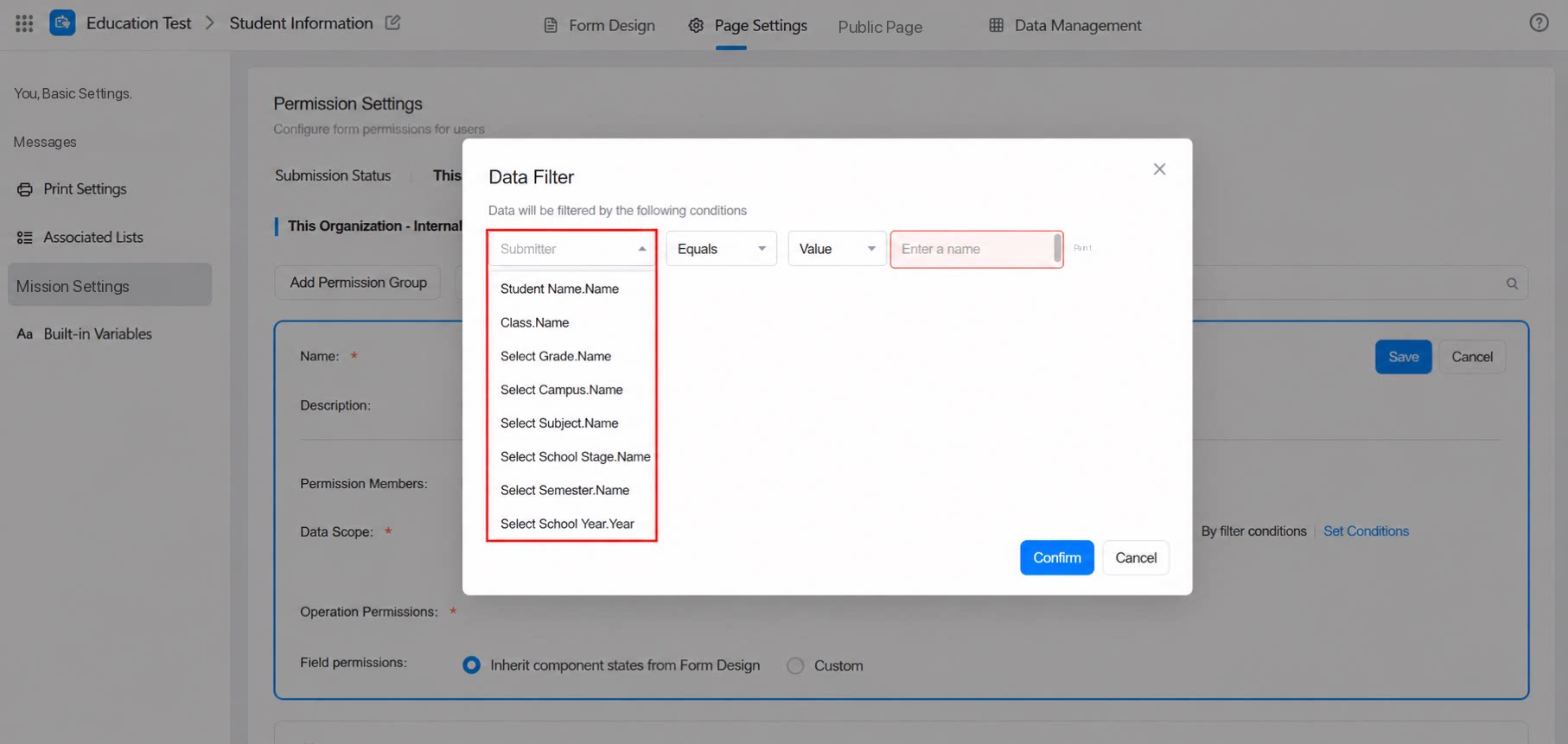 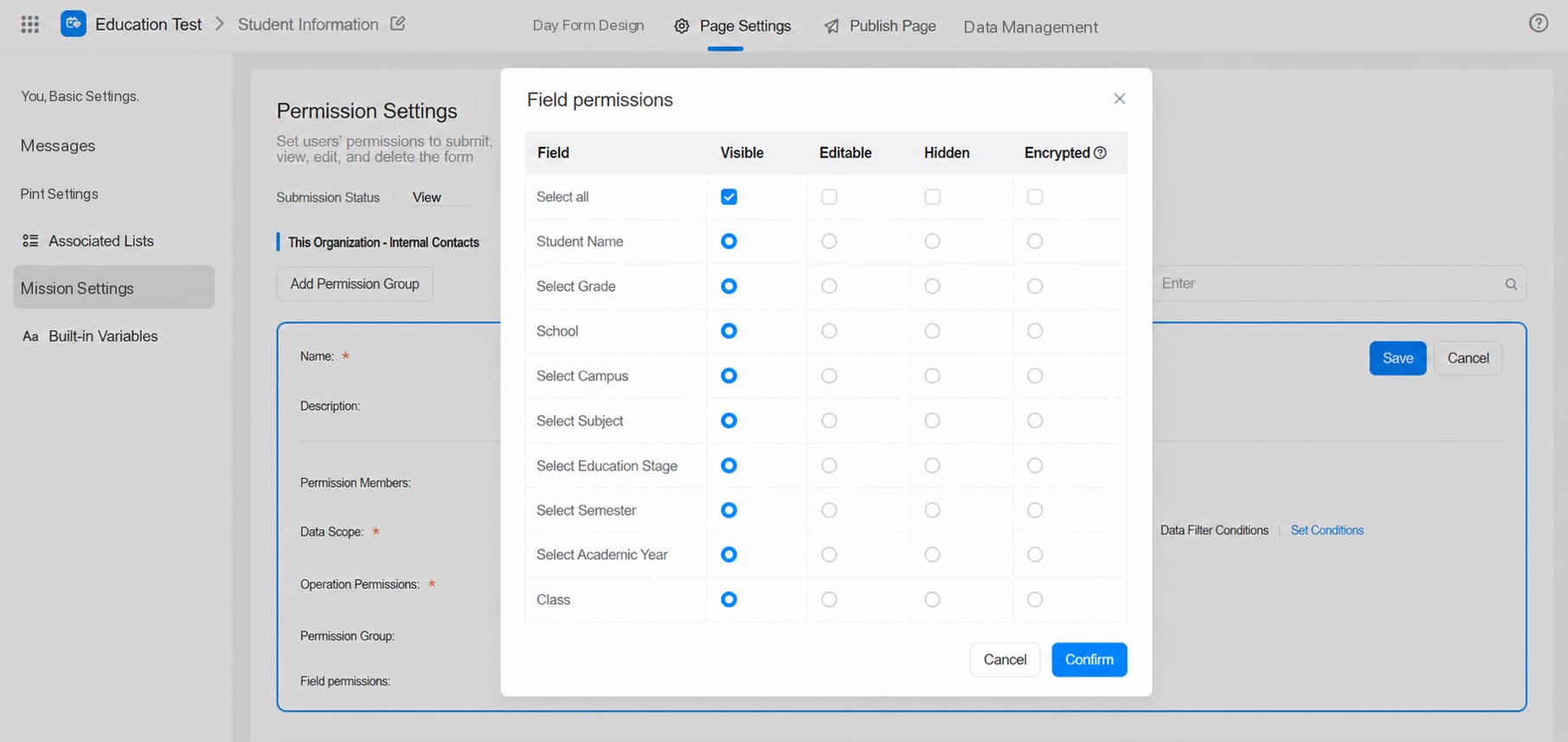 |
| データ管理ページ | 表示列の設定。 関連リスト - カスタム列。 リスト / 関連フォームリスト表示。 サブフォーム表示。 並び替え。 絞り込み。 フィルター条件の追加 > 検索に参加しないフィールド。 | 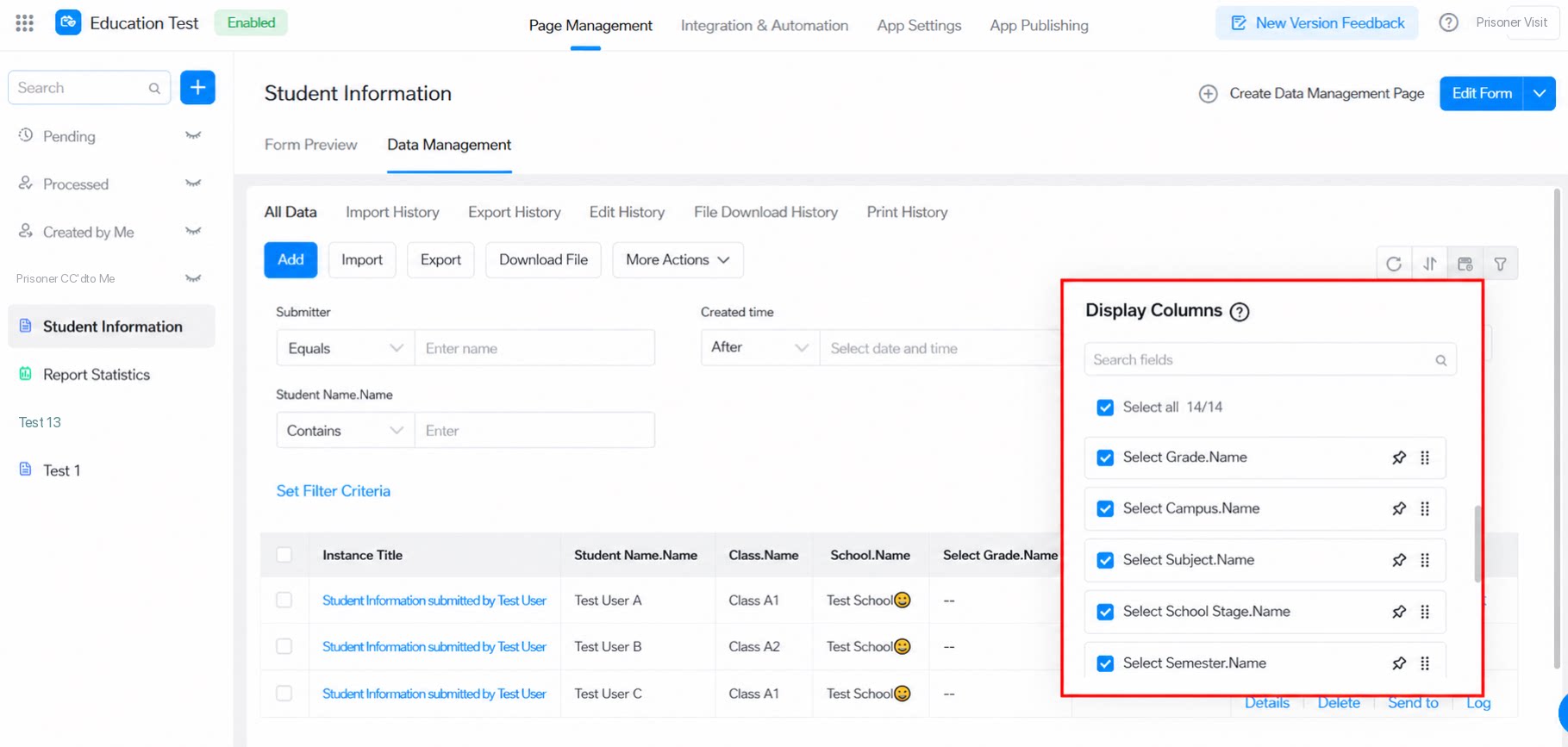 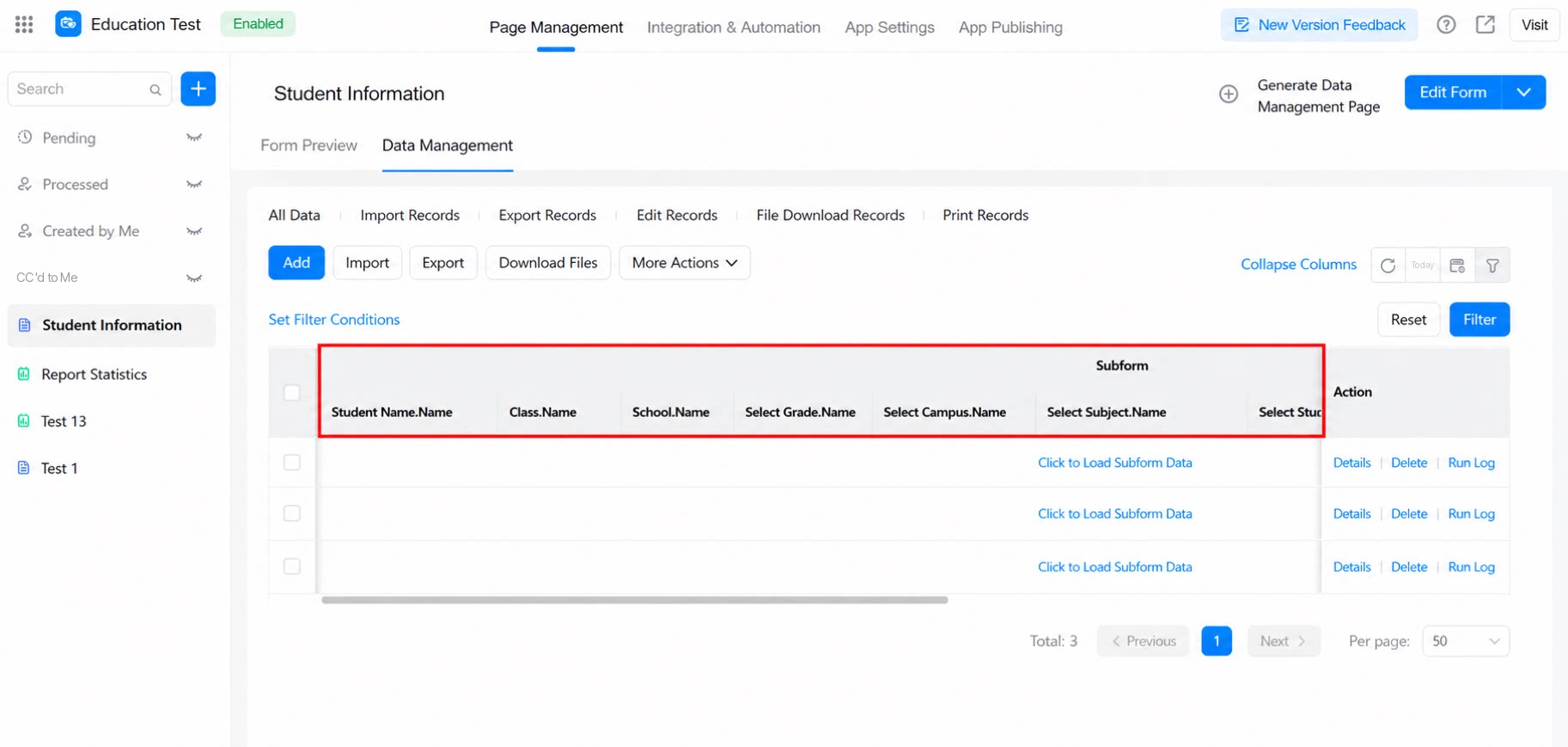 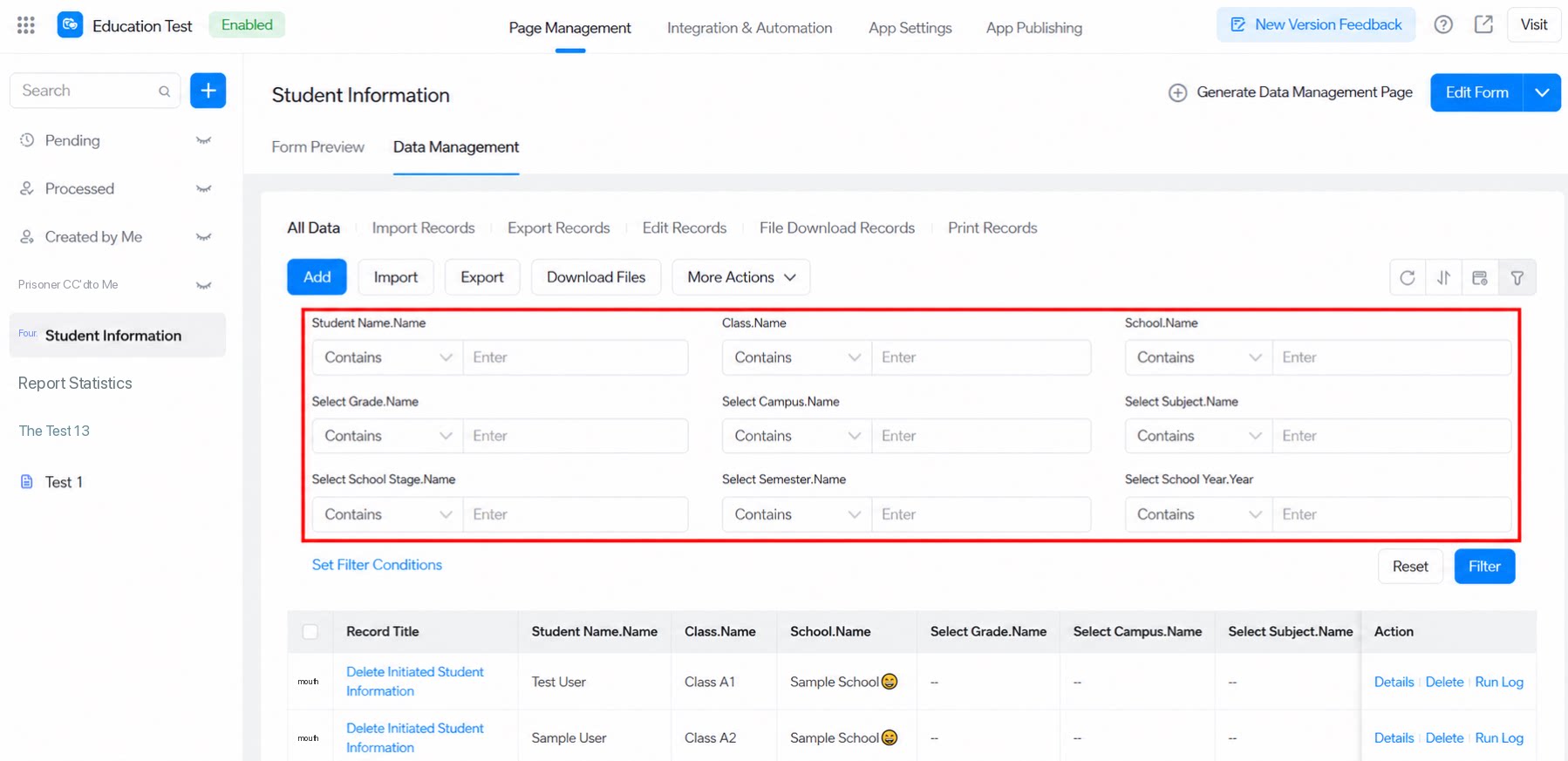 |
| 印刷 | 印刷テンプレート名の設定。 印刷PDFコンテンツのデザイン。 | 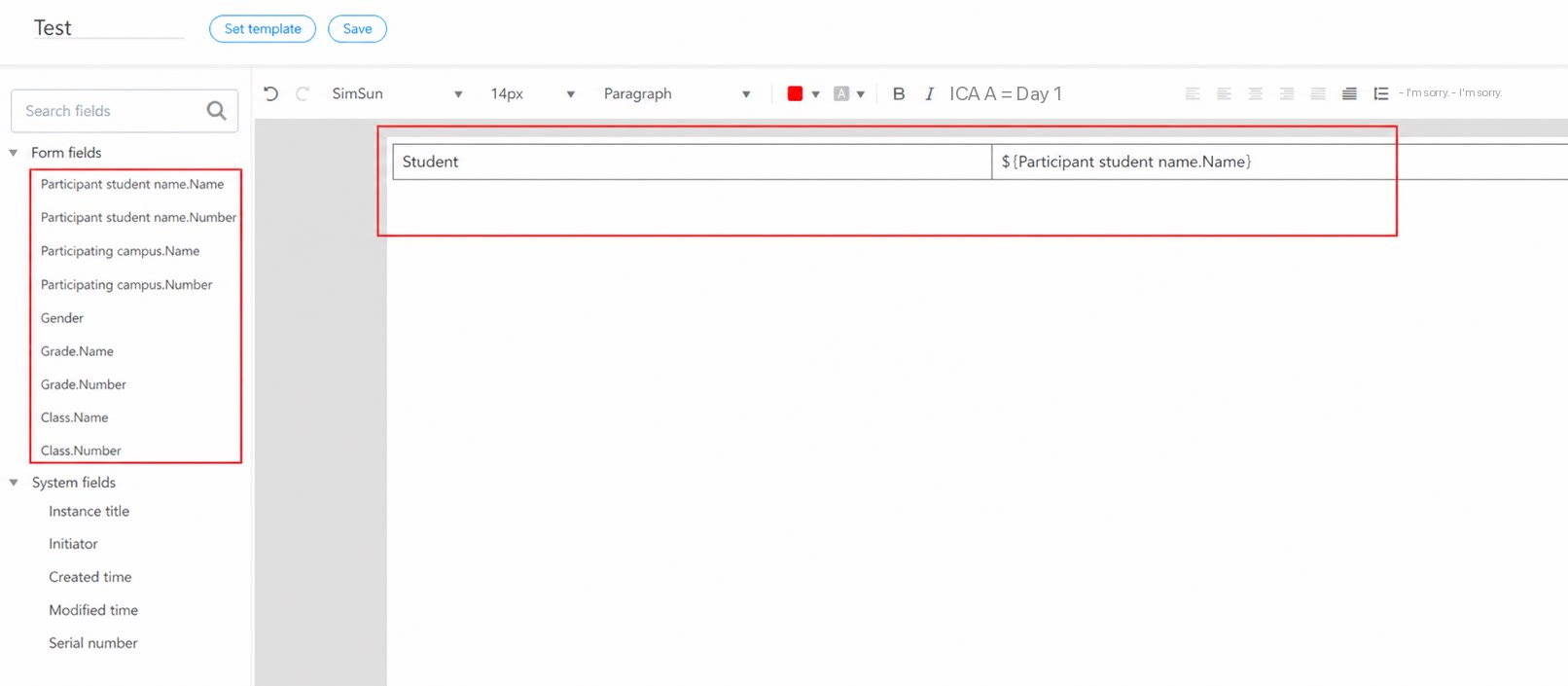 |
| フォーム設計 | フォームデザイナー - デフォルト値の数式。 | 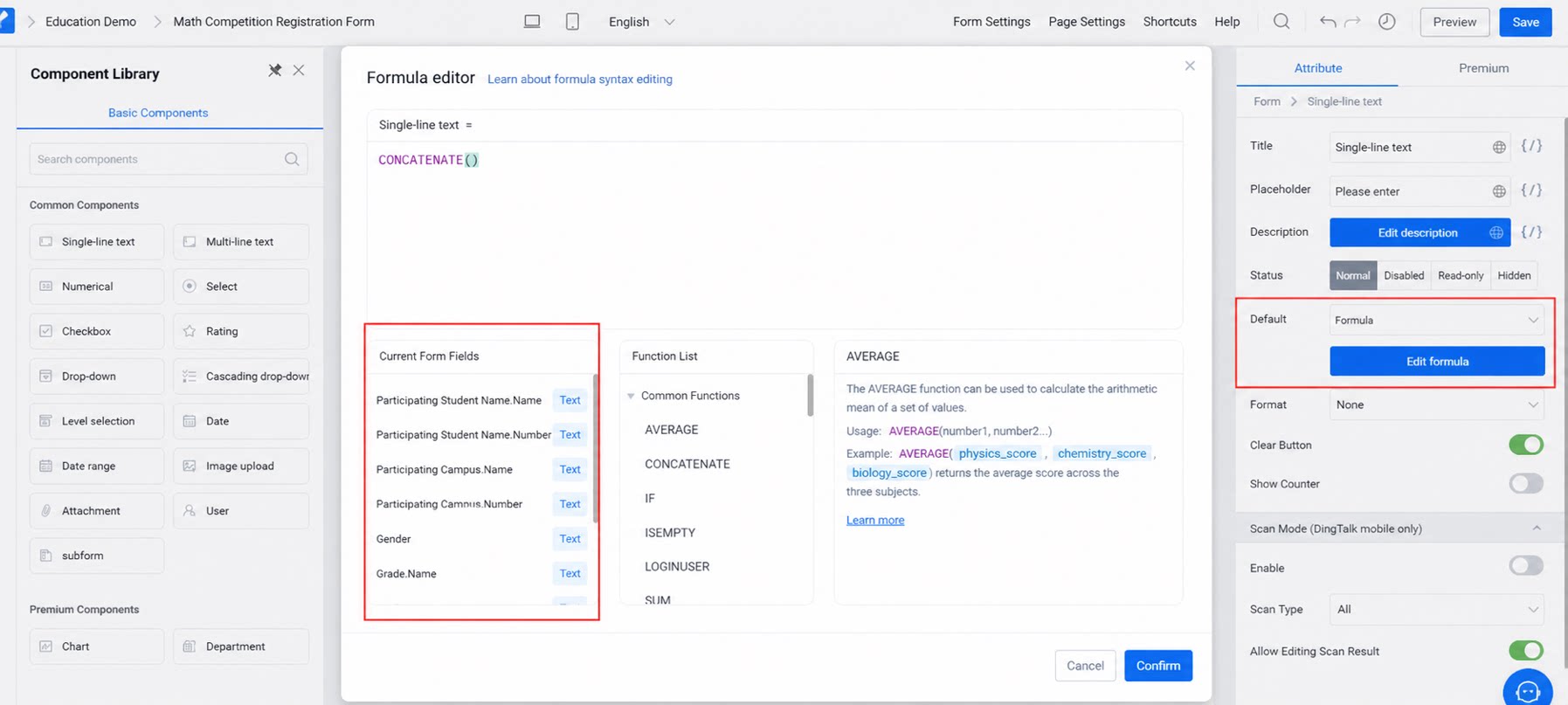 |
| フォームデザイナー - データ連動。 重複排除フィールドとしてのみ対応。 | 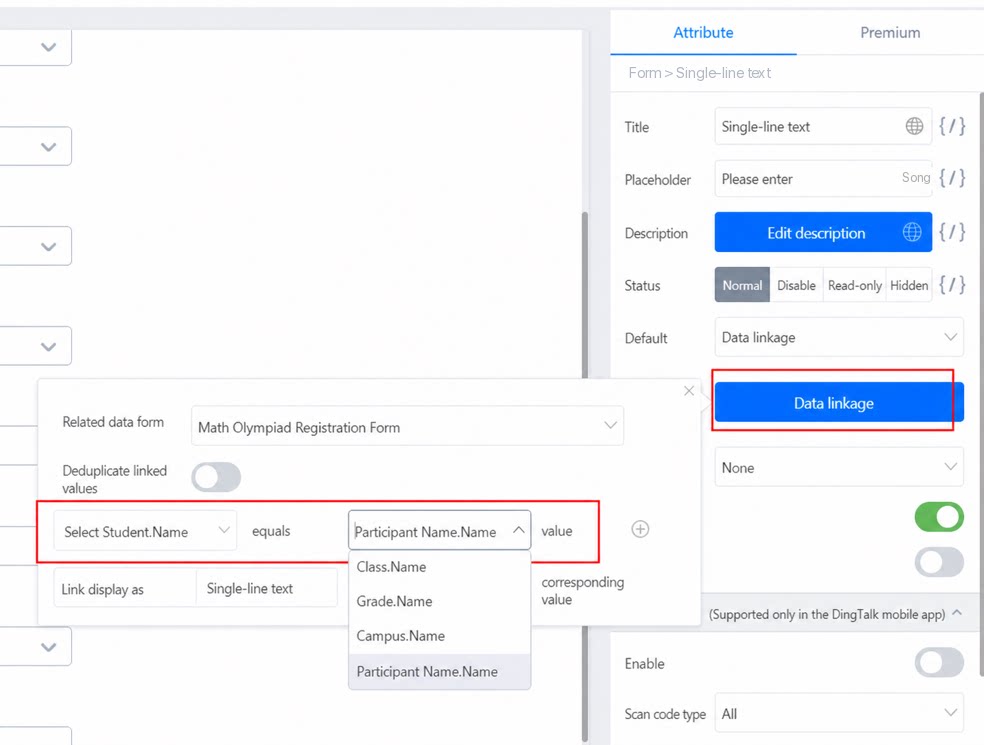 | |
| フォームデザイナー - 他フォームデータとの関連(フォームデータ選択)。 他フォームデータとの関連は、関連用の一行テキストにのみ割り当て可能です。 | 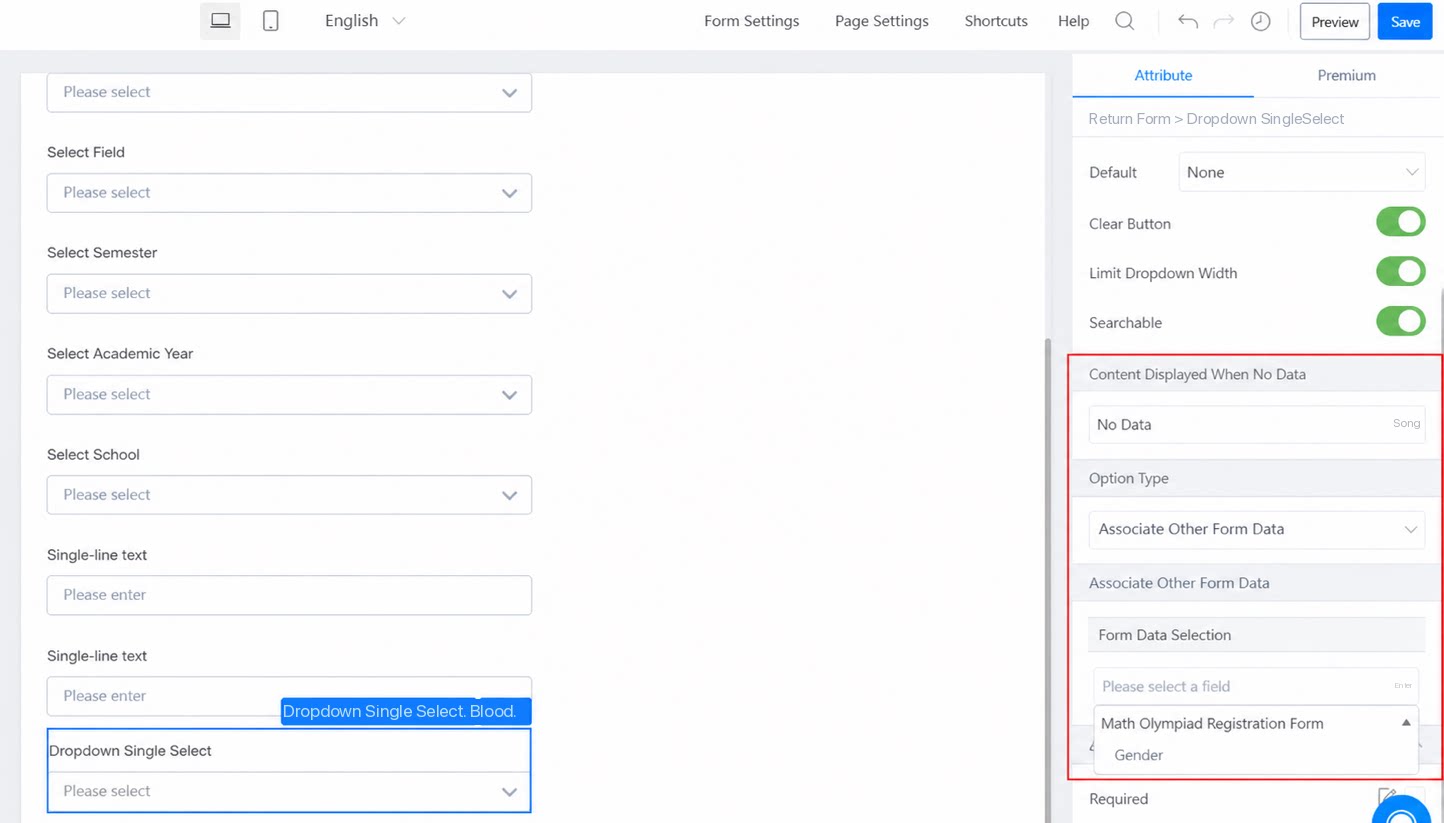 | |
| フォームデザイナー - 関連フォームの表示設定。 セカンダリ情報としてのみ対応。 | 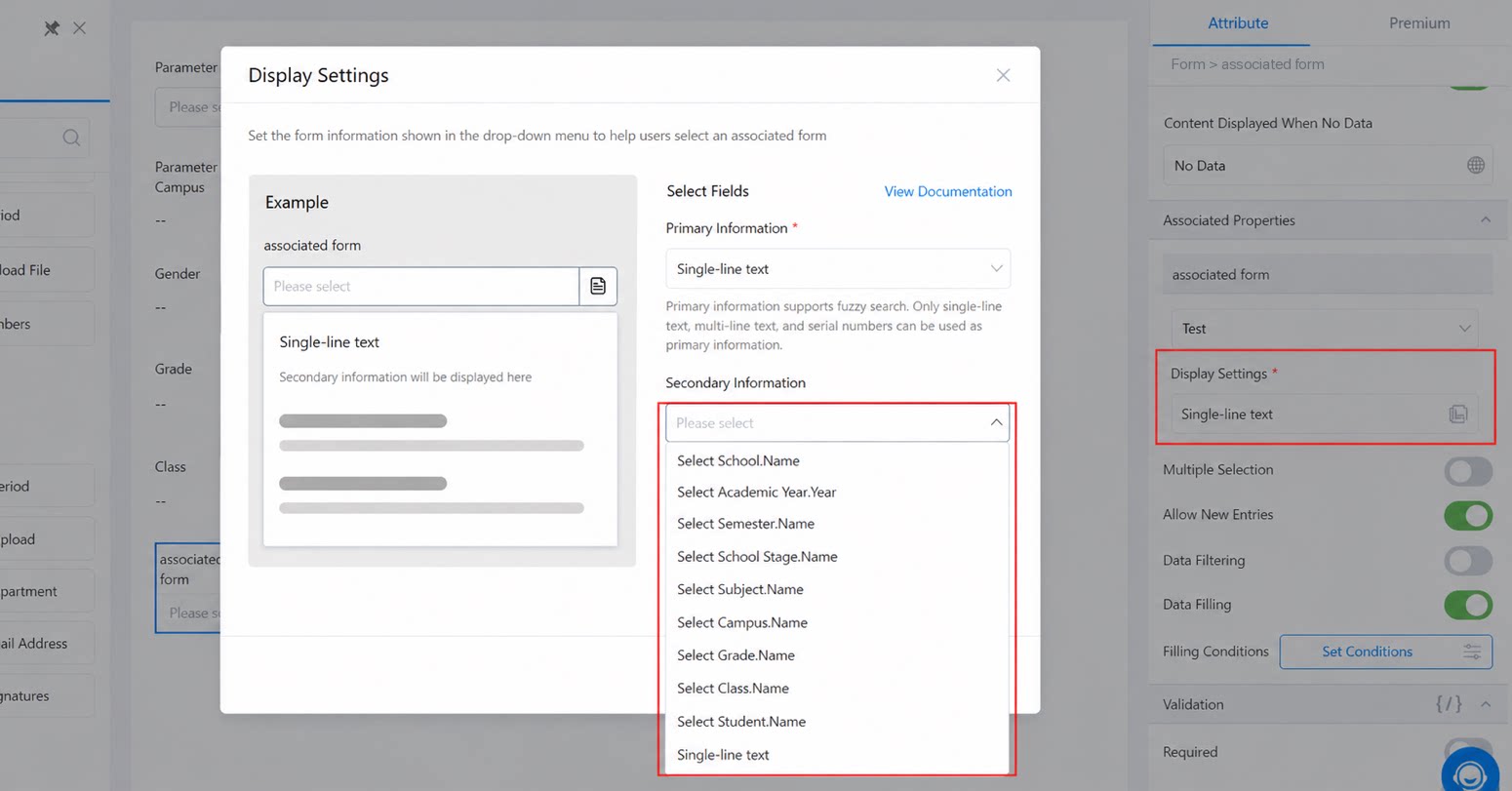 | |
| フォームデザイナー - 関連フォームコンポーネントの自動入力。 | 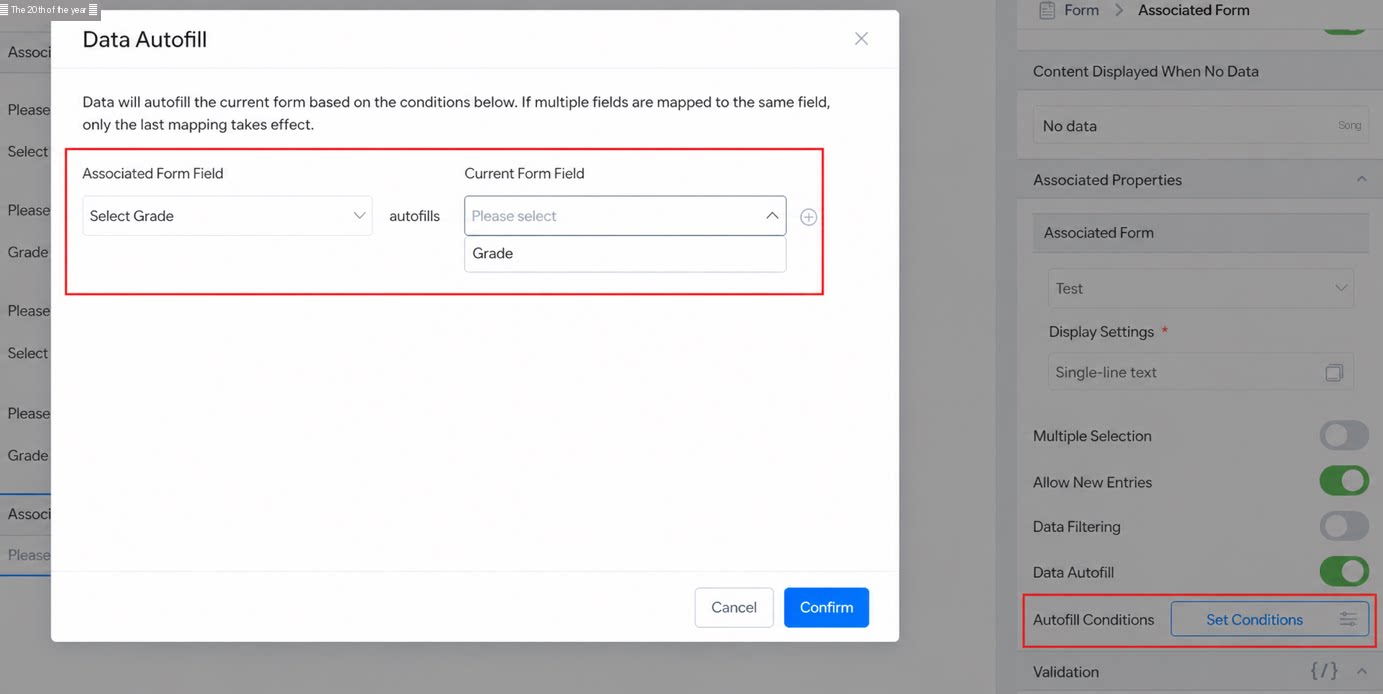 | |
| フォームデザイナー - 関連フォームのフィルター条件。 | 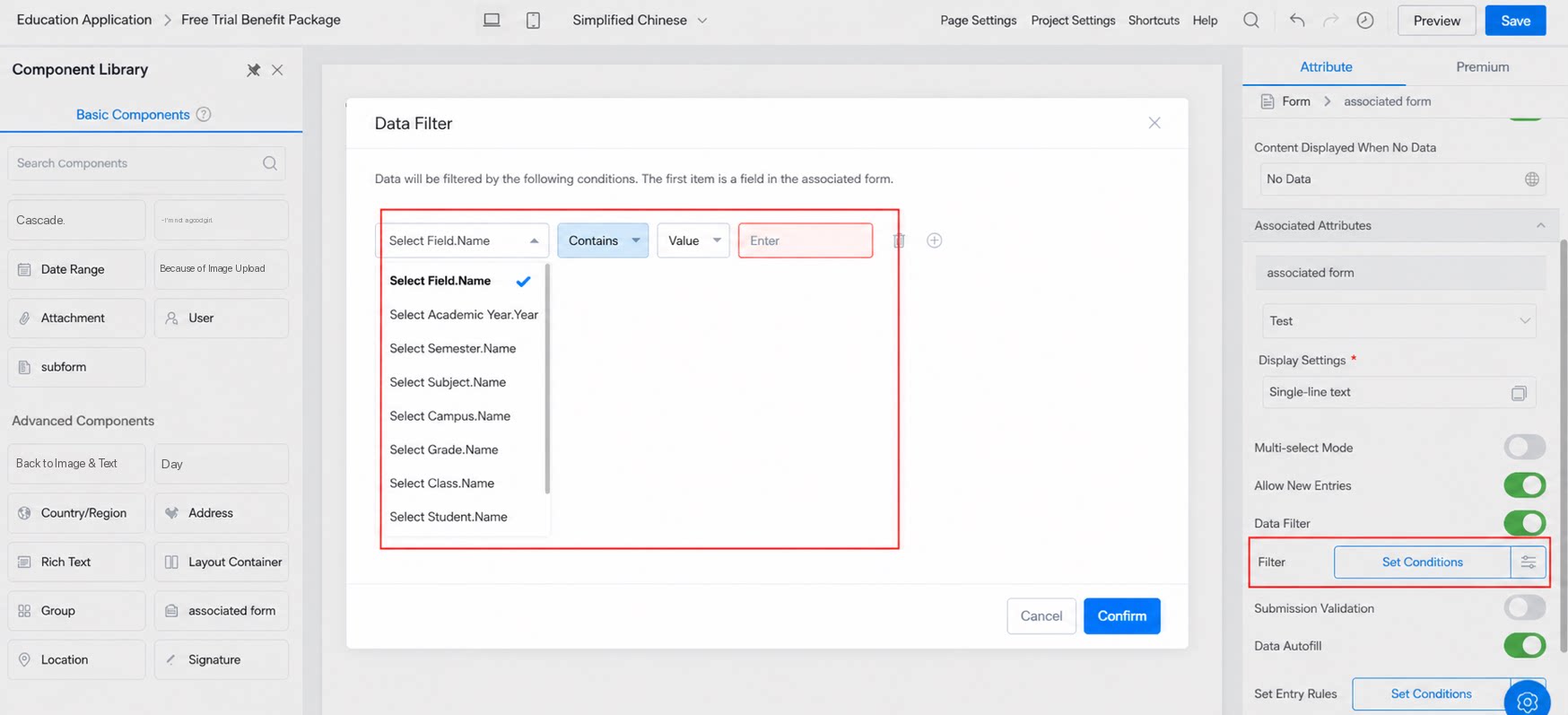 | |
| フォームデザイナー - 関連オプション。 | 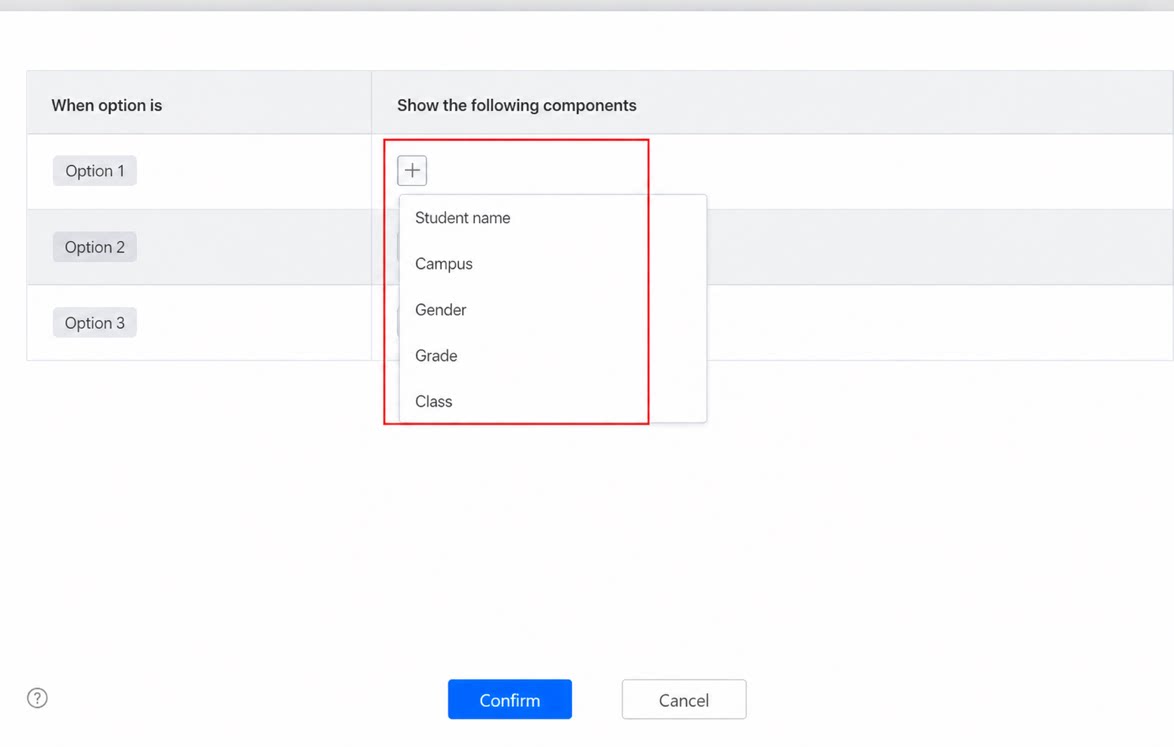 | |
| フォーム設定 > フォーム検証 > 数式検証。 | 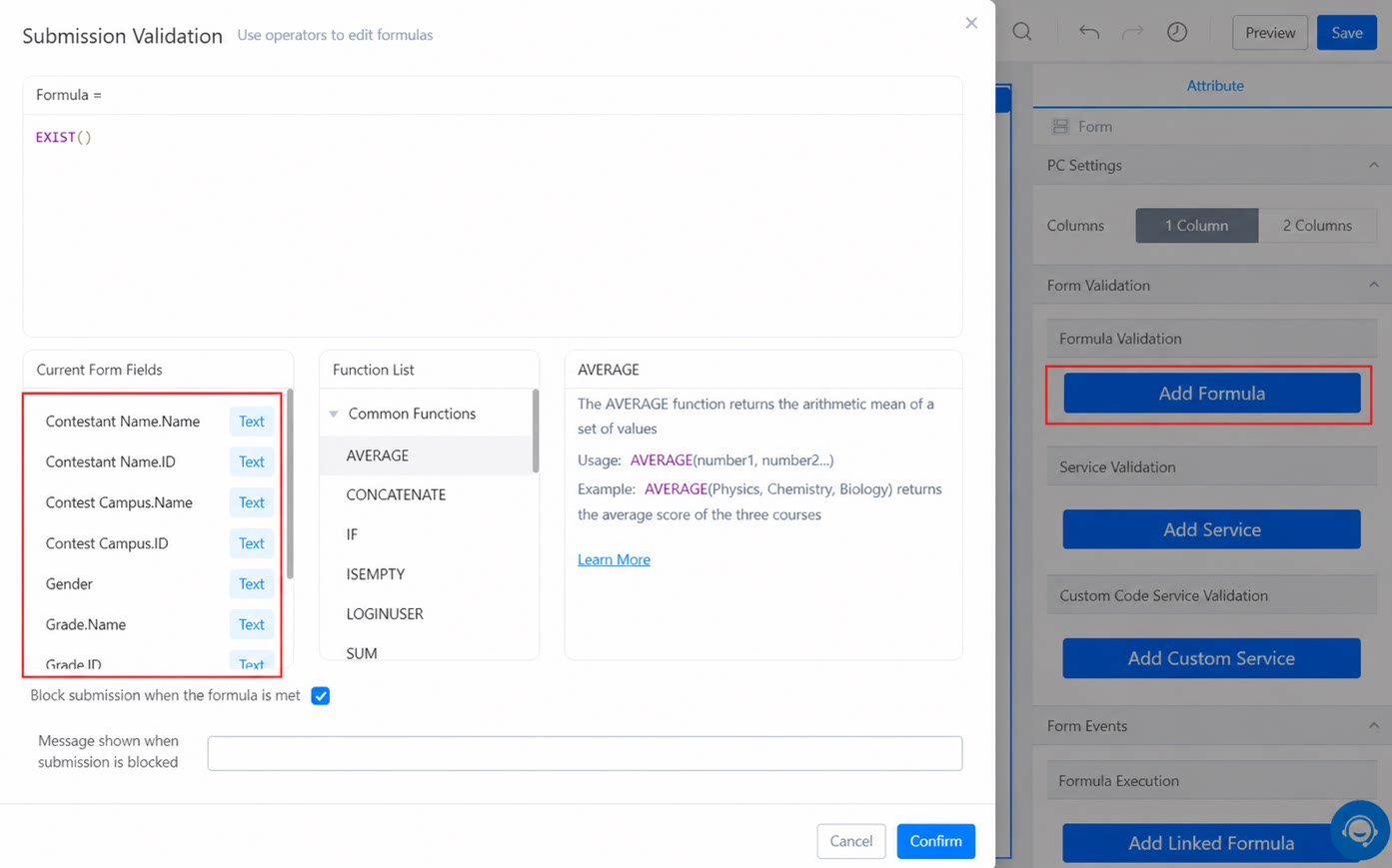 | |
| メッセージ通知 | メッセージテンプレート変数の置換。 ユーザー / 生徒別通知(保護者への通知)。 備考:メッセージ通知でページ上のコンポーネントによる通知を設定する場合、通常コンポーネントがユーザータイプであればドロップダウンリストで表示されます。通常コンポーネントでない場合は、データソースの有無に応じて表示可否が決まります。 | 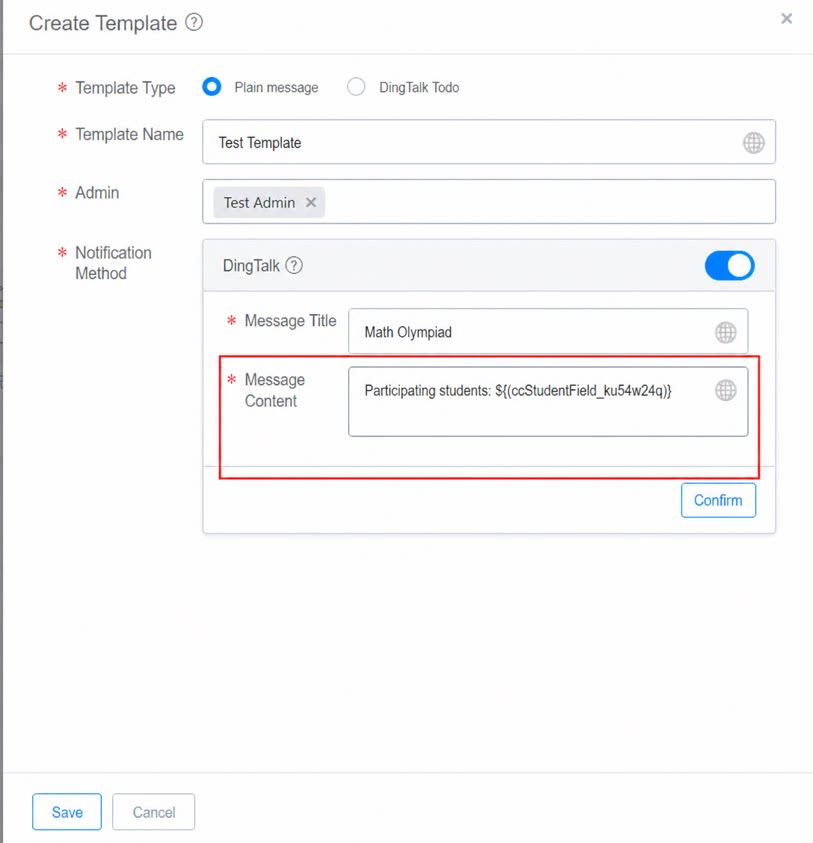 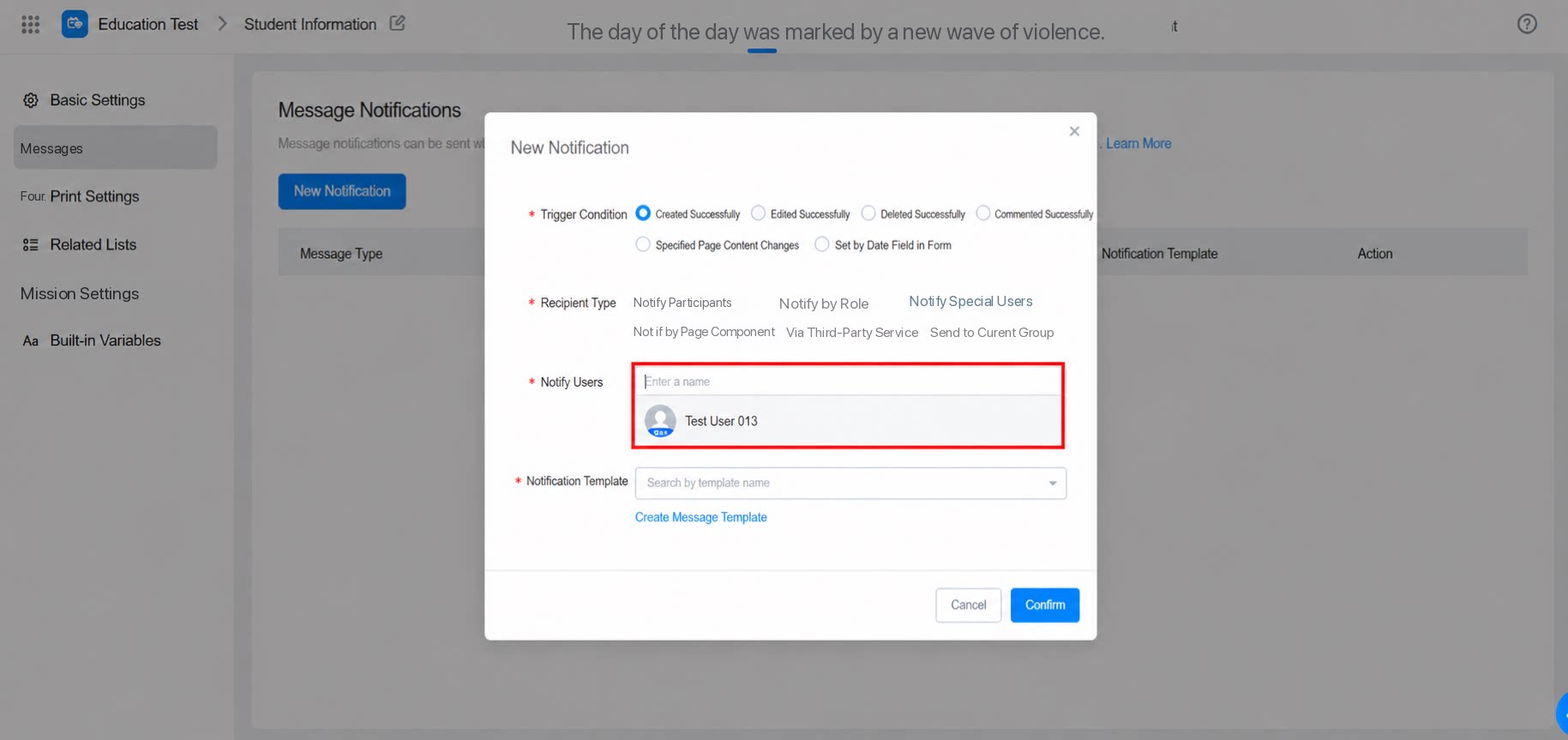 |
| ページ設定 | リダイレクトリンクの設定。 | 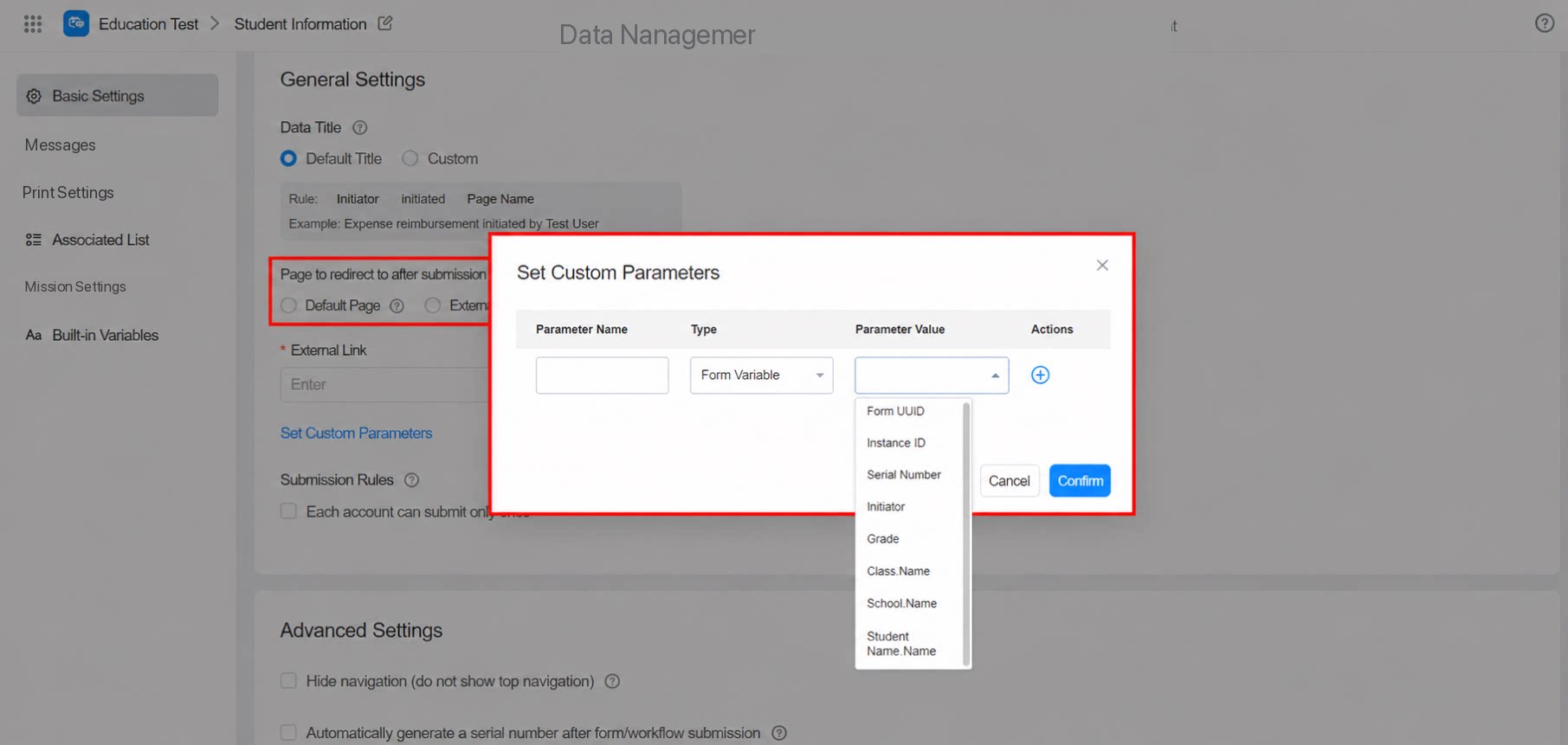 |
| レポート | 現在、新規作成された通常フォーム / 作業フローフォーム が直接サポートされています。過去のフォームデータをレポート側に直接表示するには、以下の操作を行ってください。
教育コンポーネントをレポートにプッシュする方法は、現在以下の2つがあります。
備考:データ準備は専用版(YiDA教育版は専用版)でのみ利用可能です。 シーン例:大学数学オリンピックの得点 (1) 通常フォームを作成し、生徒の得点を記録します。フォーム上で生徒、クラス、学校、数値などのコンポーネントを使用し、対応する生徒の得点を入力します。 (2) レポートを作成し、以下の2つの方法で得点統計を表示します。
| フォームの作成とデータ入力 メインテーブルフィールド形式の表示 設定パス:レポート作成 > レポート編集ページ > データ表示コンポーネントを選択 > データセットの設定 > 表示するデータフィールドを選択。 独立データ形式の表示 設定パス:アプリに入り、まずビューテーブル / データ準備を作成します。詳細な設定については、ビューテーブルドキュメント と データ準備ドキュメント を参照してください。 レポート作成 > データ表示コンポーネントを選択 > データセットの設定 > 作成したビューテーブルまたはデータ準備をデータセットとして選択 > 表示するデータフィールドを選択。 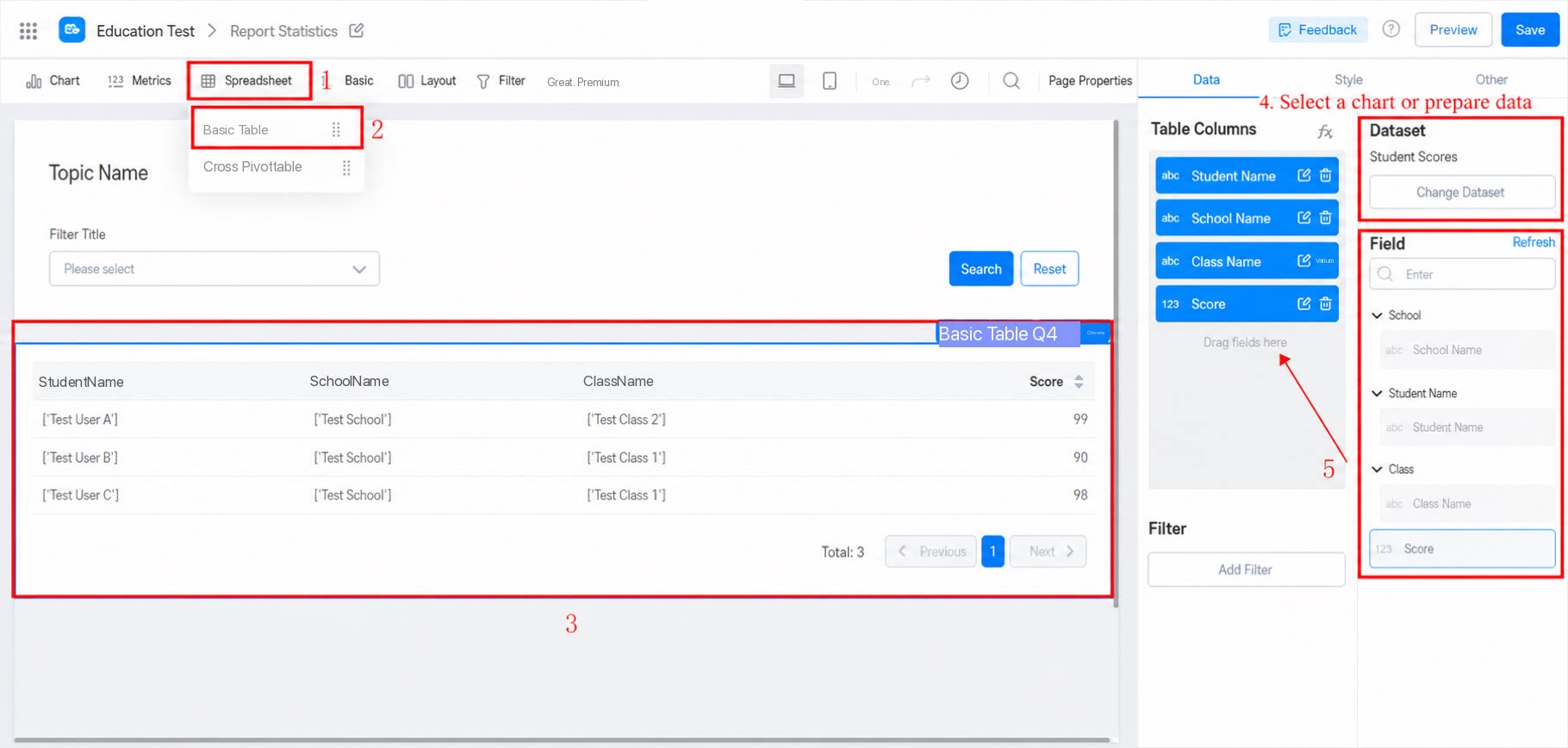 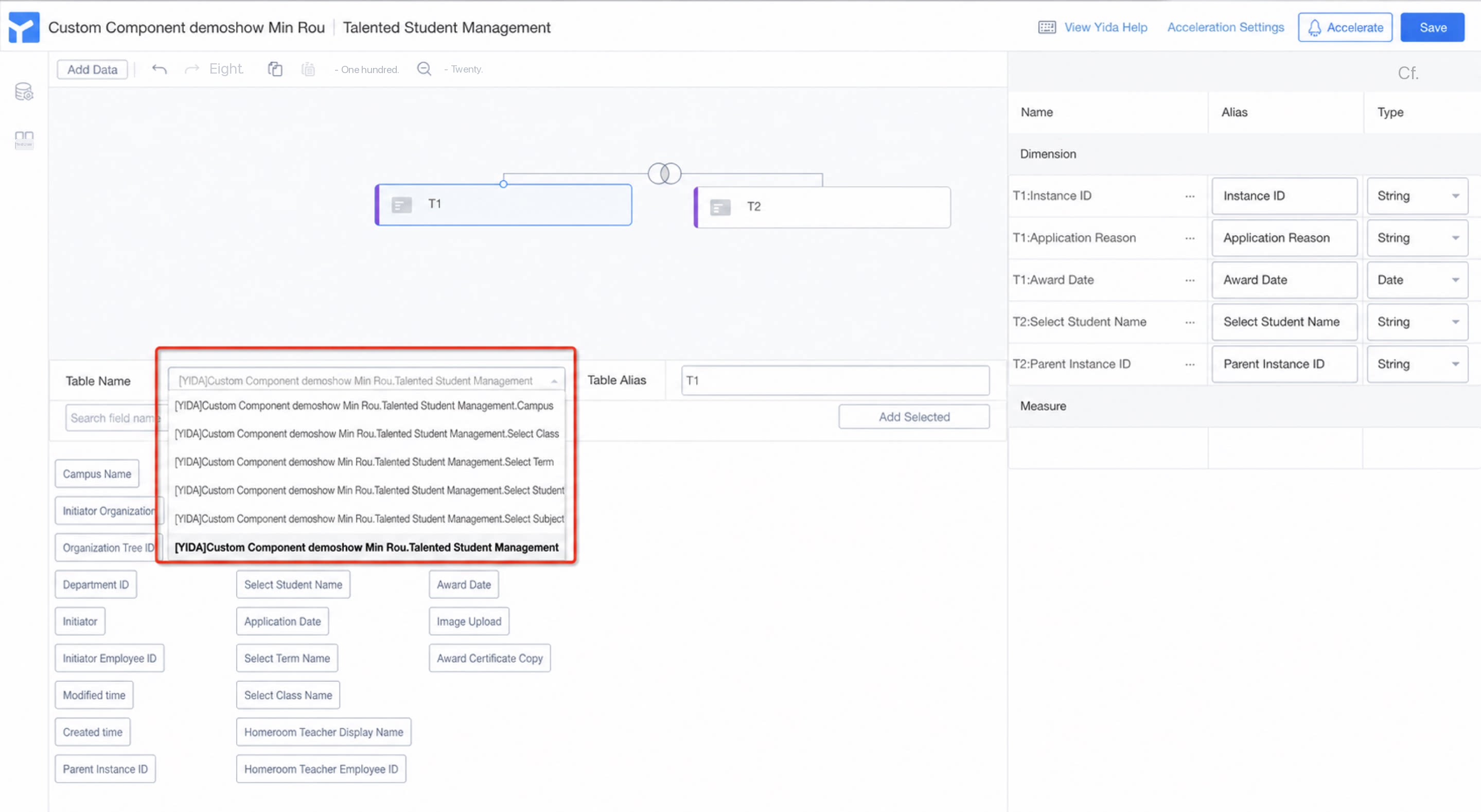 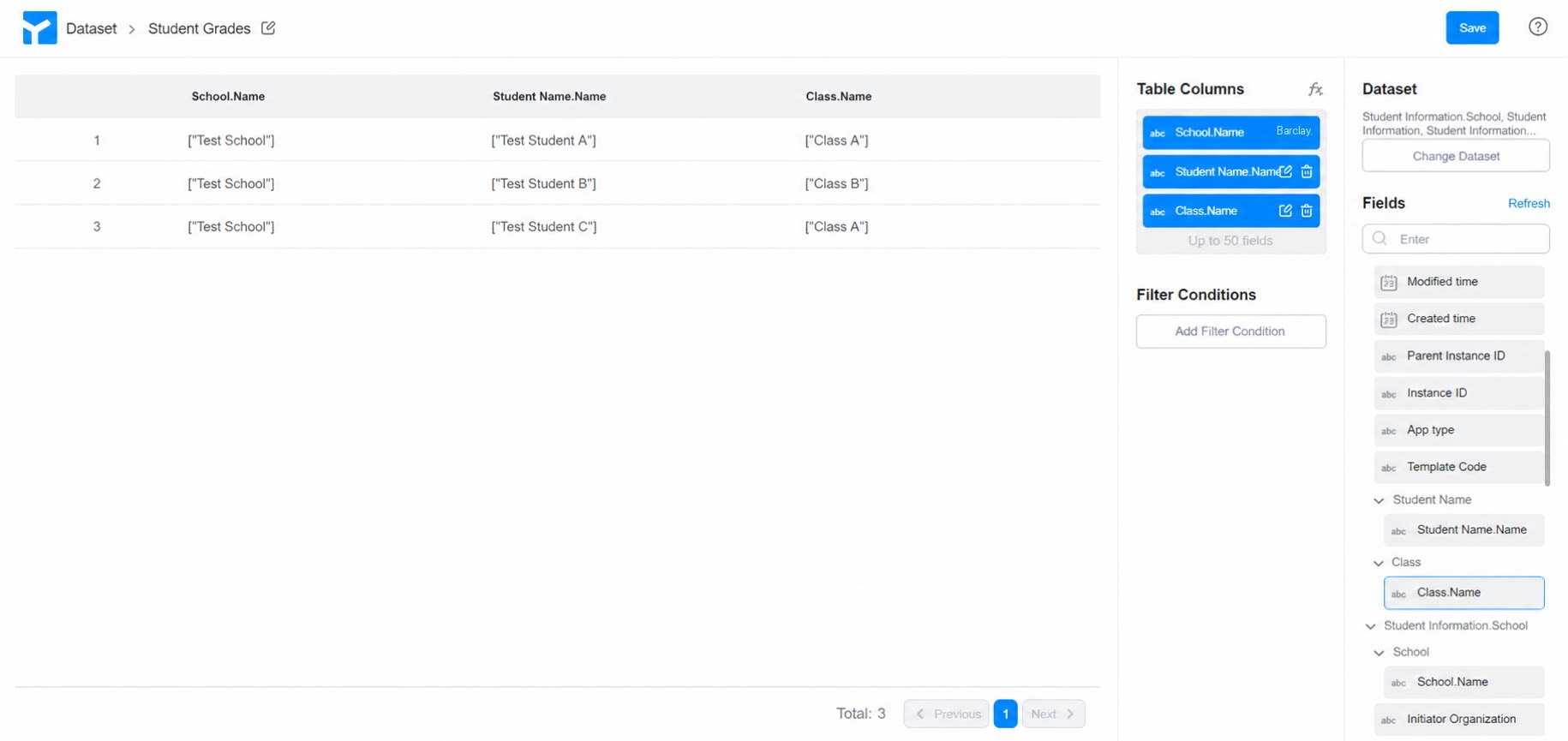 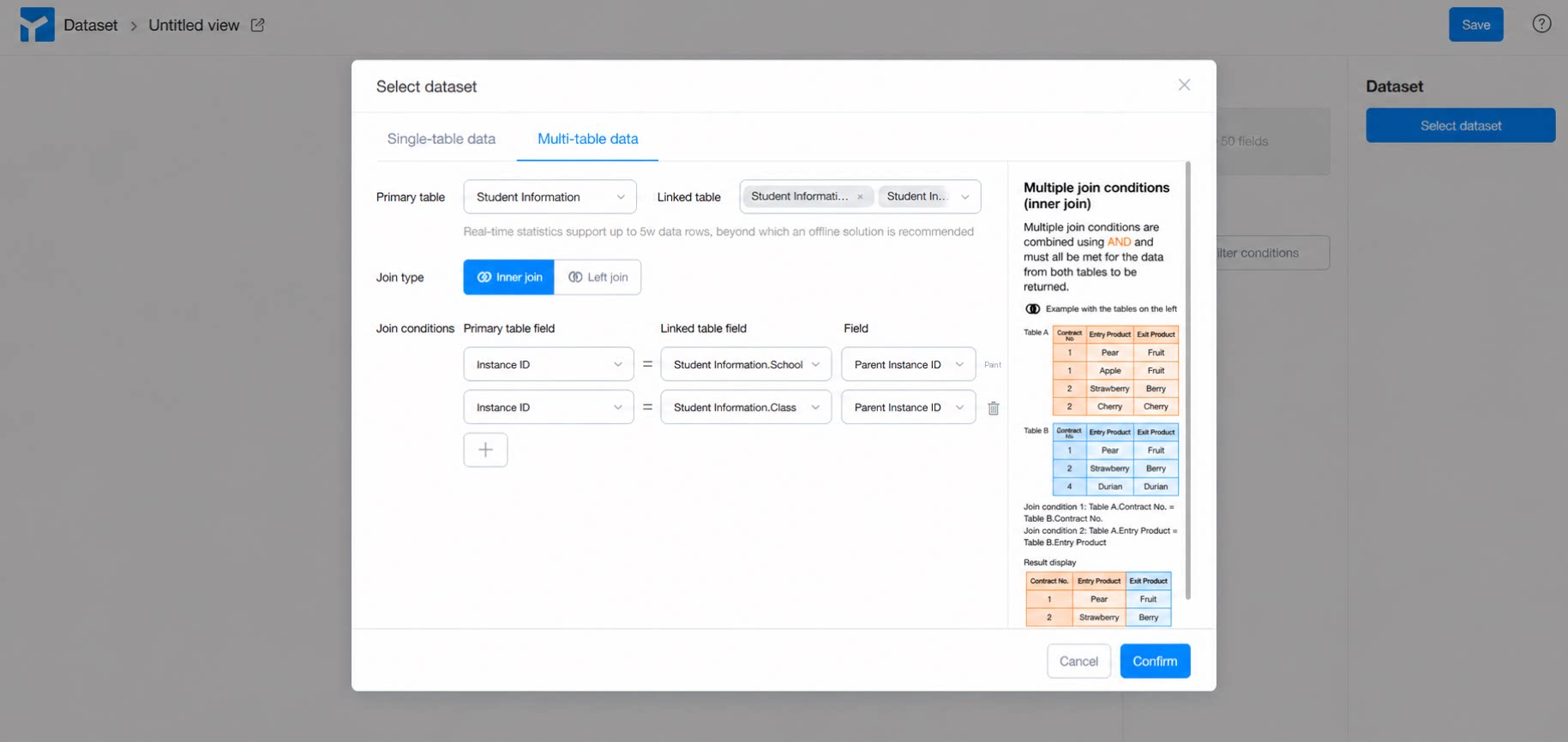 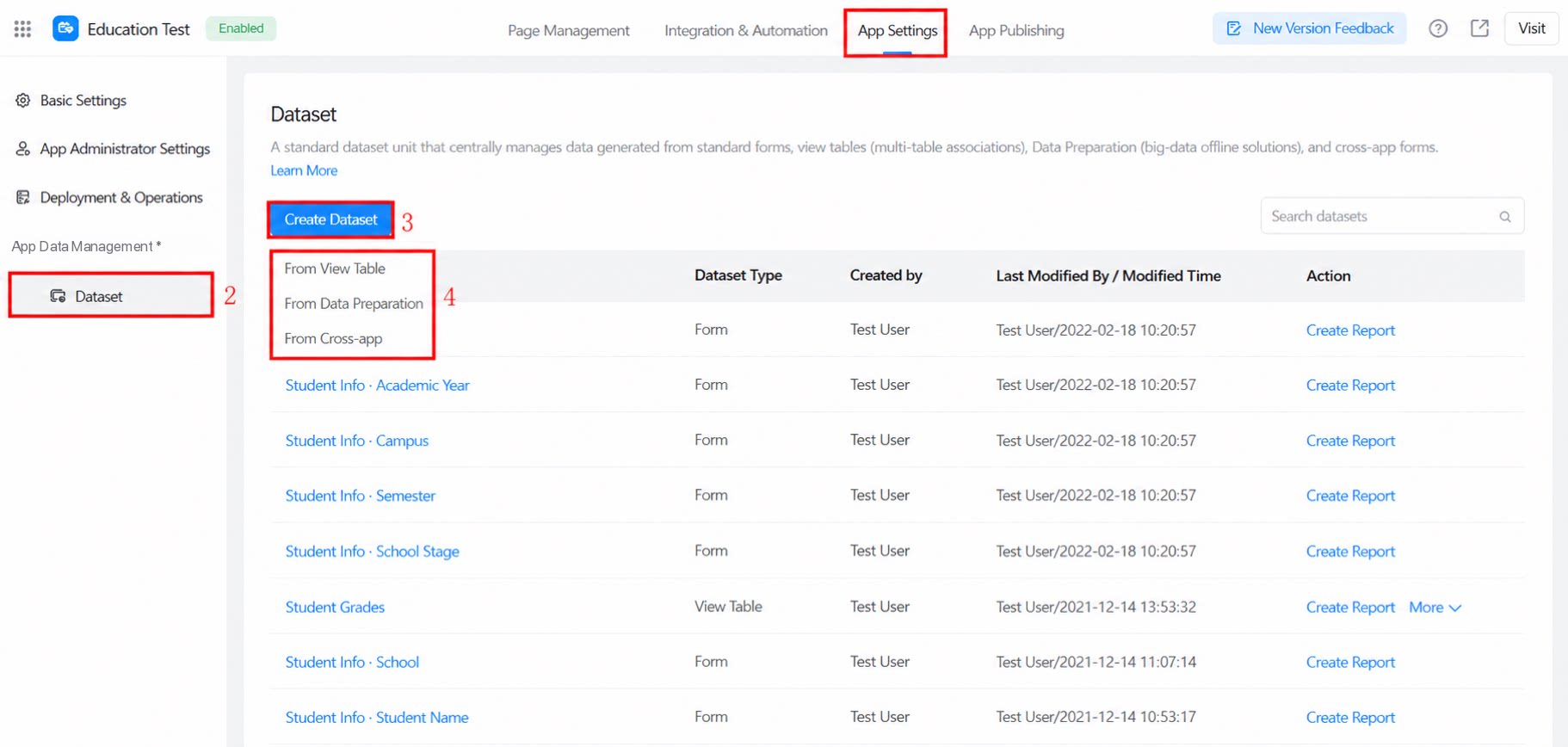 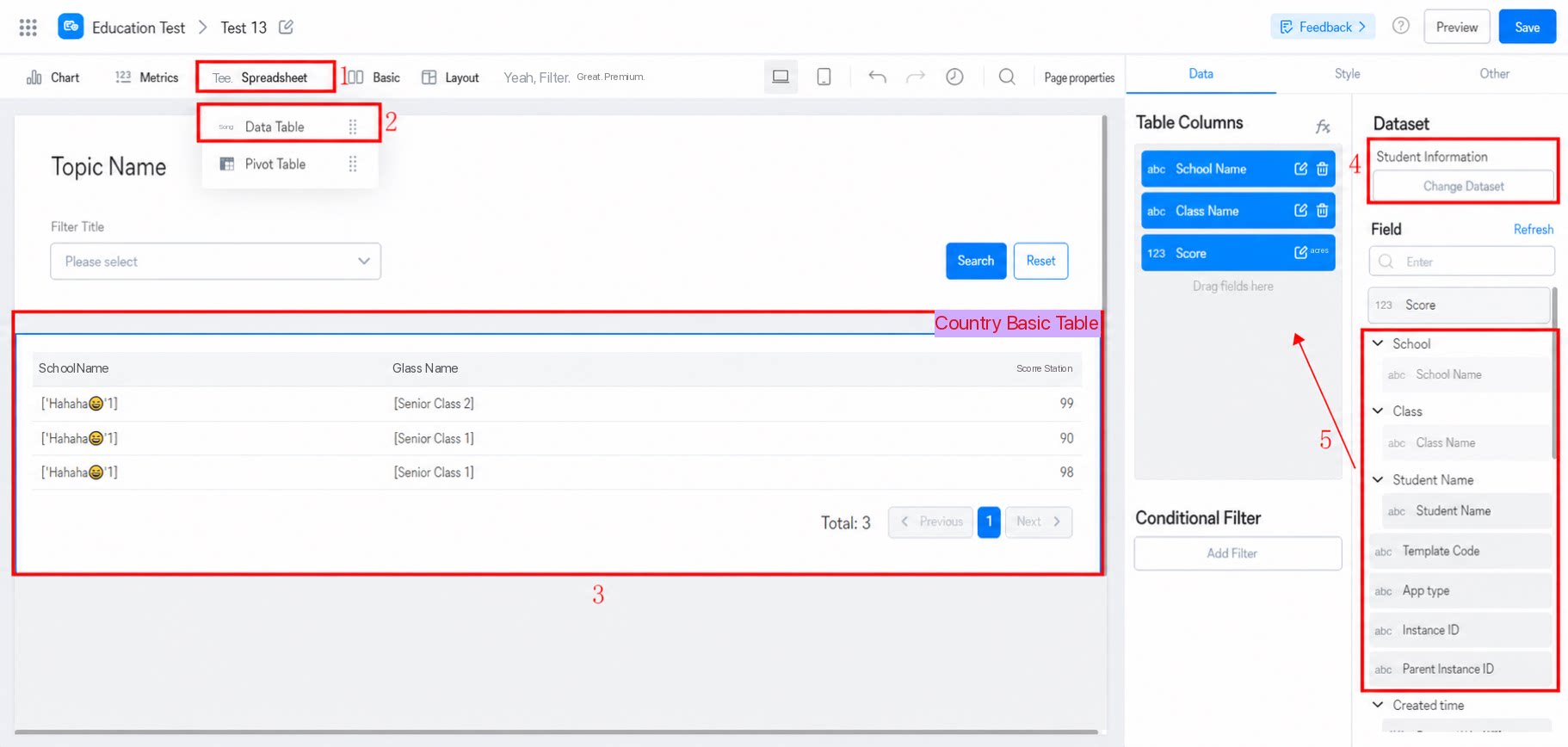 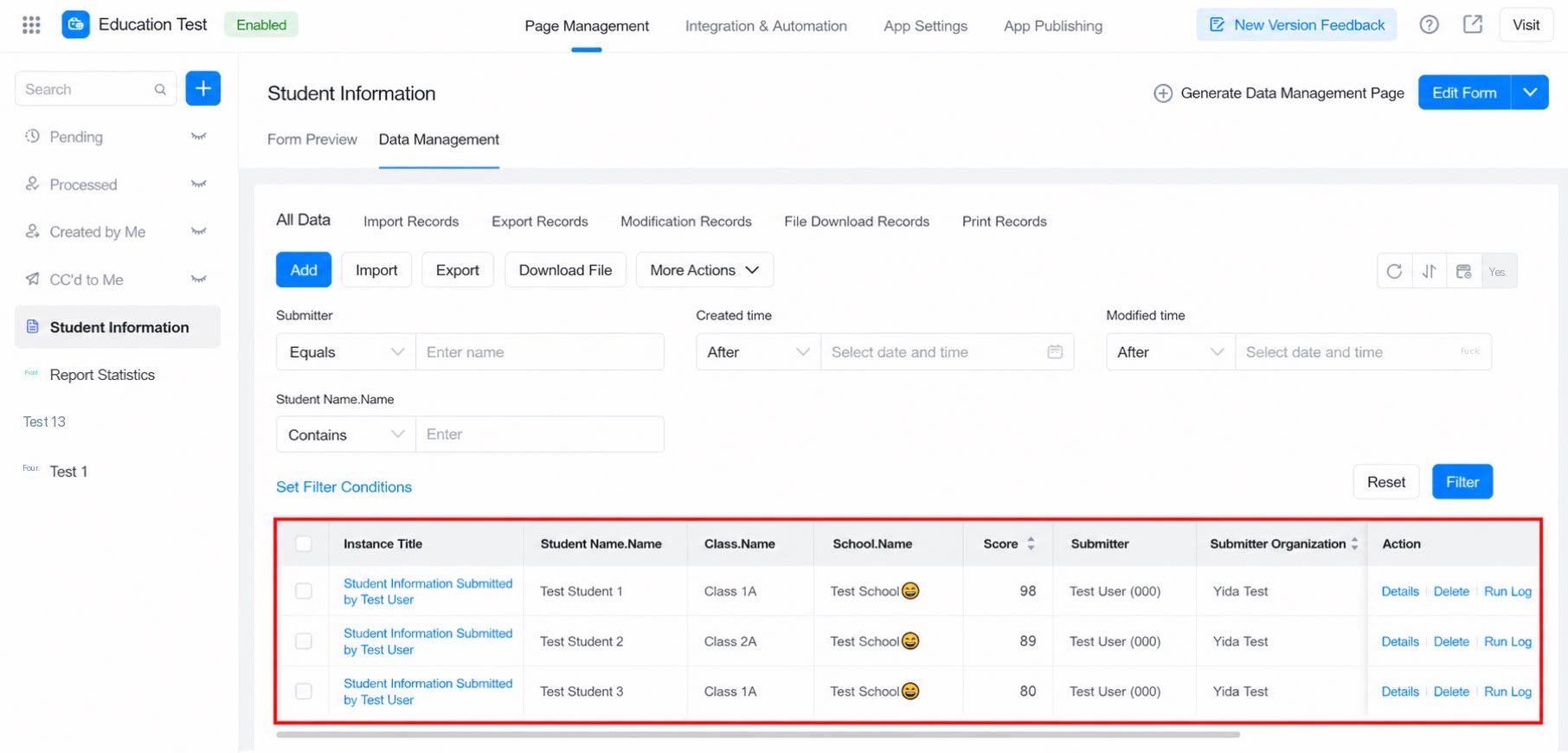 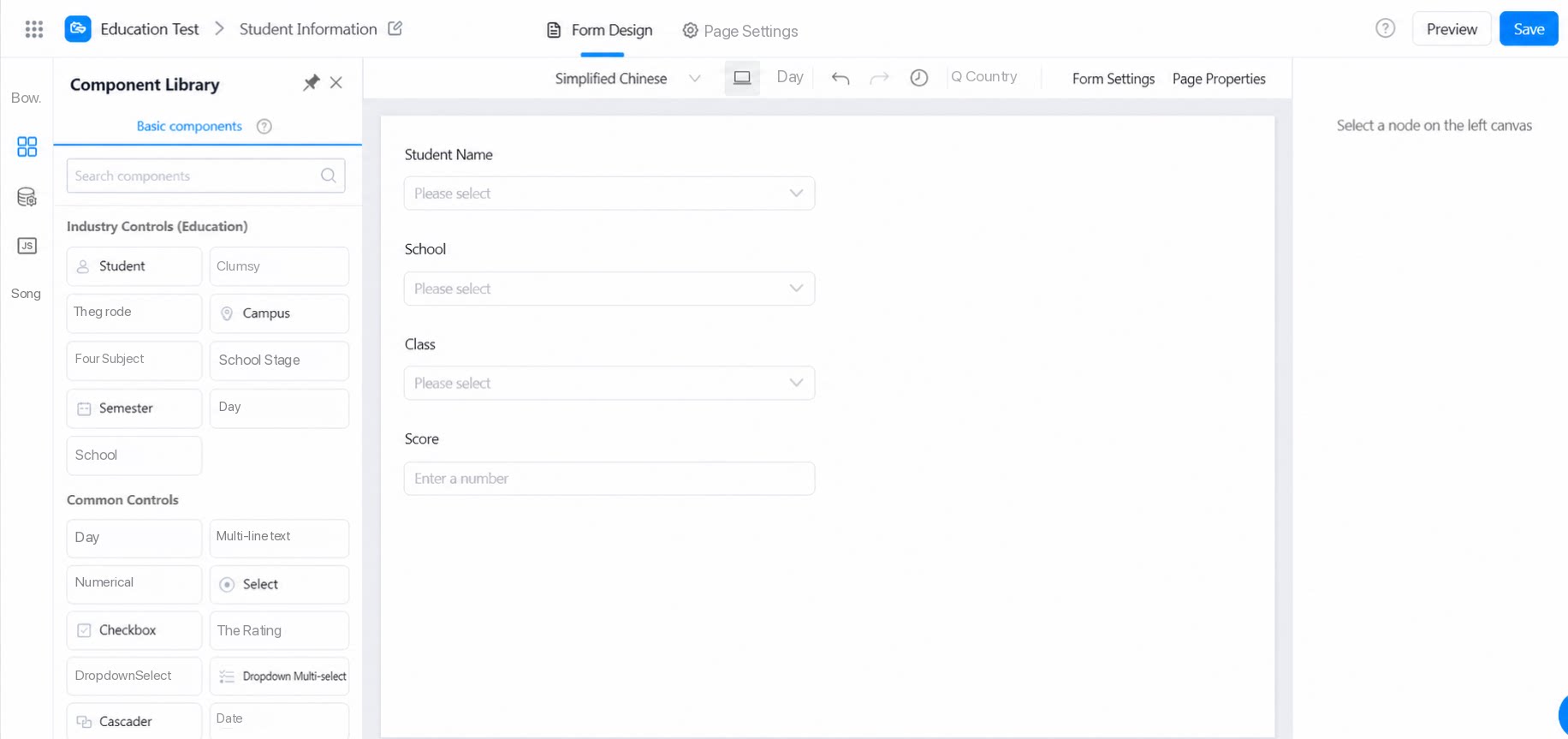 |
- 9種類の新しい教育業界コンポーネントは、作業フロー / 生徒のドロップダウン選択によるフィルタリングなどの機能に順次対応していきます。
- 教育コンポーネントは OpenAPI 呼び出しに対応していません。
- 教育コンポーネントはデータ管理ページでの一括エクスポートに対応していません。データをエクスポートするには、フィールドをレポートで表として表示し、そこからエクスポートしてください。
- 教育コンポーネントは一括インポートや一括データ変更に対応していません。
4. FAQ
4.1 生徒コンポーネントで生徒名による検索ができないのはなぜですか?
現在は完全一致検索のみサポートされており、生徒のドロップダウン選択には対応していません。今後最適化される予定ですので、続報をお待ちください。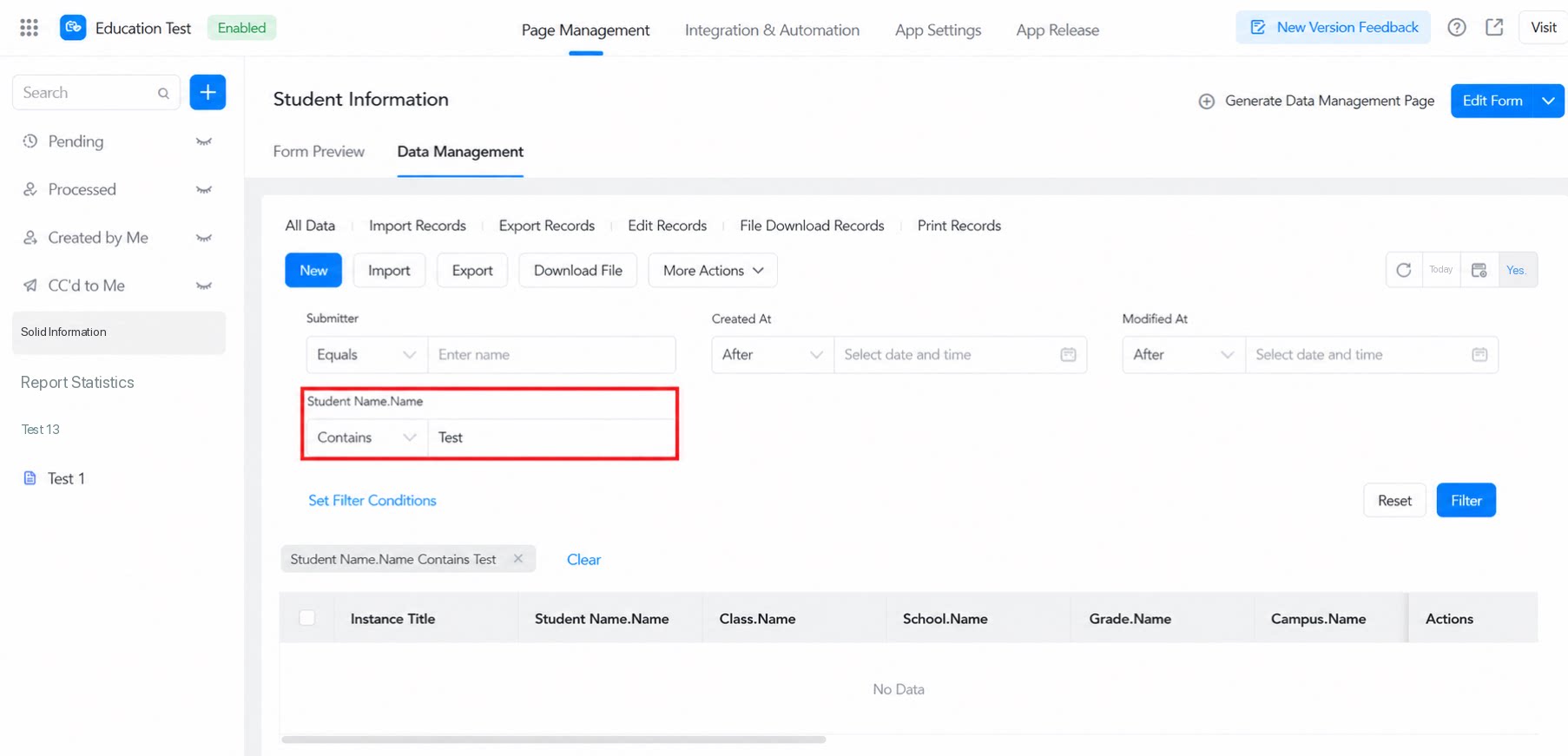
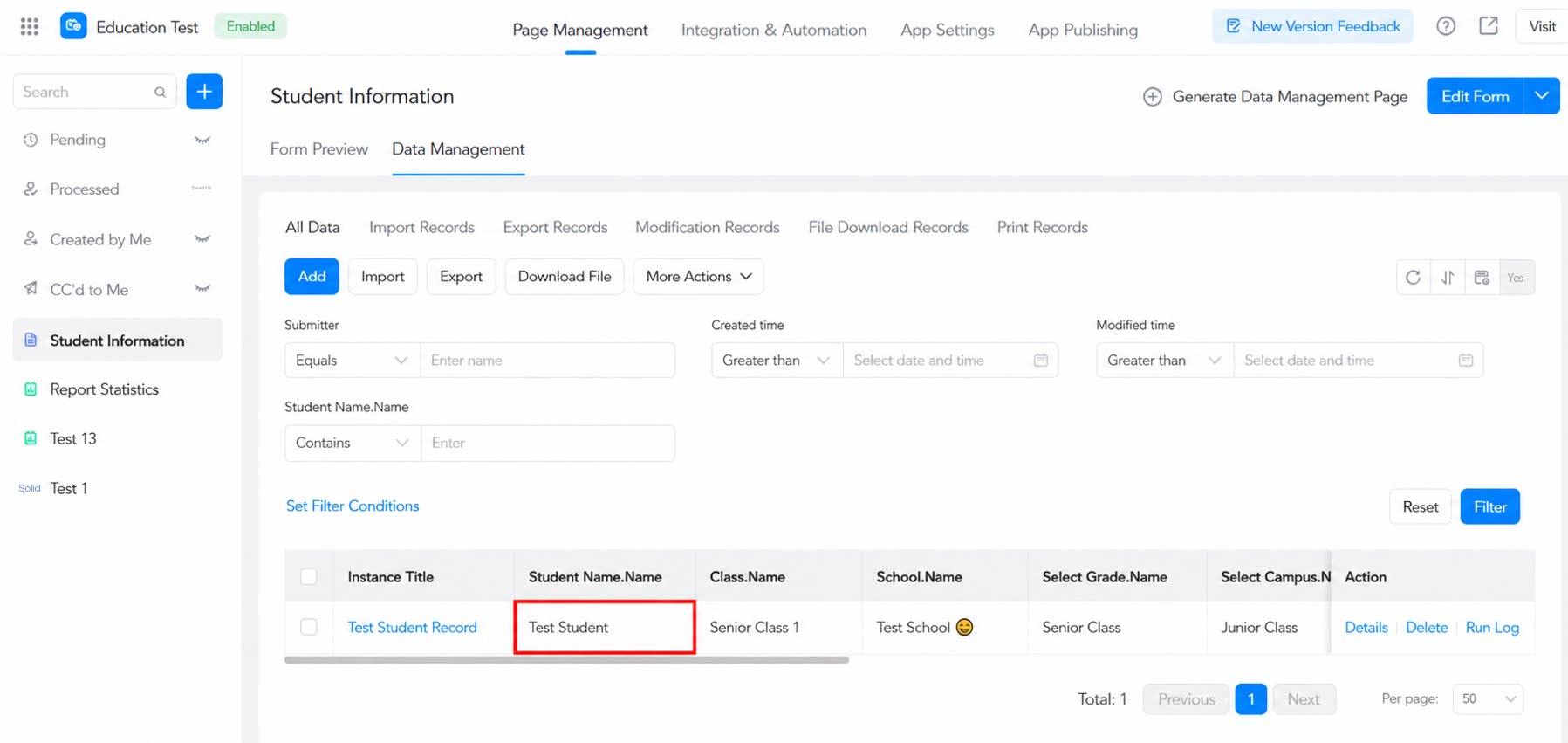
4.3 メッセージ通知で生徒を選択すると、自動的に保護者に通知されるのはなぜですか?
4.3 メッセージ通知で生徒を選択すると、自動的に保護者に通知されるのはなぜですか?
これは教育業界の特殊なロジックによるものです。現在、教育業界には家校グループ(教師と保護者のみを含む)と師生グループ(教師と生徒のみを含む)しか存在しません。教育のコアシーンにおいて同一グループ内で3つの役割を明確に確認することができないため、現時点では生徒と保護者の双方に通知が送信されます。保護者と生徒の関係は、DingTalkの家校連絡先で管理できます。
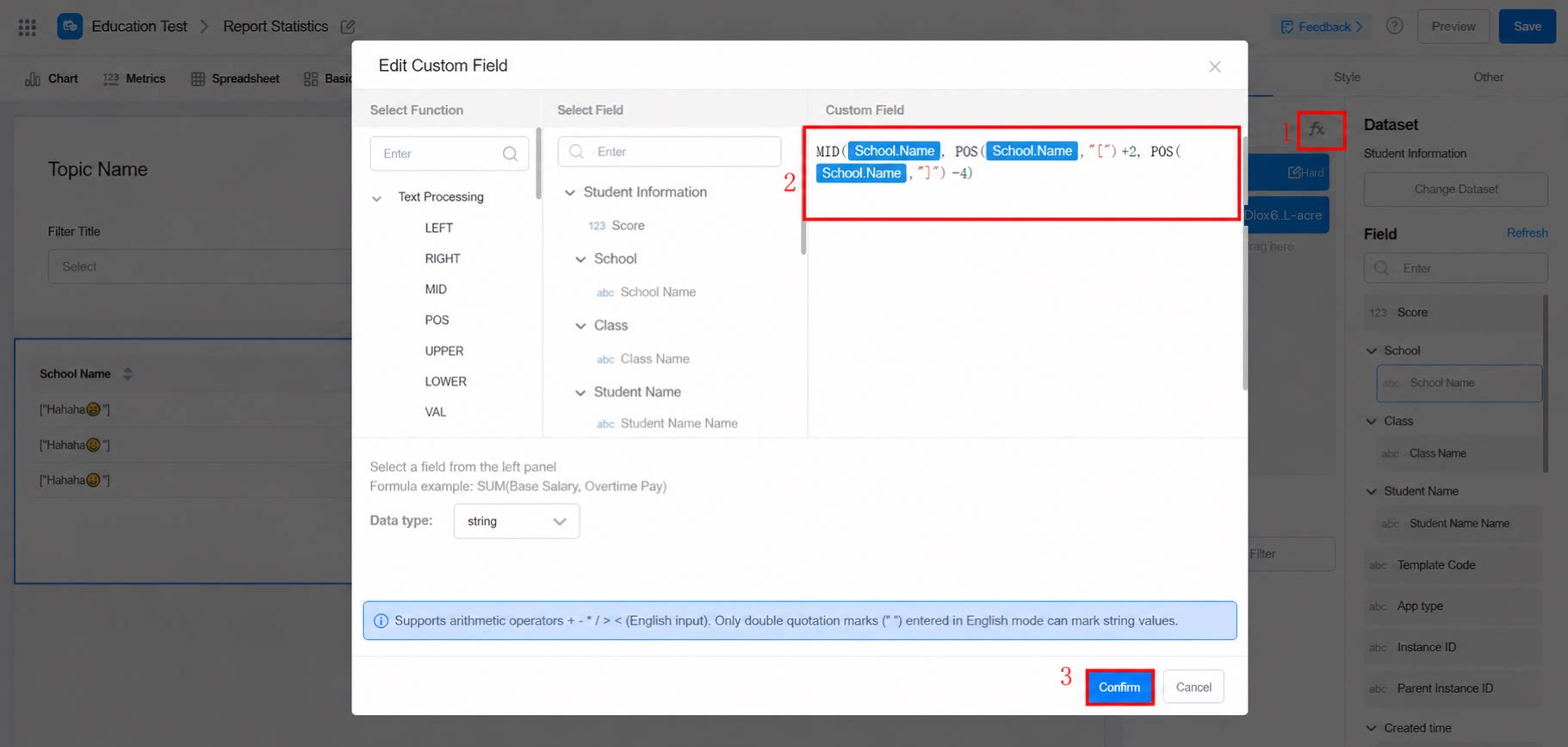
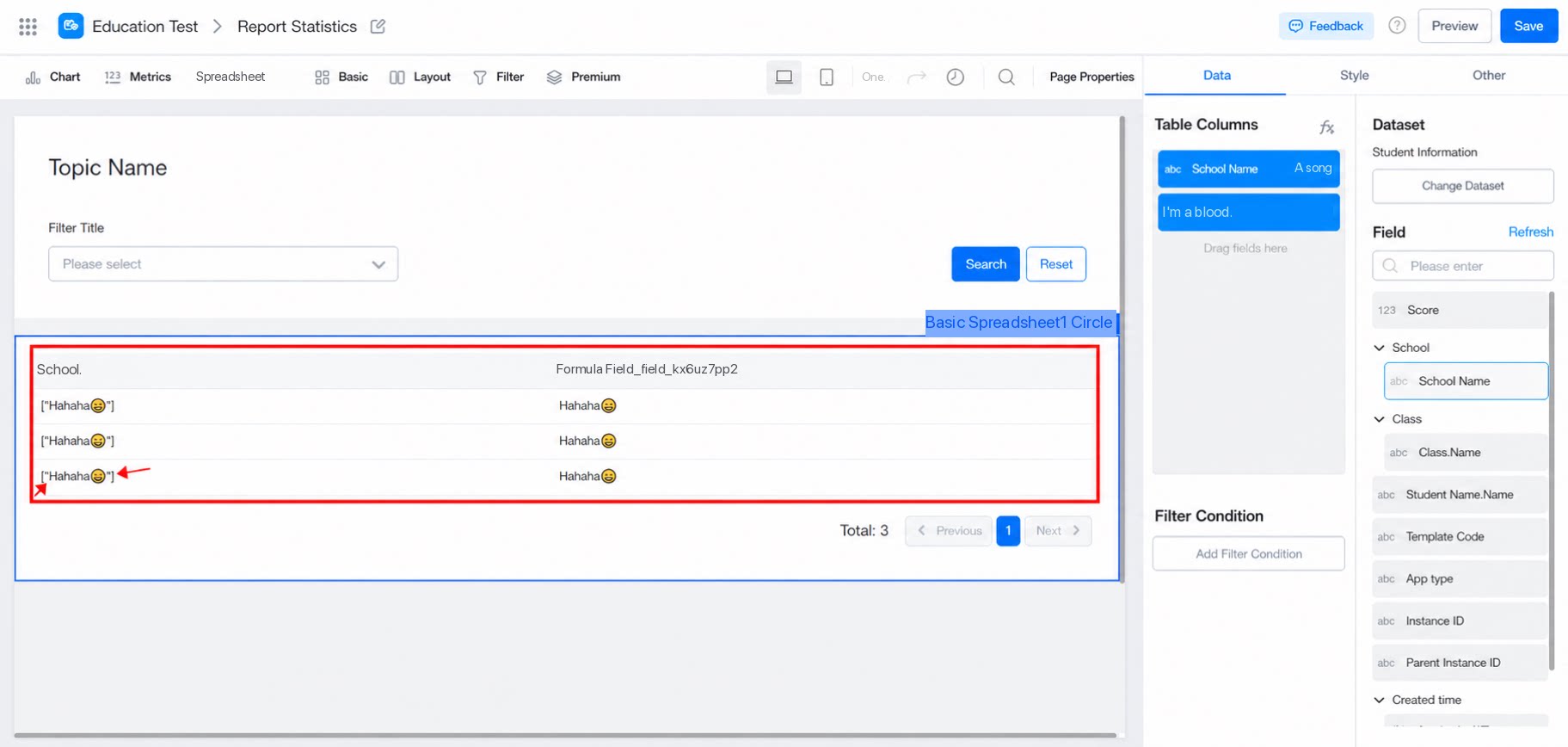
4.4 レポート内で教育コンポーネントが表示するデータに現れる [''] 記号を削除するにはどうすればよいですか?
4.4 レポート内で教育コンポーネントが表示するデータに現れる [''] 記号を削除するにはどうすればよいですか?
これは既知の問題です。新規作成されたフォームから送信されるデータは修正済みで、[""] は含まれません。過去のフォームデータについては、文字列関数を使用して処理してください。レポート内で数式フィールドを設定する必要があります。設定については以下のスクリーンショットを参照してください。