メッセージ
メッセージ カレンダー
カレンダー 会議
会議 連絡先
連絡先 メール
メール ドキュメント
 ドライブ
ドライブ AI テーブル
 AI 議事録
 勤怠
勤怠 承認
承認 YiDA
YiDA 管理コンソール
1. フォーム概要
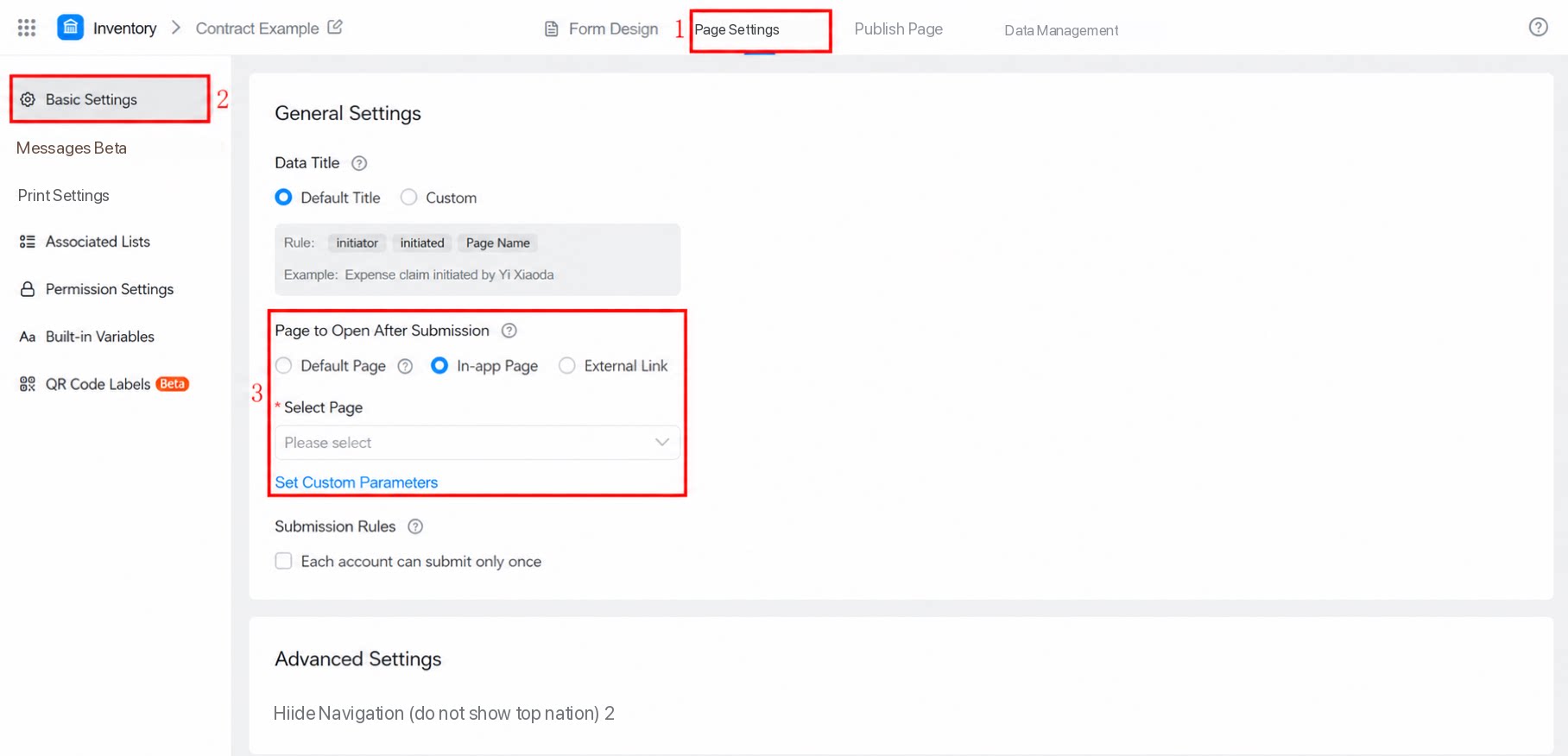
フォームの 基本設定 セクションは、主にフォームタイプのページの基本設定を行うために使用されます。 基本設定は以下の機能をカバーしています。① ページ名 ② 送信ルール ③ 送信後のリダイレクト先ページ ④「タスク - 自分が作成」へのプッシュ ⑤ レコードタイトル ⑥ フォーム/作業フローの番号 ⑦ ナビゲーションを非表示2. アクセス経路と使い方
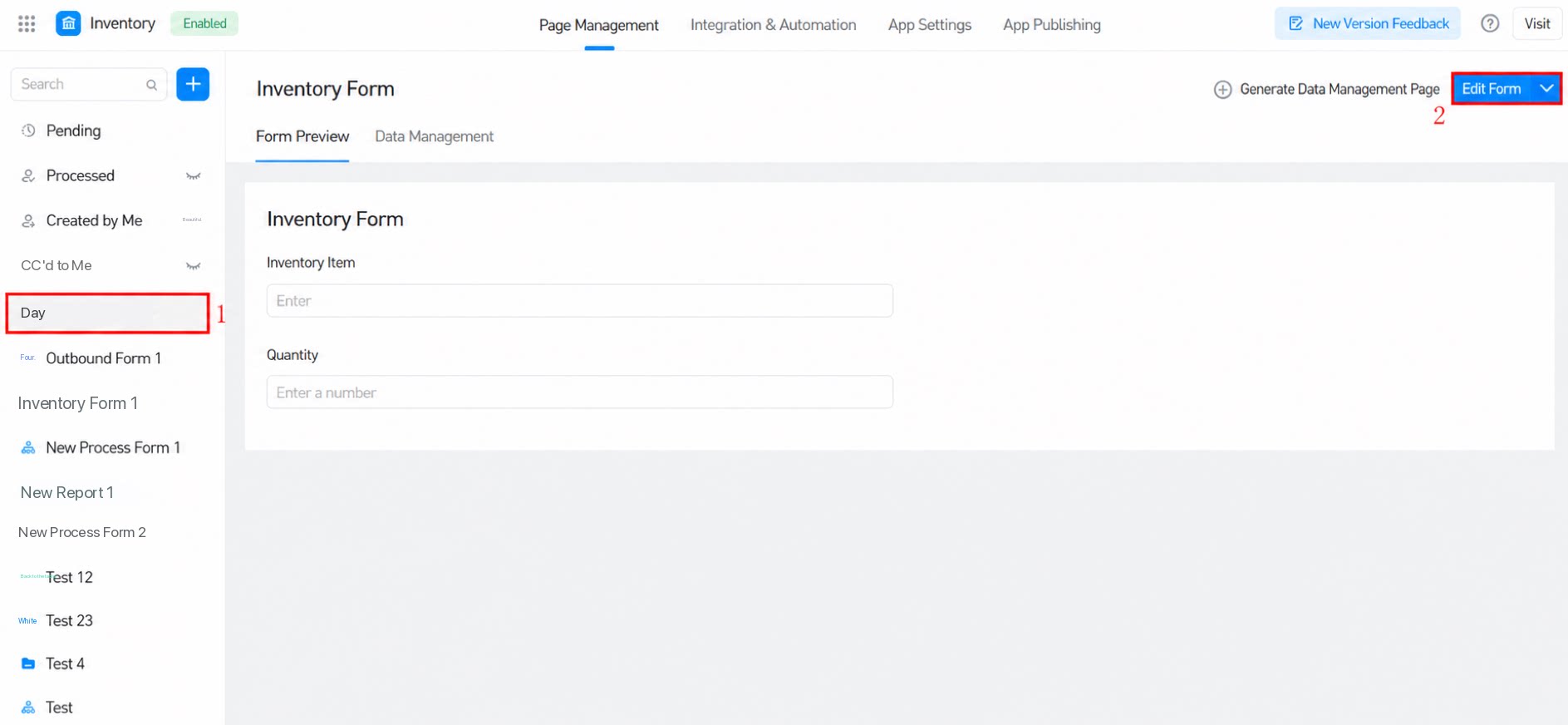
アクセス経路:アプリを開く >> ターゲットフォームページを選択 >> 「フォーム編集」の横にある下矢印をクリック >> 「ページ設定」。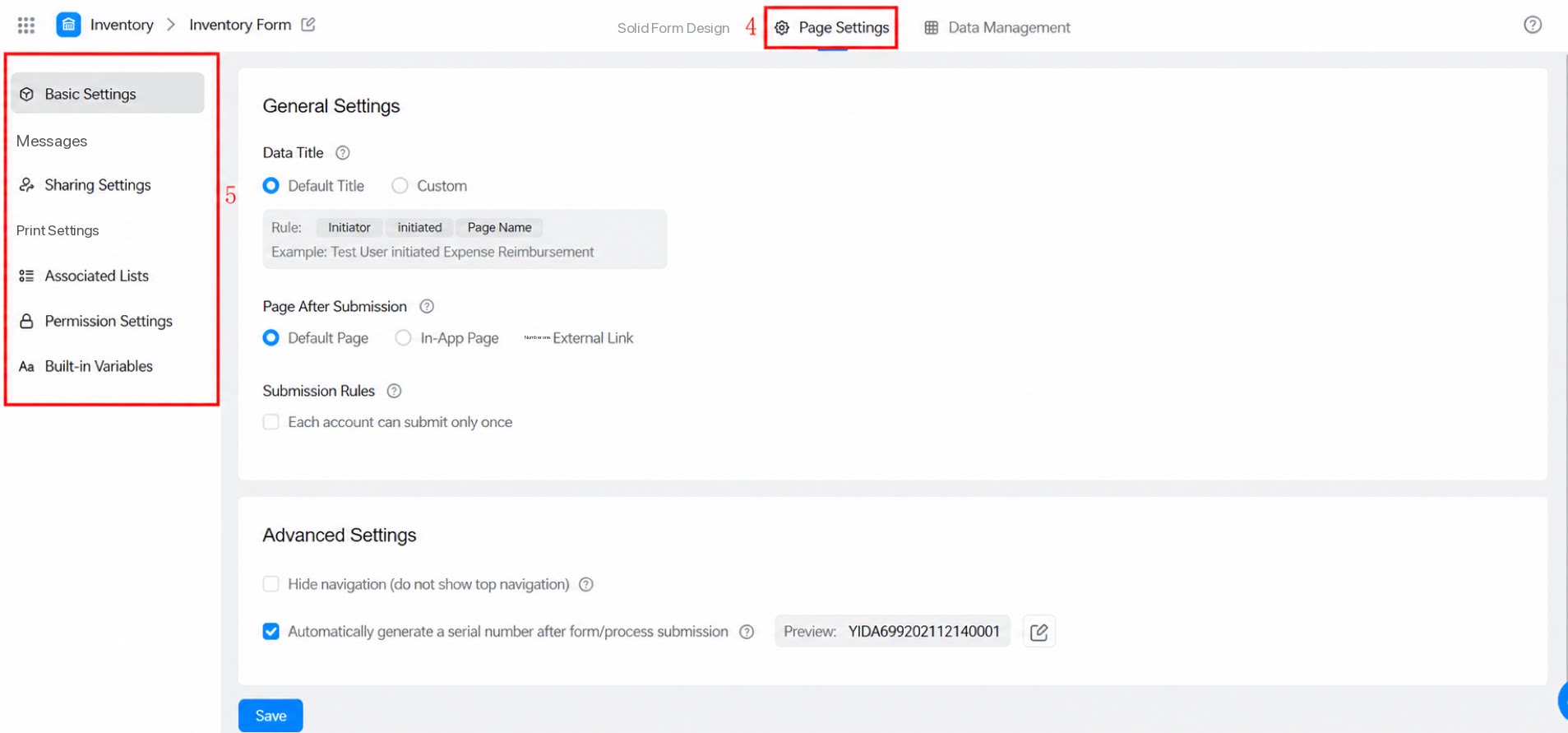
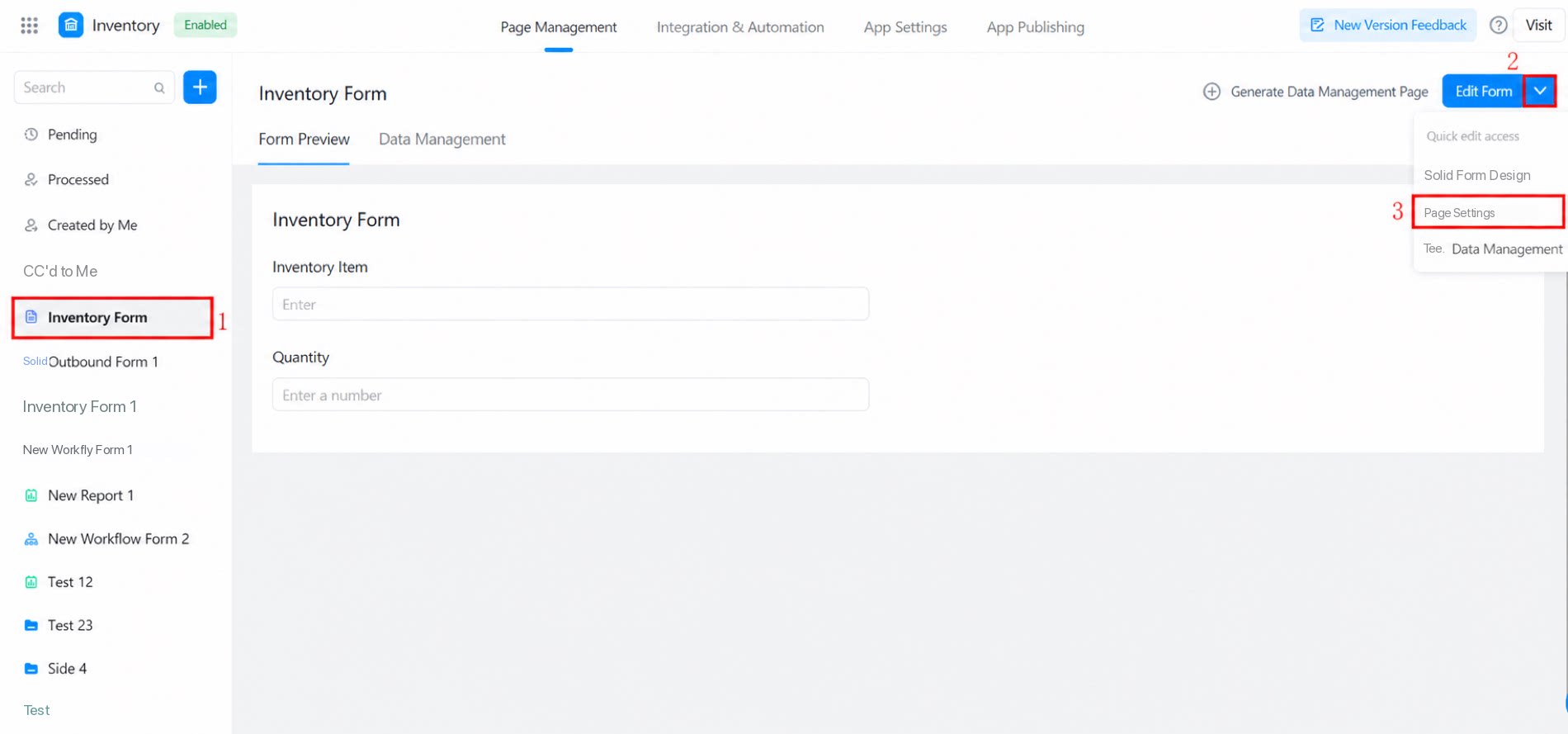
2.1 使い方
2.1.1 ページ名
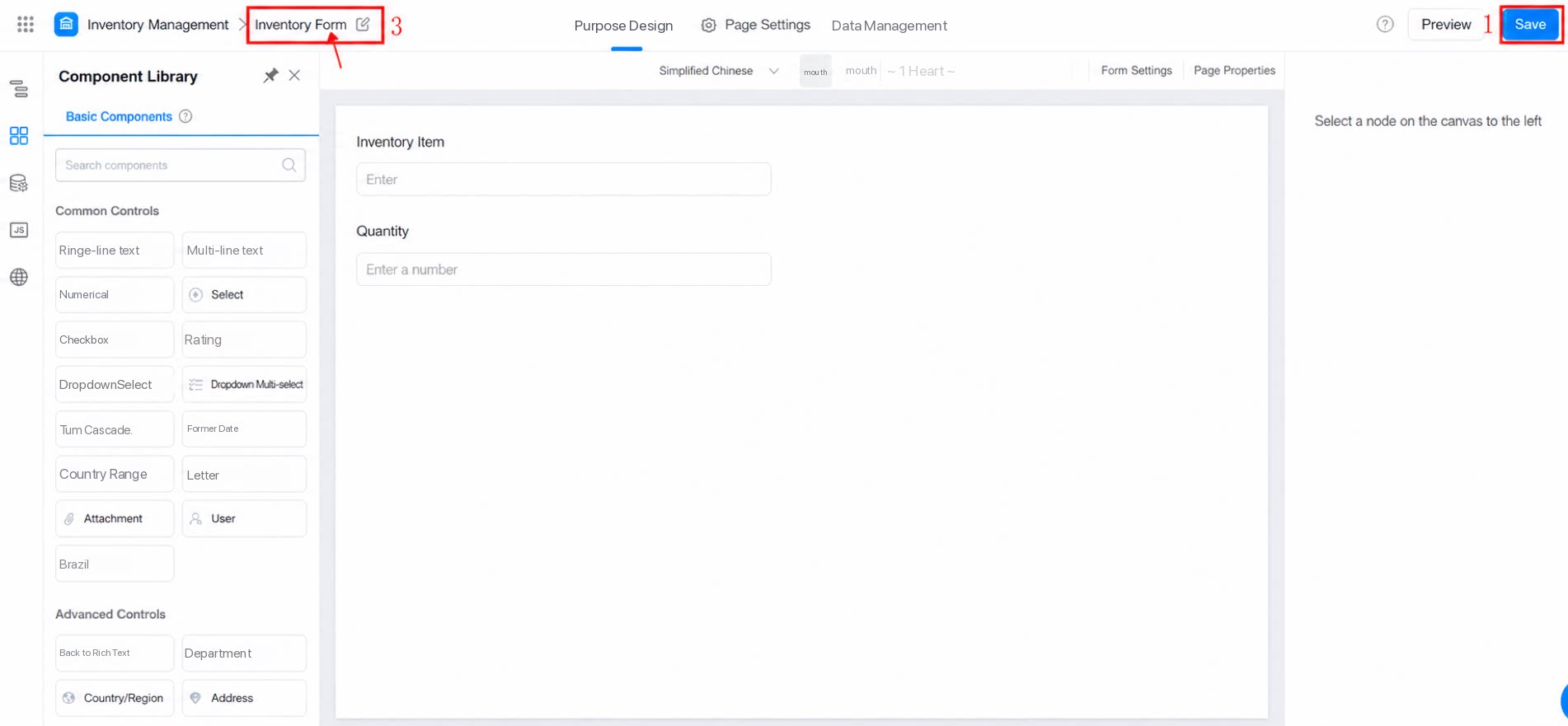
レコードタイトルとは、フォームページの名前を指します。現在、変更方法は2つあります。 注意:フォーム名の変更は、変更後に送信されたレコードにのみ適用されます。過去に送信されたフォーム名は更新されません。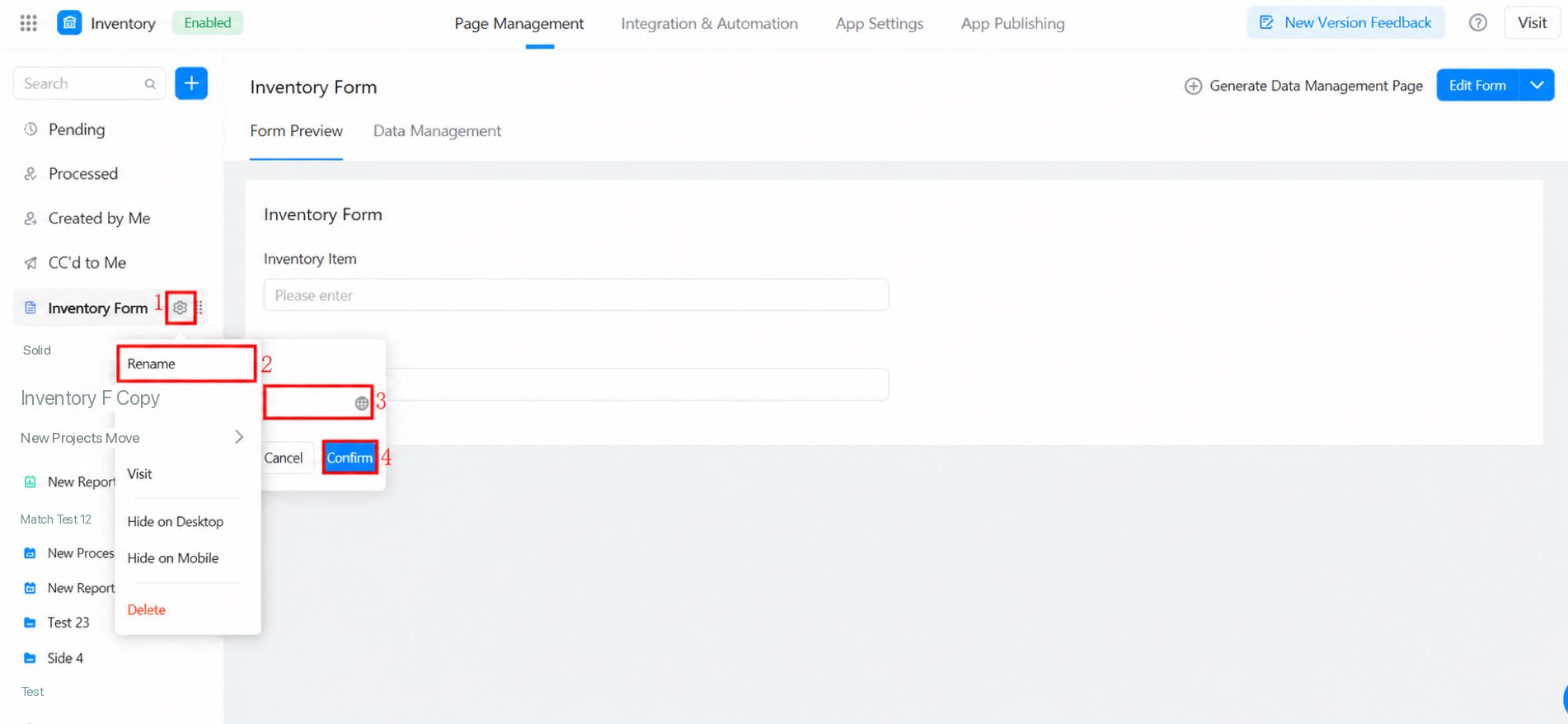
2.1.2 送信ルール
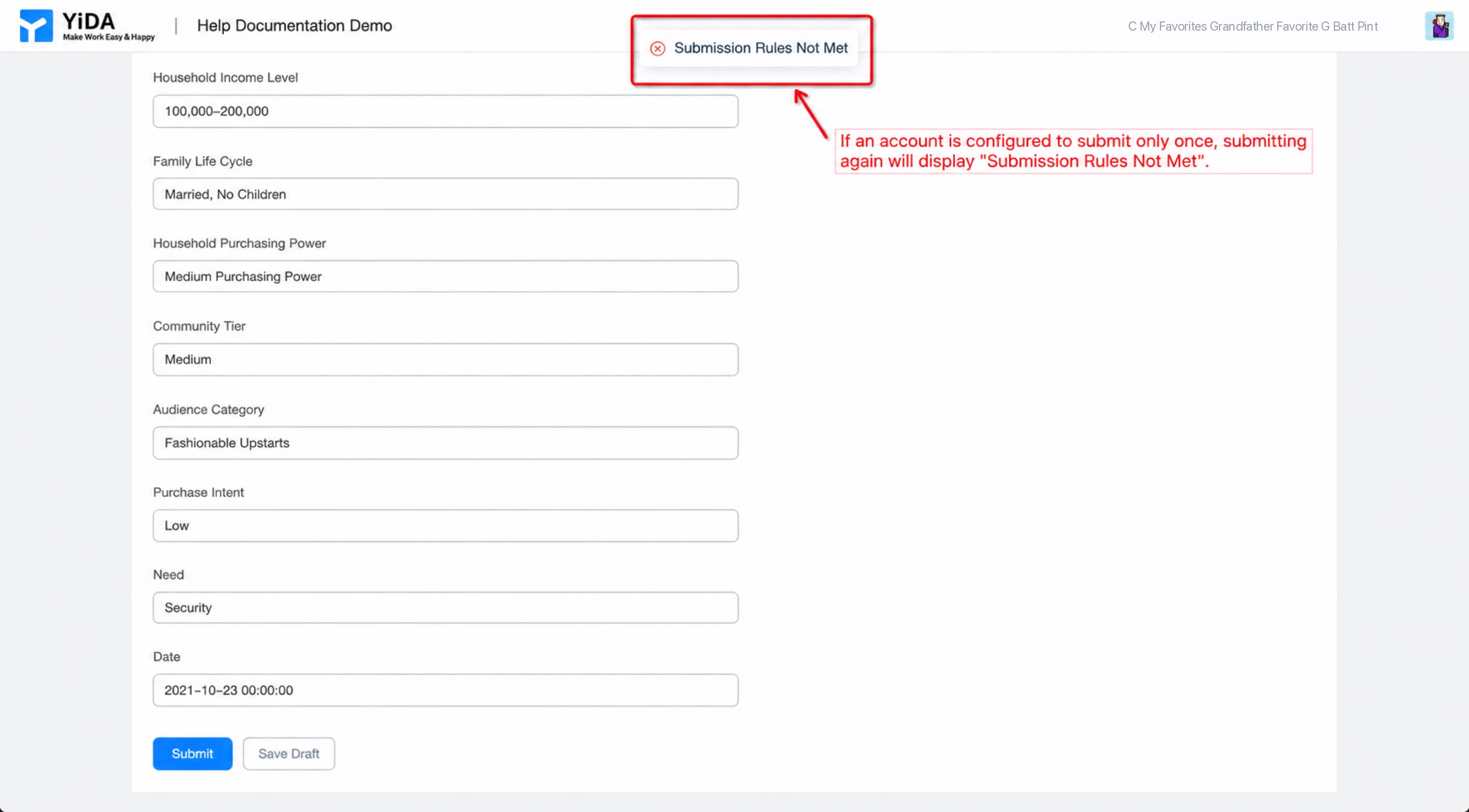
フォームの送信ルールを「1アカウントにつき1回のみ送信可能」に設定できます。有効にすると、同一アカウントで複数のインスタンスを送信できなくなります。(この機能はデフォルトで無効です。必要に応じて手動で有効にしてください。) 注意:送信ルールはExcelから一括インポートされたデータには適用されません。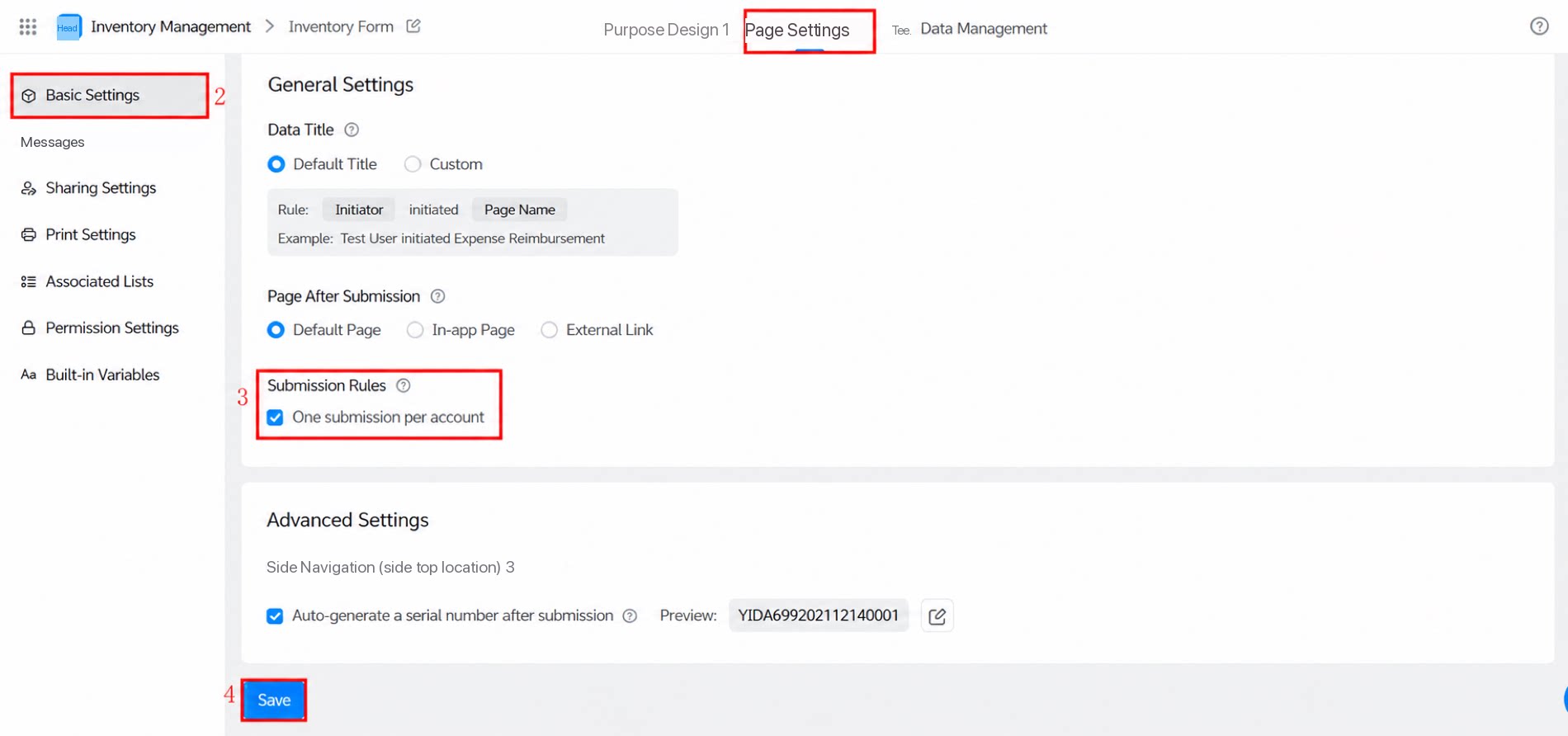
2.1.3 送信後のリダイレクト先ページ
「送信後のリダイレクト先ページ」を有効にし、リダイレクトルールを設定すると、フォーム送信後にユーザーは指定したページへリダイレクトされます。 注意:リダイレクトルールの設定において、フォーム変数を取得できるコンポーネントは以下に限定されます:一行テキスト、数値入力、選択、ドロップダウン選択。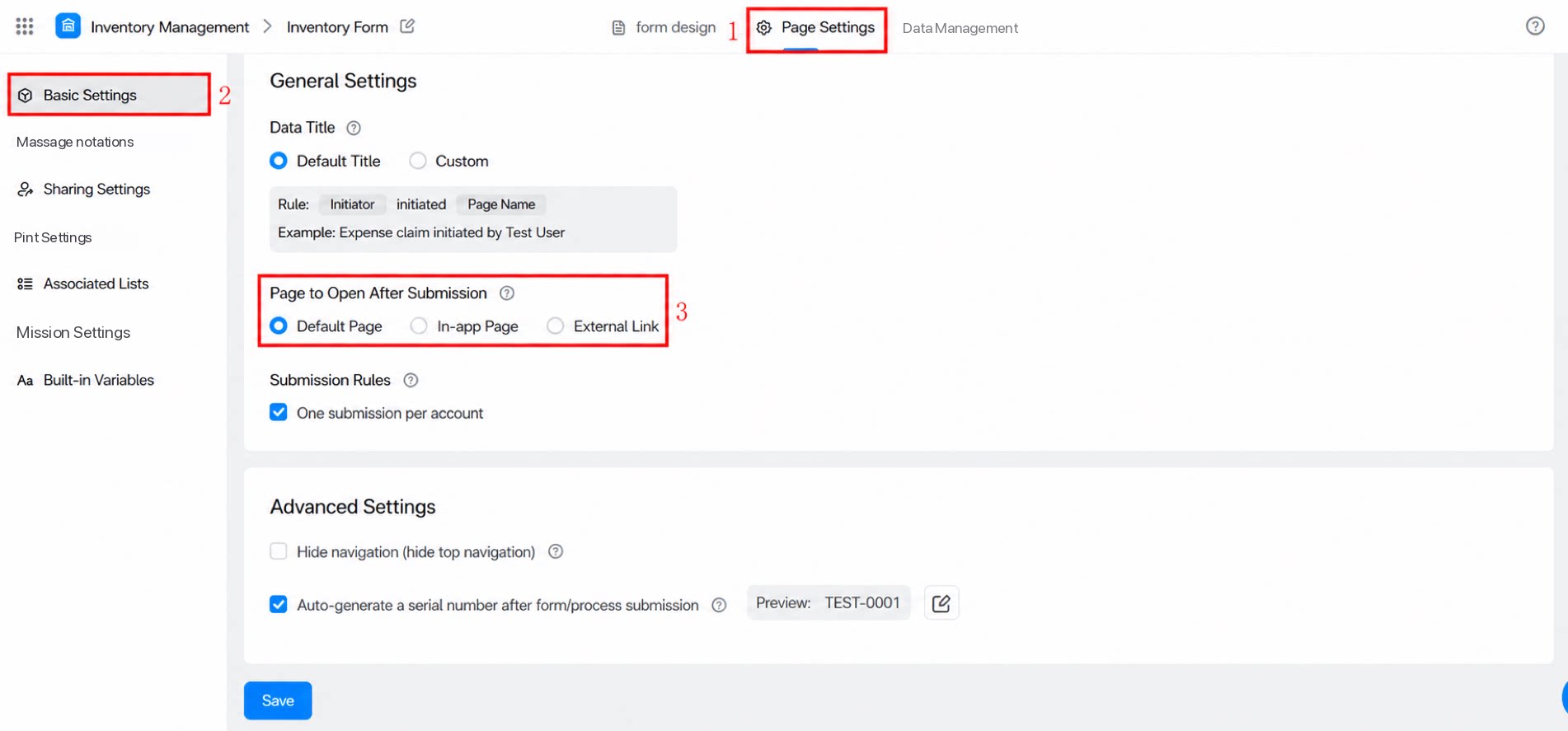
- 例のシナリオ:送信後に指定ページへリダイレクト
- 送信後のリダイレクト先ページ の 編集 ボタンを有効にします。URLエディタのダイアログが表示されます。
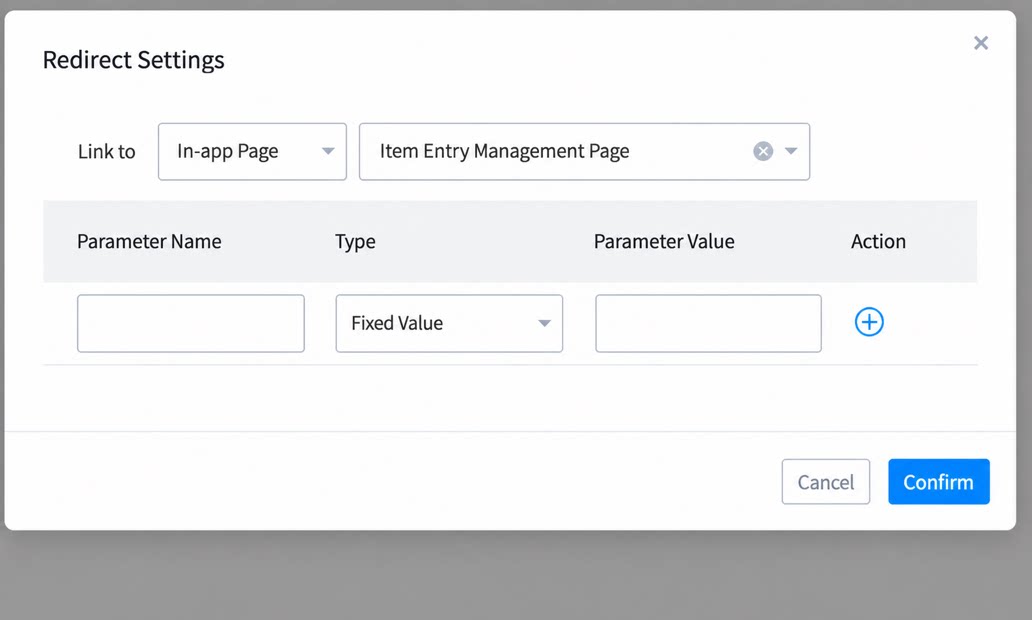
- ターゲットがデータ管理ページであるため、アプリ内ページを選択し、データ管理ページを選択します。
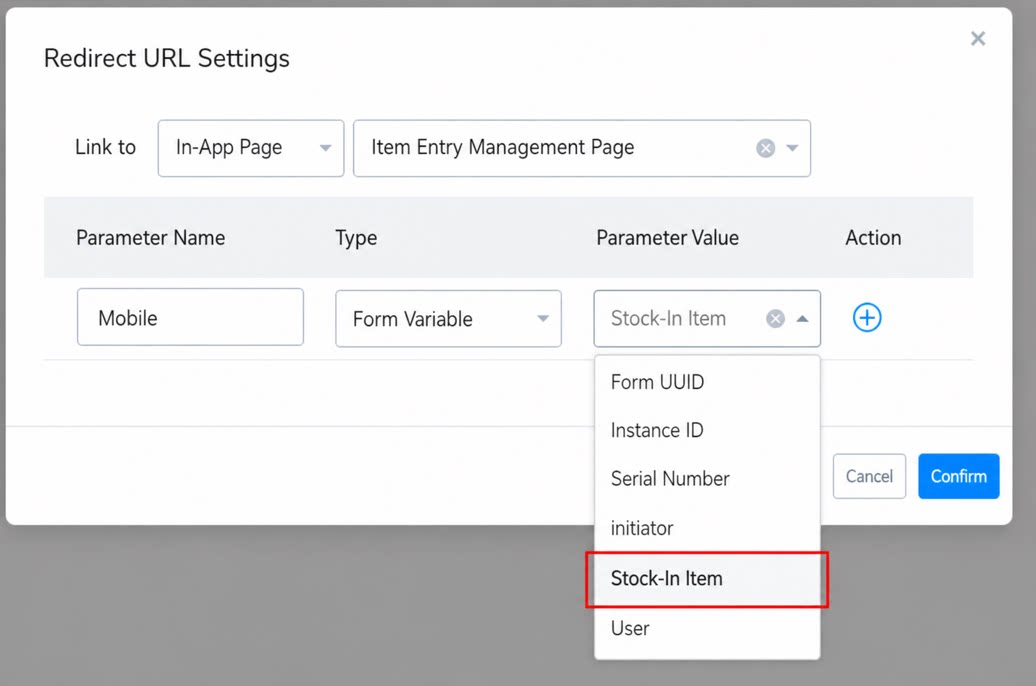
- 以下のようにパラメータを設定します(実際のニーズに応じて調整してください)。
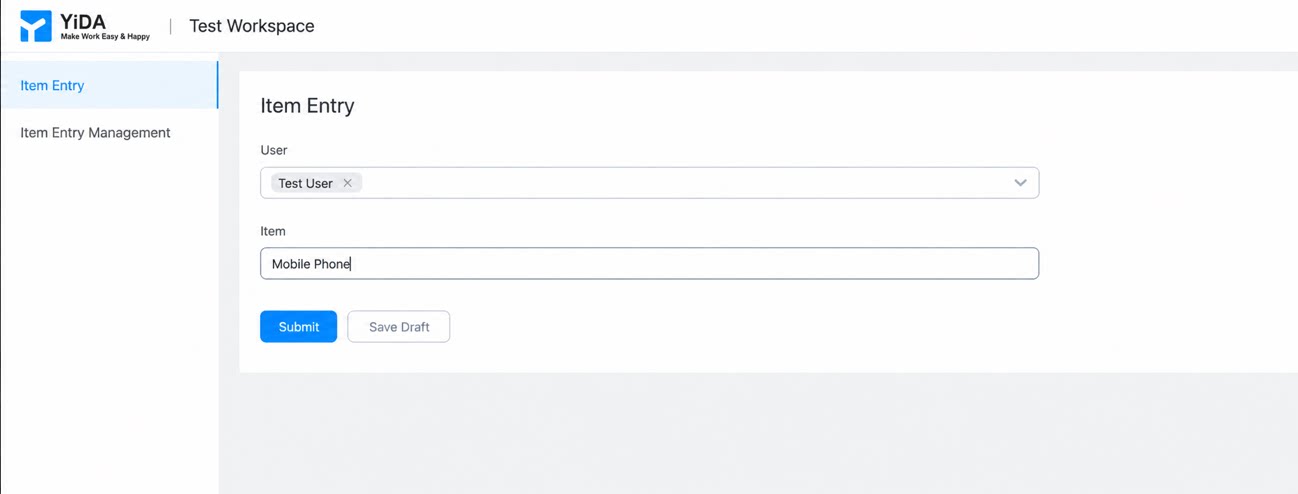
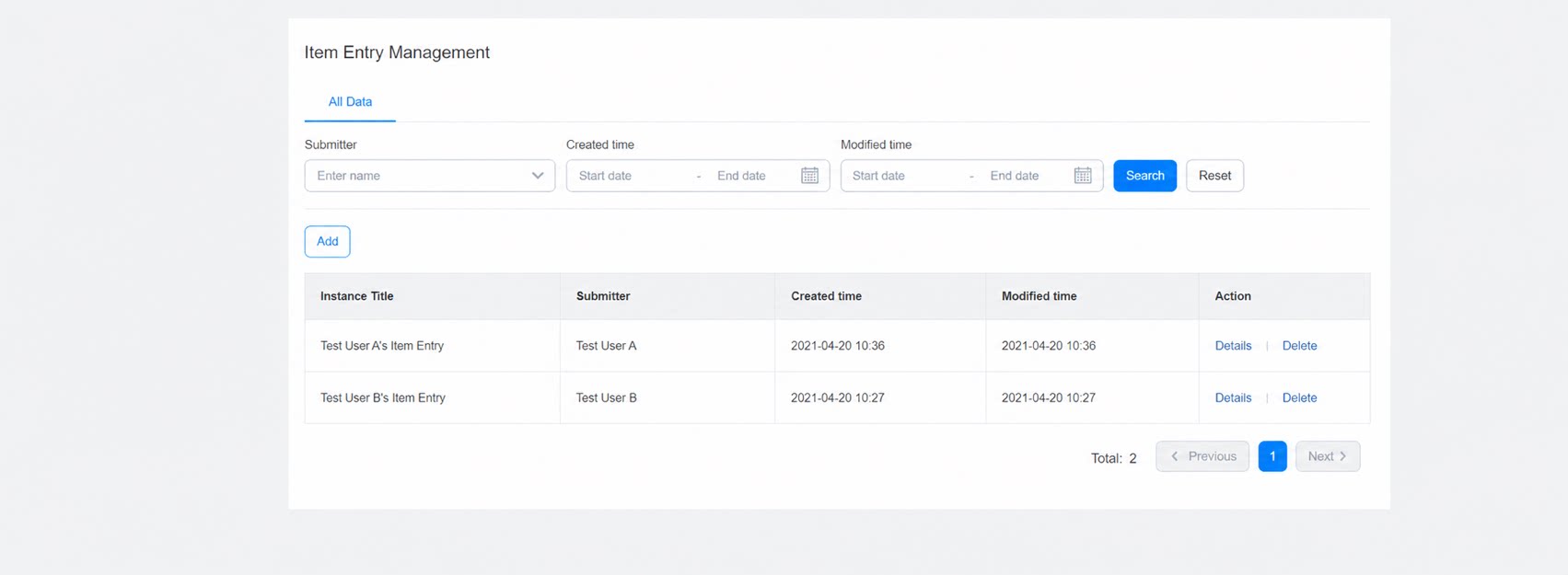
- アイテム情報を入力すると、ページは自動的にデータ管理ページへリダイレクトされ、データ詳細情報を確認できます。反映例:
2.1.4 タスクへのプッシュ
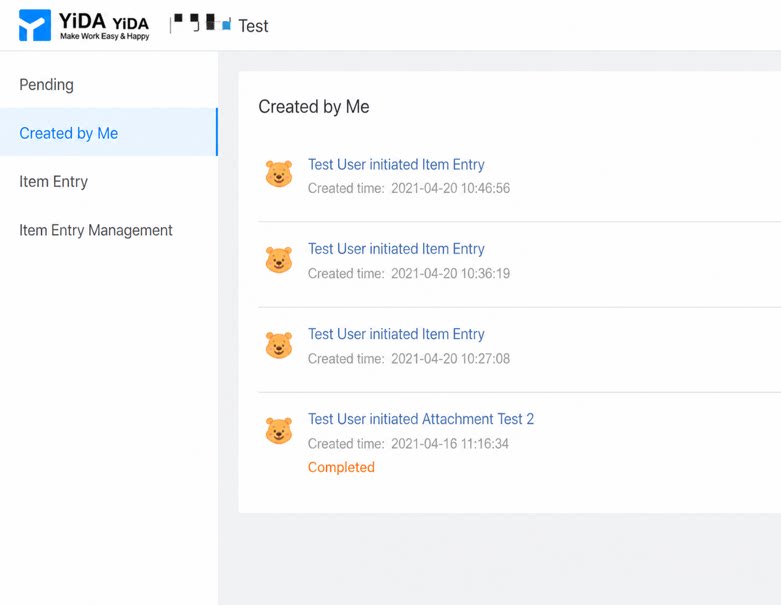
タスクへのプッシュ を有効にすると、送信されたインスタンスが「タスク - 自分が作成」リストに表示されます。 経路:フォームページ >> 設定 >> 「タスク - 自分が作成へのプッシュ」を選択します。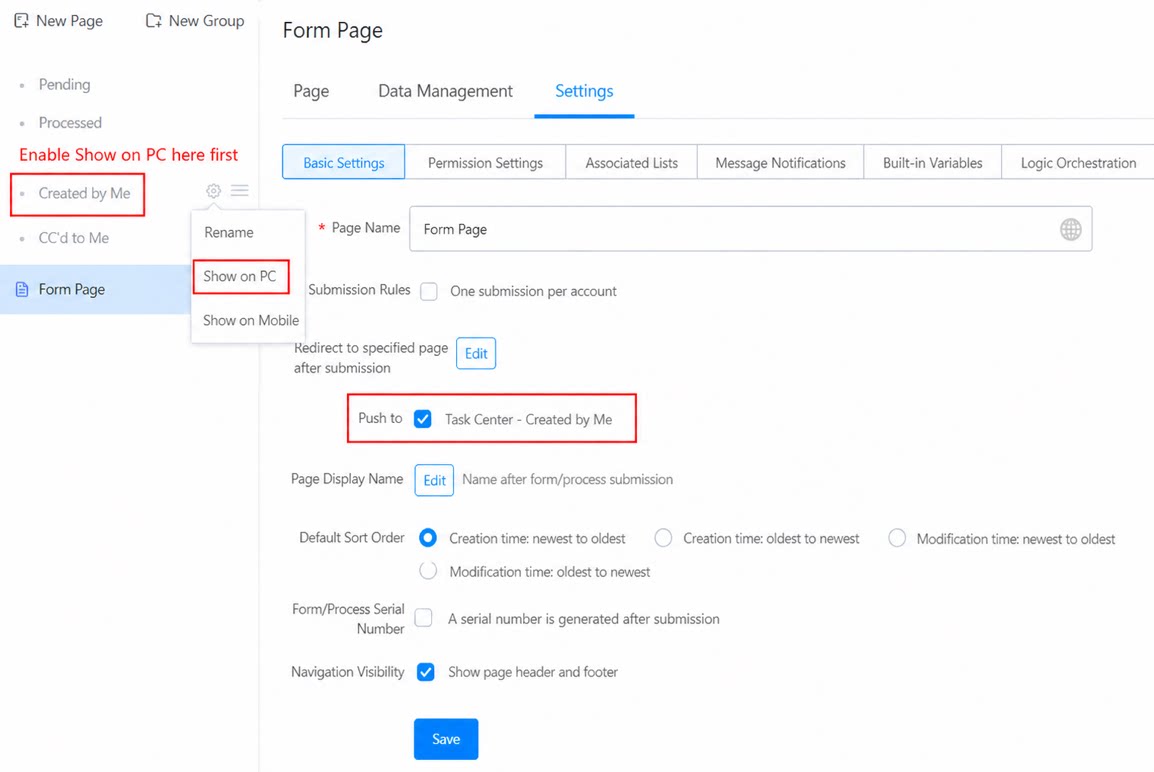
2.1.5 レコードタイトル
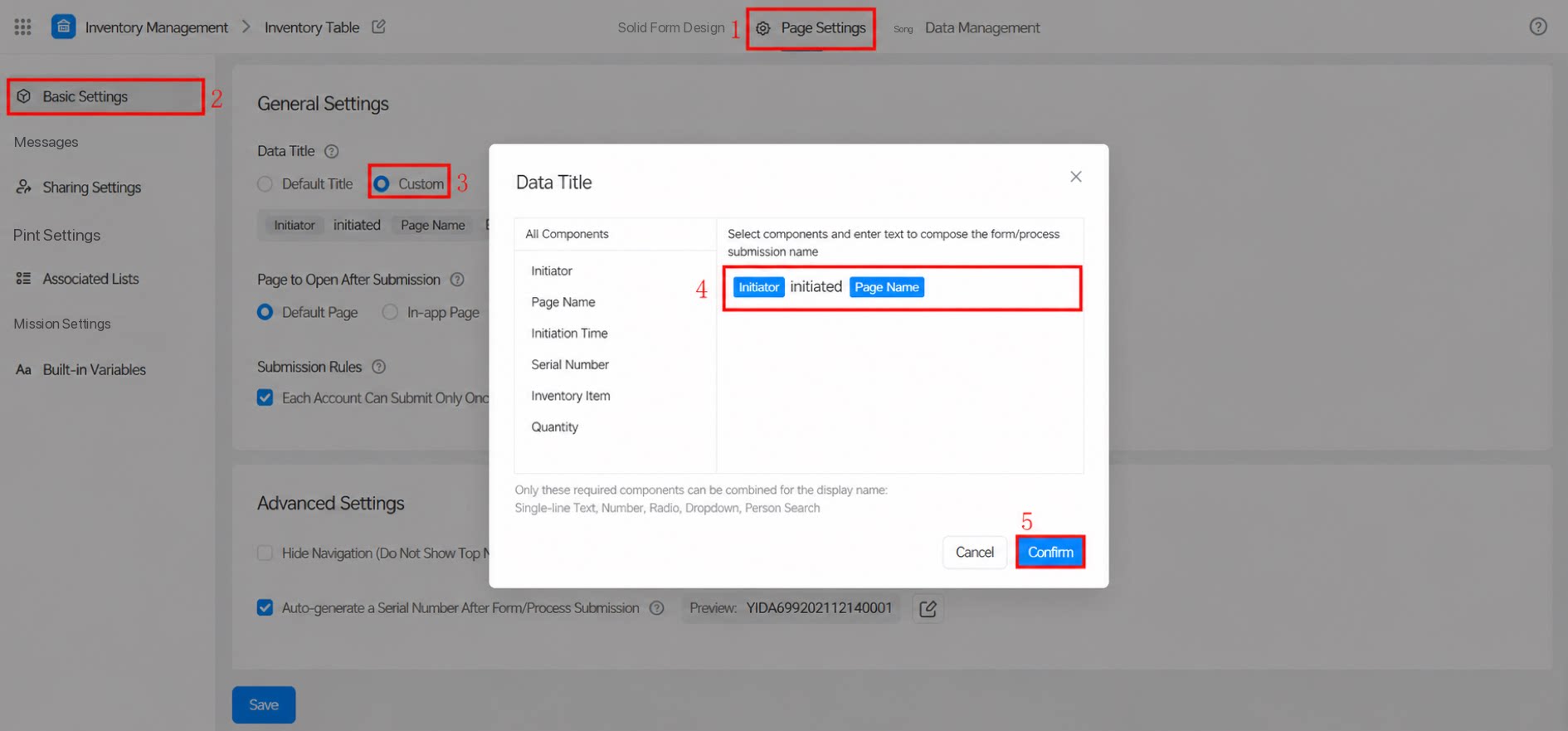
デフォルトのページ名フォーマットは「[起票者] が [ページ名] を起票」となります。ページ表示名はカスタマイズできます。注意:- 表示名の連結に使用できるコンポーネントは以下のみです(コンポーネントは必須に設定する必要があります):一行テキスト、番号フォーマット、選択、ドロップダウン選択。
- ページ表示名の変更は、新たに送信されたレコードにのみ適用されます。過去に送信されたレコードは元のページ名が保持されます。
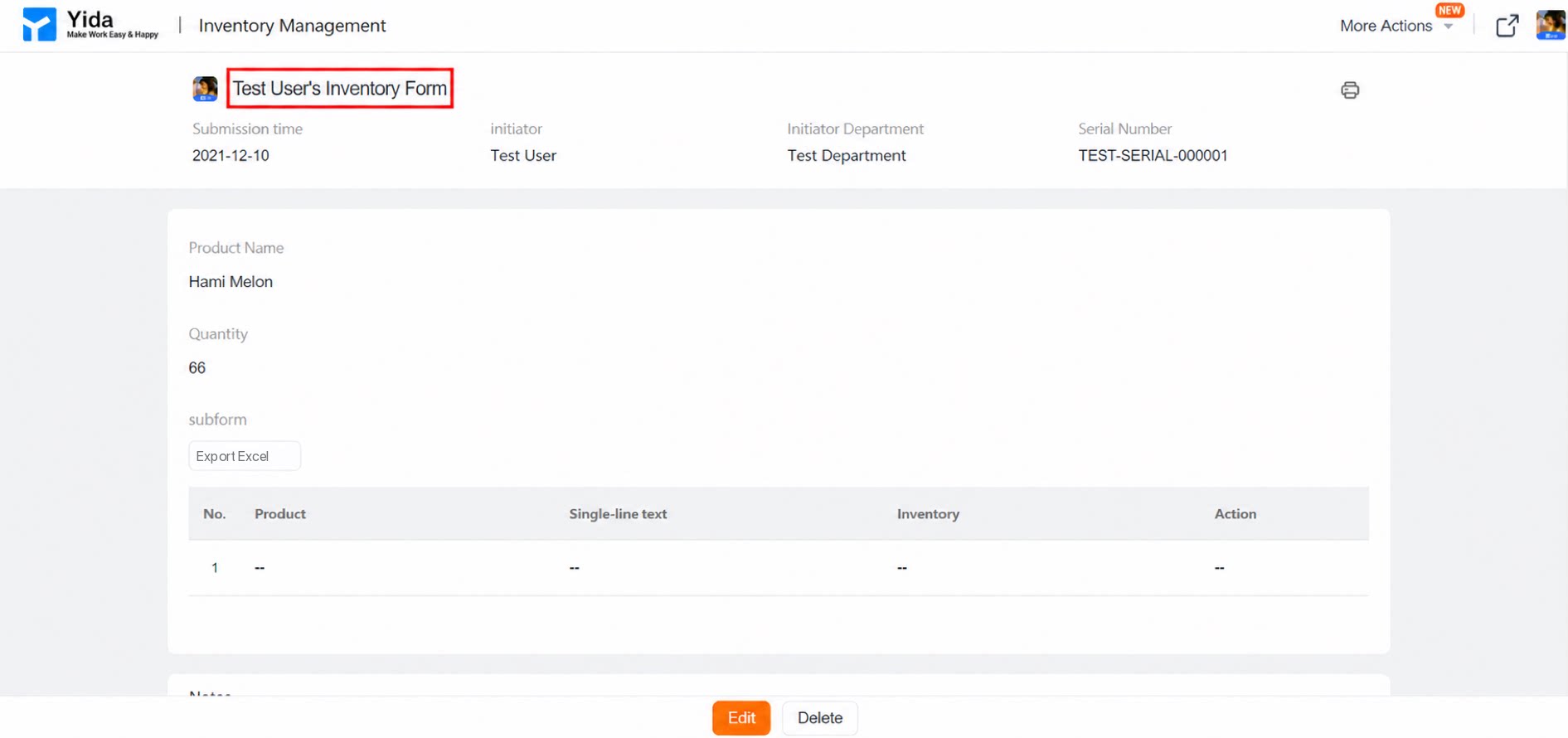
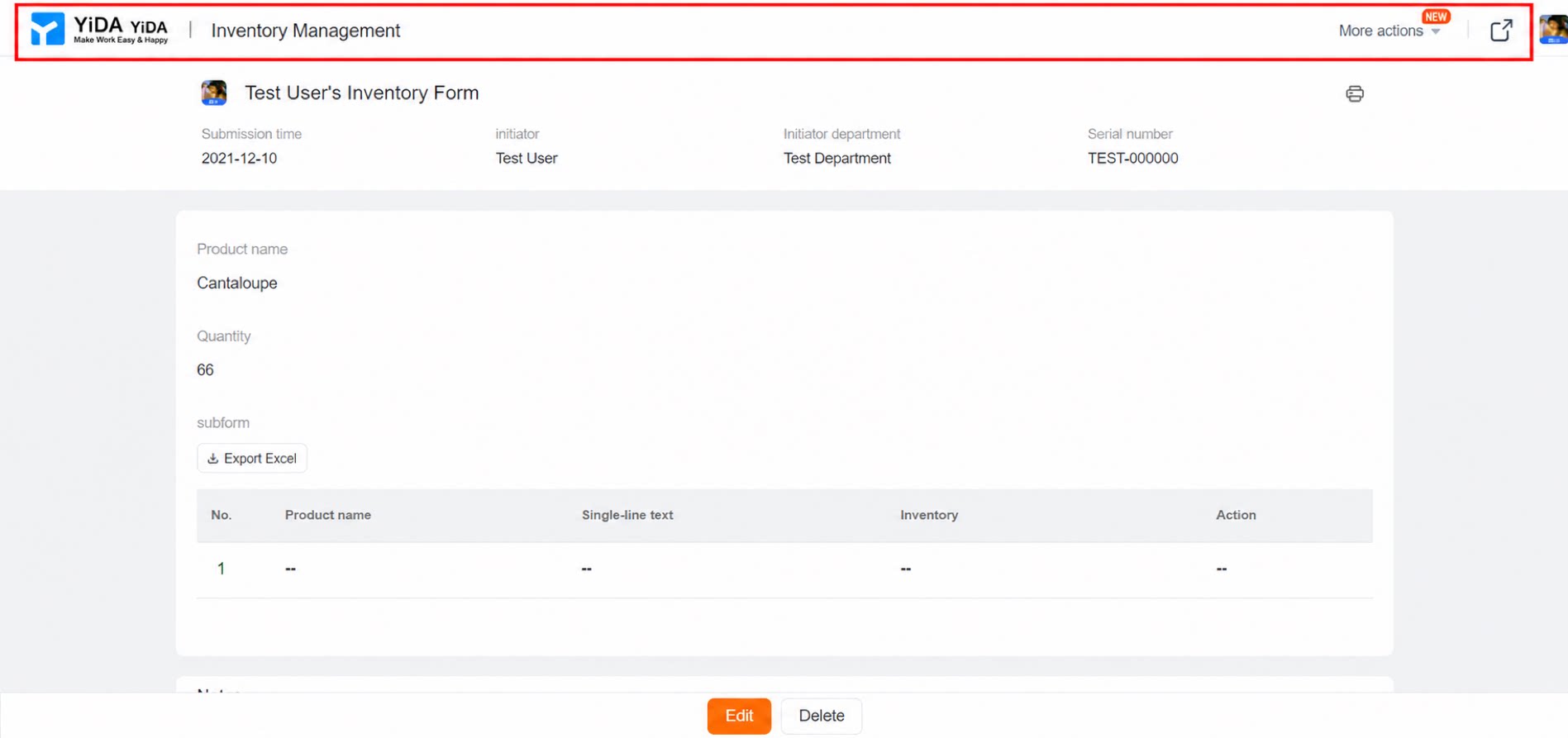
2.1.6 ナビゲーションを非表示(トップナビゲーションバーの非表示)
基本設定でページのナビゲーションを表示または非表示にできます。反映例: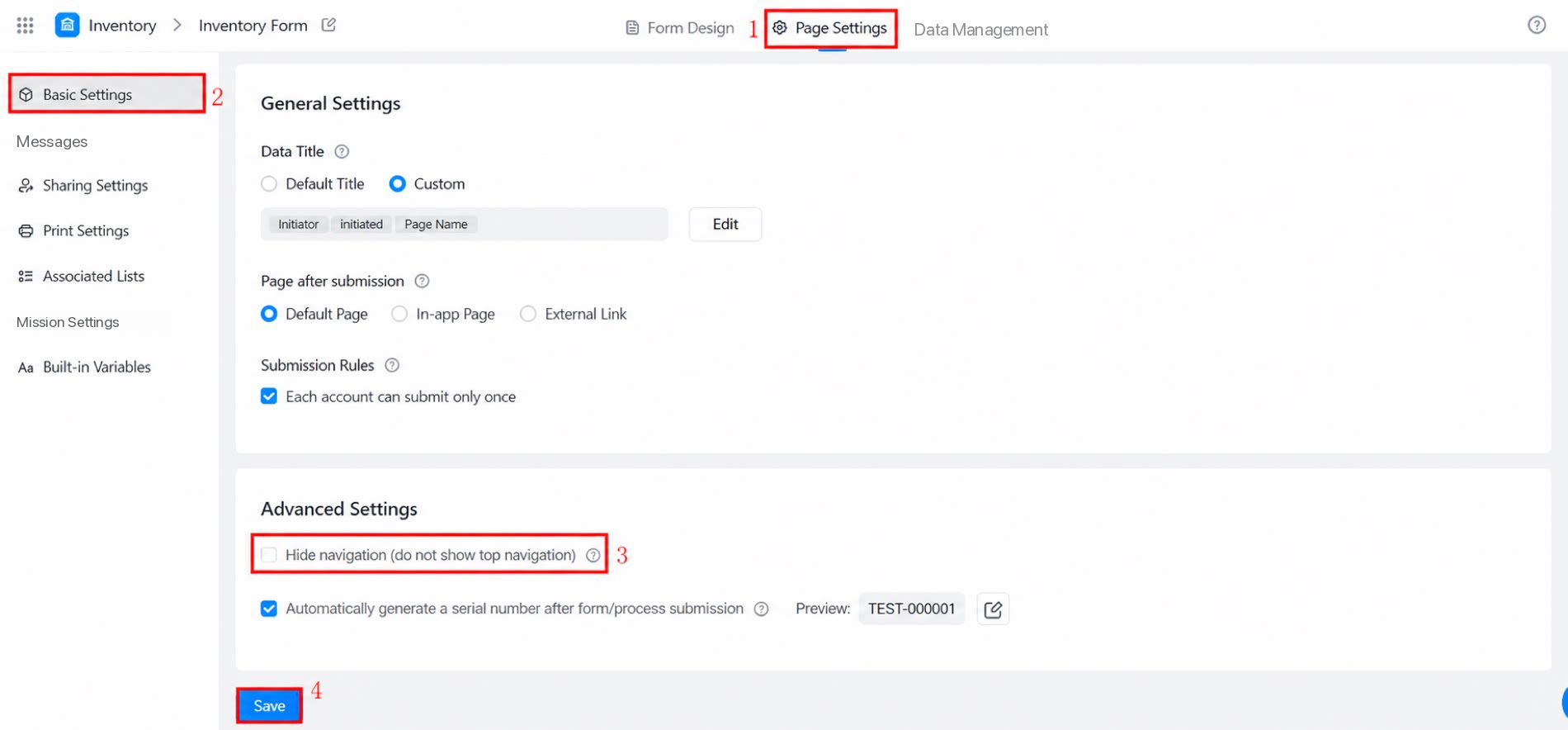
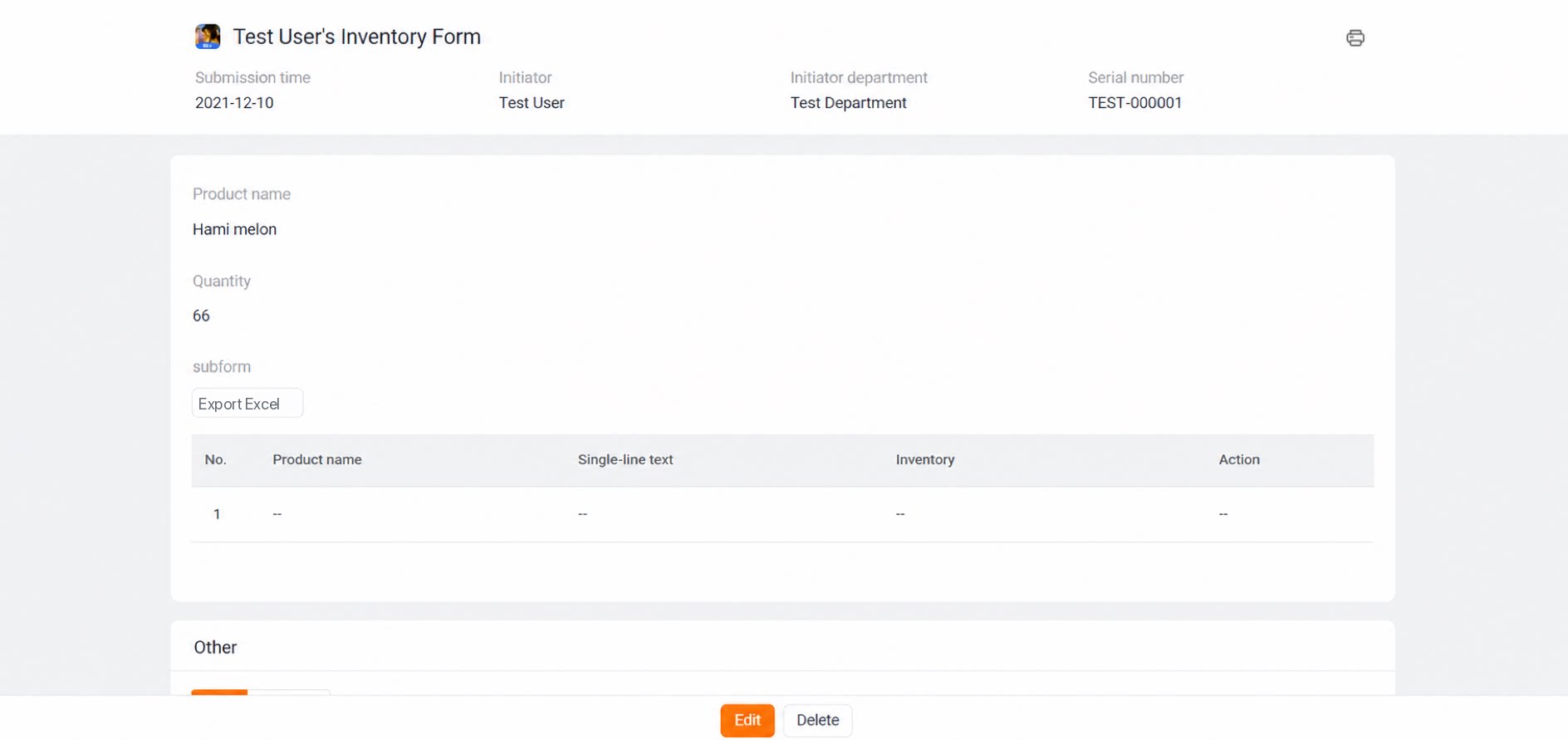
2.1.7 番号
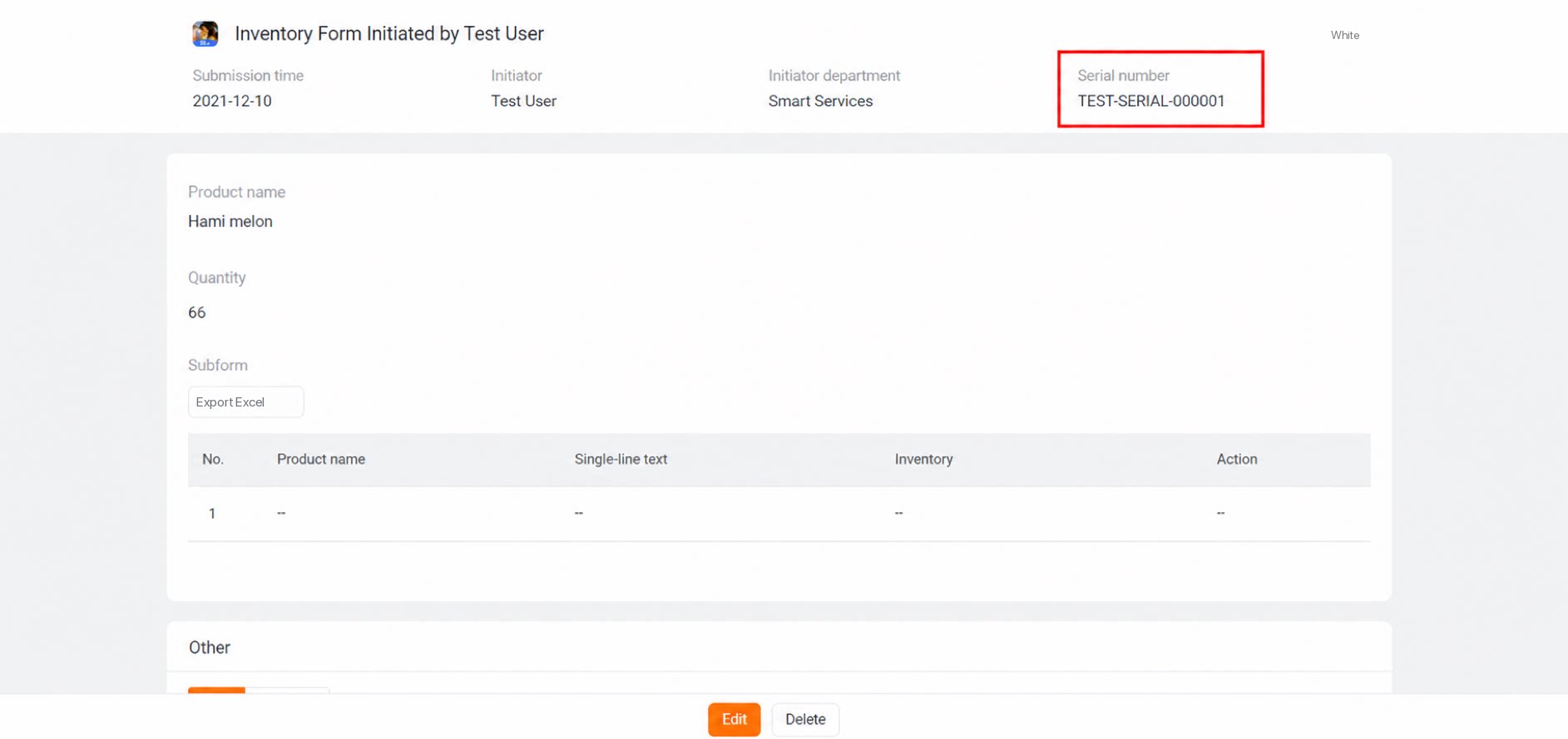
番号を有効にすると、新しいフォームインスタンスが送信されるたびに番号が自動生成されます。 経路:ターゲットフォームをクリック >> 設定 >> フォーム/作業フローの番号の「編集」ボタンをクリックします。 反映例: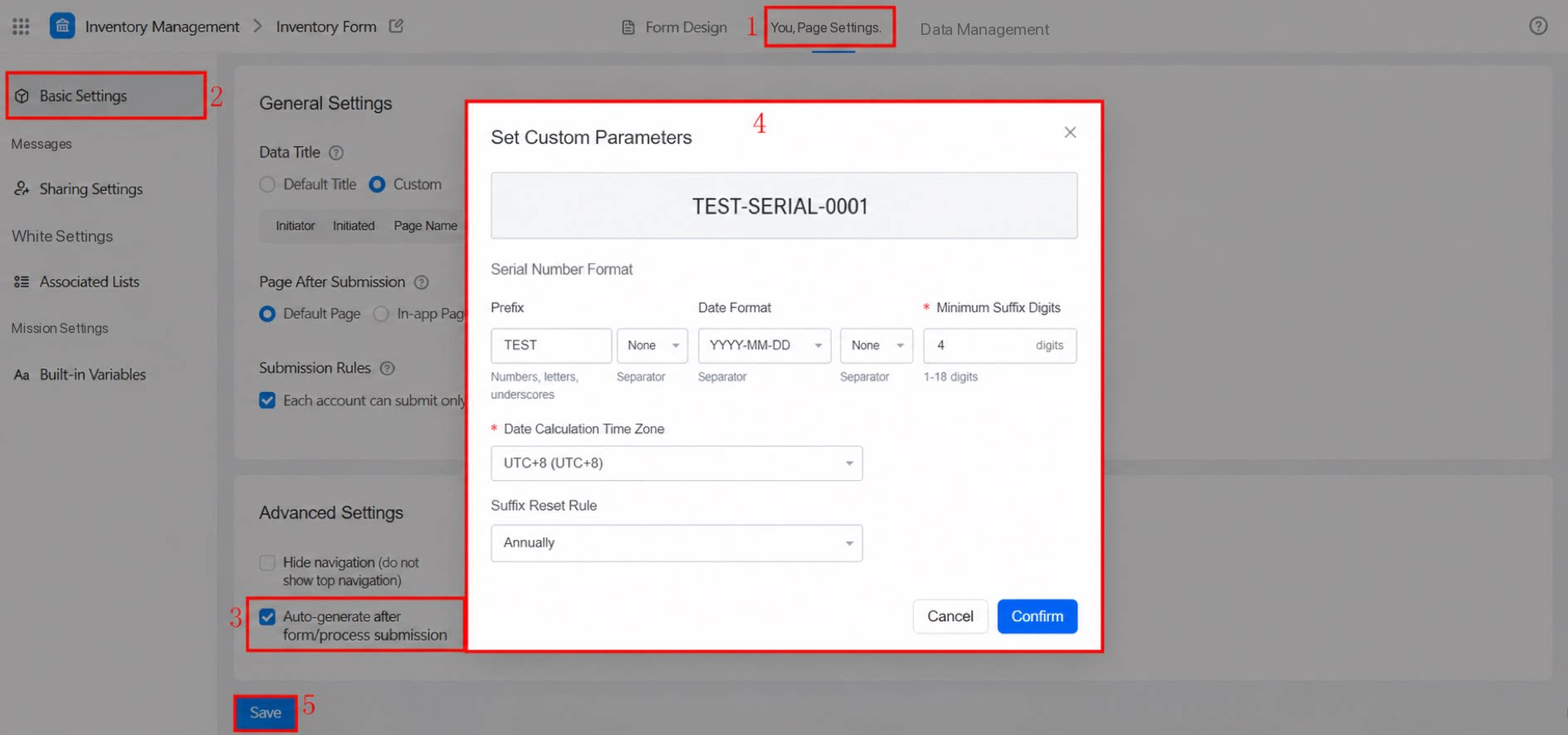
2.2 ワークフローフォーム専用の設定
以下の設定項目はワークフローフォームページでのみ利用可能で、通常のデータフォームページでは利用できません。- ワークフローページの操作
- ワークフローの相談ユーザー
- 承認アクション完了後のリダイレクト
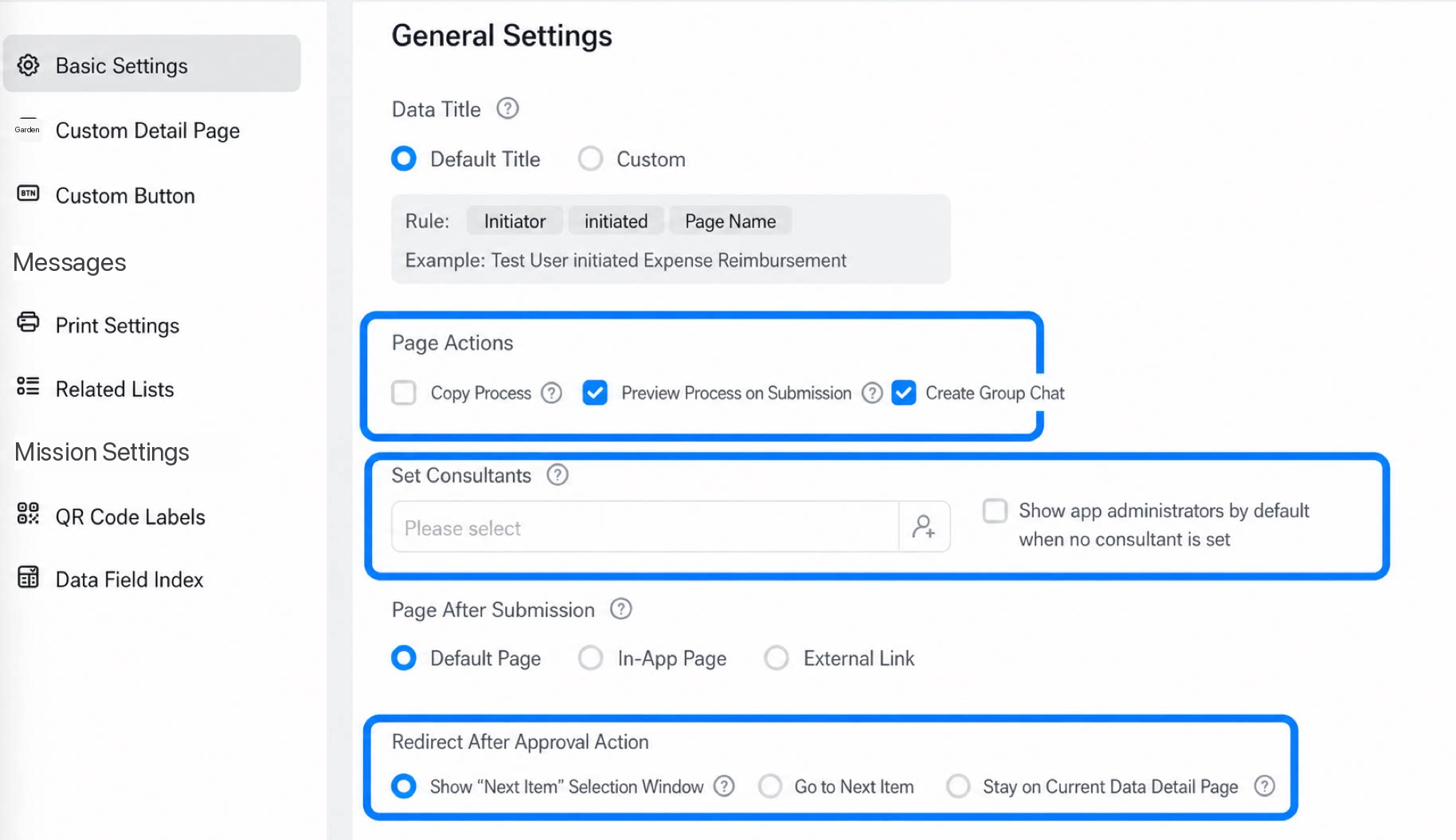
2.2.1 ページ操作
| 機能 | スクリーンショット |
|---|---|
| 作業フローのコピー: 設定すると、作業フローの起票者は作業フロー詳細ページで 作業フローをコピー ボタンを確認できます。 | 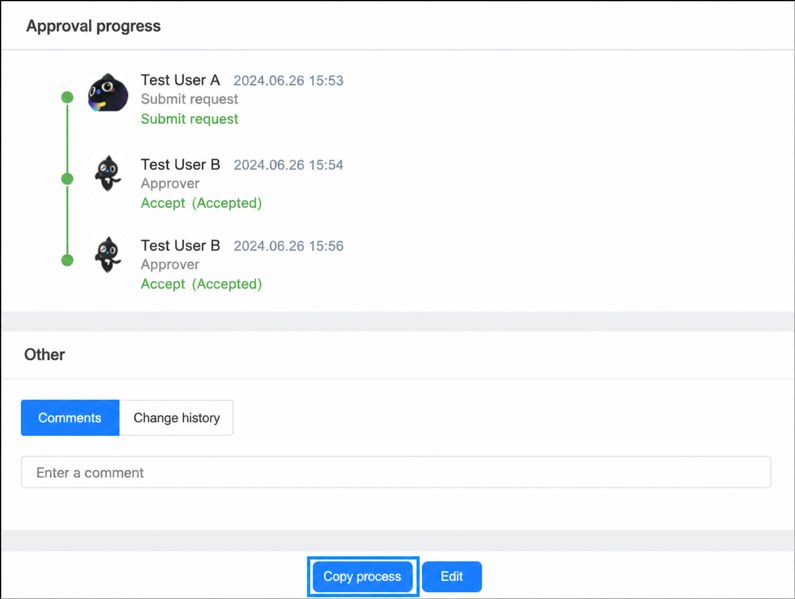 |
| 送信時の作業フロープレビュー: 設定すると、作業フローの起票者は正式に作業フローを送信する前に、作業フローのルートをプレビューできます。 | 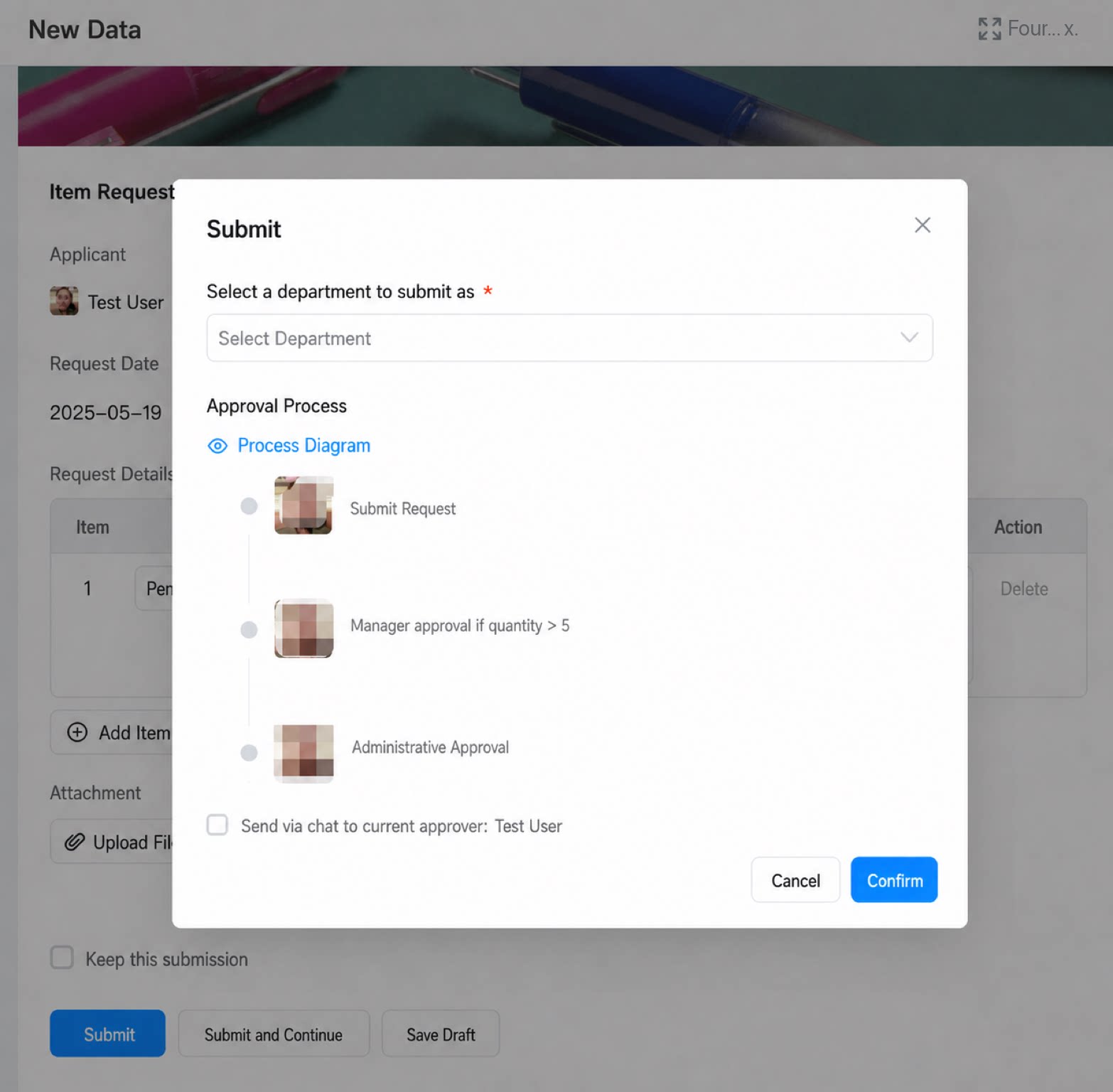 |
| ワンクリックグループチャット: 設定すると、作業フロー詳細ページに グループディスカッションに参加 のエントリが表示されます。作業フローの参加者は誰でもワンクリックでグルチャ作成を開始できます。 | 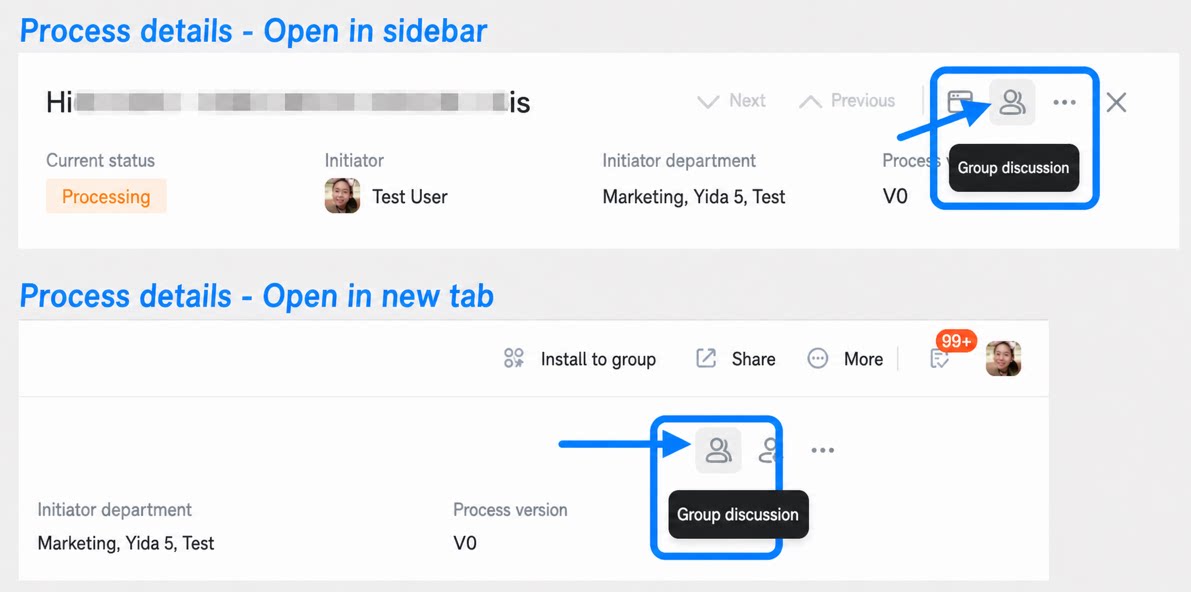 |
3. FAQ
4.1 基本設定のページ操作で変更履歴とコメントのエントリを非表示にしても、管理者からは表示されるのはなぜですか?
4.1 基本設定のページ操作で変更履歴とコメントのエントリを非表示にしても、管理者からは表示されるのはなぜですか?
基本設定でコメント管理や変更記録を非表示にする設定は、アプリ管理者やシステム管理者には適用されません。通常の権限を持つユーザーにのみ有効です。
4.2 フォームの削除ボタンに条件付きパラメータをバインドできますか?
4.2 フォームの削除ボタンに条件付きパラメータをバインドできますか?
実際のシナリオ:例えば「登録済み」フィールドを検証したい場合、レコードが登録済みであれば削除できないようにしたいとします。シナリオ:削除時にフィールドデータが「登録済み」かどうかを確認し、「はい」であれば部屋番号を変更しない限りレコードを削除できないようにし、そうでなければ削除を許可しないようにします。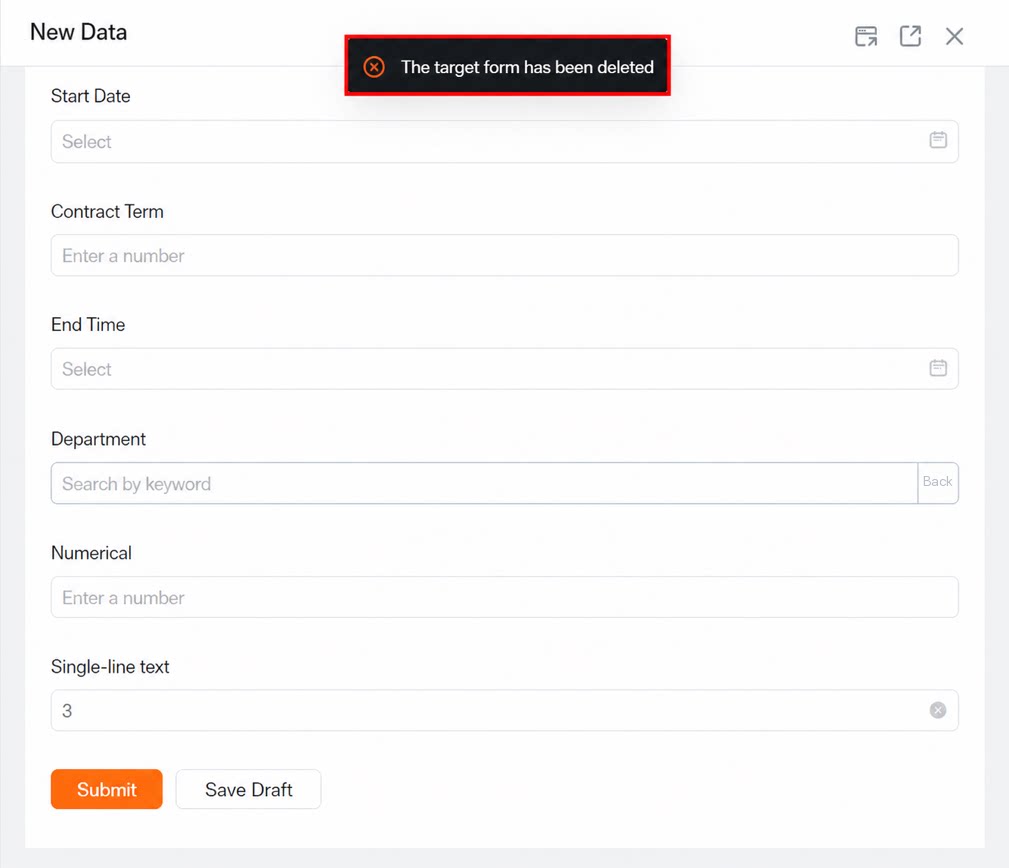 予定を削除イベントをキャプチャできないため、この要件は実現できません。
4.3 ページ表示名を変更しても反映されないのはなぜですか?
4.3 ページ表示名を変更しても反映されないのはなぜですか?
インスタンスタイトルの変更は、すでに送信されたレコードには適用されません。新たに送信されたレコードのみ、新しいインスタンスタイトルルールに従います。
4.4 フォームを送信する際に「リダイレクト先のターゲットフォームは削除されました」というメッセージが表示されるのはなぜですか?
4.4 フォームを送信する際に「リダイレクト先のターゲットフォームは削除されました」というメッセージが表示されるのはなぜですか?
フォームのページ設定 >> 基本設定 >> 送信後のリダイレクト先ページを確認し、ターゲットフォームが実際に選択されているか検証してください。