メッセージ
メッセージ カレンダー
カレンダー 会議
会議 連絡先
連絡先 メール
メール ドキュメント
 ドライブ
ドライブ AI テーブル
 AI 議事録
 勤怠
勤怠 承認
承認 YiDA
YiDA 管理コンソール
1. はじめに
1.1. 概要
カスタム詳細ページ機能は、データ詳細情報のコンテンツと表示形式の両方をカスタマイズできる詳細ページデザイナーを提供します。ビジネスシナリオに合わせたパーソナライズ設定オプションにより、重要なデータを強調表示できます。 主な機能は次のとおりです。詳細ページのボタンアクションのカスタマイズ、詳細ページのコンテンツレイアウトの自由な調整とコンテンツの表示・非表示の切り替え、データサマリーフィールドのカスタマイズ(開発中)、サマリー情報のタグ表示(開発中)、重要なビジネスフィールドのプログレスバー表示(開発中)。1.2. ユースケース
- CRM:「マイ顧客」ページでカスタムボタンアクションを利用し、顧客のフォローアップ、パブリックプールへの返却、担当者変更などの複雑な業務フローをワンクリックで完了します。
- 製造業:データ詳細情報ページを製品仕様ページとして活用し、フォームフィールド情報のみを表示して、データサマリー、コメント、変更履歴などのセクションを非表示にします。
- 承認管理:フォーム情報と承認進捗を並べて配置し、承認状況をすばやく確認できます。
- プロジェクト管理:「プロジェクトステージ」フィールドをプログレスバーとして表示し、プロジェクトの進捗を明確に可視化します。
2. 使い方ガイド
2.1. エントリ
- アプリ管理コンソール > フォーム / ワークフローフォーム > ページ設定 > カスタム詳細ページ
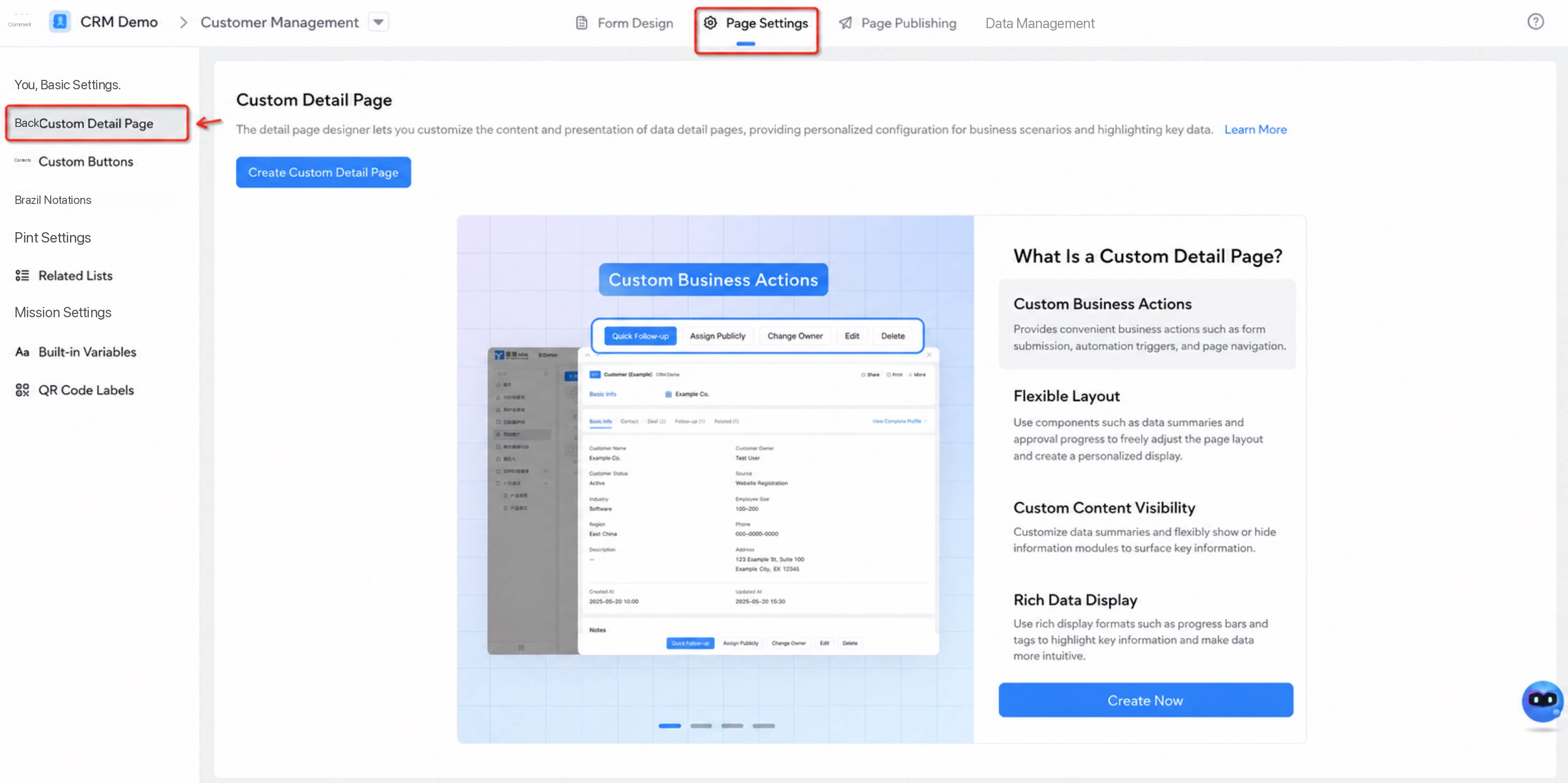
- カスタム詳細ページでは、各セクションのレイアウトとアクションバー内のカスタムボタンを柔軟に設定できます。
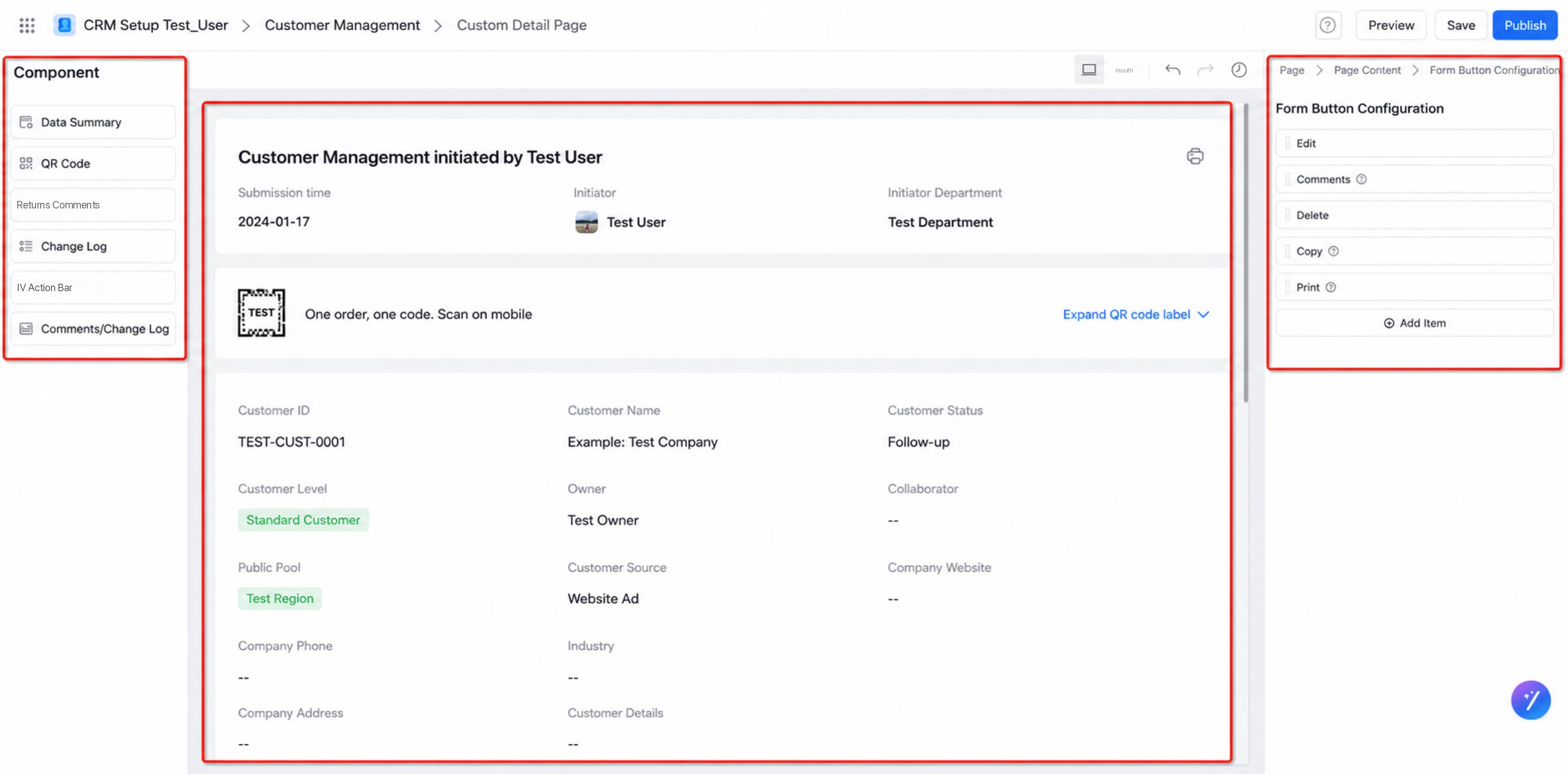
- カスタム詳細ページデザイナーは、左側のコンポーネントパネル、中央のコンテンツプレビュー領域、右側の各コンポーネントのプロパティ設定パネル、およびプレビュー・保存・公開などの詳細ページ操作で構成されています。
2.2. カスタムボタンの設定
- ボタンアクションバーを選択します。既存のシステムボタンが初期化時に自動的に読み込まれます。「項目を追加」をクリックしてカスタムボタンを作成します。
- 既にカスタムボタンがある場合は、選択して詳細ページに直接追加できます。
2.3. 詳細ページレイアウトの設定
各セクションは、削除、およびドラッグアンドドロップによるレイアウト・順序・幅の調整に対応しています。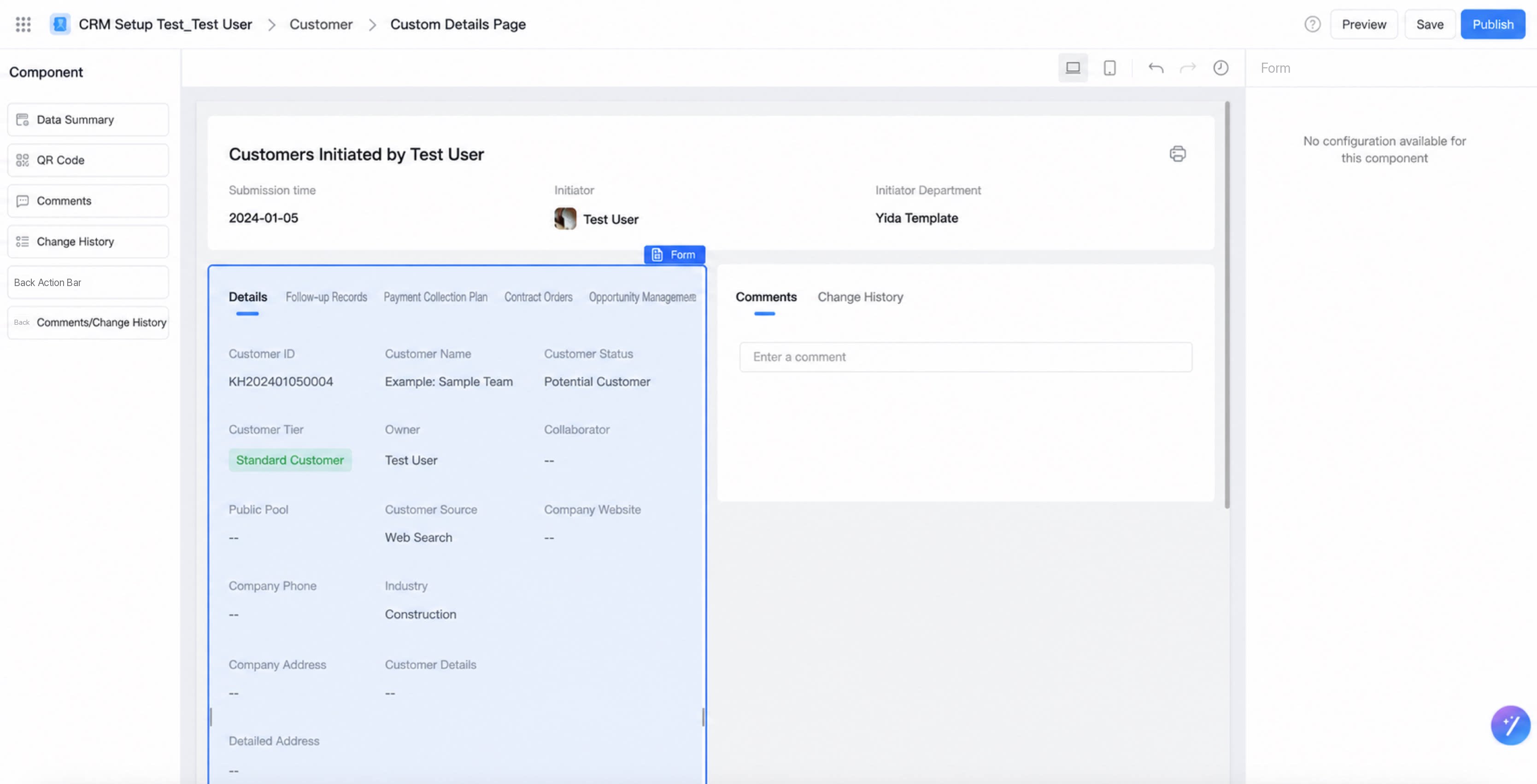
データサマリー
データサマリーは、重要なフォームフィールド情報を表示します。現在、システムはデフォルトのフォームフィールドセットを提供しています。今後はその他のフィールドの選択にも対応予定です(開発中)。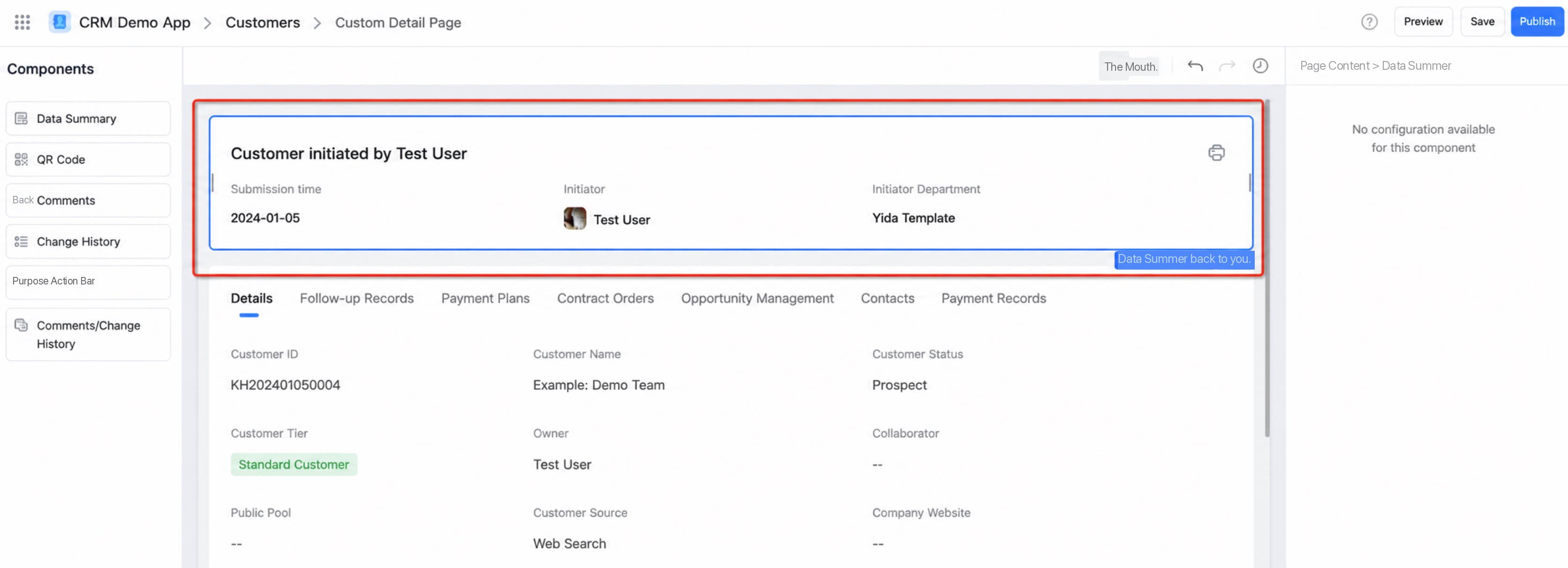
QRコード
1レコードにつき1つのコードを発行します。QRコードをスキャンすることで、レコードの詳細をすばやく確認したり、QRコードラベルを生成したりできます。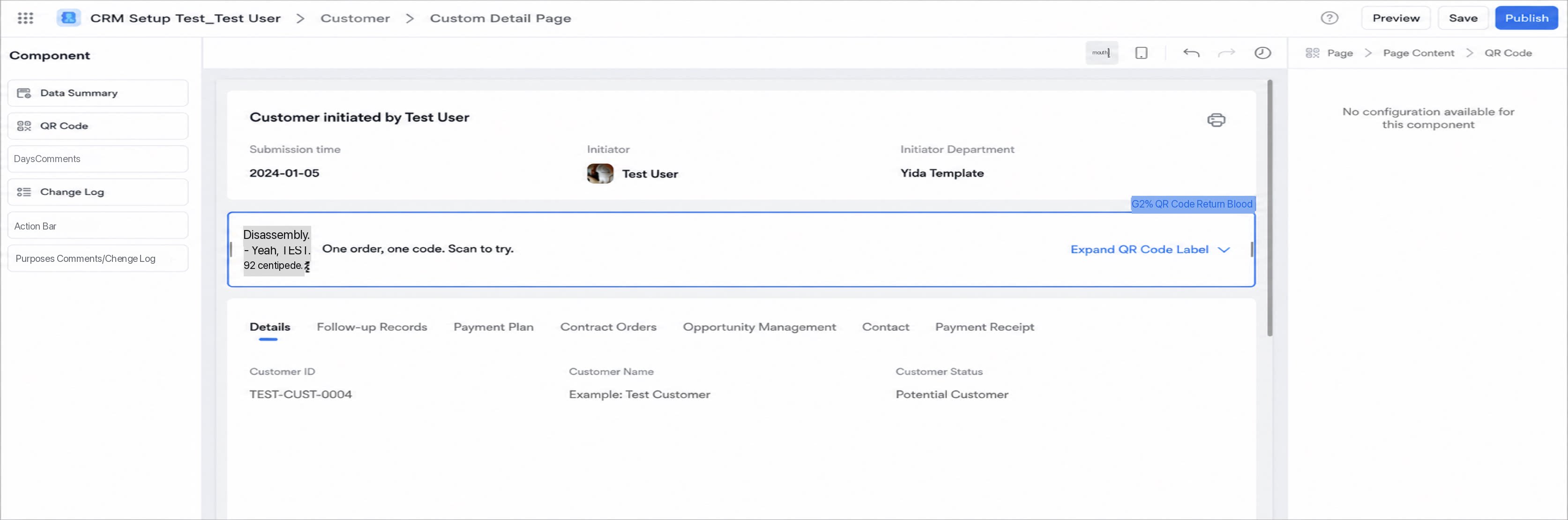
承認進捗
ワークフローフォームの場合、データ詳細情報ページに承認進捗が表示されます。プラットフォームでは、承認進捗・コメント・変更履歴を統合したビューを提供しています。個別に表示する場合は、統合コンポーネントを削除し、単体の承認進捗コンポーネントを追加してください。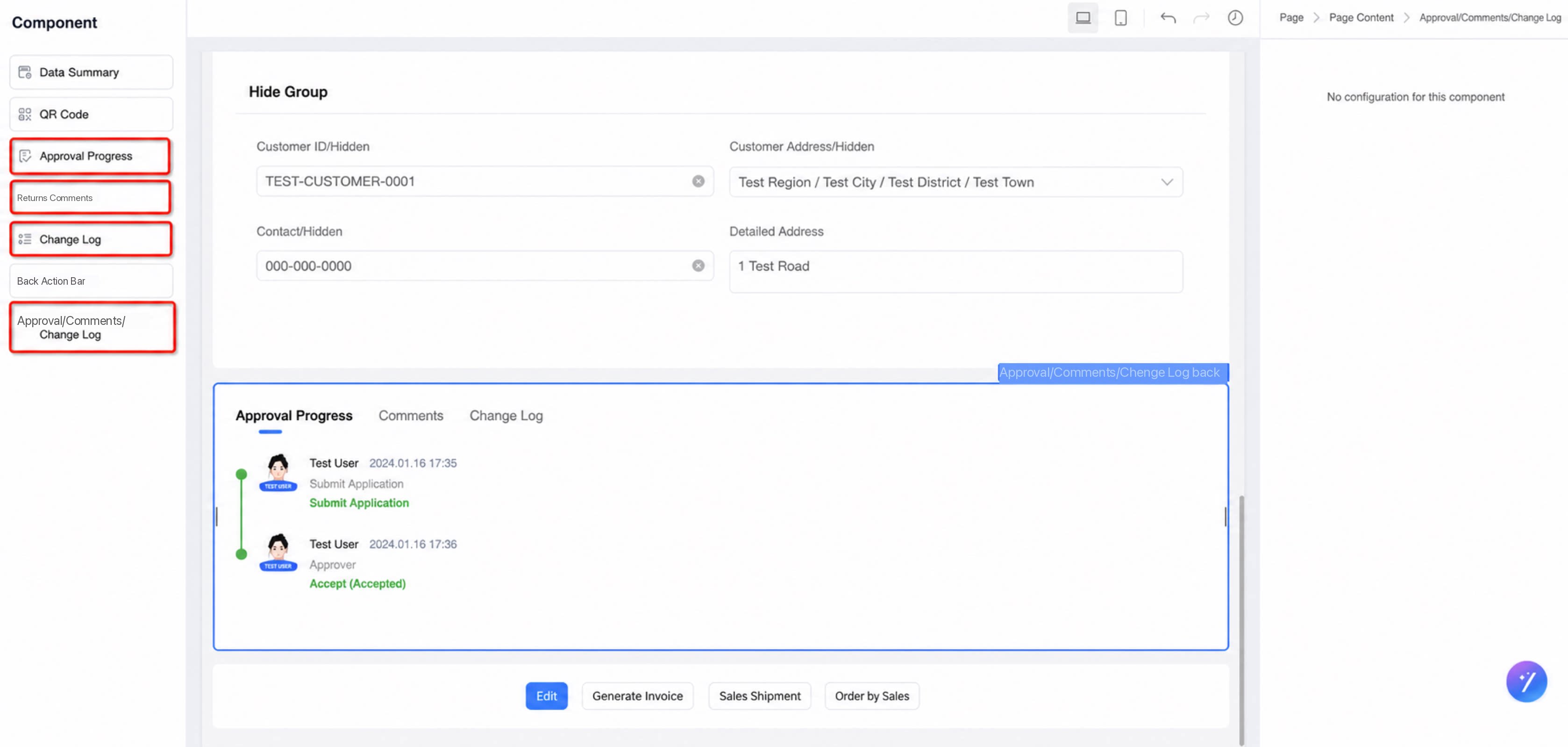
コメント
コメント記録を表示します。プラットフォームでは、承認進捗・コメント・変更履歴を統合したビューを提供しています。個別に表示する場合は、統合コンポーネントを削除し、単体のコメントコンポーネントを追加してください。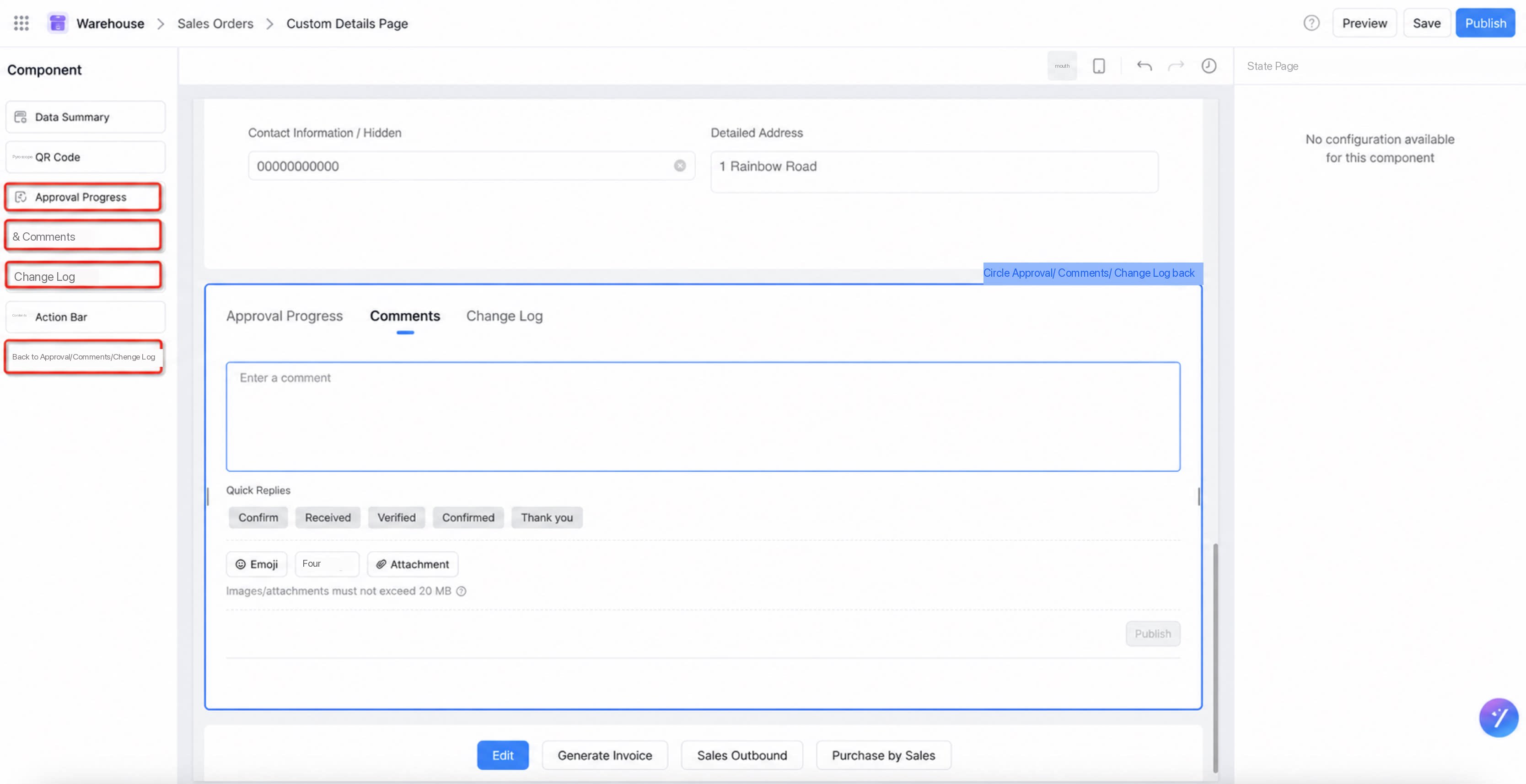
変更履歴
フォームデータの変更履歴を表示します。プラットフォームでは、承認進捗・コメント・変更履歴を統合したビューを提供しています。個別に表示する場合は、統合コンポーネントを削除し、単体の変更履歴コンポーネントを追加してください。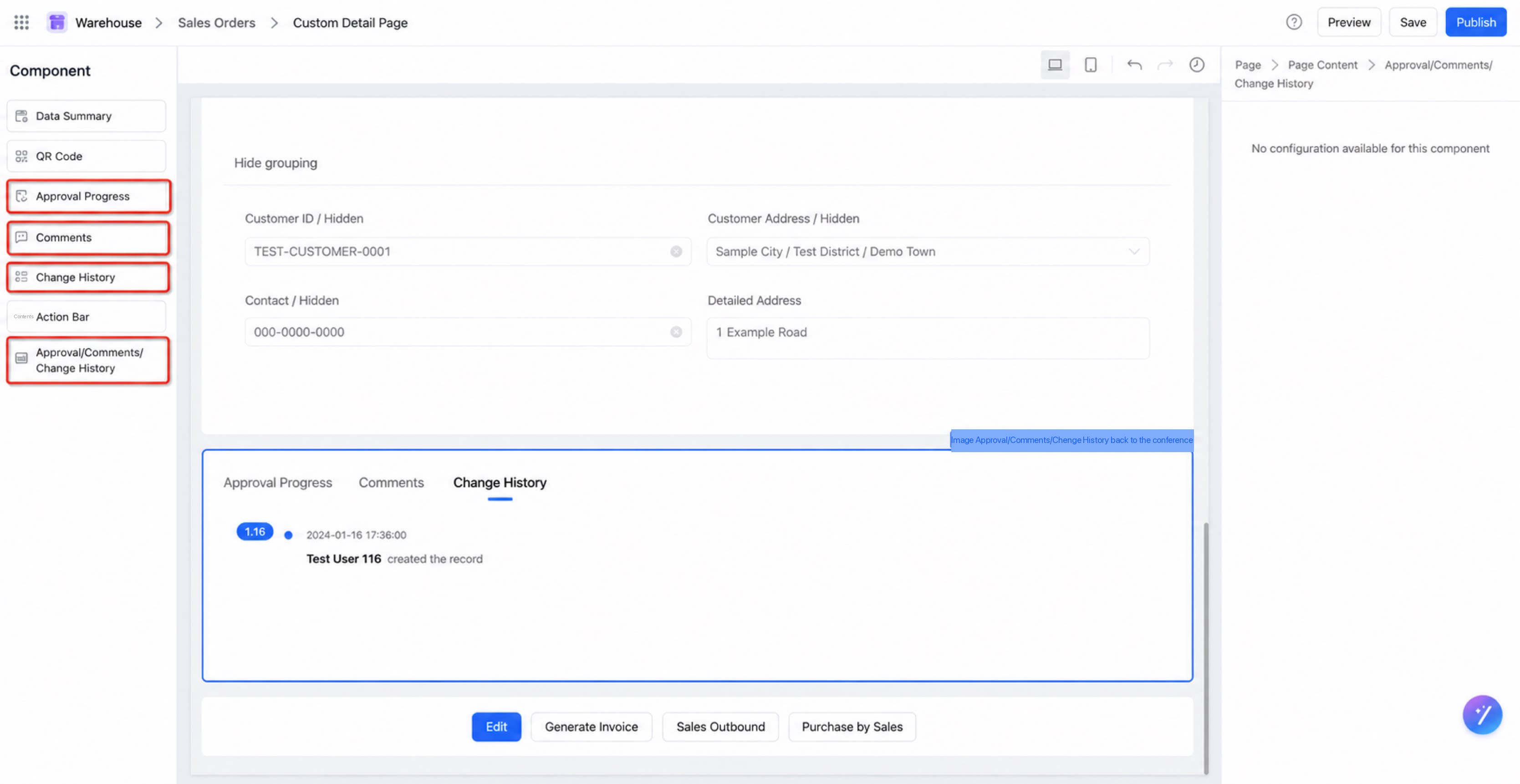
アクションバー
アクションバーは、ビューモードで下部に固定されます。ボタンの管理は、カスタムボタン設定から行います。3. 注意事項
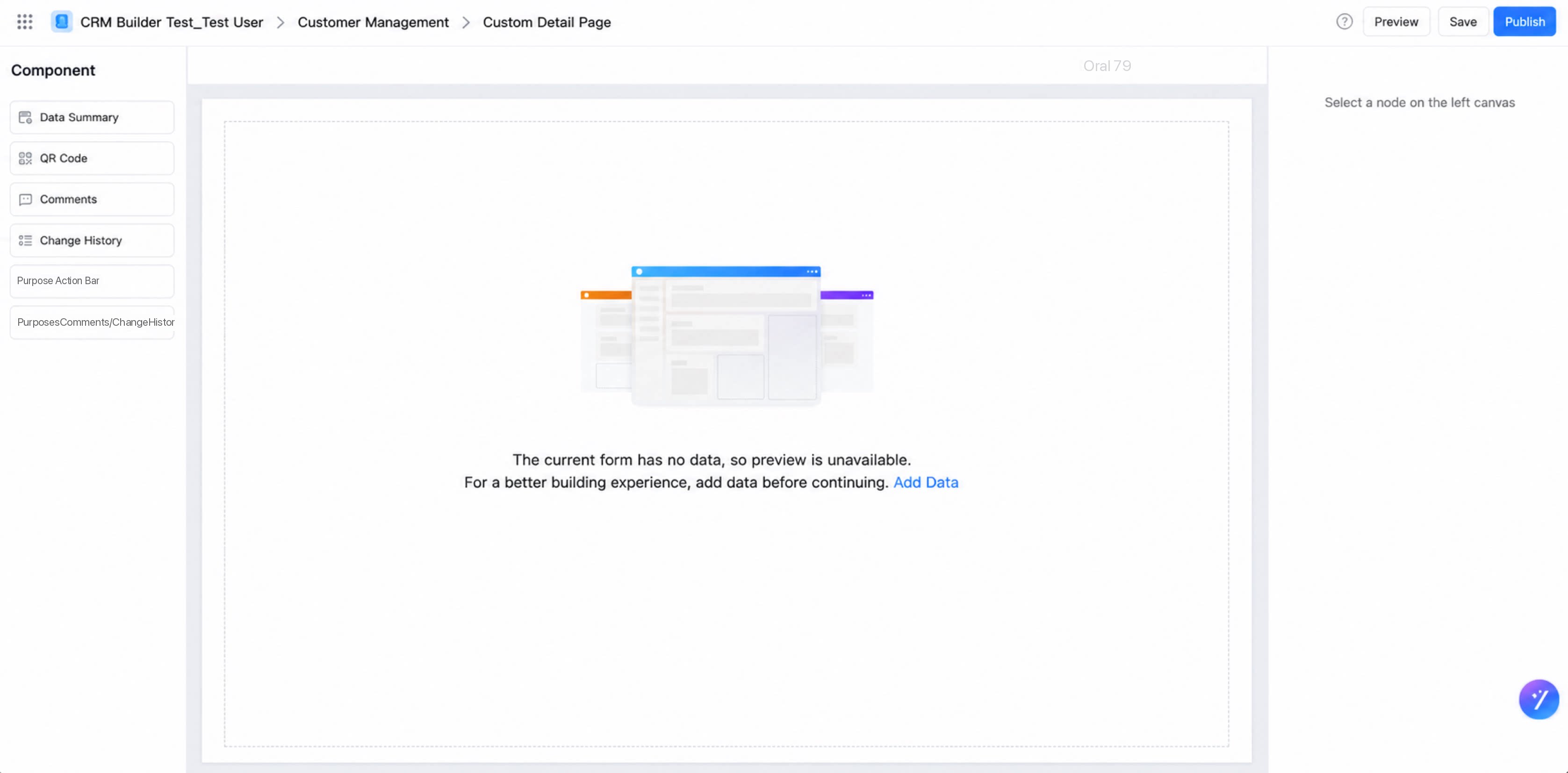
- フォームにデータがない状態でカスタム詳細ページを作成すると、プレビュー体験を向上させるため、サンプルデータの送信を求めるメッセージが表示されます。
- プレビューをクリックすると、閲覧権限のある最初のサンプルレコードがデフォルトで読み込まれます。
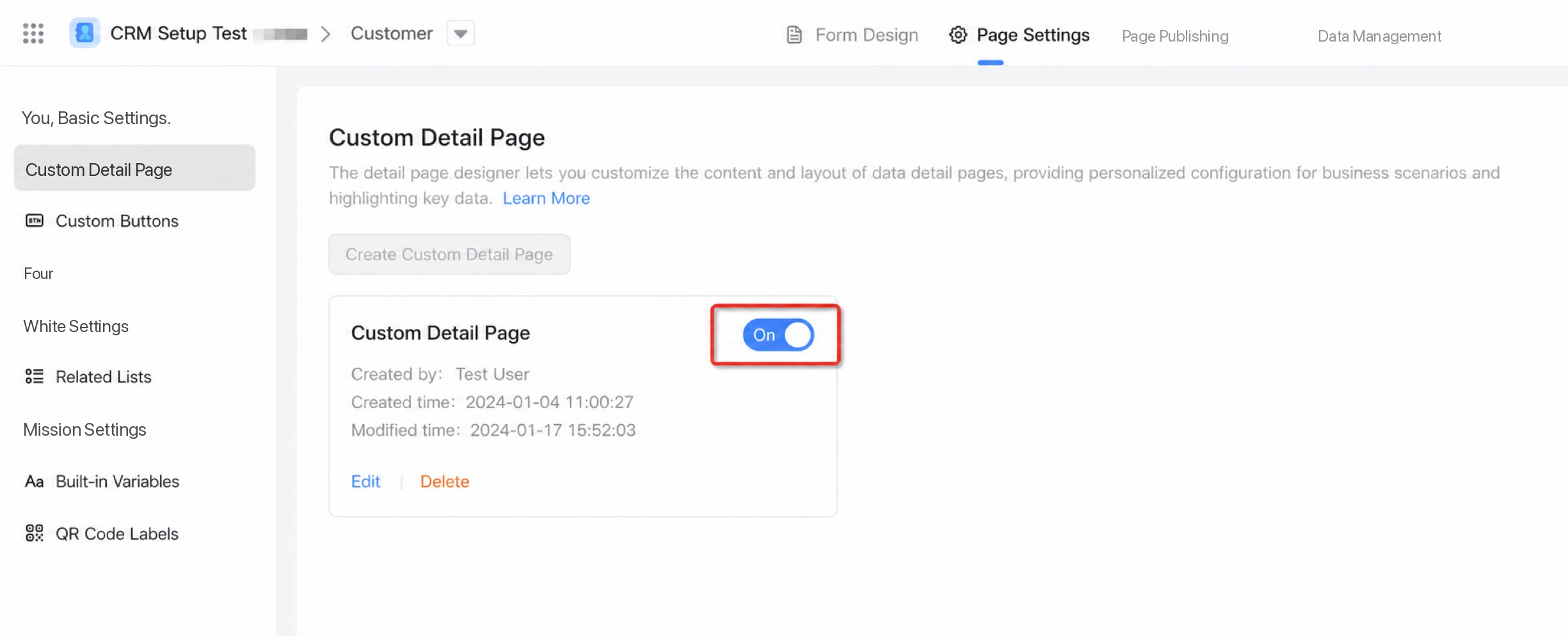
- 公開をクリックすると、カスタム詳細ページはデフォルトでオンになります。デフォルトの詳細ページを表示する場合は、閉じるをクリックしてください。