メッセージ
メッセージ カレンダー
カレンダー 会議
会議 連絡先
連絡先 メール
メール ドキュメント
 ドライブ
ドライブ AI テーブル
 AI 議事録
 勤怠
勤怠 承認
承認 YiDA
YiDA 管理コンソール
1. フォームレイアウトの概要
1.1 コンポーネントレイアウト
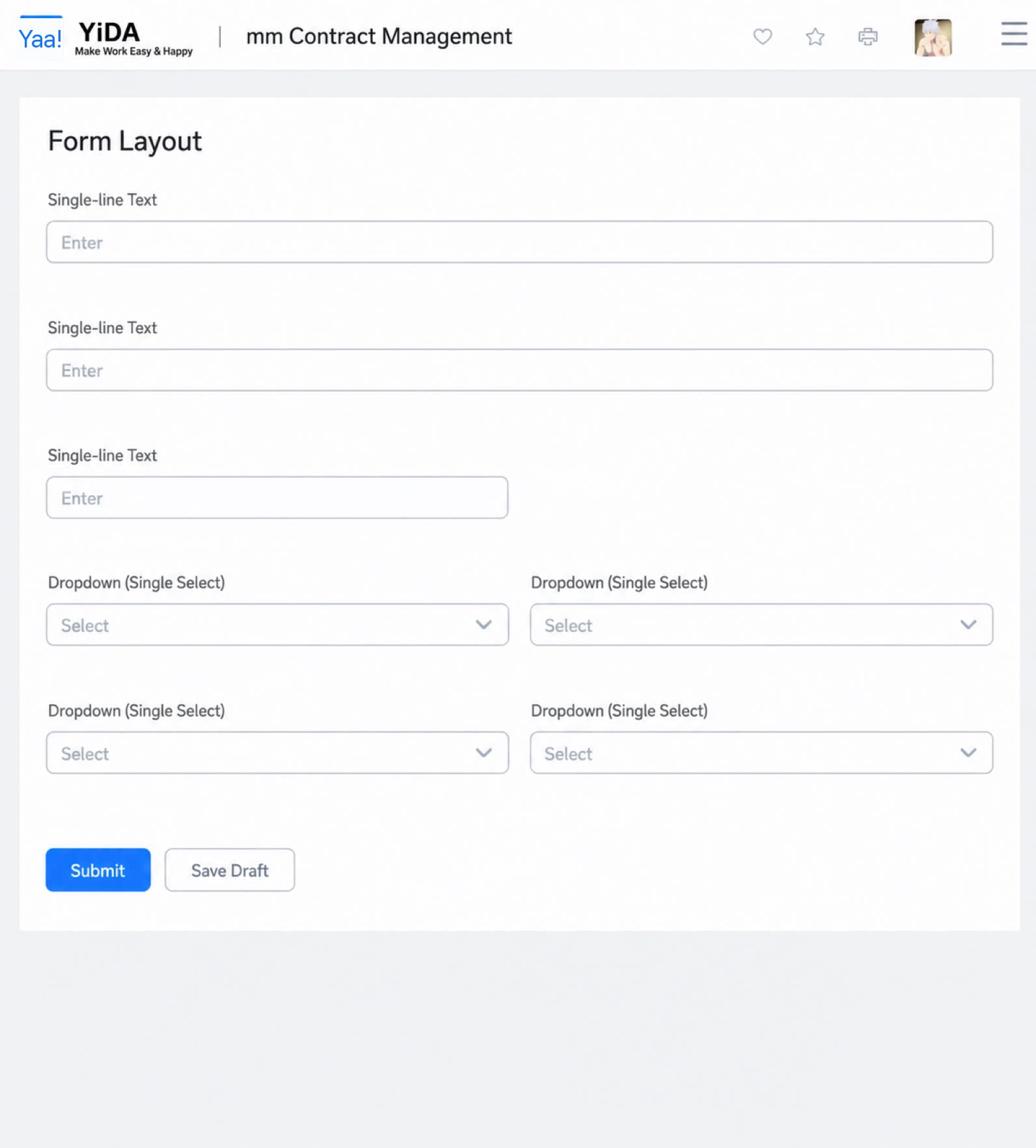
YiDAでは、コンポーネントはデフォルトで1カラムに配置されます。 レイアウトコンテナ、グループ、サブフォーム(スプレッドシートモード) の各コンポーネントは、デフォルトで幅の100%を占有します。その他のコンポーネントはすべて幅の50%を占有し、ページ幅の半分を使用します。 フォームで幅100%を使用したい場合は、レイアウトコンテナ をご利用ください。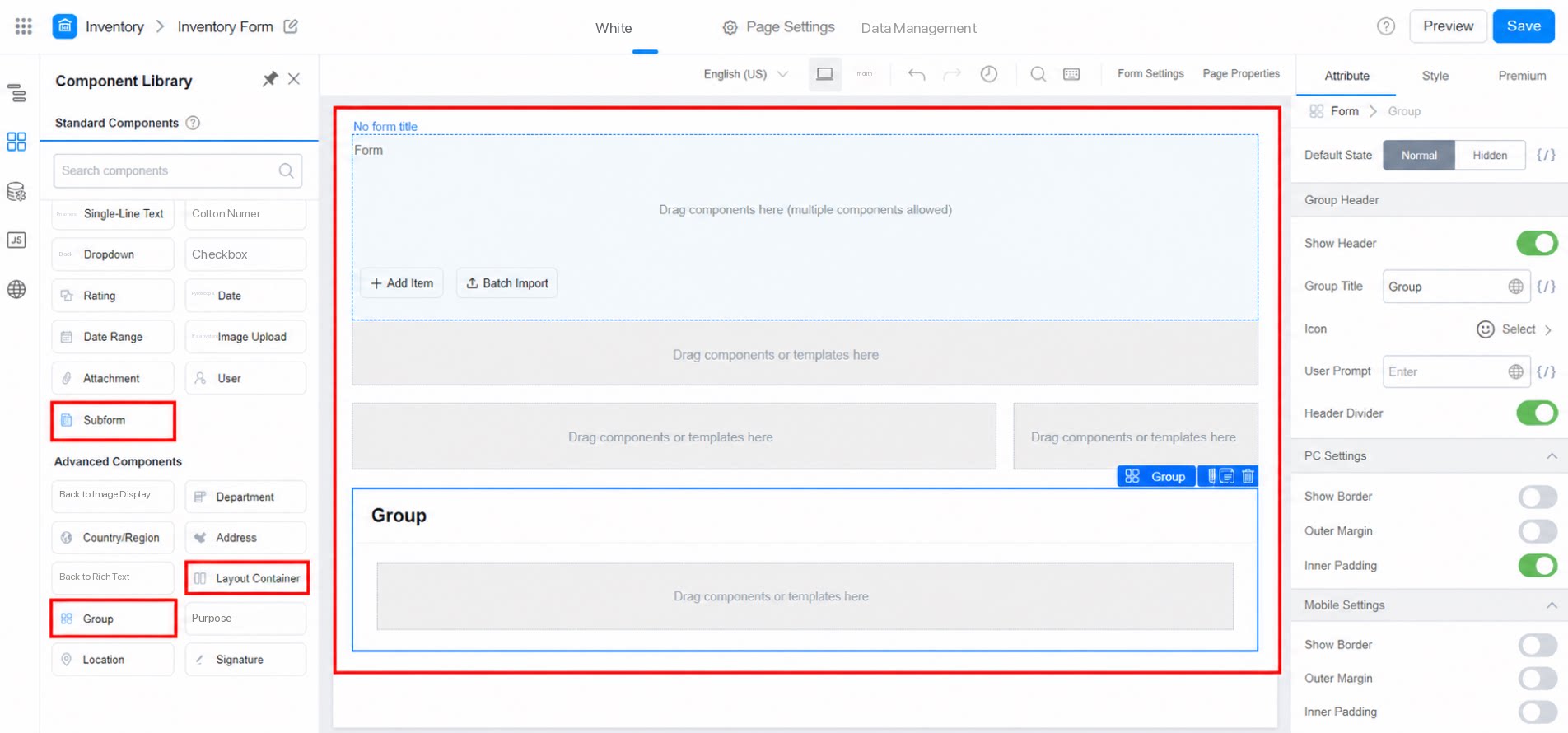
1.2 カラム数
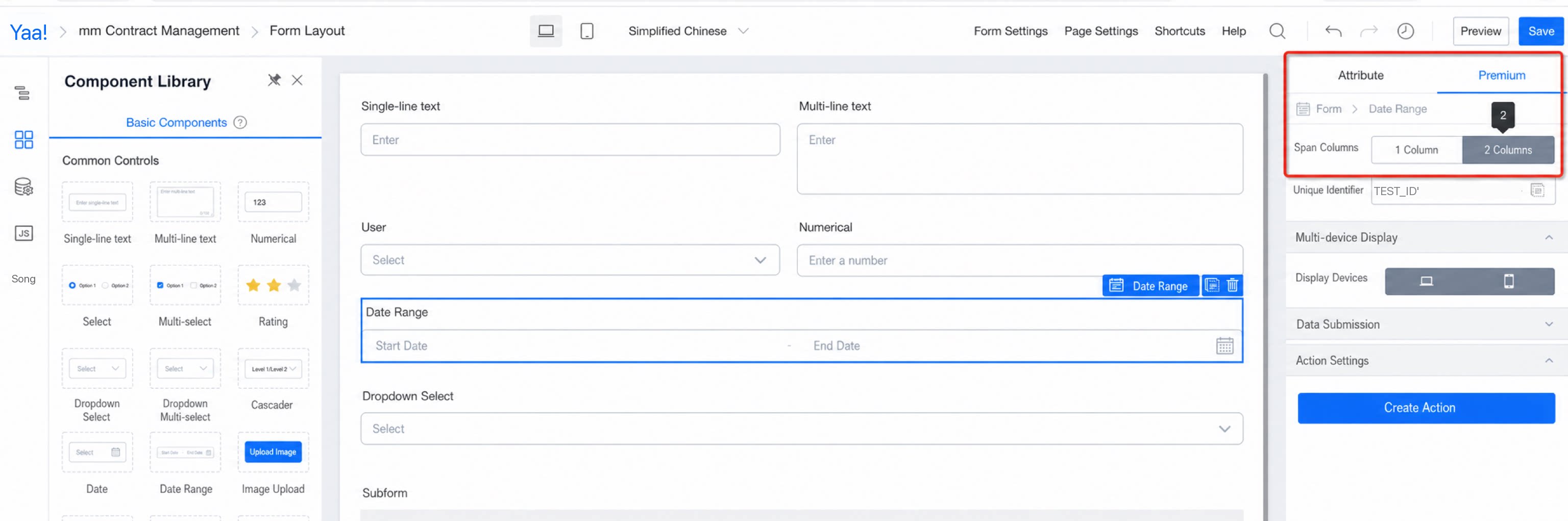
2カラムレイアウトを使用するには、フォーム設定の属性パネルでカラム数をクリックします。 2カラムレイアウトを有効にした後、特定のコンポーネントを全幅で表示したい場合は、対象コンポーネントのプレミアム設定で2カラムオプションをクリックしてください。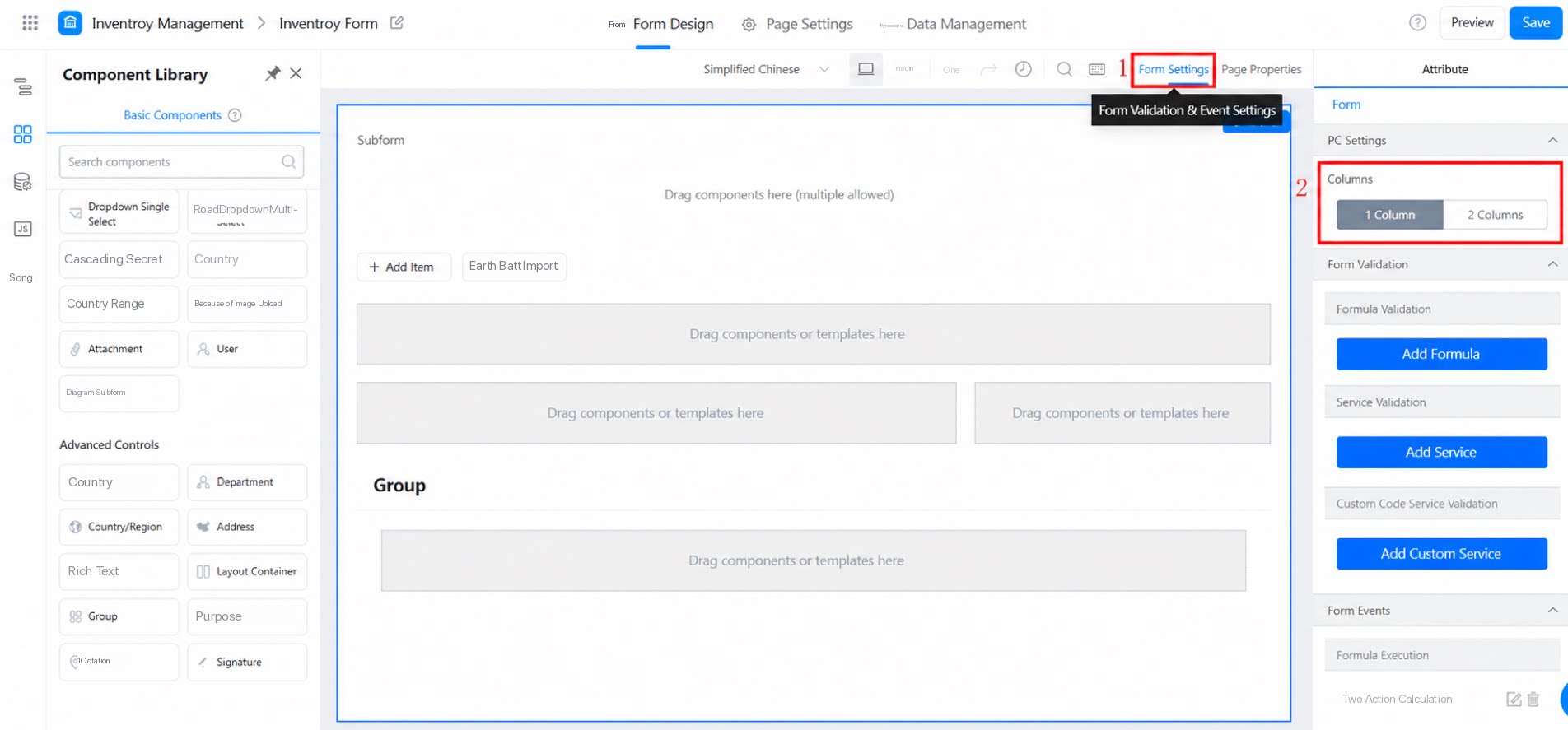
1.3 レイアウトコンテナ
レイアウトコンテナコンポーネントを使用すると、ページをより柔軟に配置できます。前述の幅100%への対応に加えて、任意のカラム数を設定することも可能です。 レイアウトコンテナの設定については、レイアウトコンテナを参照してください。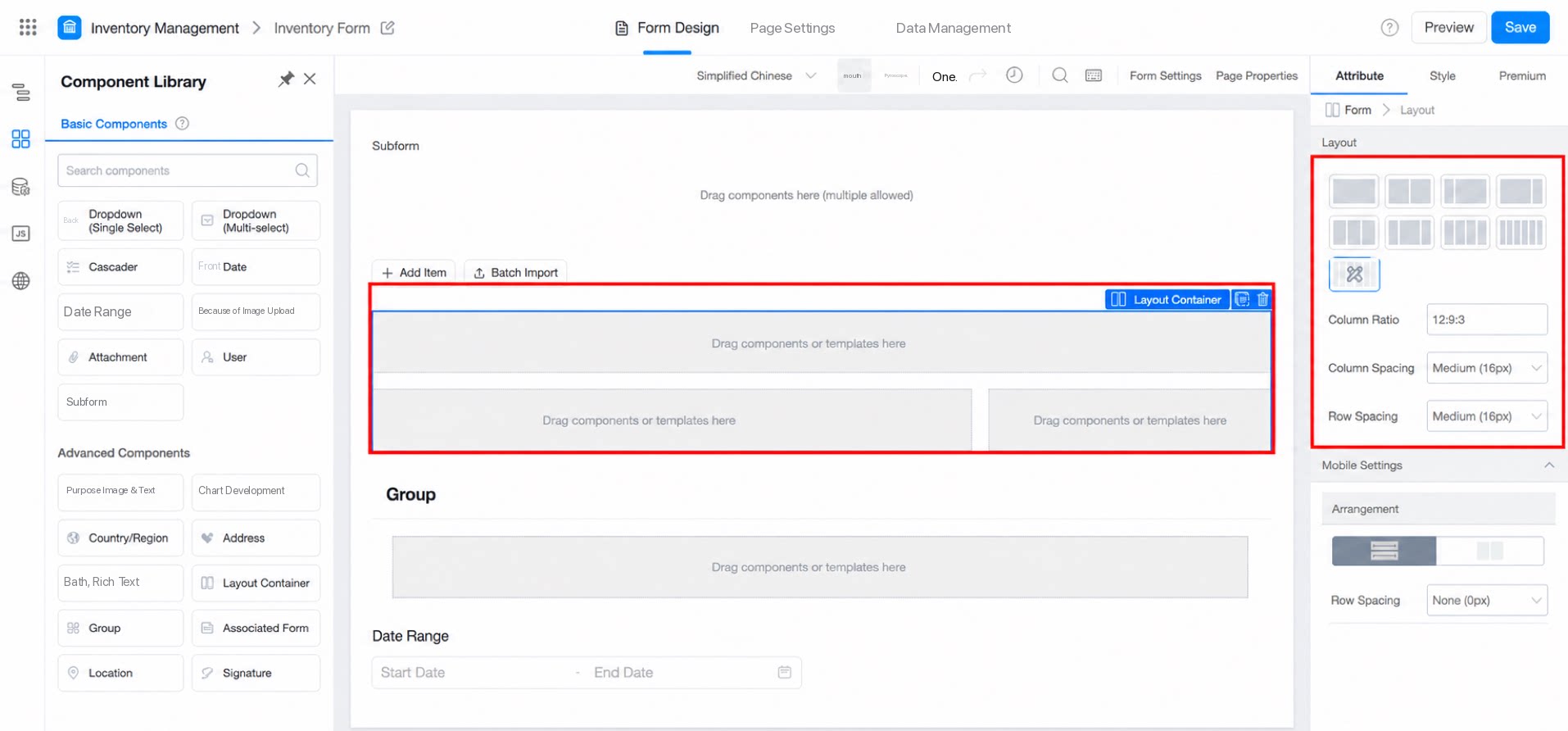
1.4 グループの使用
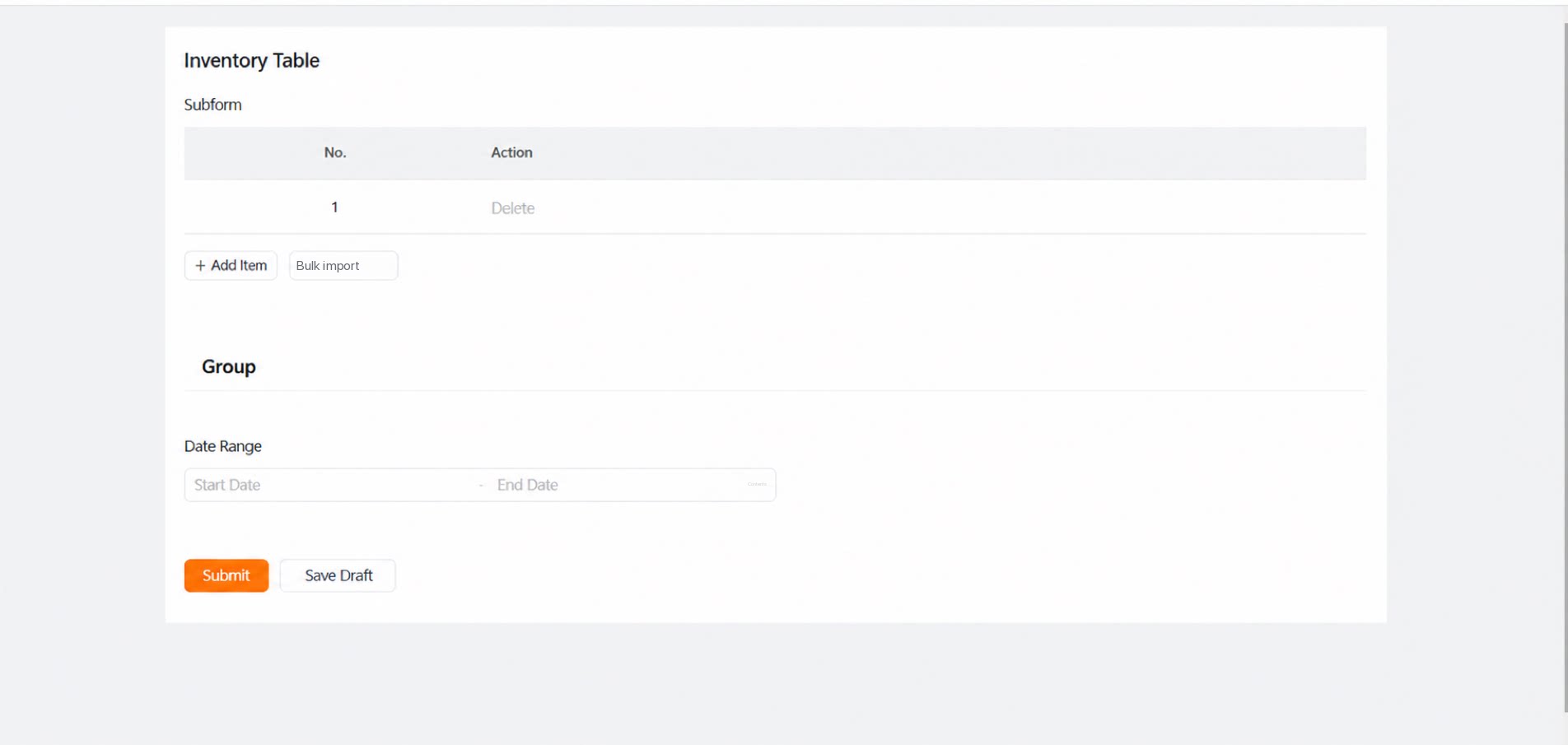
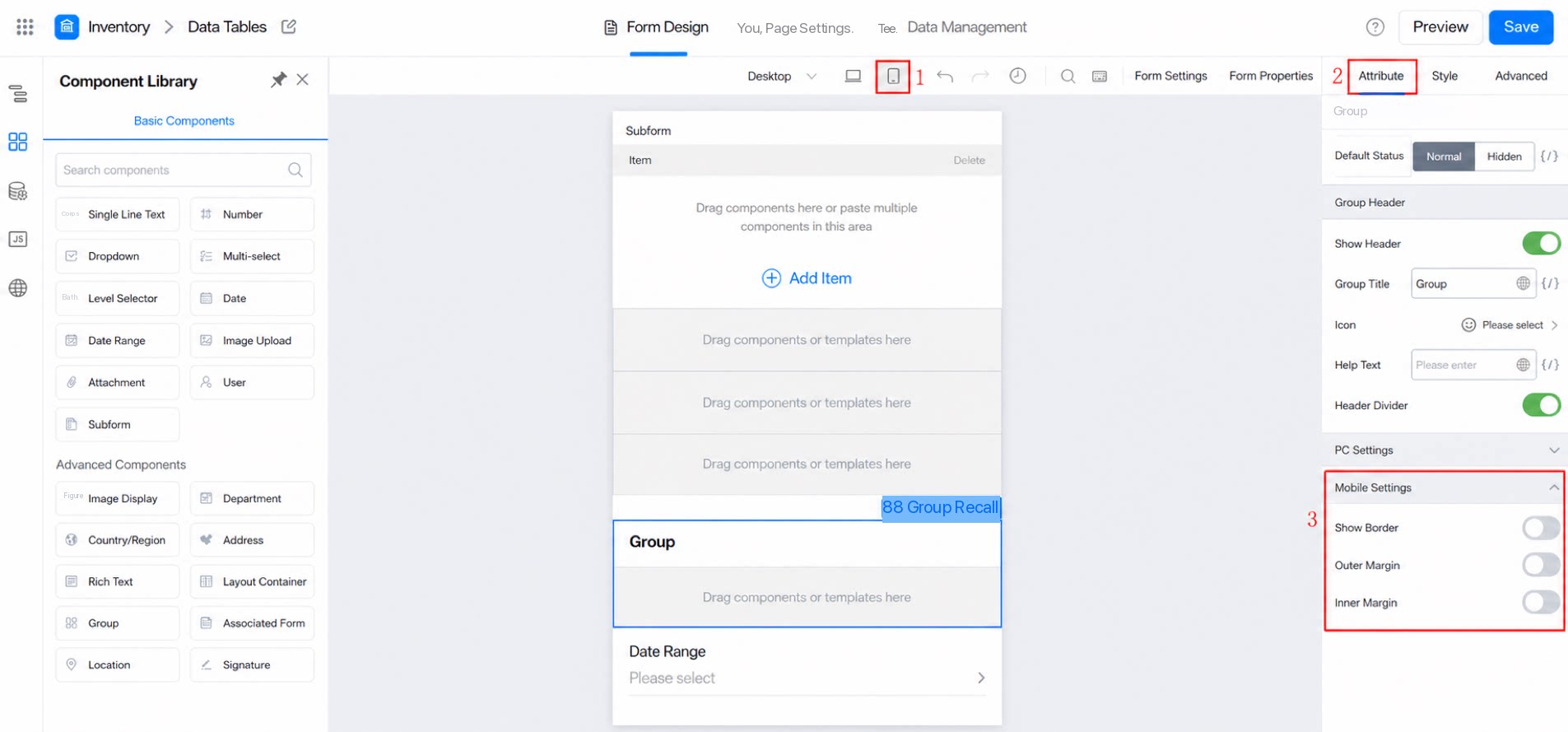
グループコンポーネントを使用すると、フォームをグループ分けし、グループフォームを追加できます。また、コンポーネントレイアウトにスタイルを適用し、視覚的に魅力的なページを作成することもできます。 設定方法は、次の画像を参照してください。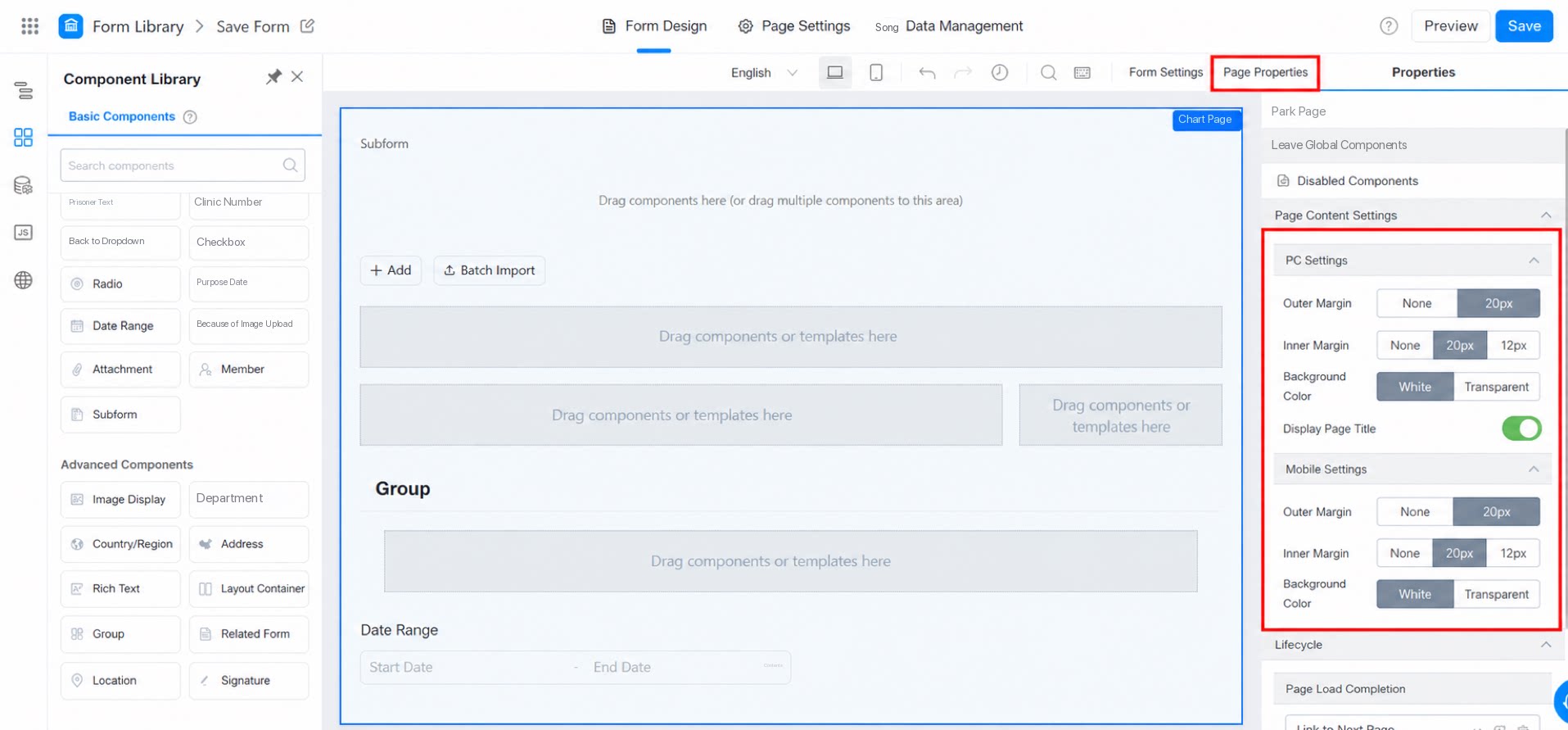
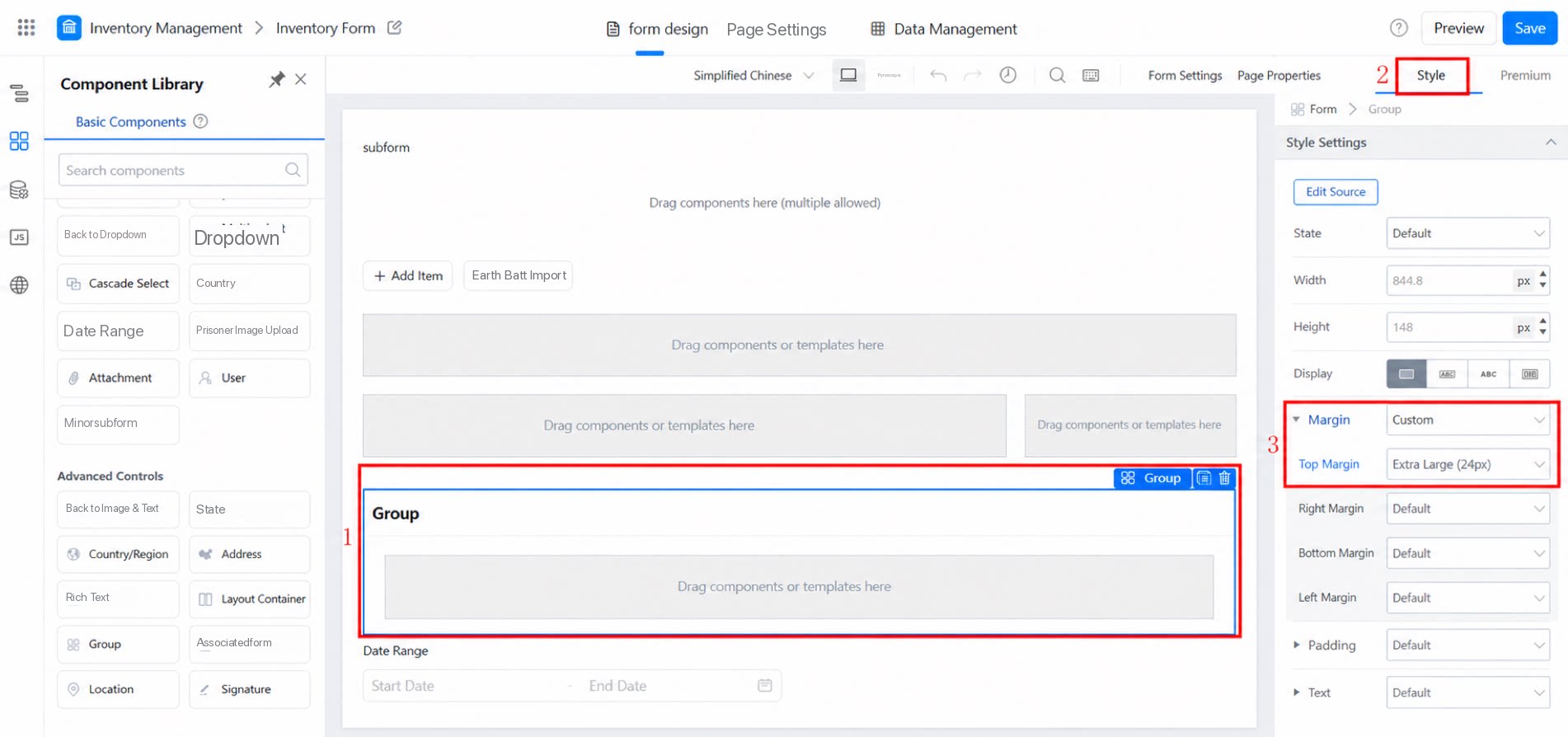
1.5 アクセスモード
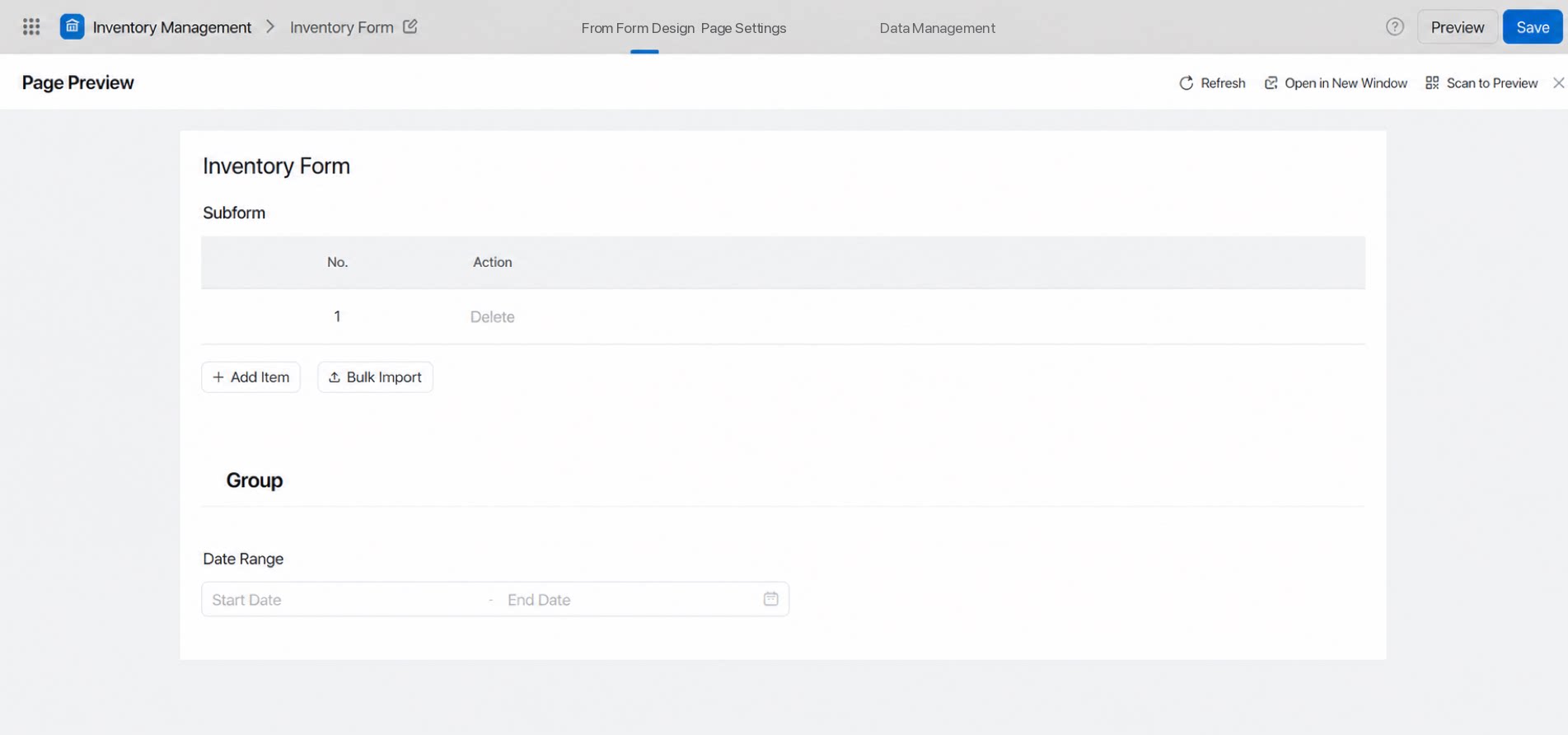
プレビューアクセス: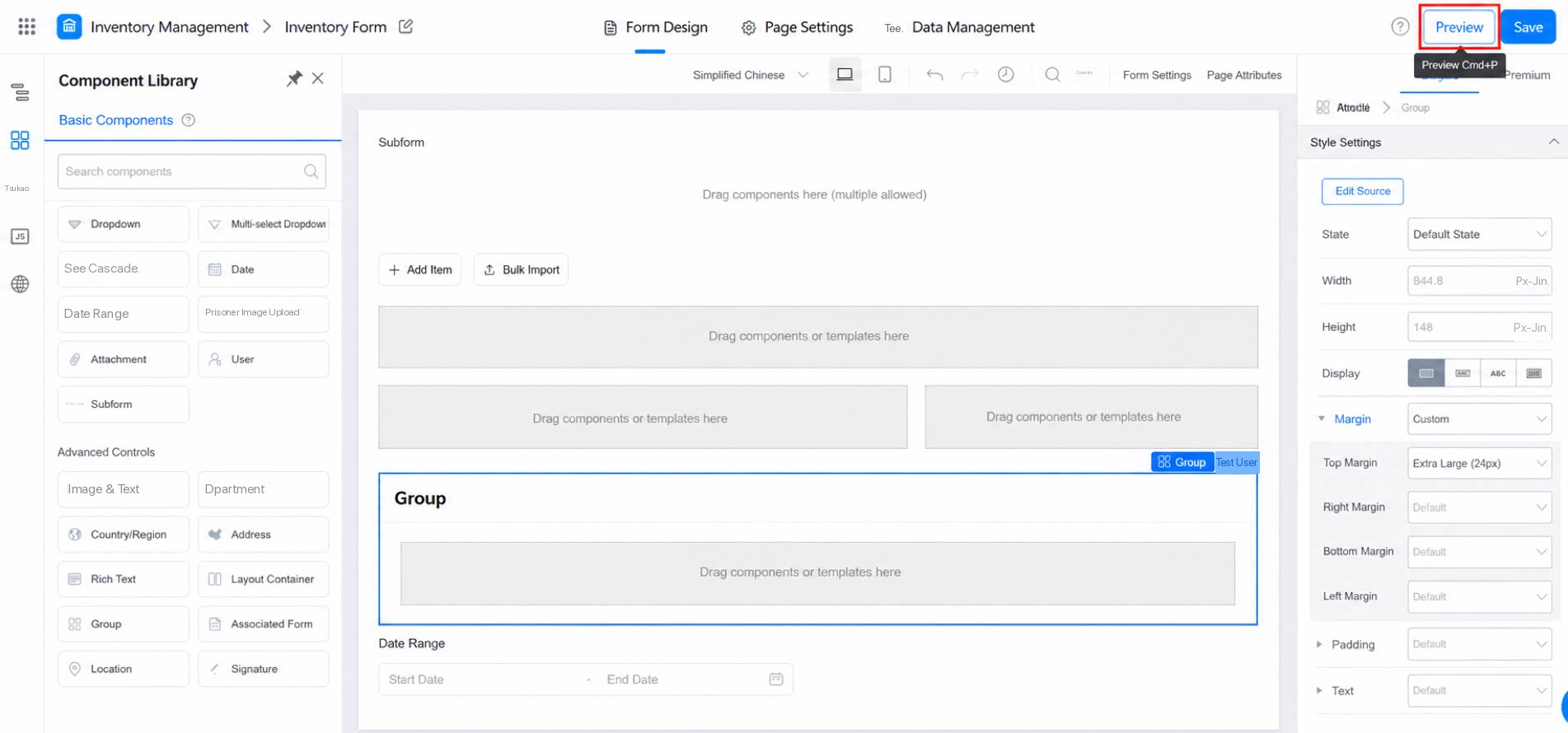
1.6 マルチデバイス表示
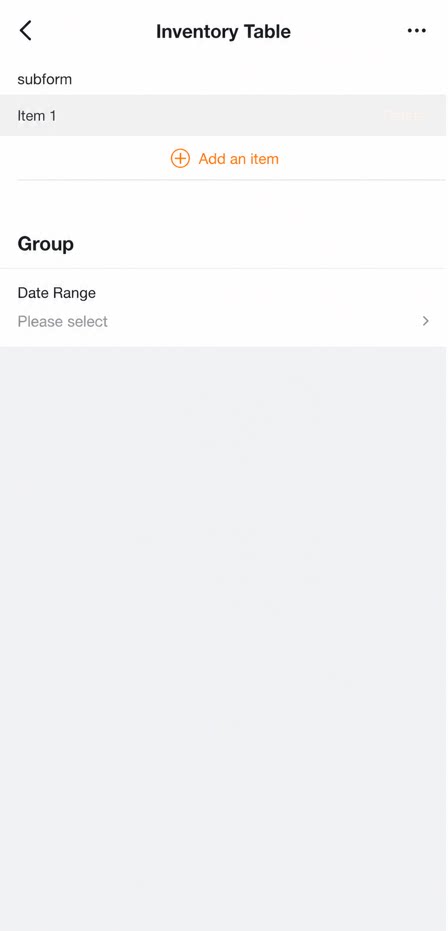
上記5つのレイアウト方法について、モバイル表示はPC表示とは異なります。モバイルでは、すべてのフォームがデフォルトで1カラムレイアウトを使用します。