メッセージ
メッセージ カレンダー
カレンダー 会議
会議 連絡先
連絡先 メール
メール ドキュメント
 ドライブ
ドライブ AI テーブル
 AI 議事録
 勤怠
勤怠 承認
承認 YiDA
YiDA 管理コンソール
1. 概要
デフォルトテンプレートがニーズに合わない場合は、カスタム印刷テンプレートを作成し、任意のレイアウトとデータフィールドを選択できます。 注意:印刷テンプレート名は40文字(中国語20文字)を超えることができず、以下の特殊文字を含めることはできません。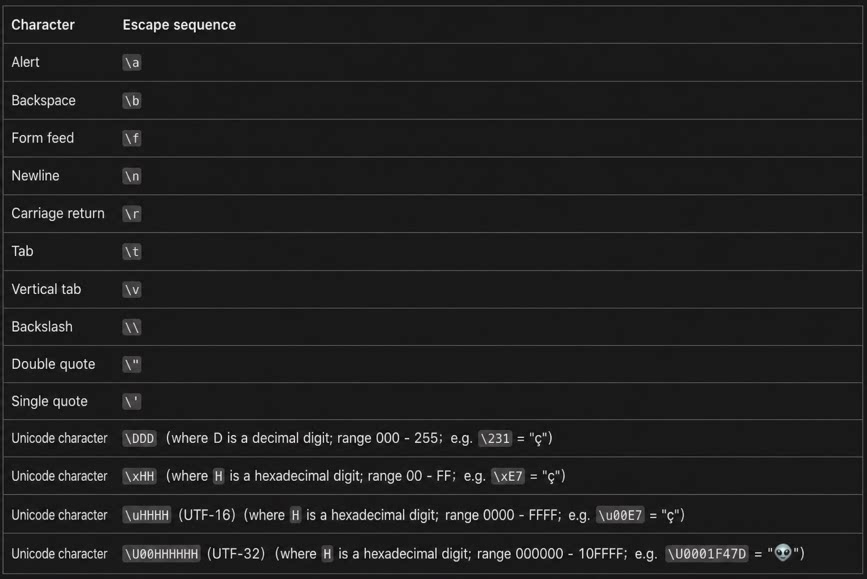
2. 印刷テンプレートの設定
2.1 設定パス
パス:ターゲットフォームまたはワークフローフォームを開く >> 設定 >> ページ設定 >> 印刷設定 >> 印刷テンプレートを追加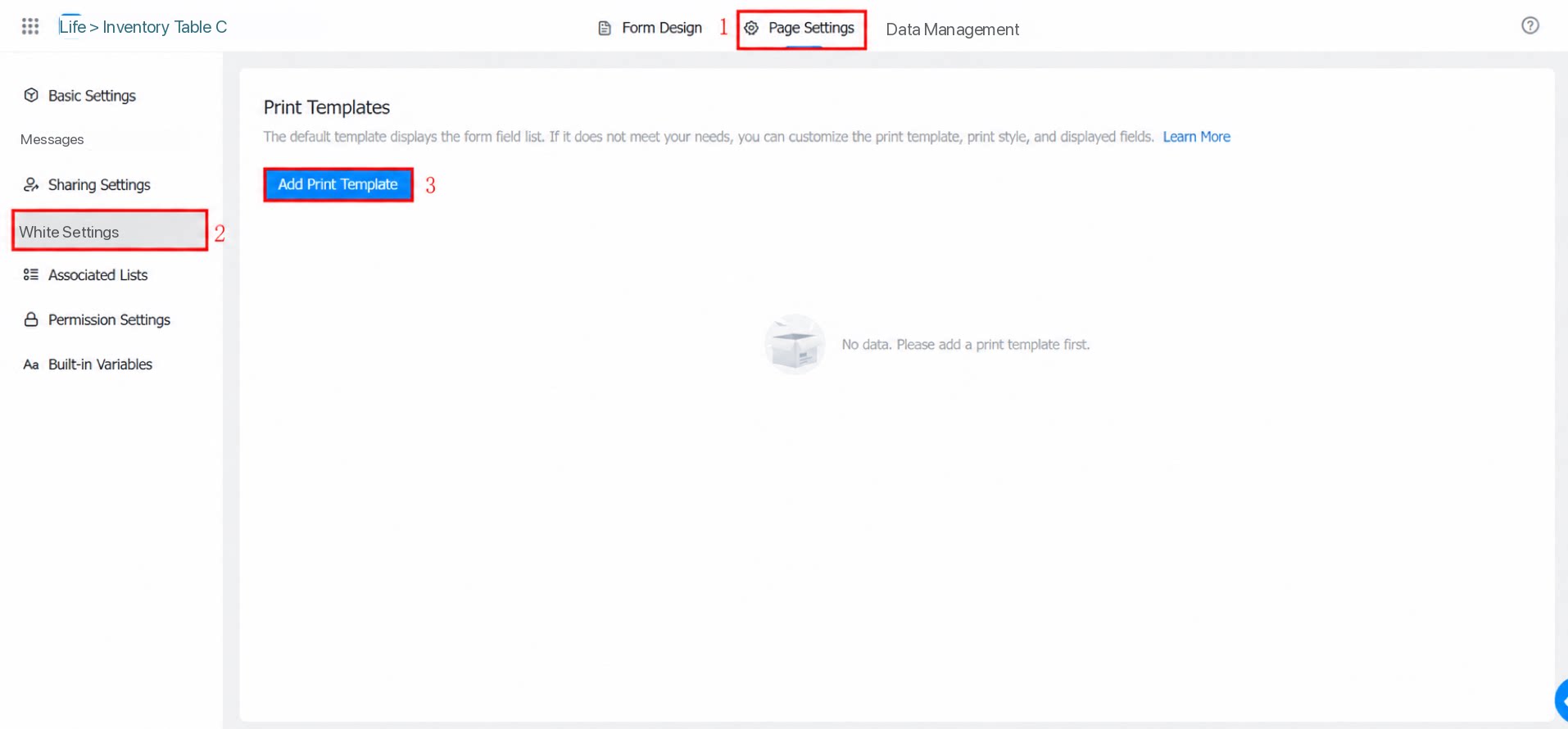
- 白紙から作成:ページが空白の状態で初期化され、レイアウト全体を自由にデザインできます。このモードは柔軟性が高く、高度にカスタマイズされたシナリオに適していますが、空白ページから始めるため効率は低くなります。
- デフォルトテンプレートから作成:デフォルトの印刷テンプレートのコンテンツでテンプレートが初期化されます。それをベースに要素を追加・削除できます。このモードは初心者向けで効率が高く、公式に推奨される方法です。
2.2 YiDA印刷テンプレート
YiDAが提供する公式印刷機能で、有料版限定です。印刷回数は無制限です。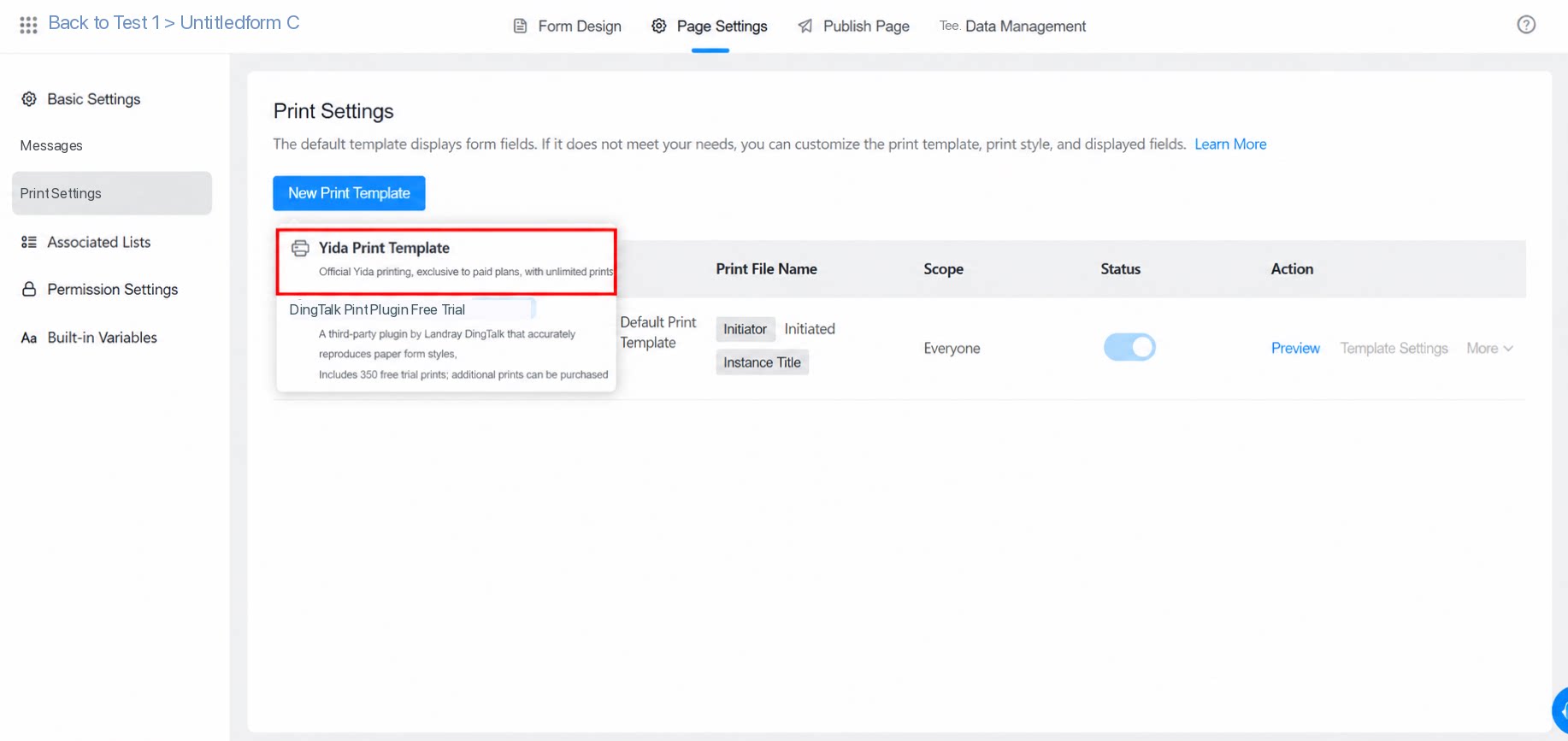
2.2.1 印刷テンプレートエディタ
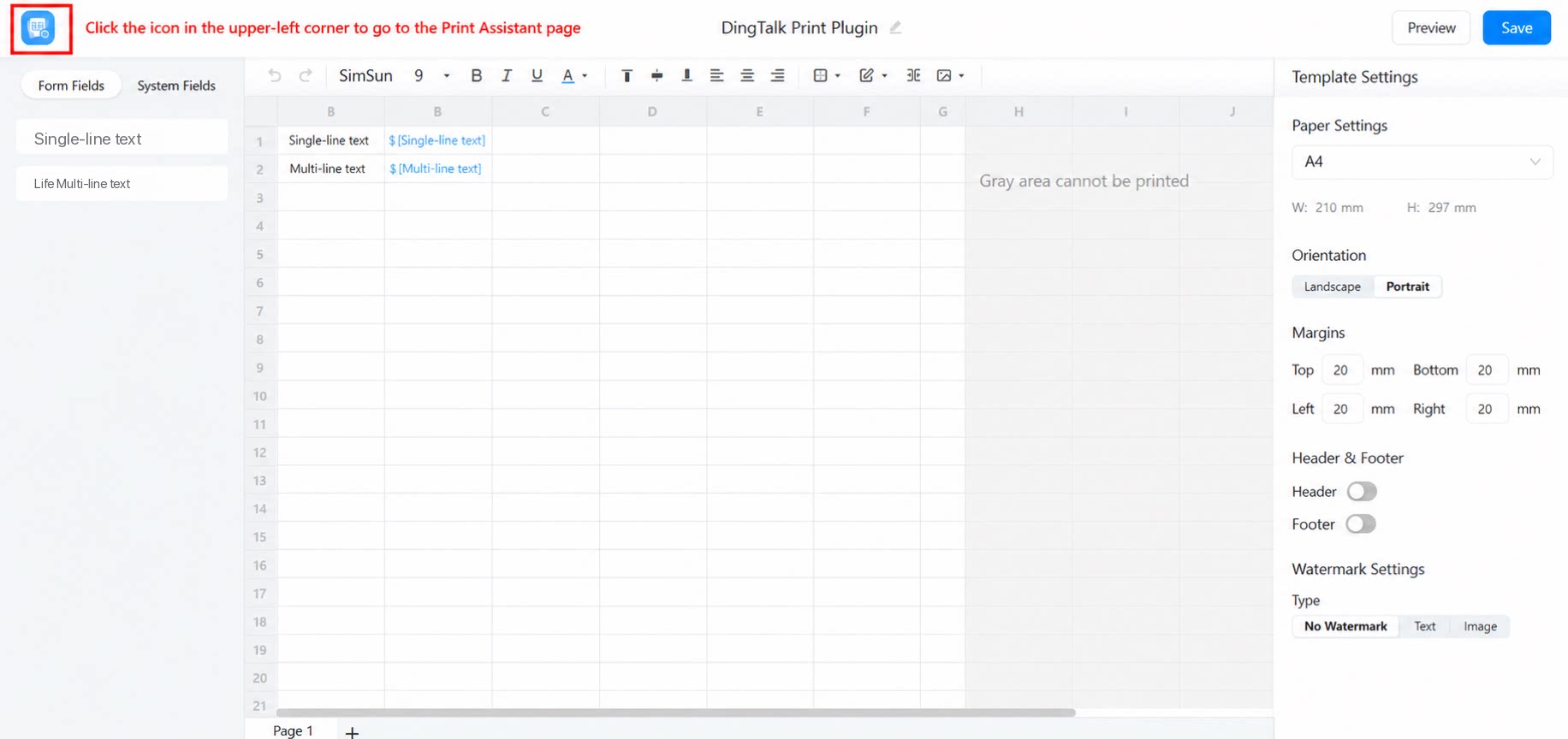
テンプレートエディタは、ツールバー、フィールド選択エリア、コンテンツ編集エリアの3つの部分で構成されます。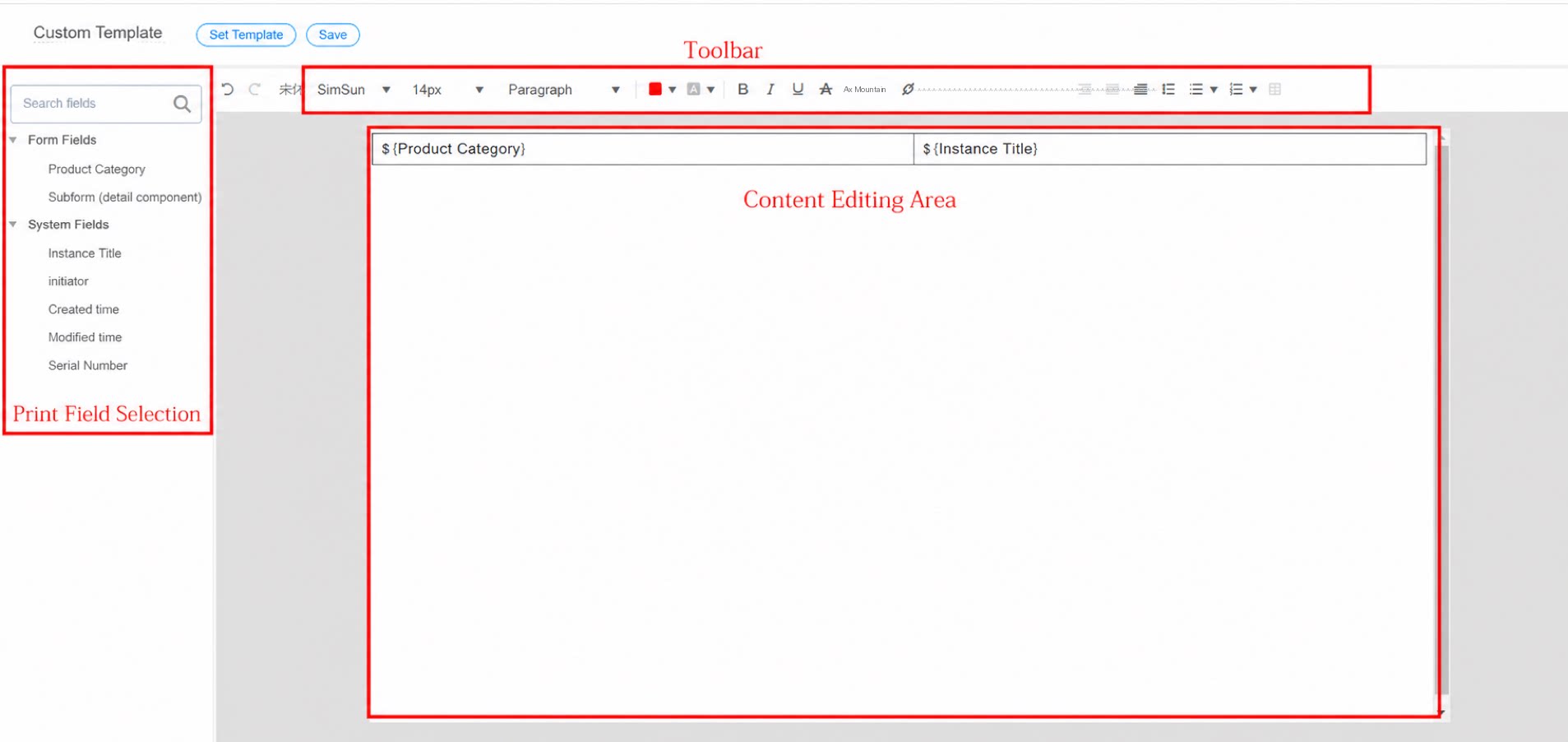
(1) ツールバー
エディタのツールバーは汎用のリッチテキストツールバーで、テキストレイアウト、フォントサイズ、フォントカラー、番号付きリスト、表の作成などを簡単に設定できます。以下のフォントに対応しています。- SimSun(デフォルト)
- Arial
- NSimSun
- Microsoft YaHei
- SimHei
(2) 印刷フィールド
テンプレートエディタは、通常フィールドと明細フィールドの2種類のフィールドに対応しています。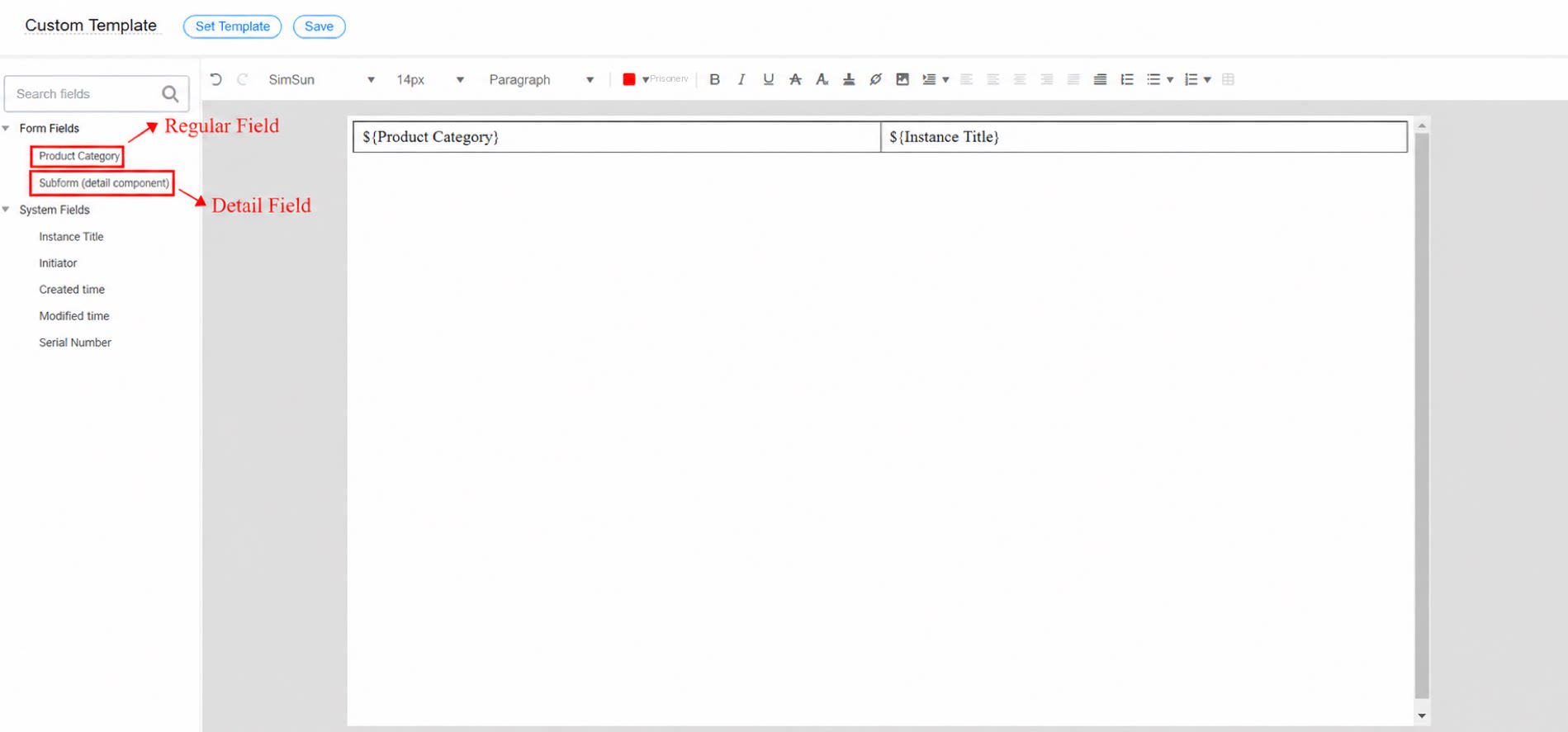
${Component name}形式のプレースホルダーとして機能し、対応するコンポーネントの値を印刷します。
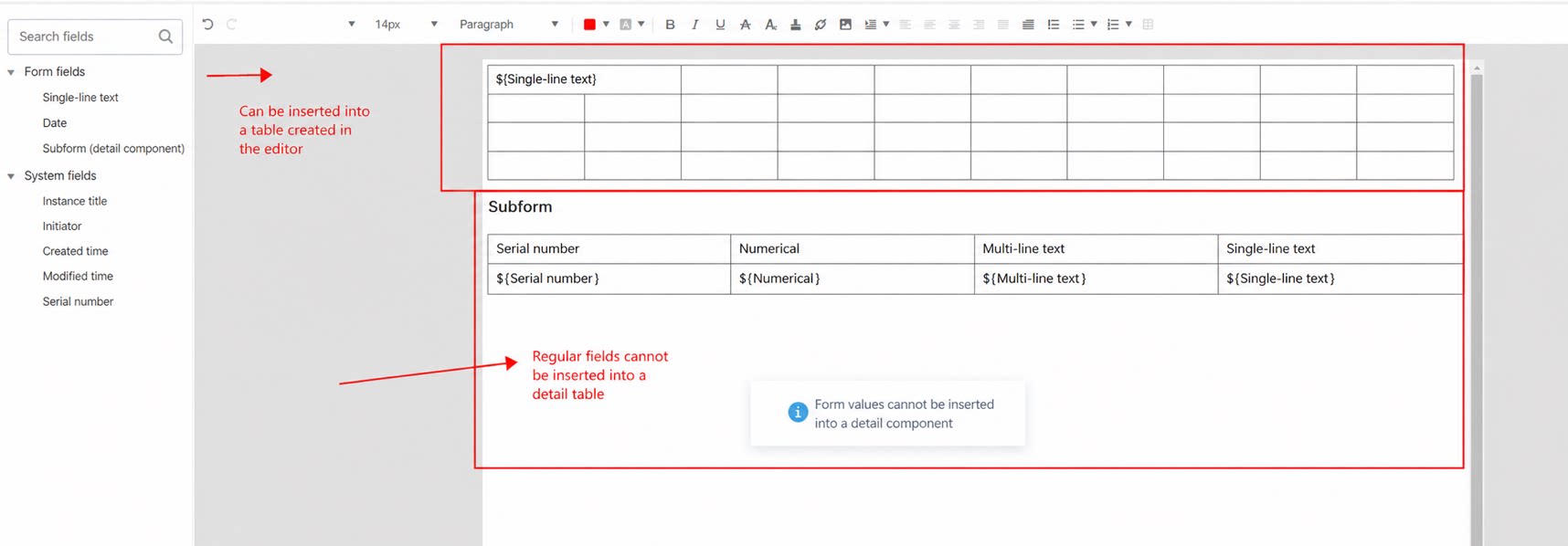
注意:通常フィールドは通常の表(ツールバーで作成した表)に挿入できますが、明細表(ページ上のサブフォーム)には挿入できません。以下の例をご参照ください。
(3) 作業フロー承認記録の設定(ワークフローフォームのみ)
承認記録フィールドはワークフローページ専用で、通常フォームの印刷テンプレートでは利用できません。印刷テンプレートでは明細表として表示されます。承認記録を作成する際、承認フィールド内のサブコンポーネントを選択して並び替えることができます。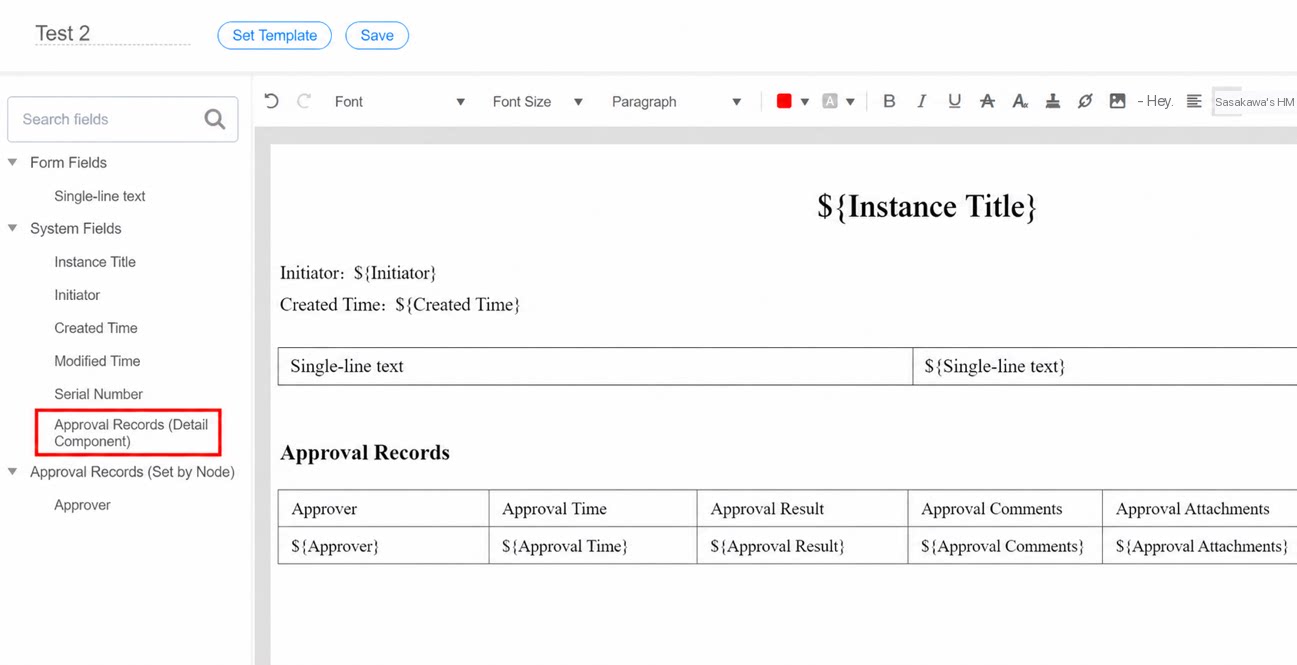
(4) フローノード単位の承認記録の設定
印刷テンプレートでは、フローノード単位で承認記録を設定できます。左側の 承認記録(フローノード単位で設定) をクリックし、対応する印刷フィールドを設定します。 注意:署名は空にできません。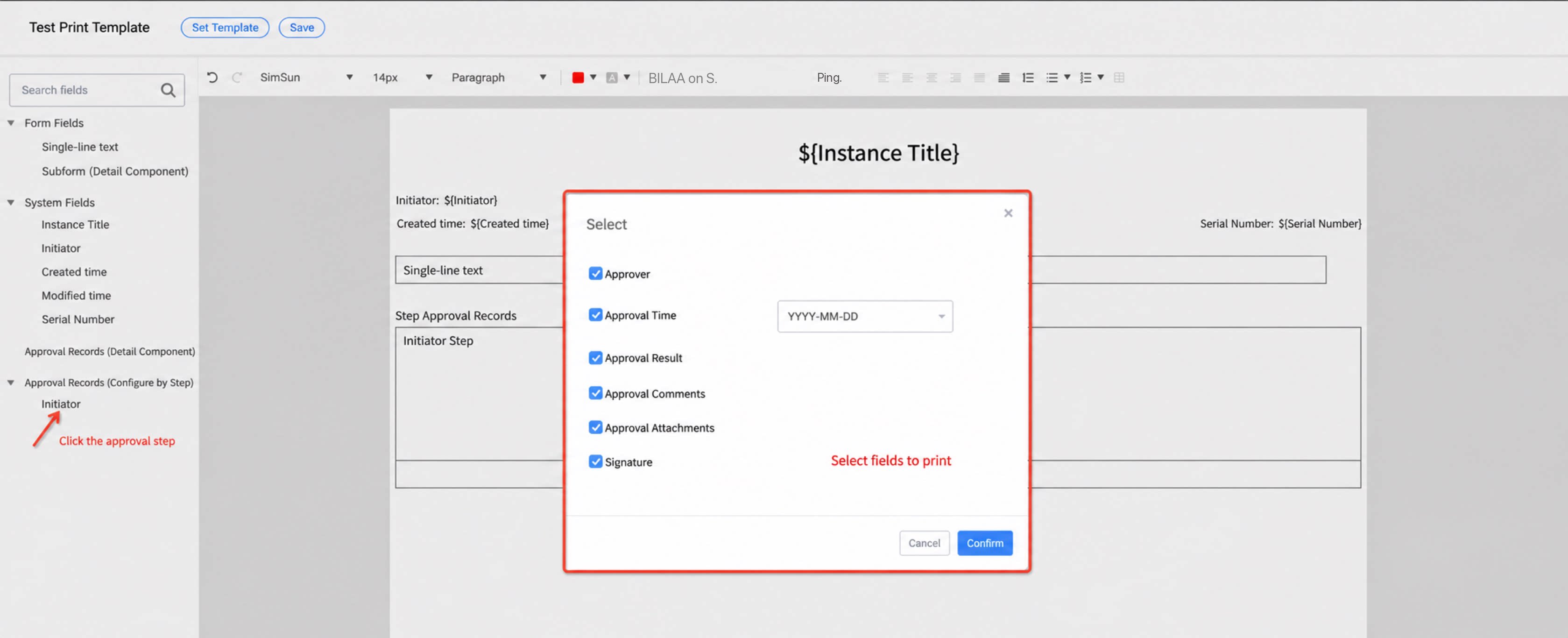
2.3 Dingdang印刷プラグイン(全エディションで無料トライアル利用可能)
Landray Dingdangが開発したサードパーティ製プラグインで、紙の書式スタイルを精密に再現します。350回分の無料トライアル印刷が提供され、追加の印刷には有料版の購入が必要です。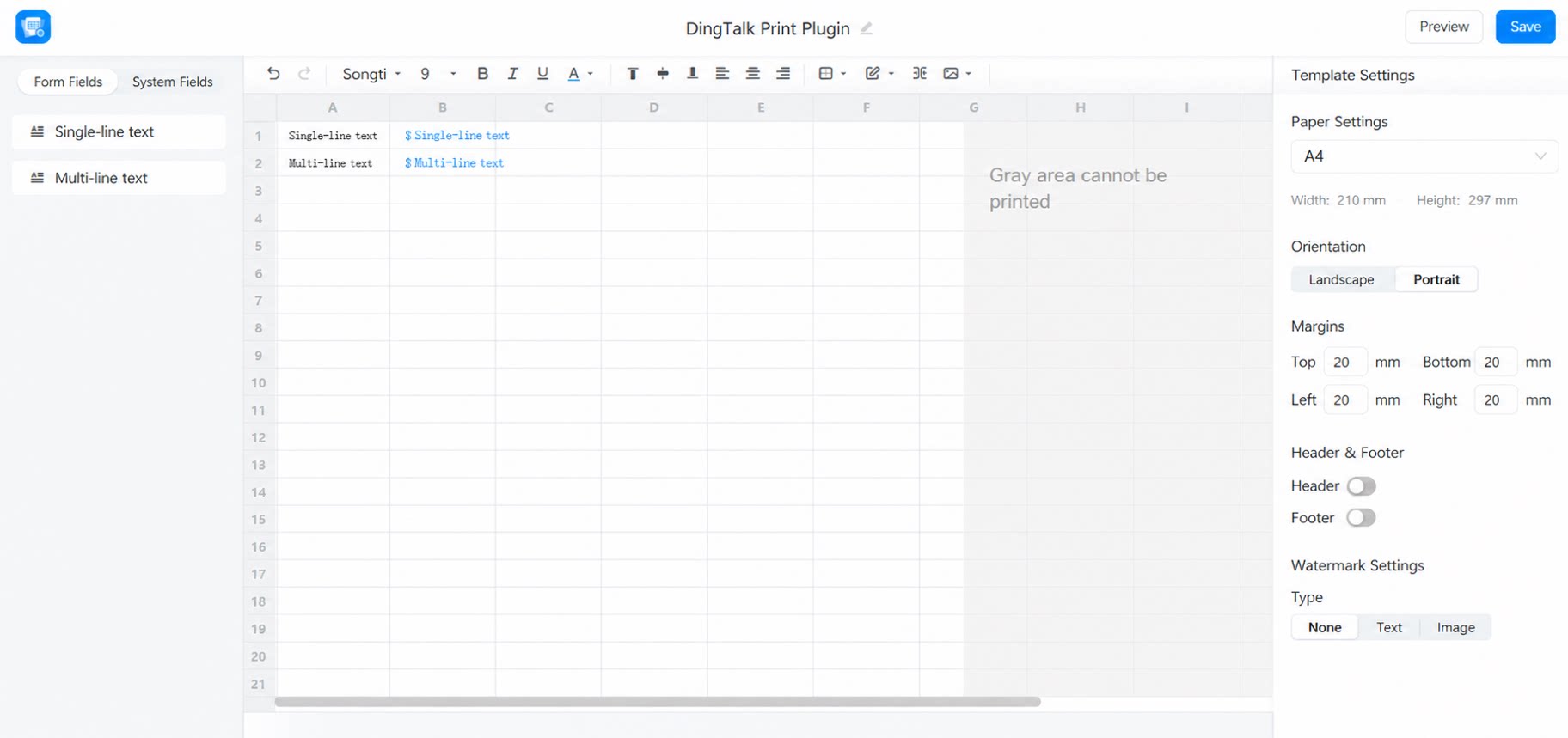
2.3.1 Dingdang印刷プラグインの機能
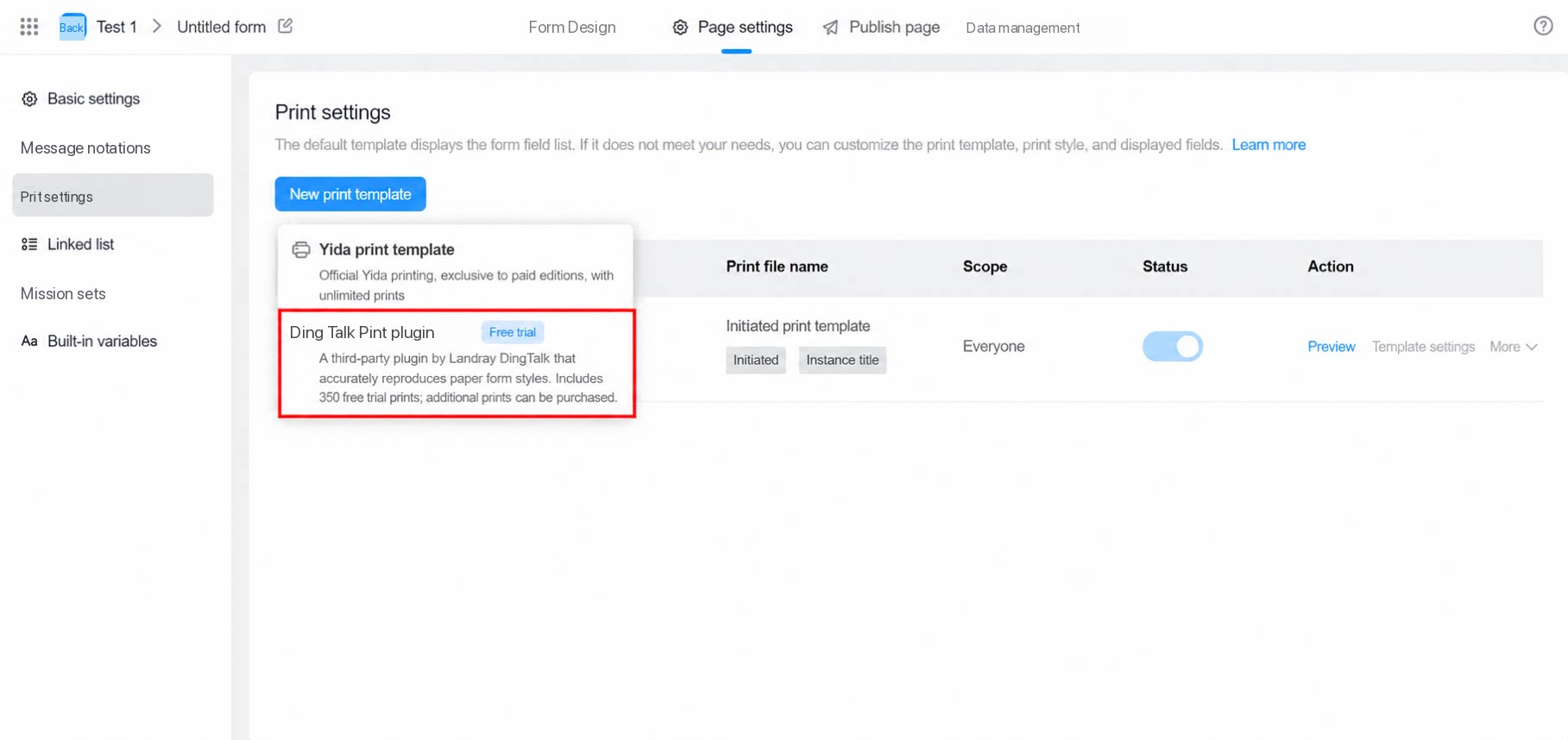
以下の機能はLandray Dingdang印刷デザイナーによって提供されます。- 背景画像、フローティング画像、埋め込み画像のアップロード。
- 用紙サイズと余白の設定(A3、A4、A5、B3、B5、カスタム)。
- 用紙の向きを縦または横に設定。
- 複数ページにわたる印刷コンテンツのデザイン。
- QRコードコンポーネントへの対応(データ詳細情報ページ、フォーム送信ページ、またはカスタムリンクページを表示可能)。
- ヘッダーとフッターのコンテンツ設定(発起者、発起時刻、印刷時刻、ページ)。
- 手書き署名の印刷。
- 透かしへの対応(テキスト透かし、画像透かし)。
- 承認結果の印章の印刷。
- 数値コンポーネントの3桁区切り記号の設定。
- 印刷フォントの設定。
- 「印刷者」および「印刷時刻」システム変数への対応。
2.4 印刷テンプレートの管理
| 機能 | 説明 |
|---|---|
| 印刷テンプレートの並び替え | 印刷テンプレートが複数存在する場合、任意の順序で並び替えできます。 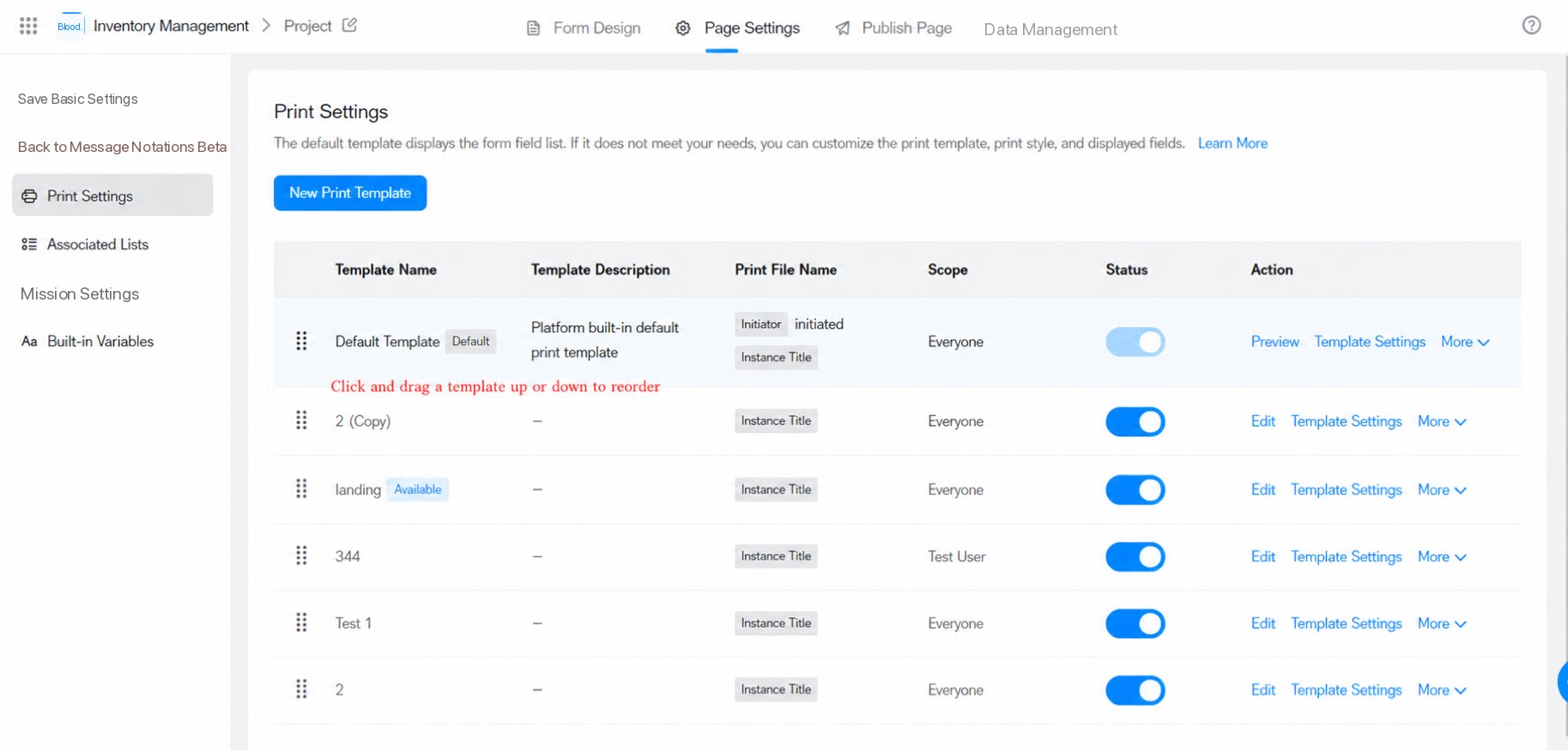 |
| 印刷テンプレートの有効化/無効化 | テンプレートを現在使用していないが削除したくない場合は、無効化できます。 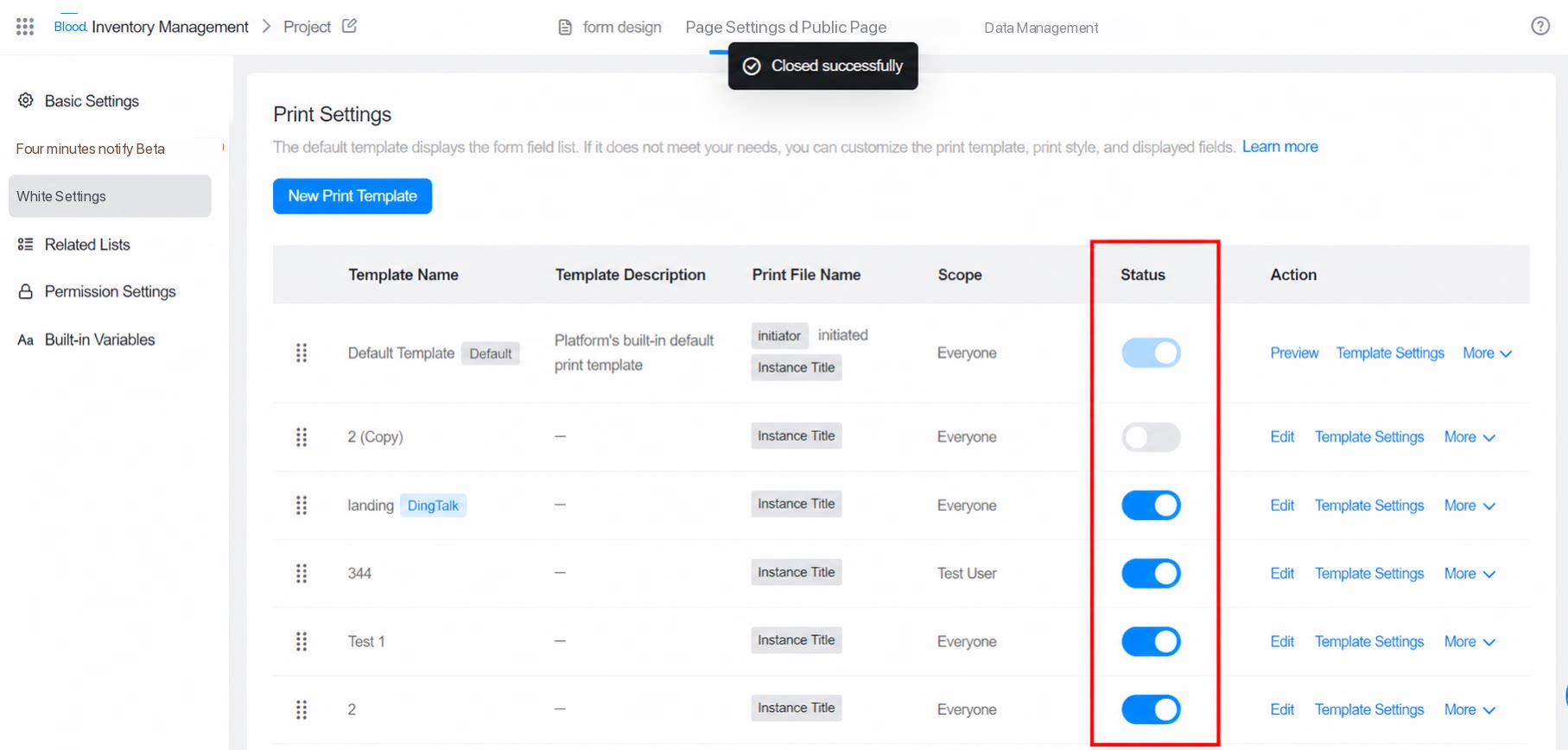 |
| デフォルトテンプレートプレビュー | デフォルトテンプレートのみ実際の効果をプレビューできます。カスタム印刷テンプレートはプレビューできません。 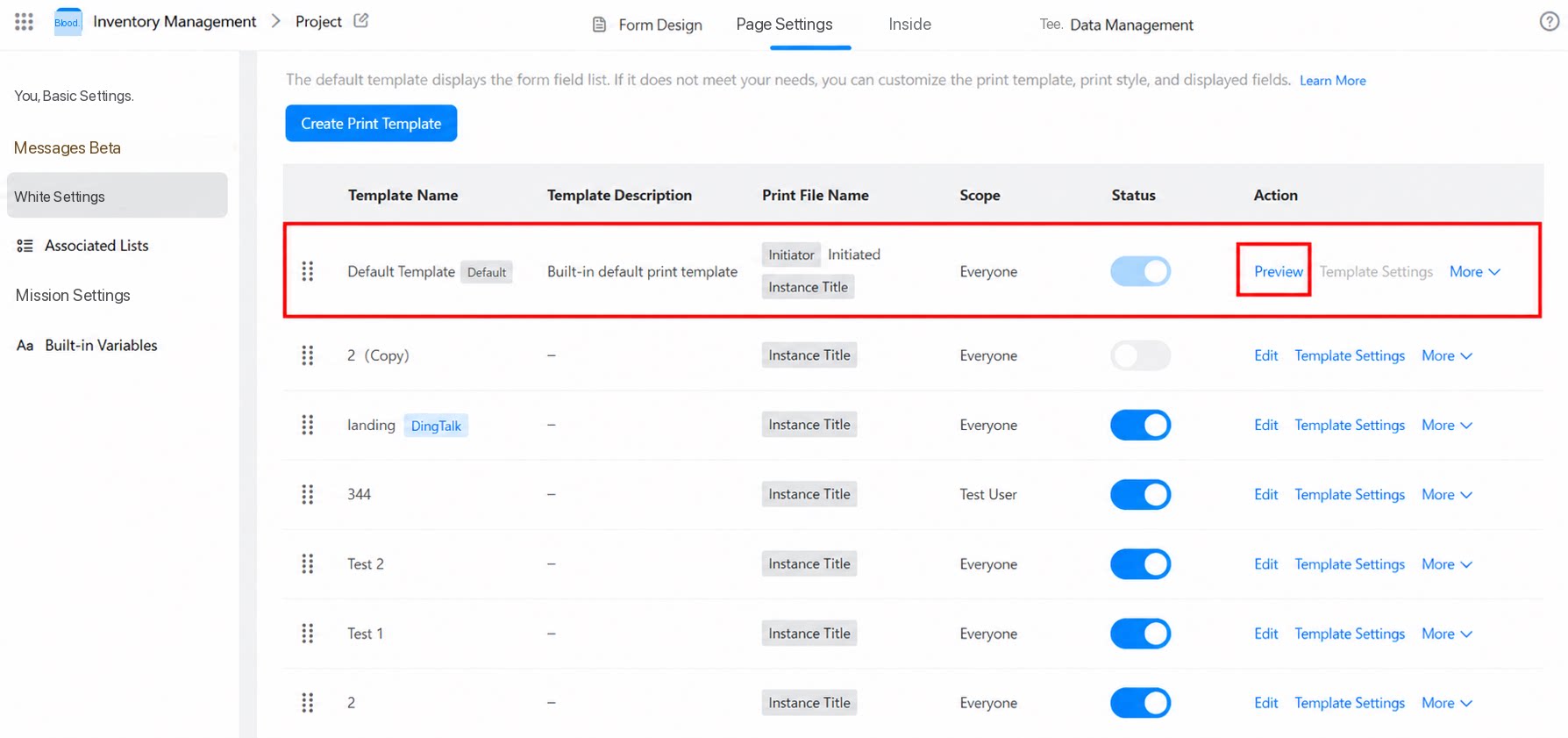 |
| 印刷テンプレートのコピー | 既存のテンプレートをコピーします。 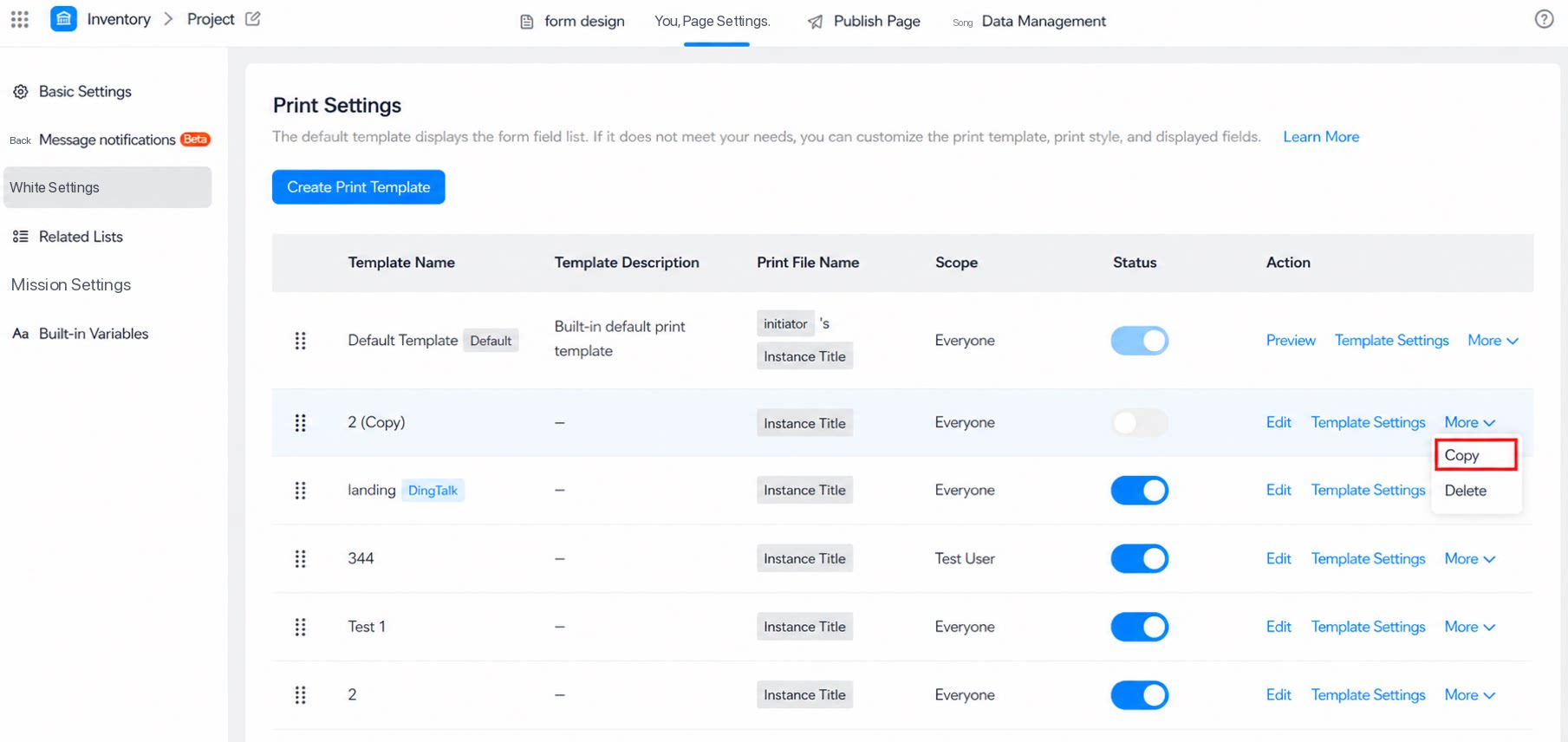 |
| 使用スコープ | カスタム印刷テンプレートを設定した後、デフォルトの使用スコープはすべてのユーザーです。特定のケースで他のユーザーにテンプレートを使用させたくない場合は、テンプレート設定で使用スコープを変更してください。 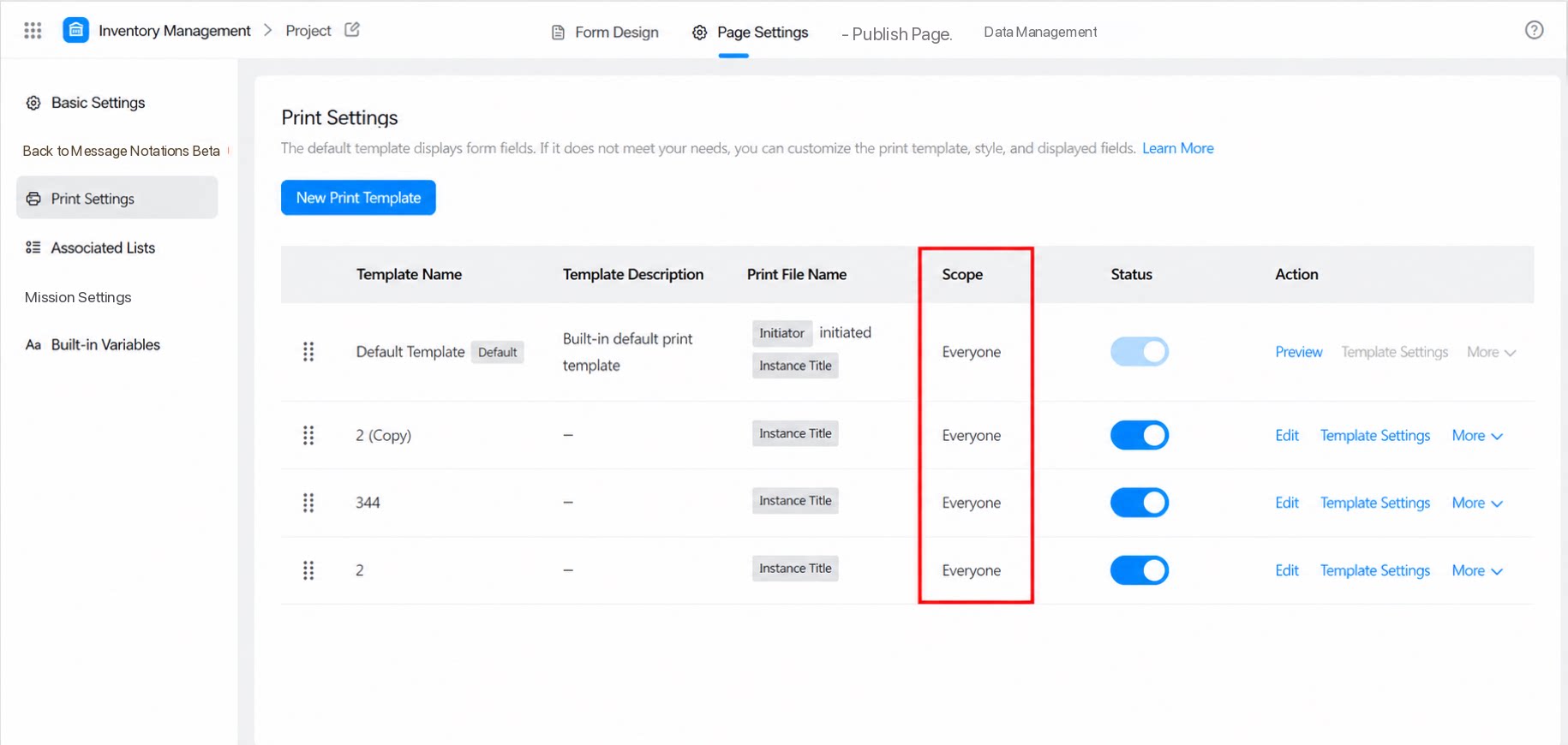 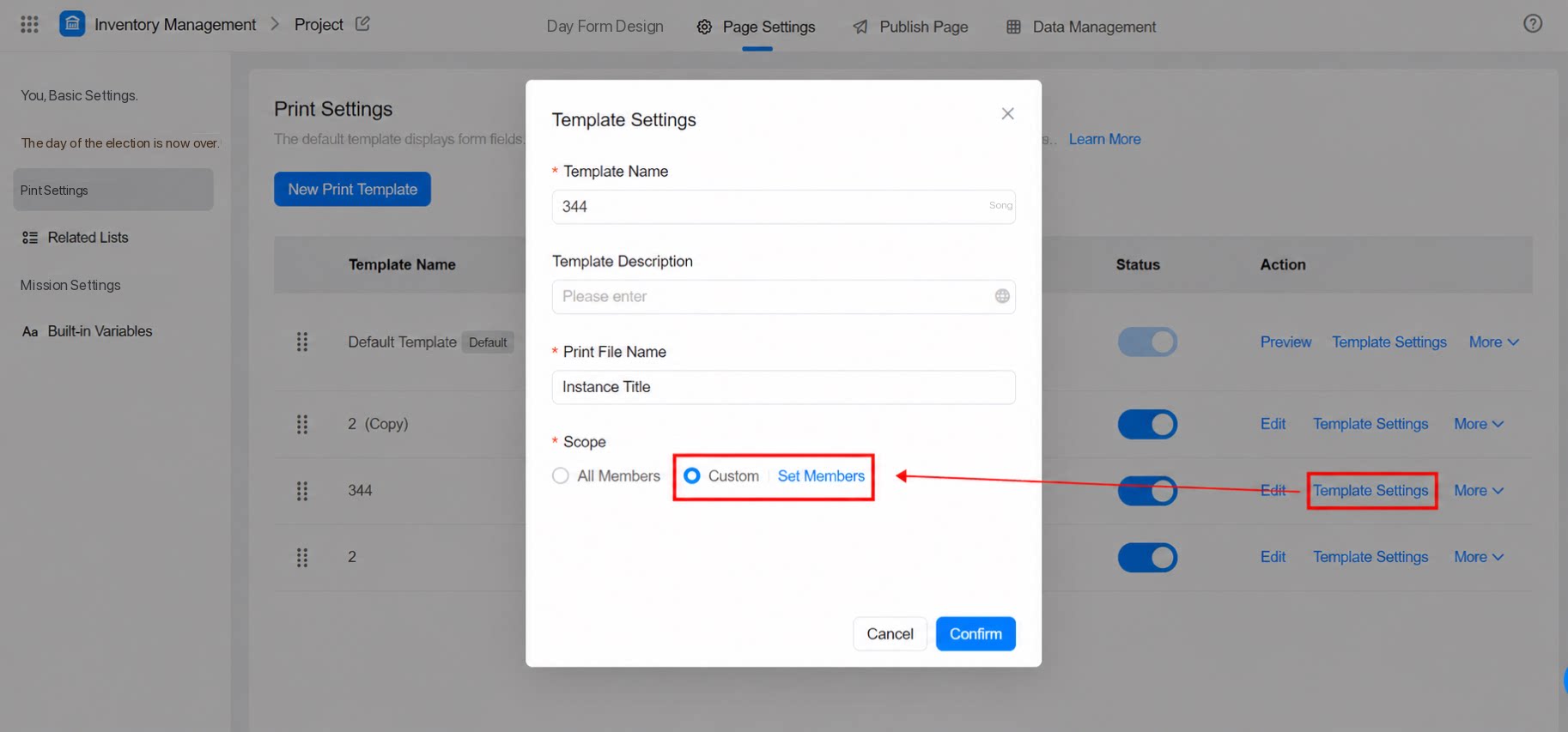 |
3. よくある質問
3.1 印刷テンプレートでアップロード画像コントロールのサイズを設定するには?
3.1 印刷テンプレートでアップロード画像コントロールのサイズを設定するには?
カスタムテンプレートで画像アップロードを選択すると、セルが自動的に生成されます。マウスでセルの境界をドラッグすることでサイズ変更でき、セルのサイズが印刷される画像のサイズになります。
3.2 印刷内容が空白、または数値のみが印刷される
カスタムテンプレートのコンテンツエリアは、現在SimSun、Arial、NSimSun、Microsoft YaHei、SimHeiの5種類のフォントのみに対応しています。.docファイルや他のソースからコンテンツをコピー&ペーストすると、フォントがこのリストに含まれないため印刷できない場合があります。ページ上のすべてのコンテンツを選択し、左上のフォントオプションをクリックして書式を統一してください。3.3 Dingdang印刷の問題に関するフィードバックを送信するには?
Dingdang印刷テンプレート設定ページで、右上のアイコン >> Print Treasure >> ヘルプをクリックし、必要なサービスを選択します。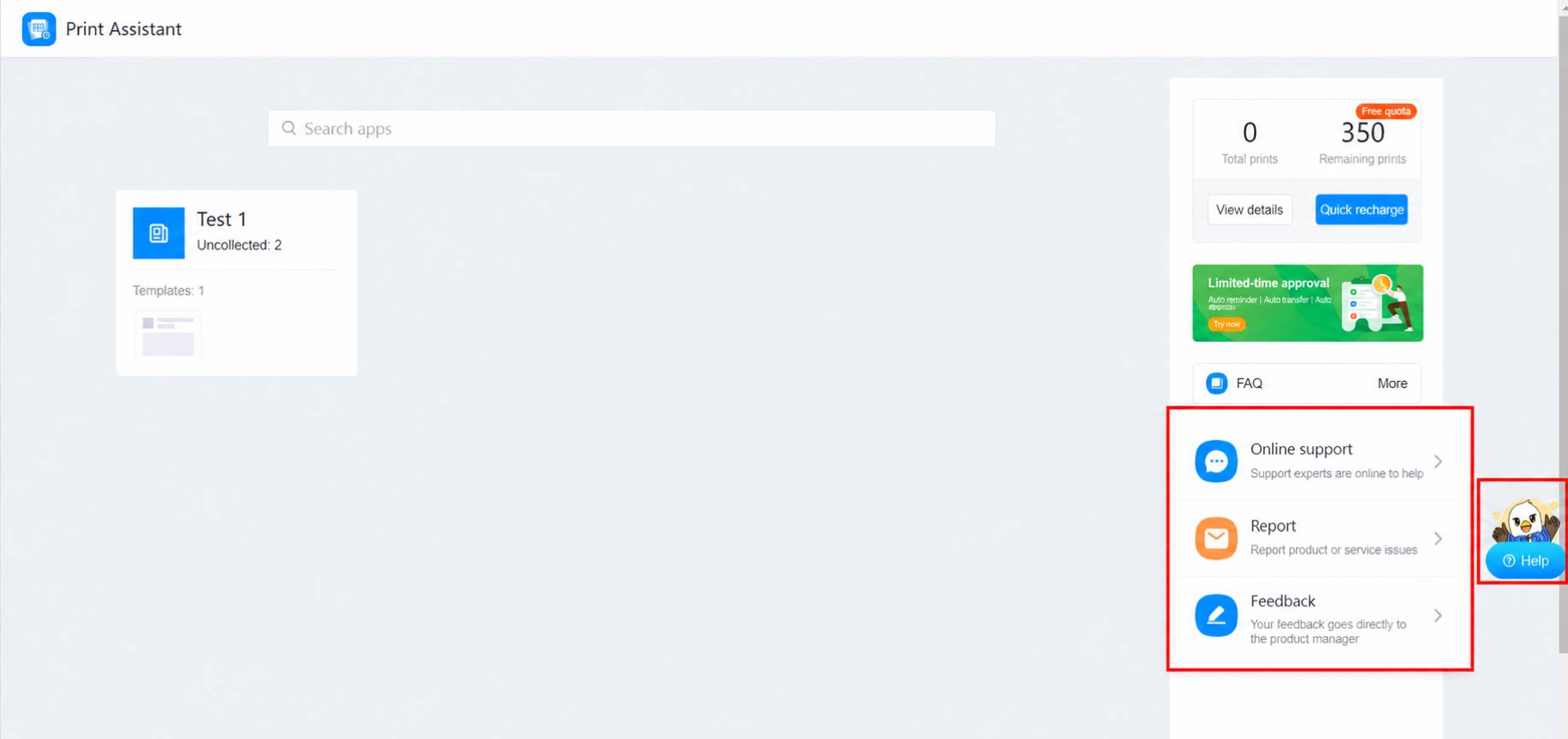
3.4 リッチテキストが印刷できないのはなぜですか?
3.4 リッチテキストが印刷できないのはなぜですか?
リッチテキストコンポーネントは印刷に対応していません。
3.5 データ詳細情報ページを印刷する際、ブラウザがページ分割できないのはなぜですか?
3.5 データ詳細情報ページを印刷する際、ブラウザがページ分割できないのはなぜですか?
YiDAは現在のページビューの印刷に対応していません。代わりに組み込みのテンプレート印刷をご利用ください。
3.6 スタンプは印刷に対応していますか?
3.6 スタンプは印刷に対応していますか?
いいえ。例えば、この種類のスタンプは対応していません。
3.7 SimSunを太字にすると印刷内容が変わるのはなぜですか?
3.7 SimSunを太字にすると印刷内容が変わるのはなぜですか?
フォントがSimSunで太字が適用されている場合、印刷に対応していません。