メッセージ
メッセージ カレンダー
カレンダー 会議
会議 連絡先
連絡先 メール
メール ドキュメント
 ドライブ
ドライブ AI テーブル
 AI 議事録
 勤怠
勤怠 承認
承認 YiDA
YiDA 管理コンソール
単一レコードの印刷
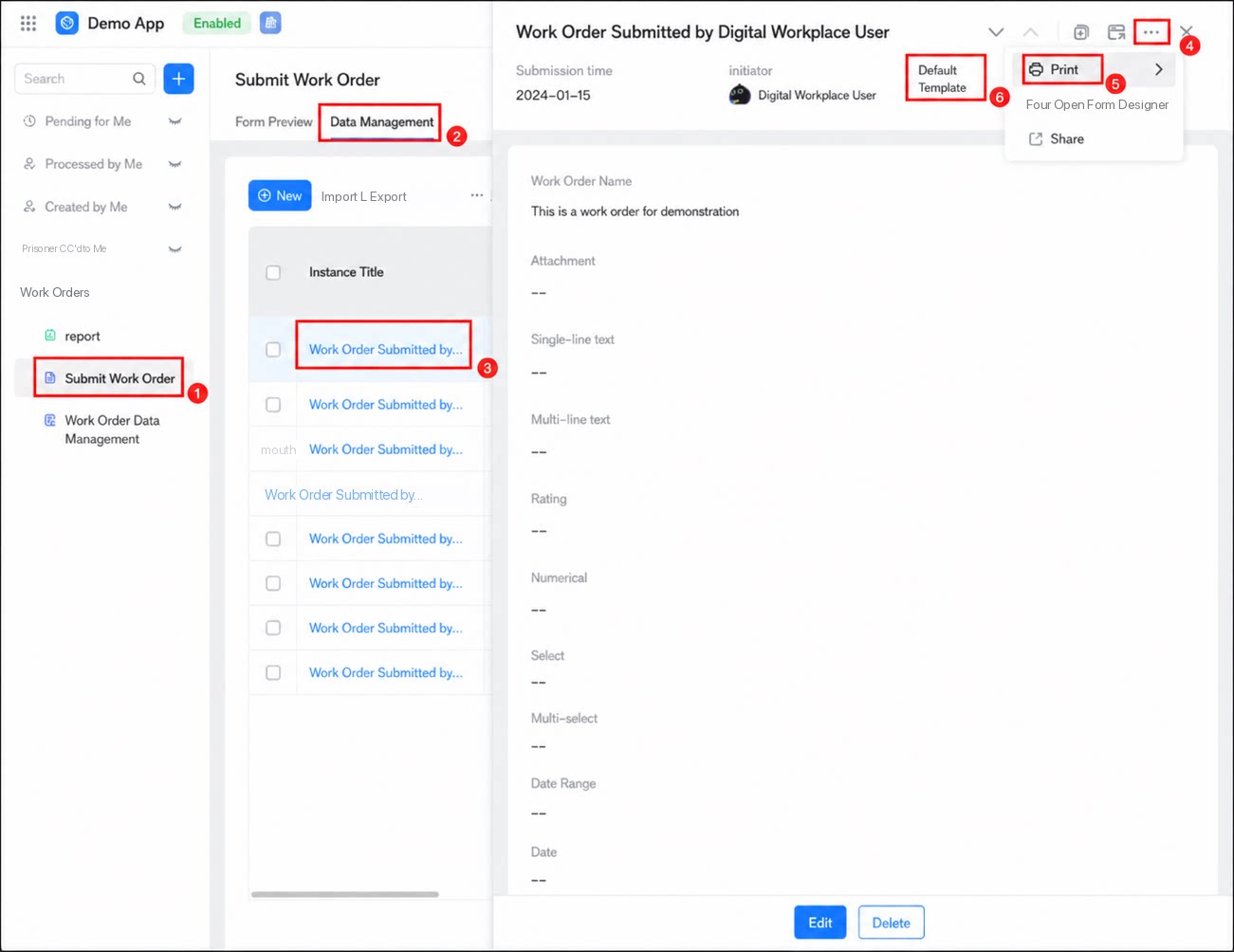
以下の手順でフォームを印刷します。- YiDAワークベンチにログインし、アプリ詳細ページを開きます。
- 印刷対象のフォームを探し、[データ管理] をクリックします。
- 印刷対象のフォームレコードを探し、クリックして詳細ページを開きます。
- 右上の [···] > [印刷] をクリックし、印刷テンプレートを選択します。
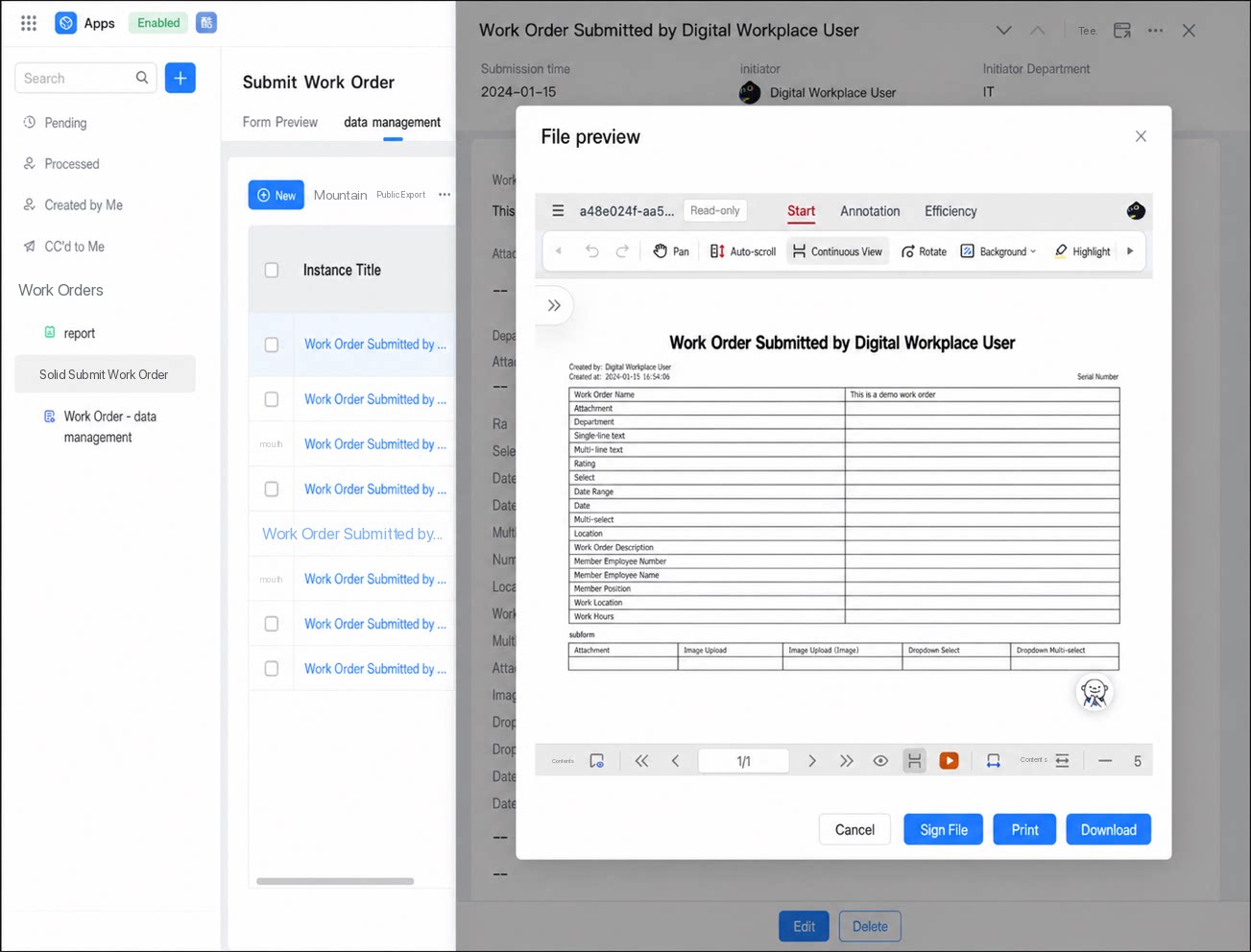
- [署名ファイル]、[直接印刷]、[ダウンロード] のいずれかを選択します。
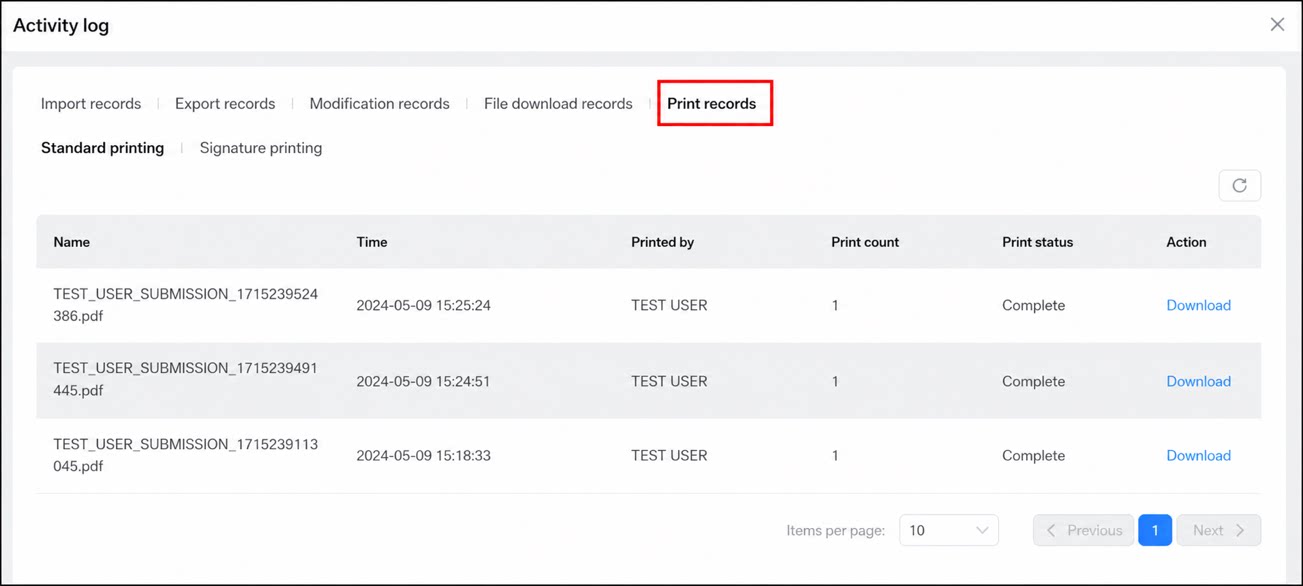
印刷履歴の表示
- YiDAワークベンチにログインし、アプリ詳細ページを開きます。
- ターゲットフォームを選択し、[データ管理] をクリックします。
- [データ管理] ページで、[その他] > [操作ログ] をクリックします。
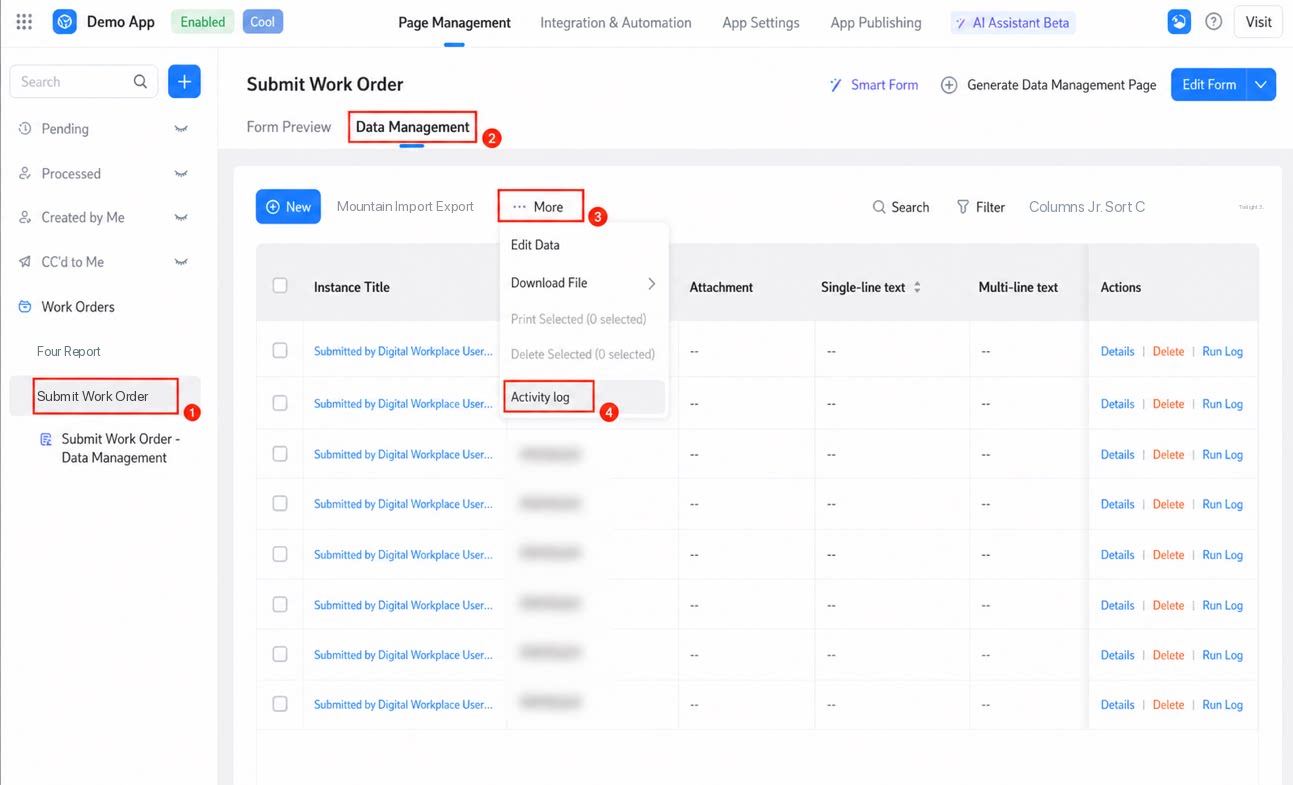
- [印刷履歴] をクリックして表示します。
一括印刷
一括印刷と単一レコード印刷の違いは以下のとおりです。- 複数のフォームレコードを一度に印刷できます。
- 単一の印刷ファイルをダウンロードする場合、デフォルトで1つのPDFファイルが返されます。
- 一括印刷したファイルをダウンロードする場合、デフォルトで印刷済みファイルをすべて含むZIPアーカイブが返されます。
- 1回の一括印刷で選択できるレコードは最大100件です。
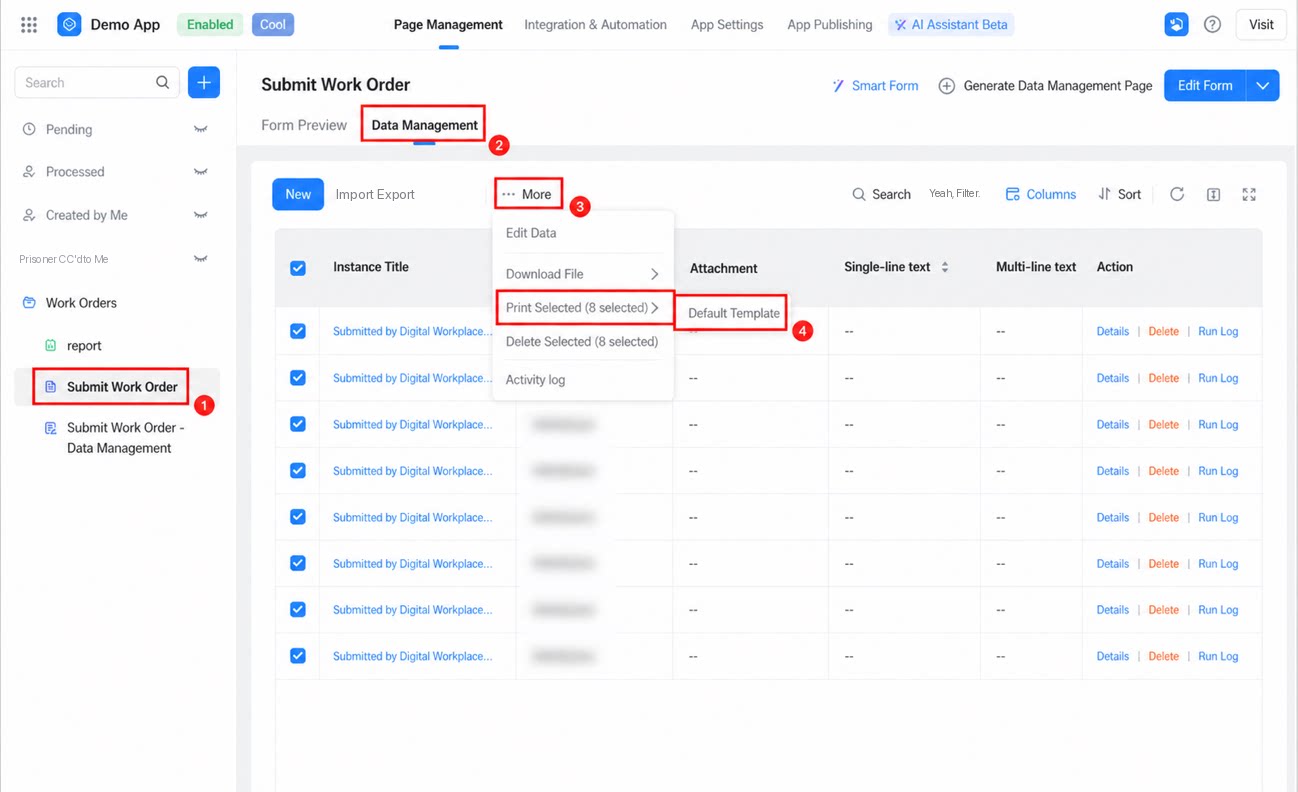
- YiDAワークベンチにログインし、アプリ詳細ページを開きます。
- 印刷対象のフォームを探し、[データ管理] をクリックします。
- 印刷するレコードを複数選択し、[その他] > [選択項目を印刷] をクリックします。