

 メッセージ
メッセージ カレンダー
カレンダー 会議
会議 連絡先
連絡先 メール
メール ドキュメント
 ドライブ
ドライブ AI テーブル
 AI 議事録
 勤怠
勤怠 承認
承認 YiDA
YiDA 管理コンソール
メッセージ通知の追加
作業フローの完了・開始の合図や、作業フローの承認進捗の同期のために、メッセージ通知ノードを設定できます。1
ステップ1
YiDA ワークベンチ にログインします。対象のアプリを選択し、ページ管理ページを開きます。
2
ステップ2
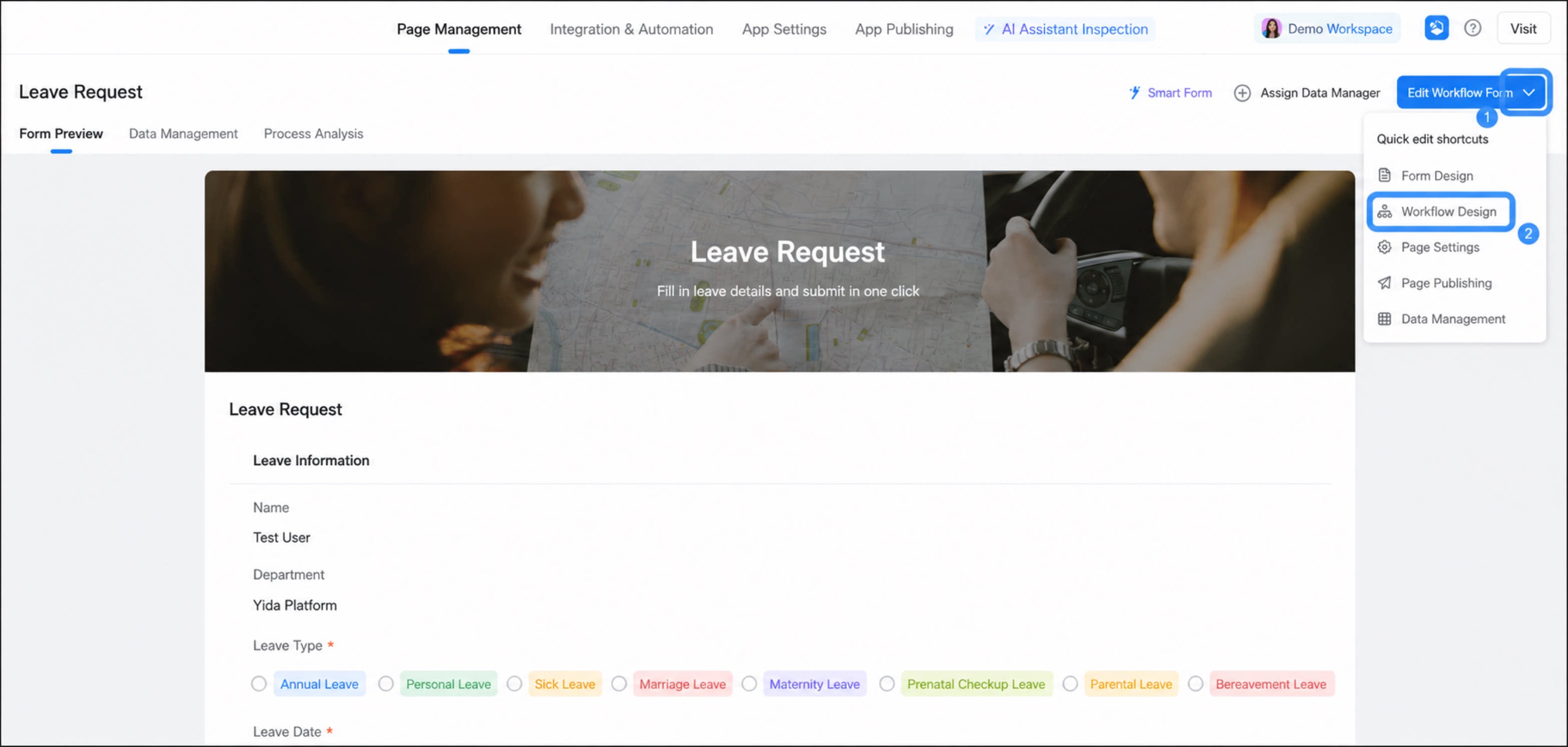
ワークフローフォームを選択します。ワークフローフォーム編集の隣にある下向き矢印をクリックし、ワークフロー設計をクリックします。
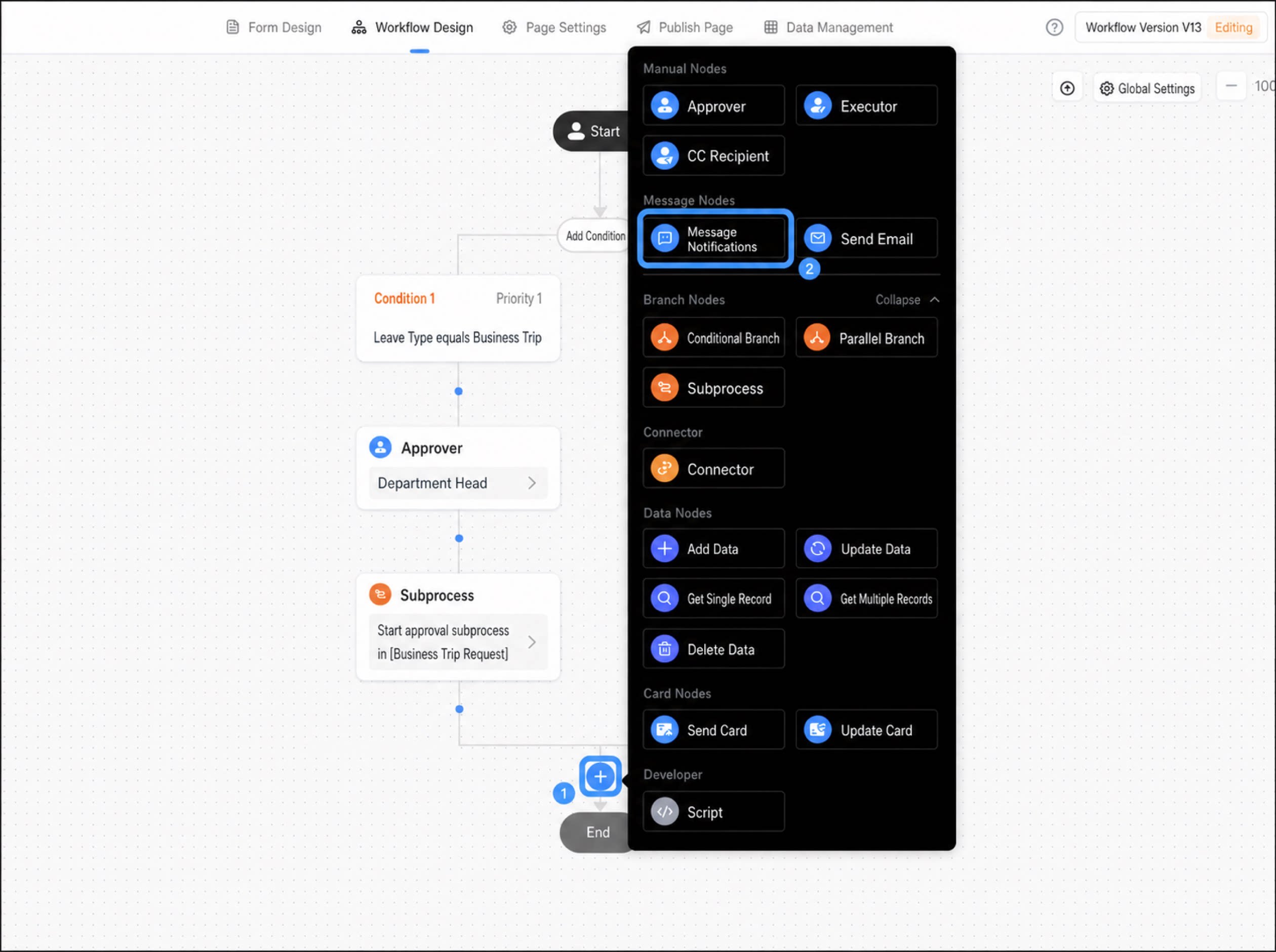
- カーソルを 2 つの作業フローノード間の接続線に移動します。+ ボタンが表示されたら、+ をクリックし、メッセージノード > メッセージ通知を選択します。
メッセージ通知の設定
- メッセージ通知ノードを選択します。右側のノード設定パネルで、通知タイプと受信者を選択します。
| 通知タイプ | 説明 |
|---|---|
| 業務通知 | 業務通知は、アプリの名義で従業員にプッシュされるメッセージです。例として、誕生日のお祝いメッセージや入社リマインダーなどがあります。 • ユーザー指定:社内の連絡先から従業員を選択します。 • ロール指定:DingTalk ロールまたは YiDA ロールを選択します。選択したロールを持つ社内のすべてのユーザーが通知を受け取ります。 • ユーザーフィールド指定:フォーム上のユーザーフィールド、または作業フロー関連ユーザーを選択します。 注意:業務通知は Markdown 構文に対応しています。対応構文については、DingTalk メッセージ通知タイプ を参照してください。 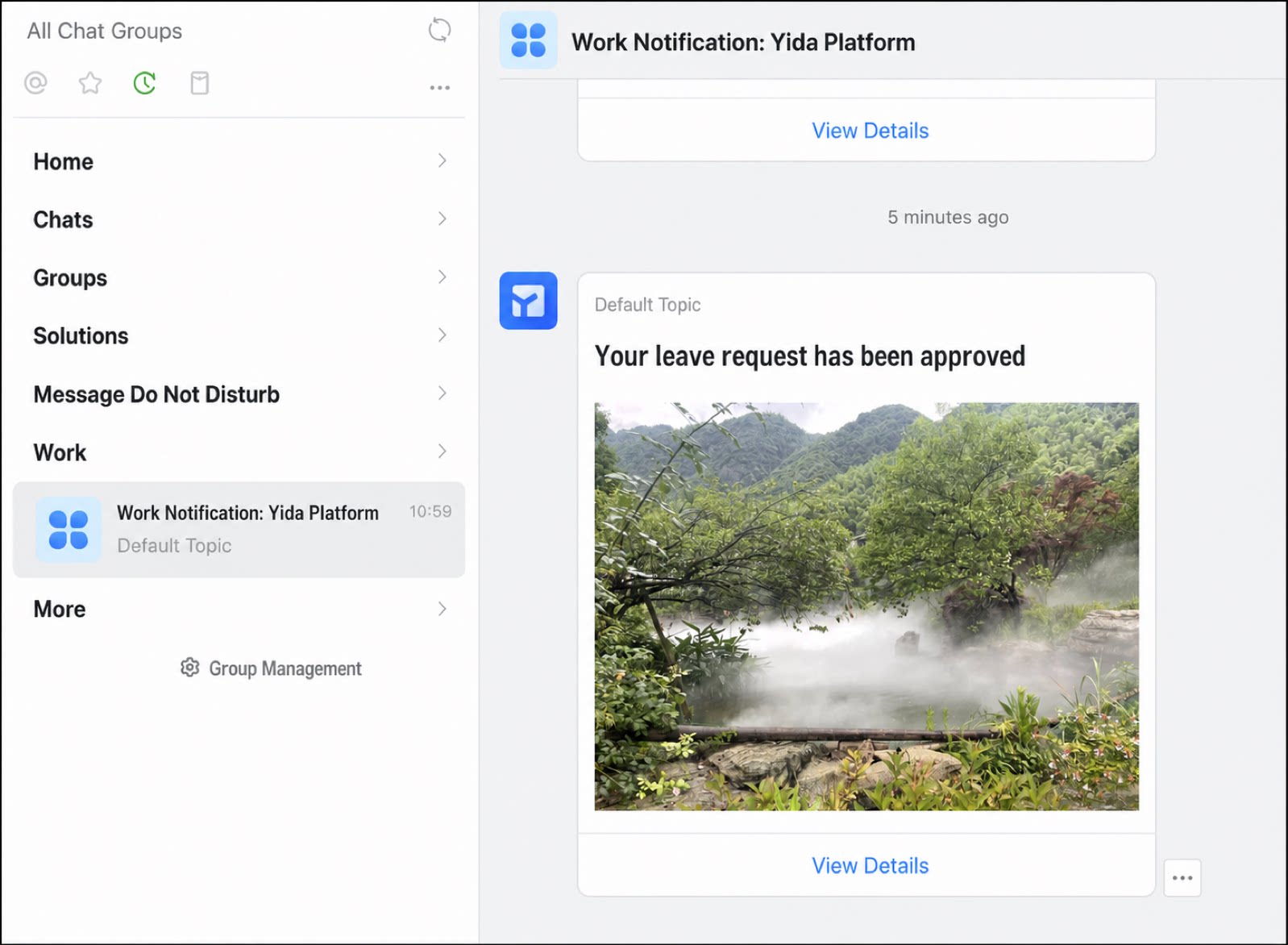 |
| グループ通知 | グループ通知は、グループボットを通じてグループに送信される作業フローメッセージです。小釘(Xiaoding)ボットとカスタムボットの両方に対応しています。 • 小釘(Xiaoding)経由で送信:デフォルトのグループボット「小釘(Xiaoding)」を通じてメッセージをプッシュします。メッセージ内容は改行や Markdown に対応していません。 • グループボット経由で送信:グループ設定で追加したカスタムボットを通じてメッセージを送信します。メッセージはボットの Webhook URL を使用してプッシュされ、Markdown 構文に対応しています。 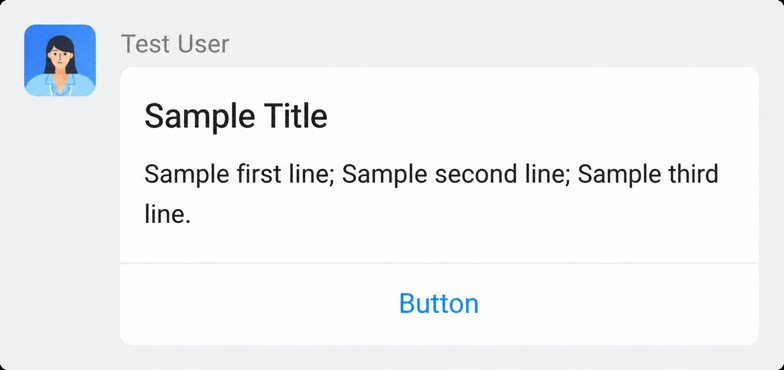 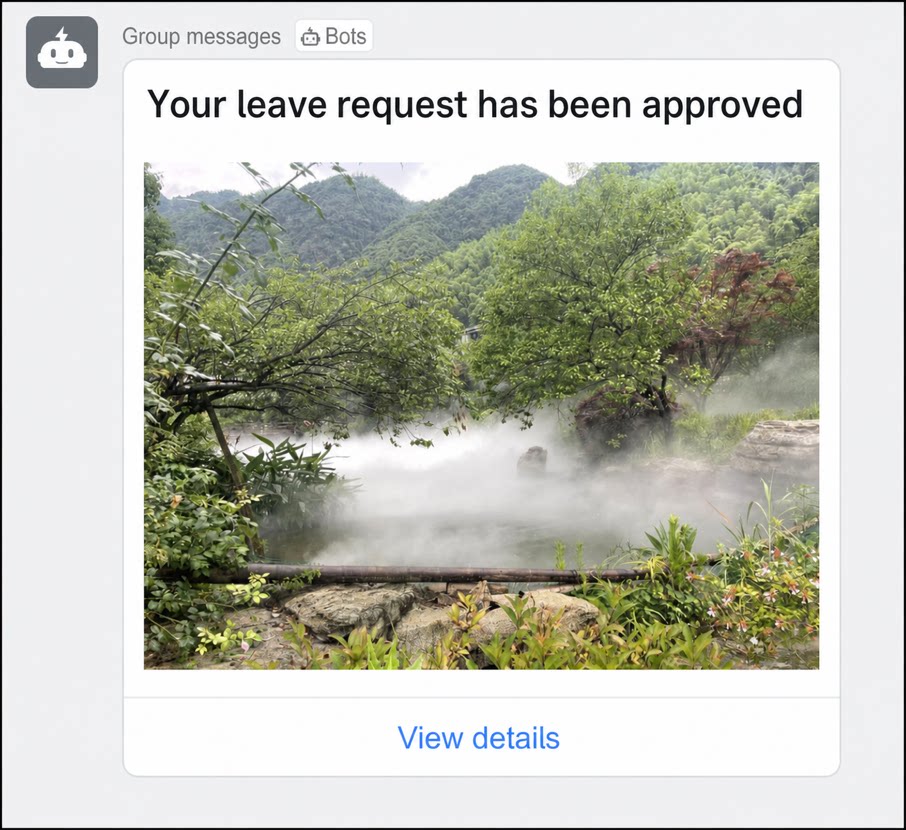 |
1
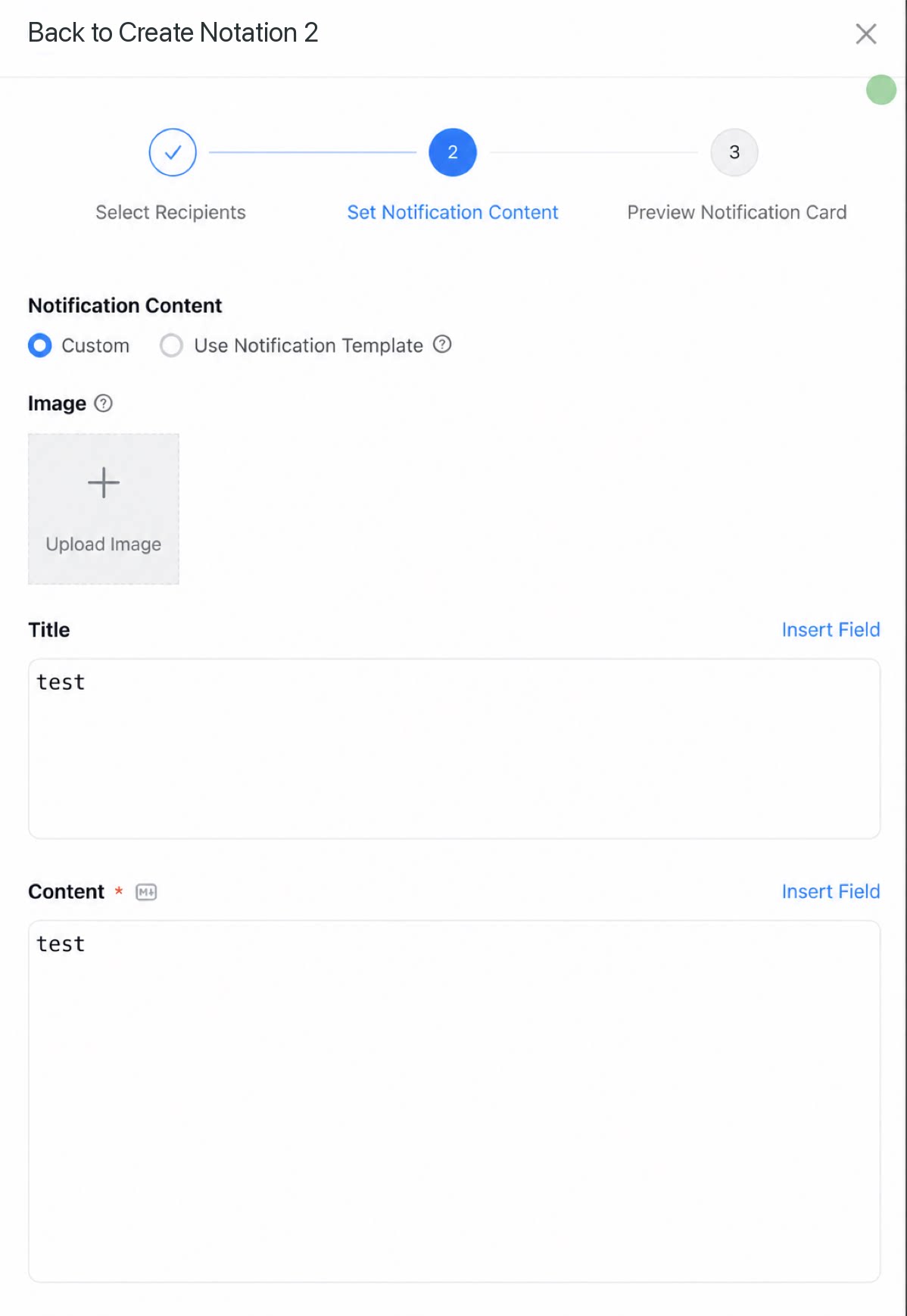
通知内容を設定します。内容をカスタマイズすることも、既存の通知テンプレートを使用することもできます。
2
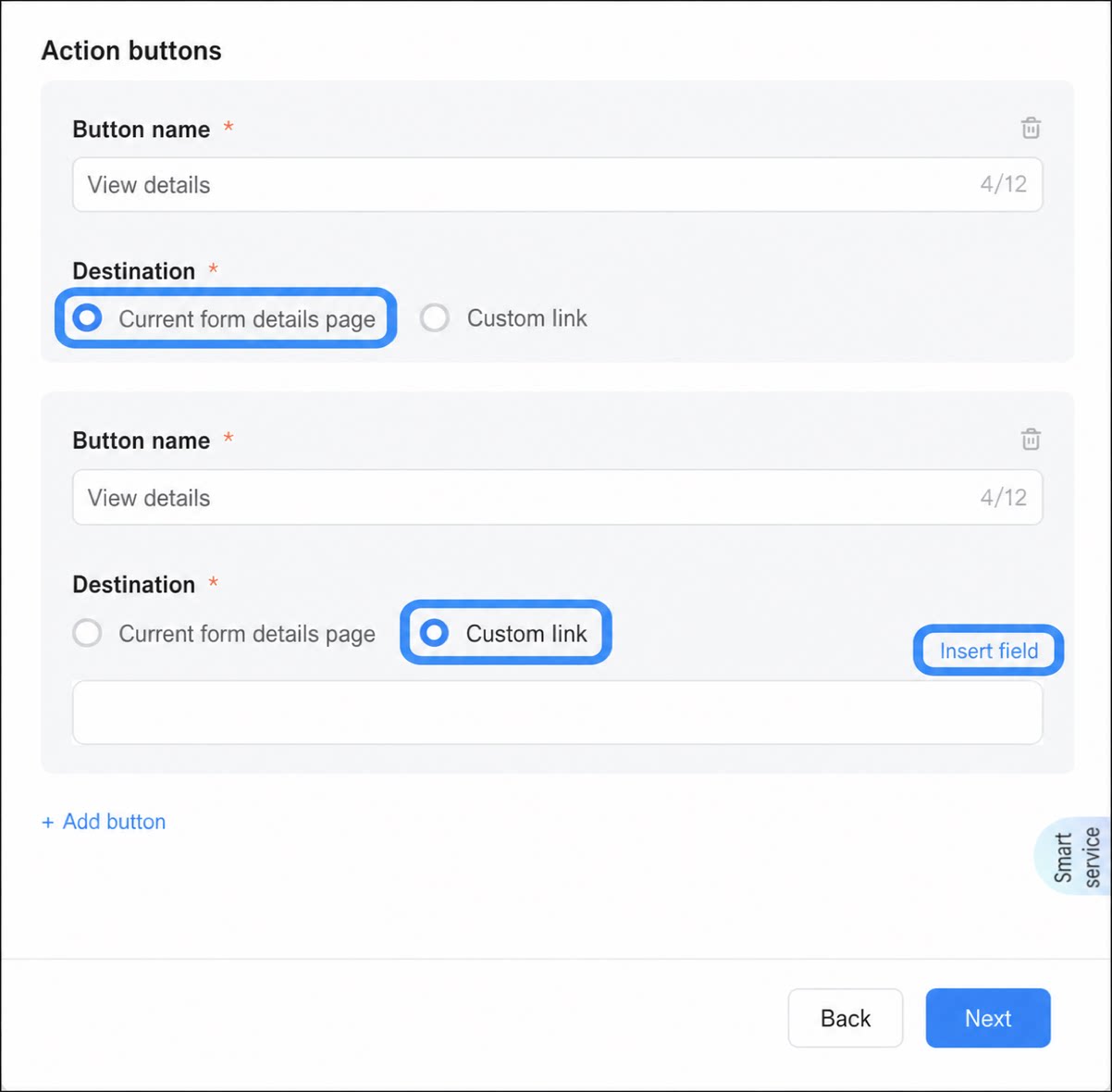
カード下部のボタンのリダイレクト先を設定します。現在のフォーム詳細ページまたはカスタムリンクにリダイレクトでき、カスタムリンクではフォームフィールドをパラメータとして渡すことも可能です。
3
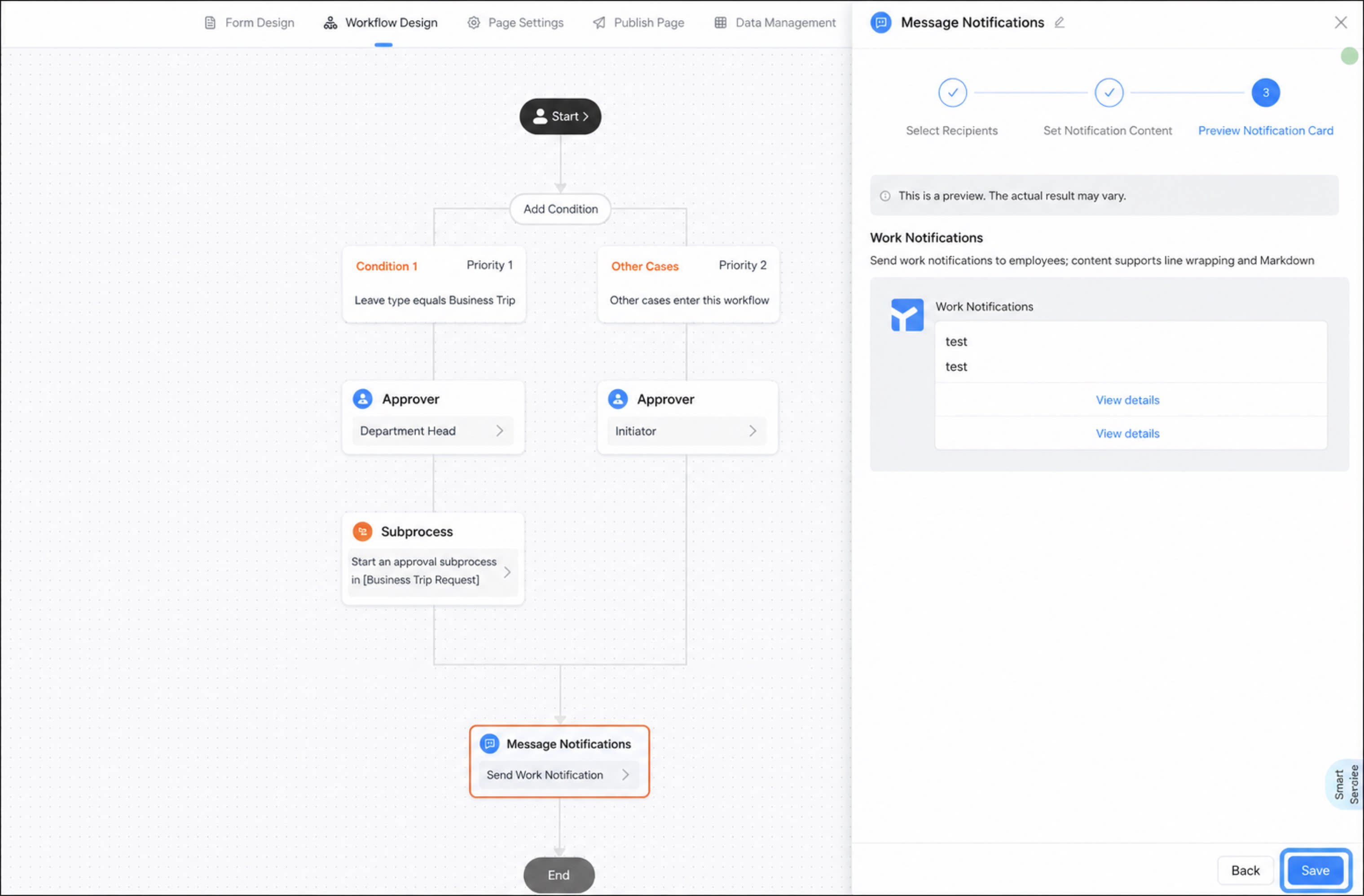
設定内容を確認したら、保存をクリックします。
よくある質問
Q:設定後にメッセージ通知が反映されないのはなぜですか? ワークフローフォームでメッセージテンプレートを追加・変更・削除した場合、ページ上の青いこちらをクリックというテキストをクリックしてください。新しい作業フローのバージョンが自動的に作成され、変更が適用されます。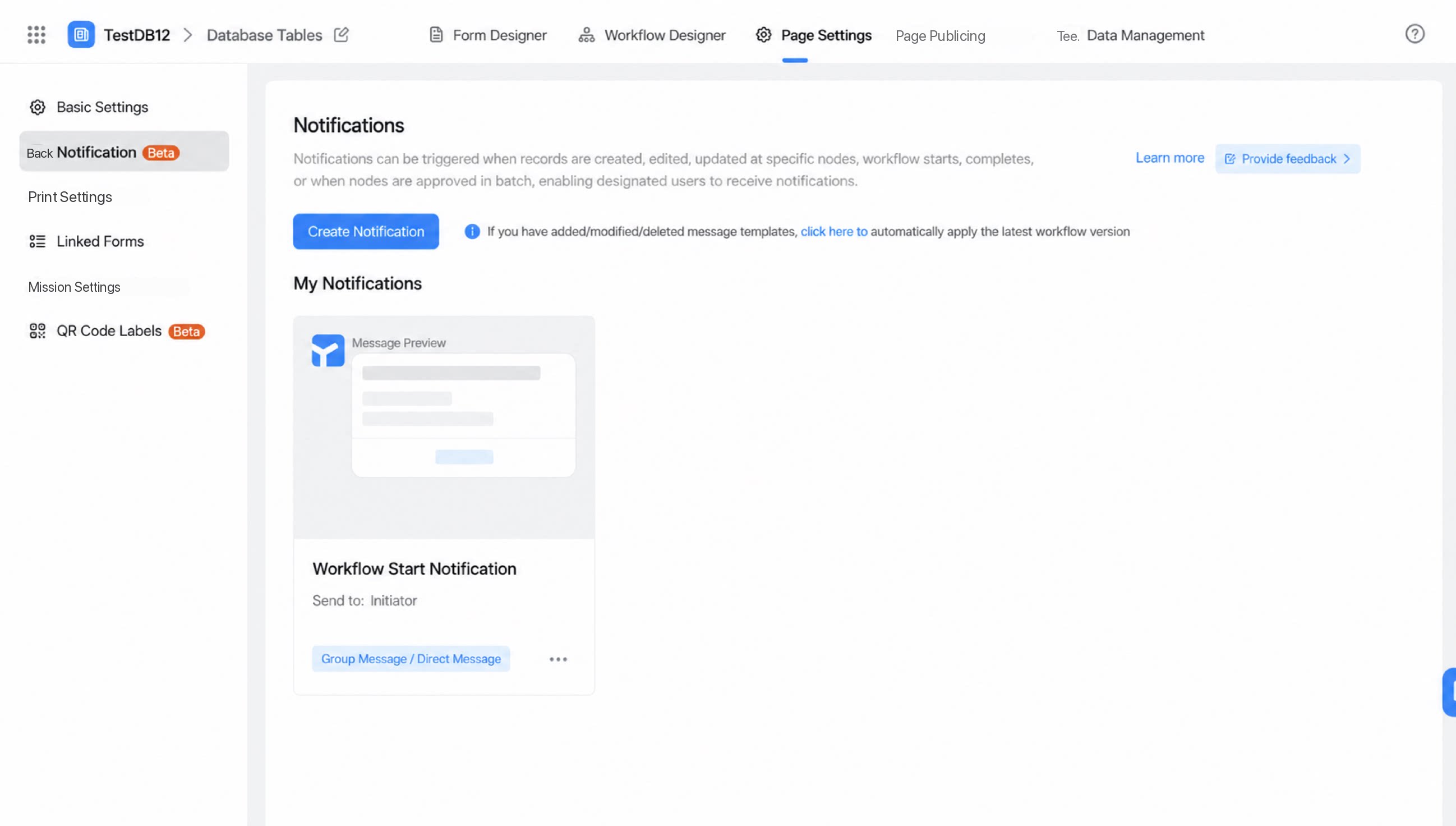
- ワークフローインスタンス詳細の URL 形式
- フォームインスタンス詳細の URL 形式