

 メッセージ
メッセージ カレンダー
カレンダー 会議
会議 連絡先
連絡先 メール
メール ドキュメント
 ドライブ
ドライブ AI テーブル
 AI 議事録
 勤怠
勤怠 承認
承認 YiDA
YiDA 管理コンソール
グレーリリース中ワークスペースの作成後、本ドキュメントの手順に従ってスペースポータルのホームページを設計します。
1. スペースポータル設計
1.1 概要
スペースポータル設計では、業務ニーズに合わせてスペースポータルをカスタマイズできます。1つのスペースにオフィスポータル、社内情報ポータル、党建設ポータルなど複数のポータルを配置し、さまざまな業務シナリオに対応可能です。スペースナビゲーションはカスタム設定に対応しており、各ポータルのテーマはスペーステーマを継承するか、独自のテーマを設定するかを選択できます。2. 手順
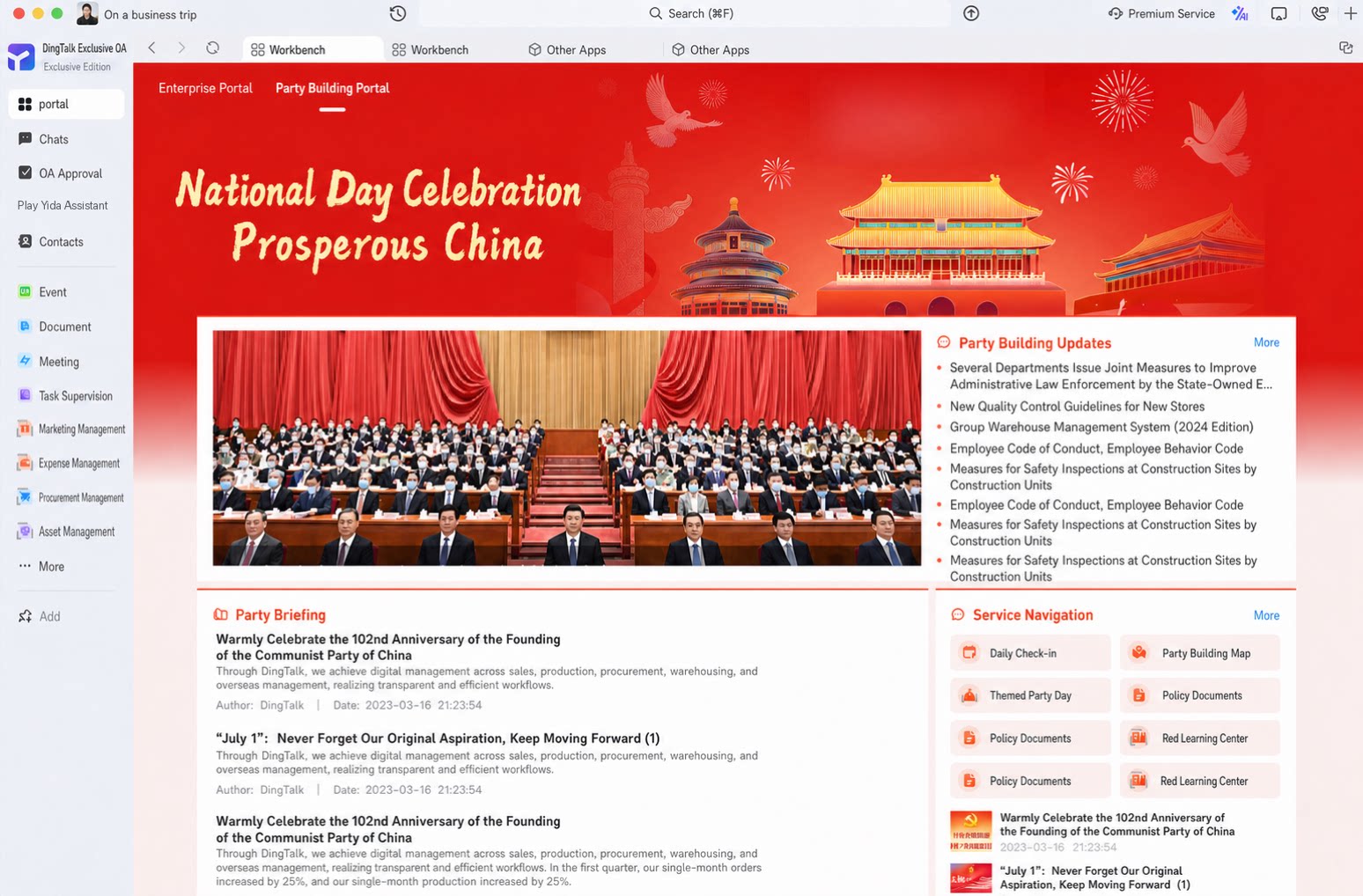
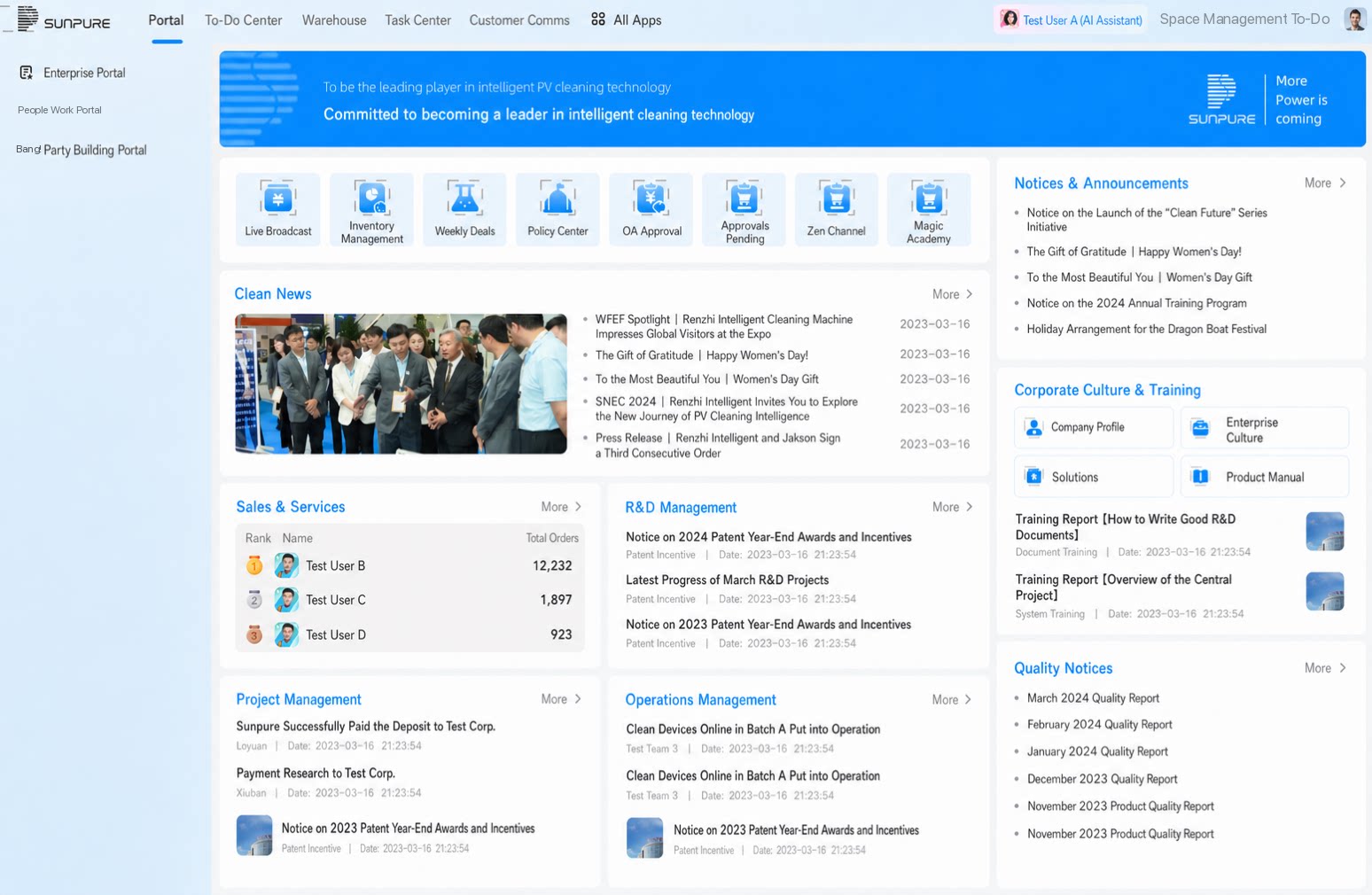
2.1 ポータルを作成
1
手順1
アプリ管理者としてYiDAワークベンチにログインします。
2
手順2
右上のプラットフォーム管理ボタンをクリックし、プラットフォーム管理ページを開きます。
3
手順3
左側のナビゲーションメニューからプラットフォーム専用カスタマイズ > スペース管理を選択し、編集したいスペースを選んで編集をクリックします。
4
手順4
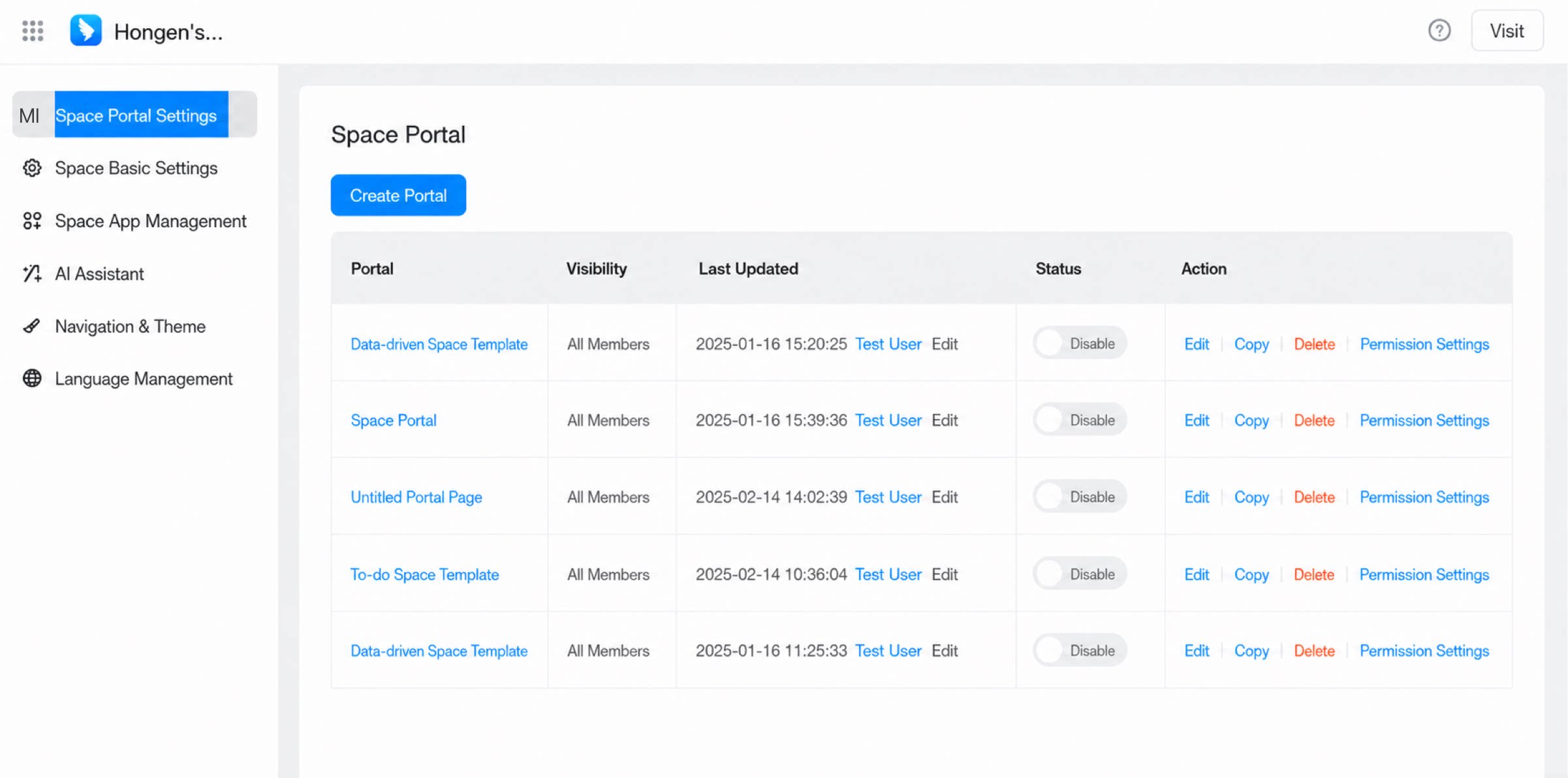
スペースポータル設定 > ポータルを作成をクリックします。
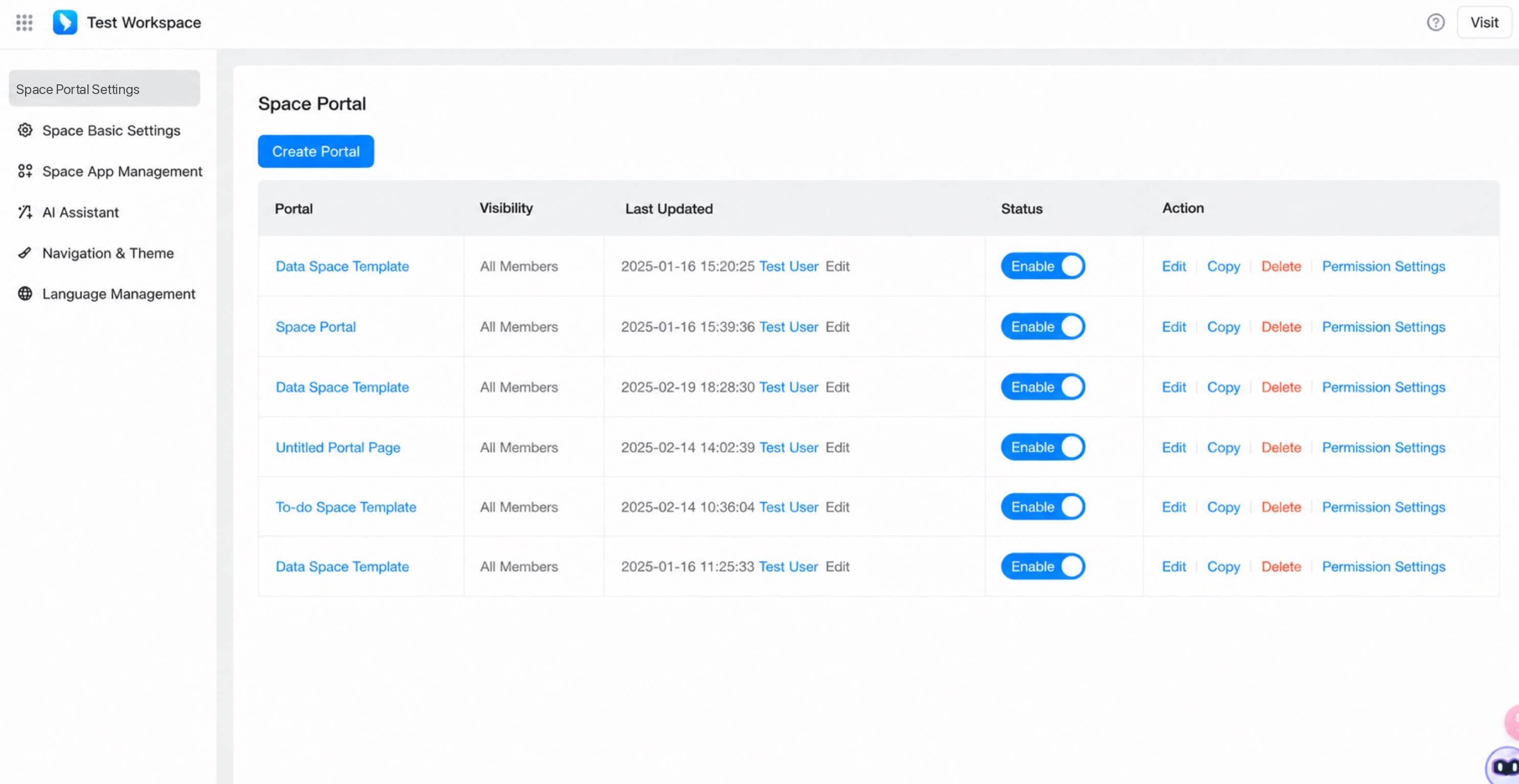
テンプレートからポータルを作成
- ポータル作成ページで、テンプレートから作成または空白ページを作成を選択します。
- テンプレートポータルを選択し、ページ上でスペースポータルのレイアウトを設計します。
ワークスペースポータルのコンポーネントは、基本的にブロードキャスト可能なポータルコンポーネントと同じです。詳細はポータルコンポーネントを参照してください。
- 編集後、右上の保存をクリックします。
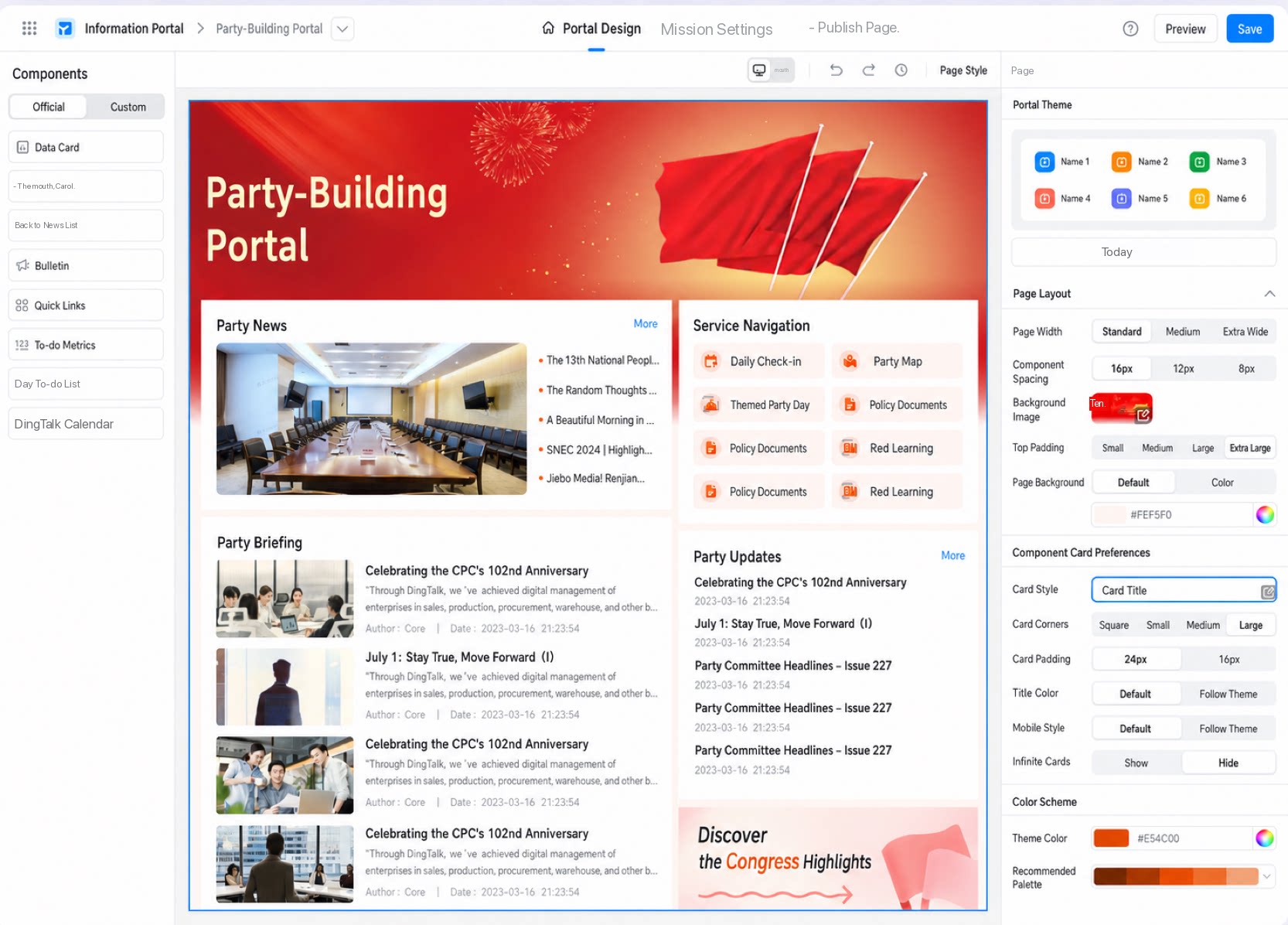
空白のポータルを作成
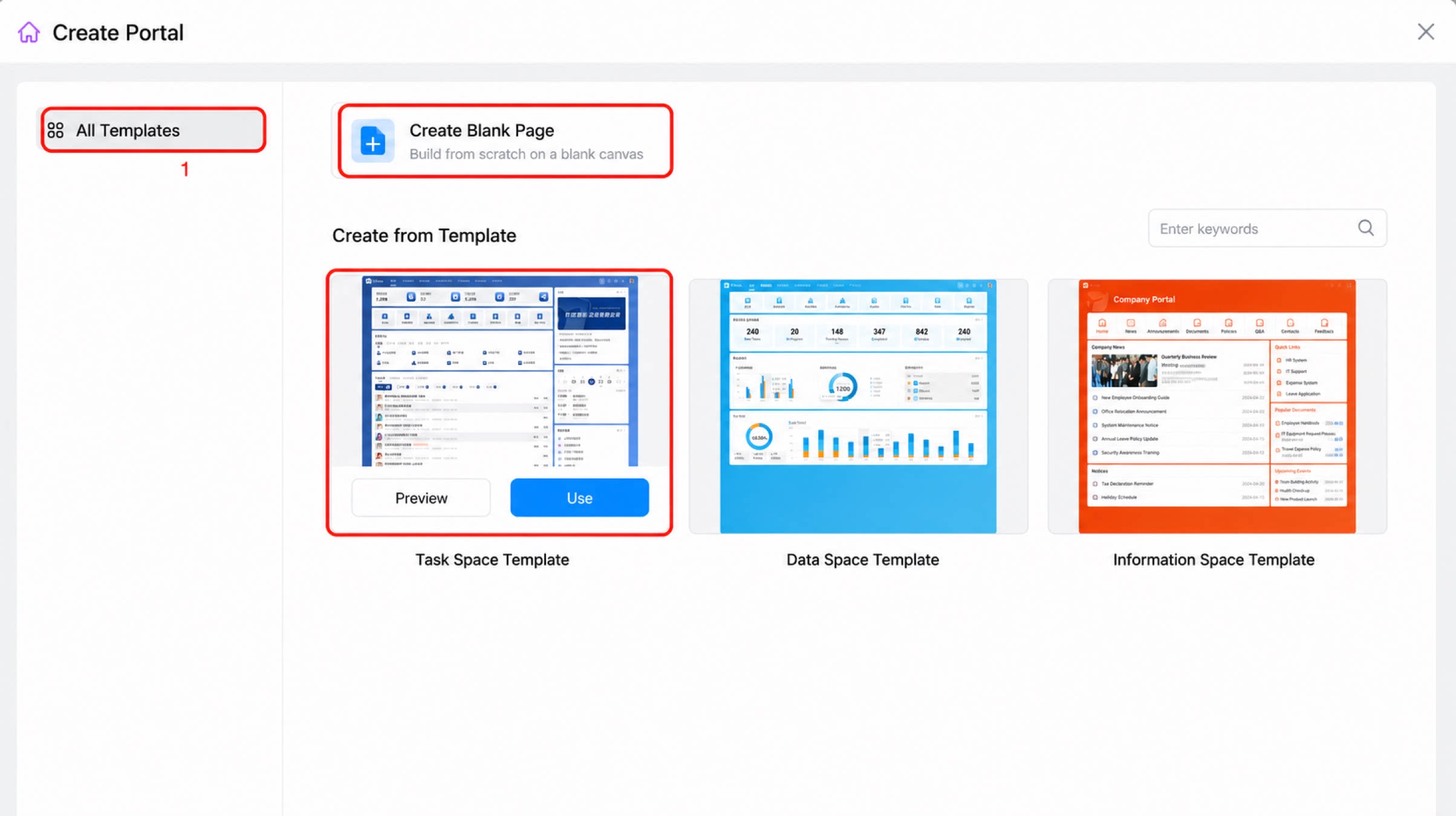
- 空白ページを作成をクリックすると、以下のように新しい空白のポータル編集ページへ直接遷移します。
2.2 ポータルを編集
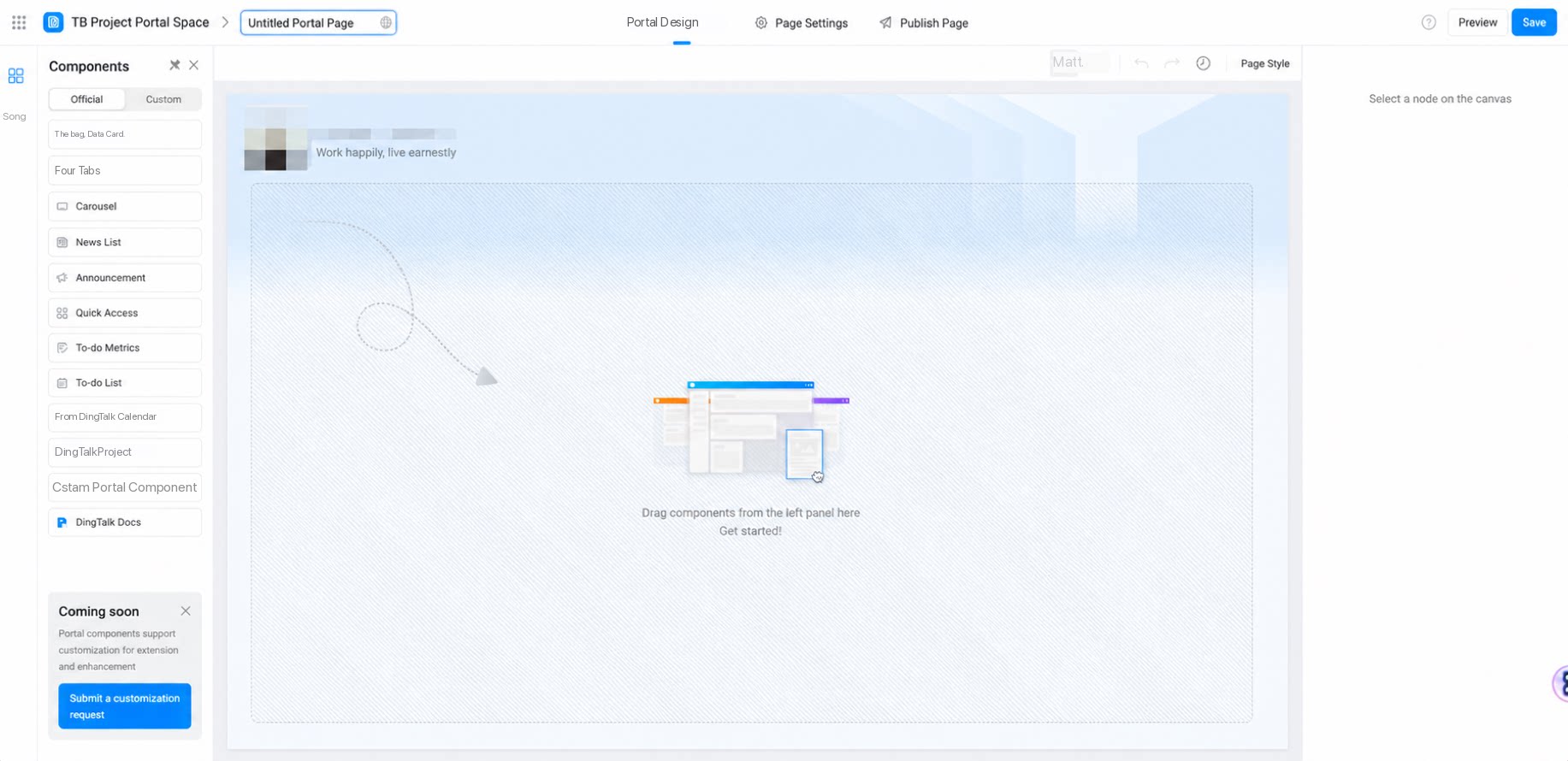
- スペースエディタを開き、スペースポータル設定を選択します。対象のスペースポータルを選び、編集をクリックします。
2.3 ポータル管理
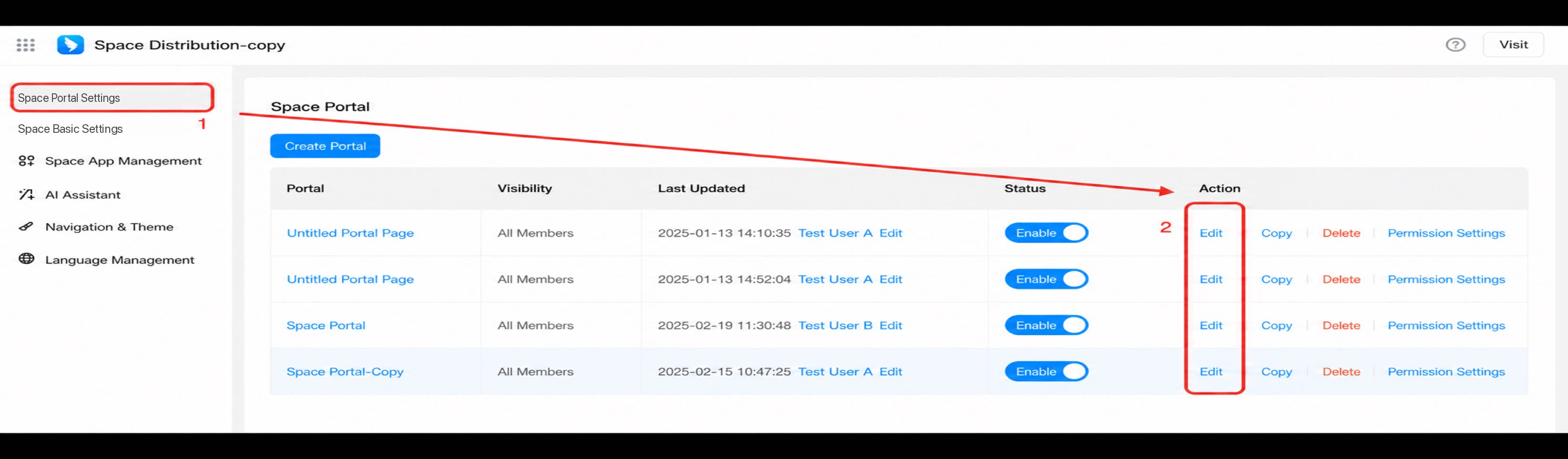
- スペースポータル設定ページで、複数のポータルを管理できます。リストにはポータル、表示スコープ、最後更新時間と実行ユーザー、ポータルの状態、操作が表示されます。
- ポータル名をクリックすると、そのビューページが開きます。
- 編集をクリックすると、ポータル編集ページが開きます。
- コピーをクリックすると、ポータルを複製できます。
- 削除をクリックし、二次確認後にポータルを削除します。
- 権限設定をクリックすると、権限設定ページが開きます。
3. ポータルコンポーネントリファレンス
ワークスペースポータルのコンポーネントは、基本的にブロードキャスト可能なポータルコンポーネントと同じです。詳細はポータルコンポーネントを参照してください。相違点は以下で説明します。
3.1 スペースポータルがタブコンポーネントに対応
スペースポータルはタブコンポーネントに対応しており、ユーザーはモジュール間をすばやく切り替えられます。 コンポーネントをページにドラッグし、基本プロパティを設定します。| プレビュー | プロパティ | 説明 |
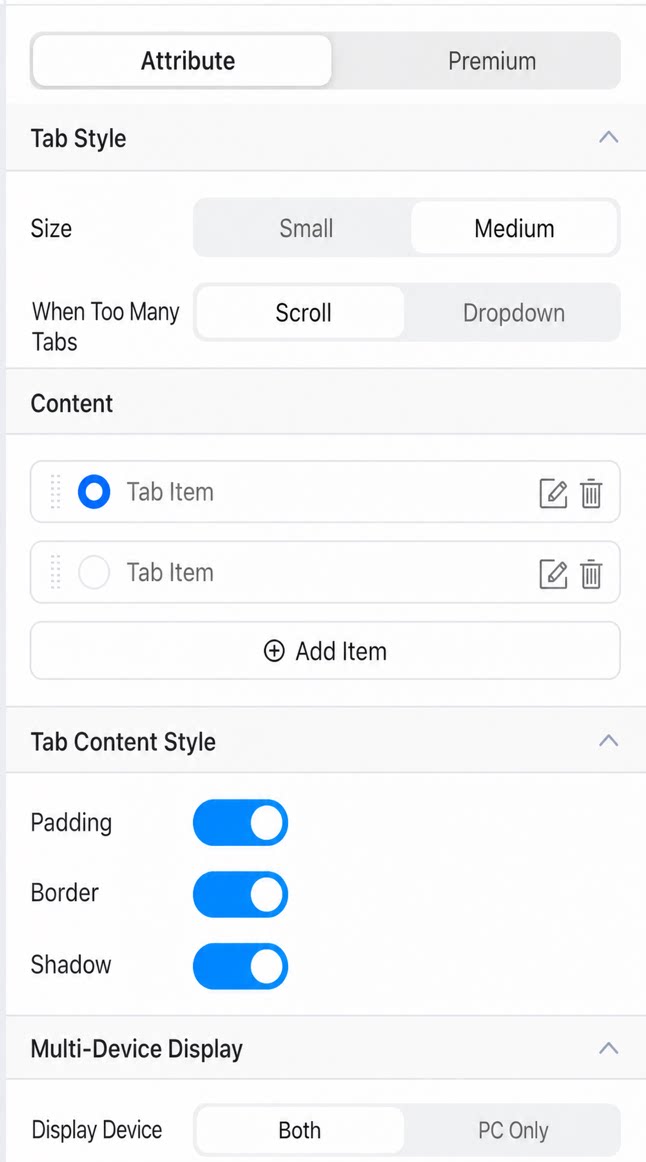 | サイズ | 小または中。デフォルト:中。 |
| あふれ時の挙動 | スクロールまたはドロップダウンの2種類の表示モード。 | |
| コンテンツ | タブ項目。最大20個まで。 | |
| パディング | パディングを設定可能。 | |
| 枠線 | 枠線を設定可能。 | |
| シャドウ | シャドウを設定可能。 | |
| 表示デバイス | 両プラットフォームまたはPCのみを選択。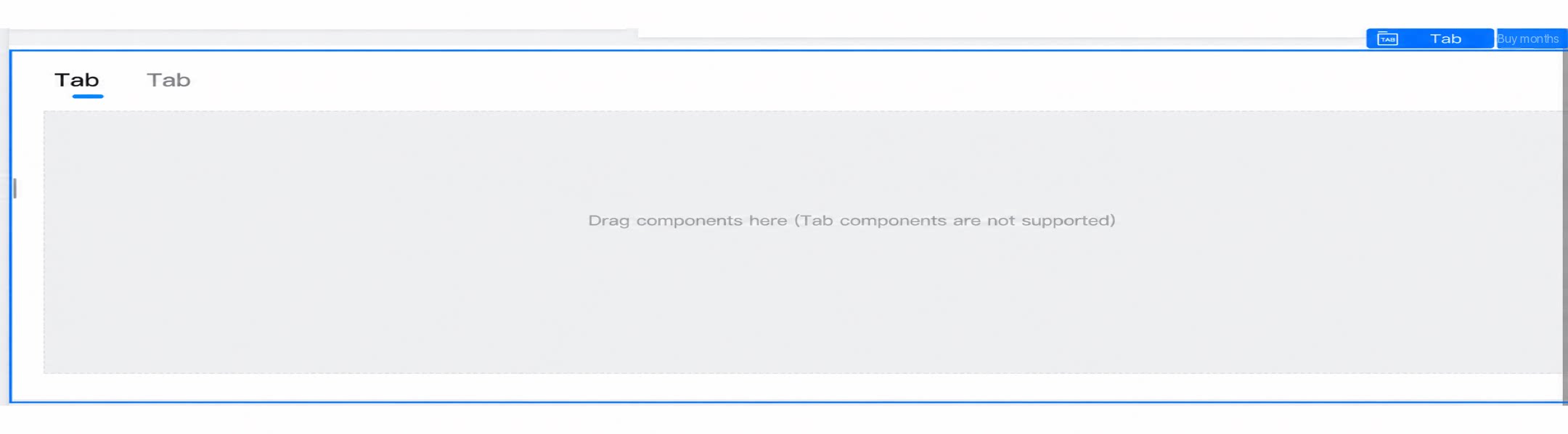 | |
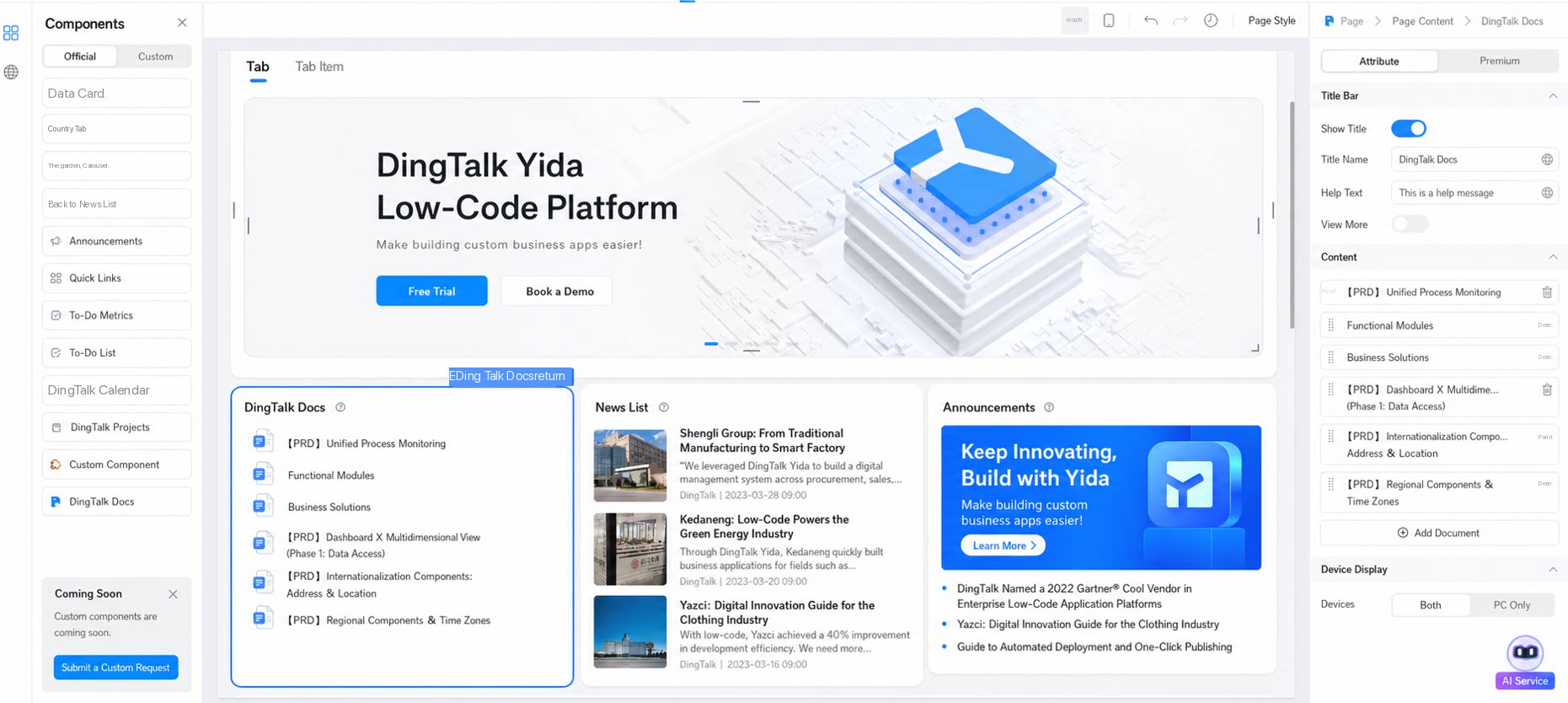
3.2 スペースポータルがDingTalkドキュメントコンポーネントに対応
DingTalkドキュメントをYiDAスペースポータルに統合すると、社内のドキュメント管理を一元化できます。プロジェクトやプロセスに関連するすべてのドキュメントを1つのプラットフォームで管理・閲覧でき、プラットフォーム間の切り替えコストを削減できます。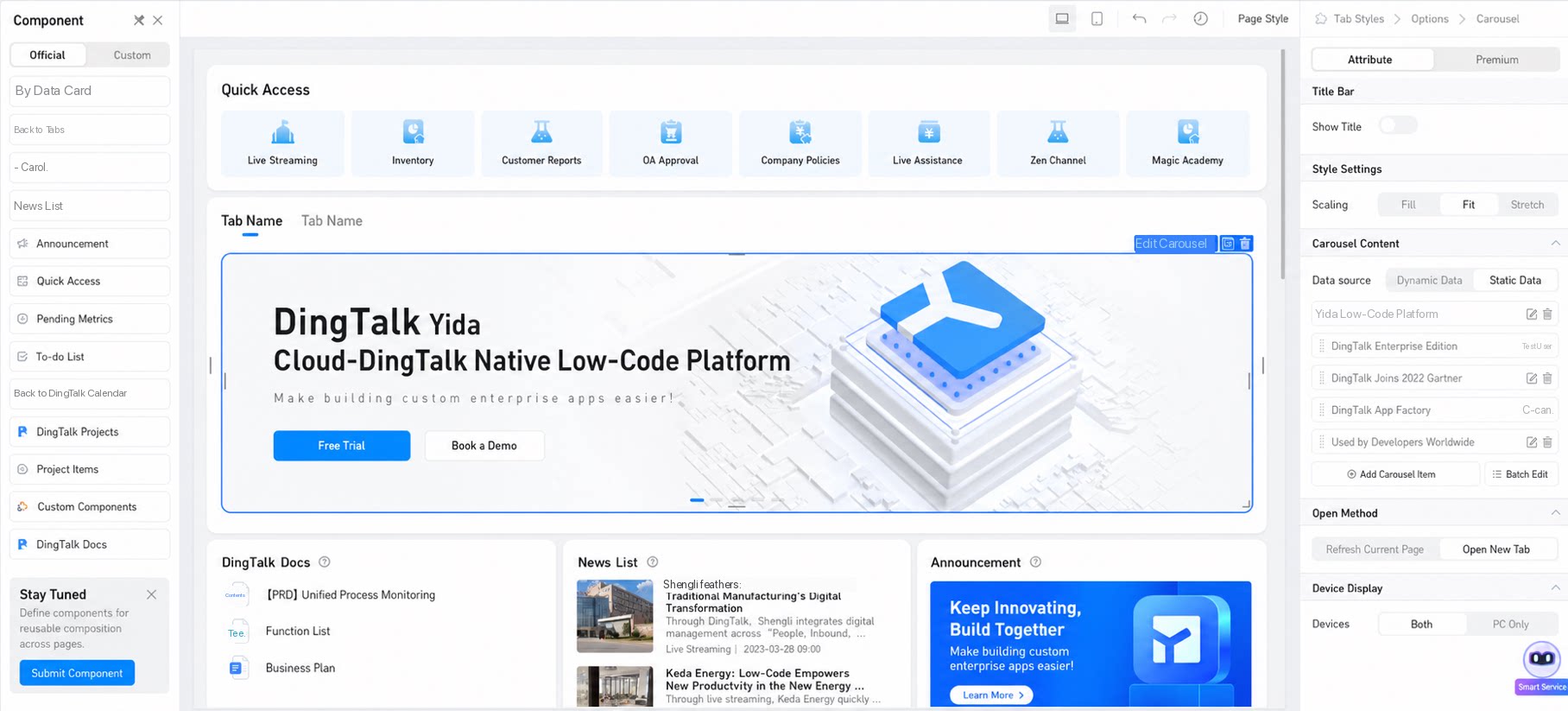
1) スペースポータル×DingTalkドキュメントコンポーネントのインストール
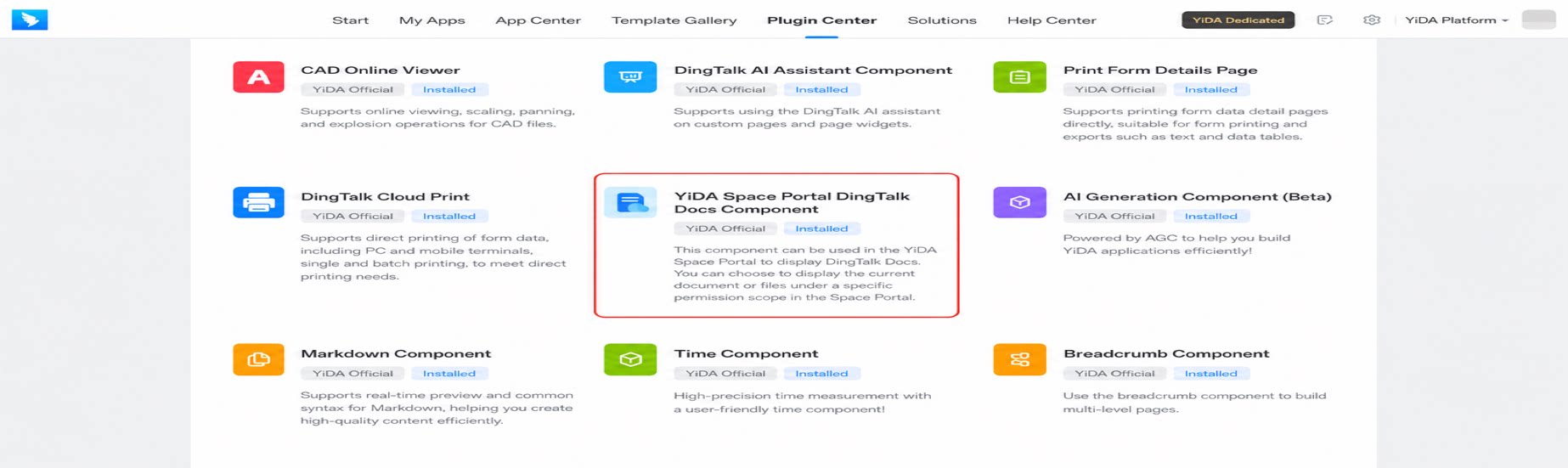
- YiDAプラグインセンターに移動します。
- スペースポータル×DingTalkドキュメントプラグインを選択します。
1
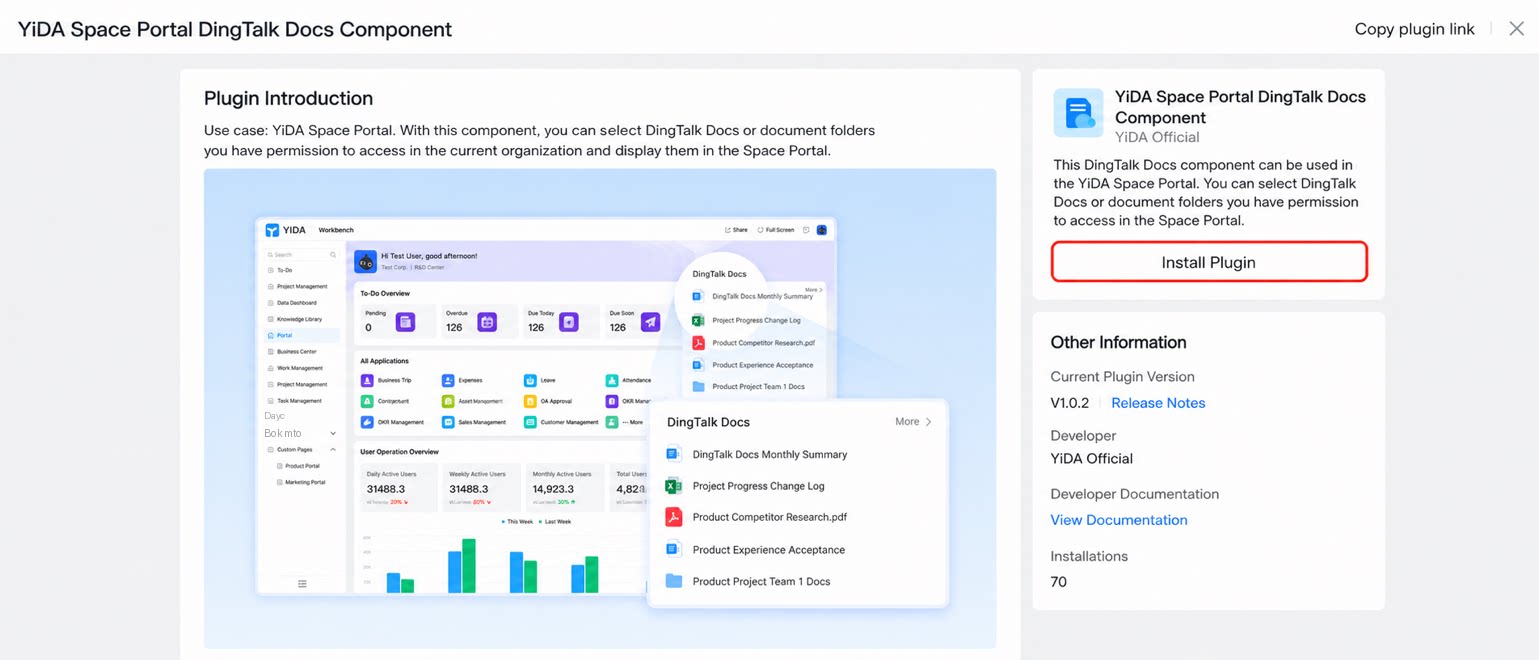
右側のプラグインインストールをクリック
2
インストール後、DingTalkワークベンチ > プラットフォーム管理ページでプラグインを管理
詳細はプラグイン管理を参照してください。
2) スペースポータル×DingTalkドキュメントコンポーネントの使用
| プレビュー | プロパティ | 説明 |
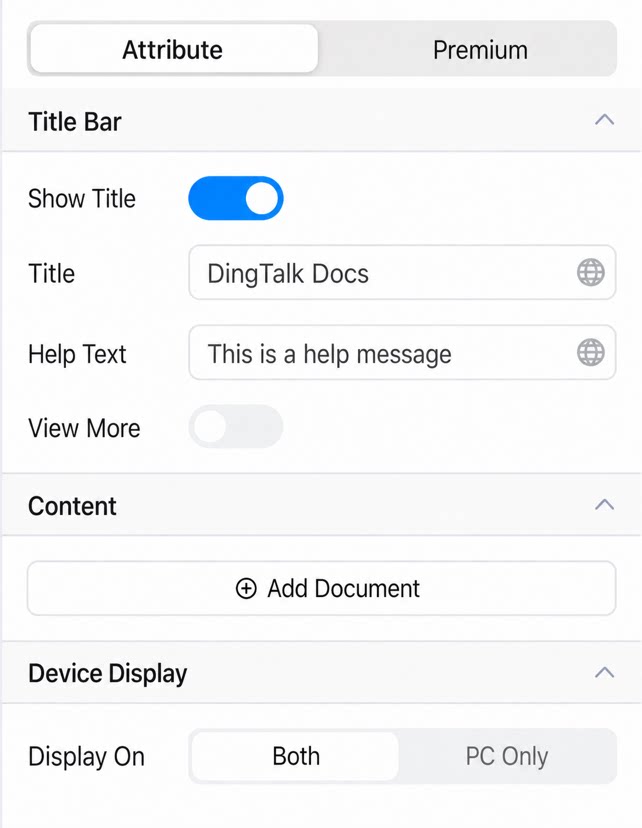 | タイトル表示 | パンくずリスト間のコネクタを定義します。デフォルト:「/」。 |
| タイトルテキスト | 最大100文字まで。 | |
| ヘルプヒント | 設定すると、❓アイコンの横に表示されるヘルプテキスト。 | |
| もっと見る | クリック時に指定URLを開くその他ボタンを表示します。 | |
| ドキュメントを追加 | クリックしてDingTalkドキュメント一覧を開き、ドキュメントを選択します。 | |
| 表示デバイス | 表示デバイス:両プラットフォームまたはPCのみ。 | |
3.3 スペースポータルがDingTalk Projectコンポーネントに対応
DingTalk ProjectをYiDAスペースポータルに統合すると、タスクステータス、マイルストーン、イシュー記録などのプロジェクトデータがYiDAポータルにリアルタイムで同期され、プロジェクトチームは常に最新の情報を把握できます。| プレビュー | プロパティ | 説明 |
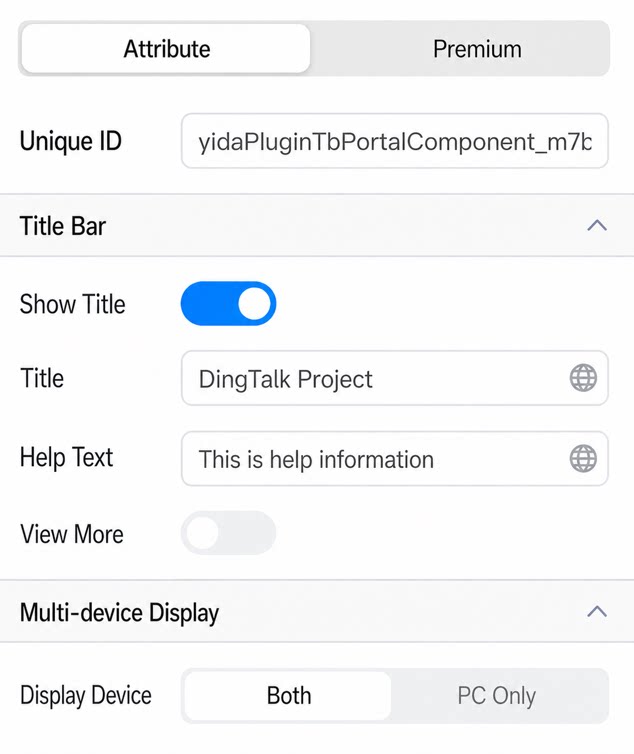 | 固定値ID | システムにより自動生成されます。 |
| タイトル表示 | デフォルト:DingTalk Project。 | |
| ヘルプヒント | 設定すると、❓アイコンの横に表示されるヘルプテキスト。 | |
| もっと見る | クリック時に指定URLを開くその他ボタンを表示します。 | |
| 表示デバイス | 表示デバイス:両プラットフォームまたはPCのみ。 | |
3.4 スペースポータルがDingTalkアナウンス連携に対応
ワークスペースポータルのアナウンスコンポーネントの動的データソースは、DingTalkアナウンスに対応しています。YiDAスペースのポータル設計ページでアナウンスコンポーネントを選択し、右側の属性パネルでデータソースを動的データソースに設定し、コンテンツソースをDingTalkアナウンスに設定します。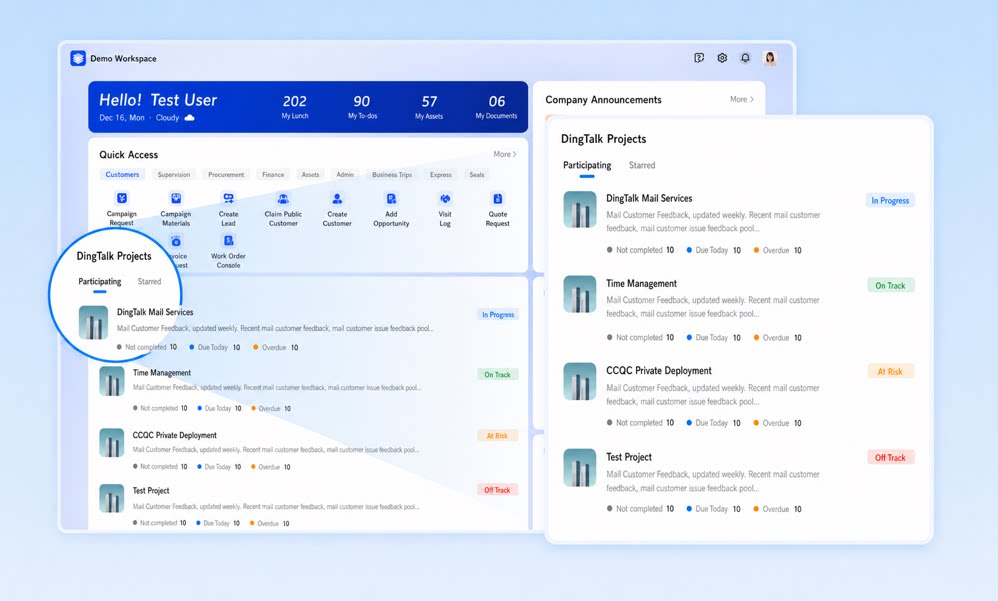
| アナウンスプレビュー | 設定手順 | |
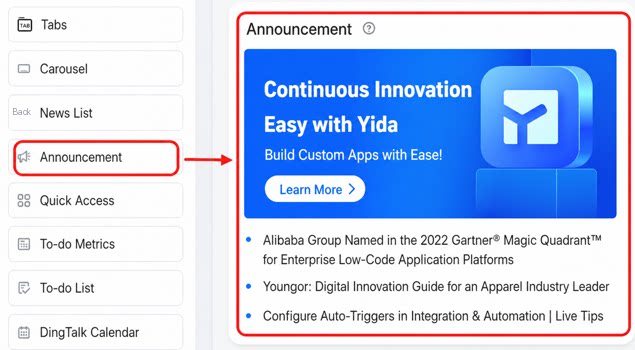 | 1. プロパティパネルで、アナウンスコンテンツ > 動的データを選択します。 2. コンテンツソースをDingTalkアナウンスに設定します。 3. アナウンスカテゴリを複数選択します。権限のあるカテゴリのみ選択可能です。 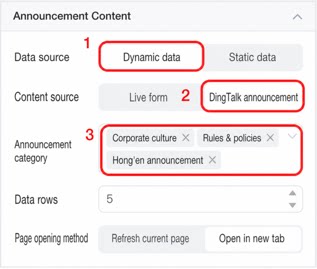 | |
3.5 スペースポータルがDingTalkアプリ連携に対応
ワークスペースには、DingTalkワークベンチに公開されているDingTalkアプリ(社内アプリおよびサードパーティ企業アプリ)を追加できます。カルーセル、記事リスト、アナウンス、クイックエントリなどのコンポーネントの静的データソースでDingTalkアプリを選択できます。 以下のセクションで各コンポーネントを説明します:1) カルーセルコンポーネント
その他の基本プロパティについては、こちらのドキュメントを参照してください。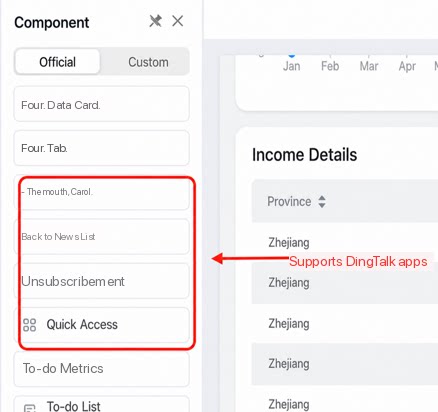
| カルーセルプレビュー | 設定手順 | |
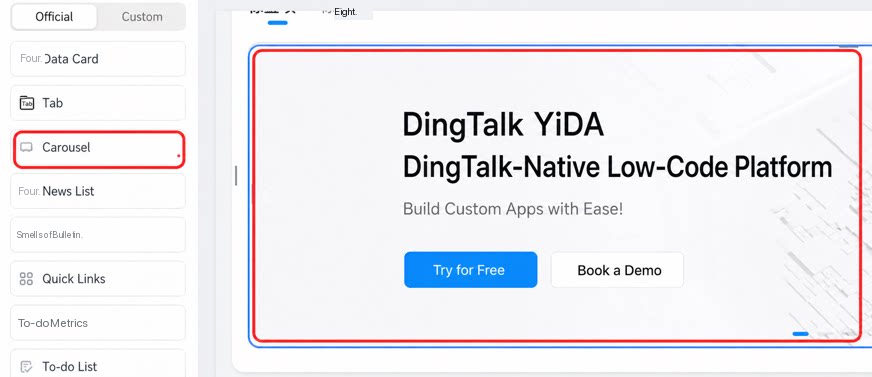 | 1. プロパティパネルで、カルーセルコンテンツ > 静的データ > 編集を選択します。 2. リンクタイプでアプリを選択を選びます。 3. アプリを選択をクリックします。 4. アプリダイアログには、権限のあるYiDAアプリとDingTalkアプリが表示されます。 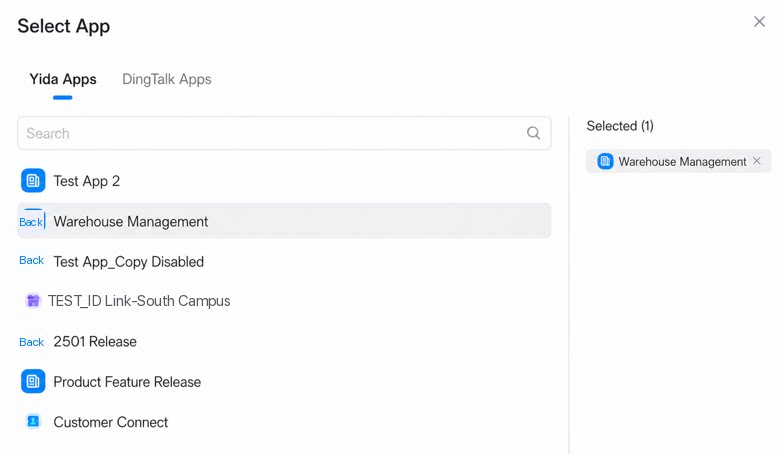 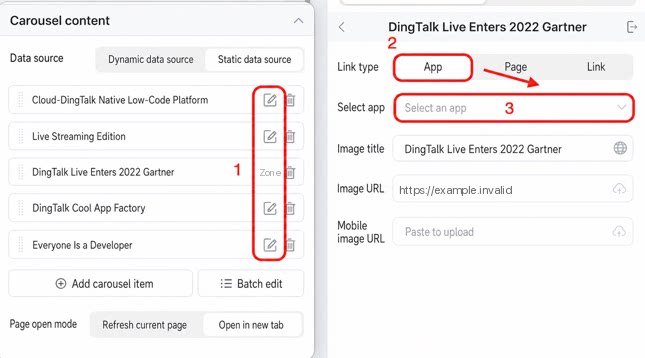 | |
2) 記事リスト
その他の基本プロパティについては、こちらのドキュメントを参照してください。| 記事リストプレビュー | 設定手順 | |
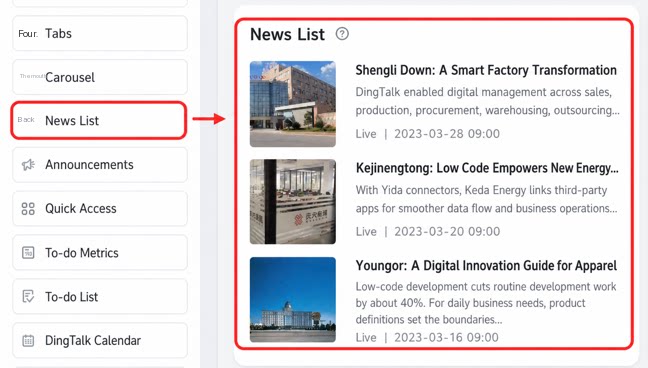 | 1. プロパティパネルで、記事コンテンツ > 静的データ > 編集を選択します。 2. リンクタイプでアプリを選択を選びます。 3. アプリを選択をクリックします。 4. アプリダイアログには、権限のあるYiDAアプリとDingTalkアプリが表示されます。 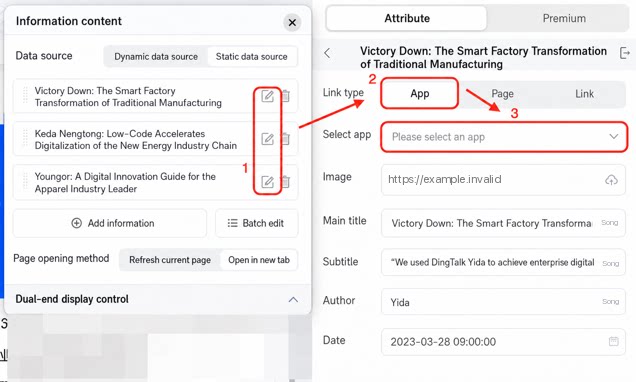 | |
3) アナウンス
その他の基本プロパティについては、こちらのドキュメントを参照してください。| アナウンスプレビュー | 設定手順 | |
| 1. プロパティパネルで、アナウンスコンテンツ > 静的データ > 編集を選択します。 2. リンクタイプでアプリを選択を選びます。 3. アプリを選択をクリックします。 4. アプリダイアログには、権限のあるYiDAアプリとDingTalkアプリが表示されます。 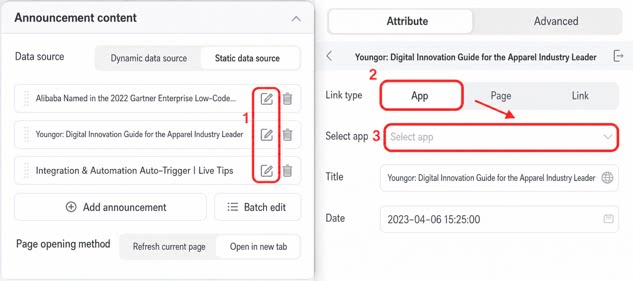 | |
4) クイックエントリ
その他の基本プロパティについては、こちらのドキュメントを参照してください。| クイックエントリプレビュー | 設定手順 | |
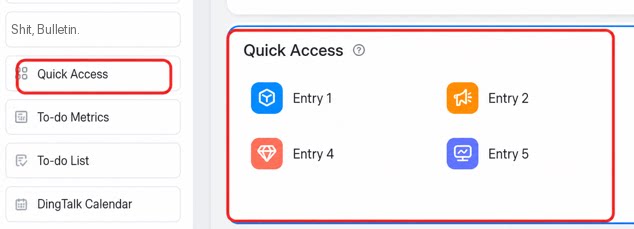 | 1. プロパティパネルで、クイックエントリ > 編集を選択します。 2. リンクタイプでアプリを選択を選びます。 3. アプリを選択をクリックします。 4. アプリダイアログには、権限のあるYiDAアプリとDingTalkアプリが表示されます。 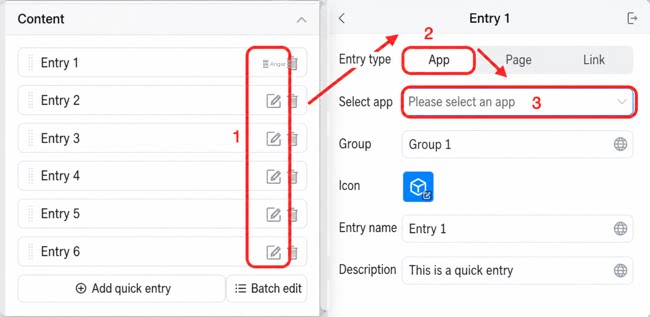 | |
3.6 スペースポータルがDingTalkタスク連携に対応
DingTalkタスクをYiDAスペースポータルに統合するには、タスク指標とタスクリストの2つのコンポーネントを利用できます。 タスクリストは、タスクや未処理項目を管理・追跡するためのツールです。タスクチェックリストとして表示され、業務を効率的に整理できます。 タスク指標は、タスクリスト内の項目状況を統計・可視化するツールです。タスク全体の進捗をデータで把握でき、目標達成に向けた完了を促します。1) タスクリスト
| プレビュー | プロパティ | 説明 |
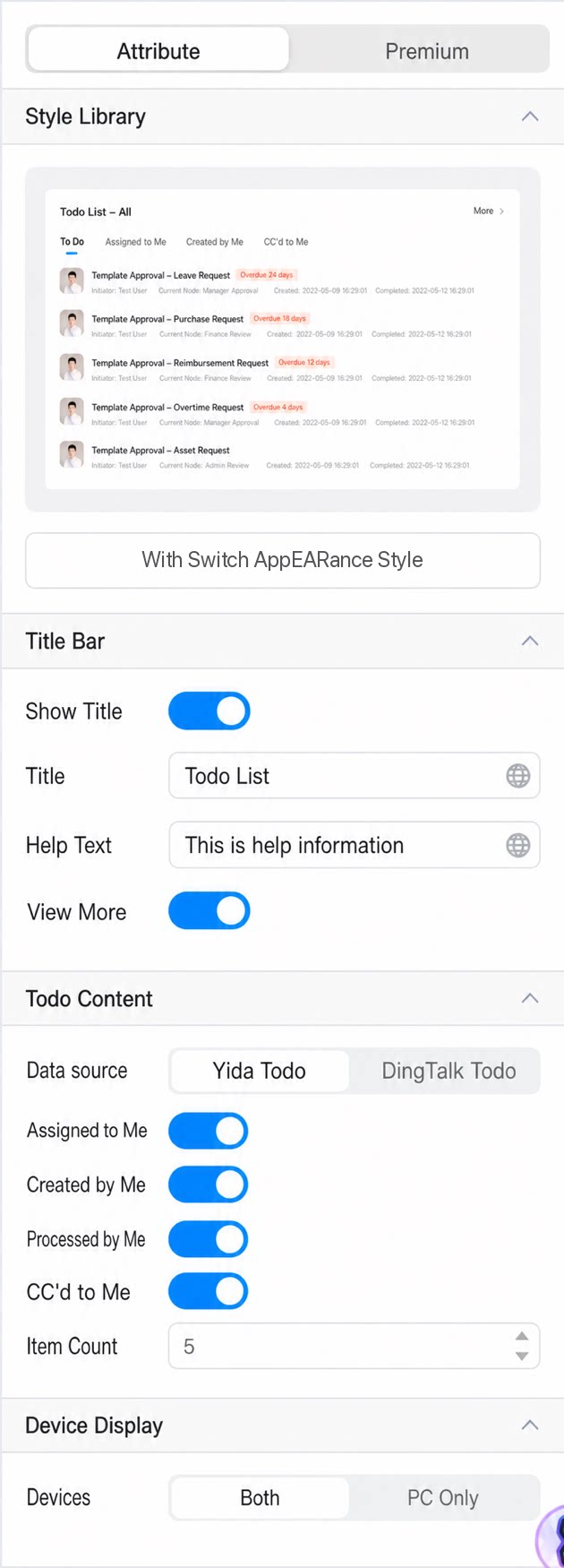 | スタイルライブラリ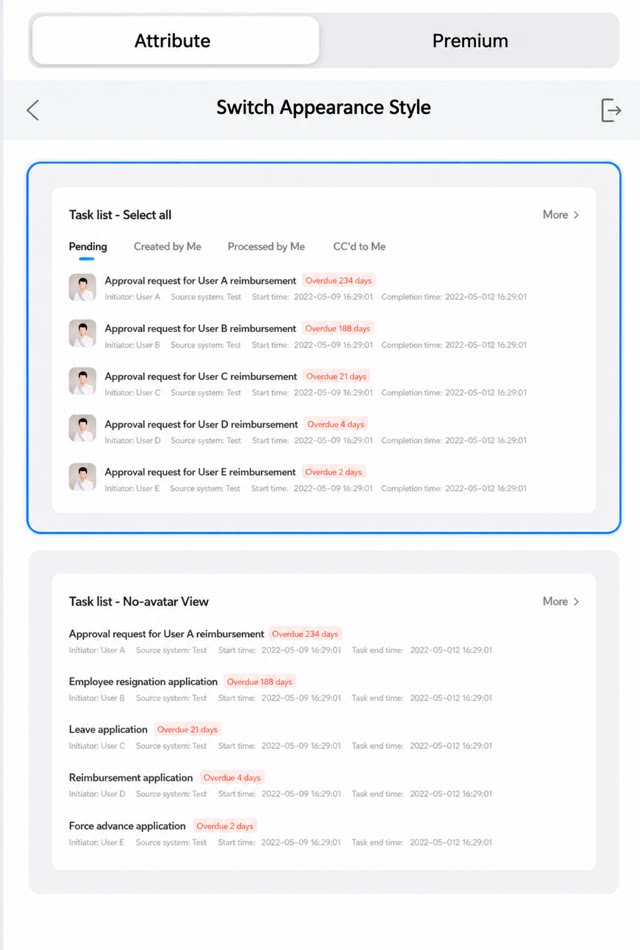 | リストスタイルを切り替えます。 |
| タイトルバー | デフォルトでオン。オフに切り替え可能。 オンの場合、タイトルテキスト、ヘルプヒント、もっと見るを設定できます。 | |
YiDAタスク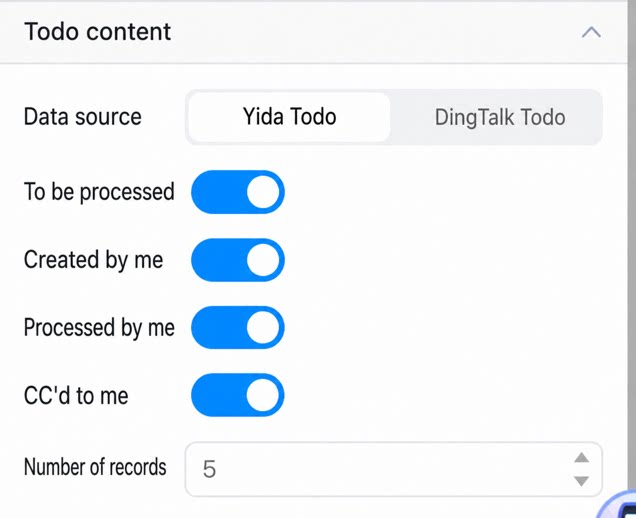 | タスクコンテンツをYiDAタスクに設定します。YiDAの作業フロータスクデータのみが含まれます。
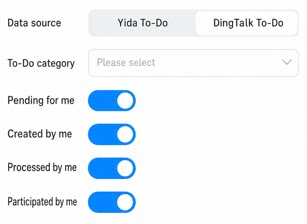 | |
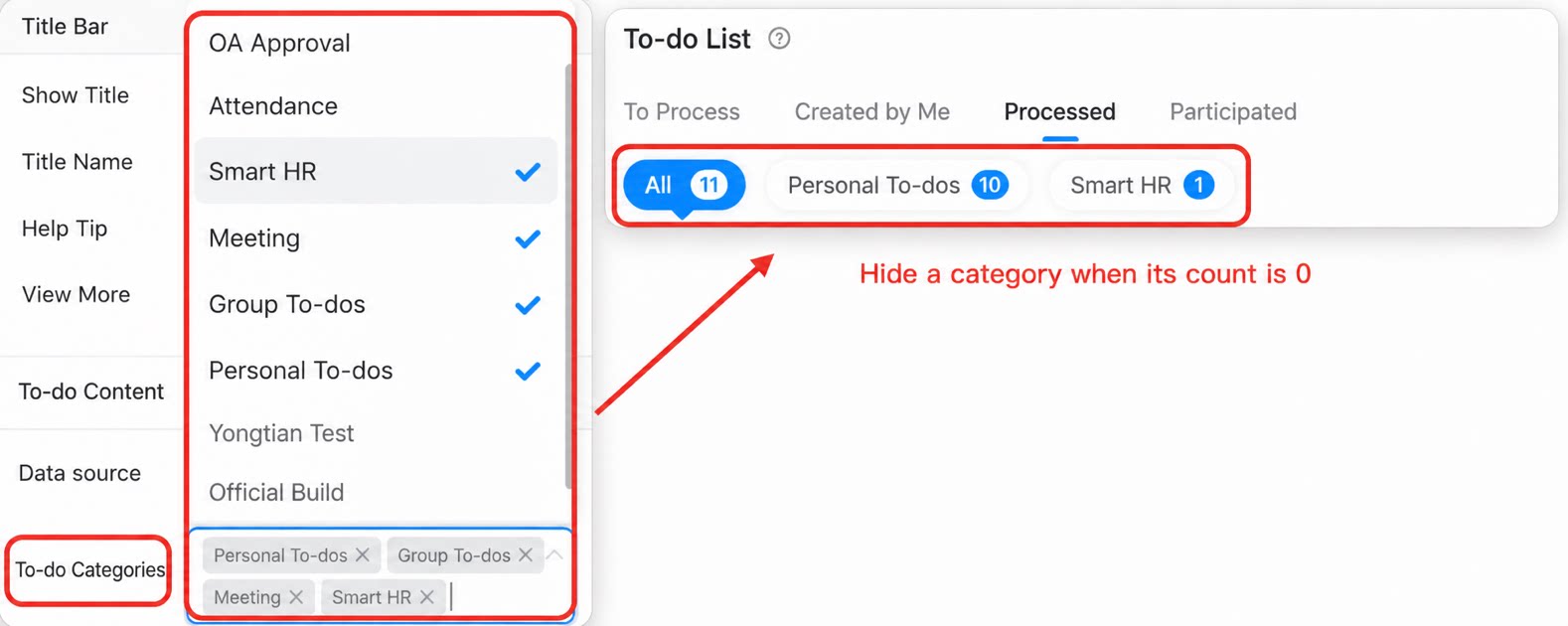
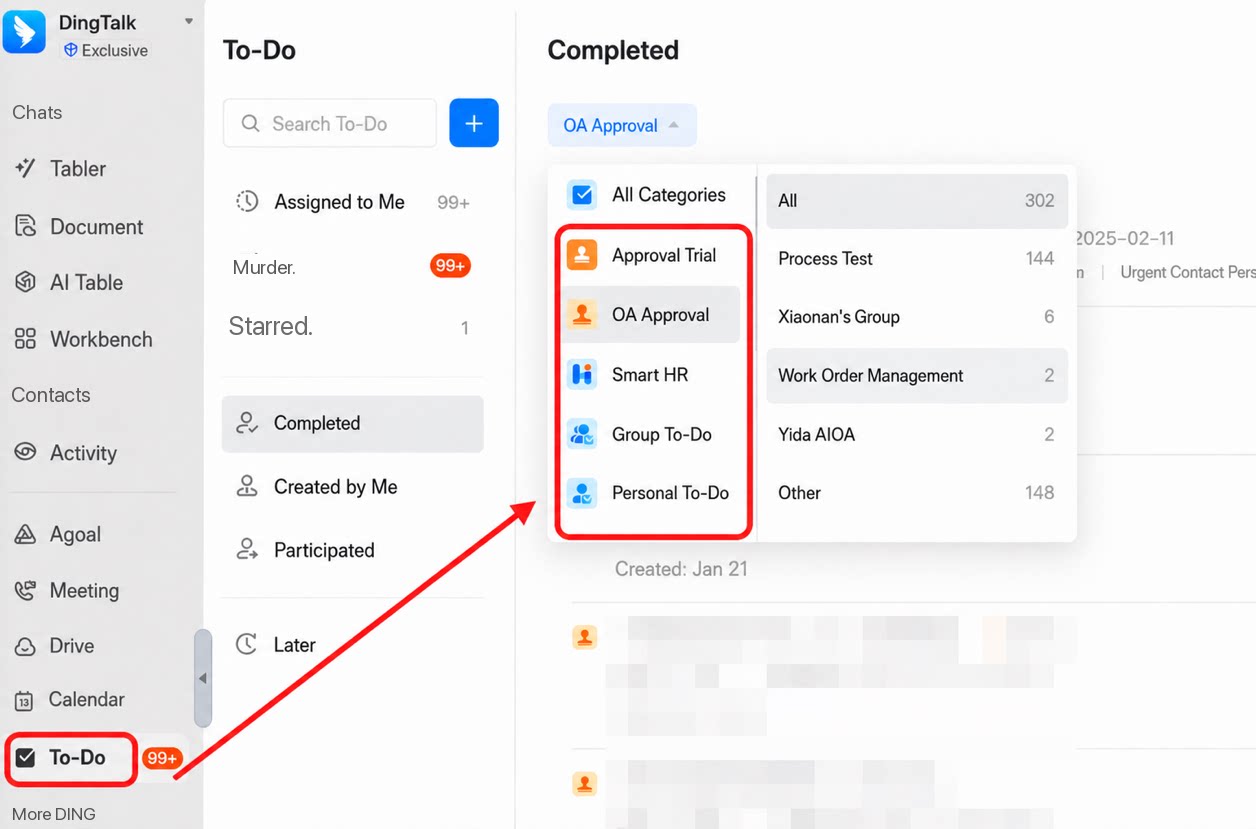
DingTalkタスク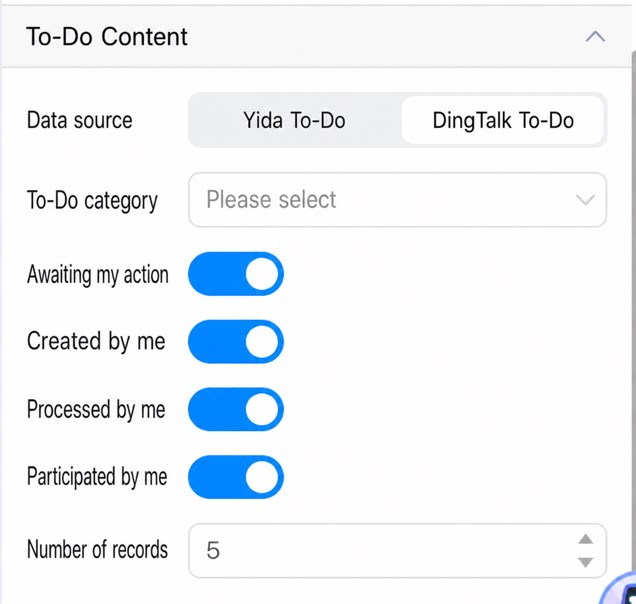 | タスクコンテンツをDingTalkタスクに設定します。
タスクカテゴリの選択肢は、組織のDingTalkタスクにあるトップレベルカテゴリと一致します(以下参照):
  | |
| 表示デバイス | 表示デバイス:両プラットフォームまたはPCのみ。 |
2) タスク指標
| プレビュー | プロパティ | 説明 |
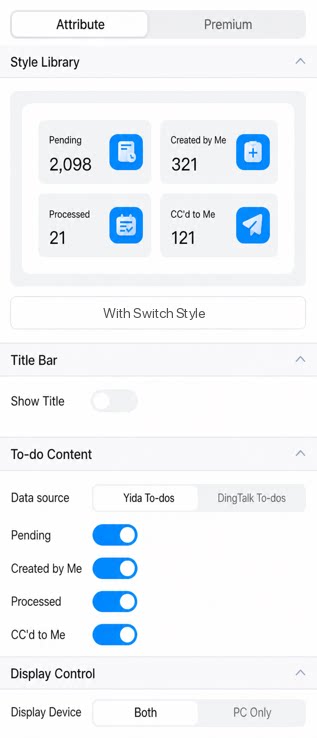 | スタイルライブラリ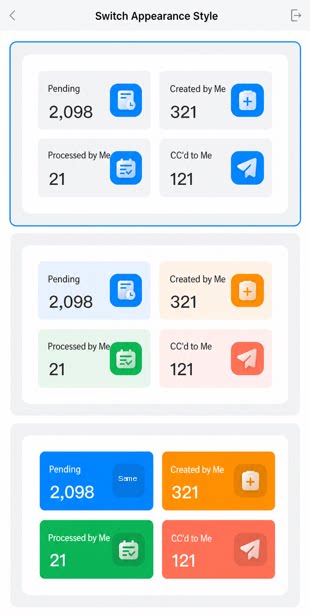 | デフォルトは青。必要に応じて他のスタイルに切り替え可能。 |
タイトル表示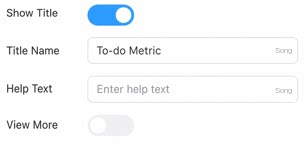 | デフォルトでオン。オフに切り替え可能。 オンの場合、タイトルテキスト、ヘルプヒント、もっと見るを設定できます。 | |
YiDAタスク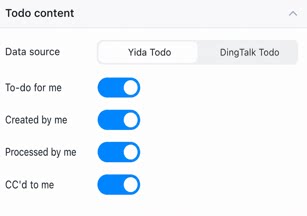 | タスクコンテンツをYiDAタスクに設定します。統計にはYiDAの作業フロータスクデータのみが含まれます。
| |
| DingTalkタスク | タスクコンテンツをDingTalkタスクに設定します。
| |
| 表示デバイス | 表示デバイス:両プラットフォームまたはPCのみ。 |