

 メッセージ
メッセージ カレンダー
カレンダー 会議
会議 連絡先
連絡先 メール
メール ドキュメント
 ドライブ
ドライブ AI テーブル
 AI 議事録
 勤怠
勤怠 承認
承認 YiDA
YiDA 管理コンソール
YiDAの作業フローでは、フローを設定する際にCCノードを追加できます。承認者が承認を完了すると、CC先へメッセージ通知が送信されます。CC先は承認や操作を行う必要はありません。
たとえば、社員が経費申請を提出し、財務チームが承認する場合、管理者が経費の使途を把握したいケースがあります。このようなときに、管理者をCC先として追加すれば、通知を直接受け取れます。
CCノードの追加
以下の手順に従ってCCノードを追加します。1
ステップ1
YiDAワークベンチにログインします。対象のアプリを選択し、ページ管理ページを開きます。
2
ステップ2
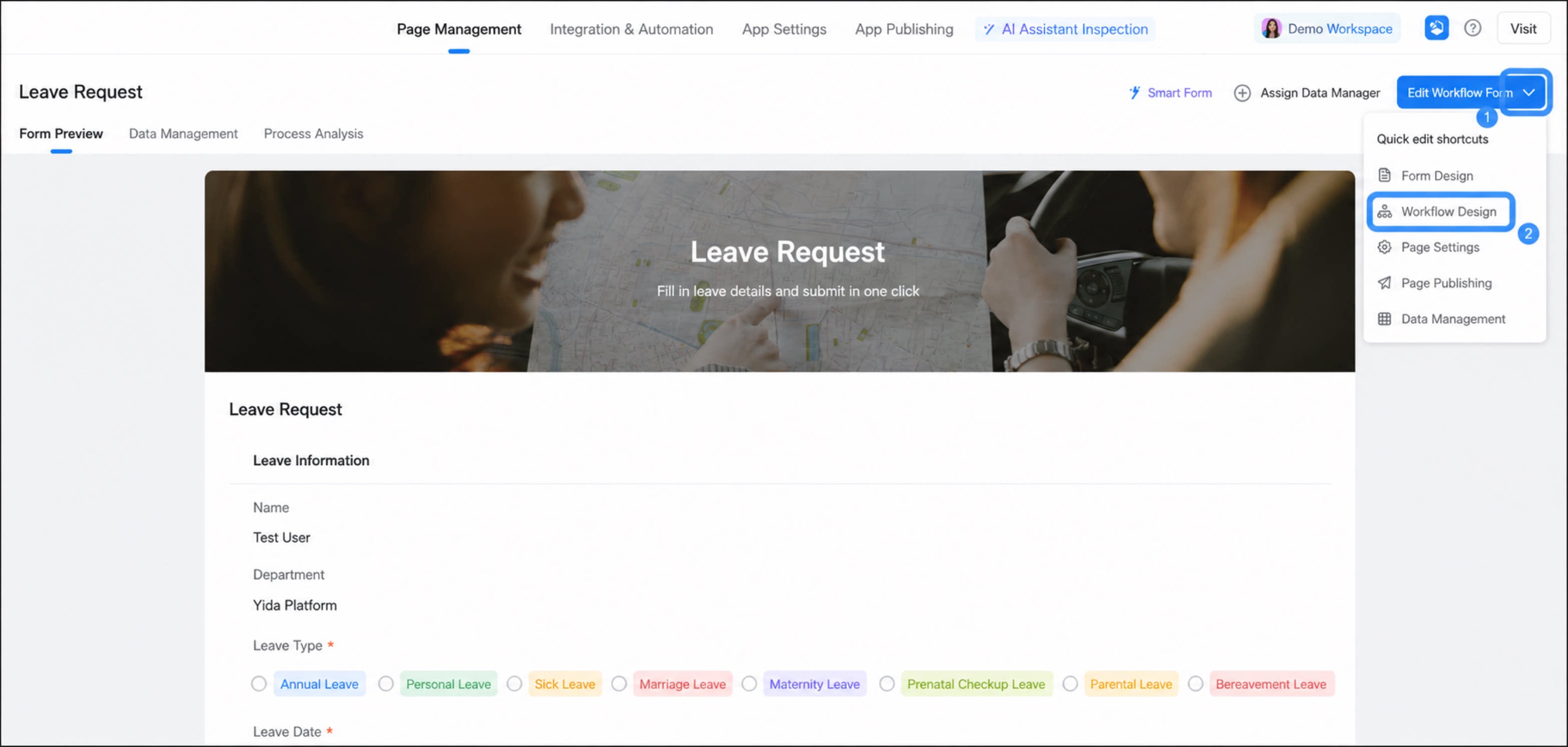
ワークフローフォームを選択し、編集ボタンの横にある下向き矢印をクリックして、ワークフロー設計を選択します。
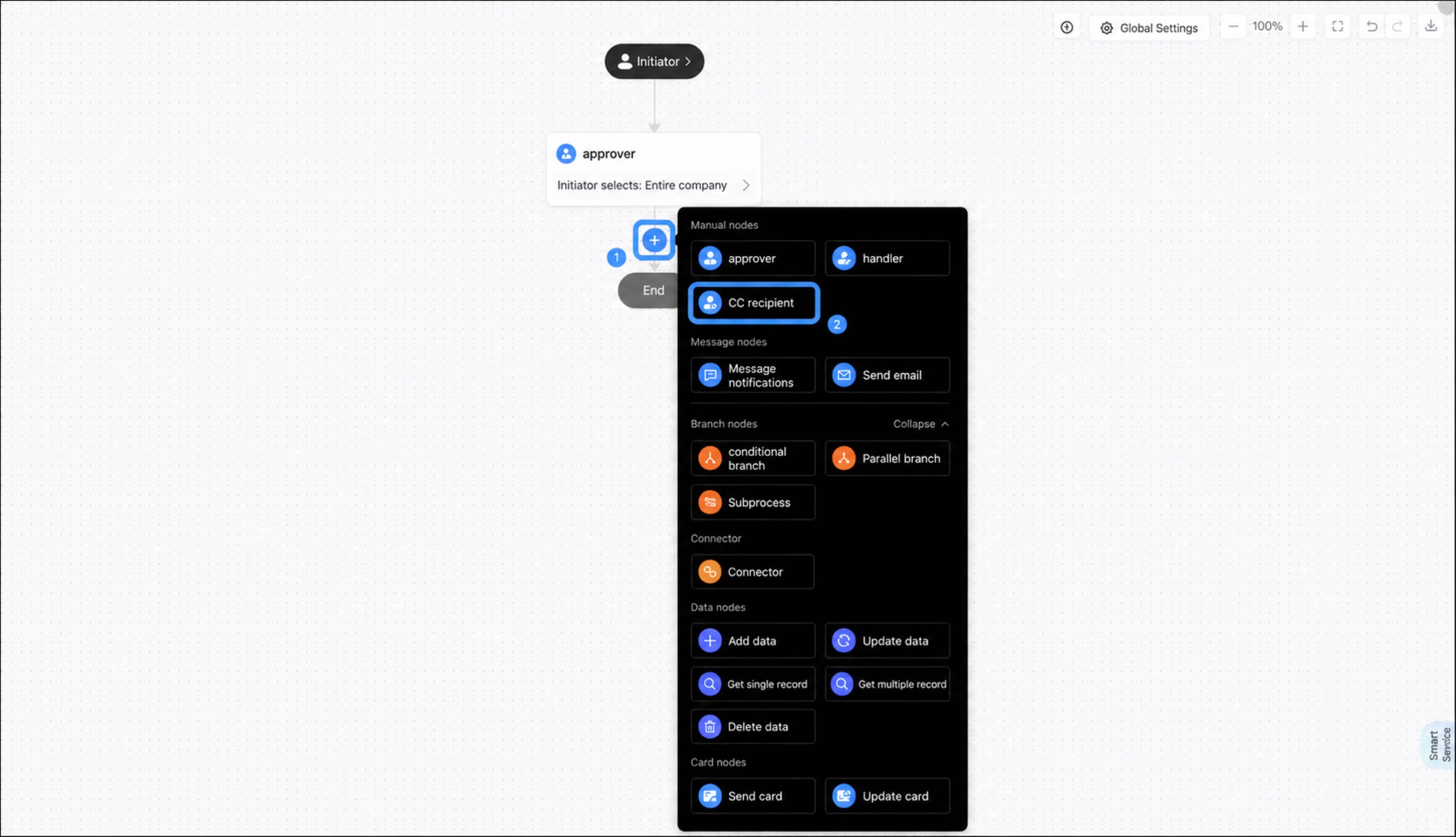
- フローノード間の接続線にカーソルを合わせると、+ ボタンが表示されます。+ をクリックしてCCノードを選択します。
CC先の設定
CC先のロールは業務シナリオによって異なります。YiDAのCCノードは、以下のCC先タイプに対応しています。条件モード
グレースケールリリース条件を設定すると、システムは事前に定義したルールに基づいてCC先を自動的にマッチングします。条件ごとに異なるCC先をトリガーできます。
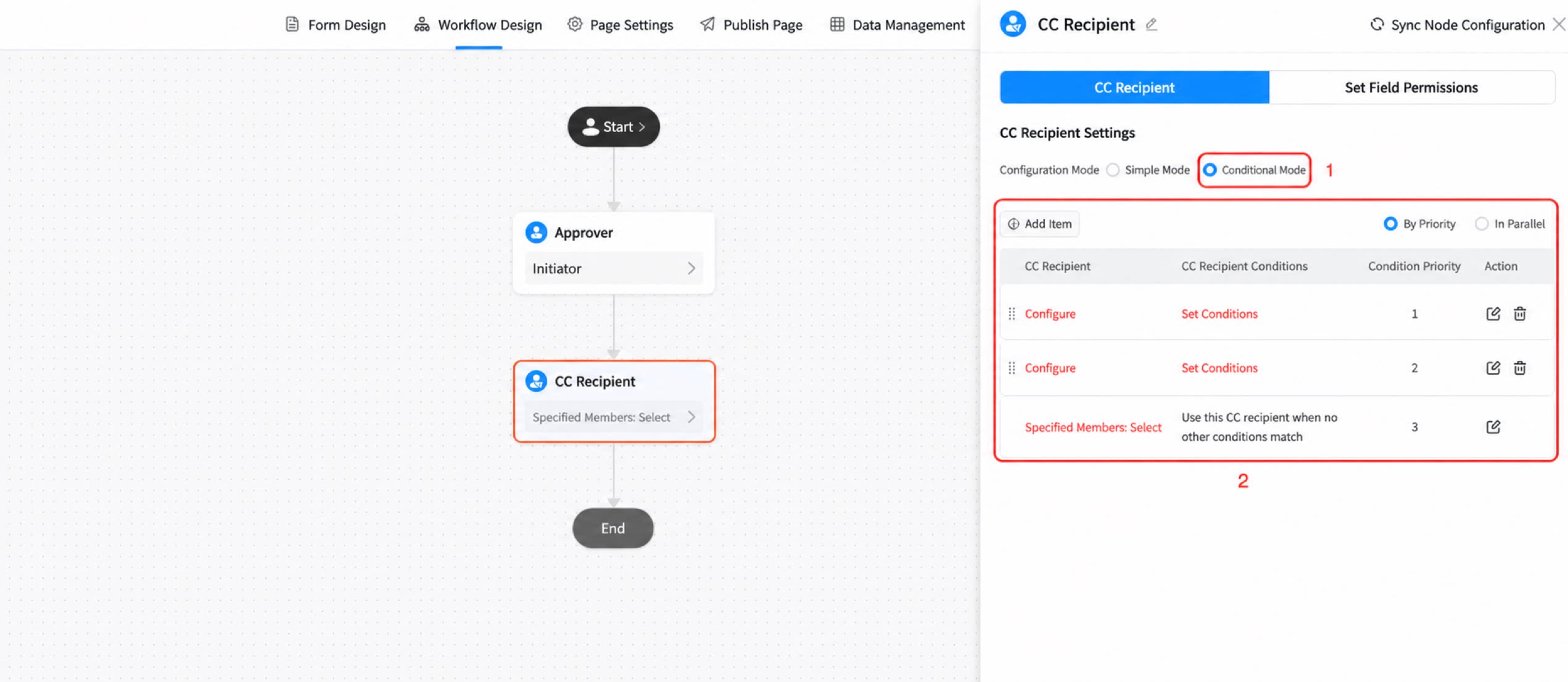
- 承認設定ページを開く:YiDAプラットフォームで承認フロー設定ページを開きます。
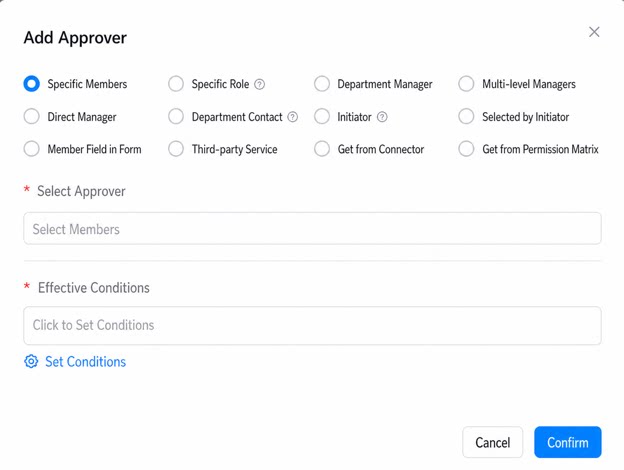
- 条件モードを選択:CCノードのオペレーター設定で「条件モード」を選択します。条件モードは複数の承認者グループに対応しており、条件を定義することでリクエストを異なる承認者にルーティングできます。
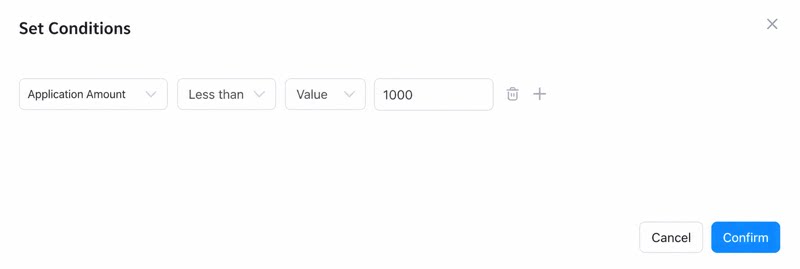
- 条件ルールを設定:項目を追加をクリックして、承認条件の下に新しいレコードを追加します。条件を設定をクリックして条件設定ダイアログを開き、必要に応じてルールを設定します。
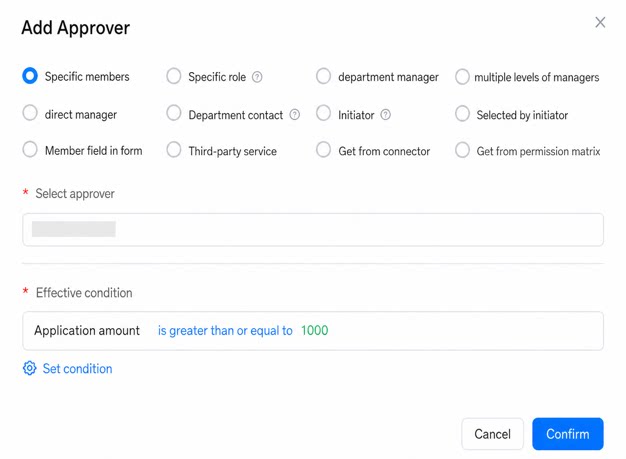
- 複数ルールの実行:
- 優先度順に実行:
- 並列で実行:
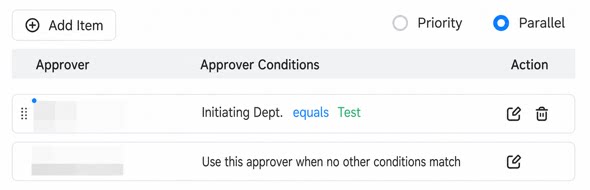
- 保存と公開:すべての条件を設定した後、設定を保存して公開します。
フィールド権限の設定
フローノードのフィールド権限制御では、CCノードが閲覧できるフォームフィールドを指定できます。コンポーネント名ごとに、編集可能・閲覧のみ・非表示を設定できます。詳細については、ワークフロー権限制御を参照してください。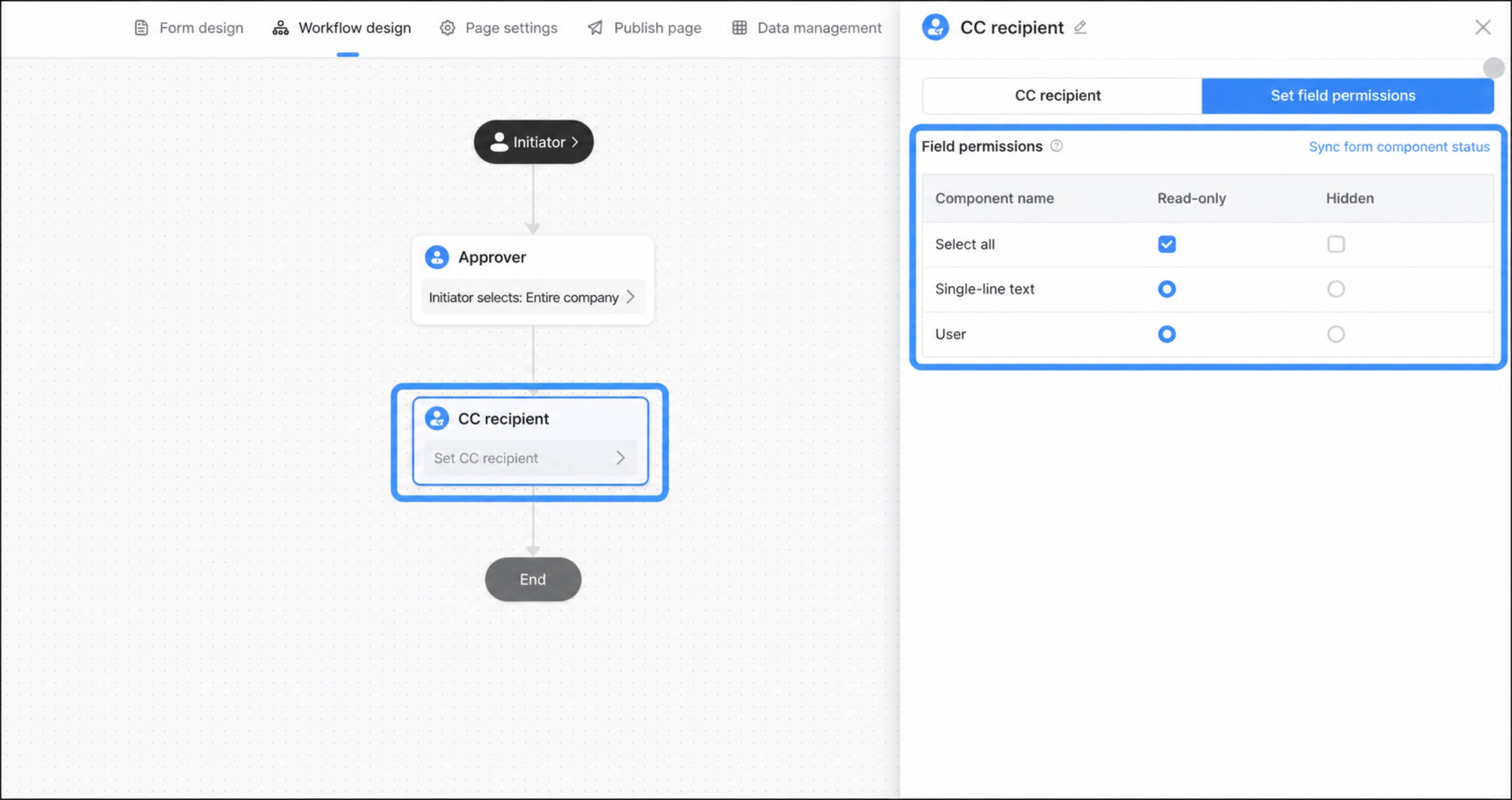
FAQ
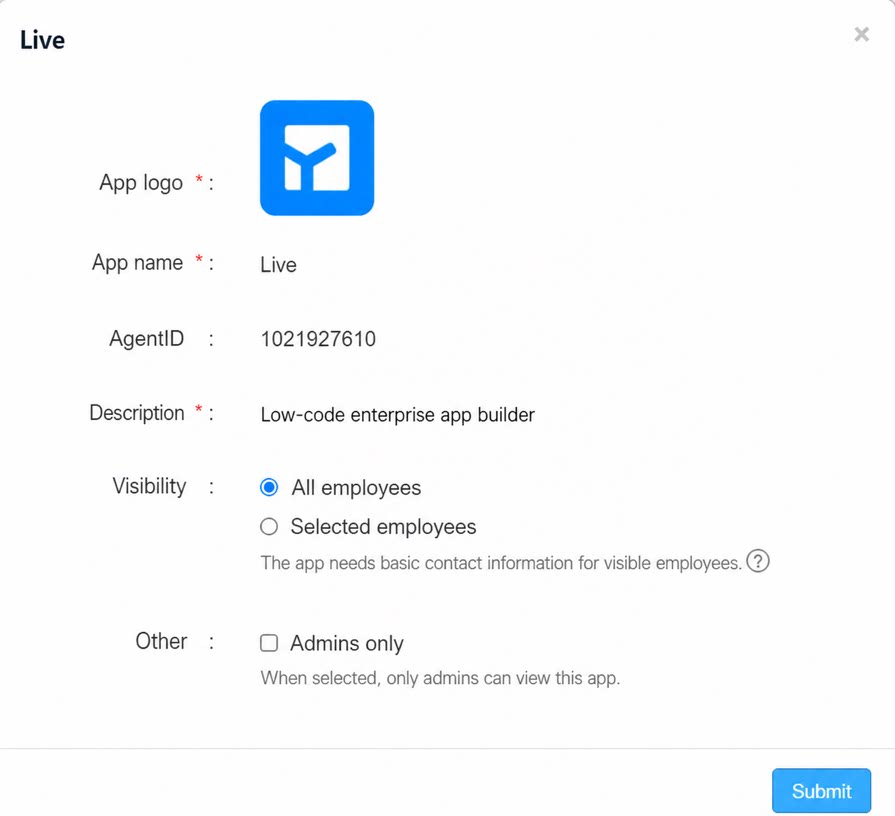
Q:CC先がメッセージ通知を受け取れないのはなぜですか?- 誰も通知を受け取れない場合は、以下の手順でトラブルシューティングを行ってください。
- 一部のユーザーのみ通知を受け取れない場合は、以下の手順でトラブルシューティングを行ってください。