

 消息
消息 日历
日历 会议
会议 通讯录
通讯录 邮箱
邮箱 文档
文档 钉盘
钉盘 AI 表格
AI 表格 AI 听记
AI 听记- 格式难控制,每人提交的数据格式都不同
- 向多人收集数据时,每人提交一份,版本混乱,收集耗时长,汇总也难
- 不知道谁没提交、漏了谁,一个个打开 Excel 查
- 不方便跟进完成状态,也无法督促完成
「钉钉表格」
兼顾「高效协作」与「数据安全」
钉钉表格支持超 500 人在线实时协同编辑,强大的公式编辑、图表绘制功能,让你在钉钉内即可协同完成数据的发起、填写、跟进、汇总、沉淀全过程。- 具备完整的公式函数能力,更好地支持业务数据分析
- 支持互相独立的筛选视图,保障多人筛选数据,结果互不干扰,数据也能私人定制
- 支持锁定单元格,只有指定成员可查看 / 可编辑,其他成员禁止查看,保证数据私密性和安全性
- 链接地址 / 单元格 / 工作表,打开你的表格任意门,一键直达目标数据
- 高亮重复项,录入信息时快速发现重复项,减少重复录入
- 一键插入复选框、下拉列表、日期时间,配合条件格式,轻松搭建任务清单,跟进任务状态
阿里巴巴数据收集实践案例
背景:钉钉文档产品团队每月发布一次产品更新,涉及十几个单品、多个团队、多人参与,需要协作完成产品更新。这时,难免出现功能遗漏、功能发布错误等各种问题,协同难度较大。 现在,通过钉钉表格来完成信息的收集和处理大半年,效率大大提升,接下来让我们看看大家是如何使用「钉钉表格」完成产品内容收集的吧。数据收集前

[预配置格式](https://docs.dingtalk.io/i/p/Y7kmbokZp3pgGLq2/docs/Y7kmbpxYZyM3zLq2?dontjump=true# 「下拉列表:规范输入内容」)
在多人协同编辑时,我们收集到到数据也经常会是五花八门,缺少规范与结构化。不用担心,钉钉文档支持统一规范填写格式。 运营会根据不同字段设置列类型,以方便格式统一,比如日期、百分比、筛选内容等。在收集身份证信息、手机号等类型的信息时,都很方便,确保用户输入的内容符合格式。
[权限管控](https://docs.dingtalk.io/i/p/Y7kmbokZp3pgGLq2/docs/Y7kmb5OYe7krWXLq?dontjump=true# 「3.1.6.3 团队空间的权限管理」)
表格预配置完后,可根据需要设置权限,目前可针对个人、钉群、组织设置「可编辑」「仅可查看」「可查看/下载」「移除权限」4 种权限。 将该表格发布到项目协作群,给予群员可编辑权限,即可快速收集数据啦。
数据收集中
快捷入口
每天处理的事务太多,稍不注意就会遗漏,但通过表格内@人定向提醒,就不会错过啦。运营在表单中@对应负责人后,会通过钉钉聊天窗发送消息提醒,对方通过聊天窗直接进入表格,立即开始填写信息。
手机填报
即便不在电脑旁也没关系,钉钉表格移动端也很好用喔。在手机端打开钉钉表格,可选择表单视图按行填写,不用担心填漏、填错。
[评论沟通](https://docs.dingtalk.io/i/p/Y7kmbokZp3pgGLq2/docs/Y7kmbKnRBMQ6LGLq?dontjump=true# 「单元格评论」)
当我们使用本地 Excel 时,沟通交流往往通过截图配文字,反复沟通,效率极低。钉钉表格的单元格评论功能,可以大大提高沟通效率。 针对不清楚的部分,可添加单元格评论,在添加评论时,支持直接@人,也可以选择将本条评论推送给具体人,高效沟通。
[重要数据锁定](https://docs.dingtalk.io/i/p/Y7kmbokZp3pgGLq2/docs/Y7kmbpxYYnwqzLq2?dontjump=true# 「3.1.4.6 数据安全-锁定」)
在收集数据过程中,针对一些比较隐私的内容,不想太多人看见,可以根据实际需要,为每一个单元格设置独立的权限管控,精细化管控权限。 如果某些重要数据只能给不同角色展示,可使用「锁定权限」对不同角色设置不同权限,以保障数据安全。- 锁定编辑权限:重要数据设置锁定,指定人才能编辑,确保数据准确
- 锁定查看权限:敏感数据设置锁定,其他人禁止查看,确保数据安全

插入待办
如果临近表格收集截止时间,仍有人未完成数据填写怎么办?如果使用本地 Excel 收集,是不是还得筛选人,再打开聊天窗打字提醒,流程太多太浪费时间。 使用钉钉表格,可以快速催办。钉钉表格支持针对单元格一键插入待办,通过钉钉待办的消息提醒能力,多种渠道提醒对方,督促其完成。
数据收集后
[查看历史记录](https://docs.dingtalk.io/i/p/Y7kmbokZp3pgGLq2/docs/Y7kmbKn4BN64LGLq?dontjump=true# 「单元格历史记录」)
数据准确性的重要性毋庸置疑,如果权限设置是对数据收集的过程管控,那历史记录,就是对数据的事后追溯。 通过钉钉表格的查看单元格历史记录功能,掌握数据来龙与去脉,做到心中有数。同时,当数据出错时,也能够精准定位填写人,快速纠错。 查看单元格历史记录功能,顾名思义,能够对每一个单元格的编辑历史进行精准记录,哪怕是一个标点符号的改动,也会有迹可循。
筛选视图
一张表格,如果收集的信息较多较复杂,查阅分析时容易失焦。这时,可以使用筛选视图功能,将关注的信息筛选出来,仅展示这部分,更清晰。 特别是与外部团队协作时,内容太多太杂,容易抓不到重点,且有些信息对方并不需要。 传统方式,可能会复制一张表格,去掉多余信息,仅保留重要的部分,再发给协作方。使用钉钉表格就不用这么麻烦啦,新建一个筛选视图,选出重点信息,发送给对方。对方打开直接查看你筛选的结果,清晰明了,同时该操作不影响其他人使用表格。
[数据透视表](https://docs.dingtalk.io/i/p/Y7kmbokZp3pgGLq2/docs/Y7kmbEld5Wx5WXLq?dontjump=true# 「插入透视表」)
P.S. 在收集大量数字信息的时候,可使用钉钉表格的数据透视表功能做分析。无序数据简单拖拽即可生成数据透视表,可以对大规模数据快速汇总分析,轻松搞定分类汇总、多维展示、交叉分析等。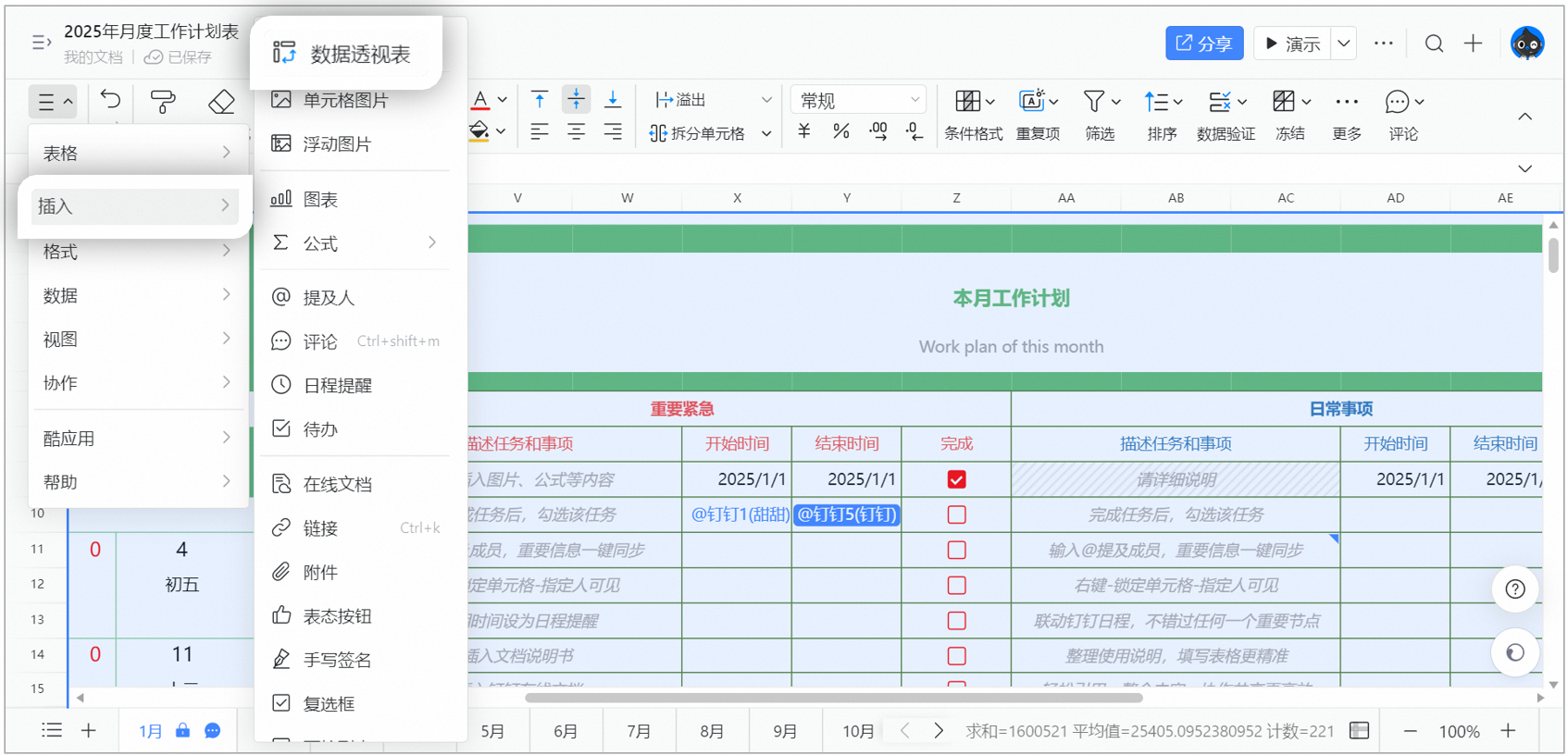
[公式化分析](https://docs.dingtalk.io/i/p/Y7kmbokZp3pgGLq2/docs/Y7kmbpxYYKq3zLq2?dontjump=true# 「3.1.4.7 公式与函数」)
数据分析离不开函数公式,函数公式的丰富度,在某种程度上也是衡量一款在线表格产品是否优秀的重要标准。截至目前,钉钉表格已支持 400+ 公式,覆盖 99% 主流办公软件所拥有的公式函数,可以充分满足用户的数据分析需求。 在工具栏选择公式,选择你需要的公式即可快速开始分析,包含常用的 LOOKUP、VLOOKUP、MATCH 函数等数据分析利器。
使用钉钉表格,在钉钉内即可高效、准确、安全地完成数据的发起、填写、跟进、汇总、沉淀全过程。