メッセージ
メッセージ カレンダー
カレンダー 会議
会議 連絡先
連絡先 メール
メール ドキュメント
 ドライブ
ドライブ AI テーブル
 AI 議事録
 勤怠
勤怠 承認
承認 YiDA
YiDA 管理コンソール
ユースケース
- フォームデータの入力・編集時に、手動入力の代わりに数式でコンポーネントの値を自動計算し、効率化とエラー削減を実現します。
- ユーザーがフォームデータを送信する際、数式で検証ルールを定義できます。入力がルールに合致しない場合、送信はブロックされ、エラーメッセージが表示されます。
- フォームデータの送信後、数式で業務ルールを適用し、他のフォームのデータを追加、更新、削除できます。
数式を使用する
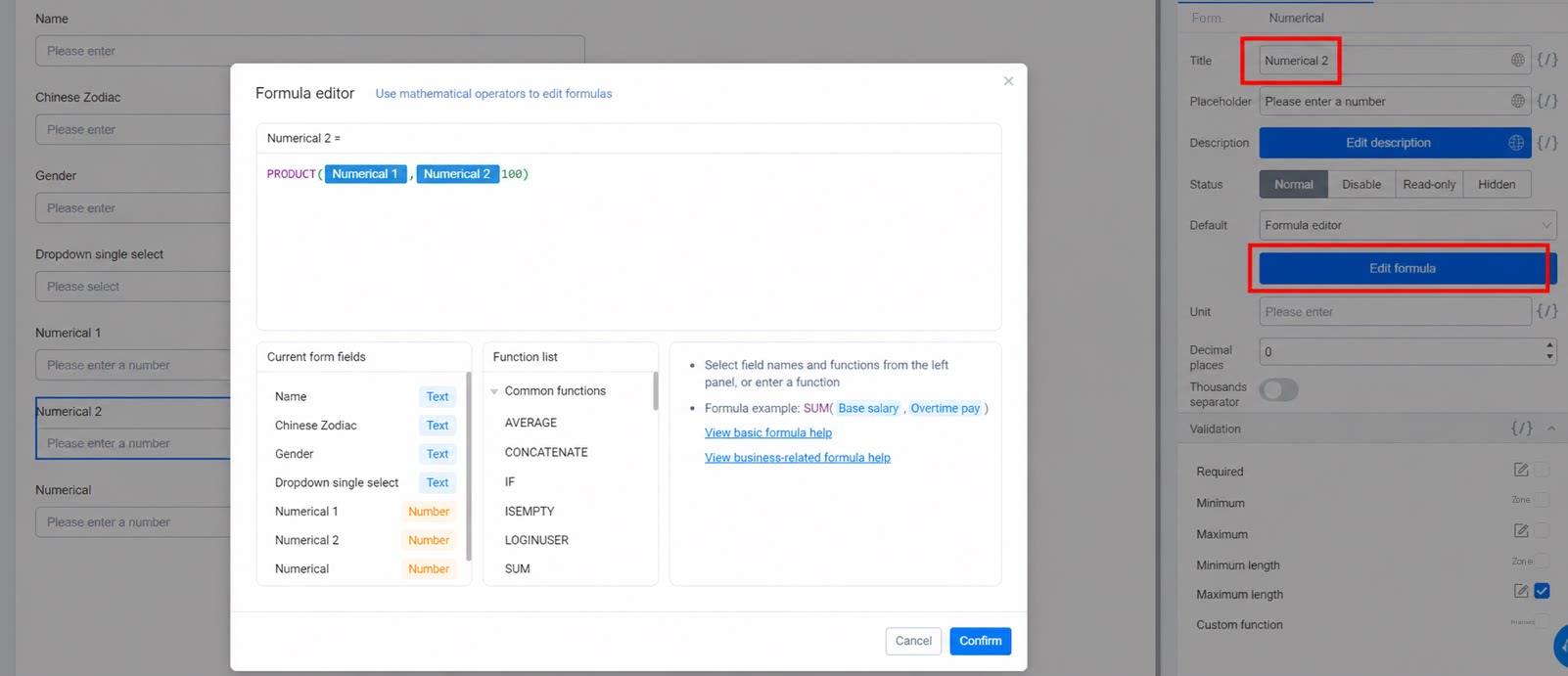
以下の手順に従って、YiDAの数式を使用します。- YiDAで数式エディタのダイアログを開きます。
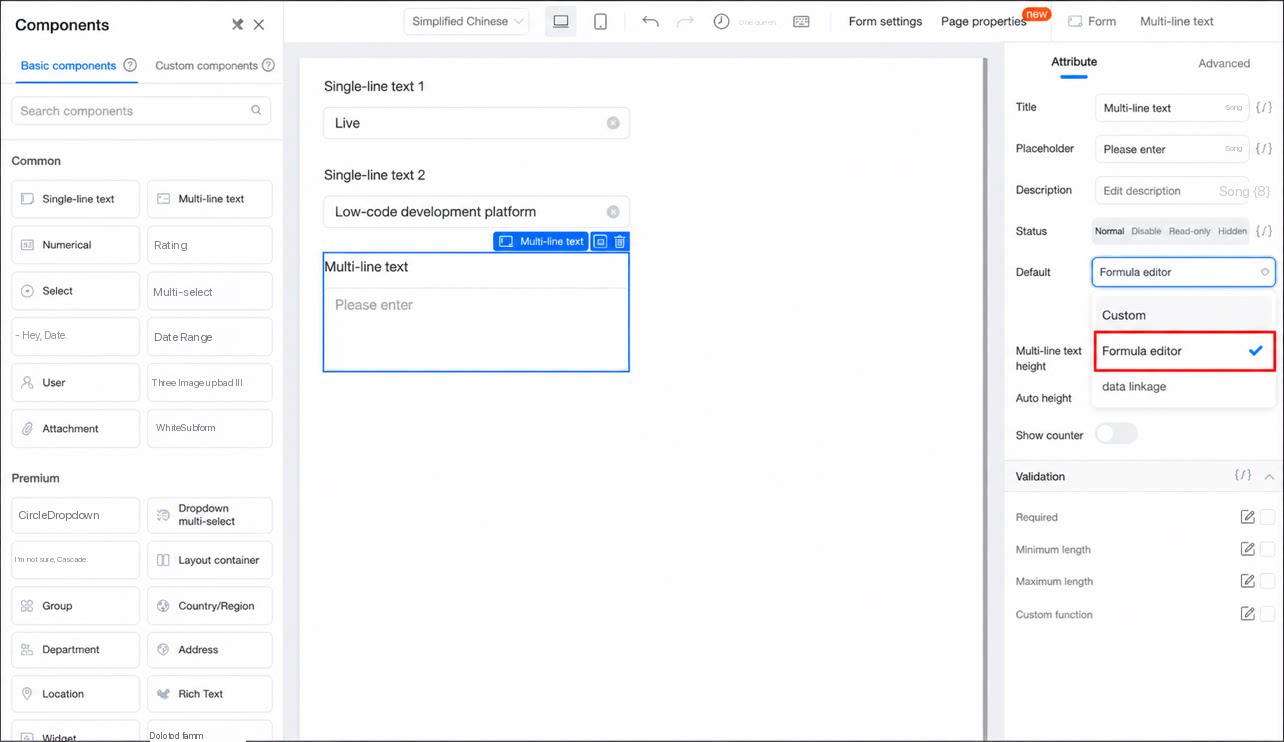
- 数式エディタのダイアログで、関数一覧をクリックし、必要な関数を選択します。
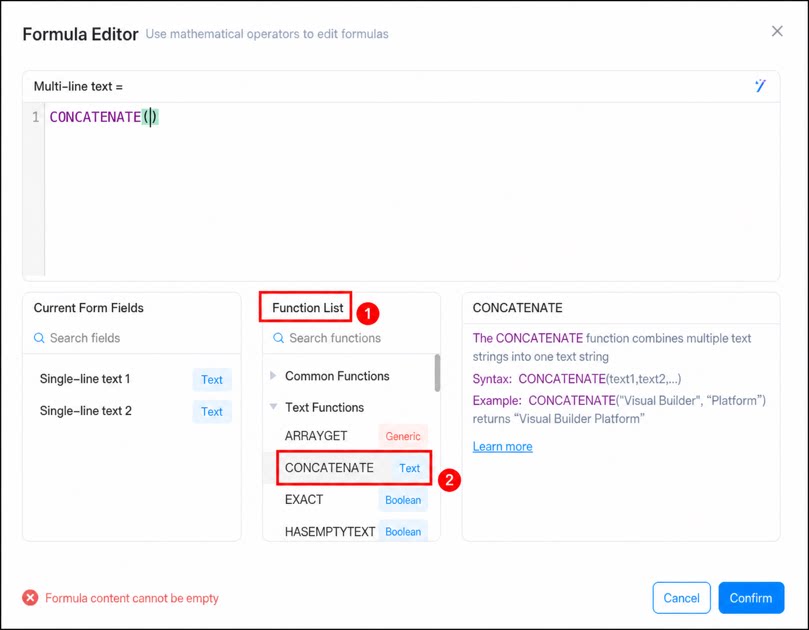
- 左側で、使用するフォームフィールドを選択します。
- 関数の設定が完了したら、右下の完了をクリックして設定を確定します。
数式使用時の注意事項
- 現在のフォームフィールドまたはすべてのフォームフィールドからフィールドを選択する
- 演算子
- 関数は大文字で入力する
- 現在のフォームから選択したフィールドは青色、すべてのフォームフィールドから選択したフィールドは緑色で表示されます(業務関連ルールのみすべてのフォームフィールドを使用します)。
- 関数名はすべて大文字で入力してください。
- 数式内のカンマ、括弧、その他の記号はすべて半角(英字)で入力してください。
- 非表示フィールドは、常に送信がオンの場合のみ計算に含まれます。
FAQ
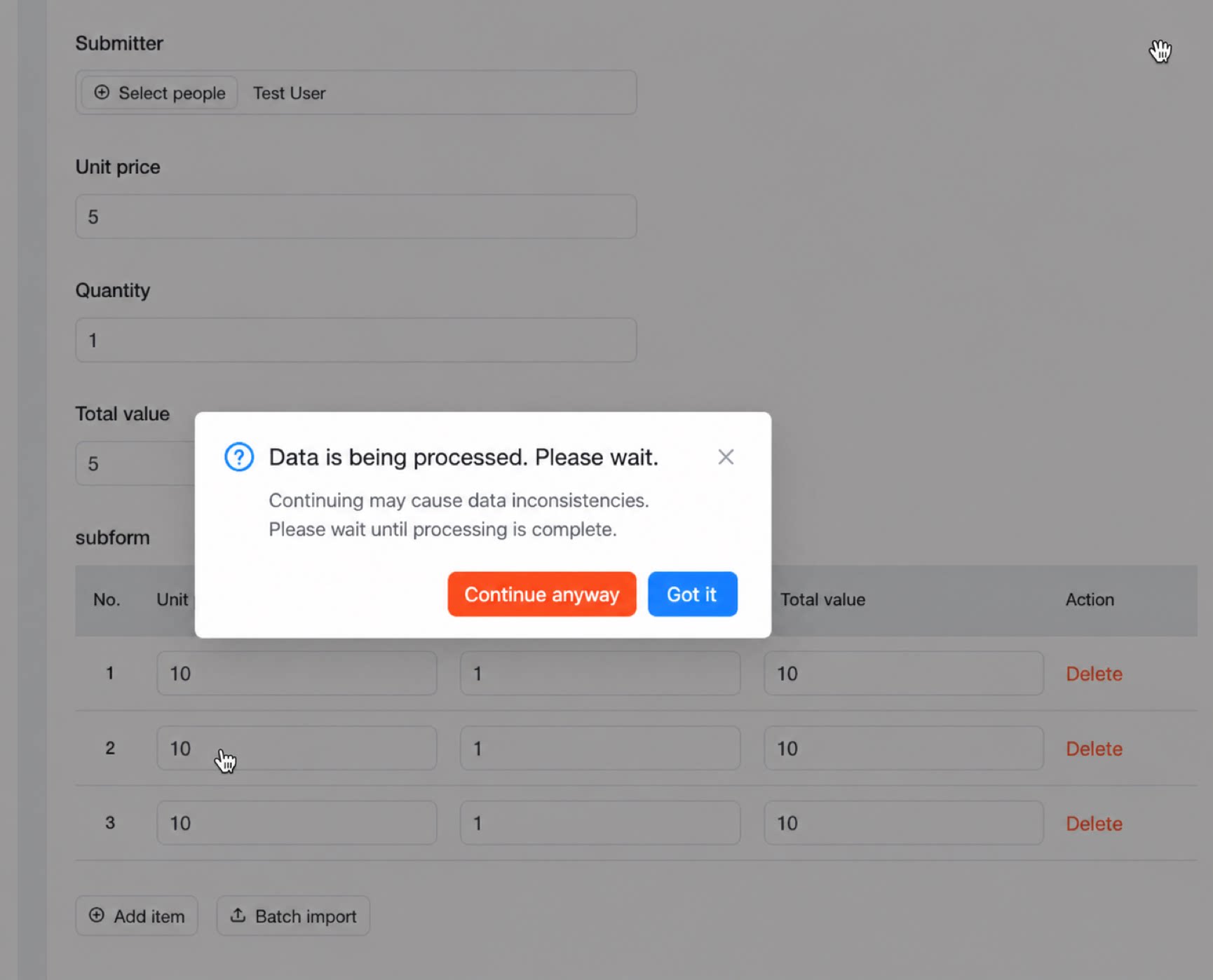
Q:コンポーネントに数式を設定した後、値を手動で編集できないのはなぜですか? コンポーネントが数式でデフォルト値を設定している場合(例:user() 数式が設定されており、コンポーネントの状態が正常である場合)、フォーム送信時に値を編集できないときは、そのコンポーネントが他のコンポーネントの数式から参照されていないかを確認してください。他のコンポーネントの数式から参照されているコンポーネントは、手動で編集できません。
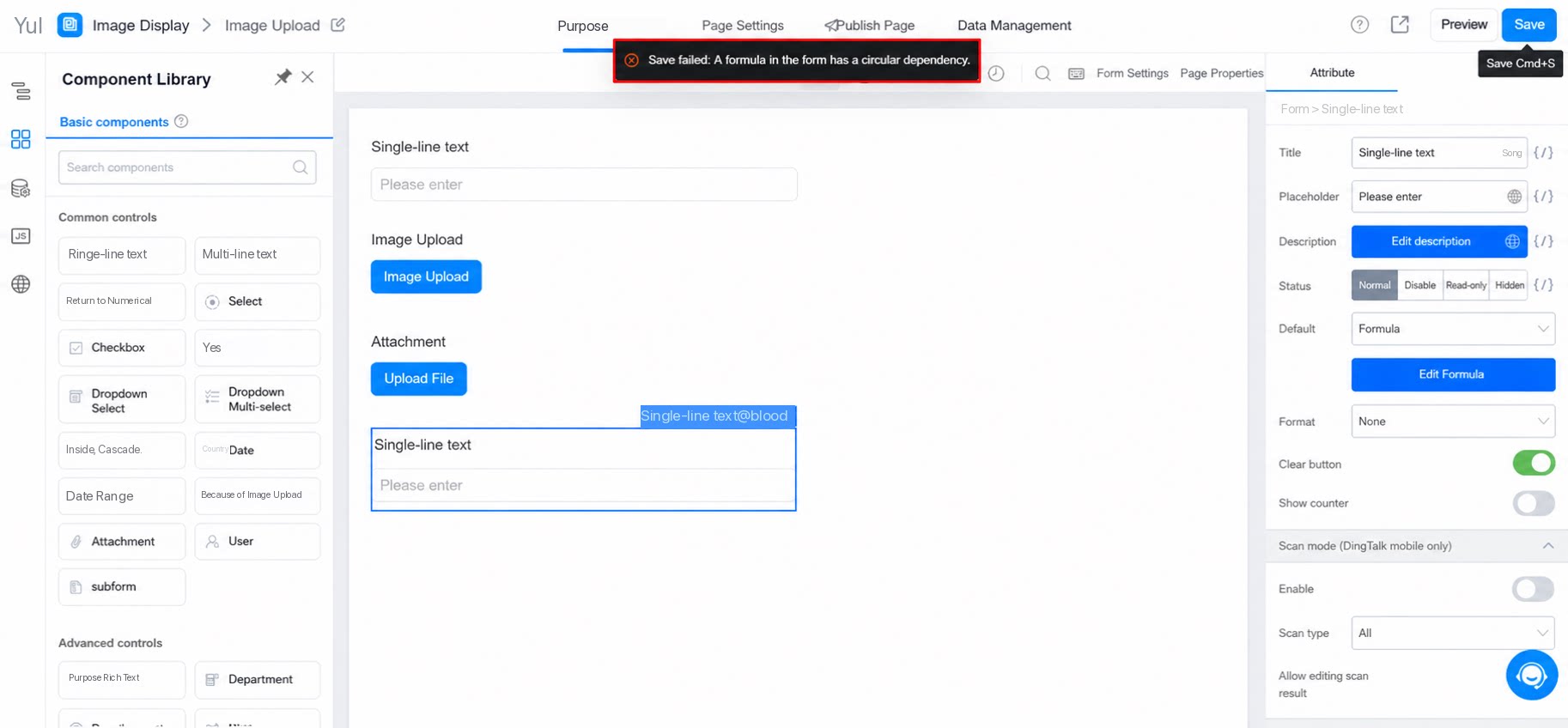
Q:保存に失敗しました:フォームに循環する数式依存関係が含まれています。
このエラーメッセージが表示される場合、数式の設定が編集中のコンポーネント自身を参照していることを意味します。