

一部の業務シナリオでは、担当地域や担当プロジェクト部門など、業務属性に基づいてデータビューの権限を割り当てる必要があります。 本機能が利用可能になる前は、こうしたシナリオに対応する唯一の方法は、業務ニーズに応じて「カスタムユーザー + カスタム条件」を使用し、十数個以上の権限グループを手動で設定することでした。複数のフォームで同じ権限構成が必要な場合、同一の設定を手動で繰り返す必要があります。初期構築も継続的な運用保守も、いずれも煩雑な作業でした。 本機能を利用すると、権限マトリックスに基本情報を一度維持管理するだけで、フォームの権限設定において「マトリックスユーザーを参照」と「マトリックス条件を設定」を組み合わせることで、権限グループを1つ設定するだけで済みます。 詳細は以下のとおりです。

前提条件:権限マトリックスの維持管理と新しいデータビューへのアップグレード

  1. 権限マトリックスの維持管理
権限マトリックス内で、割り当て条件と対応するロールのマトリックステーブルを維持管理します。担当業務や担当者に変更が生じた場合は、マトリックスをその都度更新してください。更新後、データ権限はリアルタイムで反映されます。 権限マトリックスの使用方法については、こちらをクリックして詳細を確認してください
  1. 新しいデータビューの利用(本機能は現在グレーリリース中です。有効化するには、YiDAサポートまでお問い合わせください。)
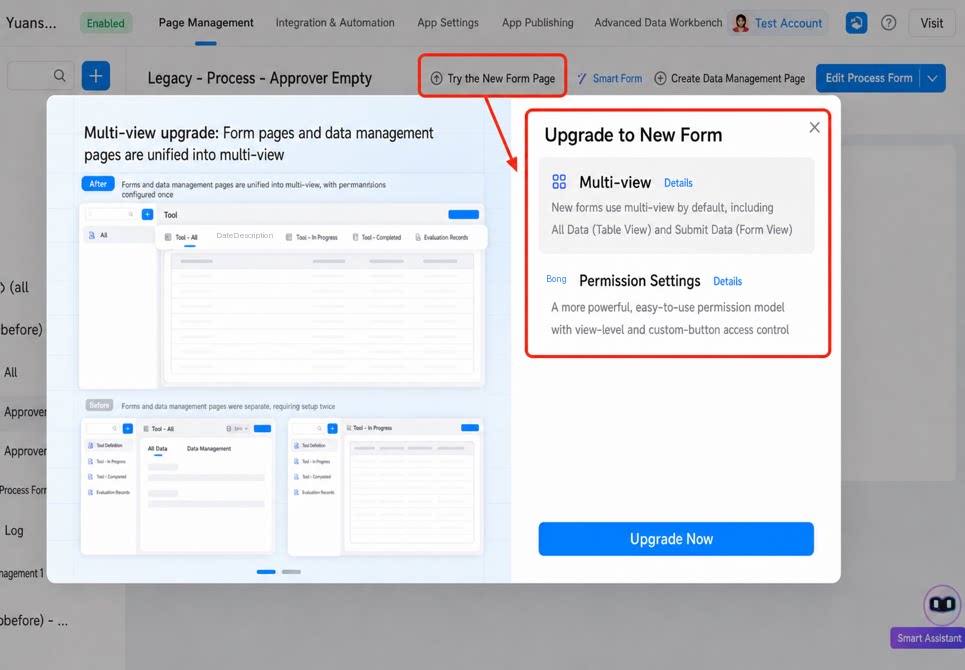
データビューを新バージョンにアップグレードします。アップグレードのエントリ: 新しいデータビューの概要については、こちらをクリックして詳細を確認してください

フォームのデータビュー権限で権限マトリックスを参照

権限グループの設定時:
  • 権限ユーザーには「権限マトリックスから」を選択します:対象のマトリックスと、現在の権限グループのユーザーを表すロール列を選択します。
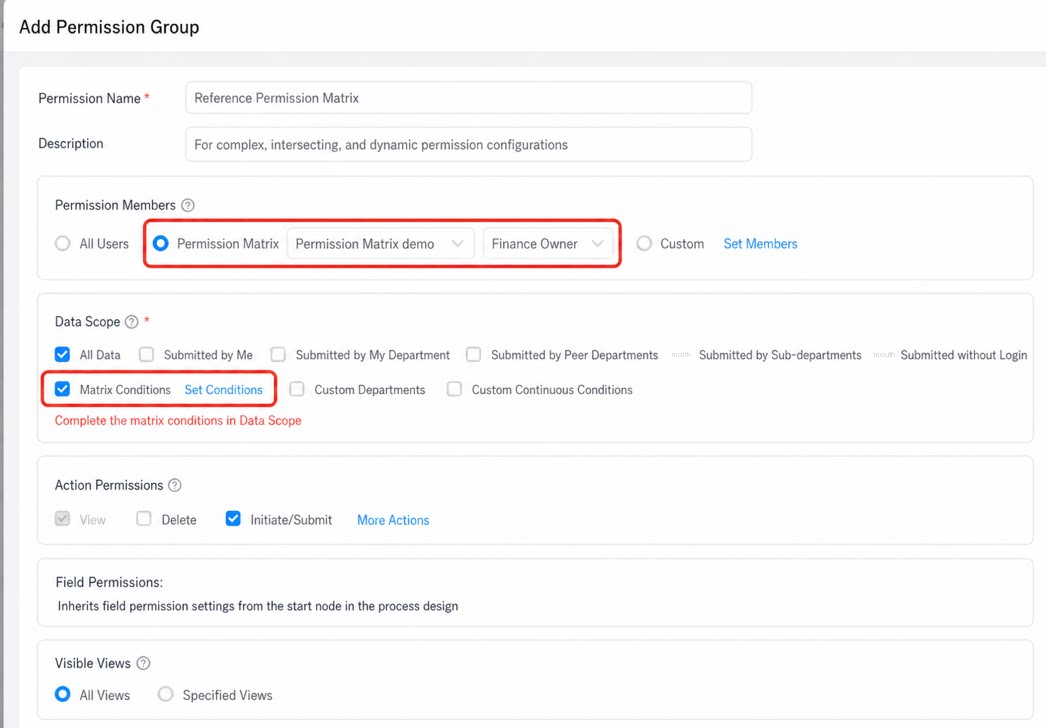
  • データ範囲には「マトリックス条件で」を選択します:フォームフィールドとマトリックスフィールド間の条件マッチングルールを使用して、各ユーザーに表示可能なデータ範囲を決定します。
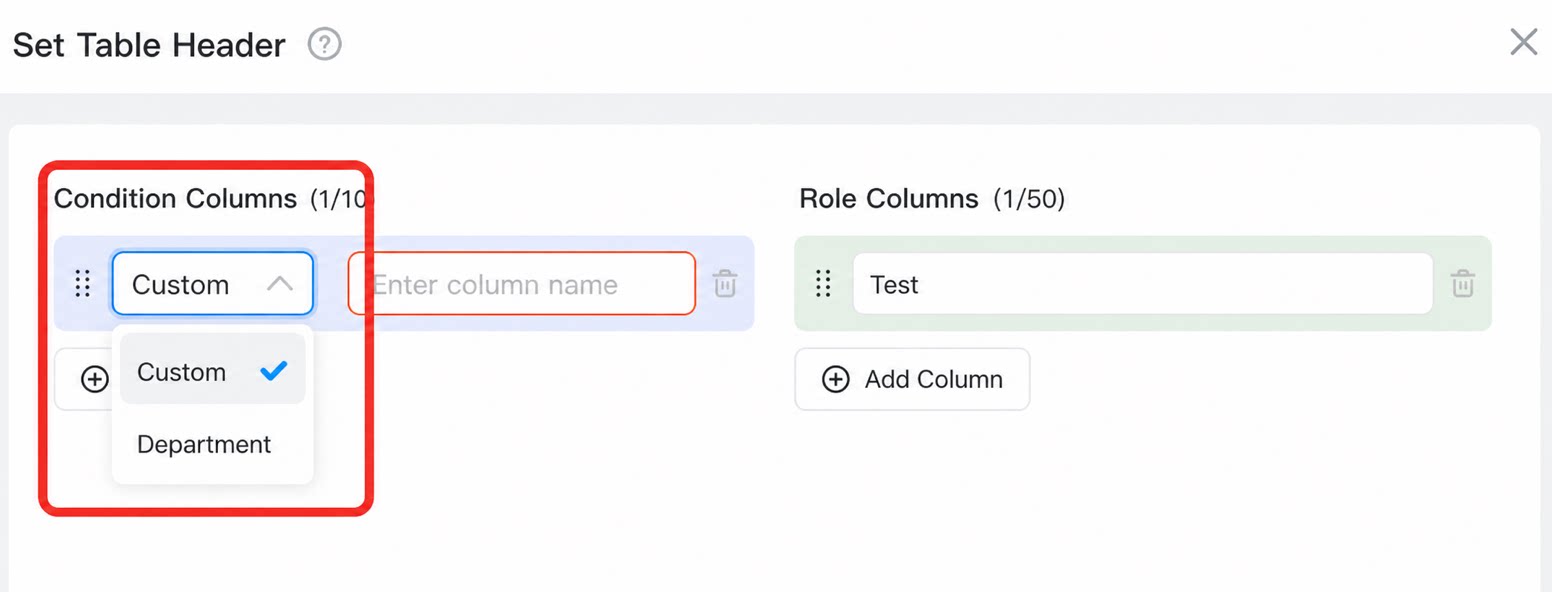
お知らせ: マトリックスの条件列は、部門またはカスタムテキストの2種類の値タイプに対応しています。マッチングルールの誤りを防ぐため、本リリースでは、データビュー権限のマトリックス条件設定において、フォーム内の基本テキストコンポーネント**(一行テキスト、複数行テキスト、選択、複数選択、ドロップダウン選択、ドロップダウン複数選択)および部門コンポーネント**のみに対応しています。