1. 表示列の設定
1.1 機能概要
表示するフィールドをカスタマイズすることで、業務に関連するフィールドのみを閲覧でき、不要な情報ノイズを減らして重要なデータに集中できます。ユーザーは表示するフィールドを自由に選択でき、自身のニーズに応じて設定することで、データの閲覧と操作の効率を高められます。
1.2 使い方
1) エントリ
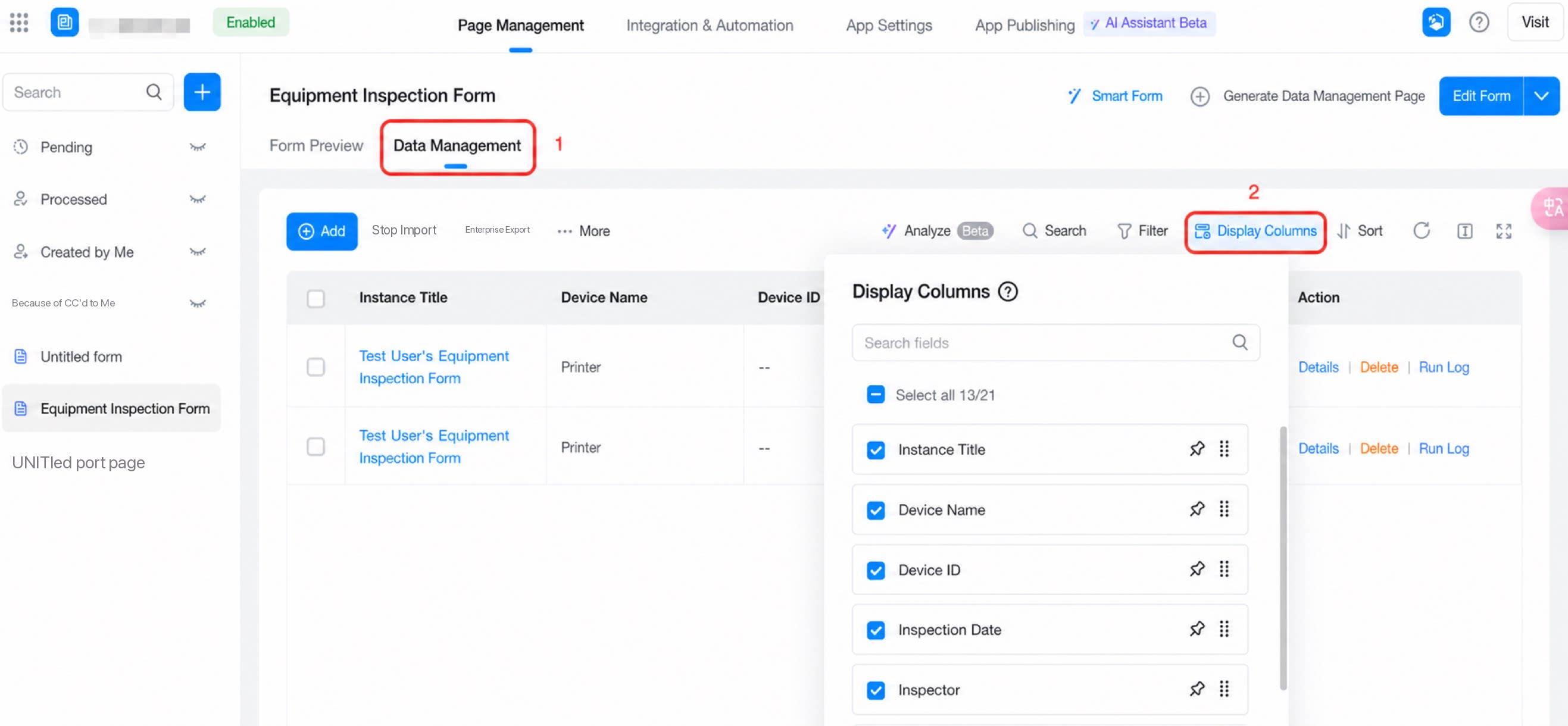
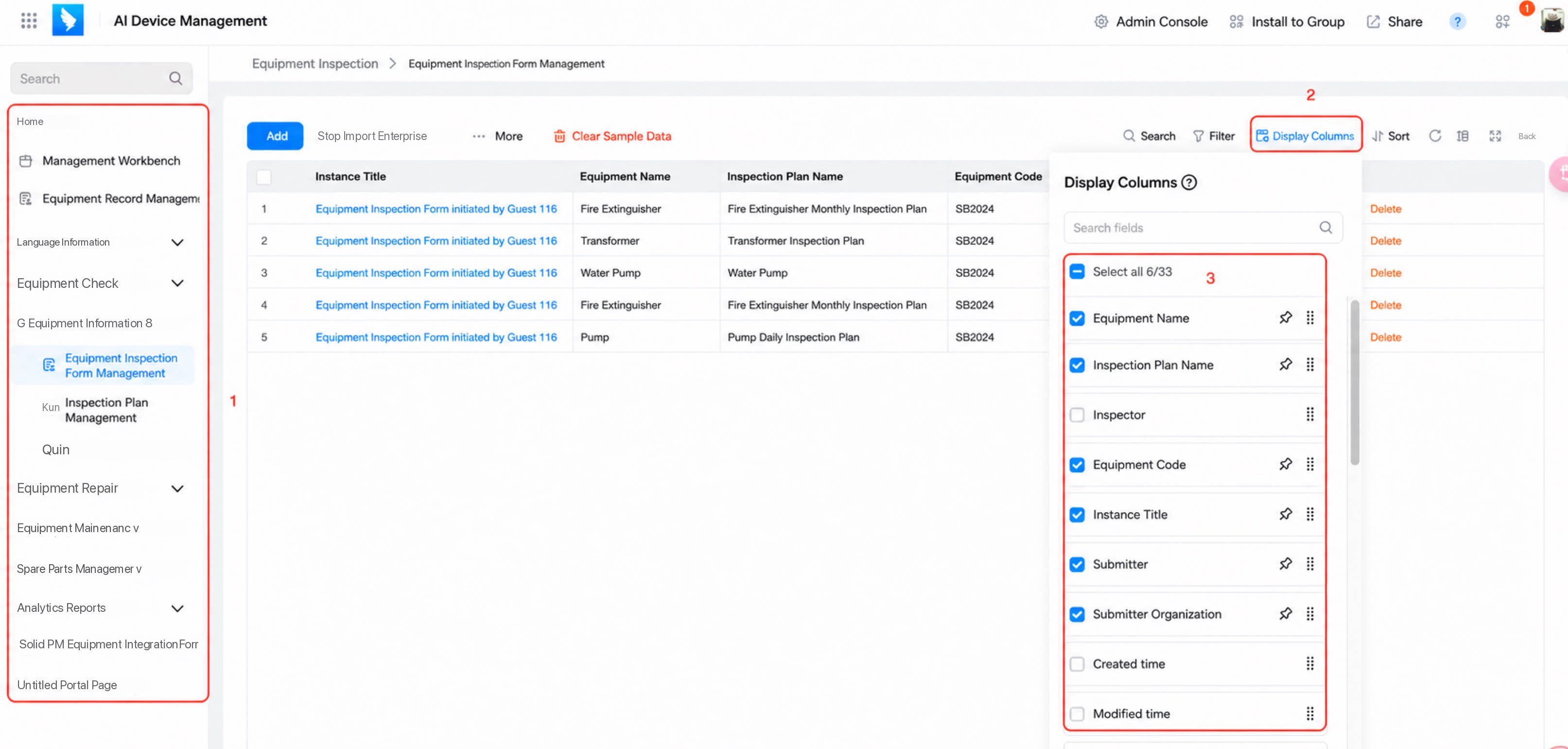
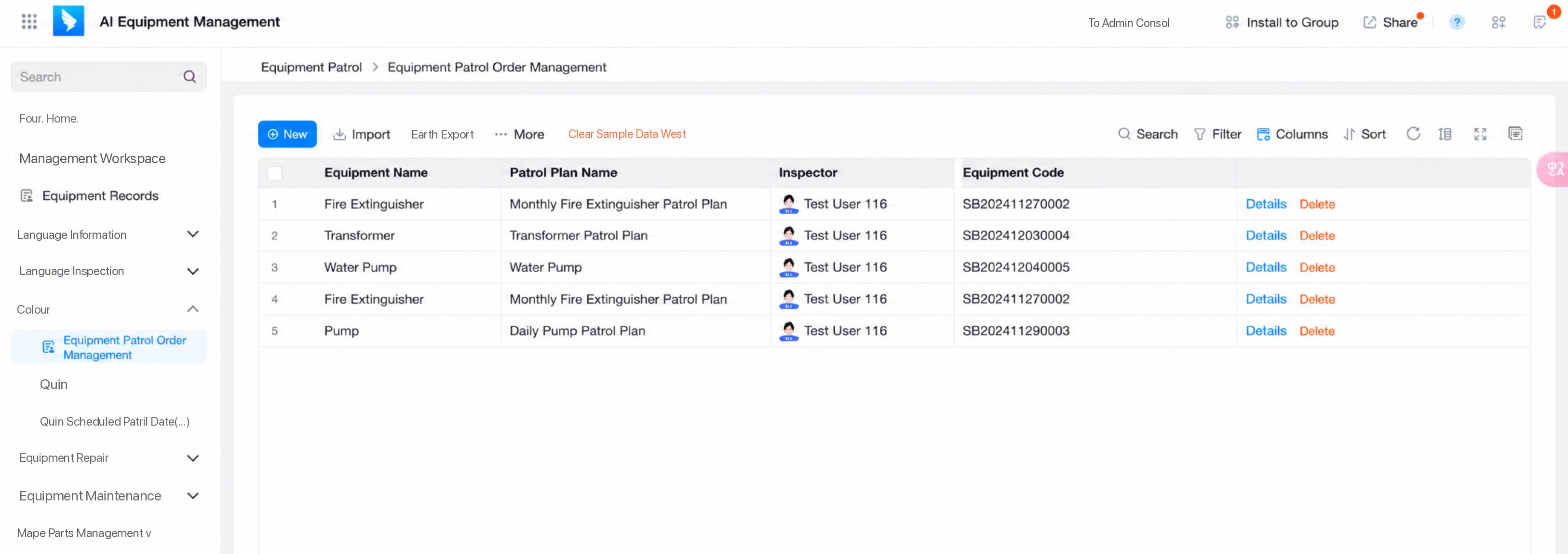
- アプリの編集者はYiDAワークベンチにログインし、データ管理ページへ移動して、表示列ボタンをクリックします。フィールド表示設定ダイアログが表示されます。
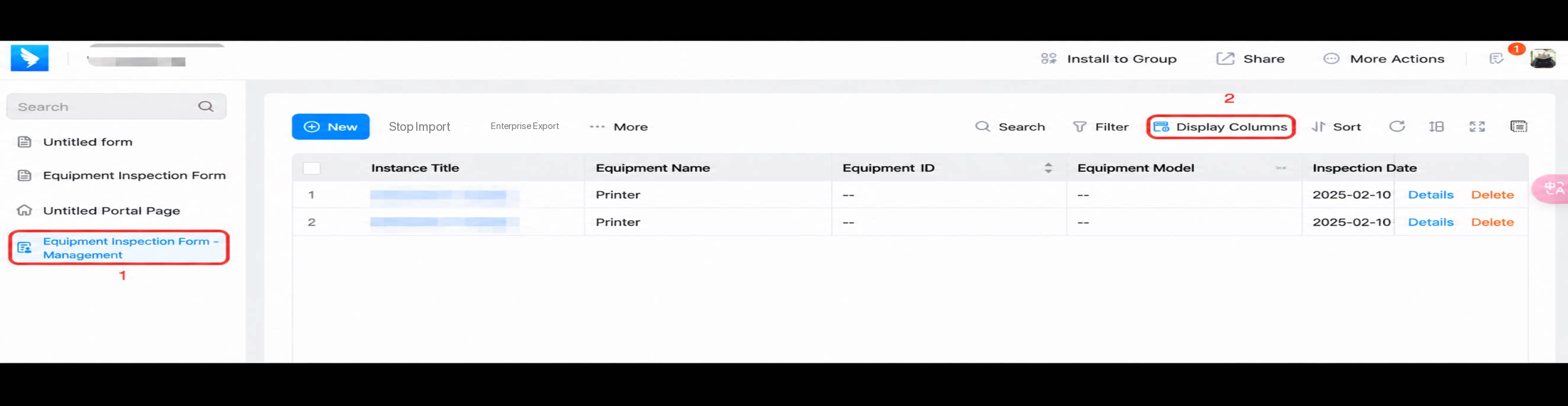
- アプリのユーザーはYiDAワークベンチにログインし、表示列ボタンをクリックします。フィールド表示設定ダイアログが表示されます。
2) フィールドの順序設定
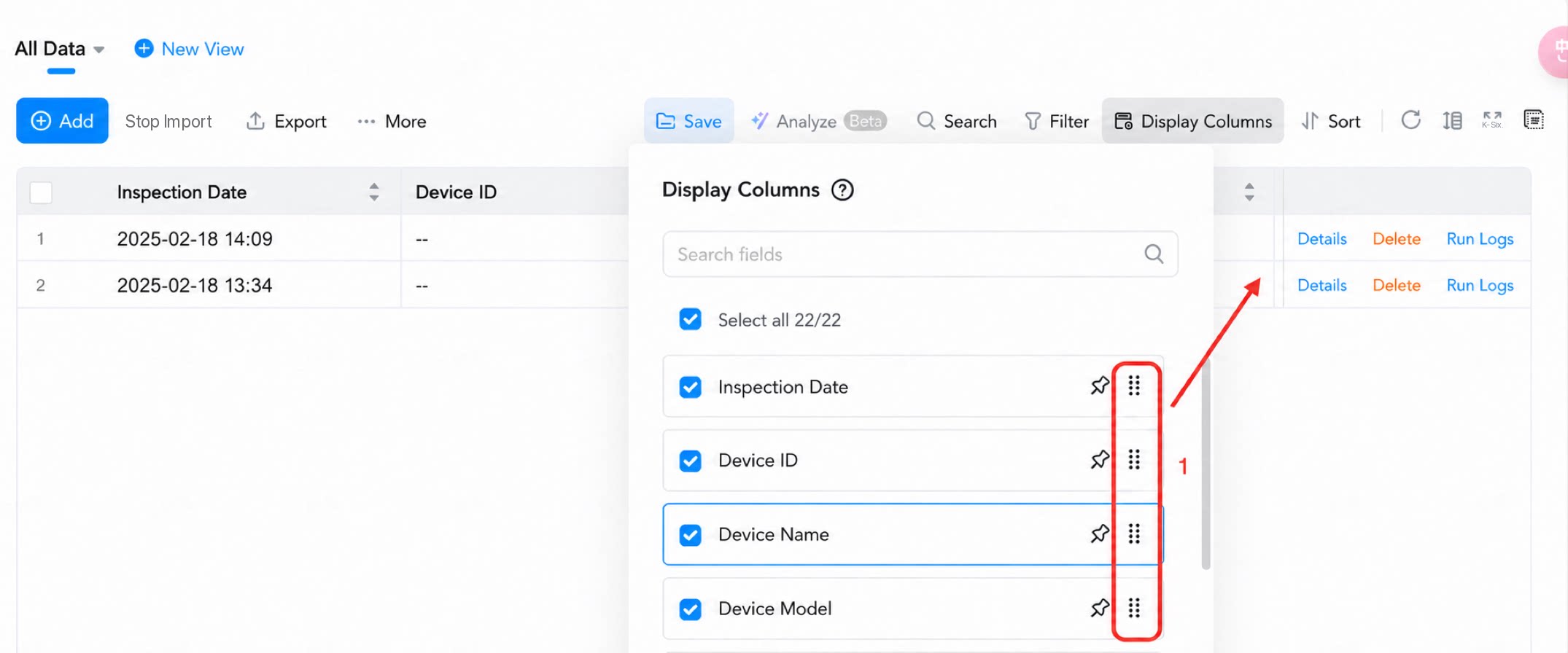
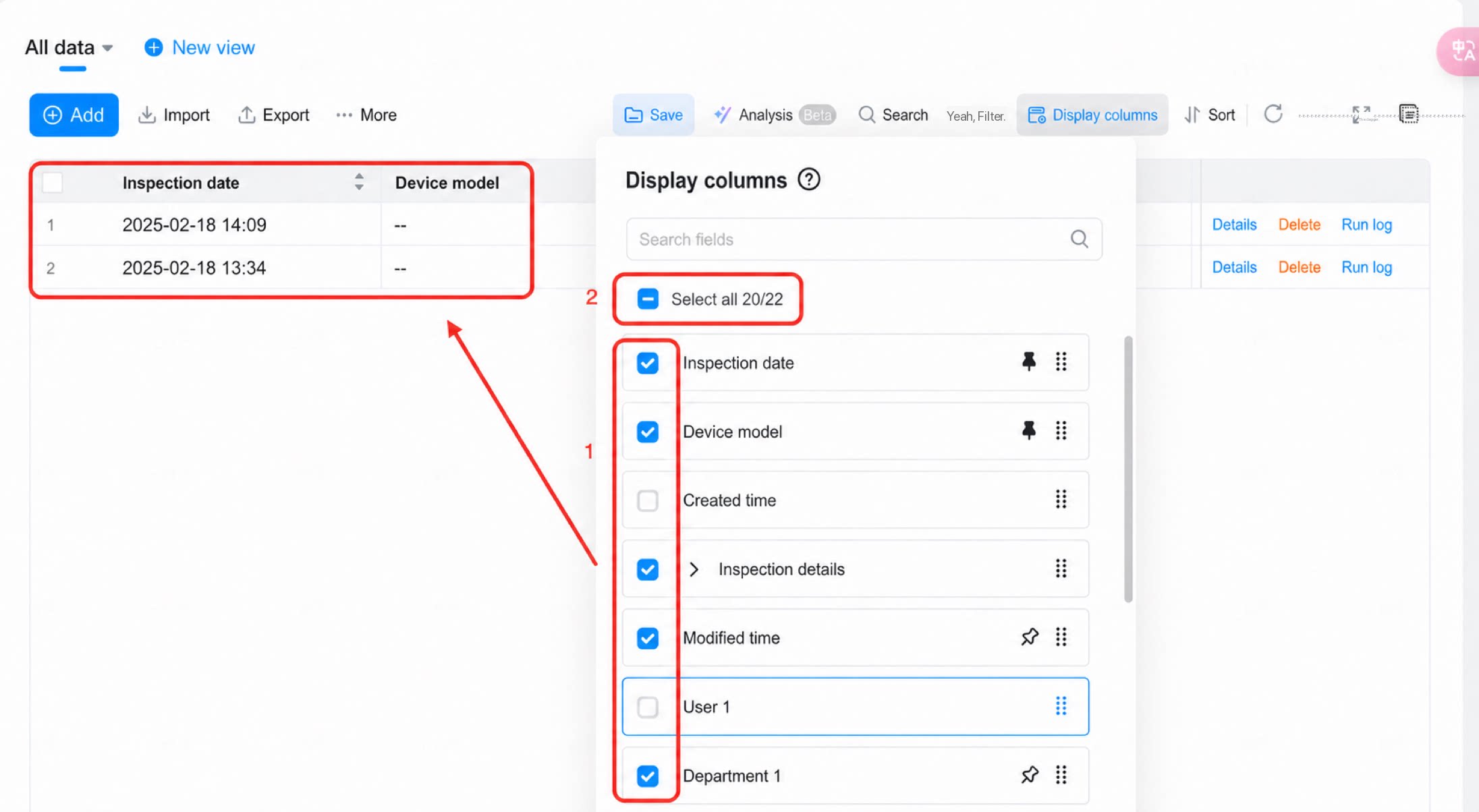
- 位置1のドラッグして並び替えを選択します。現在のフォームデータのフィールド順序が、ドラッグした順番に基づいて即座に更新されます。
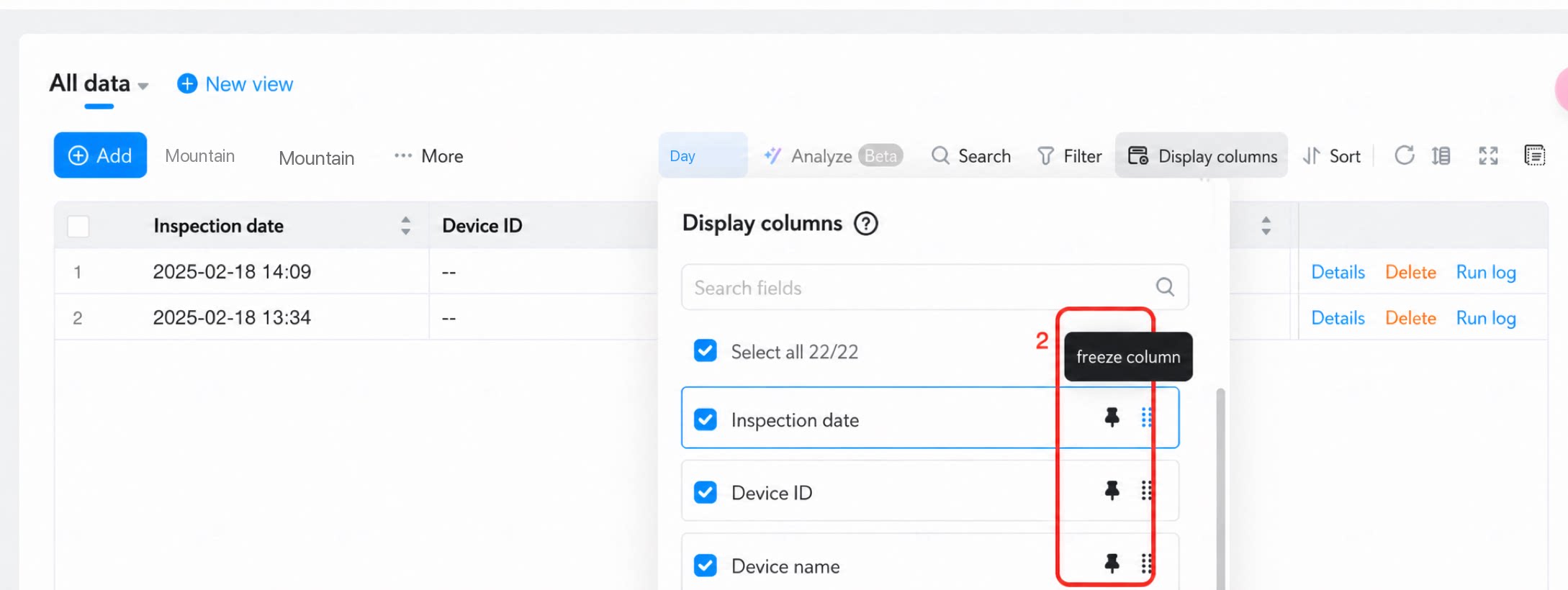
- 位置2の列を固定を選択します。現在のフォームデータのフィールドが即座に固定列になります。スプレッドシートをスクロールしても、固定した列は常に表示されたままで、横スクロールに追従しません。これらの列には通常、識別子・名前・日付などの重要情報が含まれるため、他の列のデータを閲覧している間も重要情報を常に確認できます。
3) フィールドスコープの設定
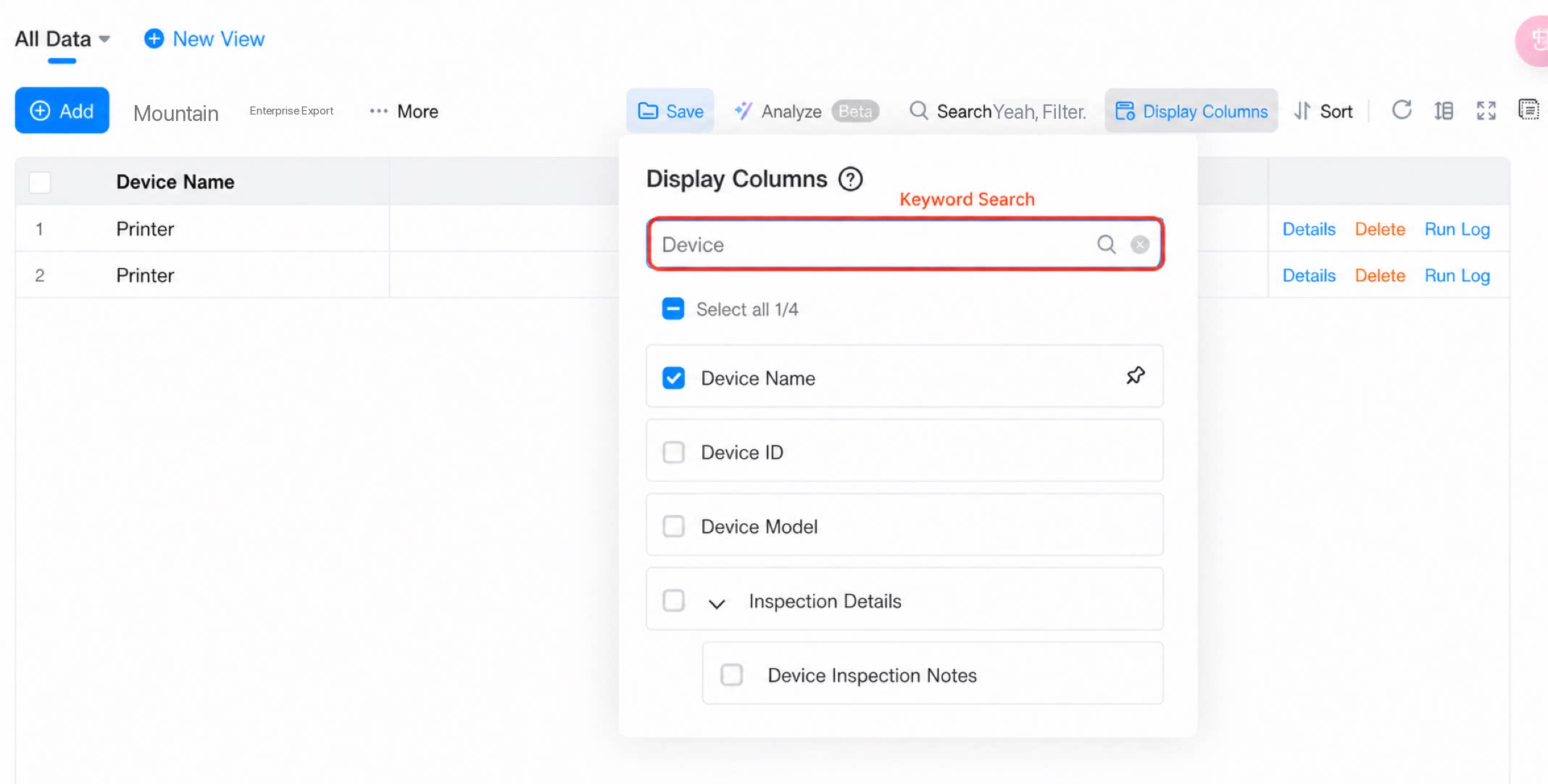
- 検索ボックスにキーワードを入力すると、入力内容に基づいてフィールドをリアルタイムに検索できます(下図参照)。
- ユーザーは他のフィールドを選択または解除して、表示内容をカスタマイズできます。これらのフィールドは現在のフォームのコンポーネントフィールドから取得され、選択した項目に応じてリアルタイムに反映されます。
- すべて選択またはすべて解除にも対応しており、表示フィールドを一括で設定しやすくなっています。
4) 設定の確定
1. 編集モード - アプリの編集者
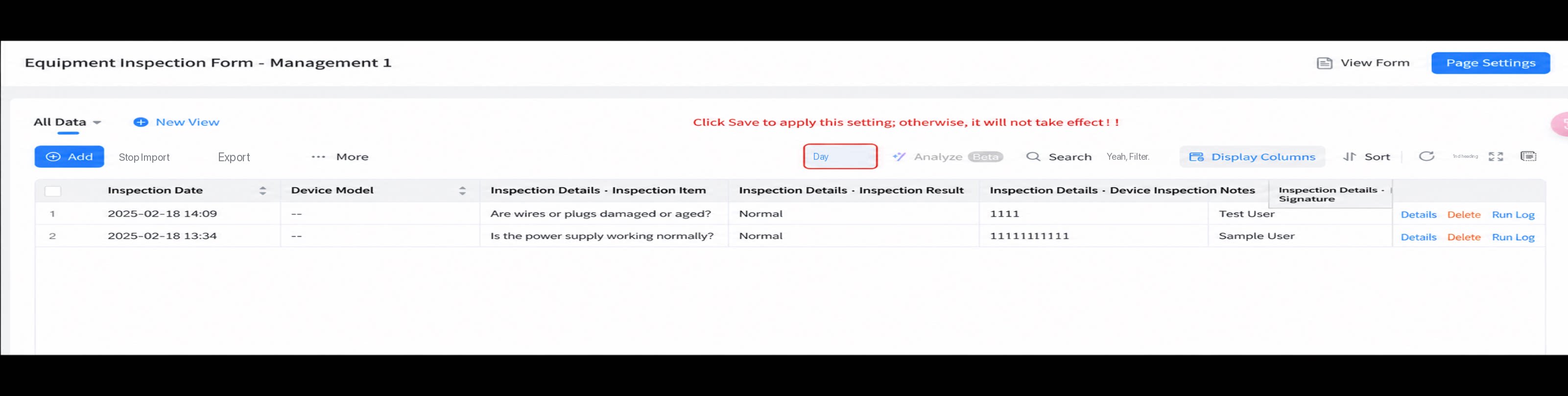
- 空白部分をクリックすると、カスタマイズした表示項目がデータインスタンスの表示列に反映されます。列の内容は、フォーム/プロセスページ上で該当するコンポーネントフィールドから送信されたデータ値に基づきます。
- 保存をクリックすると、現在の設定が保存され、閲覧モードに適用されます。
2. 閲覧モード - アプリのユーザー
- アプリを開き、データ管理ページへ移動します。デフォルトでは、アプリの編集者が保存したフォーム表示項目の設定が表示されます。
- 表示列をクリックして関連設定を行います。詳細は手順2および3を参照してください。
- 再度表示列をクリックすると、設定ダイアログが閉じます。
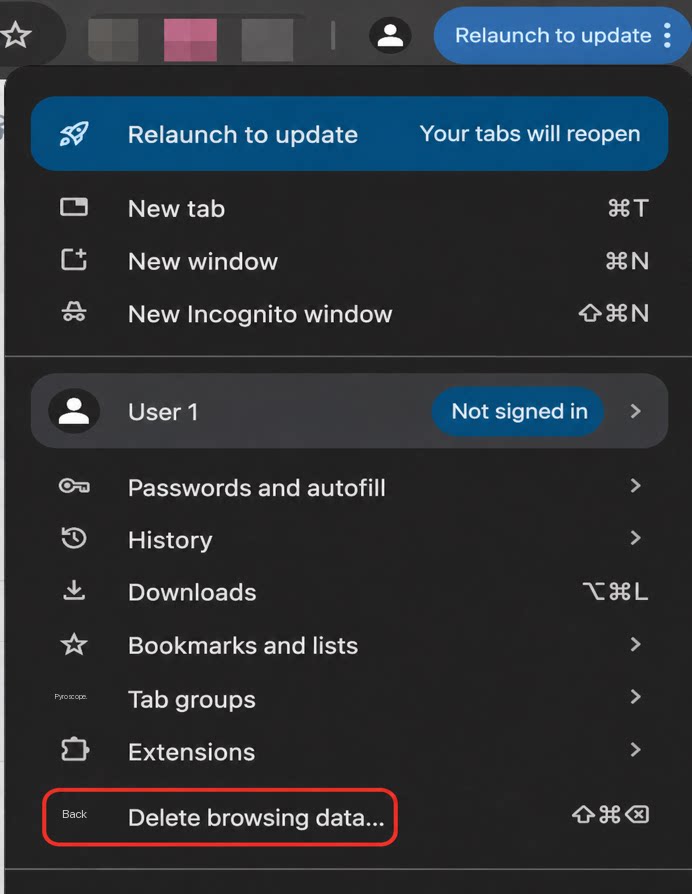
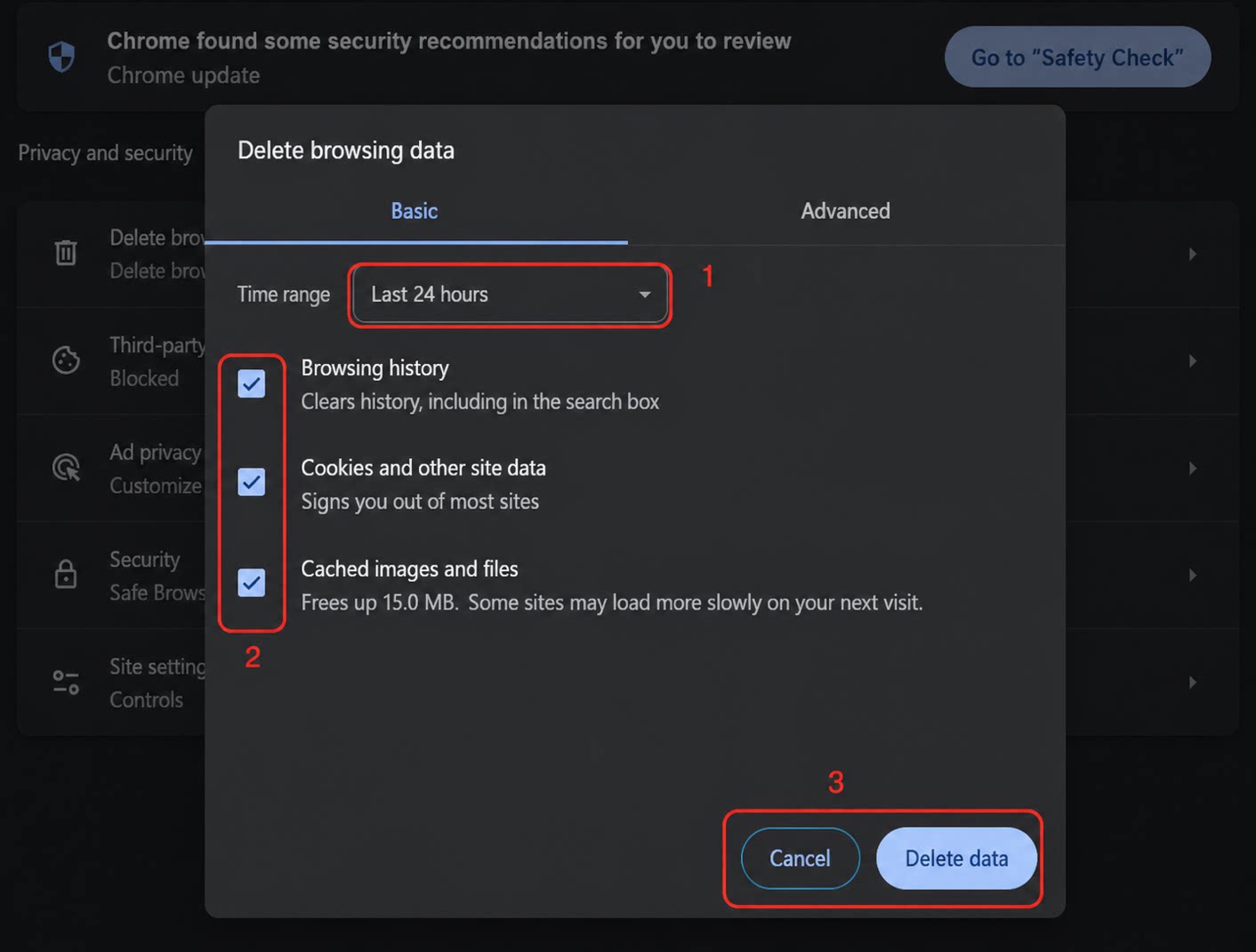
アプリのユーザーがページを更新しても、現在のフォームの順序設定は変更されません。デフォルト設定(アプリの編集者が統一的に設定した順序)に戻すには、ブラウザのキャッシュをクリアしてください。Chromeを例にした手順は以下のとおりです。
1.3 対応コンポーネント
以下に、表示列の設定に対応または非対応のコンポーネントタイプを示します。
| コンポーネントタイプ | コンポーネント名 | 表示列の対応 |
| 共通コンポーネント | 一行テキスト | |
| 複数行テキスト | |
| 数値 | |
| 評価点 | |
| 単一選択 | |
| 複数選択 | |
| 日付範囲 | |
| 日付 | |
| ユーザー | |
| 画像アップロード | |
| 添付 | |
| サブフォーム | |
| ID番号 | |
| 携帯番号 | |
| プレミアムコンポーネント | ドロップダウン単一選択 | |
| ドロップダウン複数選択 | |
| カスケード選択 | |
| グループ分け | |
| 国/地域 | |
| 部門 | |
| 住所 | |
| 位置情報 | |
| 関連フォーム | |
| 関連クエリ | ❌ 非対応 |
| シリアル番号 | |
| Wordテンプレート | |
| 署名 | |
| 組織 | |
| UnionPay | |
| スマート請求書 | |
| 予算管理 | |
| リッチテキスト | ❌ 非対応 |
| 画像・テキスト表示 | ❌ 非対応 |


 メッセージ
メッセージ カレンダー
カレンダー 会議
会議 連絡先
連絡先 メール
メール ドキュメント
 ドライブ
ドライブ AI テーブル
 AI 議事録
 勤怠
勤怠 承認
承認 YiDA
YiDA 管理コンソール