

 メッセージ
メッセージ カレンダー
カレンダー 会議
会議 連絡先
連絡先 メール
メール ドキュメント
 ドライブ
ドライブ AI テーブル
 AI 議事録
 勤怠
勤怠 承認
承認 YiDA
YiDA 管理コンソール
本記事では、データの一括編集方法について説明します。
シンプルな一括編集
以下の手順でデータを一括編集します。- YiDAワークベンチにログインし、データを一括編集するアプリを開きます。
- ターゲットフォームを選択し、データ管理をクリックします。
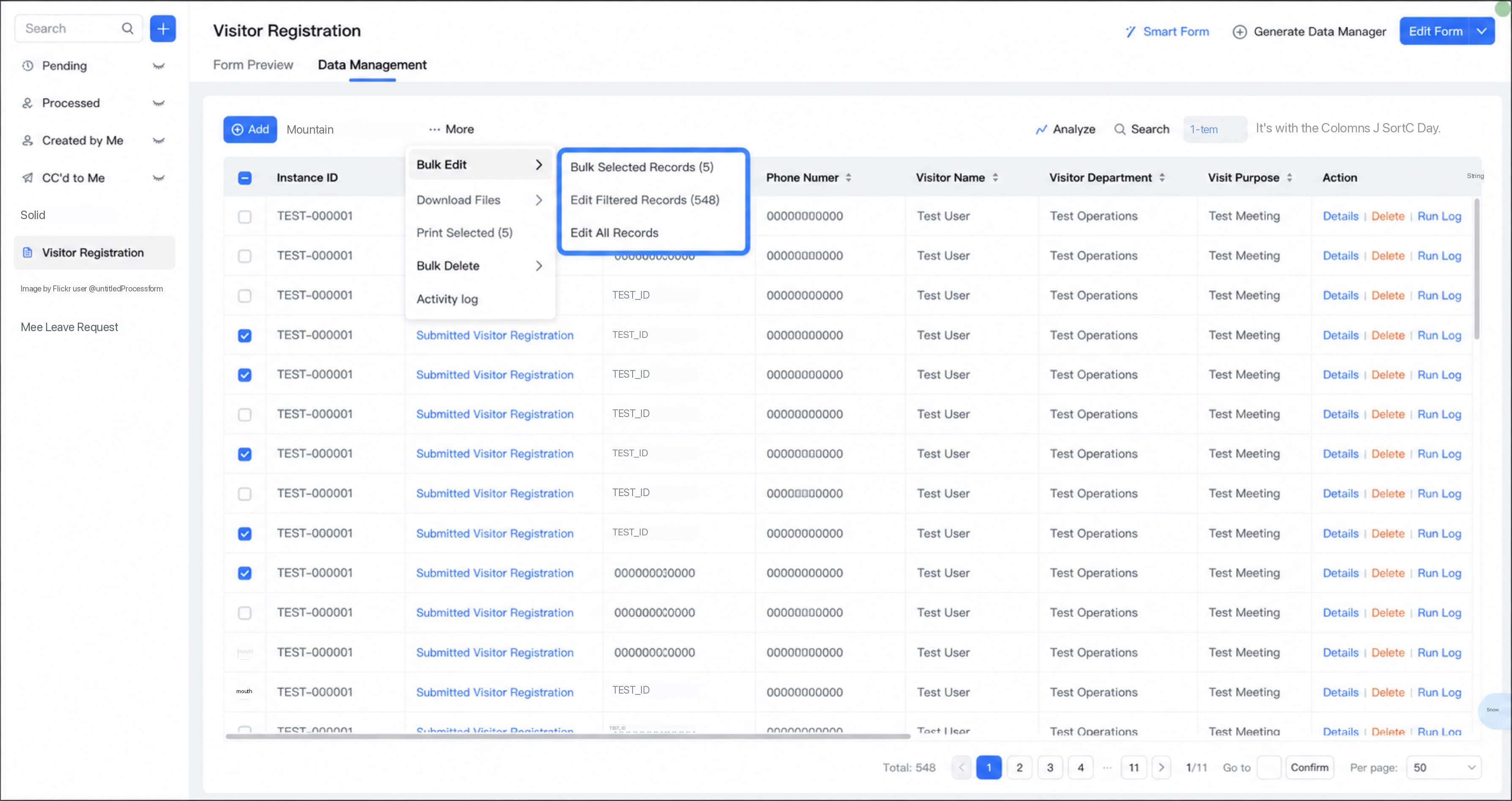
- その他 > 一括編集の順にクリックし、編集するデータを選択します。
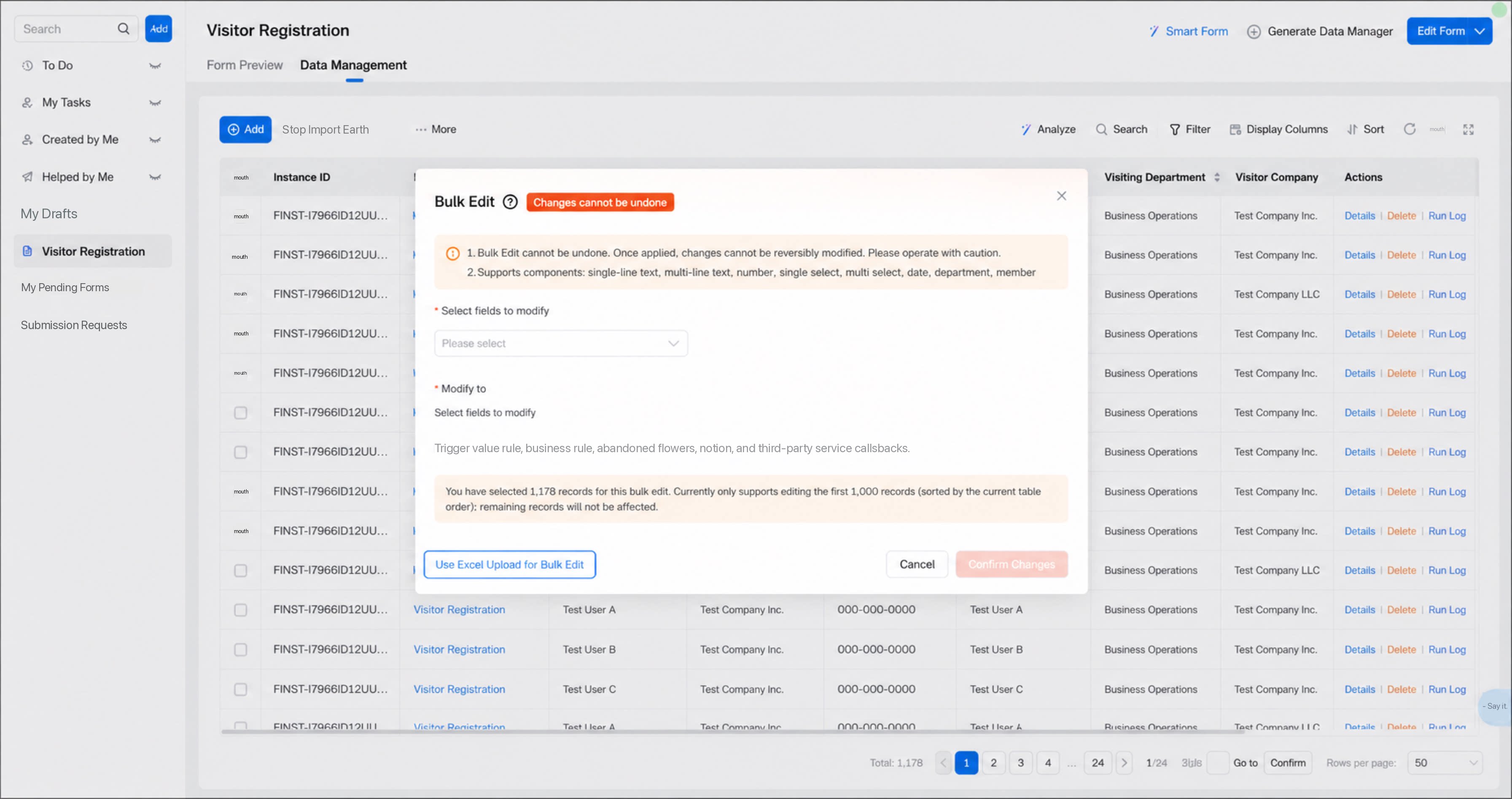
- ダイアログボックスで、編集するフィールドを選択し、新しい値を設定します。
- 検証ルール、業務ルール、統合と自動化フロー、メッセージ通知、およびサードパーティサービスコールバックをトリガーするかどうかを選択します。
編集レコードが50件未満の場合のみ利用可能です。
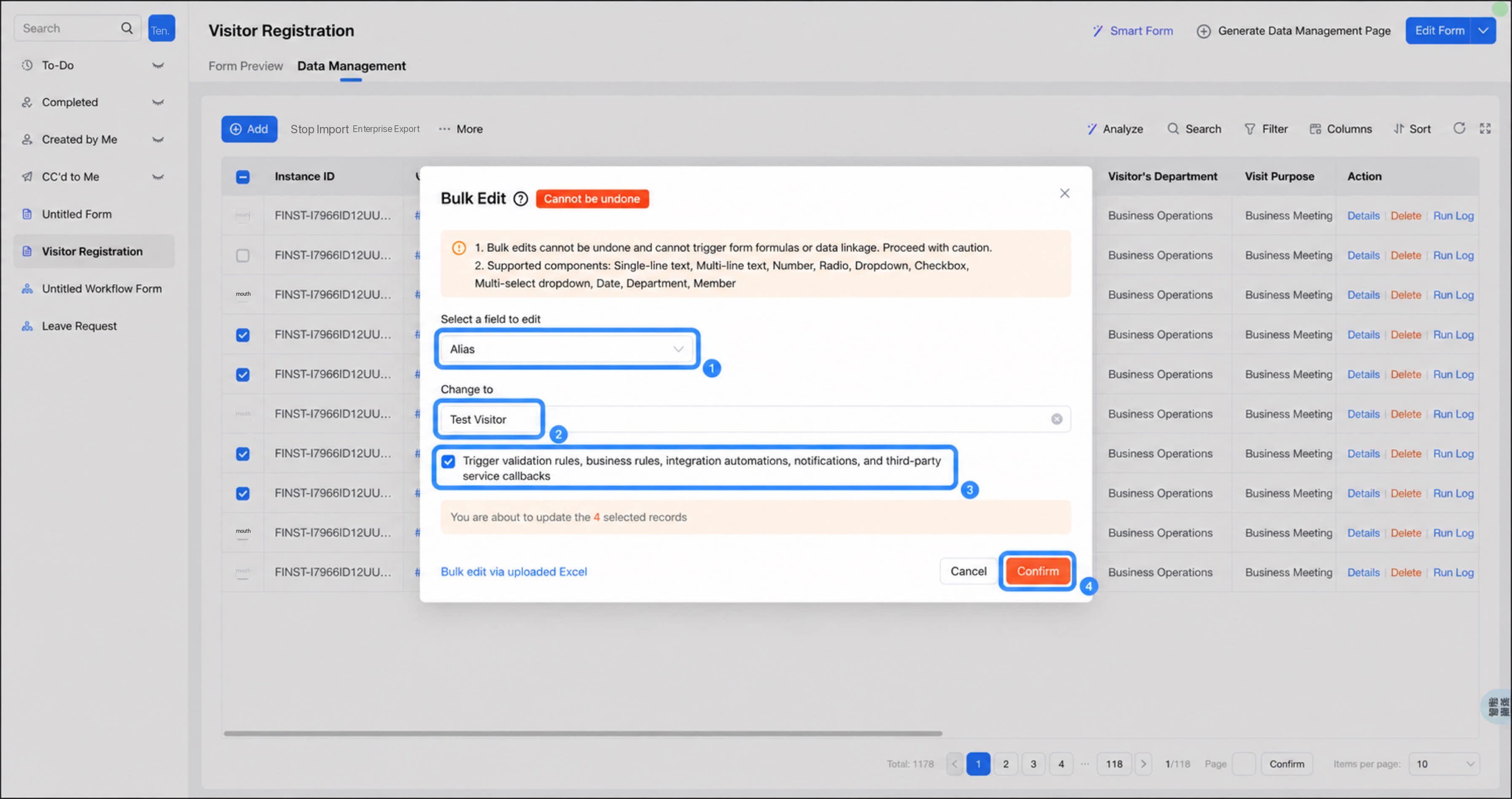
- 編集を確定をクリックします。
Excelファイルのアップロードによる一括編集
- YiDAワークベンチにログインし、データを一括編集するアプリを開きます。
- ターゲットフォームを選択し、データ管理をクリックします。
- その他 > 一括編集 > 全データを編集の順にクリックします。
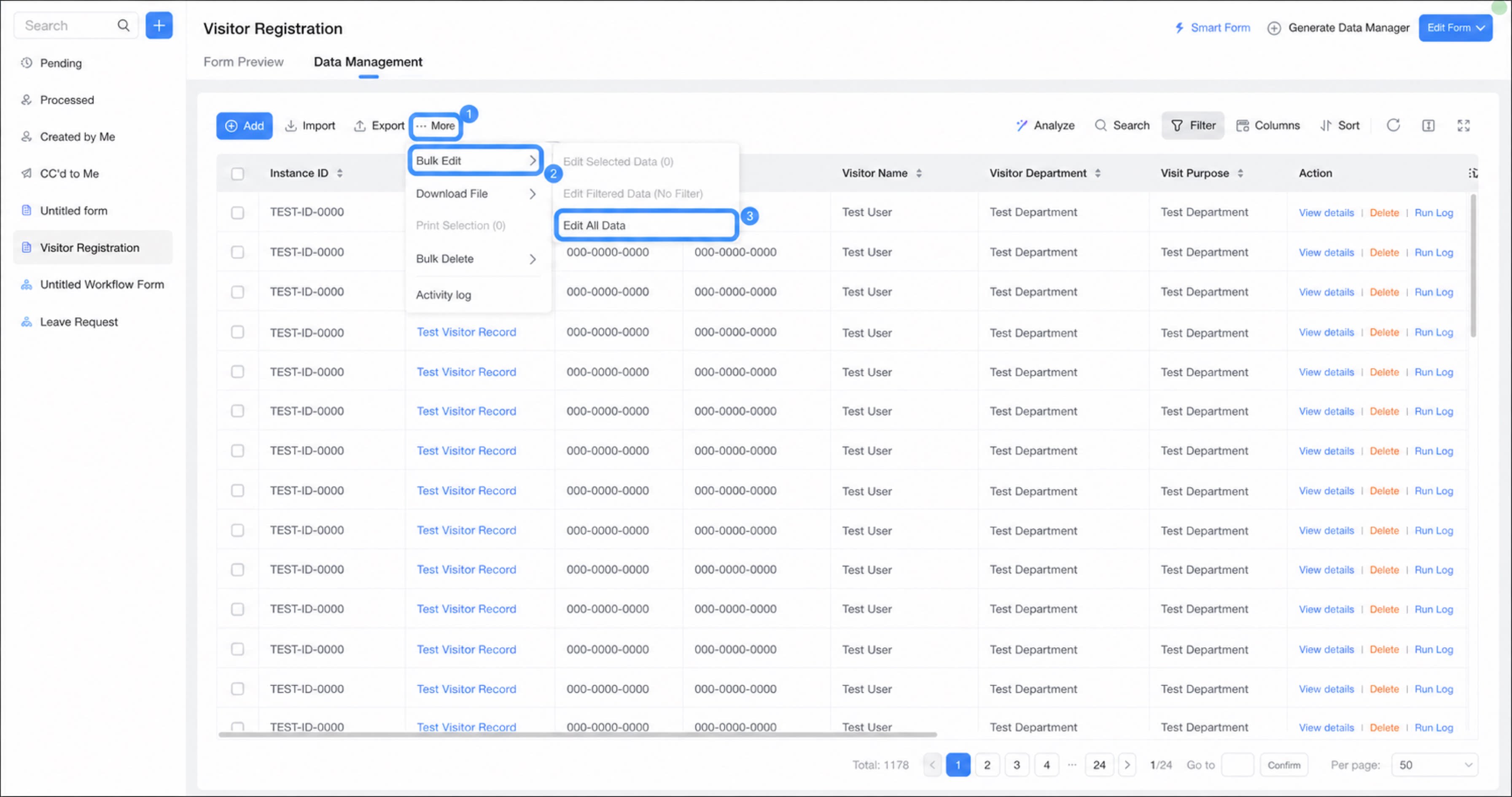
1
ダイアログボックスで「Excelアップロードによる一括編集」を選択
2
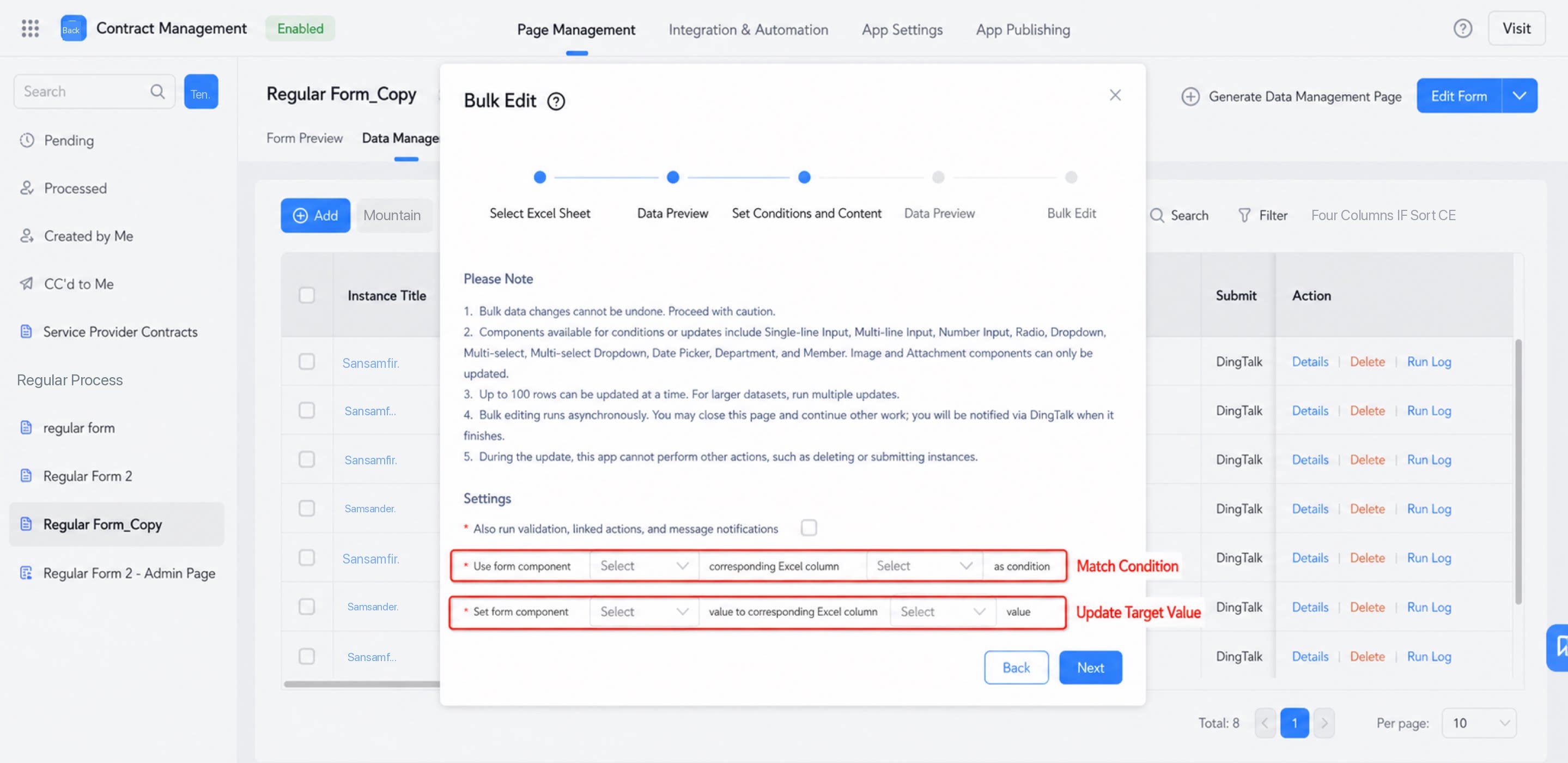
マッチング条件とターゲット値を設定
3
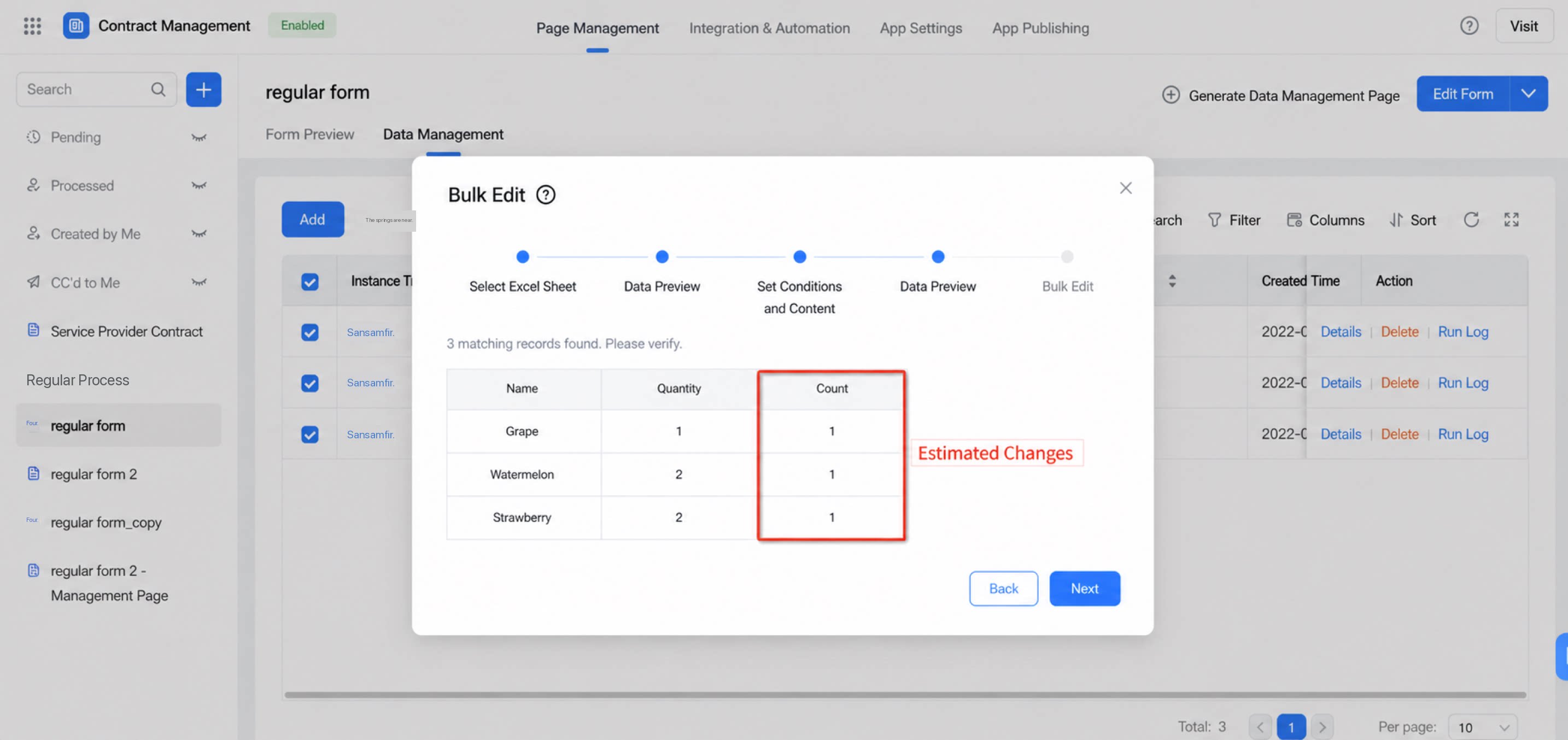
一括編集の詳細を確認
4
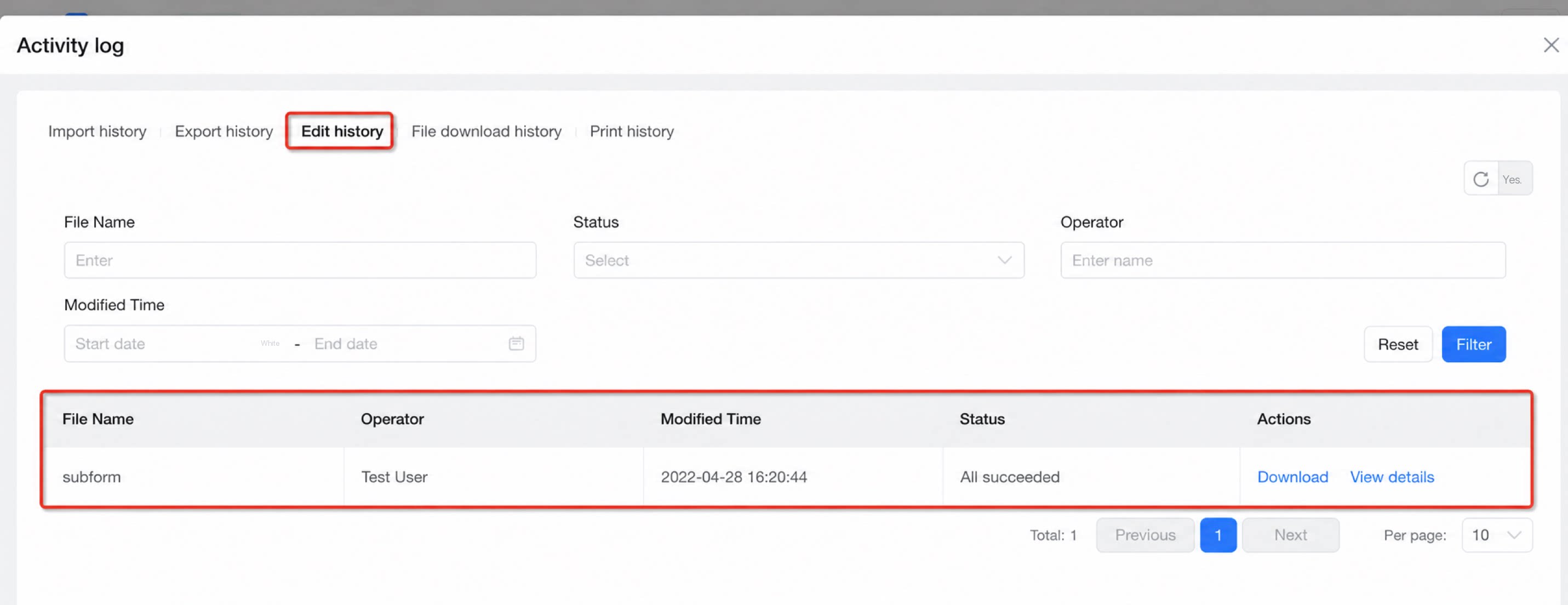
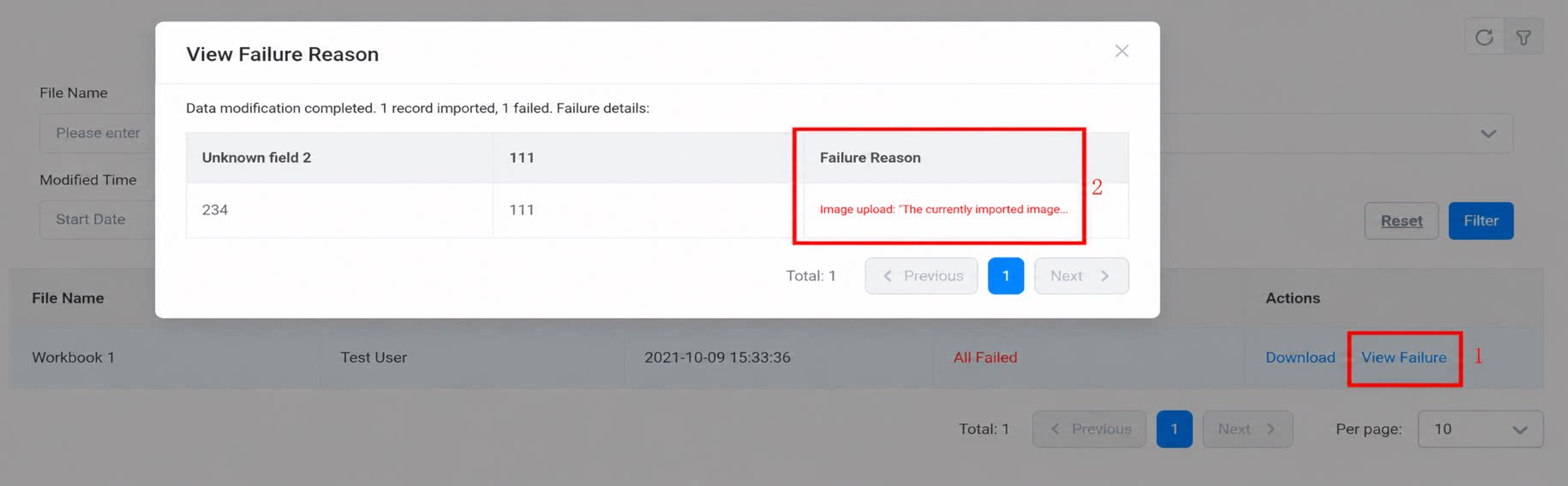
一括編集の結果を確認
注意事項
- 一括編集に対応しているのはフォームのみです。ワークフローフォームは非対応です。
- 一括編集中は、マッチング対象のフォームデータを変更できません。オフピーク時間帯に実行してください。
- 一括編集は取り消せず、フォーム数式やデータ連動もトリガーしません。慎重に実行してください。
- 対応コンポーネントは以下のとおりです:一行テキスト、複数行テキスト、数値、選択、ドロップダウン選択、チェックボックス、ドロップダウンチェックボックス、日付、部門、ユーザー、画像アップロード、添付。2.0アプリでは、ユーザー、画像アップロード、添付コンポーネントは一括編集に対応していません。
- 一括編集の実行には時間がかかります。編集が完了するとDingTalk通知が送信されます。
- 同一フォーム上で同時に実行できる一括編集は1件のみです。前回の一括編集が完了するまで、次の一括編集を開始することはできません。
- 1レコードは1つのマッチング条件に対応し、1つのマッチング条件は複数レコードに適用できます。1回の一括編集で編集できるレコードは最大1,000件です。
- サブフォームは一括編集に対応していません。ただし、一括編集中はサブフォームの厳格な検証が無効化されるため、サブフォームが存在する場合でもメインフォームを編集できます。たとえば、ローカルのExcelファイルにサブフォーム形式のコンテンツが含まれている場合でも、メインフォームのコンテンツは正常にインポート・編集できます。