

 メッセージ
メッセージ カレンダー
カレンダー 会議
会議 連絡先
連絡先 メール
メール ドキュメント
 ドライブ
ドライブ AI テーブル
 AI 議事録
 勤怠
勤怠 承認
承認 YiDA
YiDA 管理コンソール
1. はじめに
1.1 機能概要
YiDAでは、データ管理ページからExcelへのデータ一括エクスポートに対応しています。データ範囲(行)、フィールド範囲(列)、および画像・添付ファイルのエクスポート形式(リンクまたはファイル)をカスタマイズできます。1.2 ユースケース
- データ管理バックエンドから必要なデータをエクスポートし、アーカイブやバックアップに活用します。
- 一括エクスポートとインポートを組み合わせて、選択したフィールドをまとめて編集します。
1.3 機能デモ
エクスポート機能デモ.mov
2. エクスポート手順
2.1 エクスポート入口
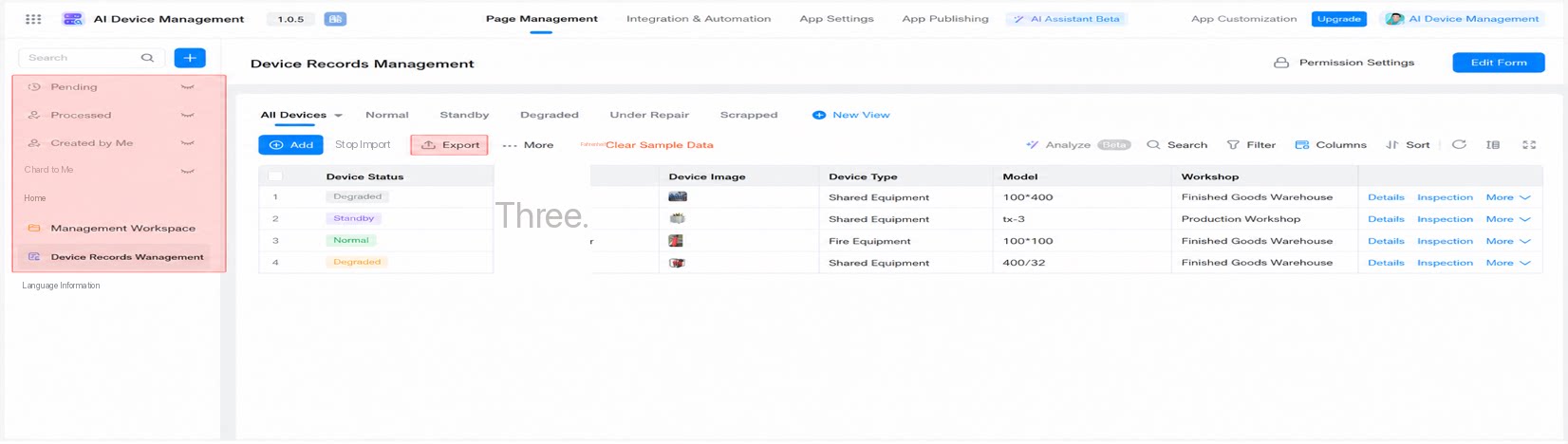
- アプリ編集者として YiDAワークベンチ にログインし、一括エクスポートしたいデータのあるアプリを開きます。ターゲットフォームを選択し、対応するデータ管理ページにアクセスして、エクスポートボタンをクリックします。
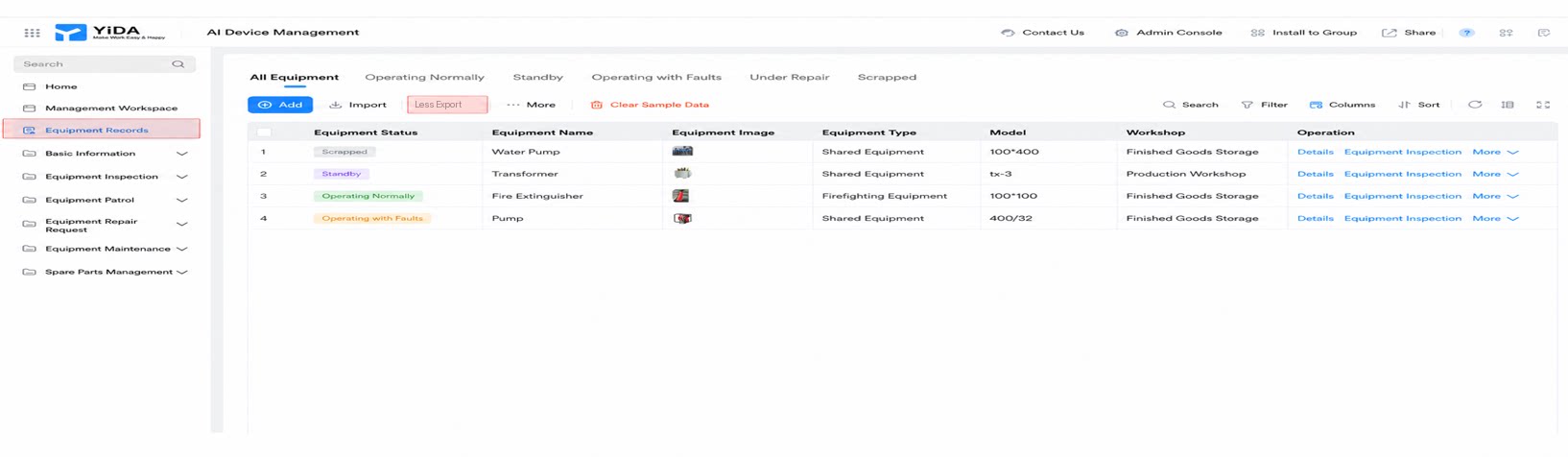
- アプリ利用者として YiDAワークベンチ にログインします。エクスポート権限を持っている場合は、エクスポートボタンをクリックします。
2.2 エクスポートするデータの選択
2.2.1 すべてのデータをエクスポート
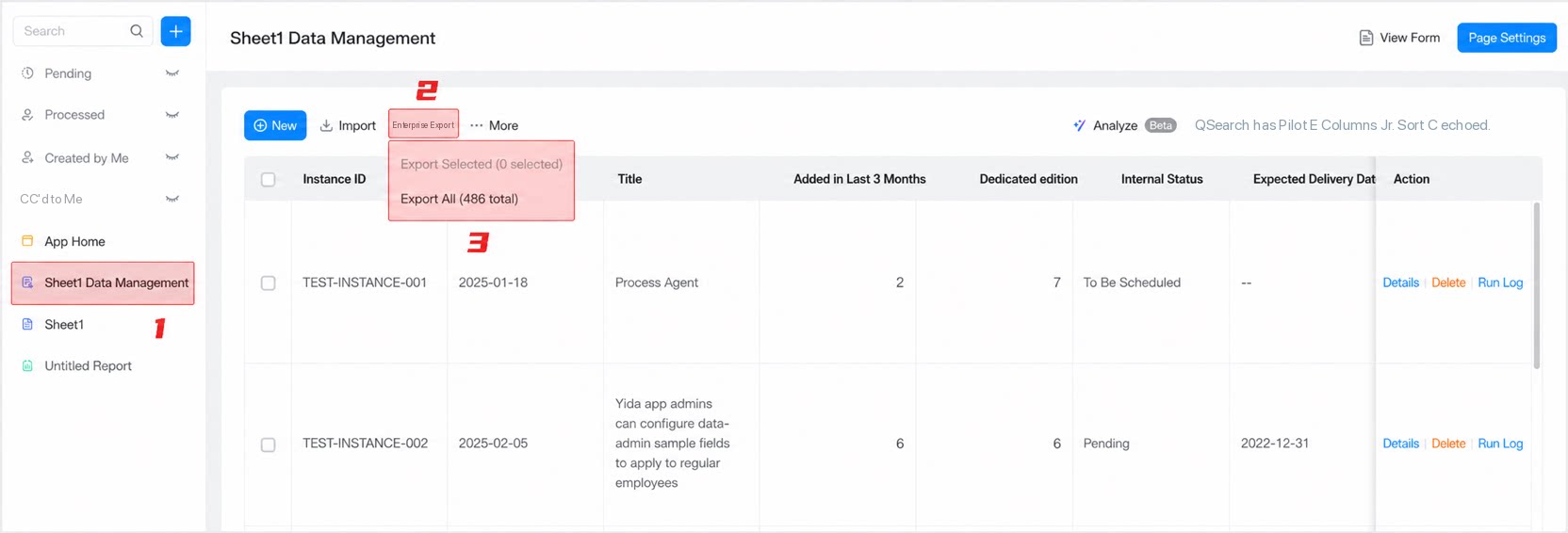
- エクスポートするフォームを選択し、エクスポートをクリックした後、すべてエクスポートを選択すると、すべてのデータをエクスポートできます。
2.2.2 選択したデータをエクスポート
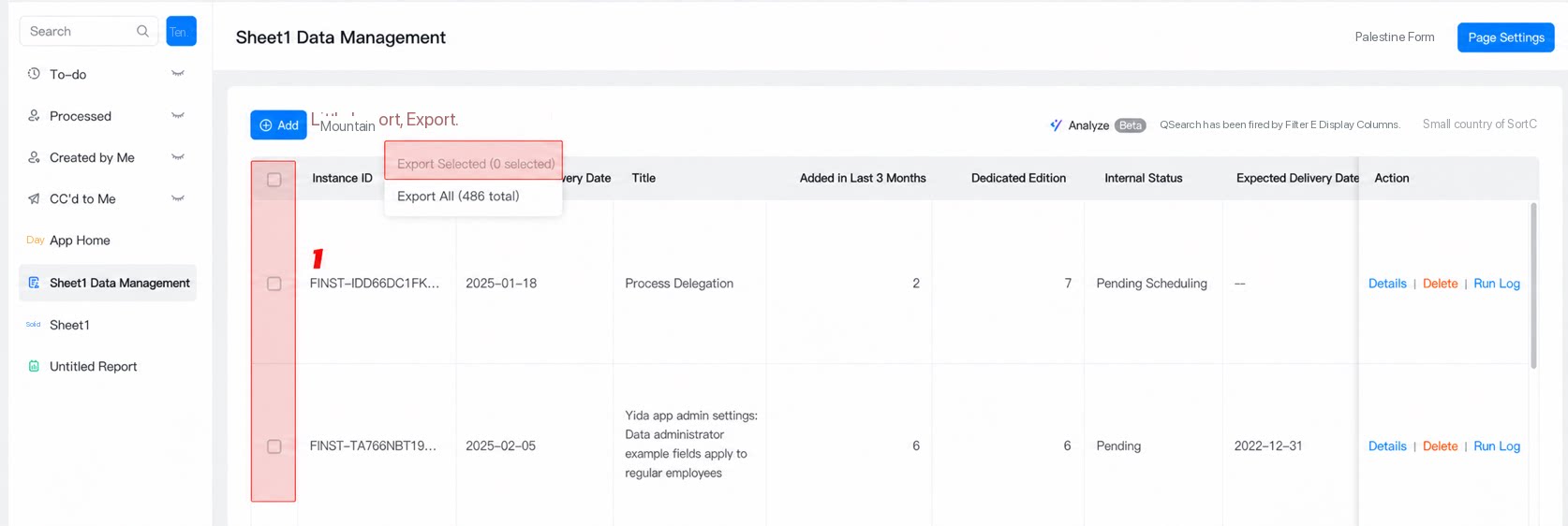
- ターゲットフォームで1件以上のレコードを選択し、選択項目をエクスポートをクリックして、それらのレコードをエクスポートします。
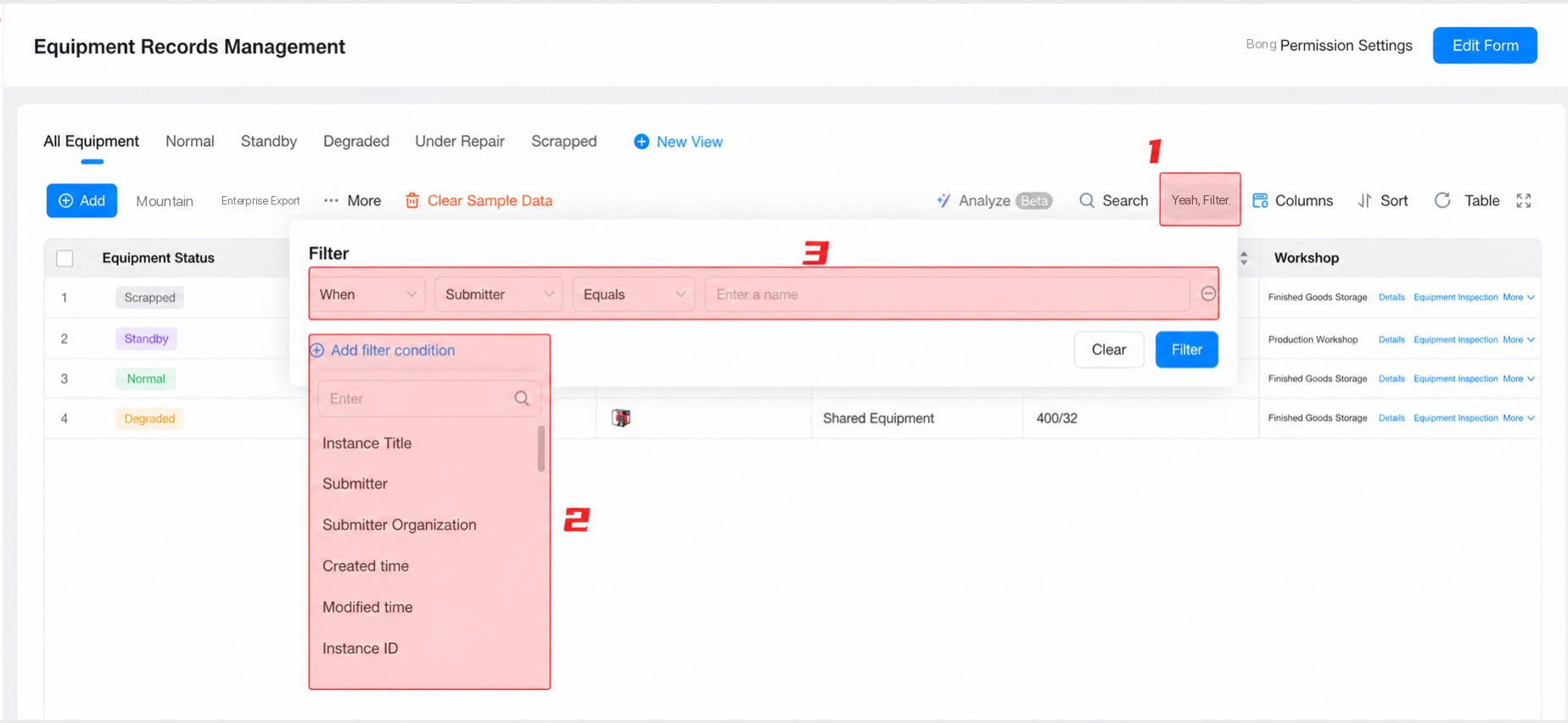
- フィルターをクリックしてフィルターパネルを開きます。
- フィルター条件を追加をクリックし、ドロップダウンリストからフィルター属性を選択します。属性を選び、条件を設定します。選択した属性が指定した条件に合致すると、フィルターが動作します。
- 複数のフィルター条件を追加し、OR / ANDロジックで組み合わせられます。
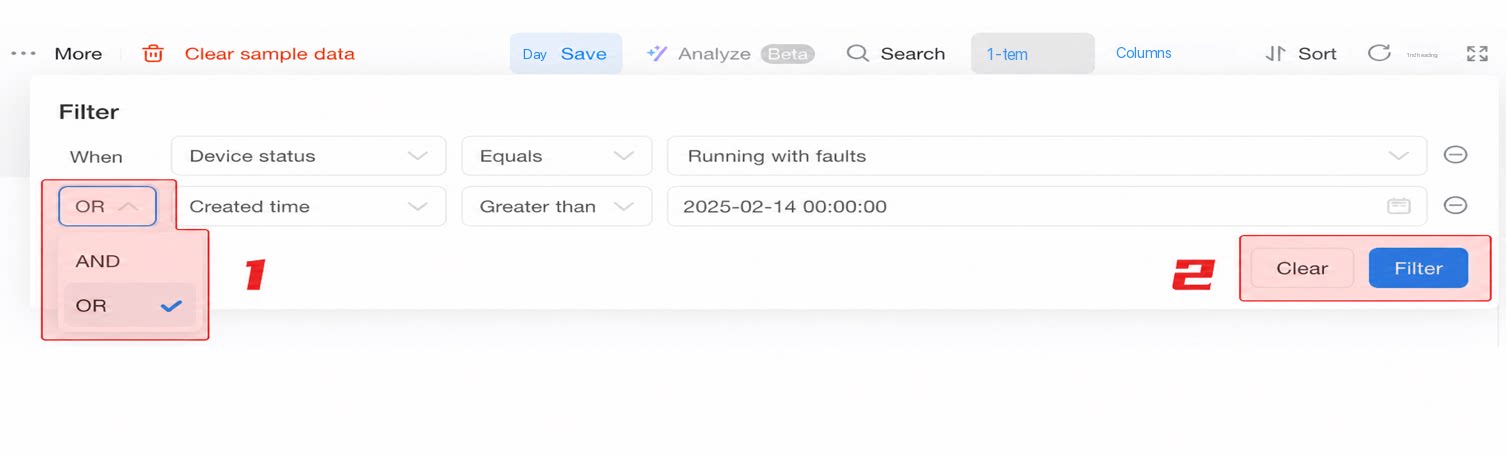
- フィルター適用後、必要なレコードを選択して、絞り込んだデータをエクスポートします。
2.3 エクスポート設定
2.3.1 エクスポート設定
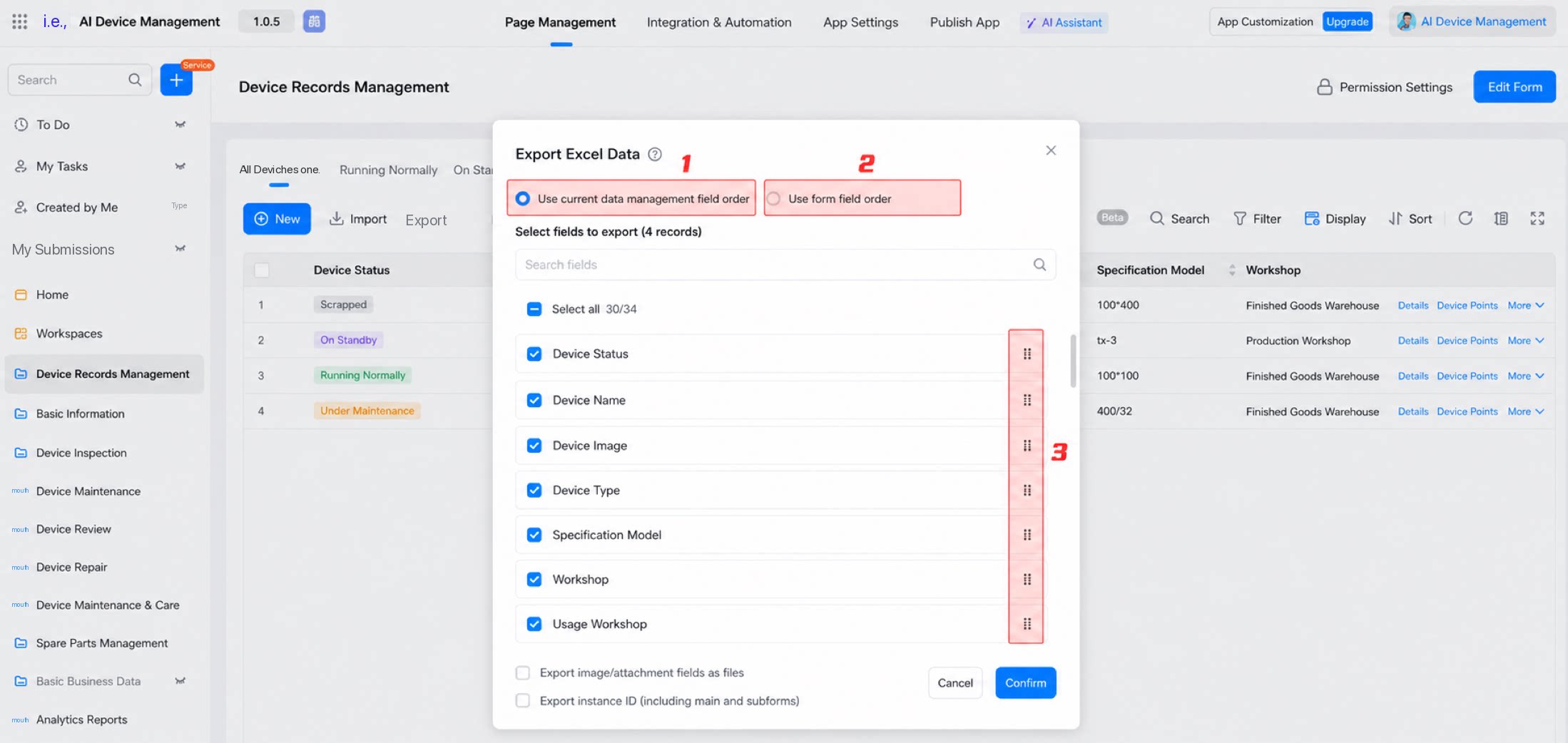
フィールドの順序を設定
- オプション1の現在のデータ管理フィールド順に従うを選択すると、データ管理ページに表示される順序でフィールドがエクスポートされます。
- オプション2のフォームフィールド順に従うを選択すると、フォームで定義された順序でフィールドがエクスポートされます。
- オプション3のドラッグして並び替えを選択すると、ドラッグで指定した順序でフィールドがエクスポートされます。
フィールド範囲を設定
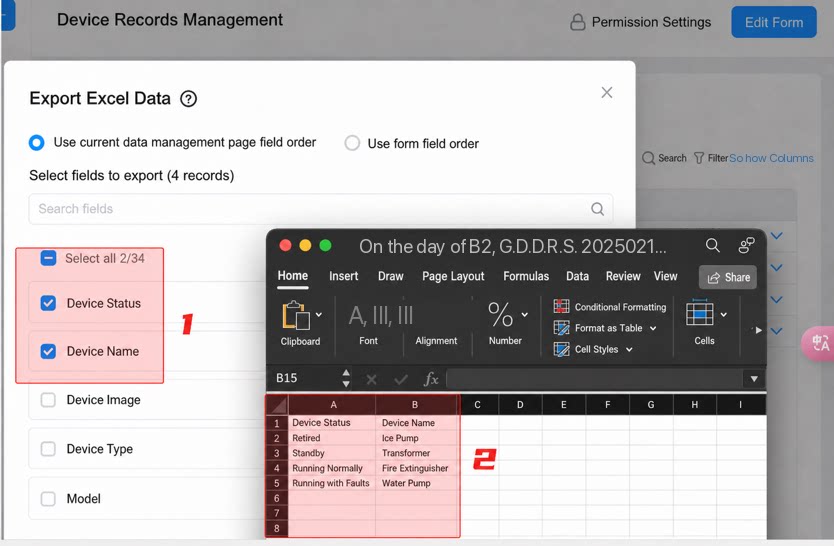
フィールド範囲の設定とは、エクスポートする列を選択することであり、含めるフィールドを自由にカスタマイズできます。- 入力ボックスにキーワードを入力すると、フィールドをリアルタイムで検索できます(下図参照)。
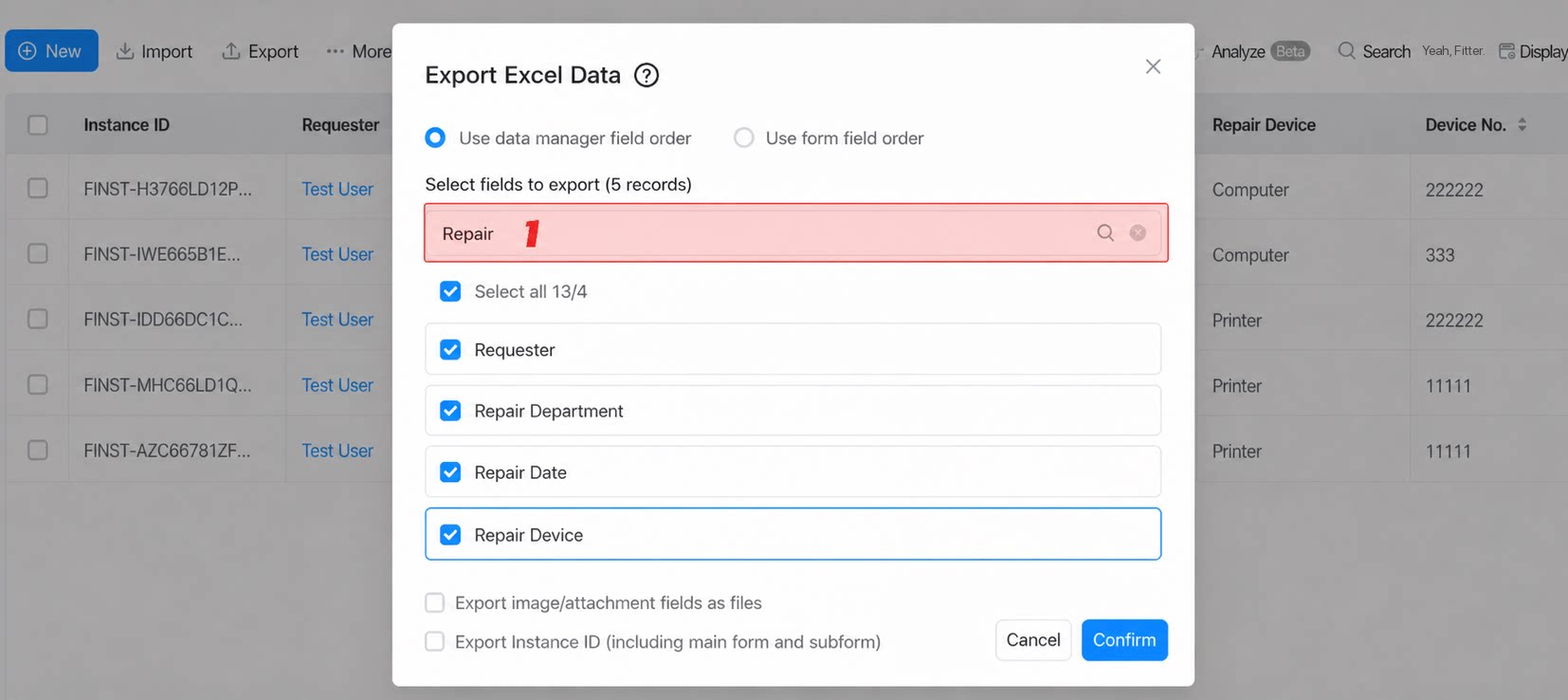
- または、左側のチェックボックスでフィールドを選択します。選択したフィールドのみがエクスポートされます。たとえば、デバイスステータスとデバイス名のみを選択した場合、エクスポートファイルにはこの2列のみが含まれます。
2.3.2 その他の設定
画像・添付ファイルのエクスポート
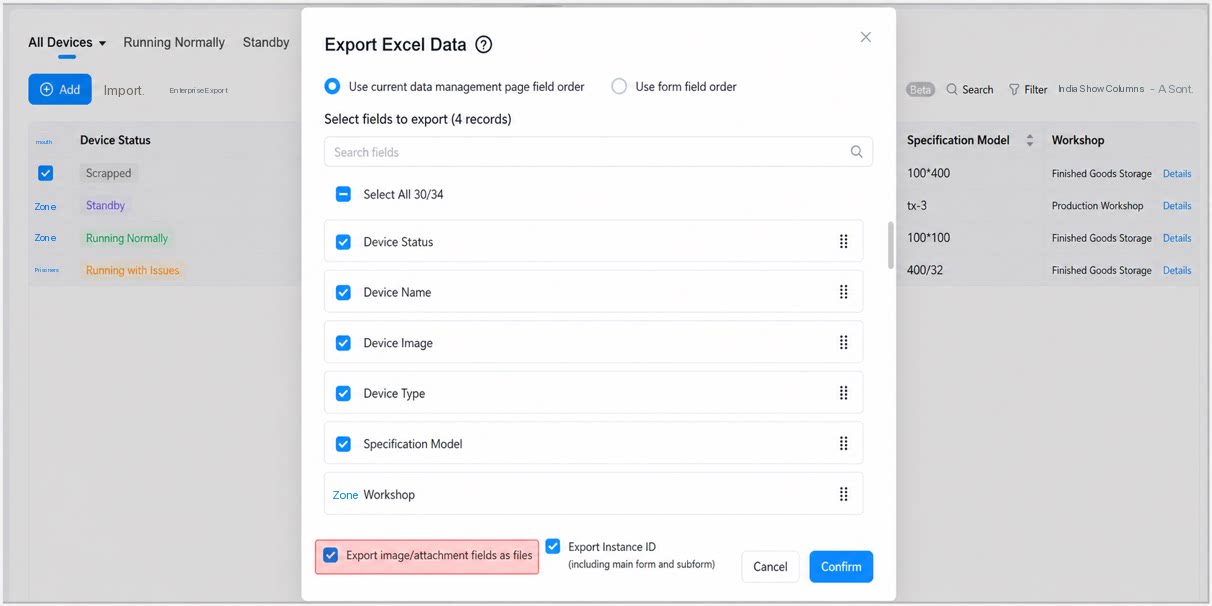
1)「画像・添付ファイルフィールドをファイルとしてエクスポート」を選択しない場合:- 画像と添付ファイルはExcel内にオンラインリンクとして保存されます。データはURL形式で格納されるため、顧客への商品リストや見積書の送付など、社外との業務コラボレーションシーンに適しています。以下の例をご覧ください。
- 画像ファイルの場合はリンクをクリックしてプレビューでき、添付ファイルの場合はリンクをクリックして直接ダウンロードできます。
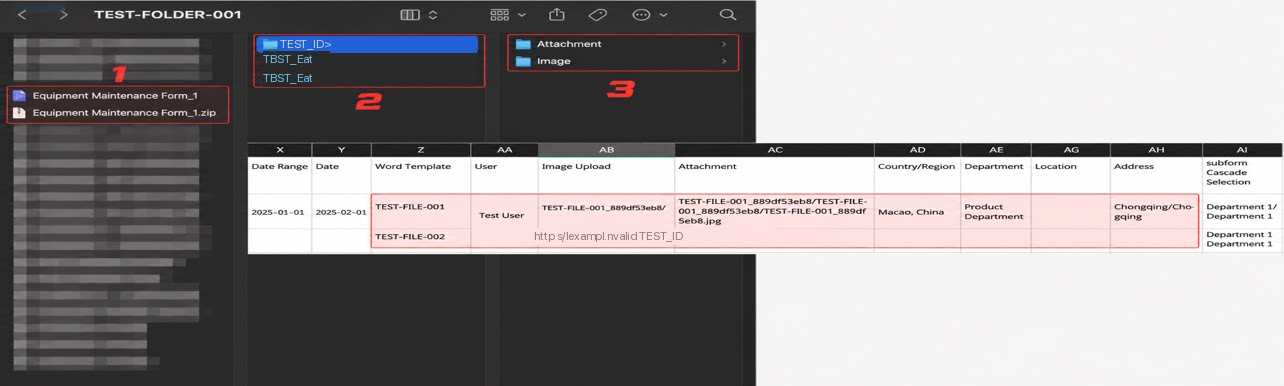
- エクスポートされたファイルはzipアーカイブとしてパッケージ化され、データバックアップシーンに適しています。
- エクスポートされたスプレッドシート内の画像・添付ファイルのアドレスは、zipアーカイブ内の絶対パスです。パスをクリックすると、ローカルフォルダー内の該当ファイルが開きます。
ダウンロードされる添付ファイル・画像は、アップロード時のオリジナルファイル名がそのまま維持されます。たとえば、IMG_2017としてアップロードされたファイルは「IMG_2017.jpg」としてエクスポートされます。添付ファイル・画像のエクスポートに対応するコンポーネント:画像アップロード、添付、Wordテンプレート、署名、およびスマート請求書。
インスタンスIDのエクスポート
「インスタンスIDをエクスポート」を選択した場合、各レコードのインスタンスID(メインフォームおよびサブフォームを含む)がExcelファイルにエクスポートされます。後日データを更新する必要が生じた際に、インスタンスIDを使ってレコードを照合できます。以下の例をご覧ください。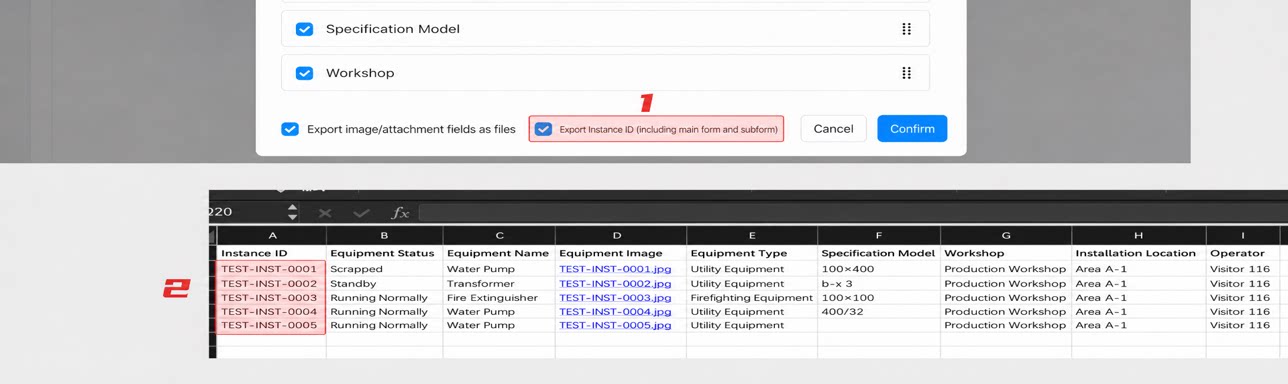
2.3 エクスポート記録
- エクスポートパラメータの設定後、確認をクリックしてエクスポートを開始します。エクスポートの進行状況が表示されます。
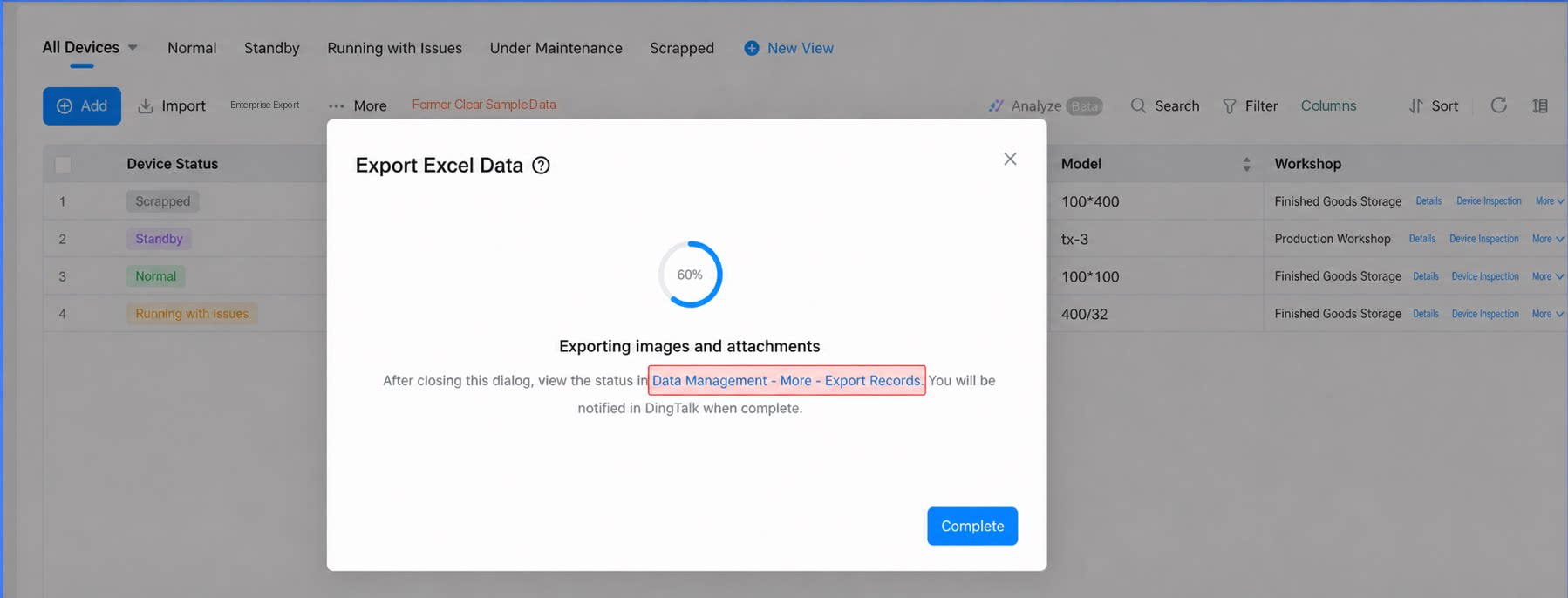
- エクスポート中またはエクスポート後に、データ管理 > その他 > エクスポート記録をクリックすると、エクスポート記録ページが開きます。
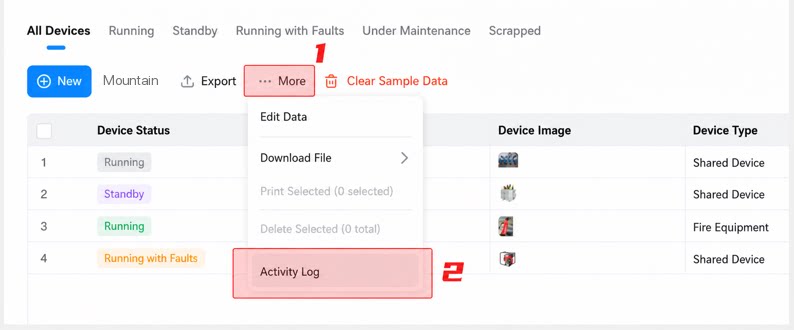
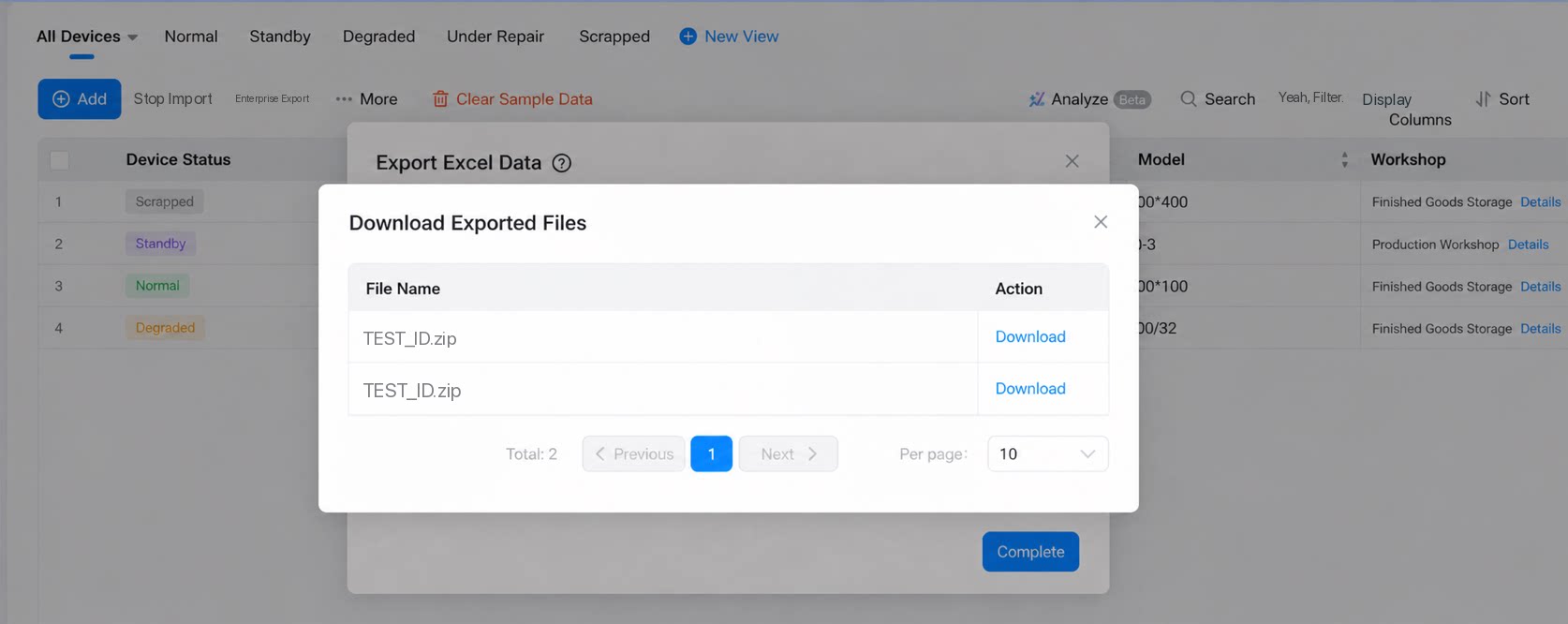
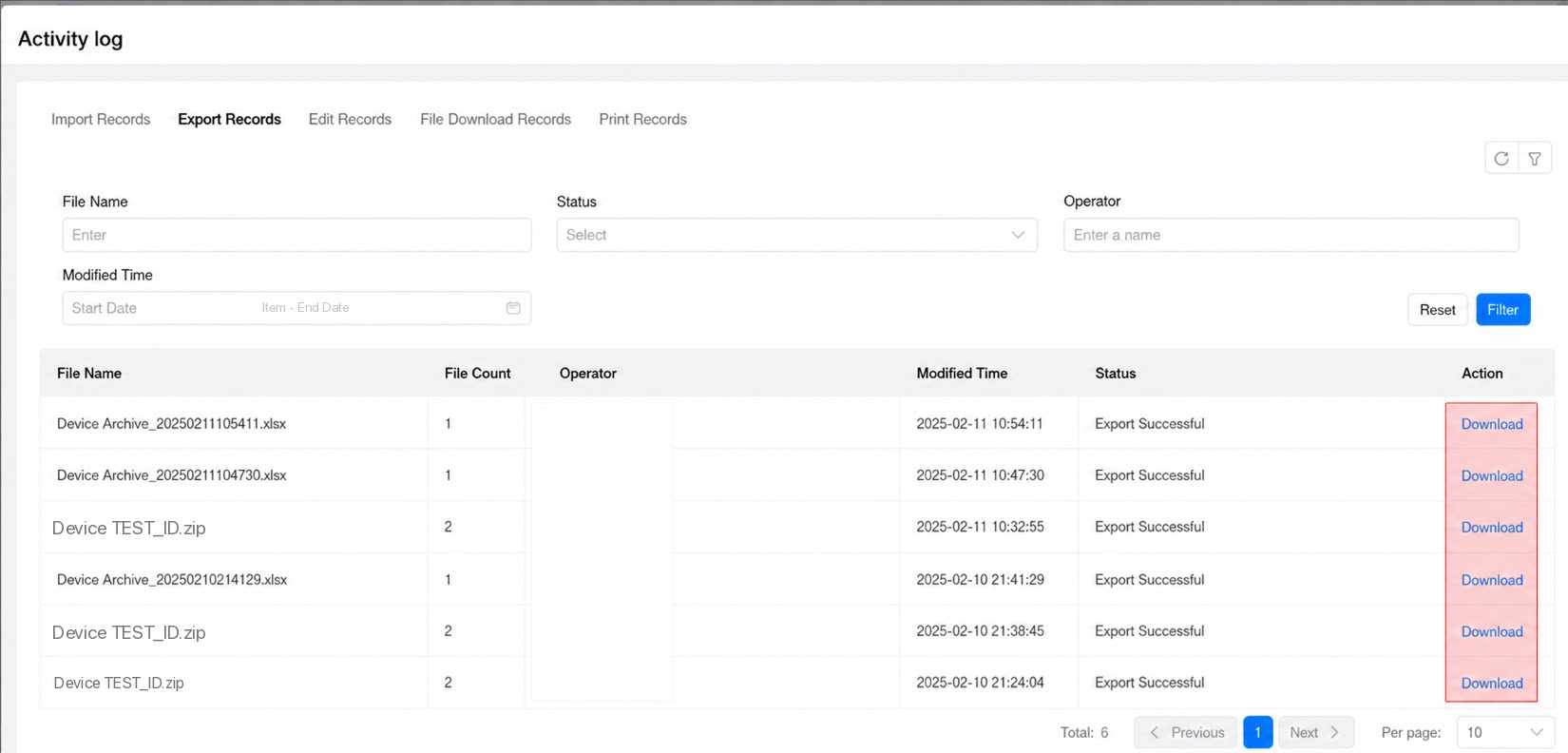
- エクスポート記録を確認するには、データ管理 > リストページにアクセスし、その他 > 操作ログをクリックしてエクスポート記録ページを開きます。下図のようにエクスポート記録をクリックします。ダウンロードをクリックすると、添付ファイル・画像を再度ダウンロードできます。
2.4 エクスポートデータ形式
- スプレッドシートのみをエクスポートする場合、エクスポート形式はExcelとなり、ファイル名は次のとおりです:フォーム名 + ”_” + 日付タイムスタンプ + 拡張子。例:Equipment inspection form_20250218155439.xlsx。
- ファイルデータも同時にエクスポートする場合、エクスポート形式はzipアーカイブとなり、ファイル名は次のとおりです:フォーム名 + ”_” + 日付タイムスタンプ + 拡張子。例:
- Equipment inspection form_20250218152909_resources_1.zip。解凍後:
- エクスポートするデータ量が非常に大きい場合、システムはデータサイズに基づいてダウンロードを分割します(zipファイル1つあたり100MB)。下図をご覧ください。
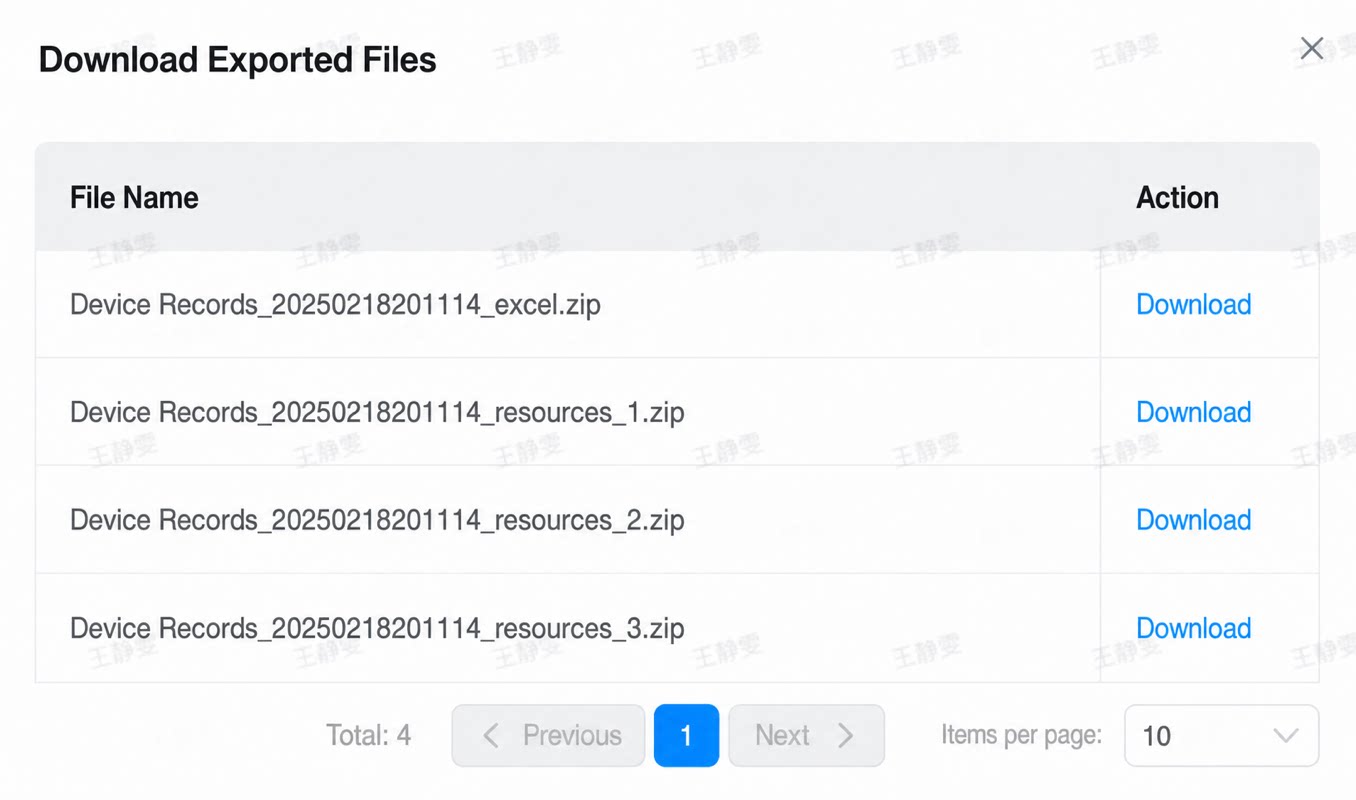
- インスタンスID
- インスタンスID(このインスタンスの添付ファイルは容量が大きすぎるため分割されています。メインフォルダーに統合してください)
| コンポーネントタイプ | コンポーネント名 | エクスポート対応 | エクスポートデータ形式 | 例 |
| 共通コンポーネント | 一行テキスト |
| テキスト形式 |  テキスト テキスト |
| 複数行テキスト |
| テキスト形式 |  テキスト テキスト | |
| 数値 |
| 数値 | 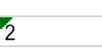 123 123 | |
| 評価点 |
| 数値 | 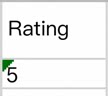 5 5 | |
| 単一選択 |
| テキスト形式 | オプション1 | |
| 複数選択 |
| テキスト形式。選択されたすべてのオプションがカンマ区切りでエクスポートされます。 | オプション1,オプション2,オプション3 | |
| 日付範囲 |
| 日付形式 | 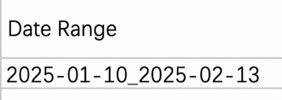 2025-01-01 to 2025-01-31 2025-01-01 to 2025-01-31 | |
| 日付 |
| 日付形式 | 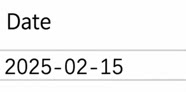 2025-01-01 2025-01-01 | |
| ユーザー |
| 1.「ユーザー番号を表示」が選択されていない場合、ユーザー名のみが表示されます。 2.「ユーザー番号を表示」が選択されている場合、ユーザー名とユーザー番号の両方が表示されます。 | 山田太郎 山田太郎 (0023123123) | |
| 部門 |
| 1.「部門のフルパスを表示」が選択されていない場合、部門名のみが表示されます。 2.「部門のフルパスを表示」が選択されている場合、完全な部門パスが表示されます。 | 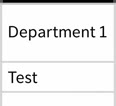 部門名のみ 部門名のみ部門のフルパス 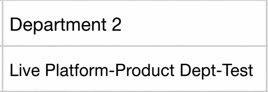 | |
| 画像アップロード |
| 1.「画像・添付ファイルをエクスポート」が選択されていない場合、ダウンロード可能なURLがエクスポートされます。 2. 選択されている場合、Excelには相対パスがエクスポートされ、添付ファイル・画像ファイルも同時にエクスポートされます。 | 画像・添付ファイル > 100MB で複数レコードをエクスポートする場合の形式: 画像・添付ファイル > 100MB で単一レコードをエクスポートする場合の形式: 画像・添付ファイル < 100MB で単一レコードをエクスポートする場合: 画像・添付ファイル < 100MB で複数レコードをエクスポートする場合: 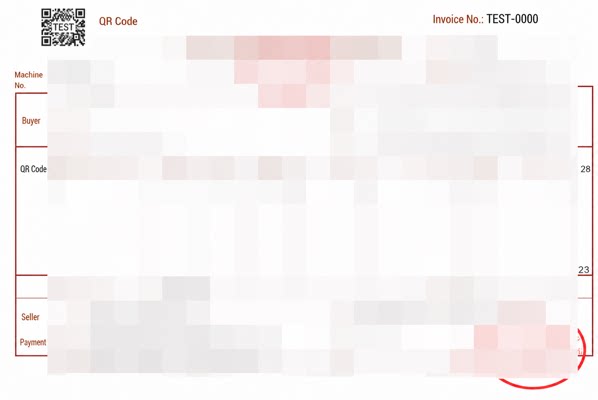 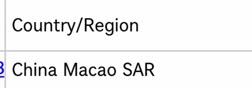  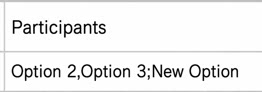 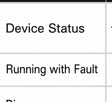 | |
| 添付 |
| |||
| Wordテンプレート |
| |||
| 署名 |
| |||
| スマート請求書 |
| |||
| サブフォーム |
| テキスト形式 | テキスト | |
| プレミアムコンポーネント | ドロップダウン選択 |
| 選択されたオプション | オプション1 |
| ドロップダウン複数選択 |
| 選択されたすべてのオプションがカンマ区切りでエクスポートされます。 | オプション1,オプション2 | |
| カスケード選択 |
| テキスト形式 | 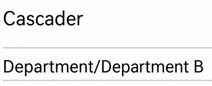 レベル1/レベル2/レベル3 レベル1/レベル2/レベル3 | |
| 国/地域 |
| テキスト形式 | 中国 | |
| 住所 |
| テキスト形式 | 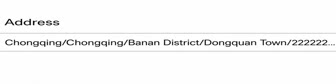 住所テキスト 住所テキスト | |
| 位置情報 |
| テキスト形式 | 位置情報テキスト | |
| 関連フォーム |
| テキスト形式:フィールド + インスタンスID | フィールド値 + インスタンスID | |
| シリアル番号 |
| テキスト形式 | テキスト | |
| 組織 |
| テキスト | テキスト | |
| UnionPay |
| テキスト | テキスト | |
| 予算管理 |
| テキスト | テキスト | |
| グループ分け | ❌ 非対応 | / | / | |
| 関連クエリ | ❌ 非対応 | / | / | |
| リッチテキスト | ❌ 非対応 | / | / | |
| 画像・テキスト表示 | ❌ 非対応 | / | / | |
| 共通コンポーネント | ID番号 | ❌ 非対応 | プライバシー保護のため非対応 | / |
| 携帯番号 | ❌ 非対応 | プライバシー保護のため非対応 | / |
3. FAQ
- Q: サブフォームデータをエクスポートすると、形式が崩れることがあるのはなぜですか?
- Q: エクスポート機能を使用する際に注意すべき点は何ですか?