メッセージ
メッセージ カレンダー
カレンダー 会議
会議 連絡先
連絡先 メール
メール ドキュメント
 ドライブ
ドライブ AI テーブル
 AI 議事録
 勤怠
勤怠 承認
承認 YiDA
YiDA 管理コンソール
1. 概要
1.1 機能概要
データ管理ページでフィルターに使用できるフィールド数には上限があります。フォームに含まれるフィールドが多すぎる場合、フィルター上限を超えた追加フィールドは、システムによって自動的に「検索不可フィールド」リストへ振り分けられます。特定のフィールドを検索対象にしたい場合は、検索対象フィールドをカスタマイズしてください。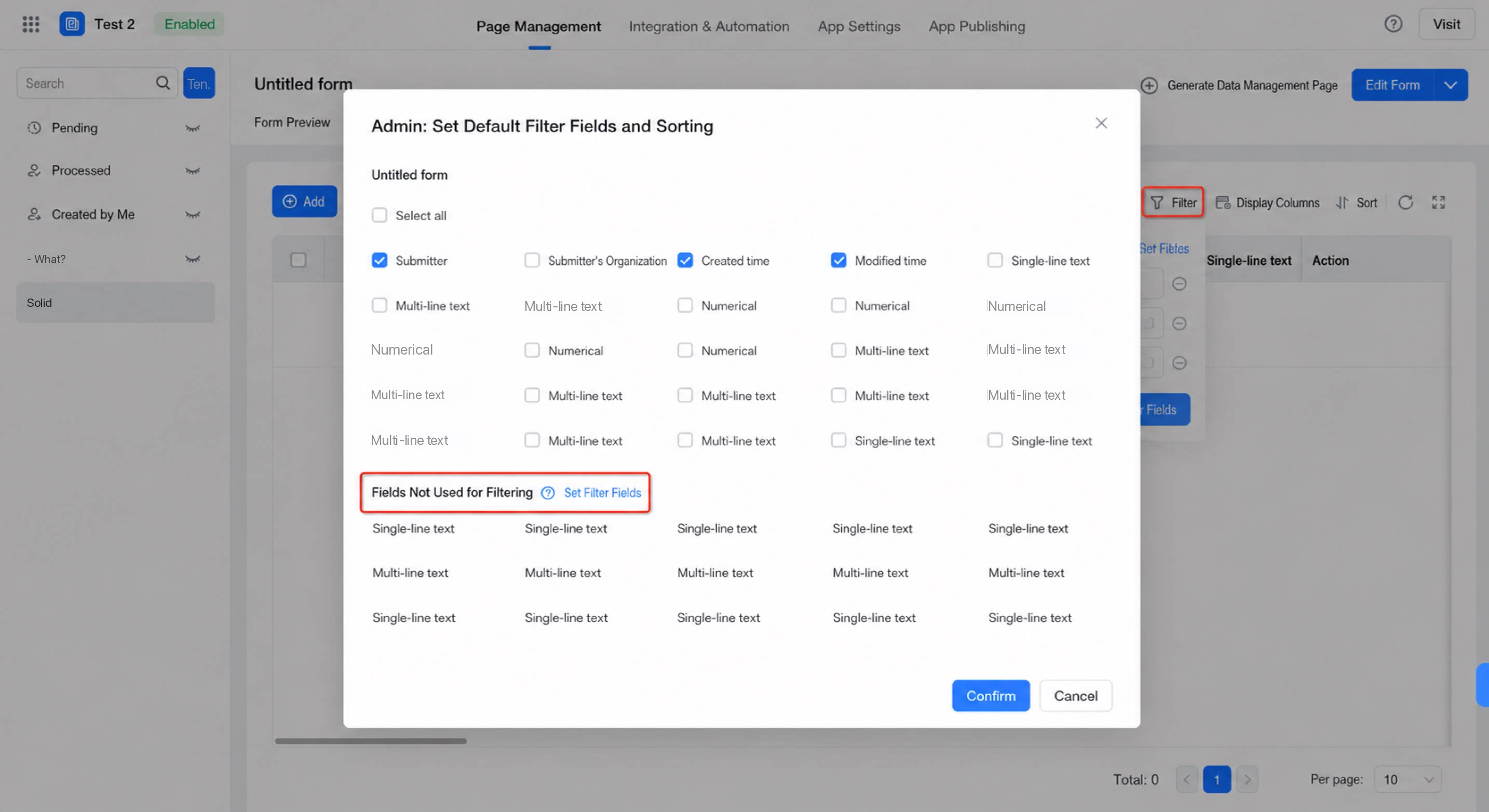
1.2 ユースケース
フィールドを検索対象に含めるかどうかは、API 呼び出し、データ管理ページでのクエリ、コンポーネントのデータ連動のマッチング条件、業務関連ルールなどのシーンに影響します。なお、レポート検索はこの設定の制限を受けません。2. 検索に対応するコンポーネントの分類
2.1 検索タイプ
現在、システムは完全一致検索、あいまい検索、数値検索、その他の検索の 4 種類の検索タイプに対応しています。各コンポーネントは、システムによって自動的にこの 4 タイプのいずれかに分類されます。 各検索タイプには、検索に使用できるフィールド数の上限があります。 あいまい検索は大文字と小文字を区別しません。例えば、レコード 1:ABCD、レコード 2:abcd がある場合、A または a のいずれを入力しても両方のレコードが返されます。 分類は以下のとおりです。| コンポーネント名 | 演算子 | スクリーンショット / 表示名 | |
| 標準コンポーネント | 一行テキスト | 等しい 一致(like) | |
| 複数行テキスト | |||
| 数値 | より大きい / より小さい / 範囲内 / 以上 / 以下 | ||
| 評価点 | |||
| 選択 | 等しい / 含む | 「等しい」は単一選択のみ可能です。 「含む」は複数選択が可能です。 | |
| ドロップダウン選択 | 等しい / 含む | 数字またはアルファベットによるあいまい検索に対応(送信されたオプション値を検索)。 | |
| チェックボックス | 等しい / 含む(in) | ||
| ドロップダウン複数選択 | |||
| カスケード選択 | 等しい / 含む(各階層で eq を使用) | ||
| 日付 | より大きい / より小さい / 範囲内 / 以上 / 以下 | ||
| 日付範囲 | 生成される両方のコンポーネントの演算子は、デフォルトで「等しい」です。 | 2 つのコンポーネントが自動的に生成されます。 | |
| 画像アップロード | あいまい一致(like) | ||
| 添付 | |||
| ユーザー | 等しい / 含む(in) | 「等しい」は単一選択のみ可能です。 「含む」は複数選択が可能です。 | |
| サブフォーム | フィルターエリアには表示されません。 | ||
| プレミアムコンポーネント | 部門 | 等しい / 含む(in) | 「等しい」は単一選択のみ可能です。 「含む」は複数選択が可能です。 |
| 国/地域 | 等しい / 含む(in) | 「等しい」は単一選択のみ可能です。 「含む」は複数選択が可能です。 | |
| 住所 | 住所:等しい / 含む(各階層で eq を使用) 詳細住所:等しい / 一致(like) | 2 つのコンポーネント(住所と詳細住所)が自動的に生成されます。 「等しい」は単一選択のみ可能です。 「含む」は複数選択が可能です。 | |
| リッチテキスト | フィルターエリアには表示されません。 | ||
| レイアウトコンテナ | |||
| グループ分け | |||
| 関連フォーム | 数字またはアルファベットによるあいまい検索に対応(送信時に関連フォームデータを選択)。 | ||
| 位置情報 | |||
| 署名 |
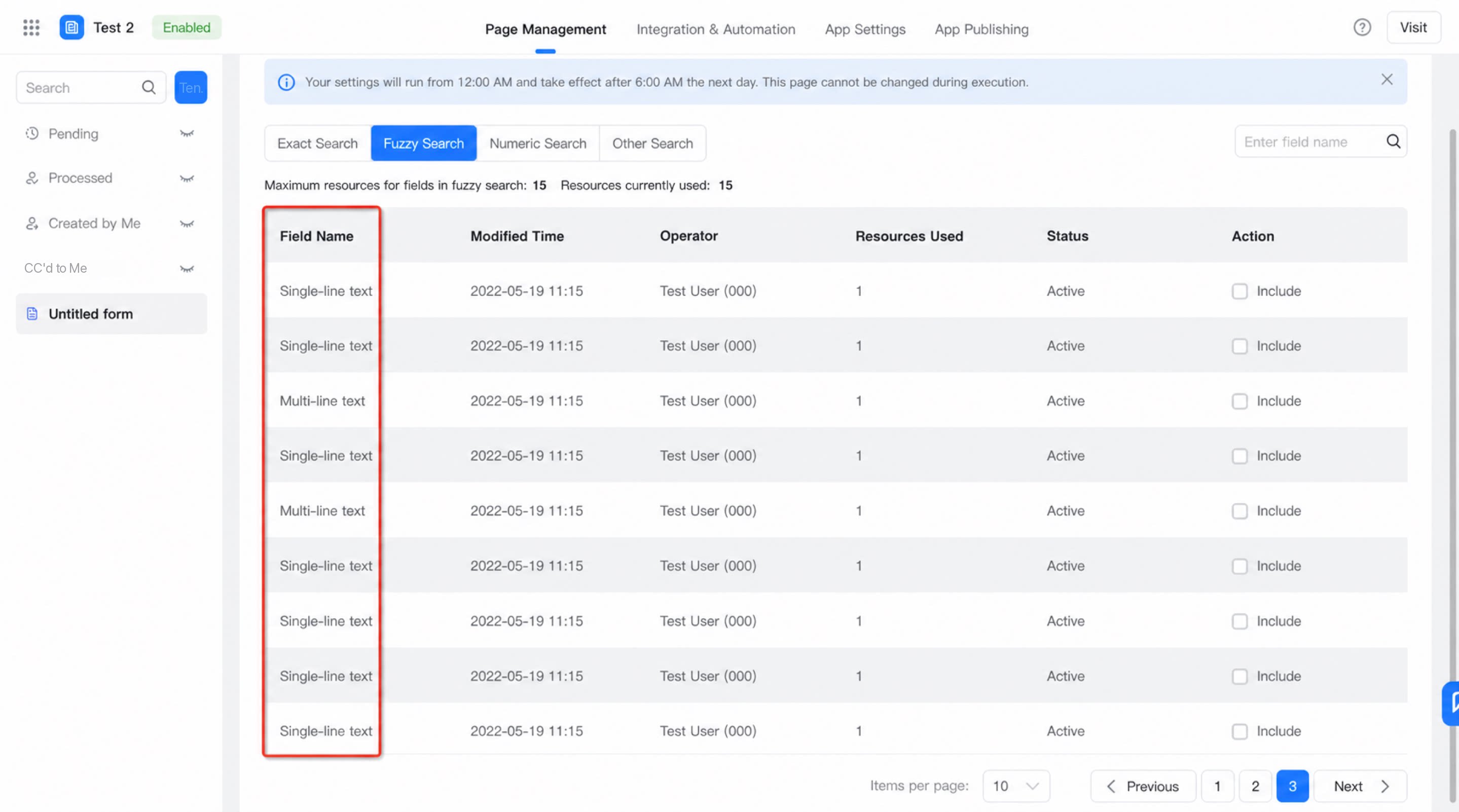
2.2 手順
データ管理ページ >> フィルターを設定 >> 管理者がデフォルトのフィルターフィールドと並び順を設定 >> 検索対象フィールドを設定 >> 検索に含めたいフィールドを検索 >> 「参加」をオンにする >> 「今すぐ適用」をクリック。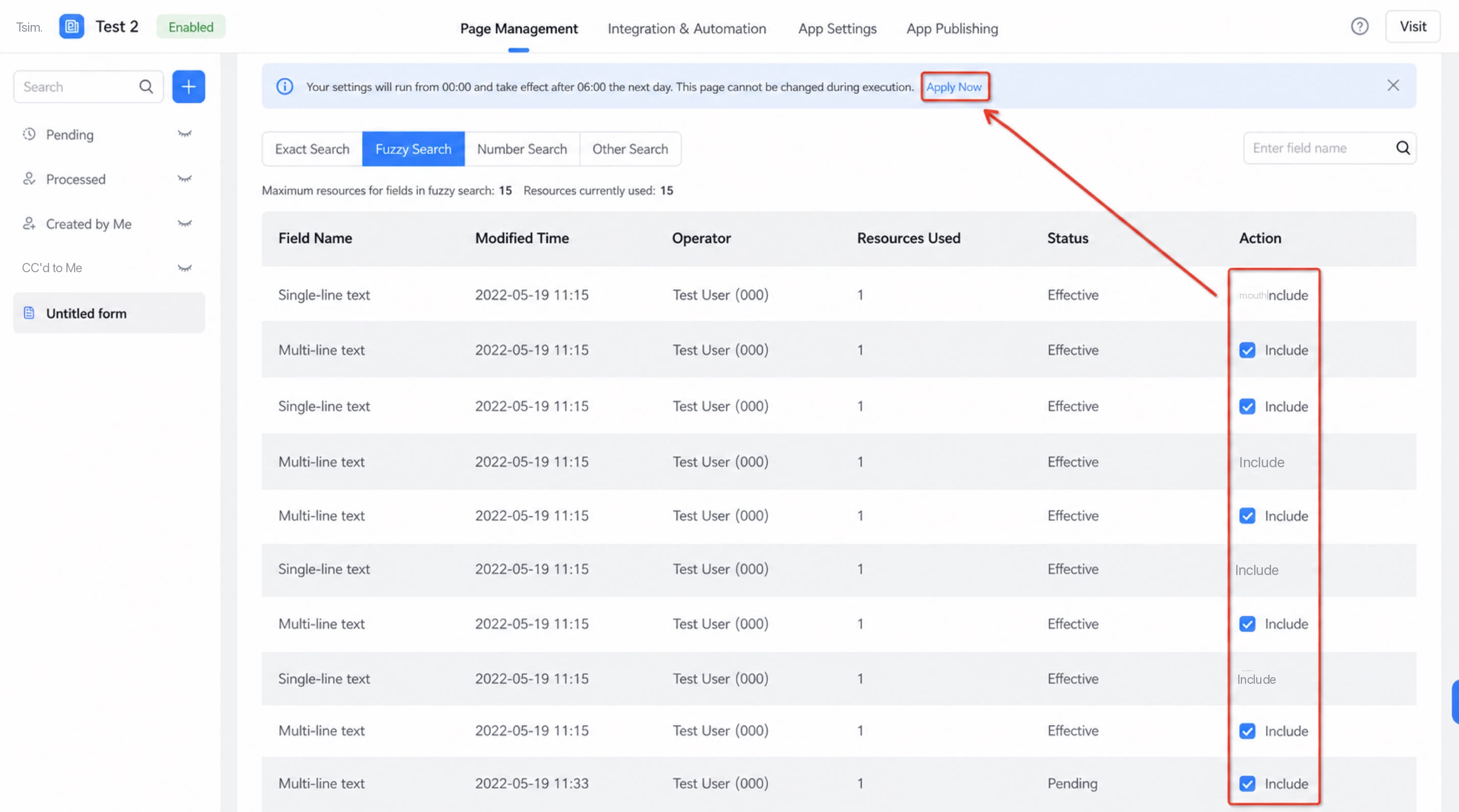
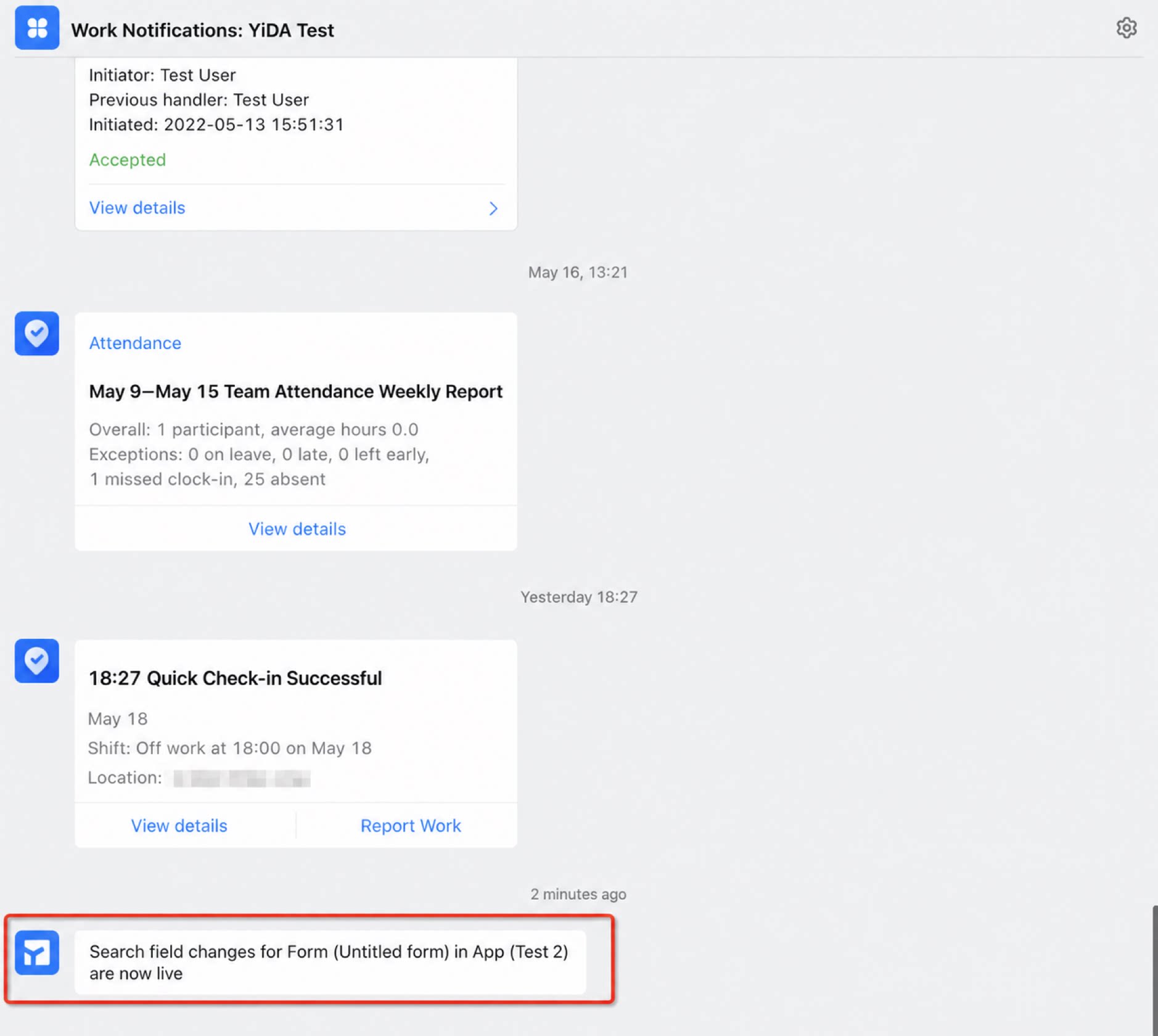
3. FAQ
3.1 データ連動が有効にならない
3.1 データ連動が有効にならない
データ連動が有効にならない場合は、まず関連するテーブルでデータ連動の条件として使用されているフィールドが検索対象に含まれているかをご確認ください。
3.2 業務関連ルールが正常に実行されなかった
3.2 業務関連ルールが正常に実行されなかった
業務関連ルールがトリガーされたにもかかわらず正常に実行されなかった場合は、まず実行関数の主条件または副条件として使用されているフィールドが、対応するフォームのデータ管理ページで検索対象に含まれているかをご確認ください。
3.3 YiDA API を呼び出すとアプリの設定エラーが返される
3.3 YiDA API を呼び出すとアプリの設定エラーが返される
YiDA API を呼び出した際にアプリの設定エラーが返される場合は、まず searchFieldJson パラメータで渡したクエリフィールドが、対応するフォームのデータ管理ページで検索対象に含まれているかをご確認ください。
3.4 データ管理ページに「検索対象フィールドの設定」オプションが表示されない
3.4 データ管理ページに「検索対象フィールドの設定」オプションが表示されない
この設定は、フォーム配下のデータ管理ページで行う必要があります。ご自身で作成した管理ページでは設定できません。