メッセージ
メッセージ カレンダー
カレンダー 会議
会議 連絡先
連絡先 メール
メール ドキュメント
 ドライブ
ドライブ AI テーブル
 AI 議事録
 勤怠
勤怠 承認
承認 YiDA
YiDA 管理コンソール
- スコープ:新しいストレージを使用するアプリ。
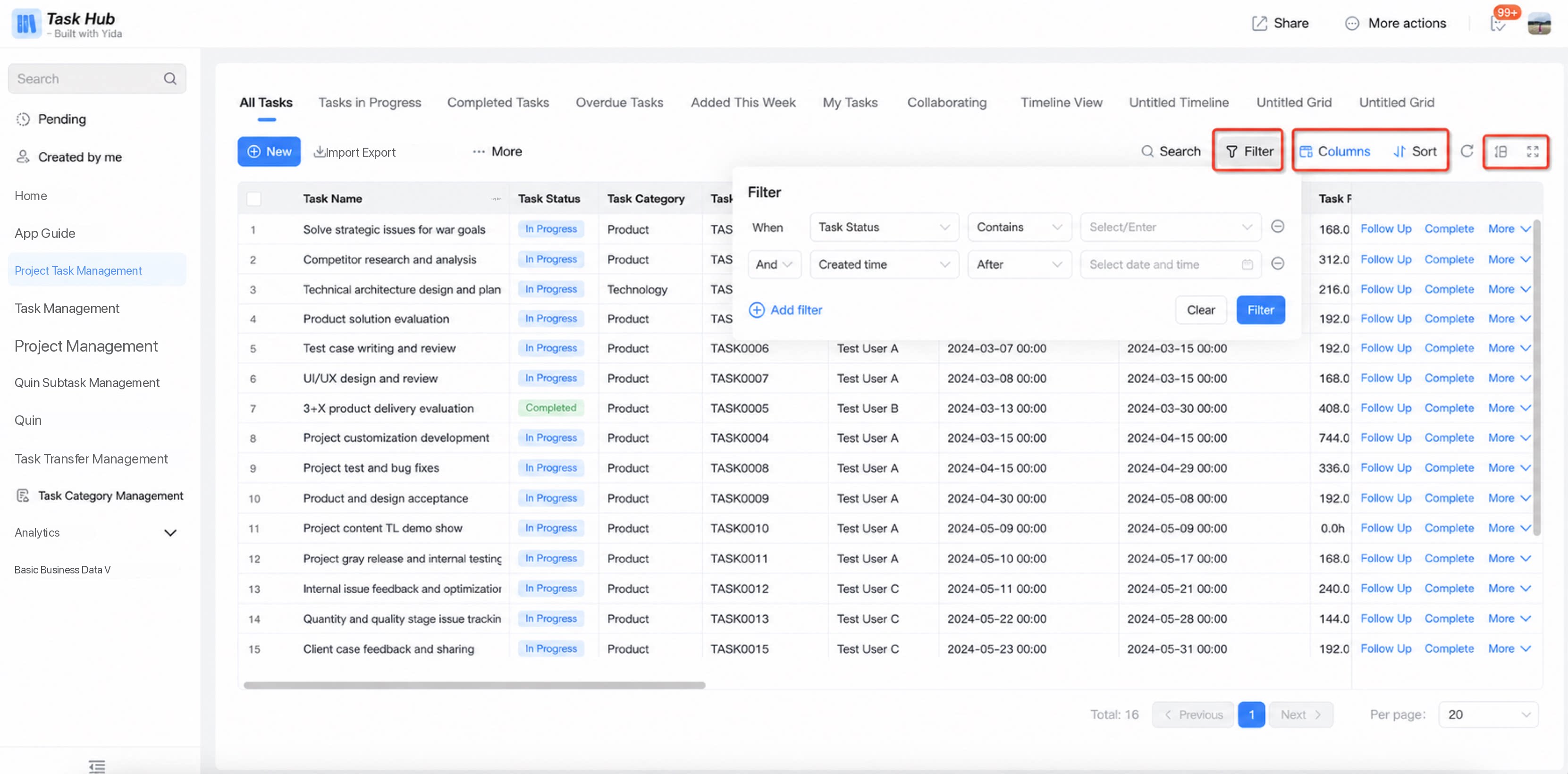
- ビュースコープ
1. 機能概要
複雑な業務シナリオでは、ユーザーはフィルタリング、並べ替え、グループ化など、パーソナライズされた方法でデータを表示・操作する必要が多くあります。使いにくいインターフェースや単一のビューモードでは、多様な管理ニーズに応えることができません。この課題を解決するのが、データ管理ページのマルチビュー機能です。データ管理の柔軟性とユーザー体験を向上させます。主な価値は以下のとおりです。- 多様なビューへの対応。
- 柔軟なカスタマイズ性。
- 複数のシナリオへの適応。
- データ操作とタスク管理の効率向上。
2. ビュー管理
- 通常フォームまたはワークフローフォームでデータ管理ページを作成すると、「すべてのデータ」という名前のグリッドビューがデフォルトで提供されます。複数のビューを手動で追加することも可能です。
- 複数のビューがある場合、タイトルをドラッグして並べ替えたり、先頭のビューにすばやく設定したりできます。
- 管理者は「非表示 / 表示」設定を使用して、ビューモードでビューの表示・非表示を切り替えられます。
- コピー、削除、名前の変更などの基本的な管理操作に対応しています。
注意事項: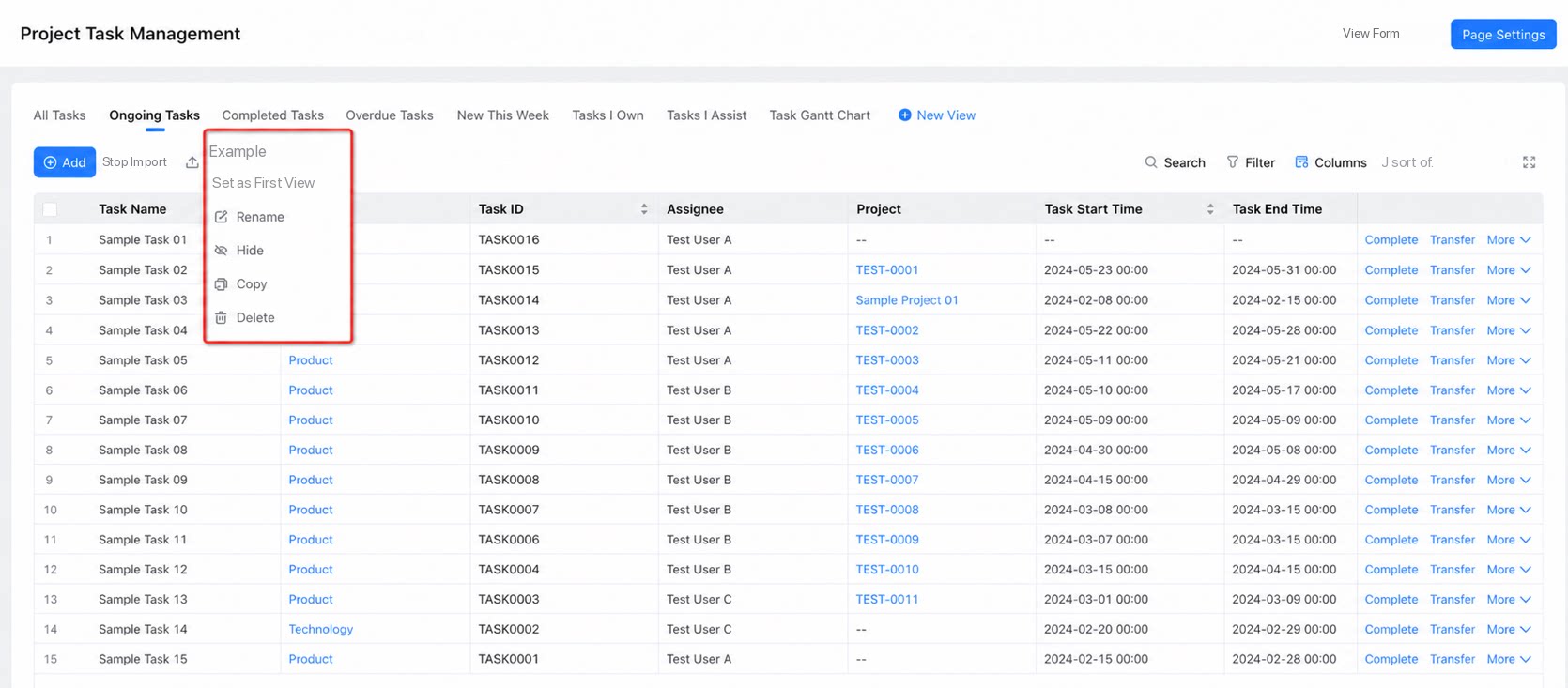
- 各データ管理ページには最大12個のビューを設定できます。上限を引き上げたい場合は、DingTalkのリクエストチャンネルから業務シナリオと必要数を申請してください。
3. グリッドビュー
3.1. 概要
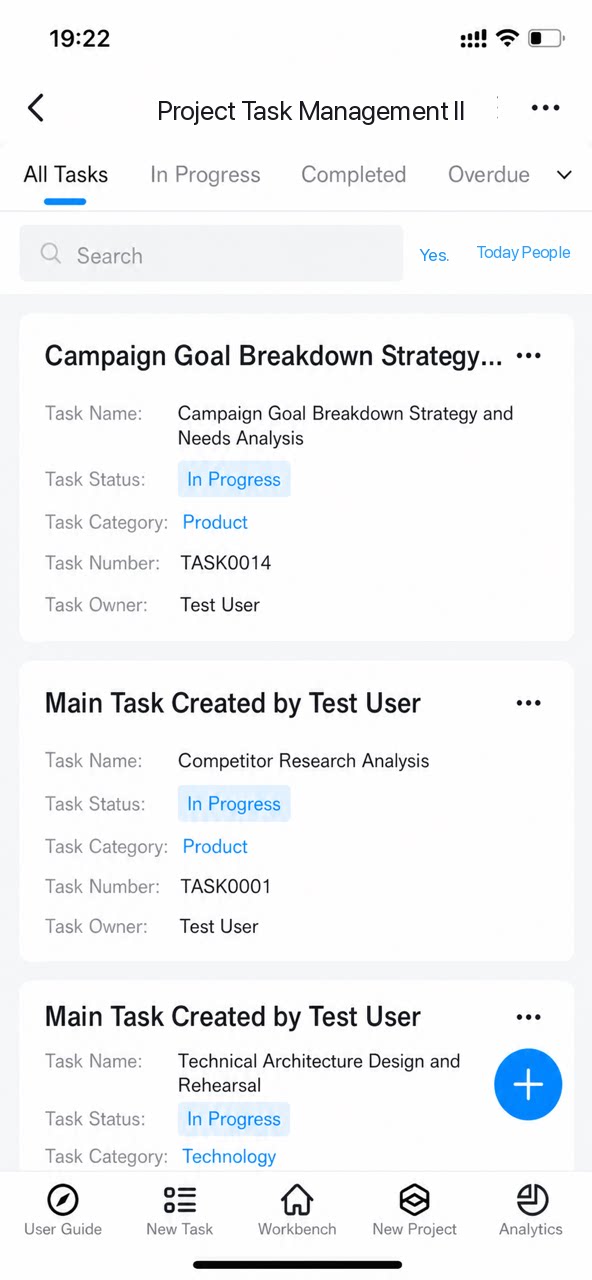
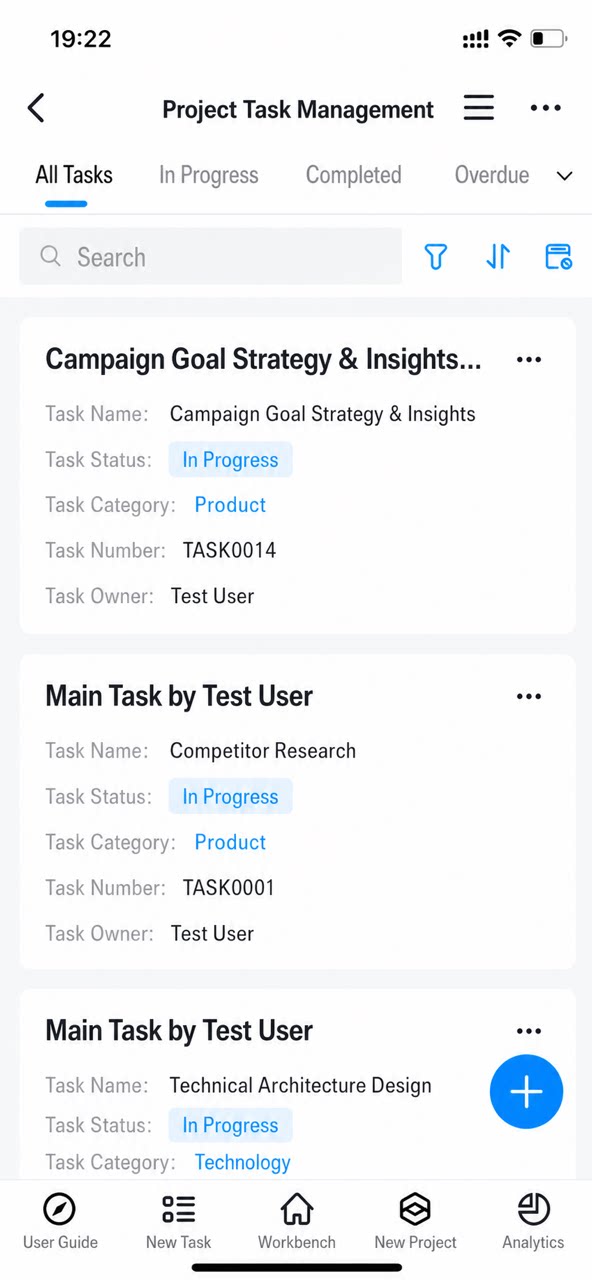
グリッドビューは、フォームデータを表形式で表示します。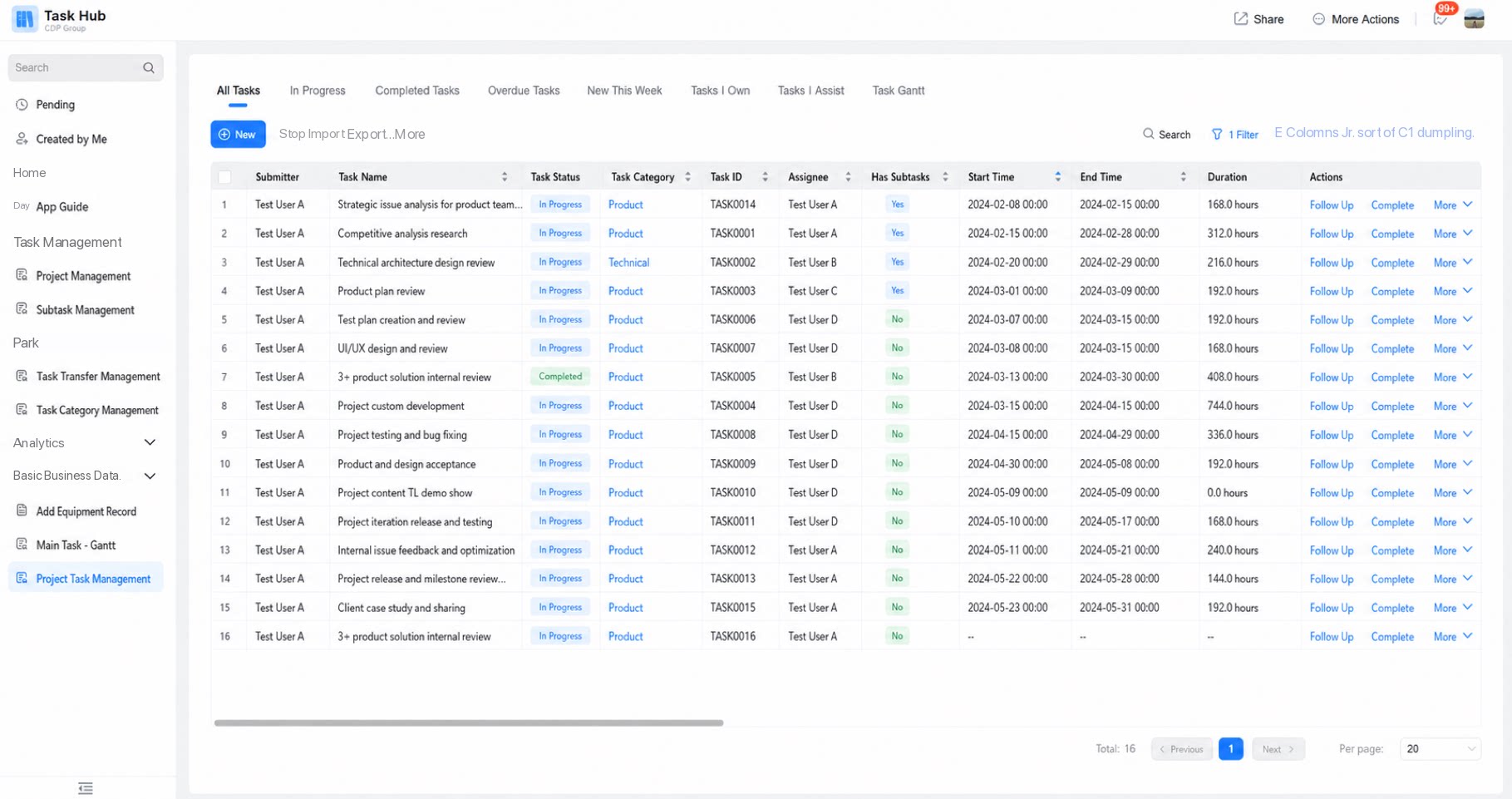
3.2. 活用シーン
グリッドビューでは、複数のレコードを一度に表示できます。大量のデータを閲覧・管理する必要がある場合にご利用ください。3.3. 設定手順
3.3.1. ビューの作成
生成されたデータ管理ページには、デフォルトで「すべてのデータ」グリッドビューが提供されます。業務ニーズに応じて、削除したり新しいビューを作成したりできます。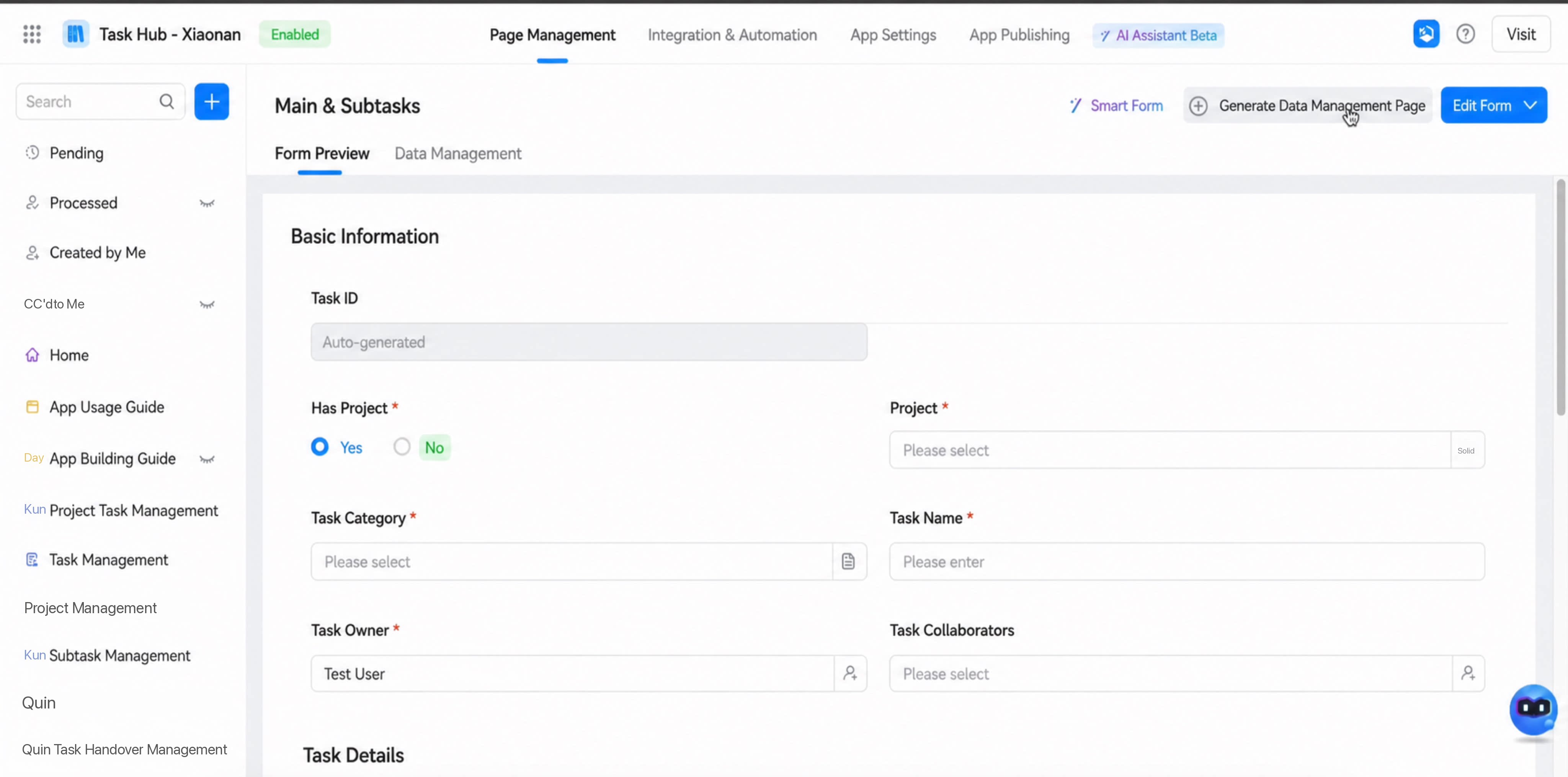
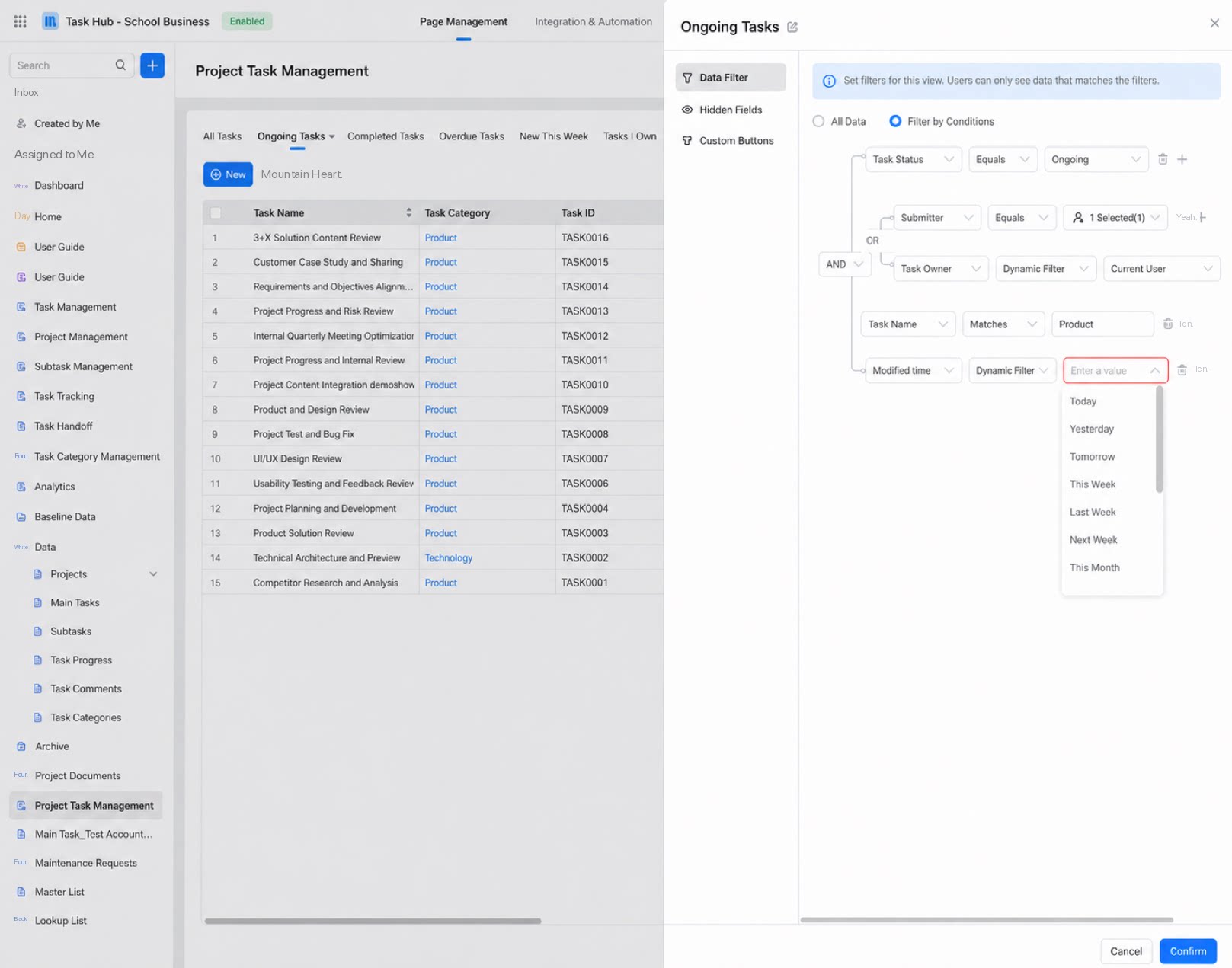
3.3.2. データフィルター
- ビューにデータフィルターを設定します。このビューを閲覧するユーザーには、フィルター条件に一致するデータのみが表示されます。
- フィルターは複数階層、AND / OR、さまざまな演算子タイプに対応しています。クリックして演算子の詳細をご確認ください。
3.3.3. フィールドの表示 / 非表示
パス:グリッドビューを選択 > グリッド設定 > フィールドの表示 / 非表示。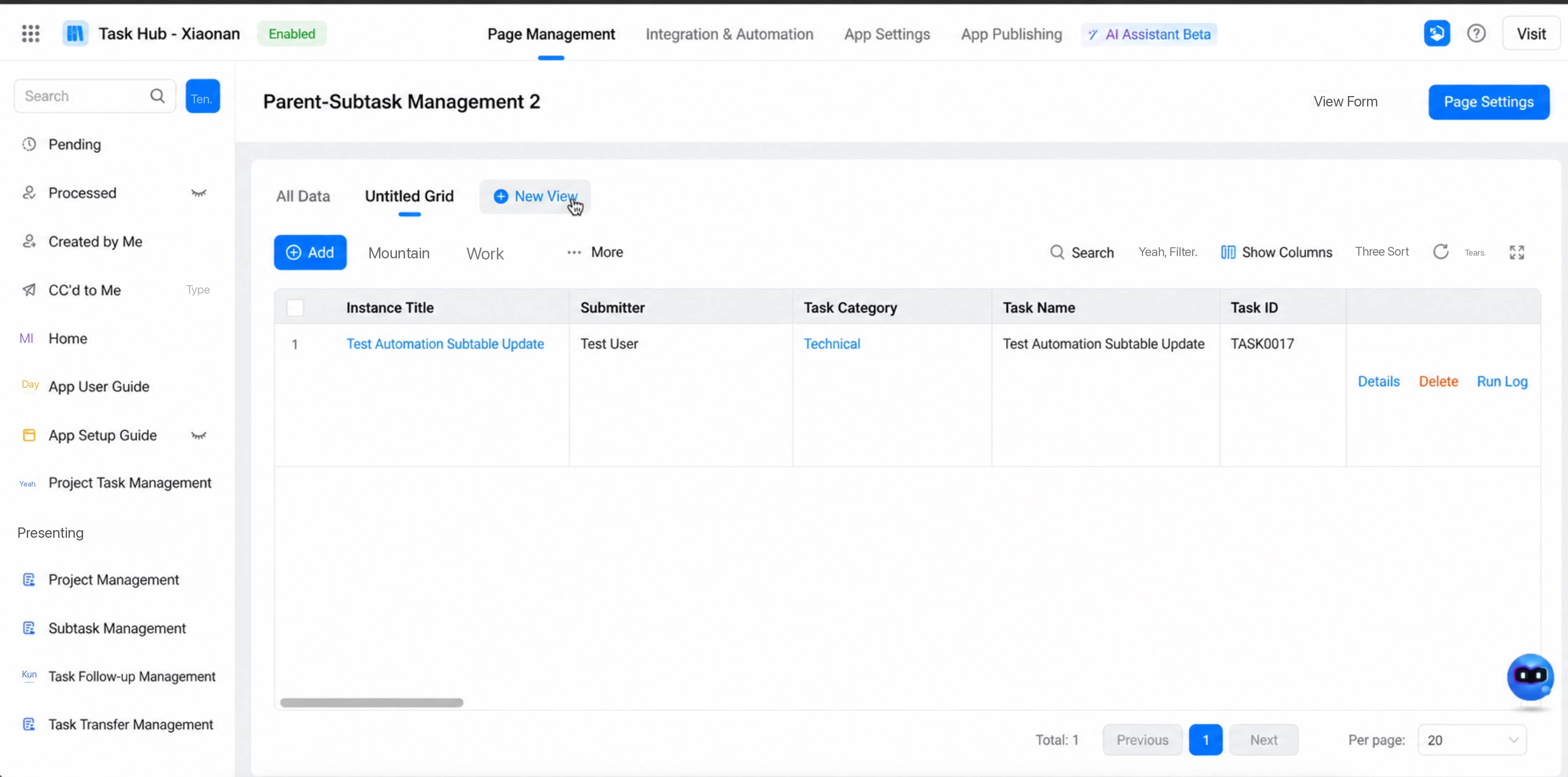 このビューでユーザーに対して非表示にするフィールドを設定します。非表示のフィールドは、テーブル内のすべてのユーザーに見えなくなり、ユーザー側で並べ替えやフィルタリングを行うこともできません。
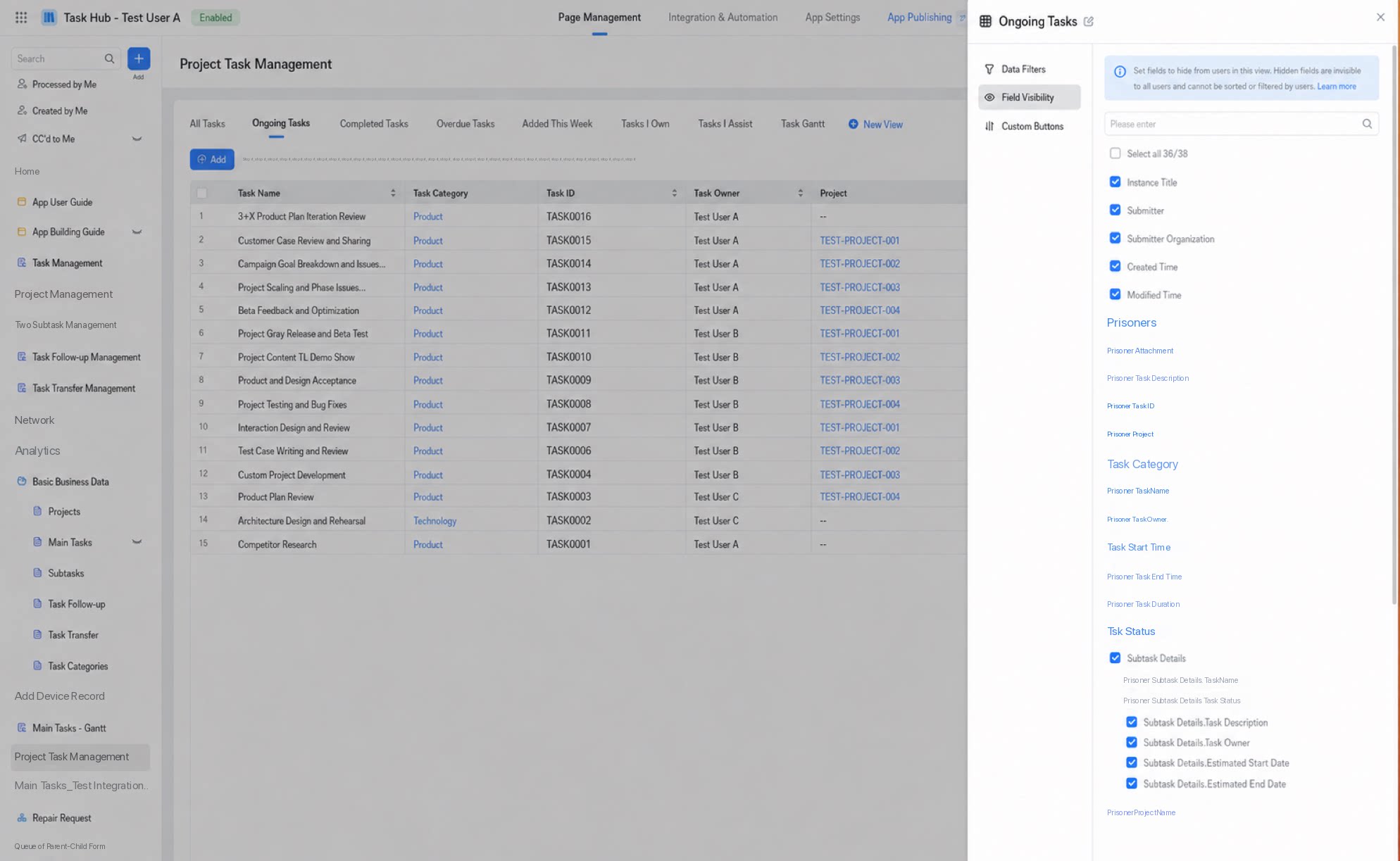
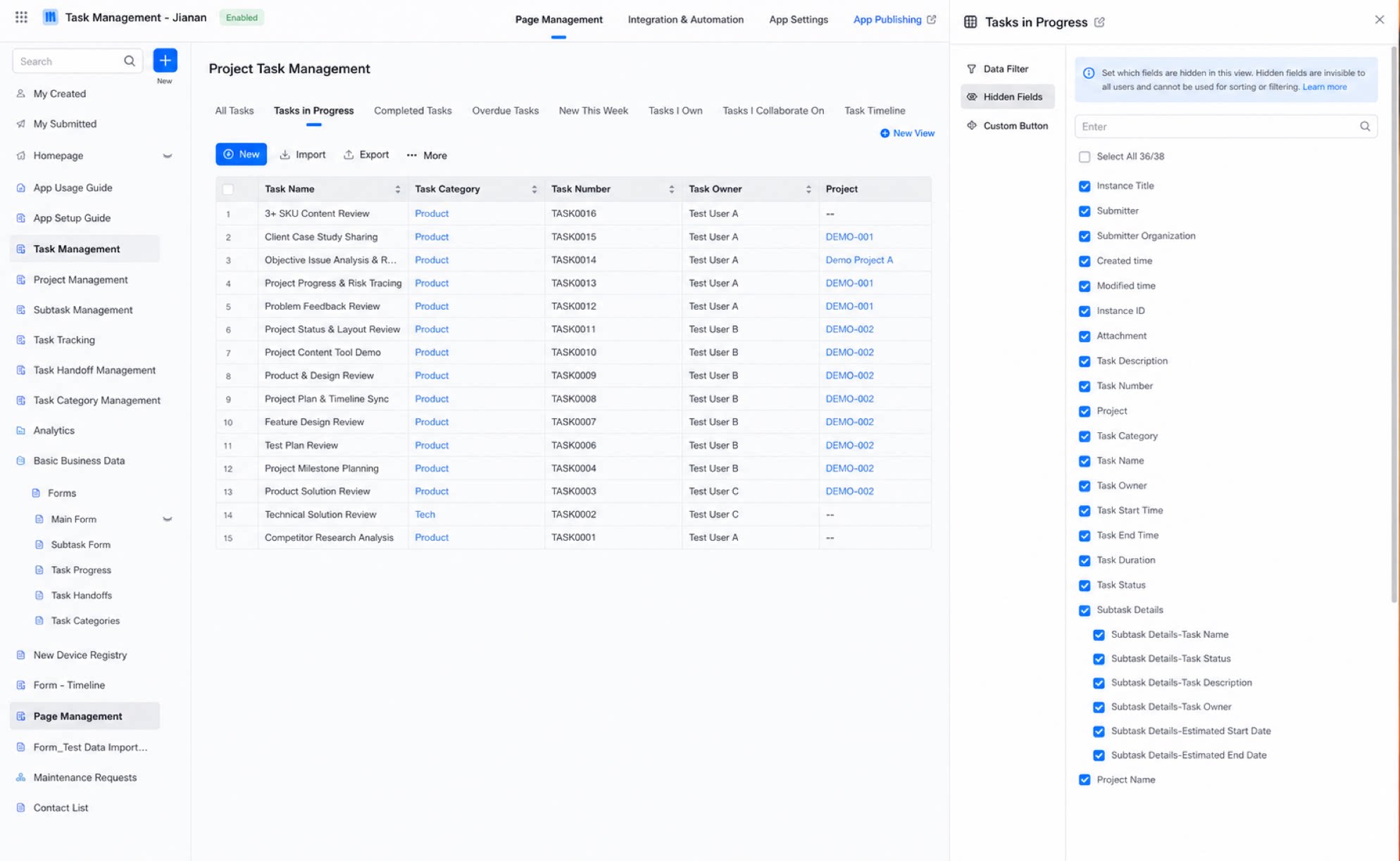
- フィールドの表示 / 非表示設定は、ビュー一覧でのみ有効です。データ詳細情報ページや単一レコードの入力ページには影響しません。
- 各ユーザーは、権限範囲内のフィールドのみを閲覧でき、データ表示時に表示フィールドを個別に設定できます。この設定はビュー設定の影響を受けません。
3.3.4. カスタムボタン
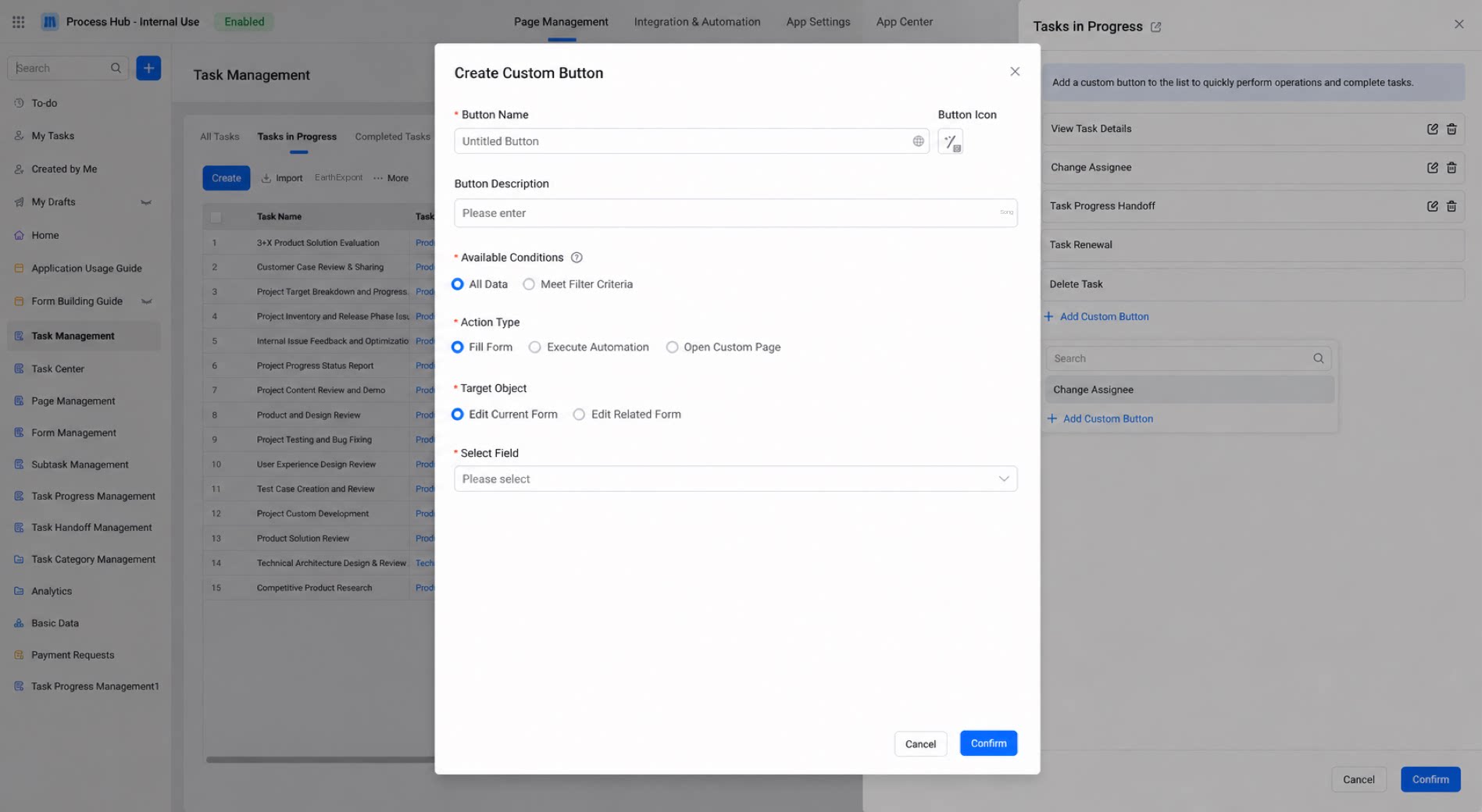
- リストビューでは、操作列にカスタムボタンを追加できます。
- カスタムボタンに利用条件が設定されている場合、ボタンは操作列のすべてのレコードに表示されます。条件を満たさないレコードでユーザーがボタンをクリックすると、権限拒否のメッセージが表示されます。
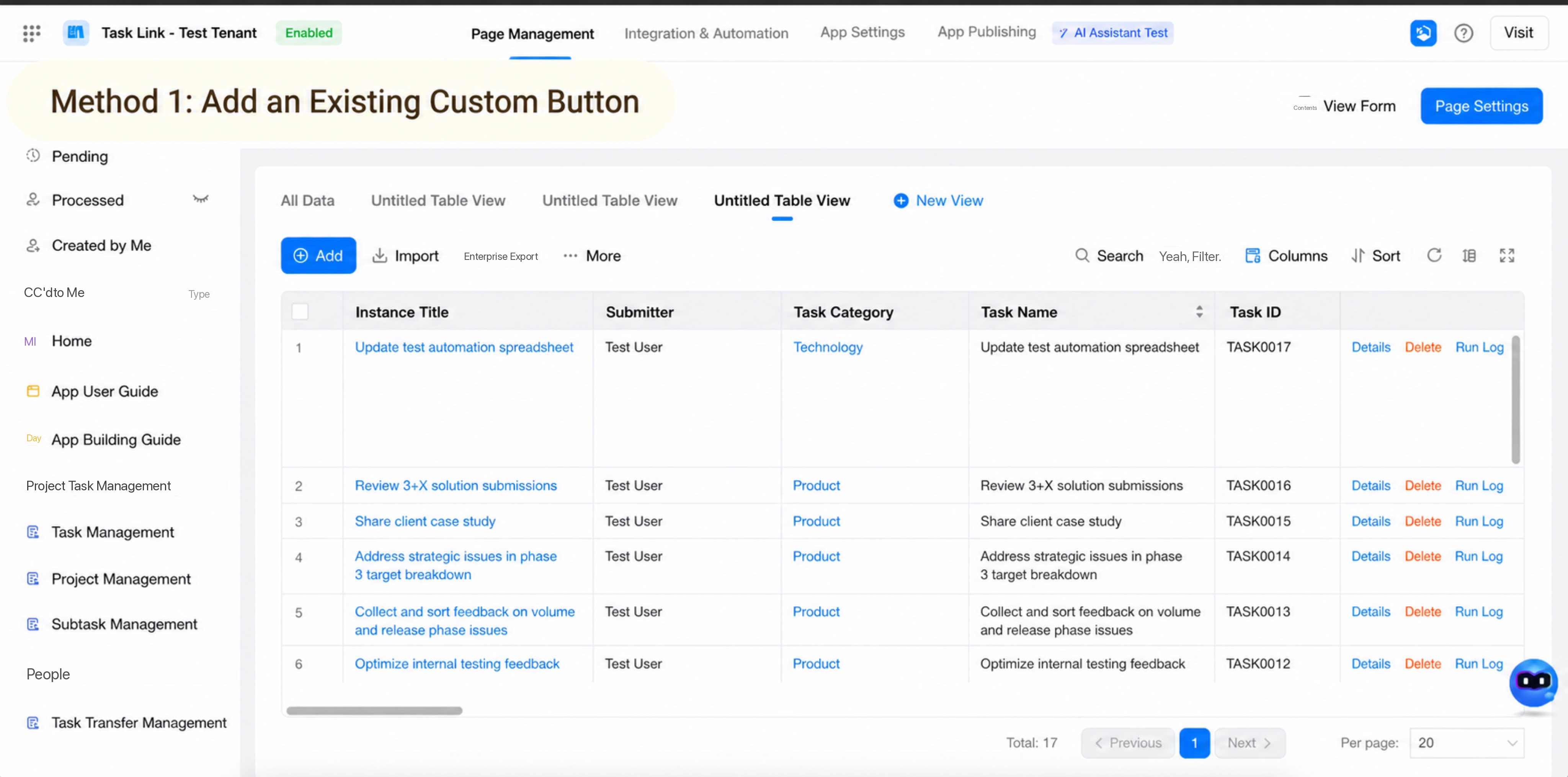
- 操作列のカスタムボタン
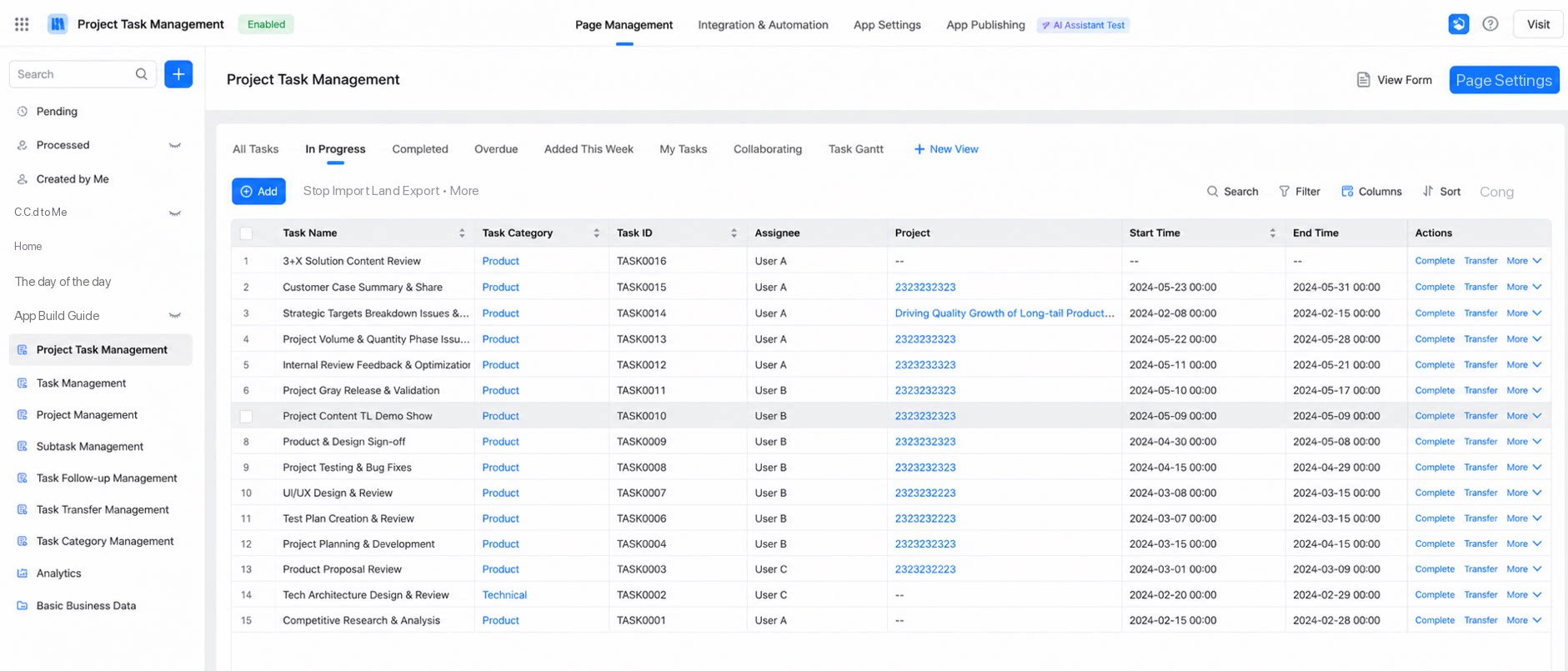
- 既存のカスタムボタンを操作列に追加
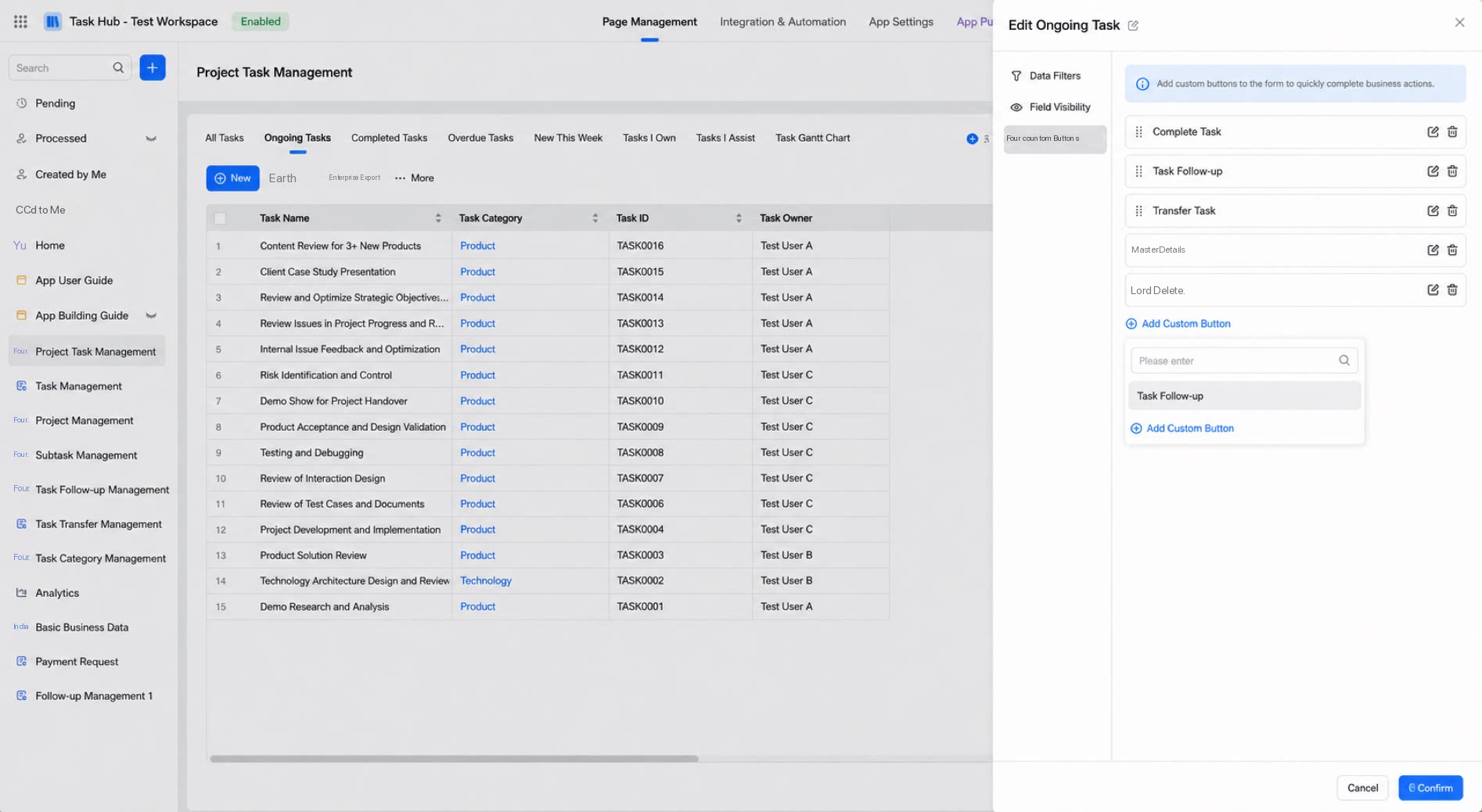
- 操作列に新しいカスタムボタンを作成
4. ガントチャートビュー
4.1. 概要
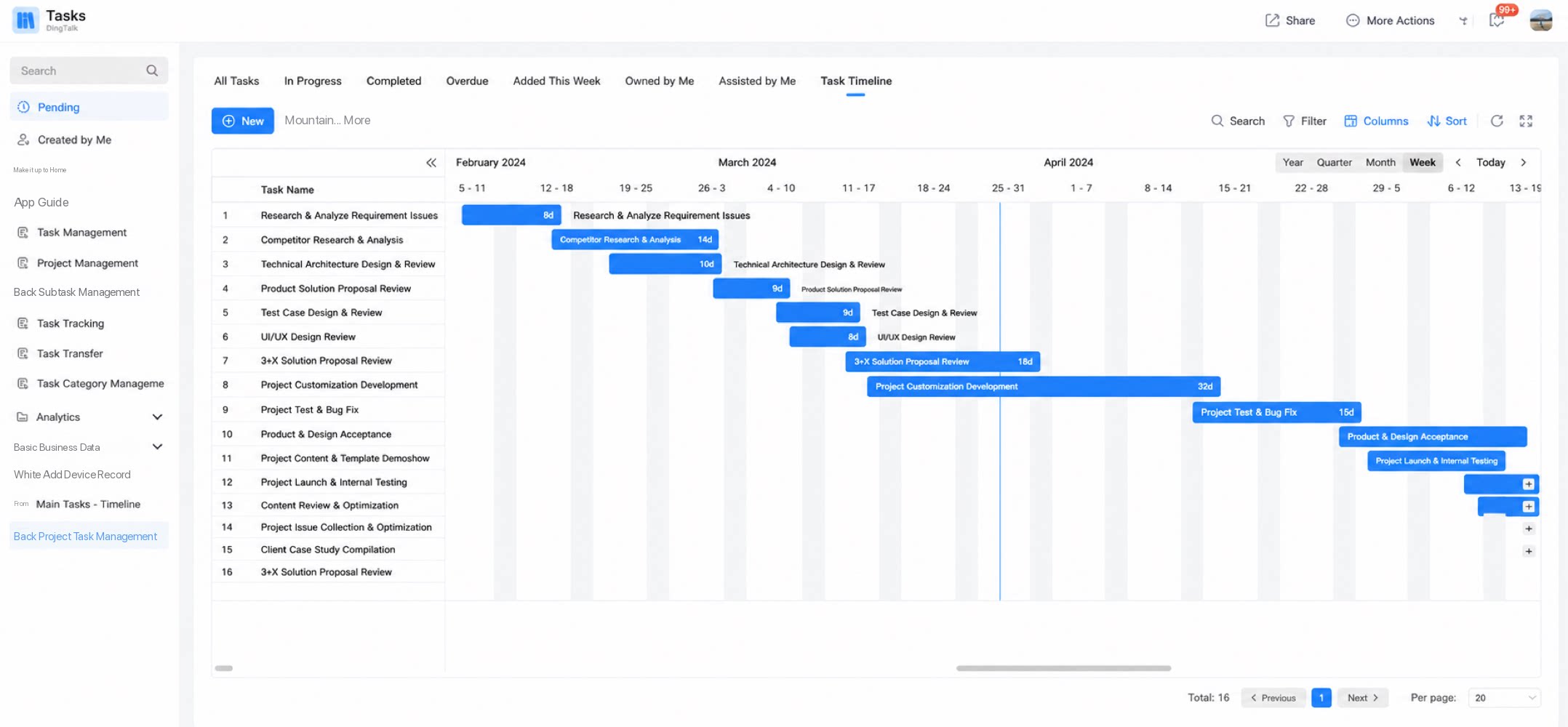
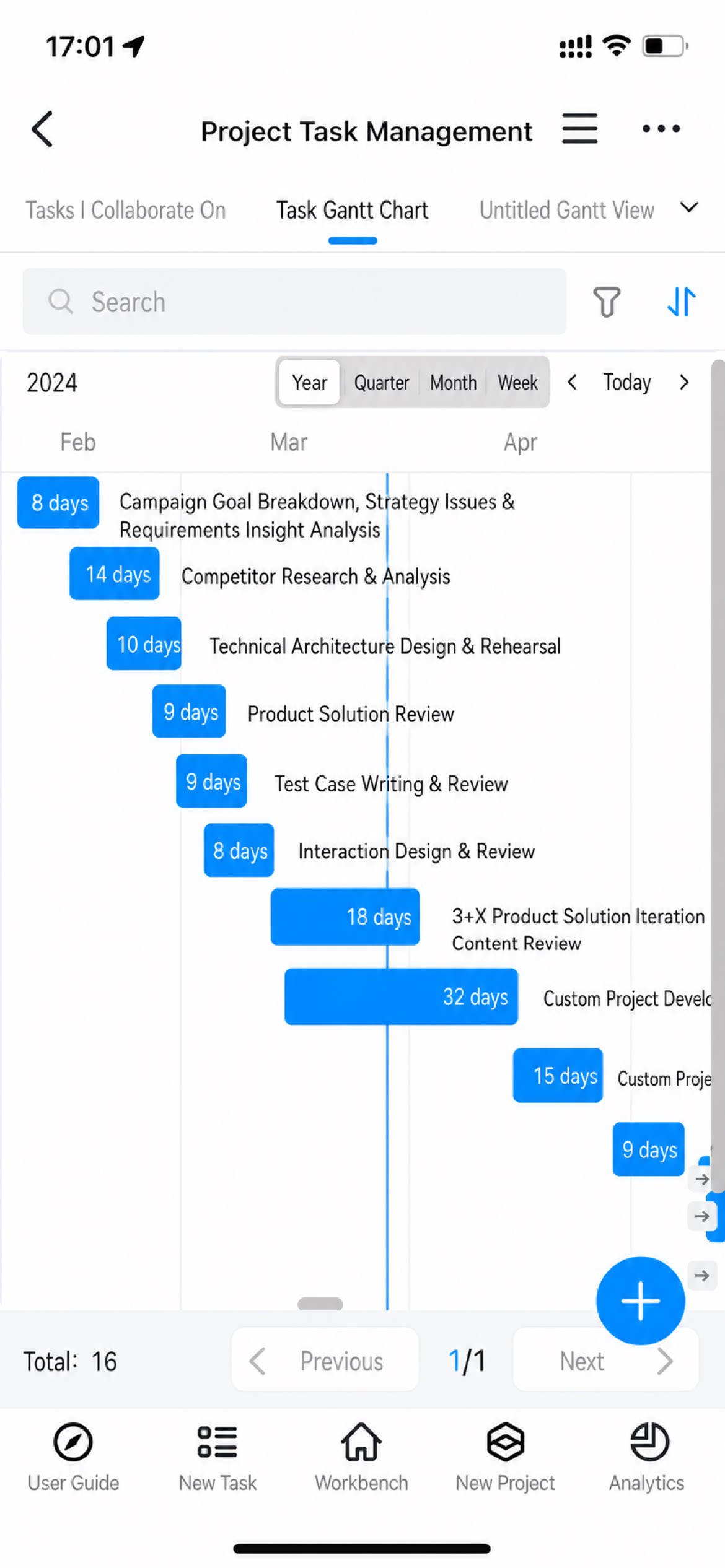
タイムラインは、タスクデータの時間分布と期間を示す水平の横棒チャートです。 各バーの長さと位置は、各アクティビティの開始日、終了日、期間を示します。バーは行として積み重ねて表示されるため、以下の情報を一目で把握できます。- 存在するタスク
- 各タスクの開始日と終了日
- 各タスクの期間
- 複数タスクの順序と重なり
4.2. 活用シーン
プロジェクトタスクの進捗管理、生産計画、エンジニアリング進捗、スケジューリング、進捗トラッキング、予約管理などのシナリオでご利用いただけます。4.3. 設定手順
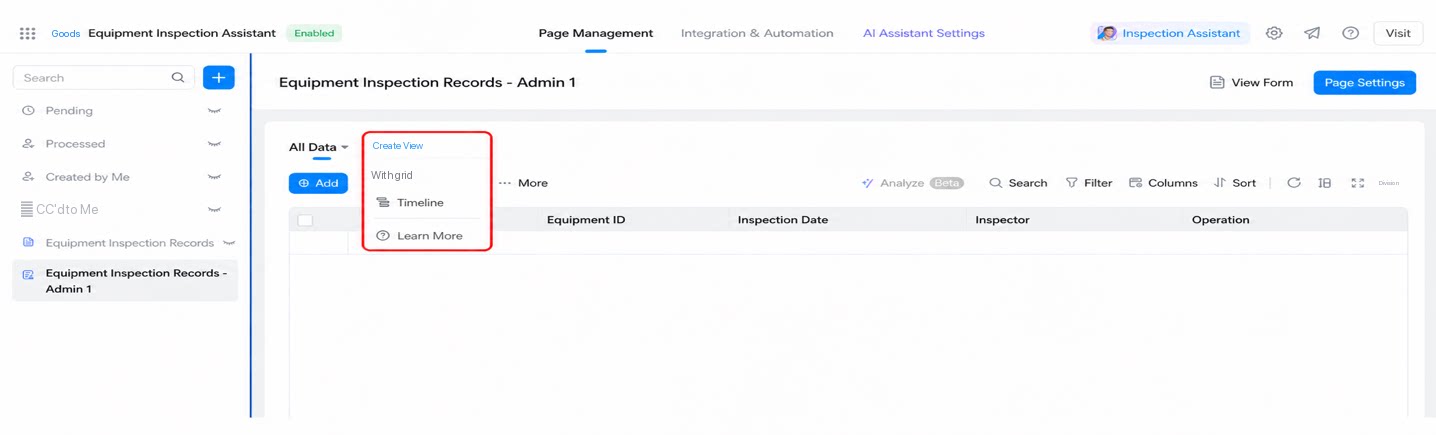
4.3.1. ビューの作成
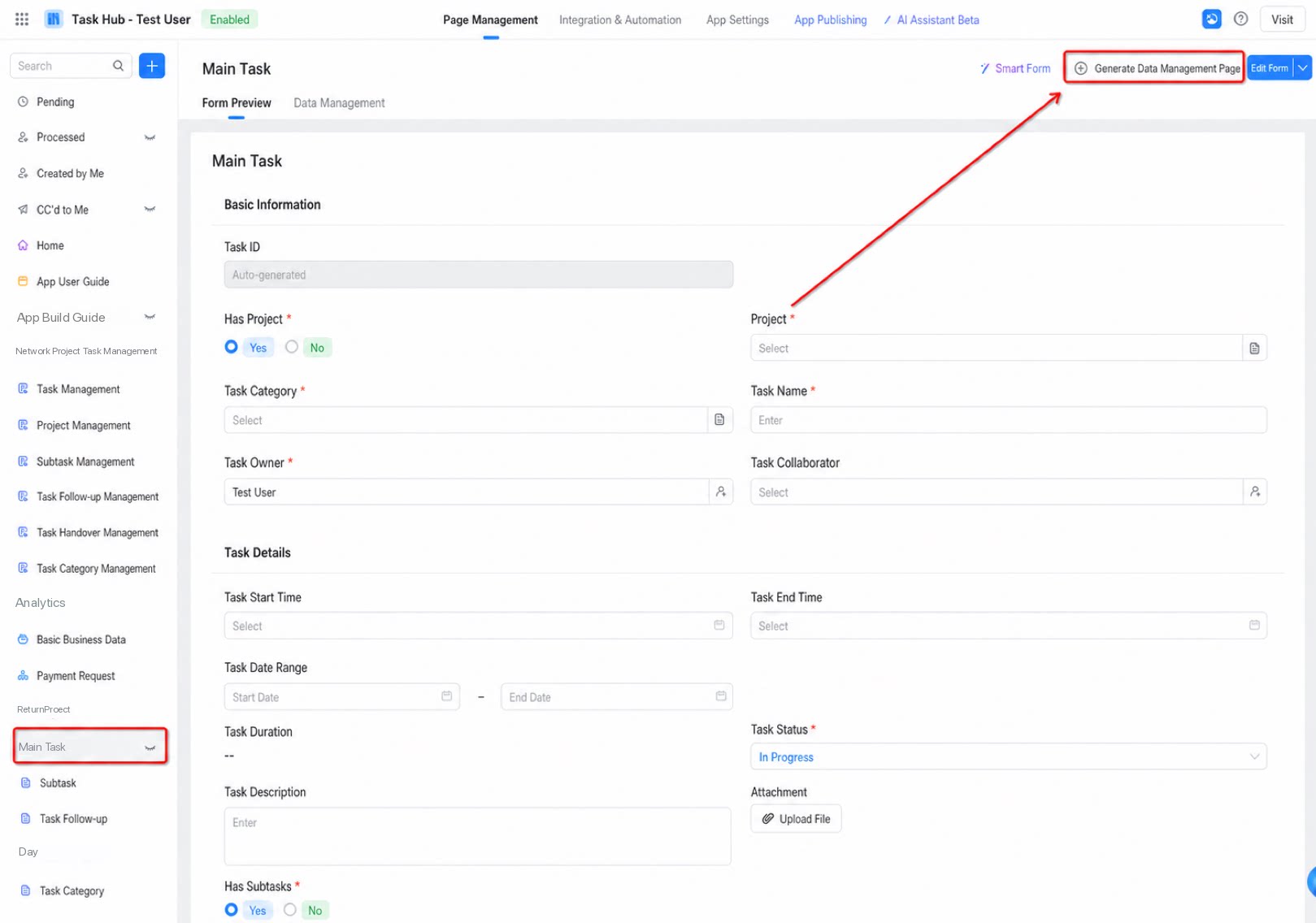
パス:ページ管理 > ページナビゲーションメニューでフォームを選択 > データ管理ページを生成 > ビューを作成 > タイムラインを作成。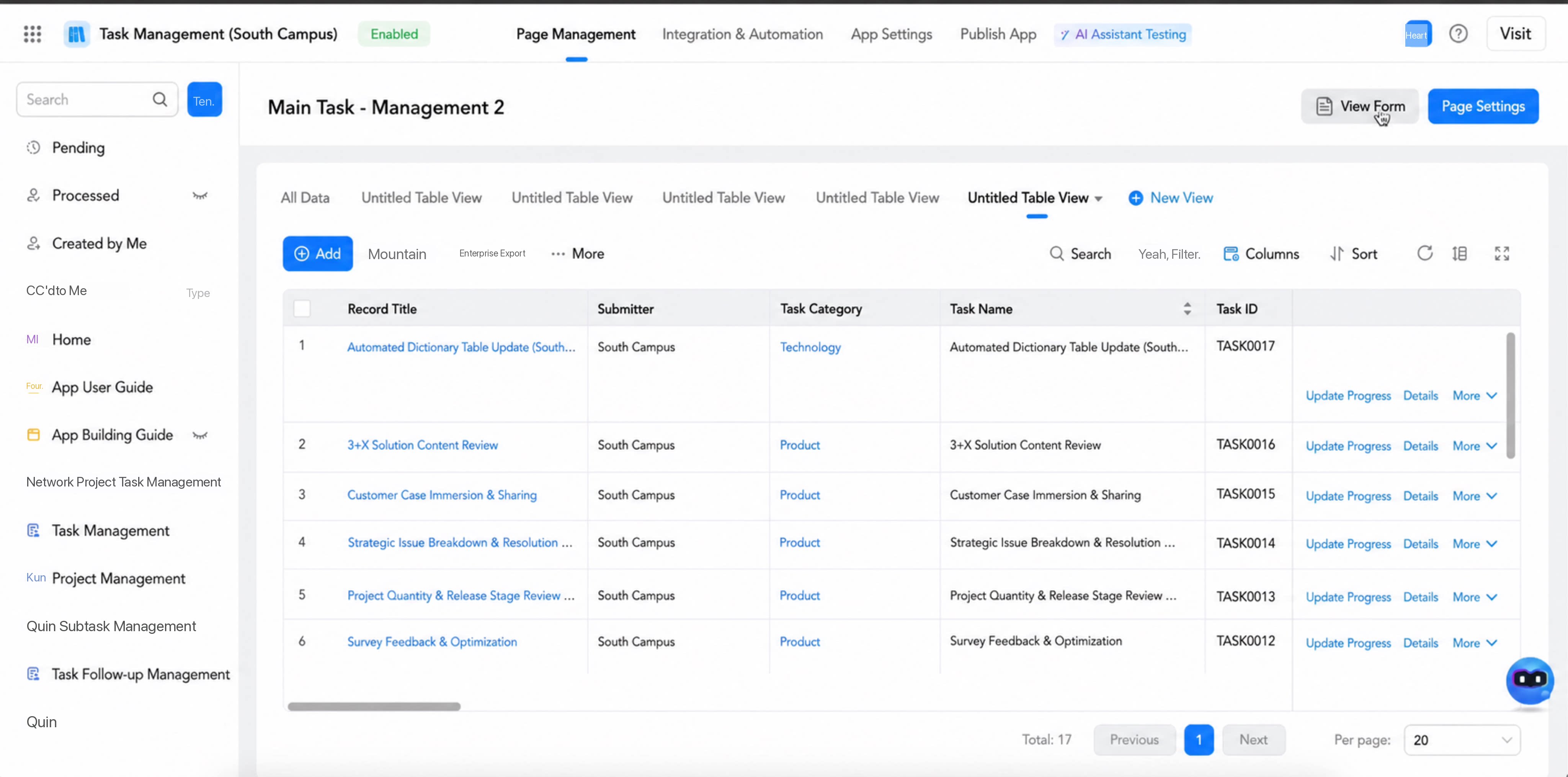
4.3.2. 時間範囲
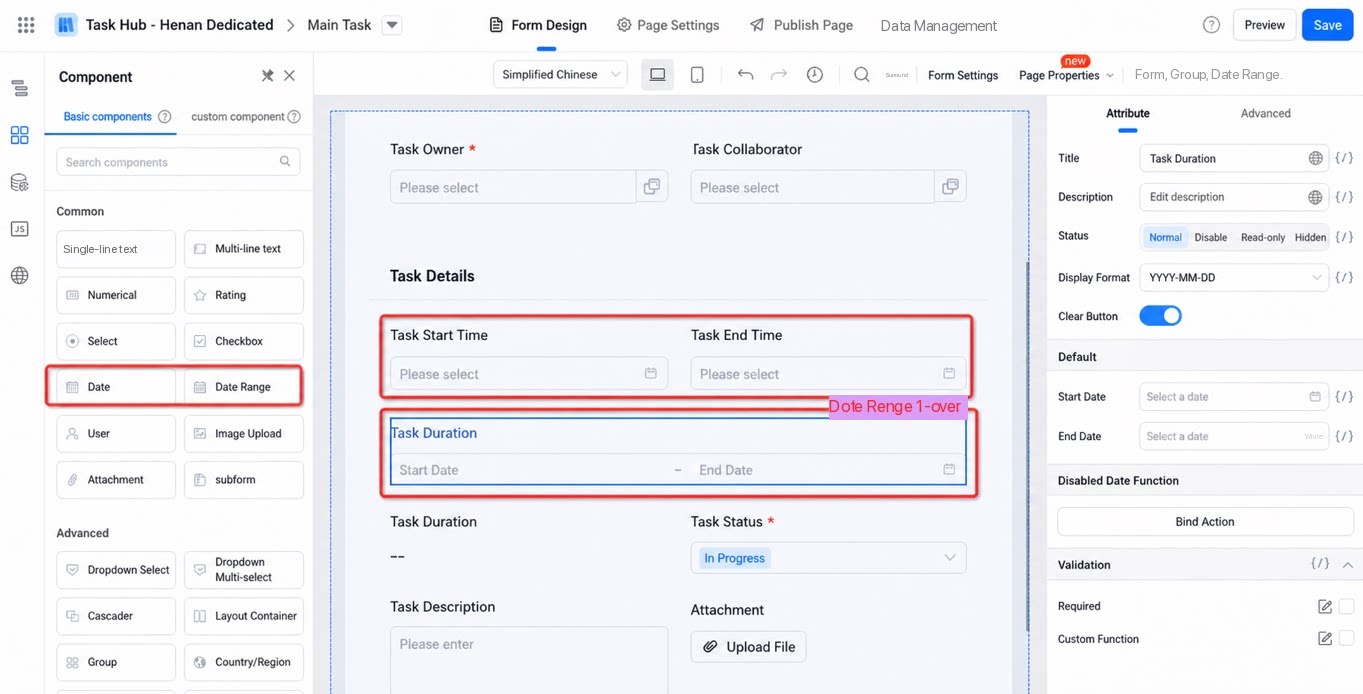
時間範囲では、タイムラインの基準となる日付フィールド(開始日フィールドと終了日フィールド、および時間スケール)を設定します。これらのフィールドに基づき、レコードがバーとして表示されます。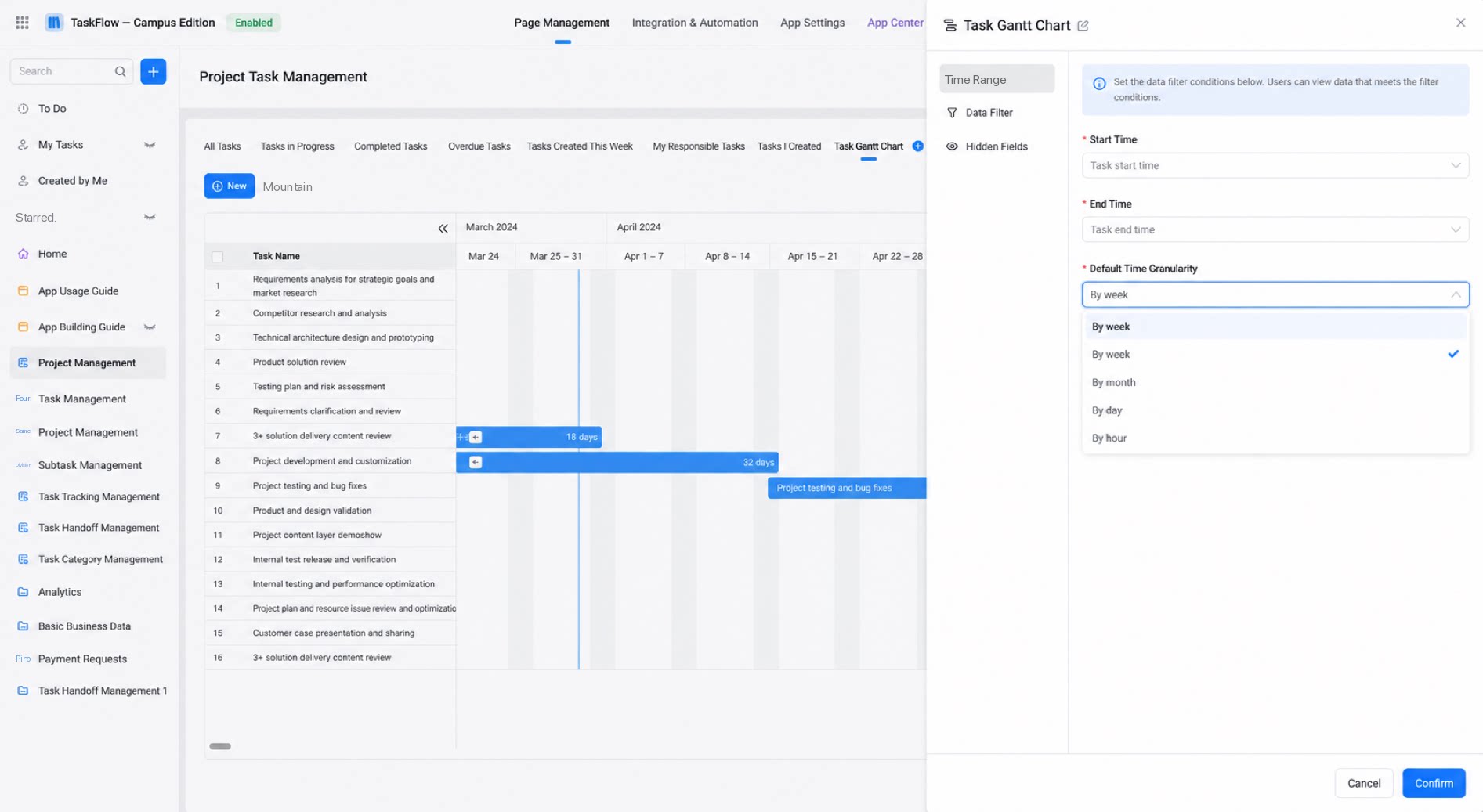
- 「開始時刻」と「終了時刻」は、デフォルトでレコードの「作成時間」と「編集時間」に設定されます。メインフォームの日付コンポーネントまたは日付範囲コンポーネントを選択できます。日付範囲コンポーネントを選択した場合、「開始時刻」と「終了時刻」は同じフィールドを使用します。
- 時間スケールの選択肢:年、四半期、月、または週単位。
4.3.3. データフィルターとフィールドの表示制御
- タイムラインのデータフィルターロジックは、グリッドビューと同じです。
- タイムラインのフィールド表示制御ロジックは、グリッドビューと同じです。ユーザーは左側のリストで表示フィールドを設定します。
5. 一般的なビュー設定
一般的なビュー設定は、管理者が管理バックエンドで設定するデフォルトのビュー設定です。ビューモードでは、ユーザーは設定を一時的に変更できますが、変更内容は保存されません。ユーザーがビューを再び開くと、管理者のデフォルト設定に戻ります。5.1. 管理者モード
アプリ管理バックエンドで、管理者はフィルター、表示列と順序、レコードの並べ替えルール、行の高さなどの設定を構成し、「保存」をクリックすることで、ビューモードのデフォルトビュー設定として提供します。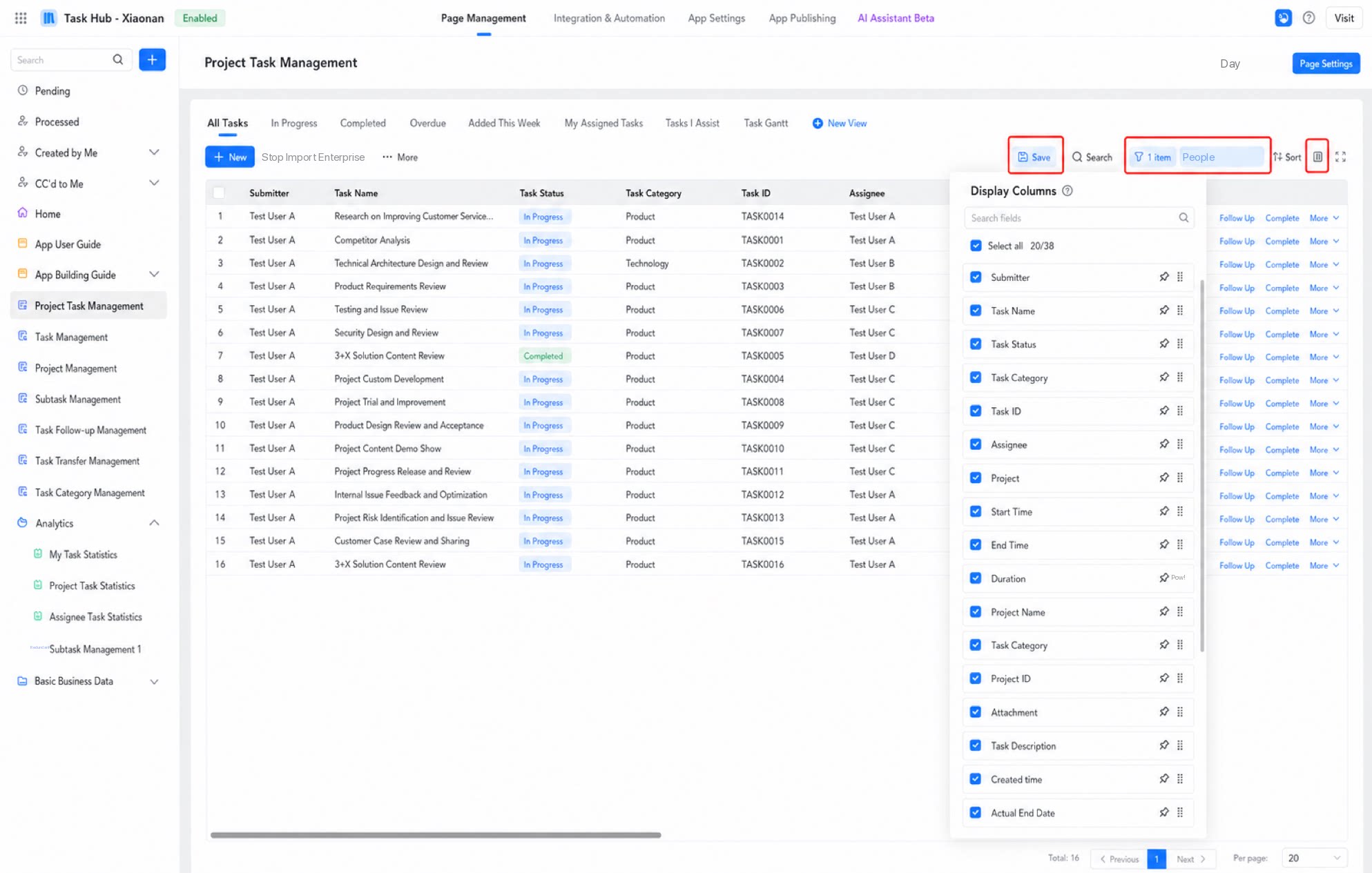
5.2. ビューモード
ビューモードでは、ユーザーは管理者のデフォルト設定をもとに、フィルター、表示列と順序、レコードの並べ替えルール、行の高さを一時的に変更できます。変更内容は保存されません。ユーザーがビューを再び開くと、管理者のデフォルト設定に戻ります。