メッセージ
メッセージ カレンダー
カレンダー 会議
会議 連絡先
連絡先 メール
メール ドキュメント
 ドライブ
ドライブ AI テーブル
 AI 議事録
 勤怠
勤怠 承認
承認 YiDA
YiDA 管理コンソール
1. データ管理ページとは
データ管理ページは、フォームまたはワークフローフォームのデータを集約して表示するページです。2. データ管理ページの作成方法
手順:対象のフォームまたはワークフローフォームを開き、右上のデータ管理ページを生成をクリックします。以下の例をご参照ください。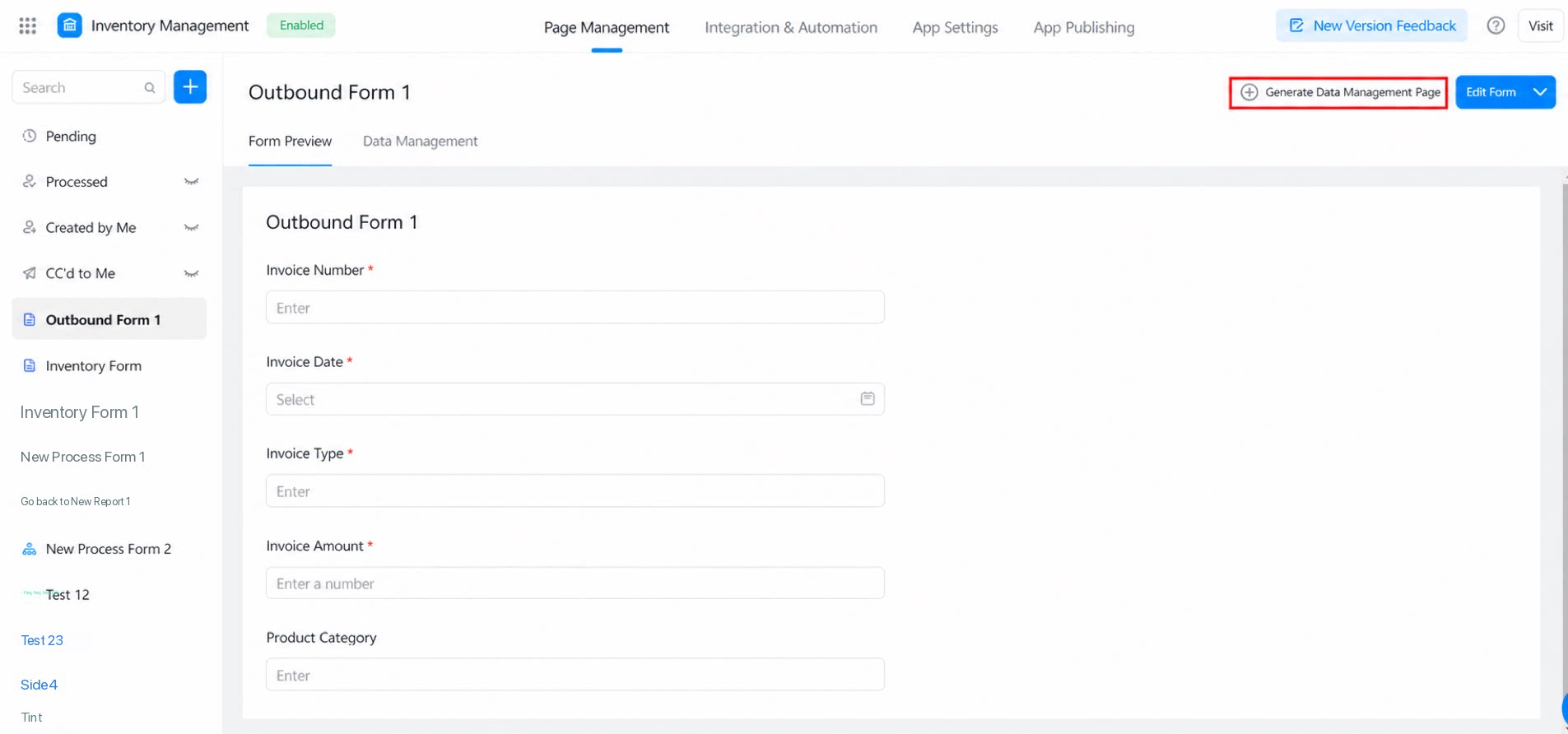
2.1 データ表示
データリストには、デフォルトですべてのフィールドが表示されます。リスト右上の設定をクリックすると、表示する列をカスタマイズできます。表示したい列のチェックボックスを選択し、上下にドラッグして順序を並べ替えます。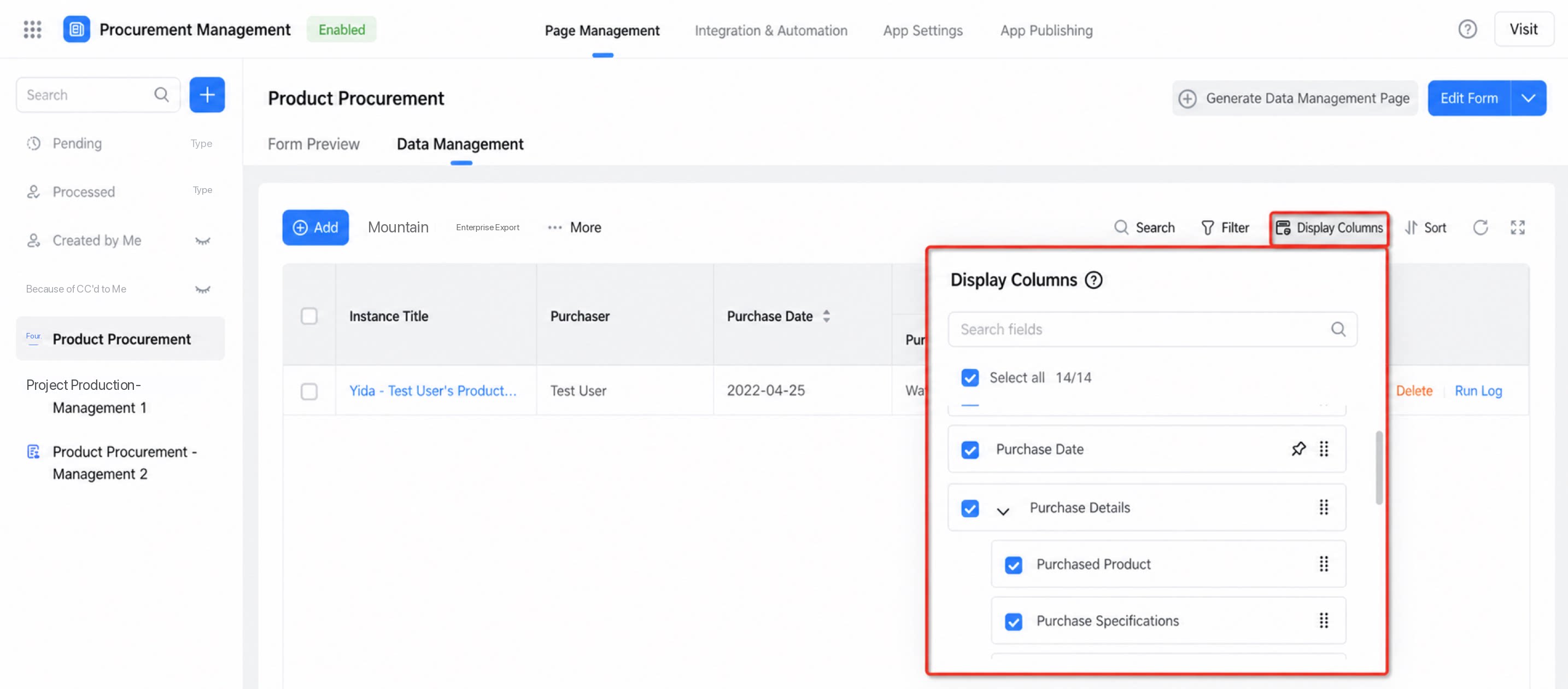
2.2 データ操作
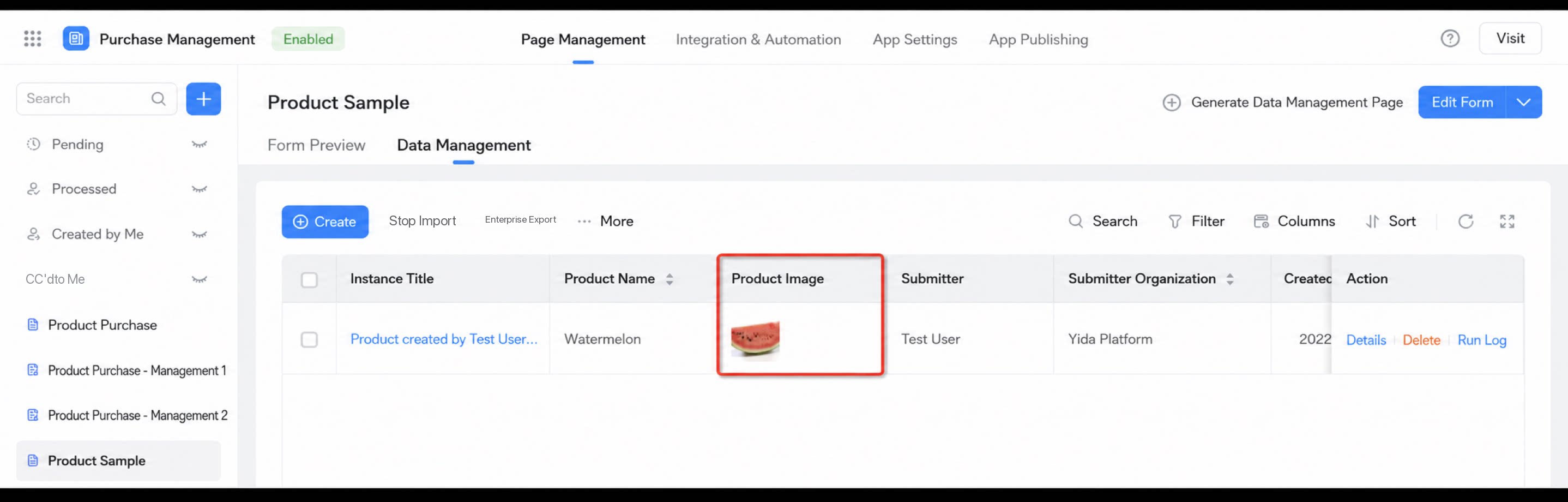
データ管理ページには、豊富な機能が用意されています。利用できる操作は、フォームとワークフローフォームで一部異なります。 以下は、フォームのデータ管理ページの例です。作成、一括エクスポート、一括インポート、一括編集、一括印刷、ファイルダウンロードなど、多くの実用的な機能を提供しています。送信された各レコードに対しては、詳細を見る、削除、実行ログの確認といった個別操作も可能です。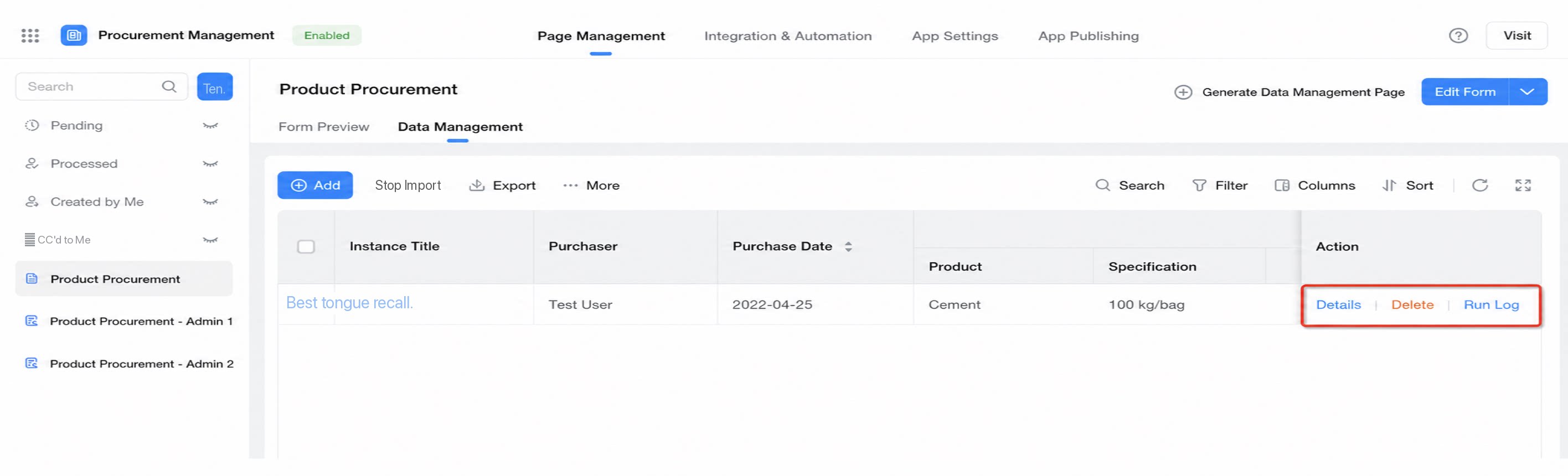
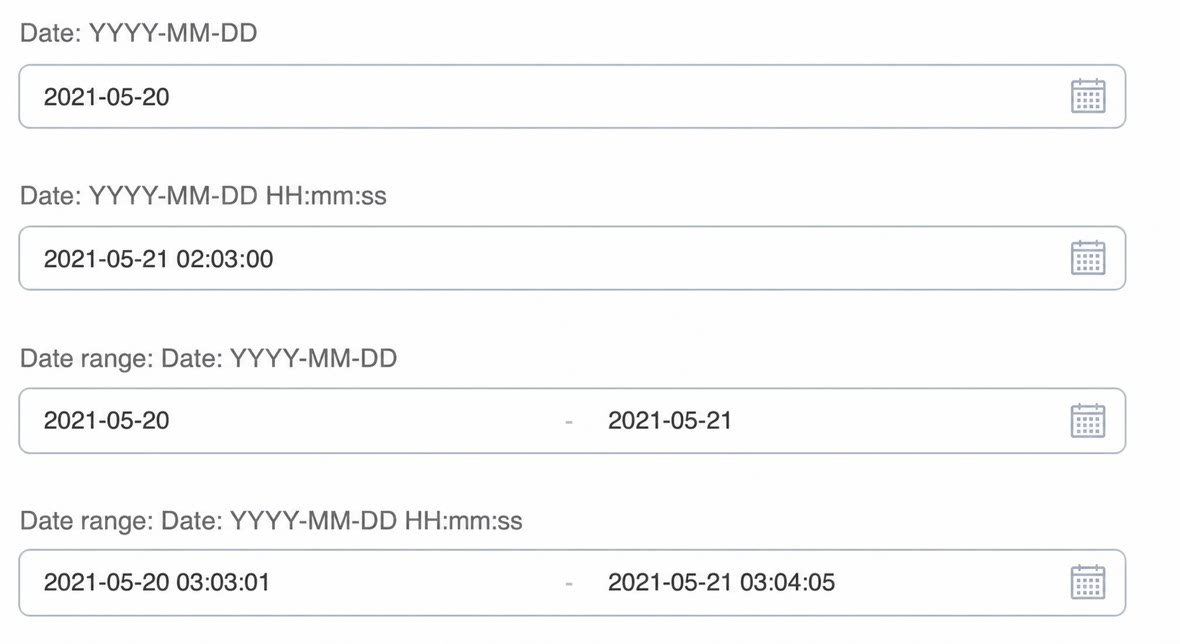
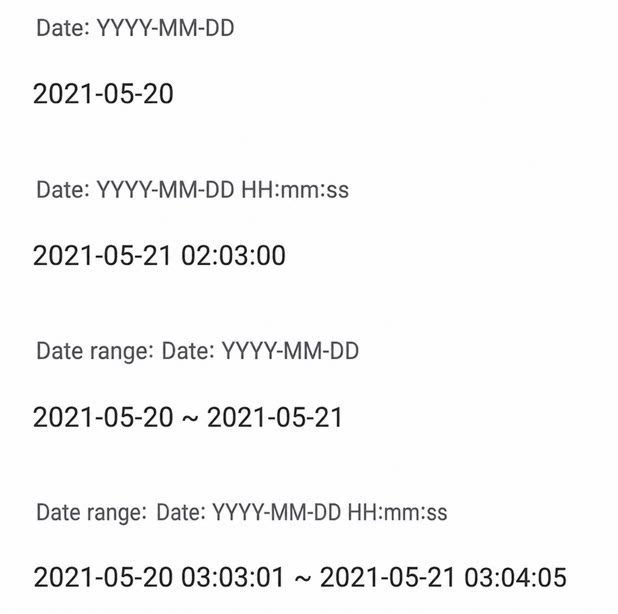
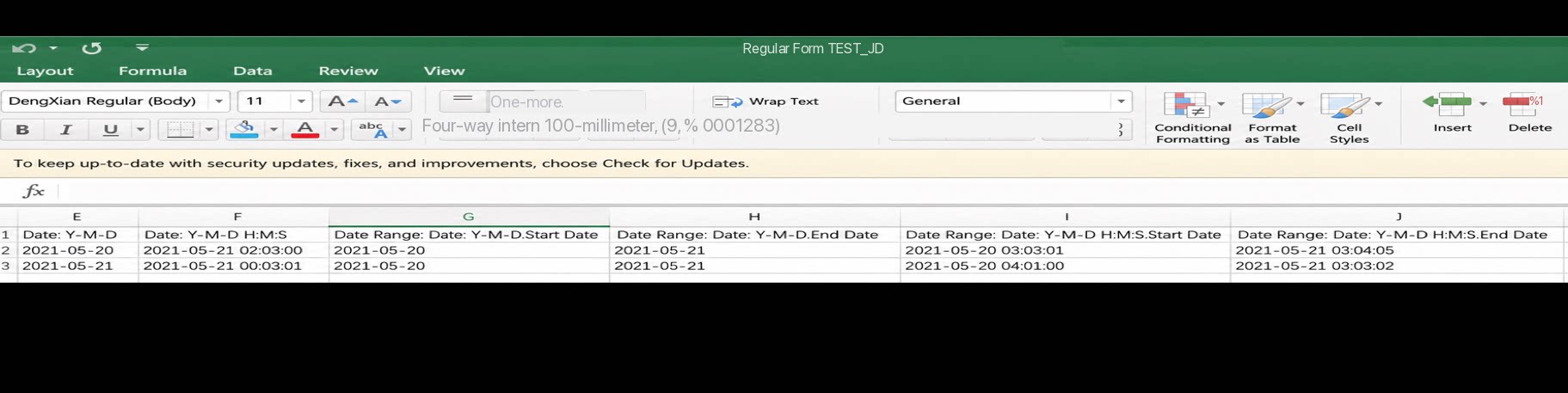
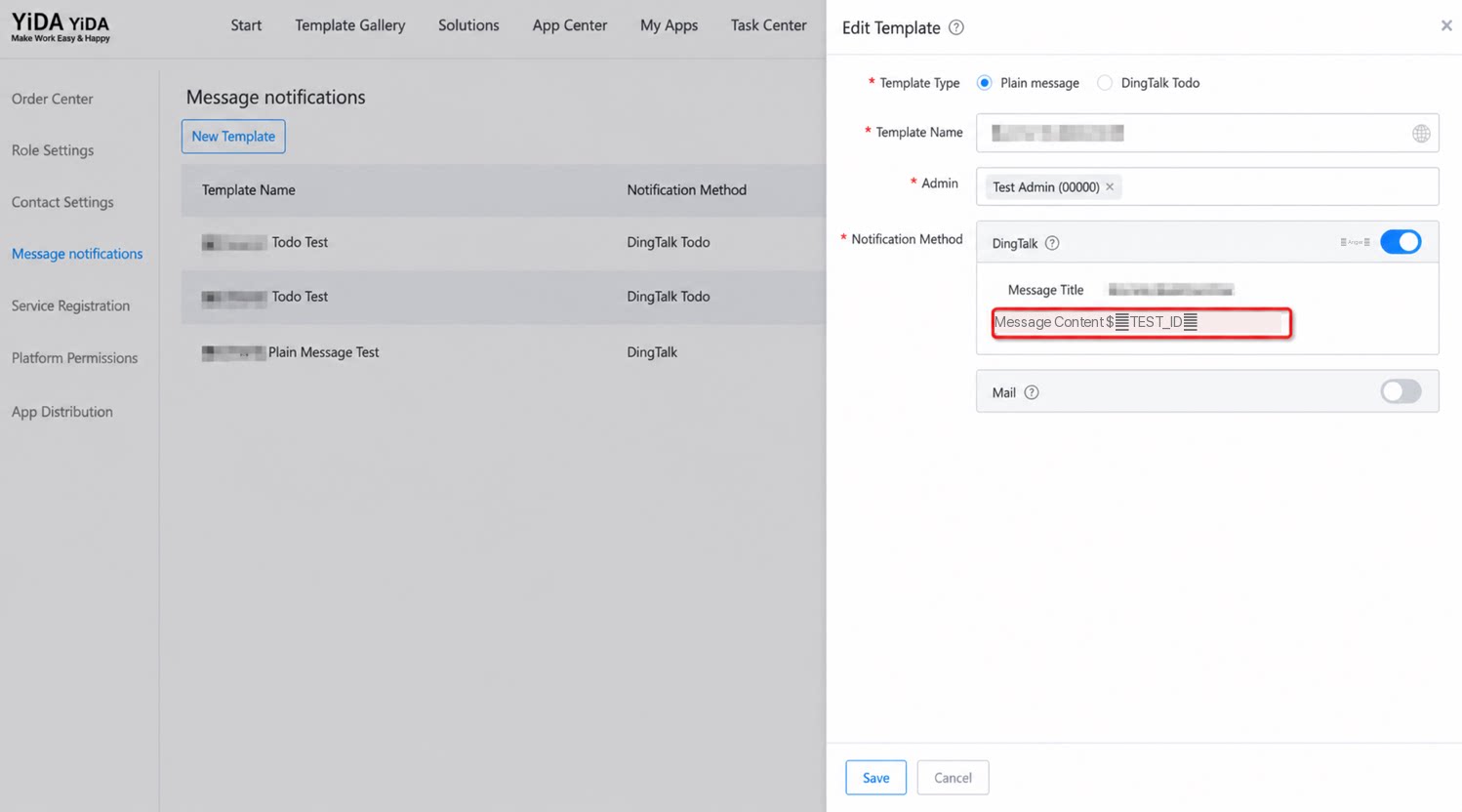
2.2.1 データ管理ページにおける日付コンポーネントのインポート・エクスポート強化
データ管理ページのExcel一括エクスポートにおける日付コンポーネントの強化:複数の日付コンポーネントに起因するExcelインポート・エクスポート時のユーザー体験の問題を修正しました。- エクスポートの強化:
- インポートの強化:
- メッセージ通知のシナリオ:
2.3 データ管理ページでの画像のリアルタイム表示
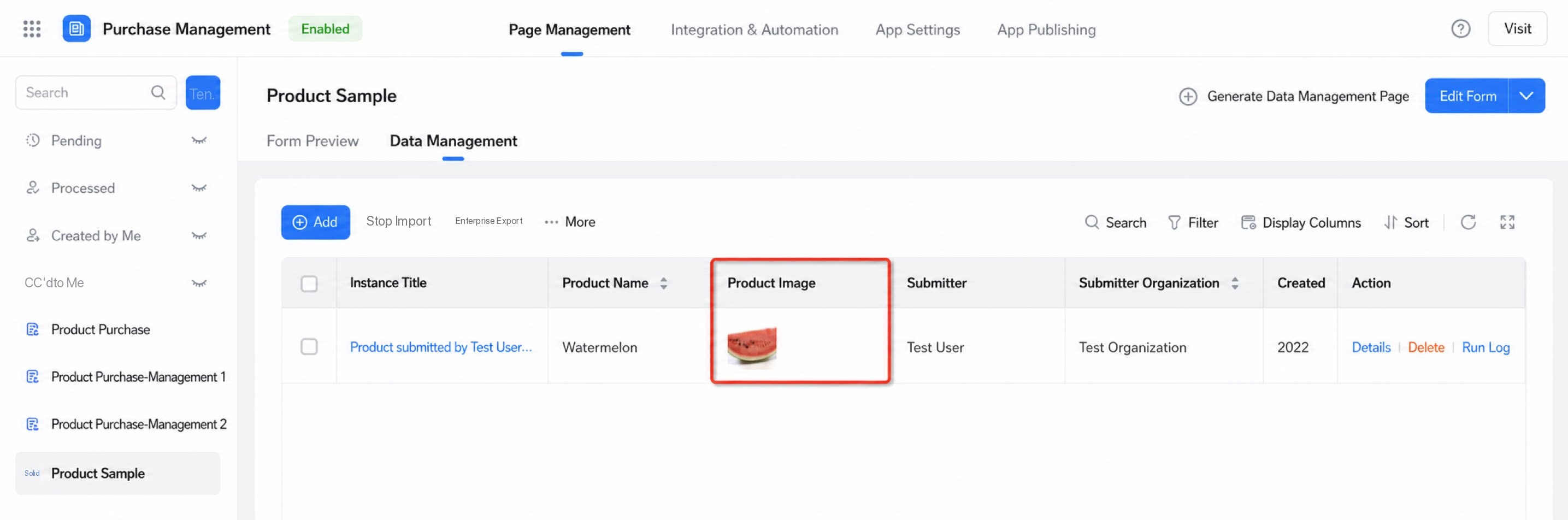
データ管理ページ上の画像はリアルタイムに表示され、内容を一目で確認できます。画像コンポーネントのコンテンツは直接表示されます。複数画像モードでは、画像が自動的にタイル状に並び、モバイル端末にも自動で最適化されます。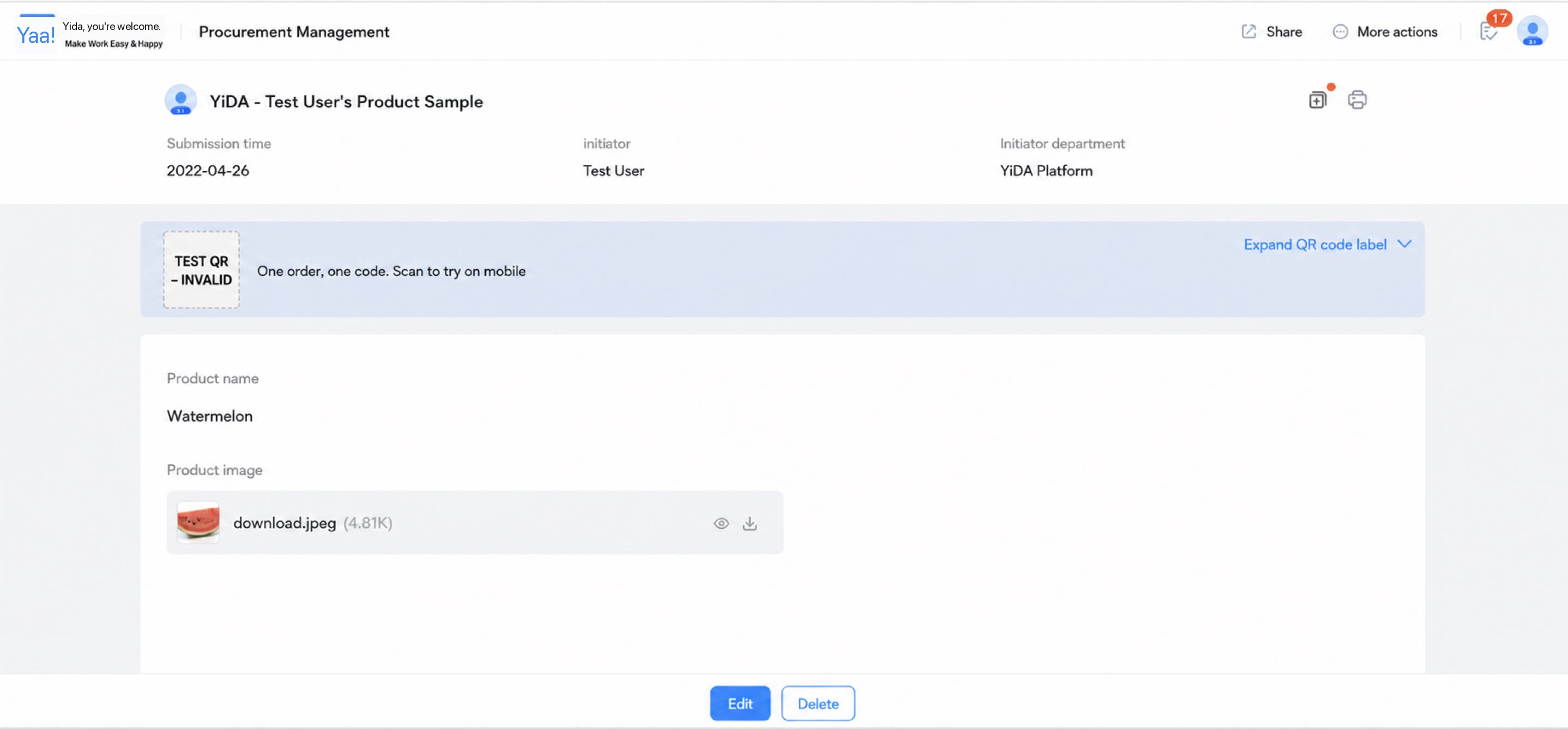
3. ページ権限の設定
3.1 ページ権限の設定方法
データ管理ページのページ権限設定では、ページを閲覧できるユーザーを制御します。以下の例のように全ユーザーに公開する設定にした場合、すべてのユーザーがページを閲覧できます。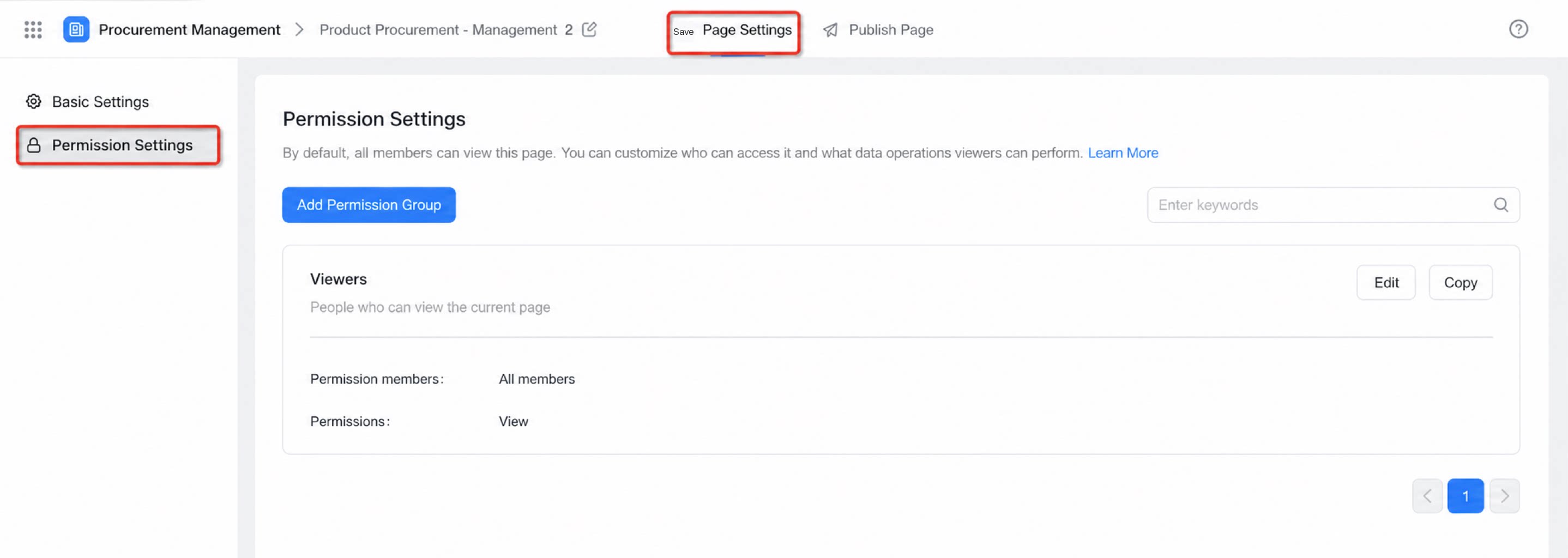
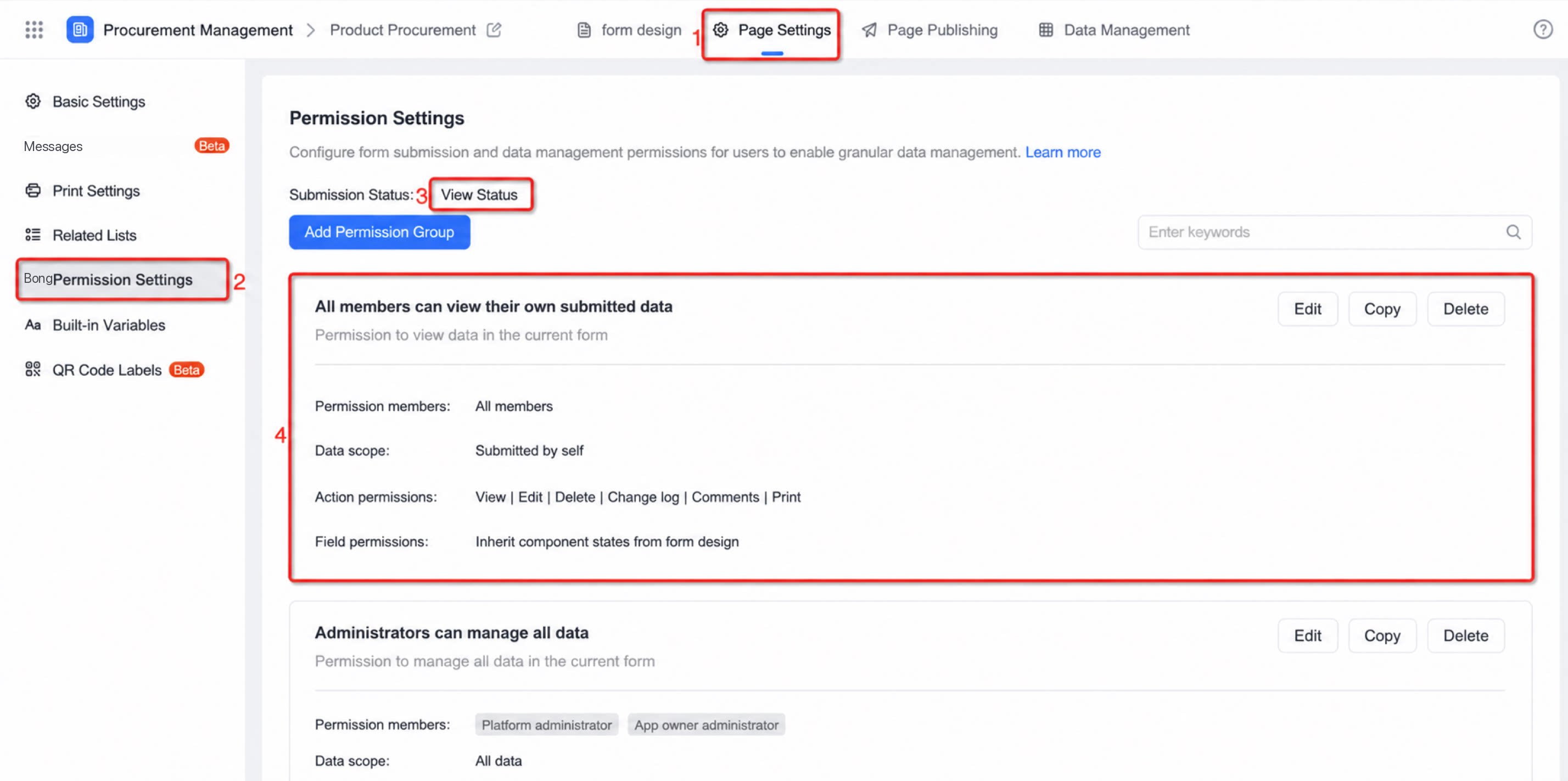
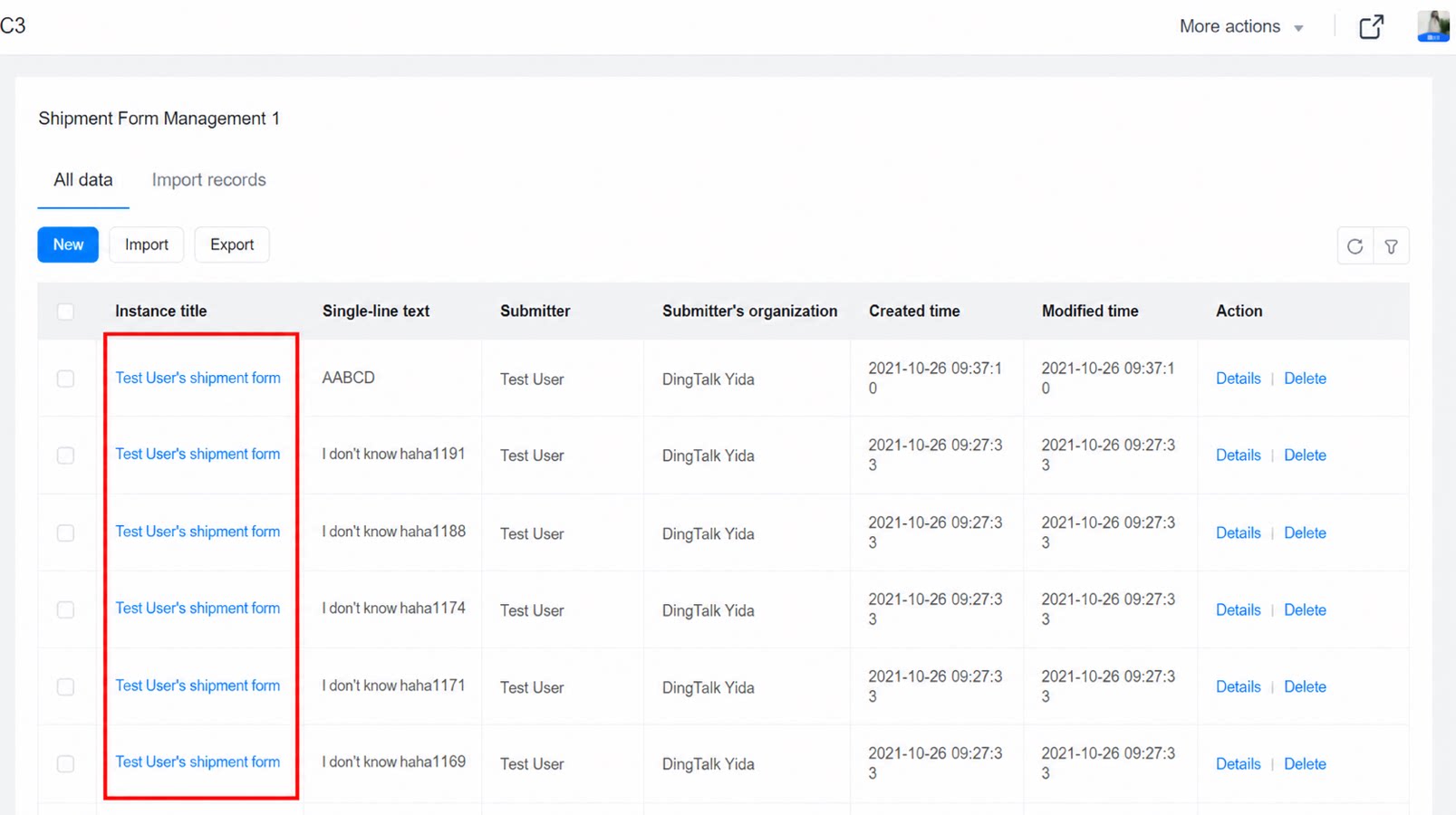
3.2 ページ権限の意味
ページ権限設定では、現在のページへのアクセス権限、つまりユーザーがそのページに入れるかどうかを制御します。 注意:権限を設定していない場合、ページの共有リンクを持つすべてのユーザーがアクセスできます。特定のユーザーにのみページを公開するには、閲覧可能なユーザーを個別に設定してください。 以下の例をご参照ください。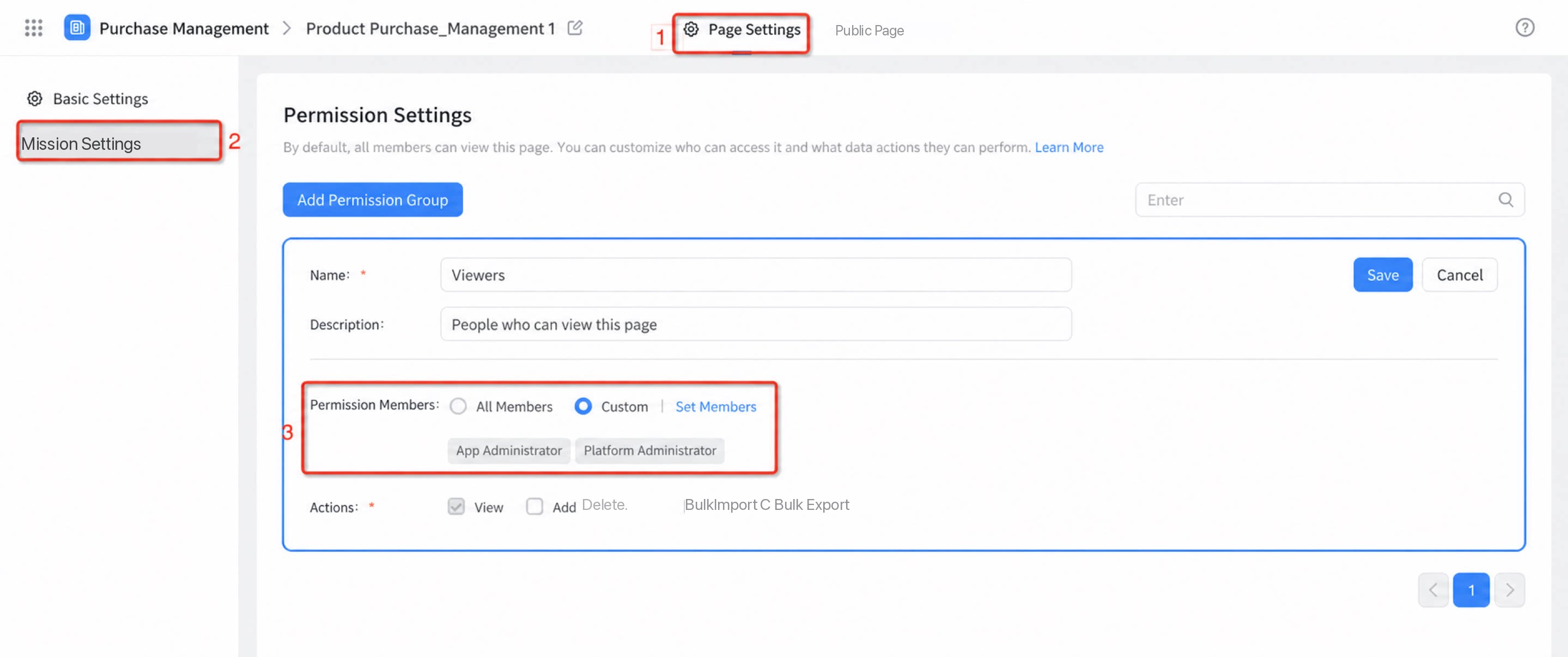
4. FAQ
4.1 ユーザーが自分のデータのみを閲覧できるようにするには?
4.1 ユーザーが自分のデータのみを閲覧できるようにするには?
フォームにカスタム権限を設定し、ユーザーが自分で作成した、または自分に関連するレコードのみを閲覧できるようにします。
4.2 ページ上の作成ボタンを他のフィールドに変更できますか?
4.2 ページ上の作成ボタンを他のフィールドに変更できますか?
現時点では対応していません。
4.3 データ管理ページでアップロード済みの画像を閲覧できますか?
4.3 データ管理ページでアップロード済みの画像を閲覧できますか?
はい、可能です。上記のセクション「2.3 データ管理ページでの画像のリアルタイム表示」をご参照ください。