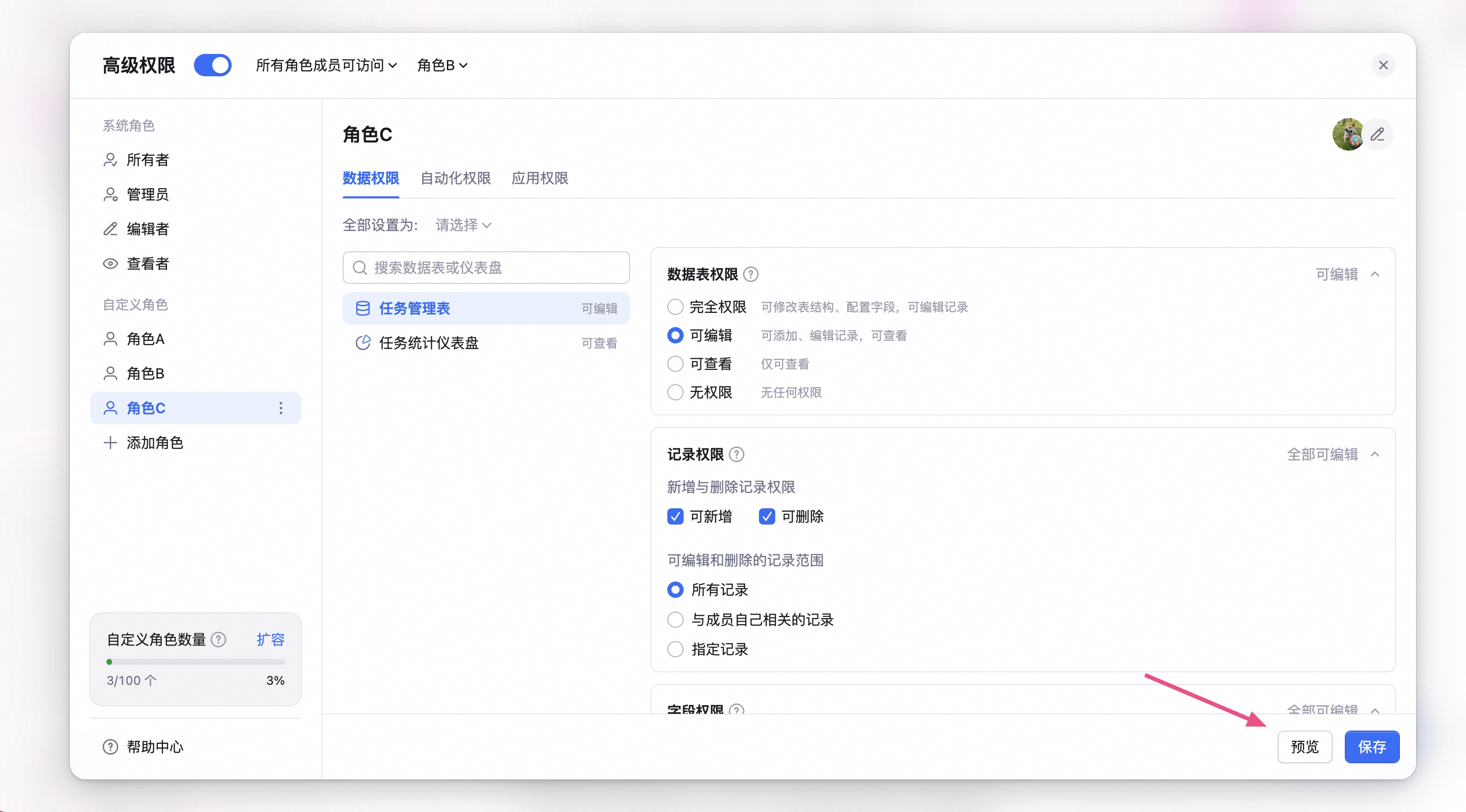
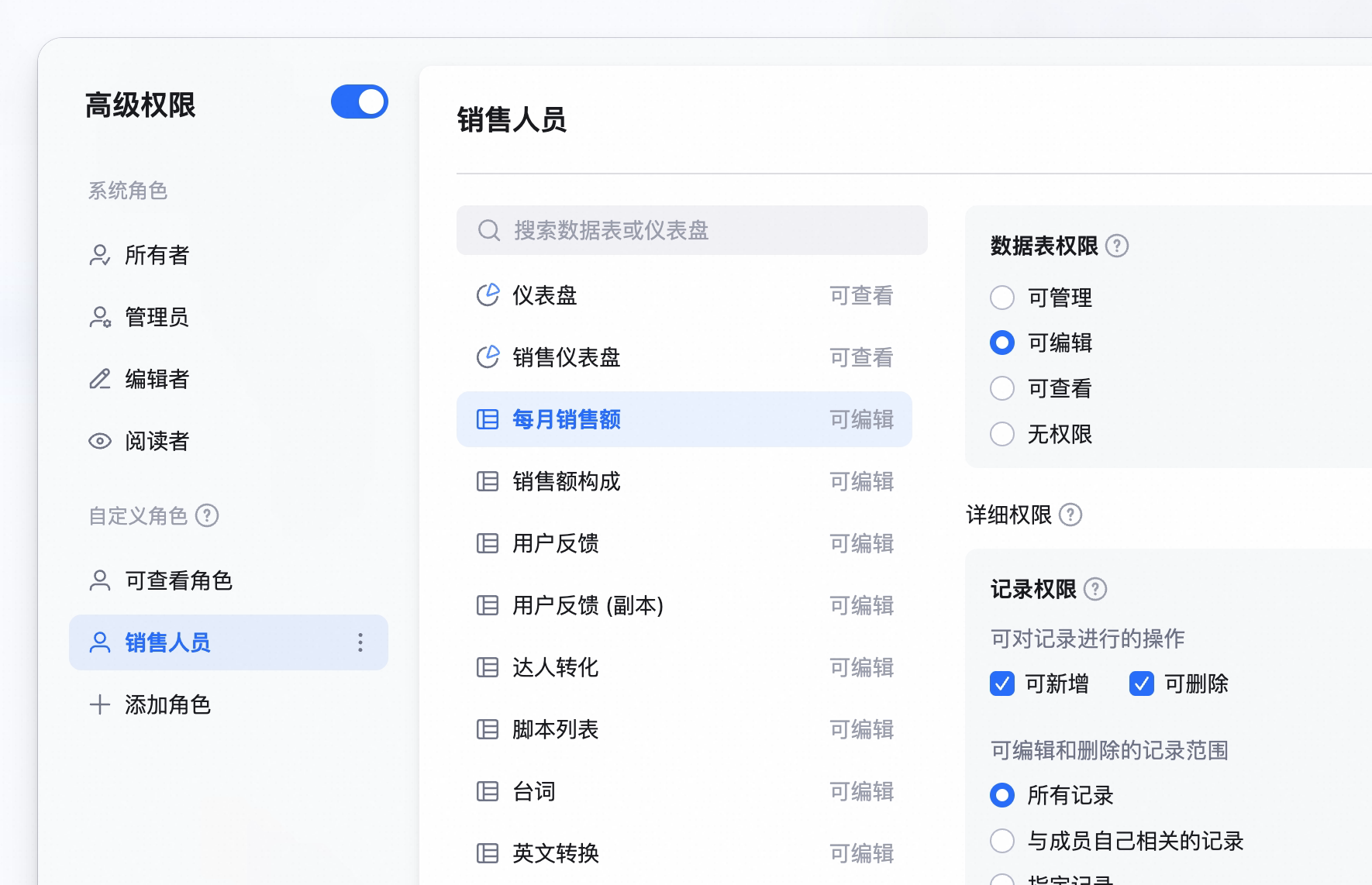
| 数据表权限 | 用于定义角色对数据表的整体访问与操作范围。 完全权限:可修改表结构、配置字段,并可编辑所有记录内容 可编辑:可新增、修改和删除记录,可查看数据,但不能修改表结构或字段配置 可查看:仅可查看记录内容,不能新增、修改或删除记录 无权限:无任何访问权限,且不会在 AI表格中看到该数据表 注意:数据表权限作用于整个数据表,不会随视图变化而改变。同时支持对视图的新增、编辑和删除进行整体控制 |
| 记录权限 | 用于设置协作者能否新增、编辑、查看或删除记录,并可对可操作或可查看的记录范围进行精细化控制。需先为该角色设置数据表权限 后,才可配置记录权限 当数据表权限为完全权限 时,协作者默认拥有全部记录的查看与操作能力,无需额外设置记录权限 当数据表权限为 可编辑 时 新增与删除记录权限 可新增:允许新增记录 可删除:允许删除记录 可编辑和删除的记录范围 所有记录:可对数据表中的全部记录进行编辑和删除 与成员自己相关的记录:仅可编辑和删除与成员相关的记录,包括 成员本人创建的记录 字段包含成员本人的记录(需数据表中存在人员类型字段) 指定记录 可通过筛选条件限定可编辑或删除的记录范围 支持按字段设置筛选条件,例如按 创建人、状态等字段进行过滤 可添加多个筛选条件进行组合筛选 其他记录权限 可查看:对未被允许编辑或删除的记录,仅可查看内容 无权限:未包含在范围内的记录不会展示给协作者 当数据表权限为 可查看 时 仅可配置记录的可见范围,用于控制协作者可以看到哪些记录 可查看的记录范围 所有记录:可查看数据表中的全部记录 与成员自己相关的记录:仅可查看与成员相关的记录,包括 成员本人创建的记录 字段包含成员本人的记录(需数据表中存在人员类型字段) 指定记录:可通过筛选条件限定可查看的记录范围 支持按字段设置筛选条件,并可添加多个筛选条件进行组合筛选 仅当记录满足筛选条件时才会显示给协作者,不满足条件的记录不会展示 其他记录权限 可查看:对未包含在可查看范围内的记录,仅允许查看 无权限:未包含在范围内的记录不会展示给协作者 |
| 视图权限 | 用于定义角色对数据表中视图的访问与操作范围。需先为该角色设置数据表权限 后,才可配置视图权限。 完全权限:可查看全部视图,并可新增、修改和删除视图。 可查看:仅可查看视图内容,不可新增、修改或删除视图。 视图可见范围: 可选择所有视图或指定视图 进行访问控制。 |
| 字段权限 | 用于设置协作者能否新增、编辑、查看字段对应单元格的内容。需先为该角色设置数据表权限 后,才可配置字段权限 所有字段内容可编辑:该角色可对数据表中的所有字段进行查看、编辑及新增记录操作 指定字段内容权限:可针对不同字段分别设置权限范围 在指定字段模式下,可对每个字段分别配置以下权限 可查看:仅可查看该字段对应的单元格内容 可新增:仅可在新增记录时填写该字段内容,不可修改已有数据 可编辑:可查看、新增并编辑该字段对应的单元格内容 注意:仅当数据表权限为完全权限或可编辑 时,才可以配置字段权限 |
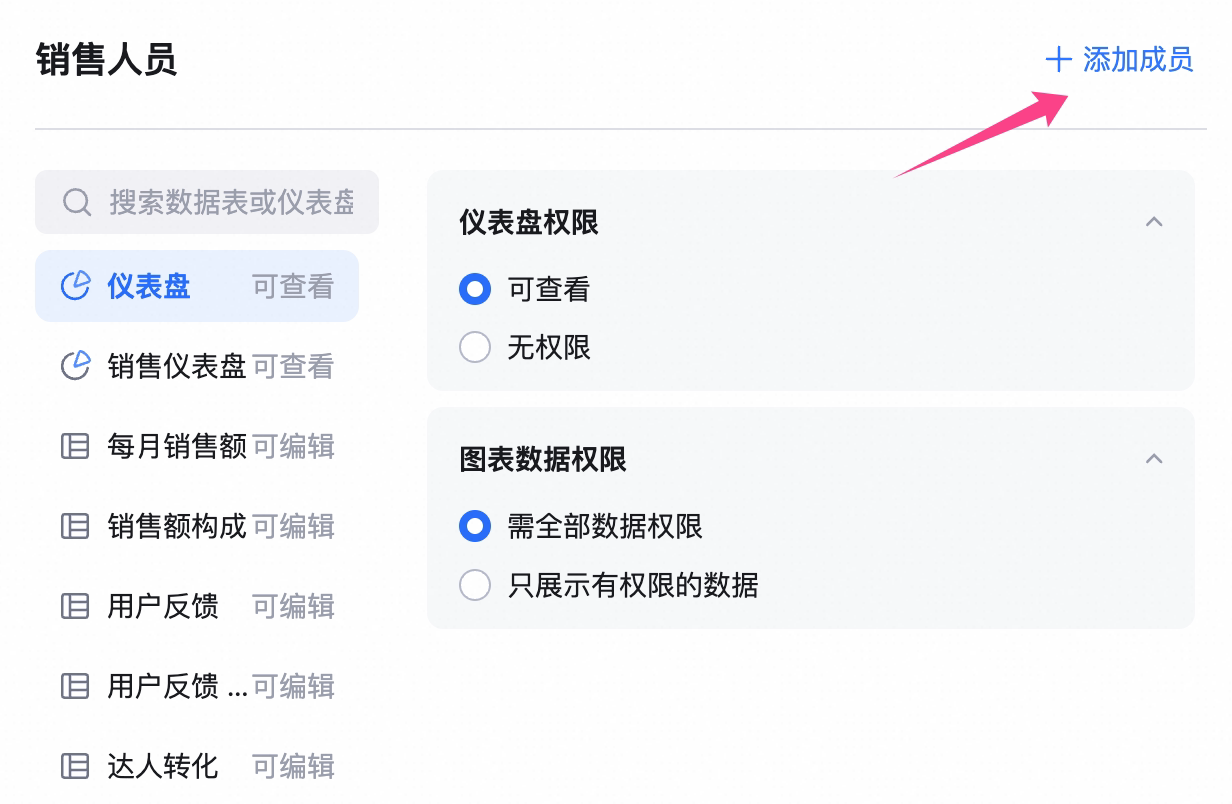
| 仪表盘权限 | 仪表盘整体权限 完全权限:可修改仪表盘结构、配置组件,并可编辑内容 可查看:仅可查看仪表盘内容 无权限:无法查看该仪表盘 仪表盘数据权限 用于设置仪表盘中图表的数据统计与展示方式 当存在无权限查看的数据时,图表不可见:若协作者对图表所依赖的全部或部分数据无查看权限,则对应图表内容不会显示 基于访问者权限统计:即“千人千面“,图表仅统计不同协作者有权限查看的数据内容 基于全部数据统计:即“千人一面“,图表按数据表中的全部数据进行统计 |
| 自动化权限 | 用于设置角色对自动化流程的管理、编辑、发布和启用 角色需同时拥有 全部数据表的可管理 权限,且仅组织内成员可配置自动化 |


 消息
消息 日历
日历 会议
会议 通讯录
通讯录 邮箱
邮箱 文档
文档 钉盘
钉盘 AI 表格
AI 表格 AI 听记
AI 听记 考勤
考勤 审批
审批 宜搭
宜搭 管理控制台
管理控制台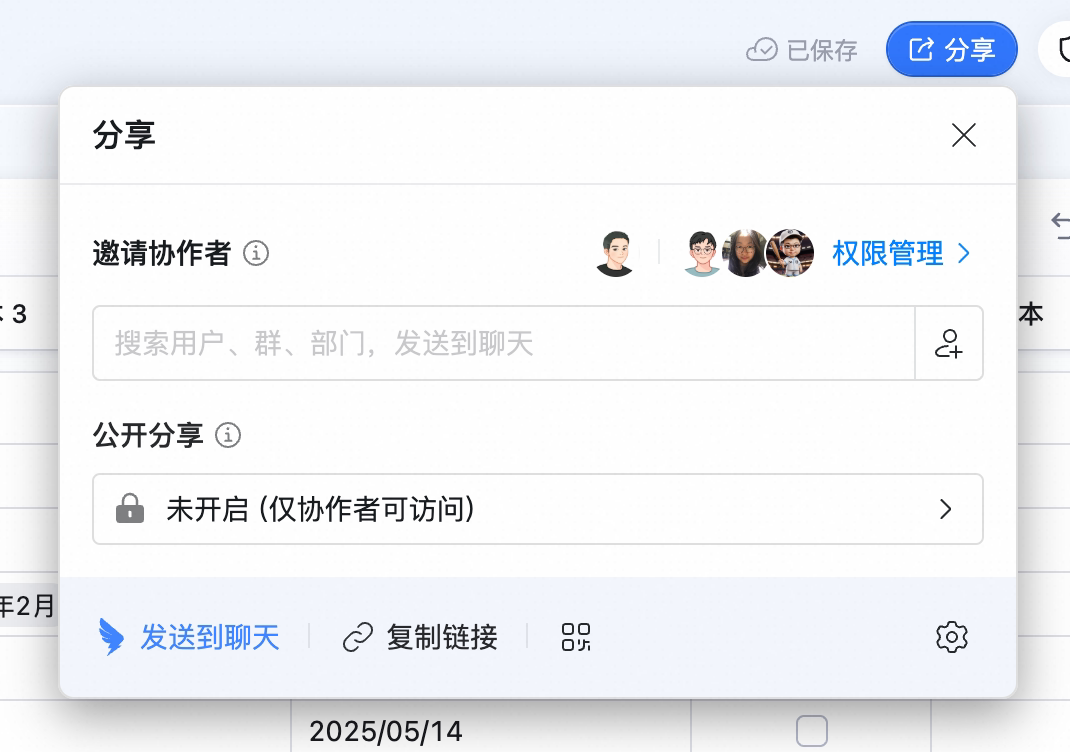 多种分享范围和协作权限可以结合业务场景自由配置,还有更多管理员精细化配置项
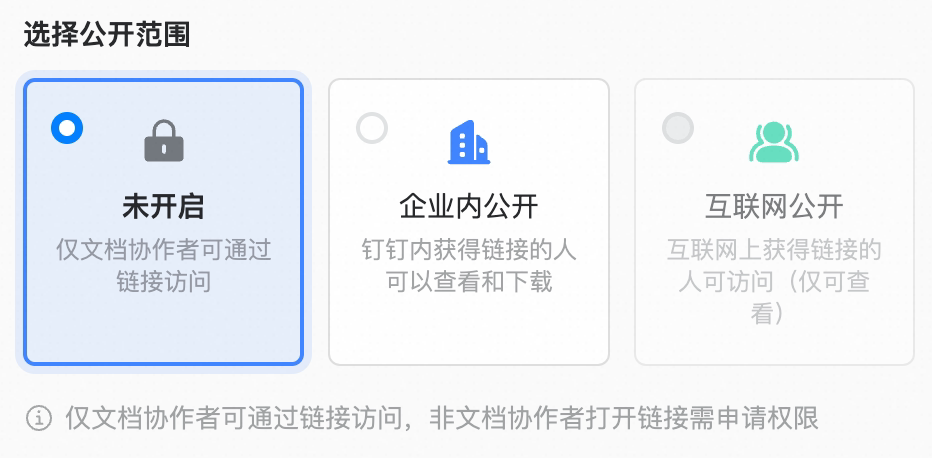
三种分享范围:仅协作者、企业内公开、互联网公开。
多种分享范围和协作权限可以结合业务场景自由配置,还有更多管理员精细化配置项
三种分享范围:仅协作者、企业内公开、互联网公开。
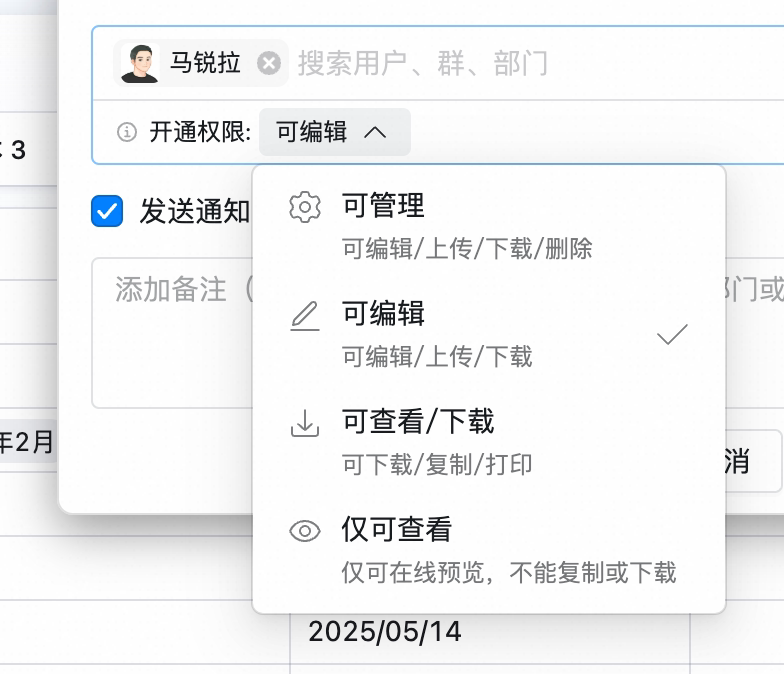
 四种协作权限:支持配置个人、群、部门可管理、可编辑、可查看/下载、仅查看权限
可管理不支持给组织外人员配置。
四种协作权限:支持配置个人、群、部门可管理、可编辑、可查看/下载、仅查看权限
可管理不支持给组织外人员配置。
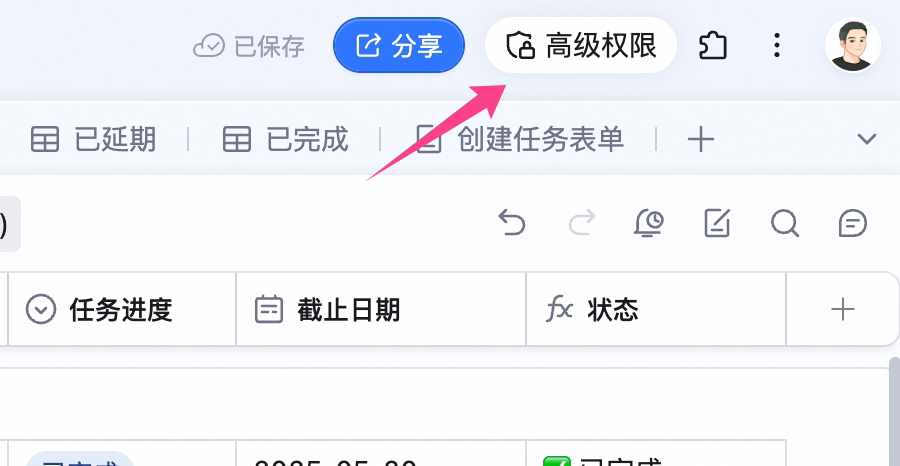
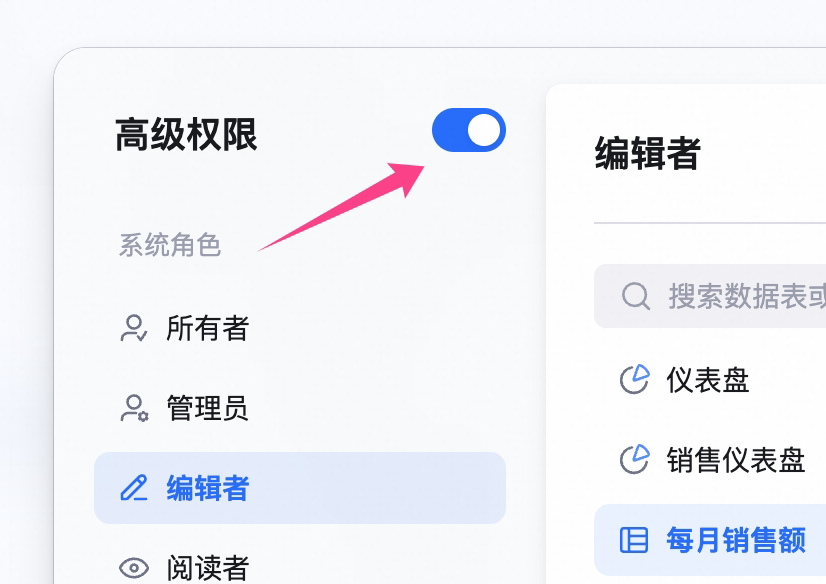
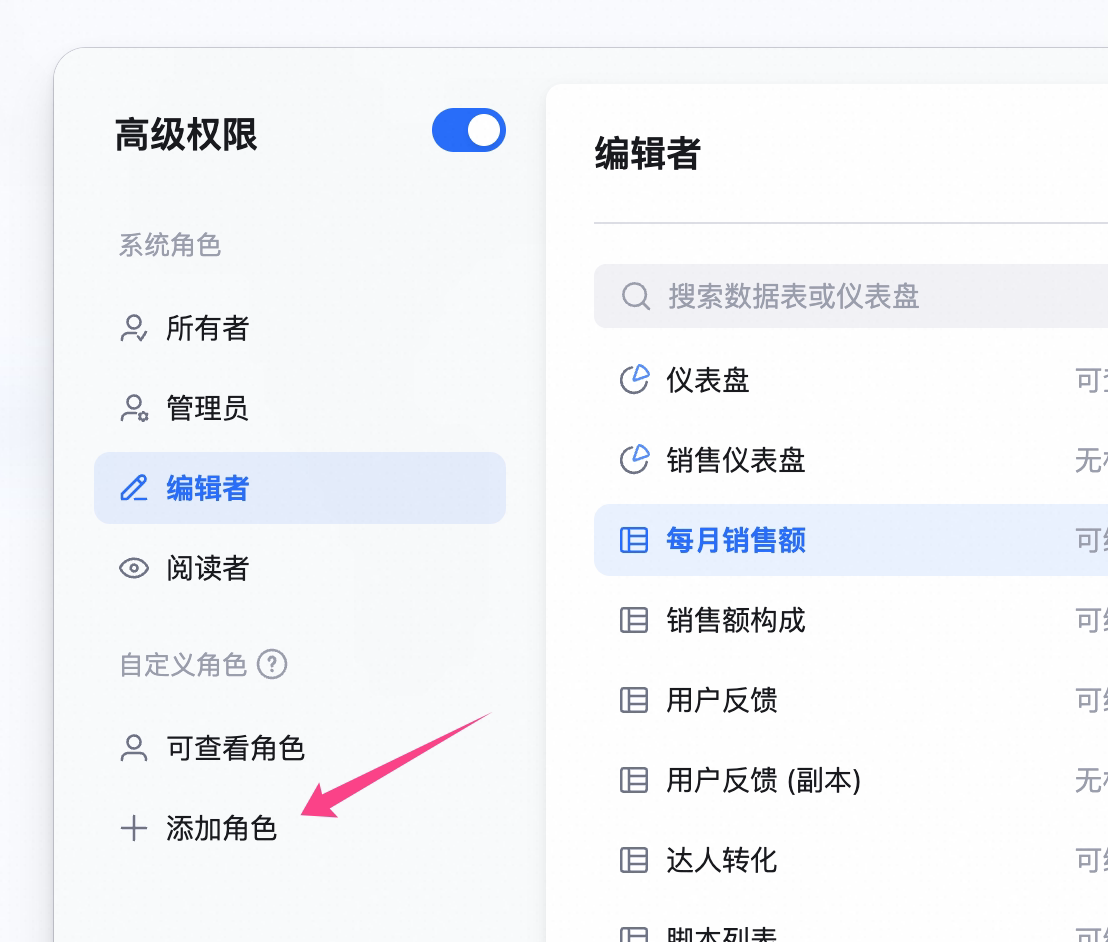 添加角色后,可以为每一个数据表、仪表盘配置角色的权限。比如为 销售人员 角色配置 每月销售额 数据表的访问与操作权限
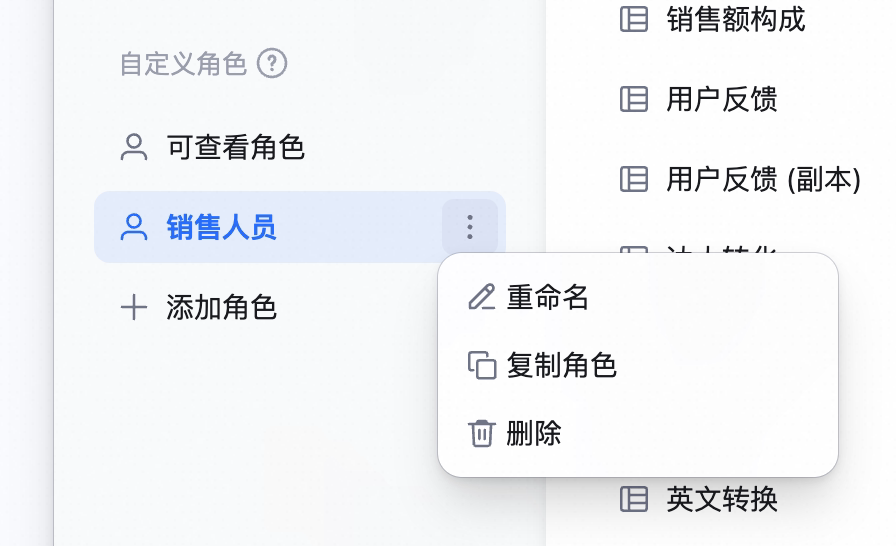
 可以对自定义角色进行重命名、复制、删除的操作。
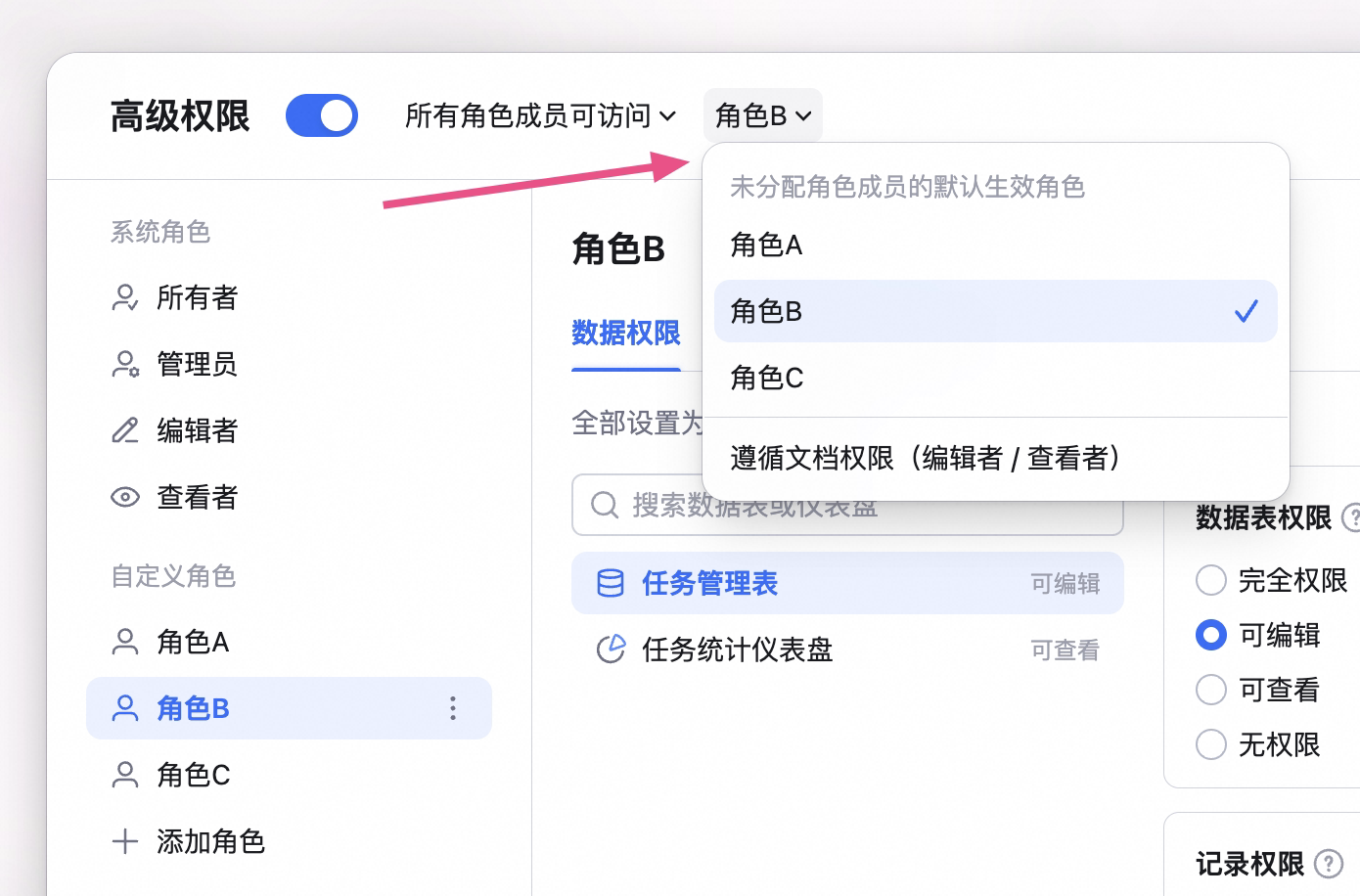
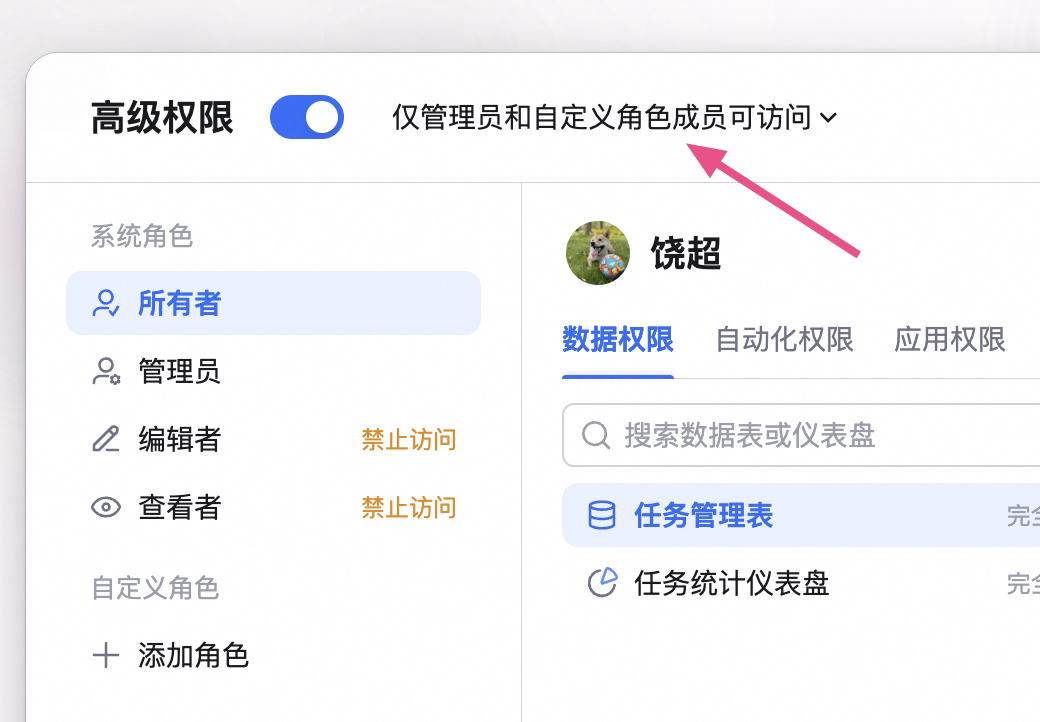 你也可以切换为所有角色成员可访问。在该模式下,可为未被分配到任何自定义角色的成员设置默认生效角色。默认情况下,该角色为遵循文档权限的编辑者或查看者,也可根据需要指定为某个自定义角色。
设置完成后,所有拥有文档权限但未被分配到任何自定义角色的成员,将按该默认角色的权限,并结合其文档权限共同生效。
你也可以切换为所有角色成员可访问。在该模式下,可为未被分配到任何自定义角色的成员设置默认生效角色。默认情况下,该角色为遵循文档权限的编辑者或查看者,也可根据需要指定为某个自定义角色。
设置完成后,所有拥有文档权限但未被分配到任何自定义角色的成员,将按该默认角色的权限,并结合其文档权限共同生效。