消息
消息 日历
日历 会议
会议 通讯录
通讯录 邮箱
邮箱 文档
文档 钉盘
钉盘 AI 表格
AI 表格 AI 听记
AI 听记 考勤
考勤 审批
审批 宜搭
宜搭 管理控制台
管理控制台查看全表历史记录
在打开的AI表格界面,点击右上角保存状态标签即可查看全表的历史记录。
恢复历史记录
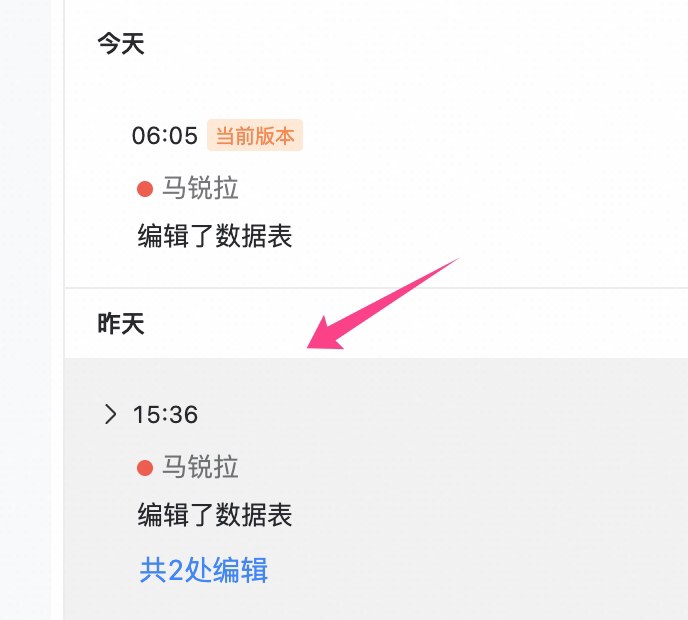
目前AI表格仅支持手动复制粘贴来恢复历史记录。- 在右侧选择想要恢复的历史版本;
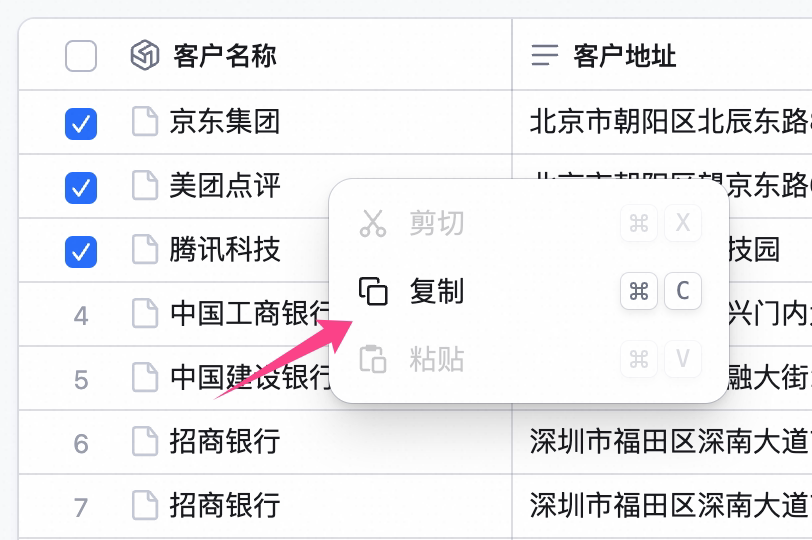
- 勾选需要回复的记录,并右键选择 复制,或使用快捷键
cmd/ctrl+c复制记录;
- 回到编辑界面,使用快捷键
cmd/ctrl+v粘贴记录。
查看单条记录的编辑历史
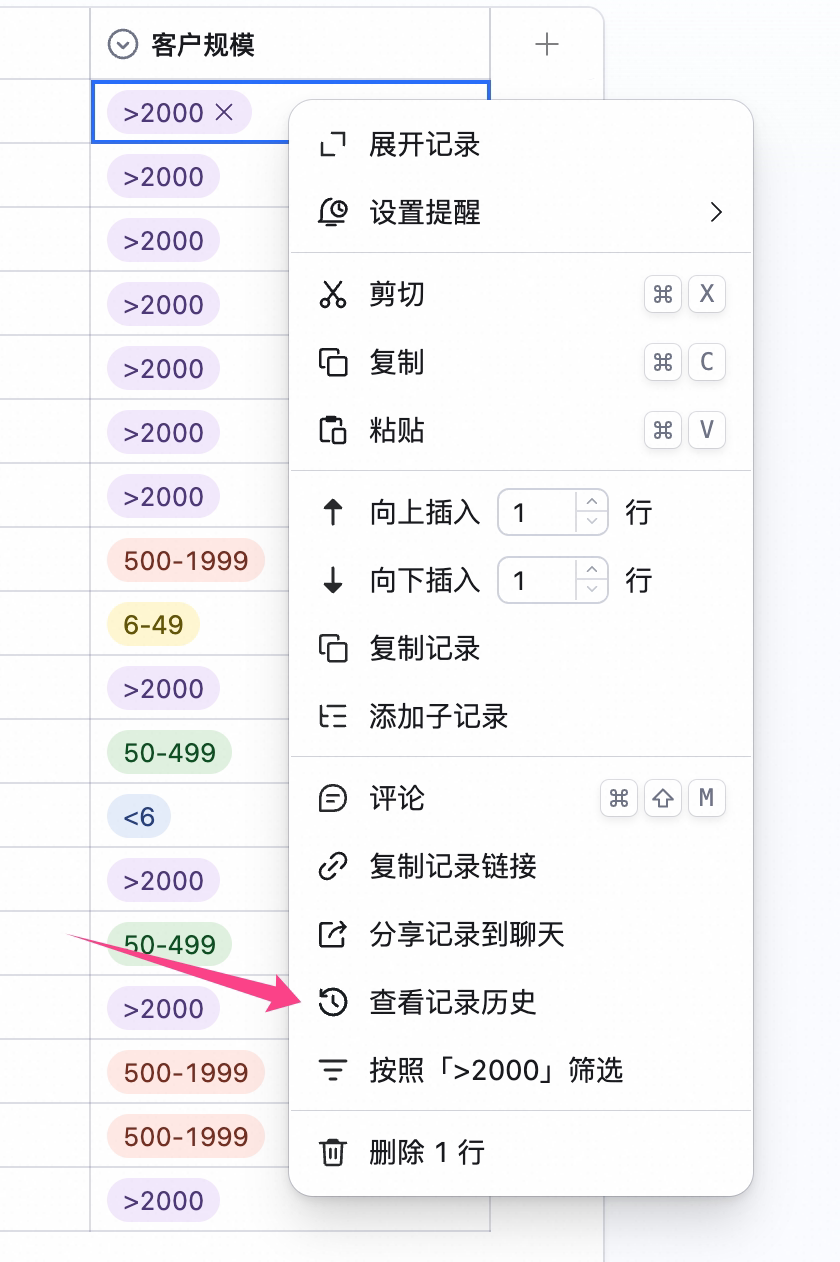
方法一:- 右键点击指定行任意单元格;
- 选择 查看记录历史。
 方法二:
方法二:
- 点击首列单元格中的 查看 按钮,展开记录详情;
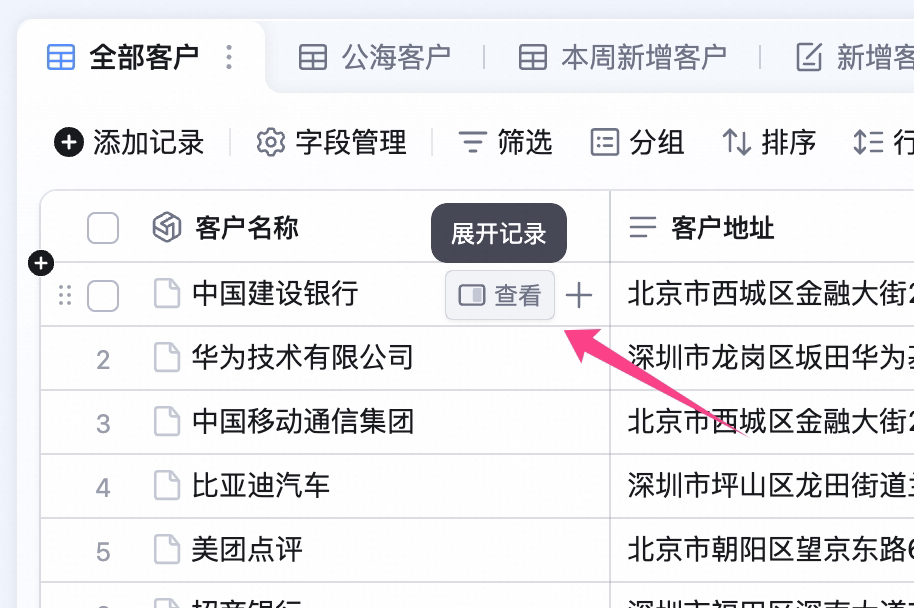
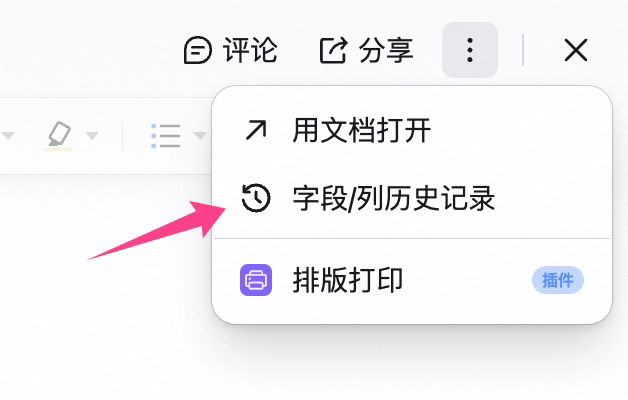
- 在展开的详情右上方,点击 图标,在弹出菜单中选择 字段/列历史记录,即可查看编辑历史。