

 消息
消息 日历
日历 会议
会议 通讯录
通讯录 邮箱
邮箱 文档
文档 钉盘
钉盘 AI 表格
AI 表格 AI 听记
AI 听记 考勤
考勤 审批
审批 宜搭
宜搭 管理控制台
管理控制台使用筛选
添加筛选条件
- 点击视图顶部工具栏中的 筛选;
- 点击 添加筛选条件。
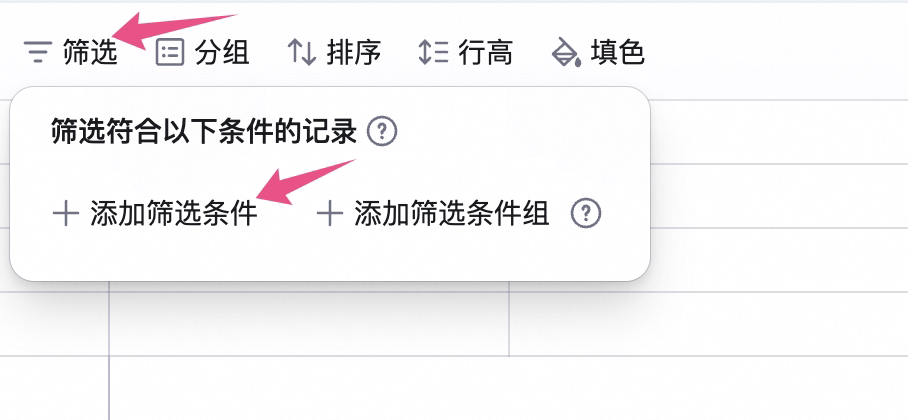
移除筛选条件
点击筛选条件右侧的 图标可以移除该筛选条件。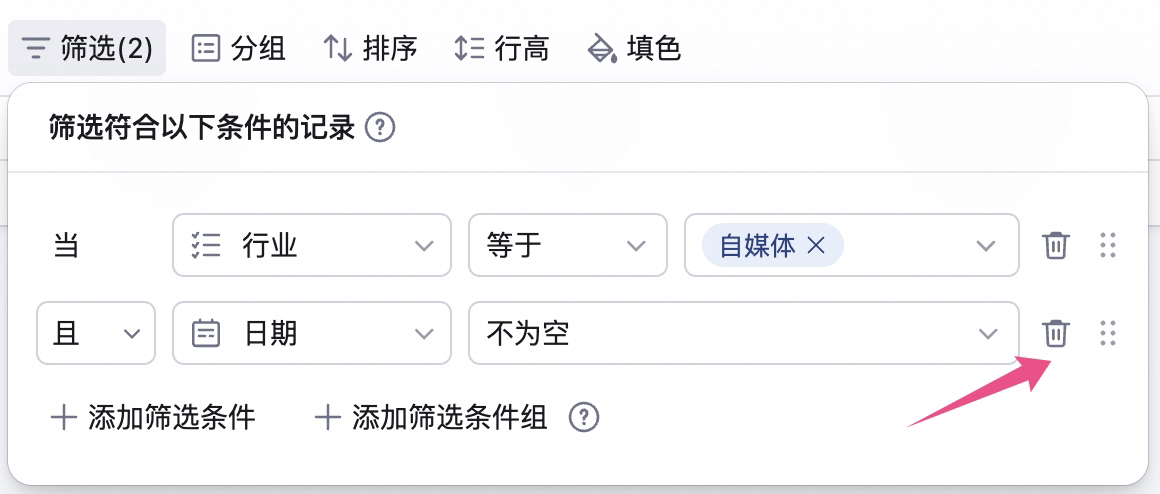
多条件筛选
可以添加多个筛选条件来进行筛选,可以自由选择 且(AND)/ 或(OR) 逻辑。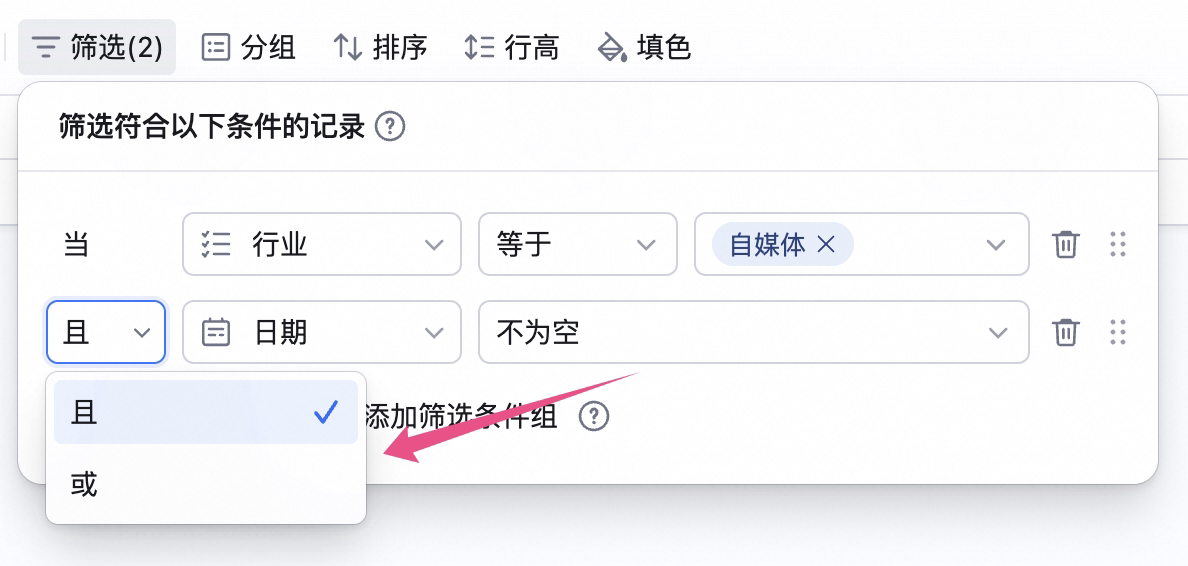
使用筛选条件组
当你已经掌握了基本的筛选条件后,有时会遇到这种情况:想同时筛选出几种不同的结果,或者希望让多个筛选规则之间产生更灵活的组合关系,这时就需要用到 筛选条件组。为什么要用筛选条件组?
单个筛选条件可以表达一条或多条简单规则,例如:状态 = 已完成 或 状态 = 进行中。这样的组合逻辑可以解决部分需求,但当筛选逻辑变得更复杂时,比如想同时筛选多个部门、不同状态、不同负责人的记录,单层筛选本身的结构就无法满足这样较为复杂的需求了。这时候,就需要用到 筛选条件组:它能把多条条件分成几个逻辑清晰的小组,并且通过 且/或逻辑把这些小组连接起来,让系统能够正确理解你的筛选逻辑,让筛选结果更符合预期。如何使用筛选条件组
筛选条件组入口
- 点击视图顶部工具栏中的 筛选;
- 点击 添加筛选条件组。
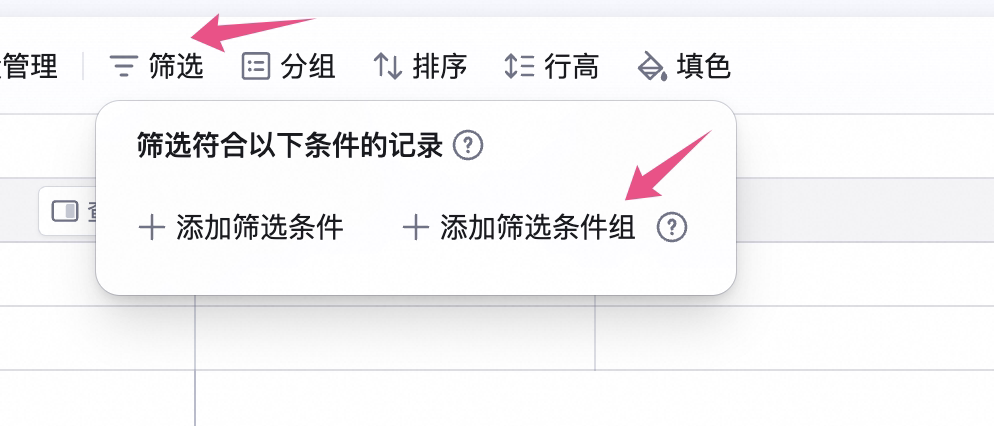
如何创建新的筛选条件组
有两种方式可创建筛选条件组,分别为:- 第一种方式:您可以在当前设置的筛选条件下,点击 +添加条件组,生成一个新的筛选条件组。这样系统会在你现在这组筛选条件下面,再加一层新的筛选条件。也就是说,你可以在原有规则的基础上,继续向内层扩展更细分的筛选结构,让筛选更灵活;
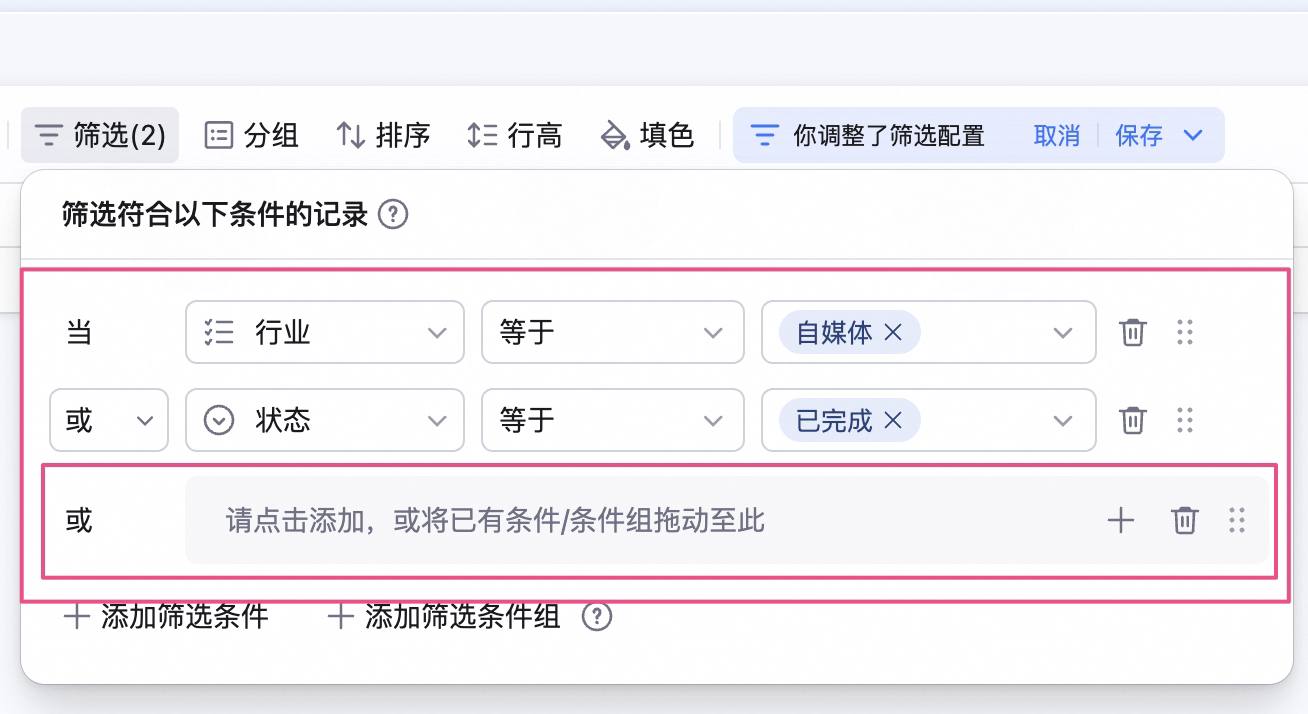
- 第二种方式:你可以在已经创建的条件组里继续添加新的条件组。 点击这组条件里的 + 按钮,然后选择 +添加条件组。这样就会在这组条件的内部,再生成一层新的条件组,也就是第2层筛选结构。 目前最多可以嵌套2层,也就是说,筛选条件组的层级不超过2层。
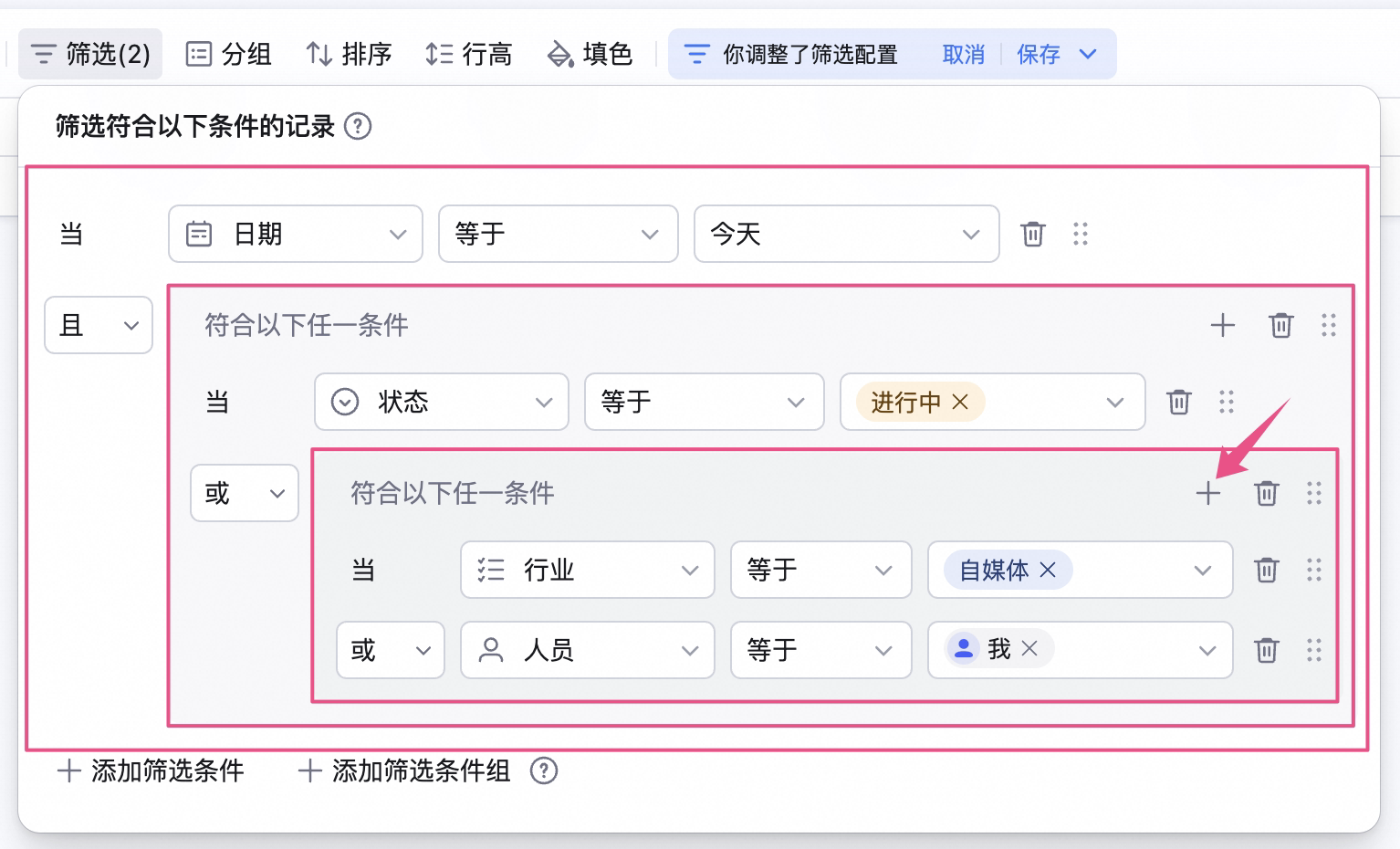
注意事项
- 筛选条件组最多只能嵌套2层: 当你已经建立到第2层时,添加条件组 的按钮会变灰,无法支持继续新增。
- 即使嵌套条件组上限为2层,但是也足以支持实现复杂的个性化筛选需求: 你可以通过不同层级的条件组,搭配 且/或的逻辑,灵活组合出复杂的筛选结构。
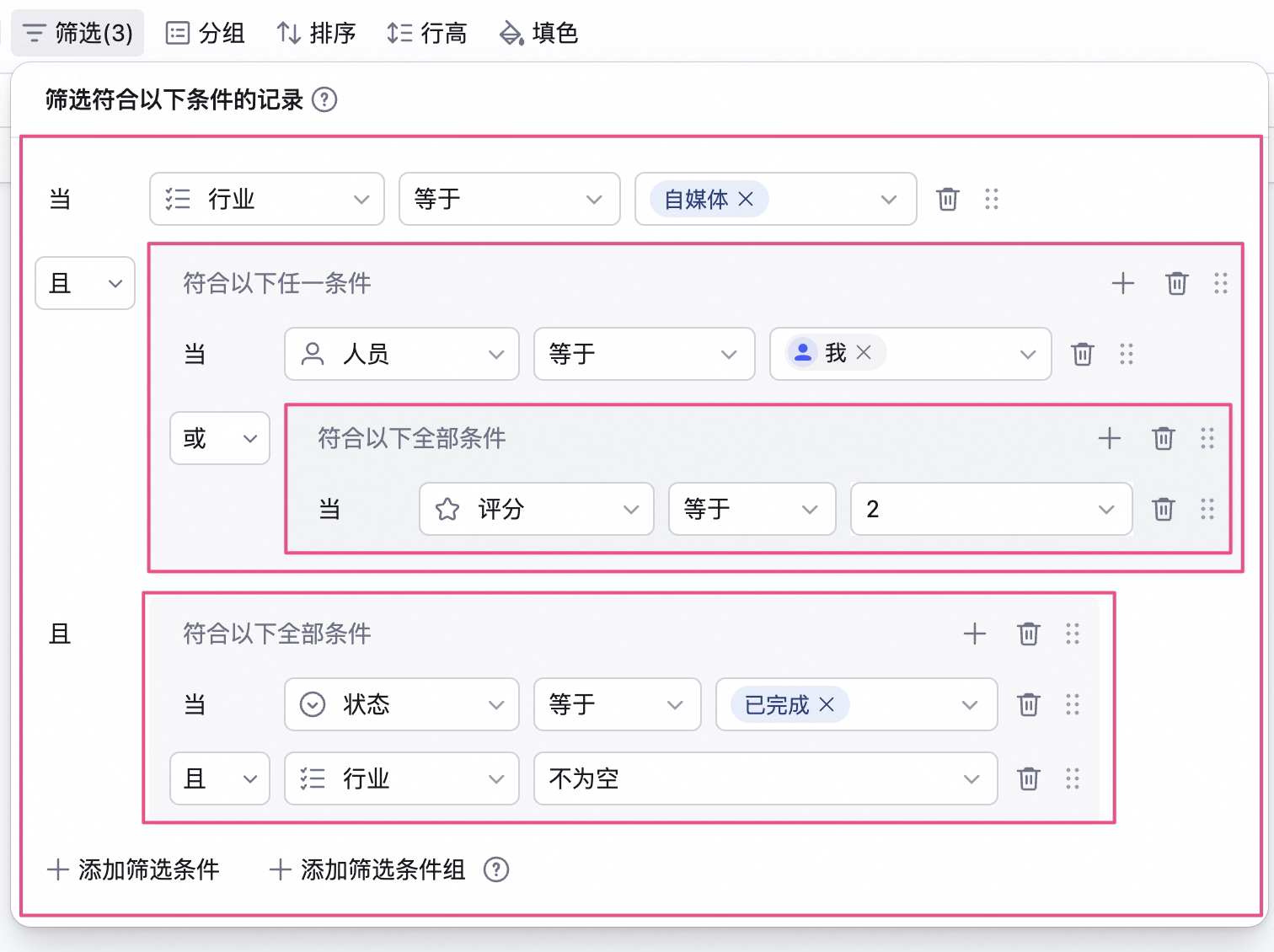
- 每一层条件组都可以包含多条筛选条件,但只能选择一种逻辑关系。 每个条件组要么使用 且,要么使用 或,不能在同一组里混用。