

1 概述
在AI表格的自动化流程执行过程中,您可以插入前序步骤生成的数据,不同字段类型允许的插入内容各不相同。以下将通过不同的执行操作示例,详细介绍如何在每类操作中插入字段内容。2 不同执行动作可以插入的字段类型
2.1 新增记录/更新记录/满足条件时/记录变更时
| 字段类型 | 新增/修改记录 | 满足条件时 | 记录变更时 |
|---|---|---|---|
| 文本 | ✅ | ✅ | ✅ |
| 单选 | ✅ | ✅ | ✅ |
| 多选 | ✅ | ✅ | ✅ |
| 人员 | ✅ | ✅ | ✅ |
| 日期 | ✅ | ✅ | ✅ |
| 数字 | ✅ | ✅ | ✅ |
| 复选框 | ✅ | ✅ | ✅ |
| 附件 | ✅ | ✅ | ✅ |
| 人员扩展字段 | ❌ | ❌ | ❌ |
| 链接 | ✅ | ❌ | ✅ |
| 评星 | ✅ | ✅ | ✅ |
| 公式 | ❌ | ✅ | ✅ |
| 查找引用 | ❌ | ❌ | ❌ |
| 单向关联 | ✅ | ✅ | ✅ |
| 双向关联 | ✅ | ✅ | ✅ |
| 创建人 | ❌ | ✅ | ❌ |
| 更新人 | ❌ | ✅ | ✅ |
| 创建时间 | ❌ | ✅ | ❌ |
| 最后更新时间 | ❌ | ✅ | ❌ |
| 富文本 | ✅ | ❌ | ✅ |
| 身份证 | ✅ | ✅ | ✅ |
| 邮箱 | ✅ | ✅ | ✅ |
| 电话 | ✅ | ✅ | ✅ |
| 货币 | ✅ | ✅ | ✅ |
| 地址 | ❌ | ❌ | ❌ |
| 地理位置 | ❌ | ❌ | ✅ |
| 手写签名 | ❌ | ❌ | ❌ |
| 部门 | ❌ | ❌ | ❌ |
| 关联引用 | ❌ | ❌ | ❌ |
| 群组 | ✅ | ✅ | ✅ |
| 进度条 | ✅ | ✅ | ✅ |
| 流程 | ✅ | ✅ | ❌ |
2.2 发送消息到指定用户或群
| 填写内容 | 可插入的字段类型 |
|---|---|
| 发送到群 | 群组字段 |
| 发送到人 | 人员字段,人员直属上级 |
| 标题 | 人员,链接,附件,群组,富文本等字段 |
| 底部按钮链接 | 链接字段 |
3 引用此前步骤产生的数据
以如下场景为例:当入库详情表中有了新增的入库商品时,在库存统计表中同步新增一条记录,记录内容为货品名称、货品编号、数量。
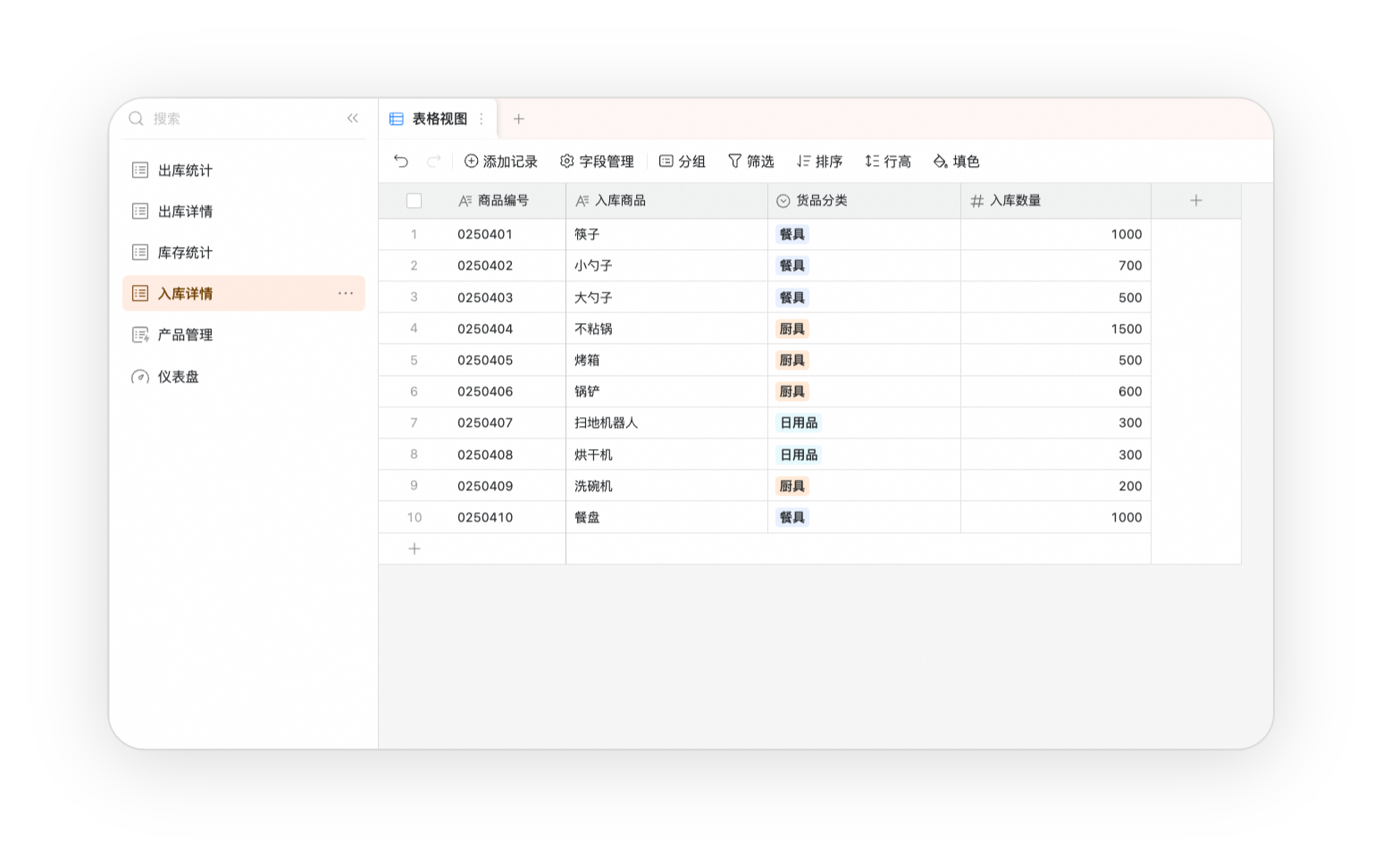
具体自动化流程设置为:
- 选择触发条件「创建记录时」:当入库详情中创建新记录时
- 选择执行动作「新增记录」:在目标数据表中新增一条记录,如库存统计
- 点击设置字段值,选择在库存统计中想要增加的字段
- 点击输入框右侧的**⊕**,选择上一步骤中产生的数据