

 消息
消息 日历
日历 会议
会议 通讯录
通讯录 邮箱
邮箱 文档
文档 钉盘
钉盘 AI 表格
AI 表格 AI 听记
AI 听记 考勤
考勤 审批
审批 宜搭
宜搭 管理控制台
管理控制台⚠️注意:未开启高级权限时,所有拥有编辑权限的用户均可创建和编辑仪表盘;而高级权限开启后,仅AI表格的所有者及拥有管理权限的用户能够创建和编辑仪表盘。常见使用场景:
- 运营数据汇总查看:借助仪表盘将运营数据可视化展示,直观监测数据变化趋势。
- 项目数据实时把控:在移动端实时查看项目关键数据,便于快速做出决策。
创建仪表盘
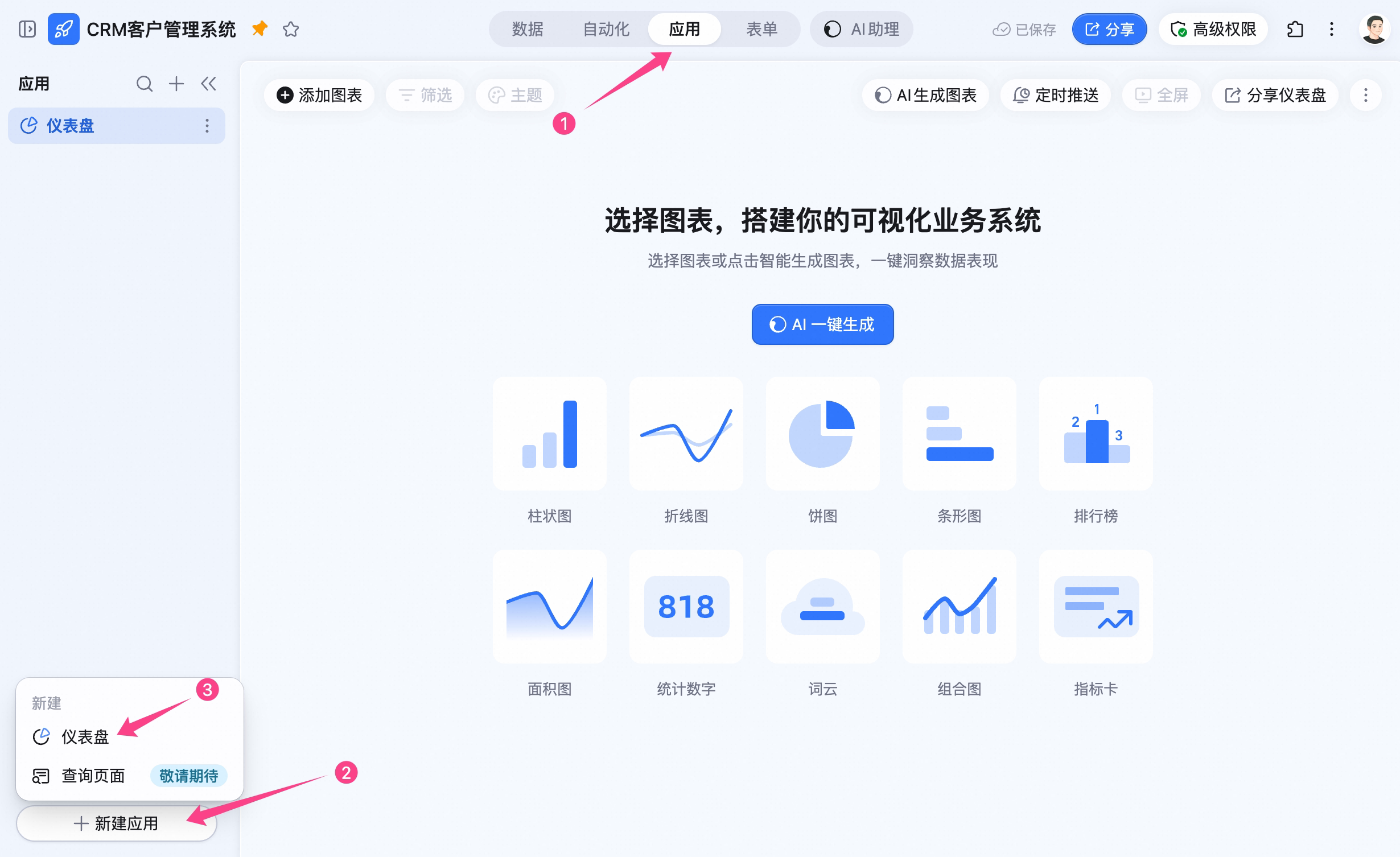
新建仪表盘:- 点击顶部 应用,进入AI表格应用界面;
- 点击左下角 + 新建应用 按钮;
- 在弹出菜单中选择 仪表盘;
 添加图表:
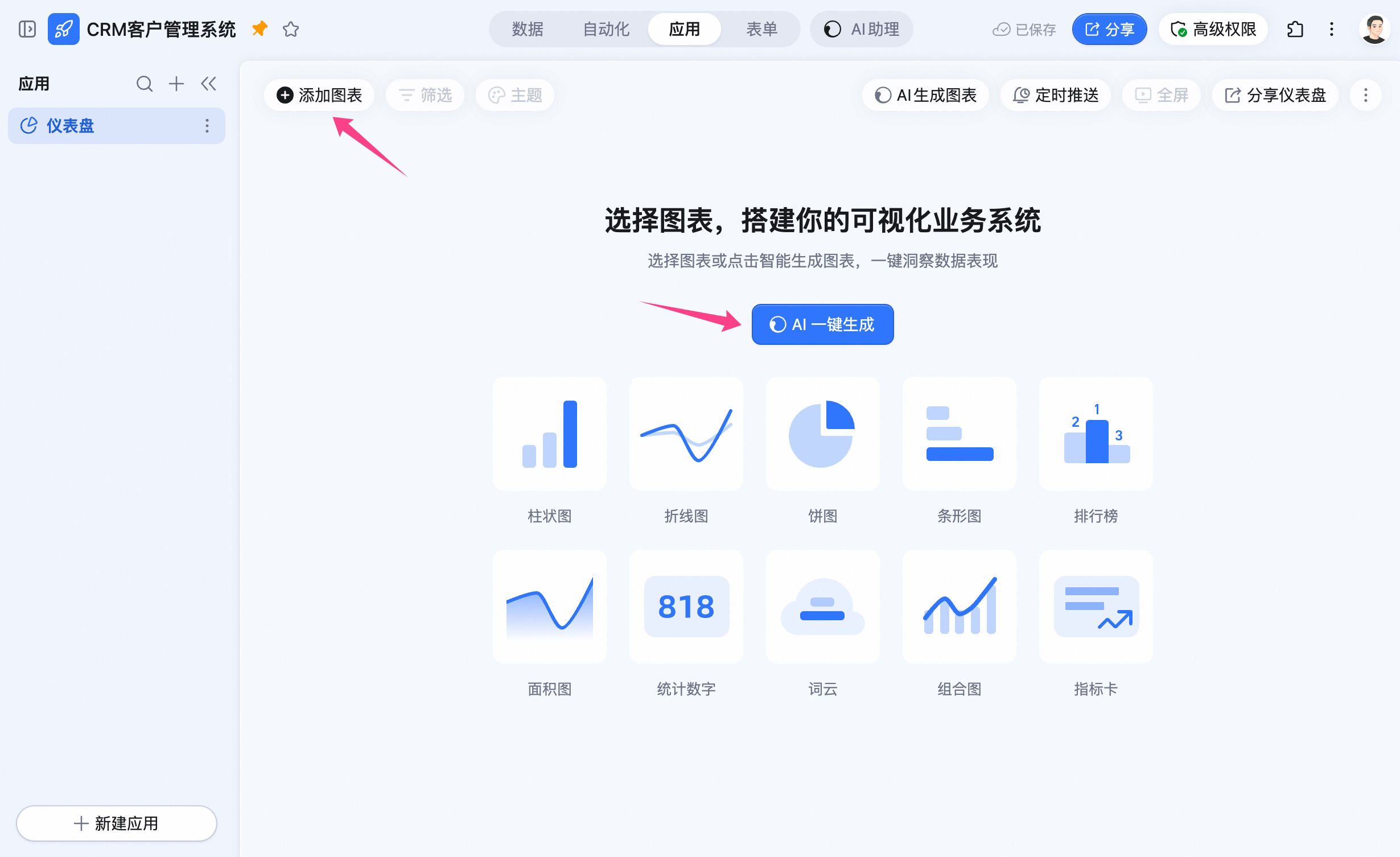
在仪表盘左上角点击 添加图表,在弹出菜单中选择需要的图表类型;
新创建的仪表盘也可以选择 AI一键生成 来创建仪表盘。
添加图表:
在仪表盘左上角点击 添加图表,在弹出菜单中选择需要的图表类型;
新创建的仪表盘也可以选择 AI一键生成 来创建仪表盘。
配置仪表盘
本文将重点介绍柱状图、折线图、散点图、面积图、条形图和饼图这几种主要图表的配置方法。其他图表配置详情可以参考。配置类型与数据
柱状图、折线图、散点图、面积图、条形图(XY轴图)
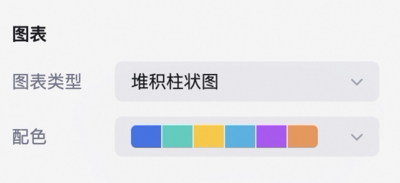
数据: 支持选择数据来源,包括数据表、数据范围,当数据范围选择全部数据 时,支持设置筛选条件。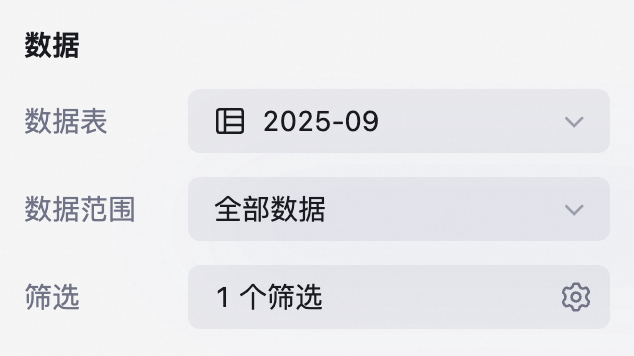 图表: 可以切换图表类型,支持设定图表配色。
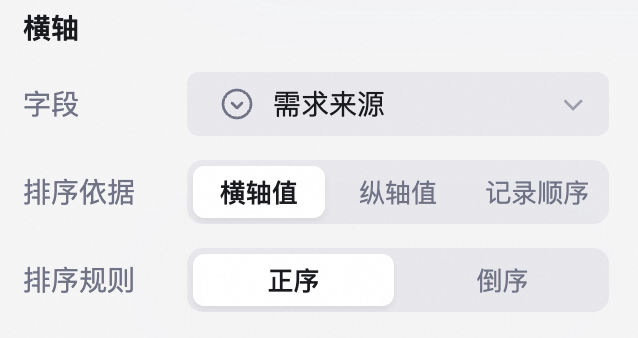
 横轴: 选择横轴字段,设定横轴排序依据(按横轴值、纵轴值或记录顺序)、排序规则(按正序或倒序)。
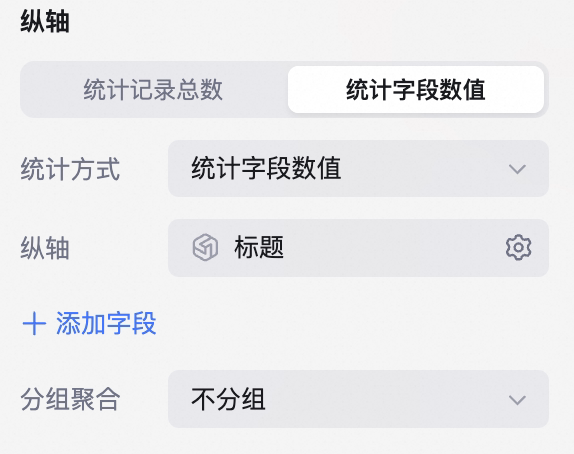
 纵轴: 配置统计方式(统计记录总数或者统计字段数值)、纵轴内容和是否分组聚合。
统计方式选择统计记录总数时,仅需设定分组聚合内容(不分组或按哪个字段分组)。
统计方式选择统计字段数值时,在设置不分组聚合的情况下,可以添加多个纵轴字段,并分别设定其统计方式(计数、求和、平均值、最大值等)。支持对纵轴字段进行移除、上移和下移操作;在设置分组聚合的情况下,仅能添加一个纵轴字段并设定统计方式。此外,在分组聚合的情况下,横轴不支持按纵轴值排序。
纵轴: 配置统计方式(统计记录总数或者统计字段数值)、纵轴内容和是否分组聚合。
统计方式选择统计记录总数时,仅需设定分组聚合内容(不分组或按哪个字段分组)。
统计方式选择统计字段数值时,在设置不分组聚合的情况下,可以添加多个纵轴字段,并分别设定其统计方式(计数、求和、平均值、最大值等)。支持对纵轴字段进行移除、上移和下移操作;在设置分组聚合的情况下,仅能添加一个纵轴字段并设定统计方式。此外,在分组聚合的情况下,横轴不支持按纵轴值排序。

 排序说明:
在以下三种情形中可对数据进行排序:
排序说明:
在以下三种情形中可对数据进行排序:
- 横轴内容排序
- 可调整横轴项目的排列顺序,支持按以下依据排序:
- 横轴值: 基于横轴字段自身的值排序,如数值大小、文本字母顺序、选项排列顺序等。
- 纵轴值: 根据纵轴显示的数值大小排序。
- 记录顺序: 支持通过拖拽自由调整顺序。
- 可调整横轴项目的排列顺序,支持按以下依据排序:
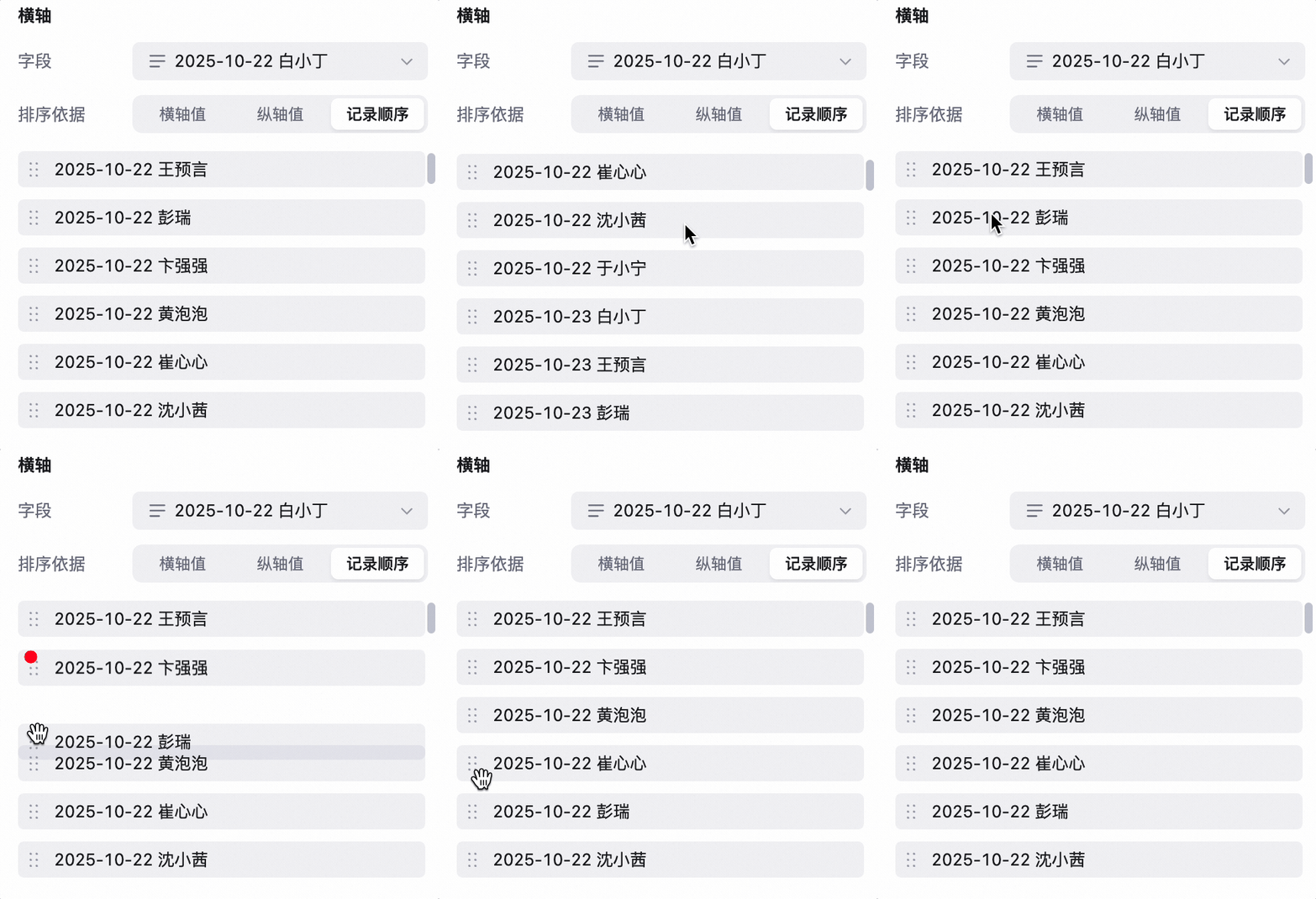
- 排序规则:支持 正序 与 倒序 两种方式。
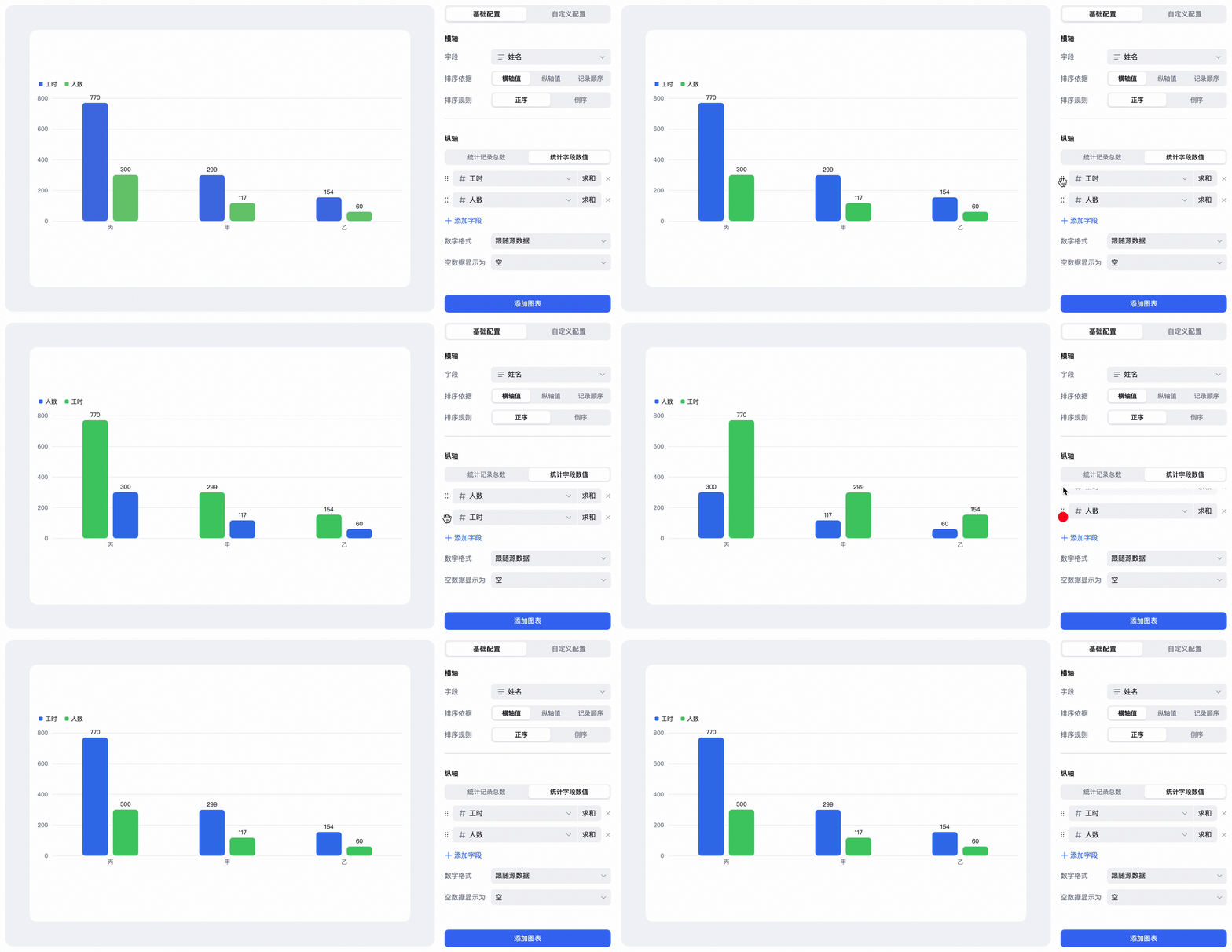
- 多纵轴字段排序: 当存在多个纵轴时,可通过拖拽对纵轴字段进行排序设置。
- 分组聚合内容项排序: 设定分组聚合字段后,支持对分组内的内容项进行拖拽排序。
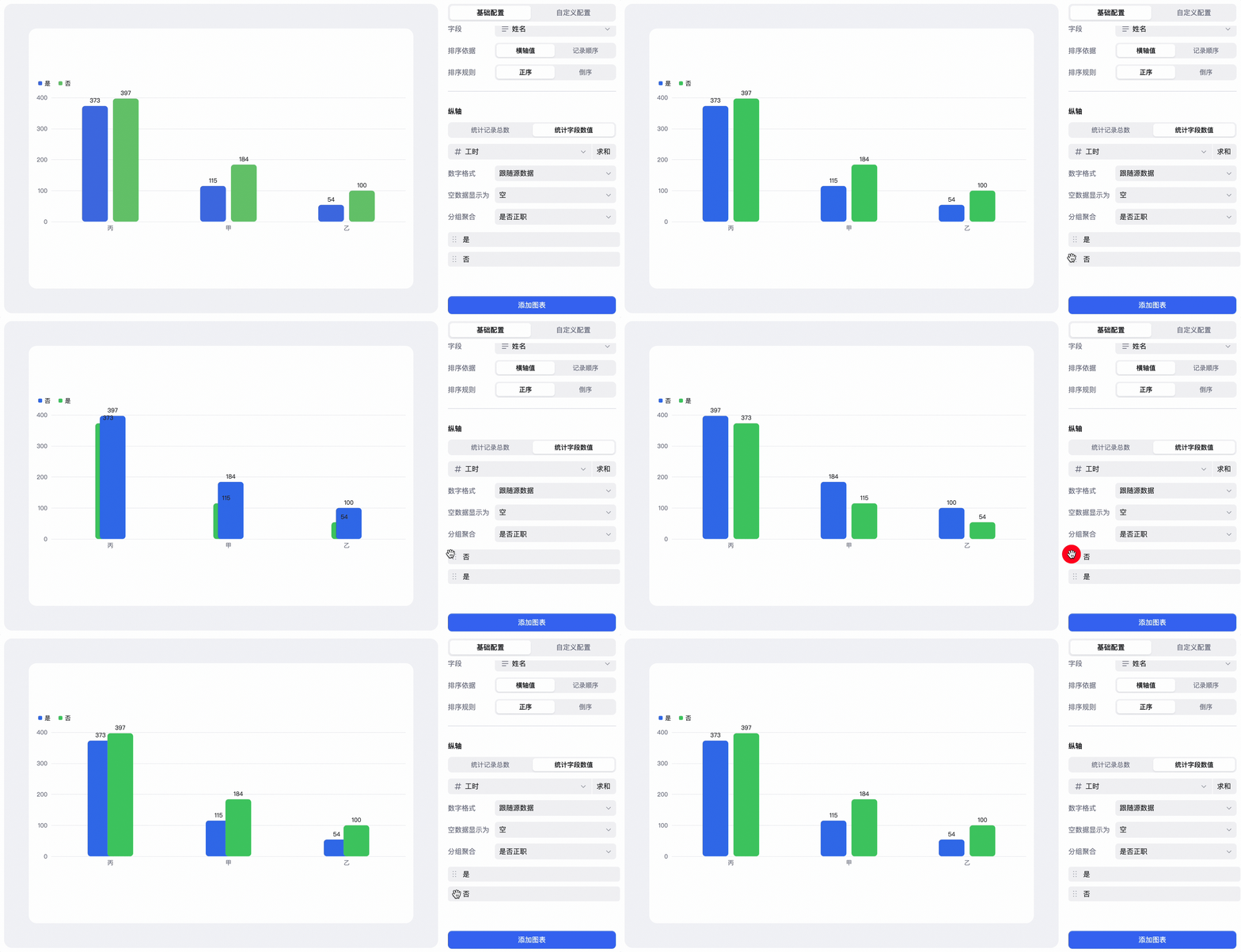 注:
注:
- 仅字段为数值形式时,才可以设置其统计方式为求和、最大值、最小值和平均数。
- 条形图的横纵轴配置内容与柱状图相反,如纵轴配置类似柱状图的横轴配置。
- 在设置分组聚合的情况下,横轴内容的排序依据不支持设置为按纵轴排序。
- 在设置横轴排序依据为记录顺序(自定义)时,无排序规则设置。
饼图
数据: 支持选择饼图的数据来源,包括数据表、数据范围,当数据范围选择全部数据 时,支持设置筛选条件。
图表: 可以切换图表类型,支持设置图表配色。
扇区分组:设置扇区的字段和排序依据。
 扇区字段值:按照扇区字段的值进行排序,如:数值大小、文本首字母顺序、单选/多选选项顺序等。
扇区数值:按照扇区的数值大小进行排序。
扇区数值: 选择统计记录总数或者统计字段数值。
扇区字段值:按照扇区字段的值进行排序,如:数值大小、文本首字母顺序、单选/多选选项顺序等。
扇区数值:按照扇区的数值大小进行排序。
扇区数值: 选择统计记录总数或者统计字段数值。


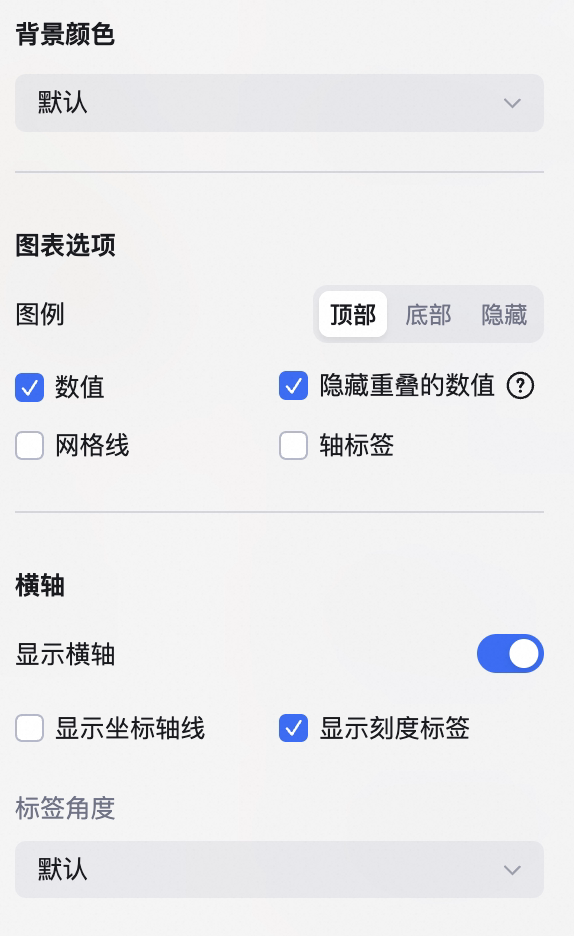
配置自定义样式
可自定义背景、图例、坐标轴等,满足您的个性化配置需求。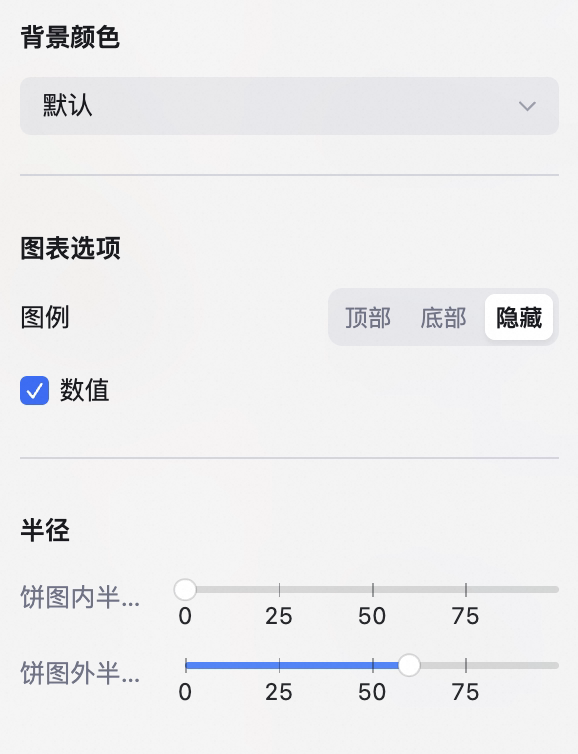
管理仪表盘
鼠标浮动至已添加的图表上,在右上方找到 图标,点击后可以选择执行以下操作:配置、重命名、复制、添加到仪表盘中心、复制为图片、导出为图片和删除。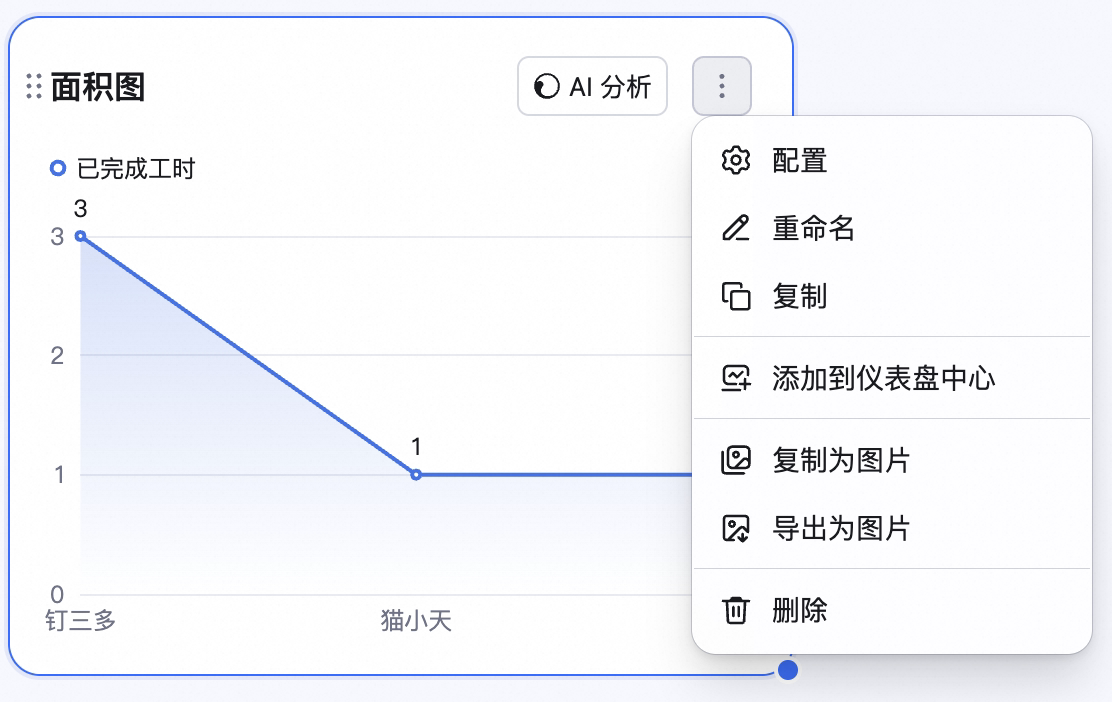 此外,可以拖拽图表右下角来调整组件大小,或者拖拽组件上方区域来调整其位置。
权限设置
未开启高级权限
仪表盘权限与AI表格文件权限保持一致,AI表格的所有者、具备管理权限或编辑权限的用户可创建、编辑和删除仪表盘;仅具备阅读权限的用户只能查看仪表盘。开启高级权限
仅AI表格的所有者和有可管理权限的用户能够编辑仪表盘,其他用户的权限只能设置为可查看或无权限。- 可查看:此权限组的协作者仅可查看仪表盘中的数据、图表;
- 无权限:此权限组的协作者无法查看仪表盘内容。
🧤仪表盘权限与数据表权限相互独立,数据表的权限设置不会对仪表盘权限产生影响。