消息
消息 日历
日历 会议
会议 通讯录
通讯录 邮箱
邮箱 文档
文档 钉盘
钉盘 AI 表格
AI 表格 AI 听记
AI 听记 考勤
考勤 审批
审批 宜搭
宜搭 管理控制台
管理控制台表格视图
表格视图适用于各种原始数据的搭建与录入。创建空白AI表格后,系统默认进入表格视图,立即开始填充数据。它保留了传统表格的直观体验,同时支持列级数据类型设置,从源头确保数据标准化。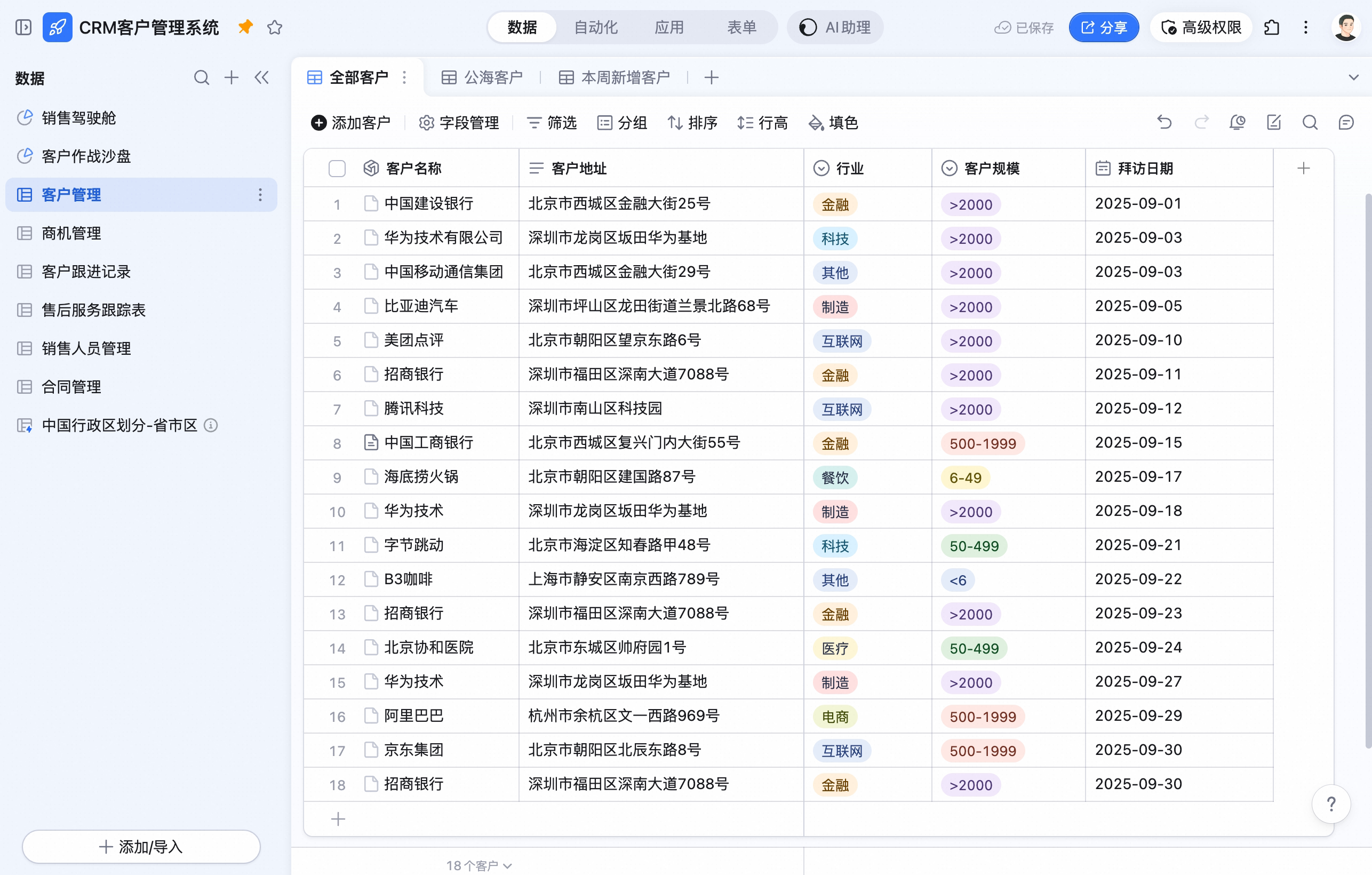 在AI表格中的数据表,默认都会使用 表格视图 展示数据。
在表格视图中可以快速对所有数据和字段进行编辑和查看。
在AI表格中的数据表,默认都会使用 表格视图 展示数据。
在表格视图中可以快速对所有数据和字段进行编辑和查看。
视图配置
在表格视图中,可以进行字段管理、筛选、分组、排序、设置行高和设置填色。 具体操作见视图基础操作。表格统计
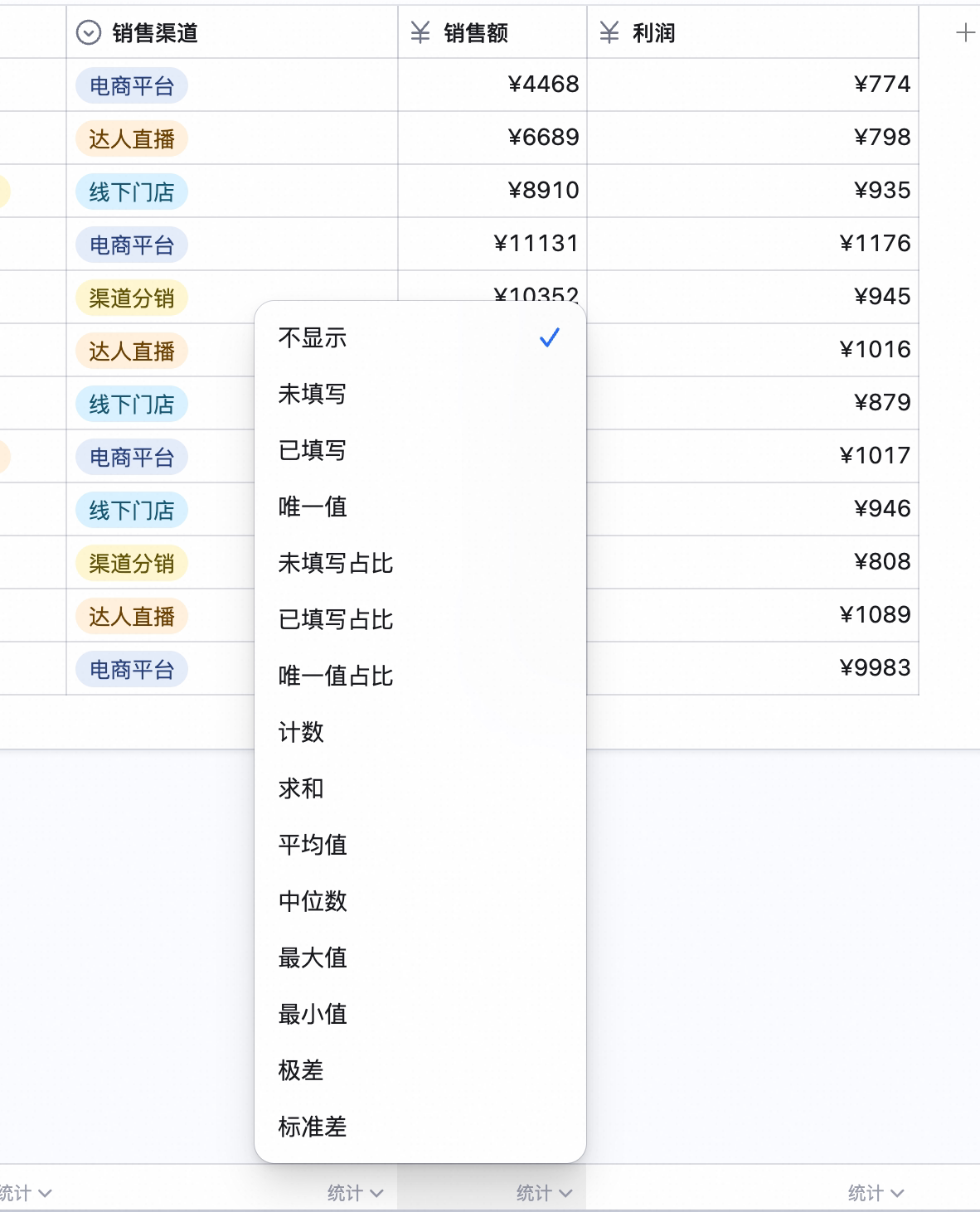
在表格底部可以对每一列进行统计,根据不同的字段类型,可用的统计方式也略有区别。 对大多数普通字段,点击底部统计,可统计唯一值、已填写、未填写等基础填写数据。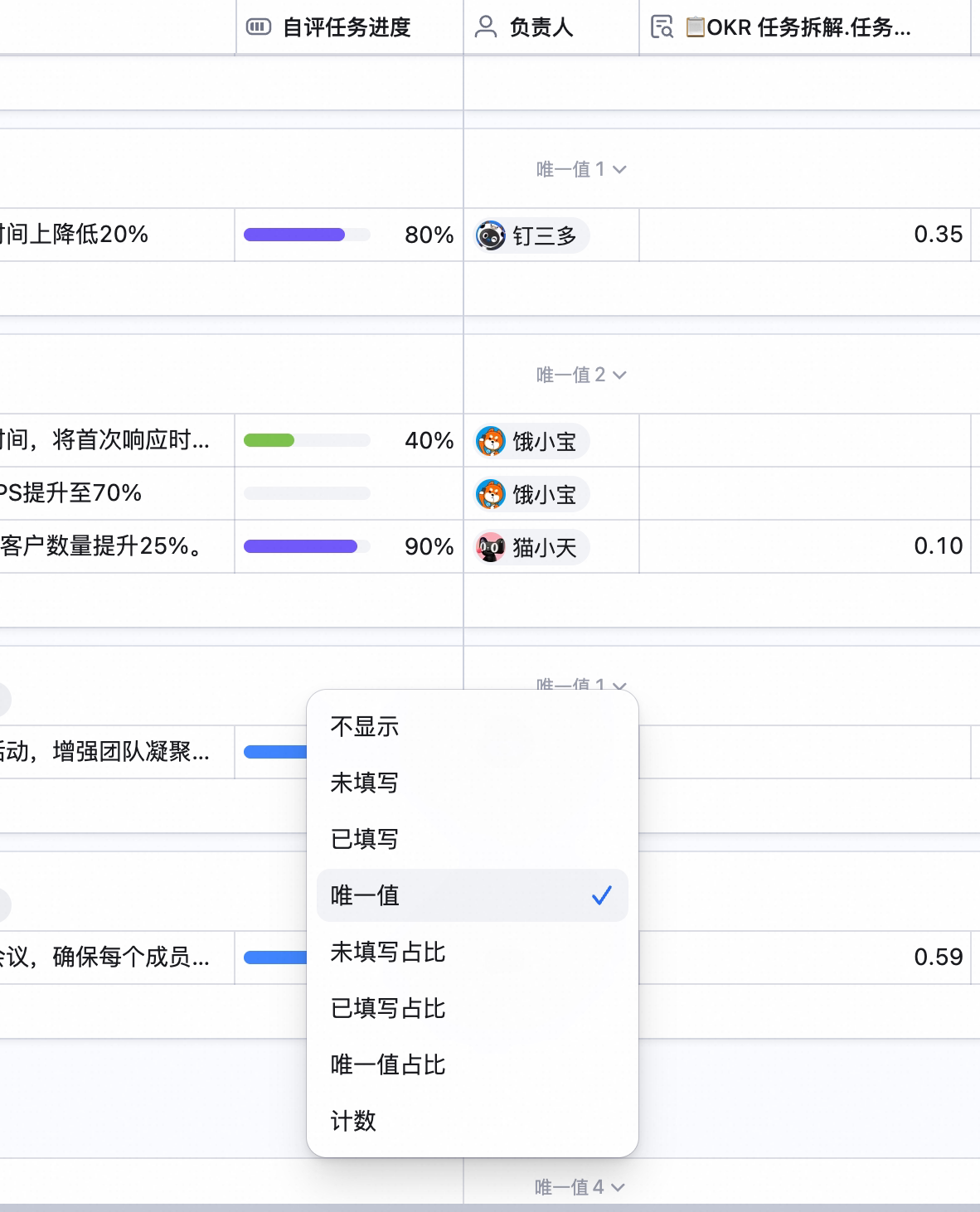 对日期字段,点击底部的统计,可快速统计出时间跨度等。
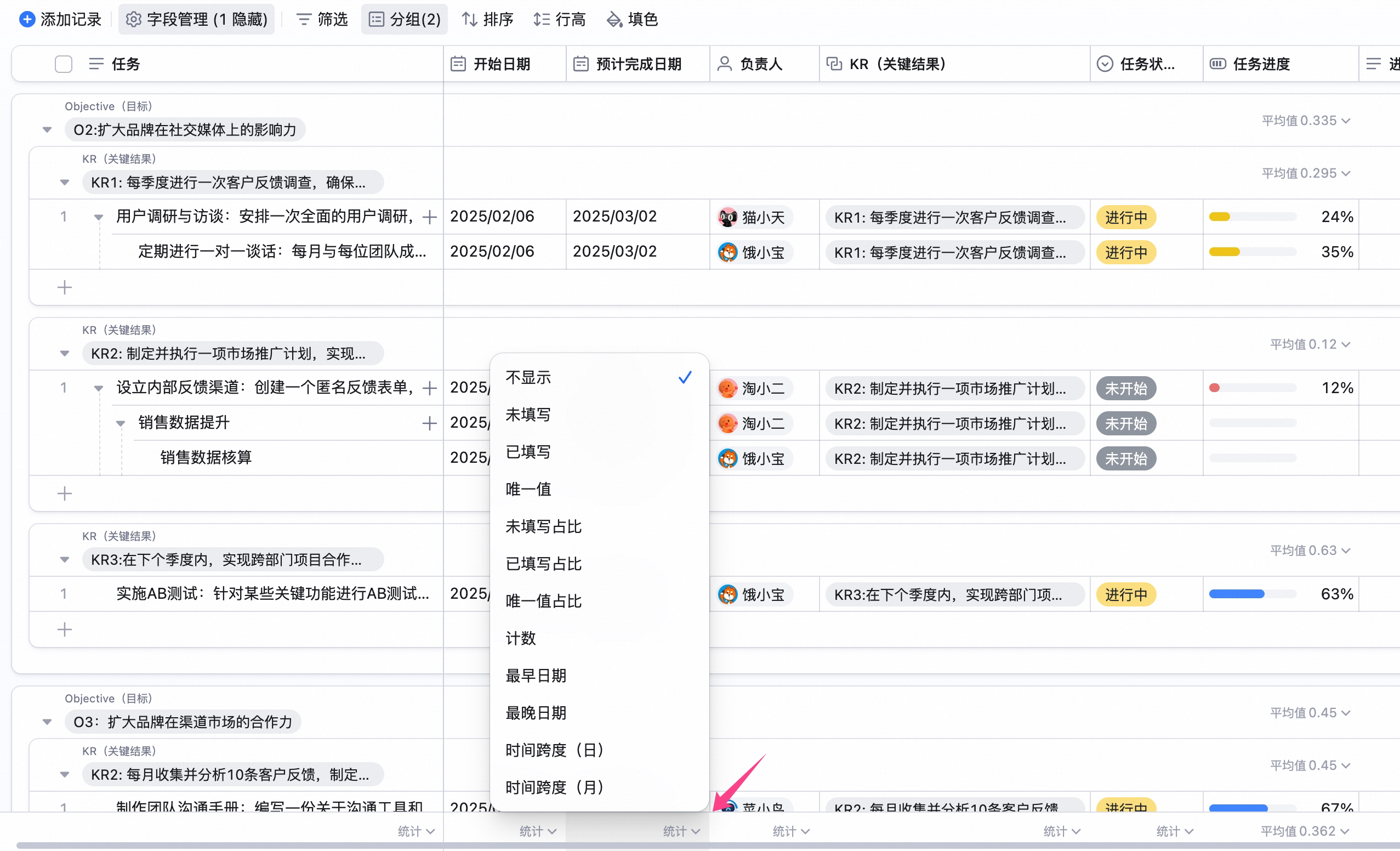 对于数字和货币字段,支持统计中位数、极差、标准差等多样化的统计方式。
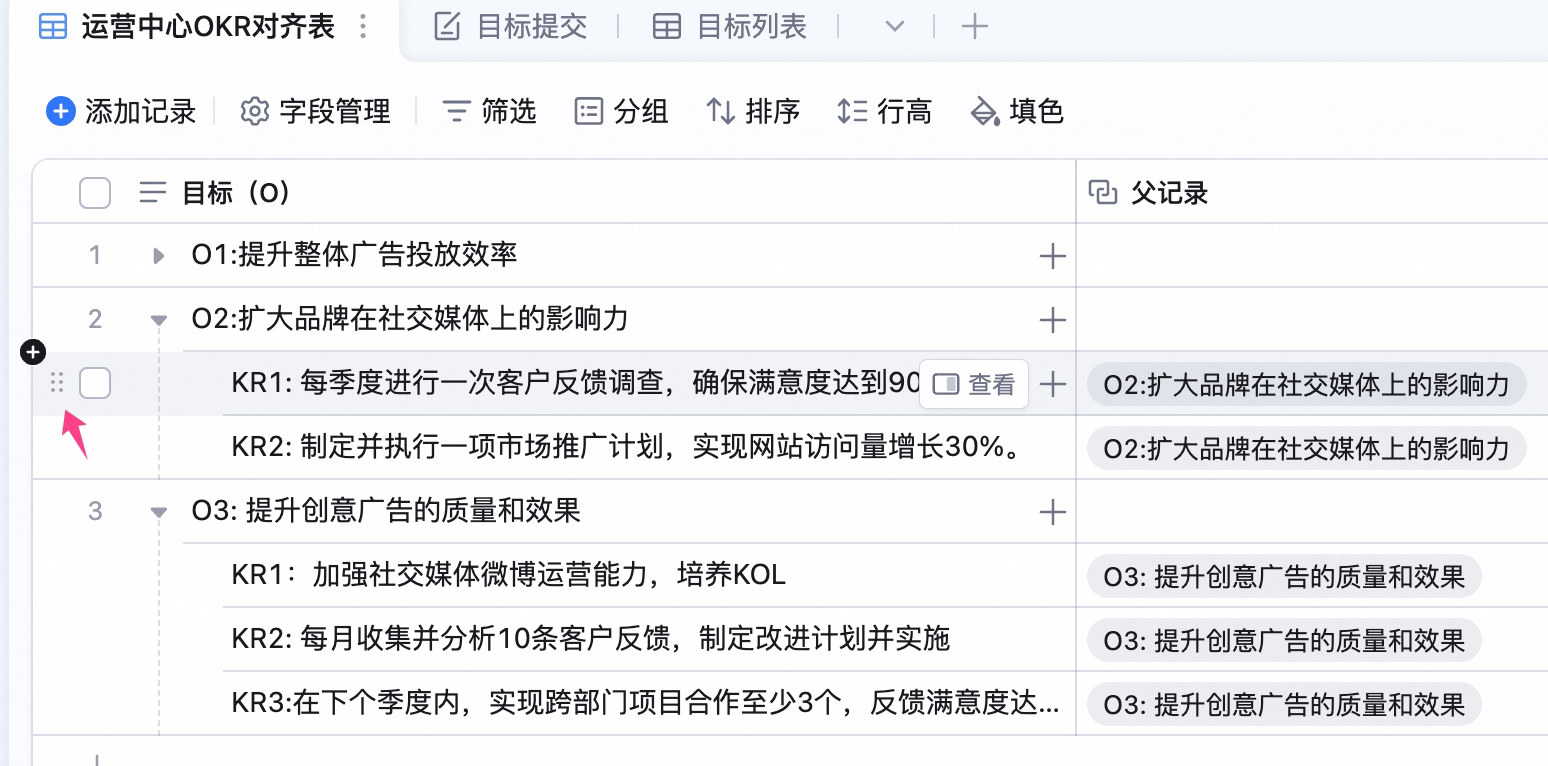
设置记录层级
在表格视图内为记录建立上下级关系,关联数据一目了然。结构更清晰,维护与协作更高效。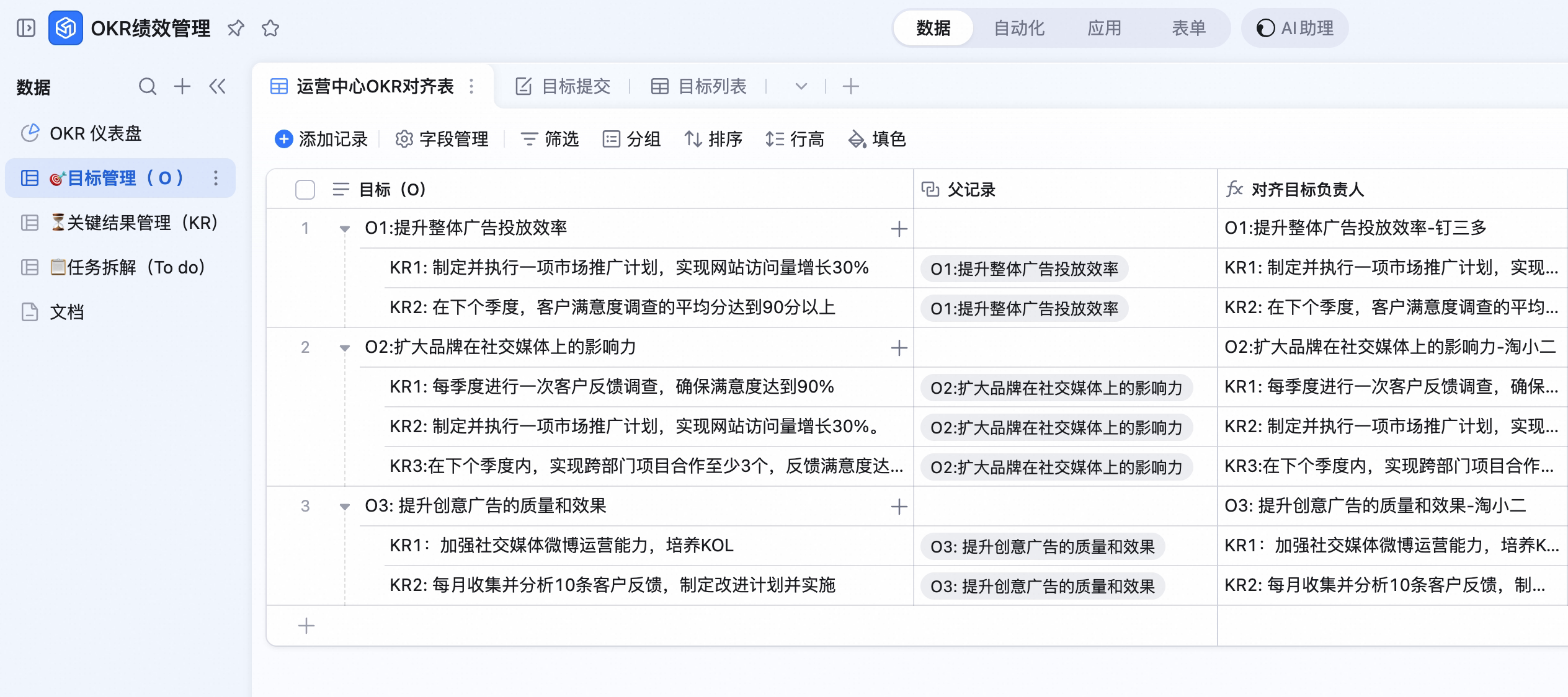
添加子记录
- 选中首列中任意一行;
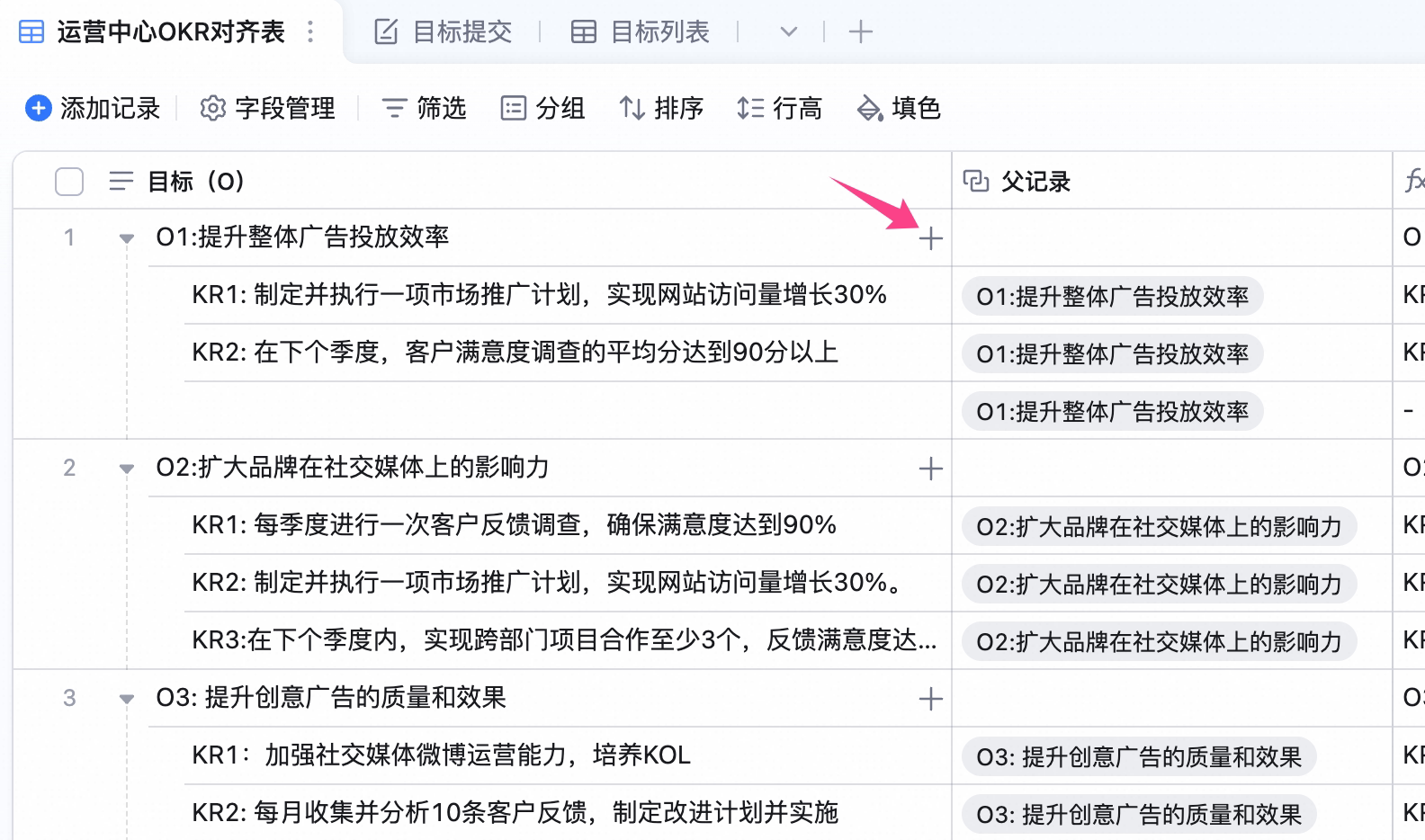
- 点击单元格最右侧的 +添加子记录;
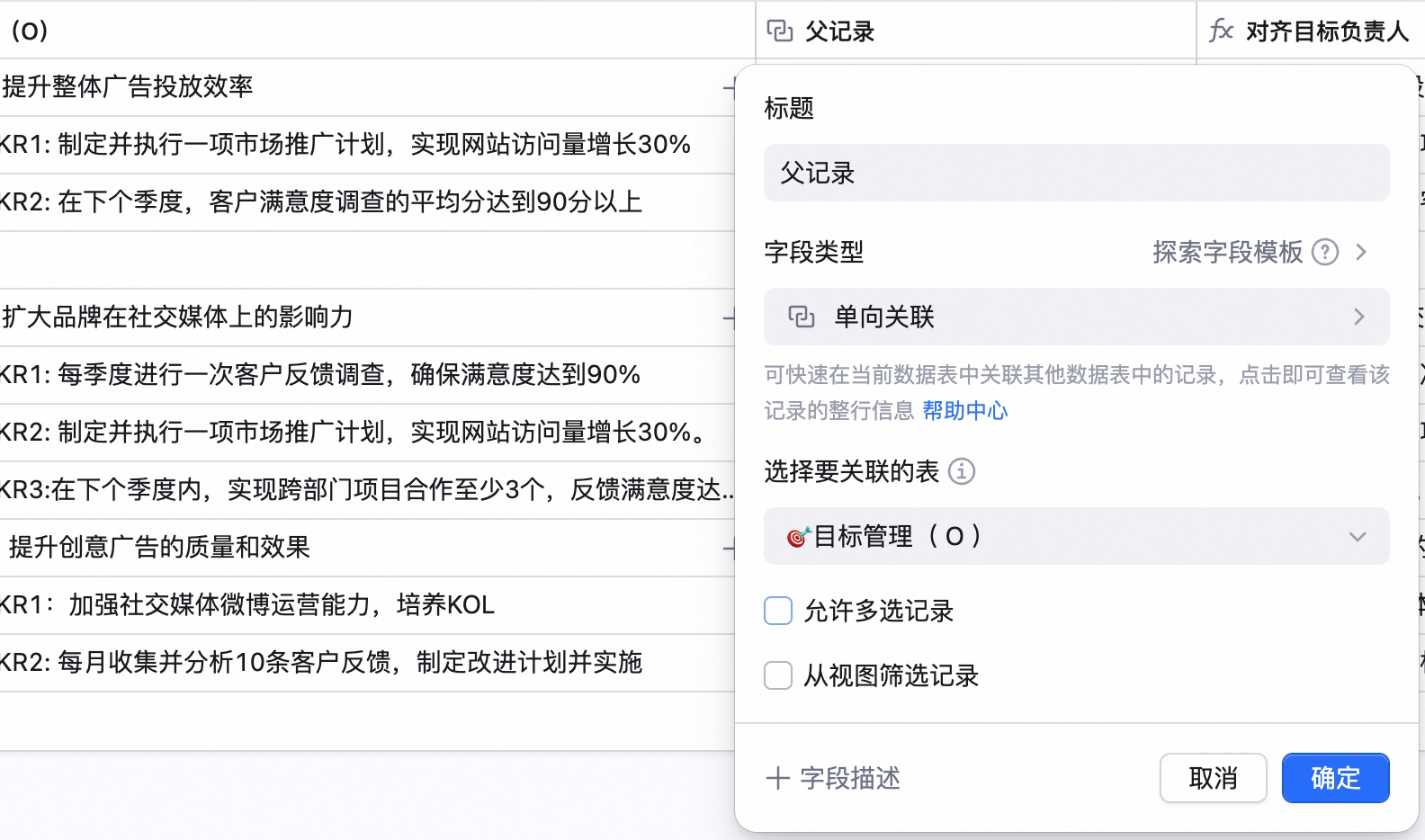
- 添加子记录后,会自动在最后新建一个单项关联字段,默认命名为“父记录”。该单向关联字段默认与当前数据表关联、可关联的数据范围为所有记录;
- 添加子记录后,子记录内容不会继承父记录字段的值。
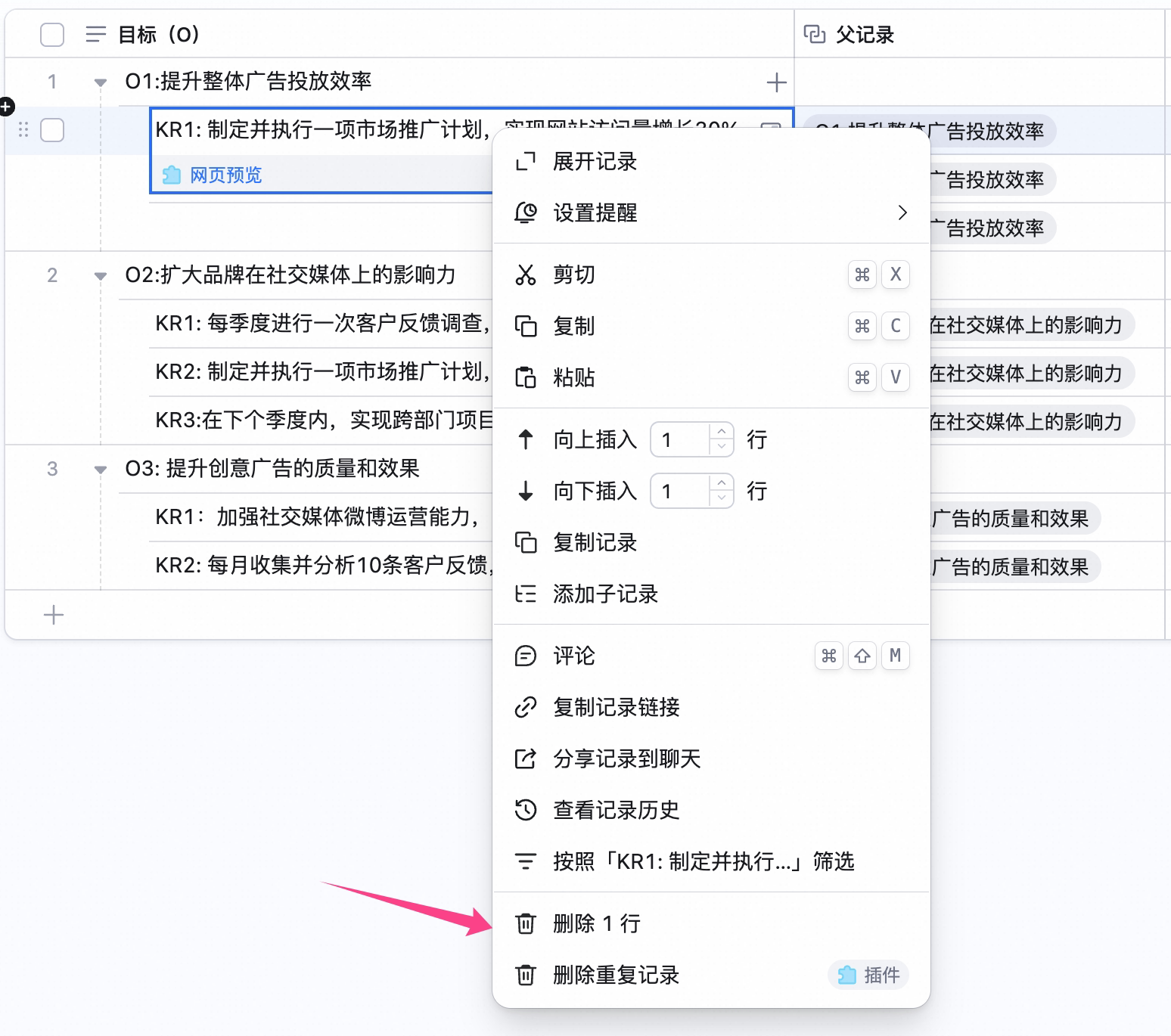
删除子记录
- 右键点击需要删除的记录;
- 点击 删除1行。
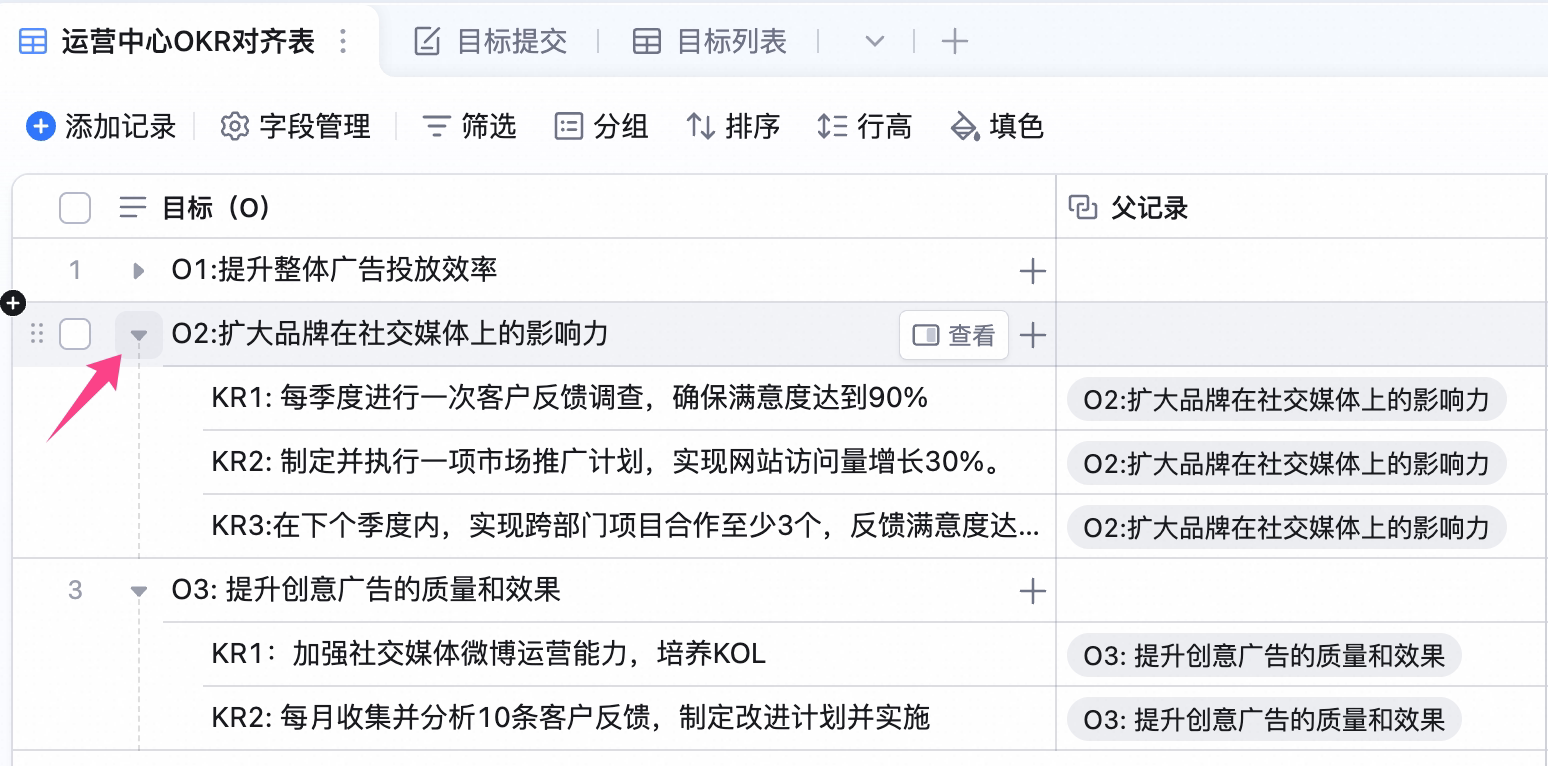
折叠/展开子记录
- 点击单元格最左侧的箭头 / 可对记录进行折叠/展开;
拖拽子记录
- 鼠标悬浮至记录最左侧的 ;
- 长按 可将记录拖拽至其他位置。