

 消息
消息 日历
日历 会议
会议 通讯录
通讯录 邮箱
邮箱 文档
文档 钉盘
钉盘 AI 表格
AI 表格 AI 听记
AI 听记 考勤
考勤 审批
审批 宜搭
宜搭 管理控制台
管理控制台功能简介
记录详情页是查看和编辑单条数据的核心界面。AI表格提供了可视化的自定义详情页能力,让你像搭积木一样自由组织页面结构。- 自定义详情页布局:
- 通过拖拽组件,自由规划详情页的信息层级与排列方式,打造贴合业务场景的数据展示界面。
- 在AI表格应用中复用样式:
- 在数据表中完成的详情页设计,可快速同步至AI表格应用中的各个列表组件,无需重复配置,保障多端体验一致。
操作流程
整体思路:先规划页面骨架,再向骨架中填充字段,最后微调样式。自定义完成后,字段排列和分组设置会自动应用到新记录提交页。
打开自定义详情页面板
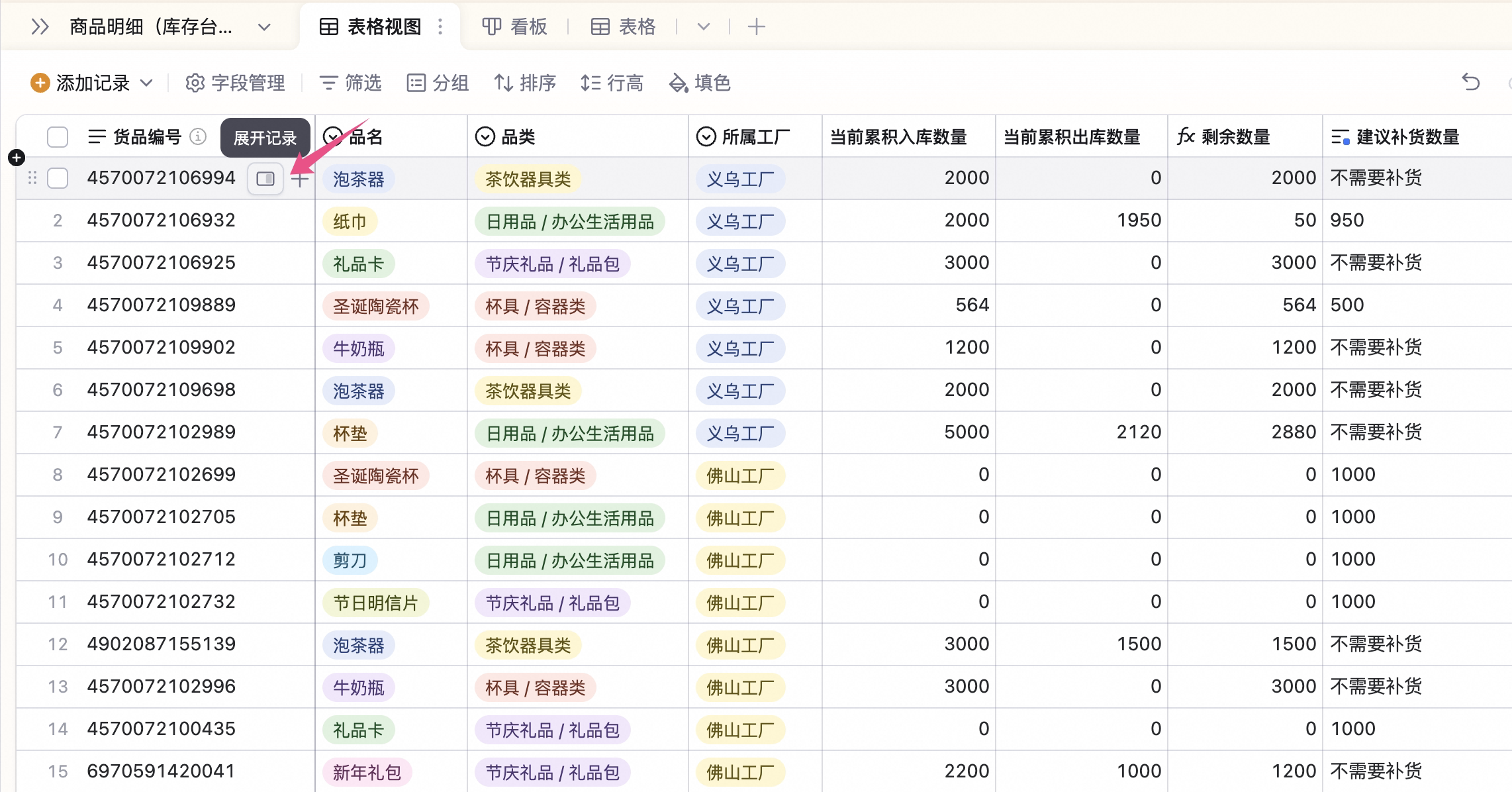
- 打开记录详情页:在数据表中,将光标移至最左侧字段的某个单元格,点击出现的 展开记录 图标。
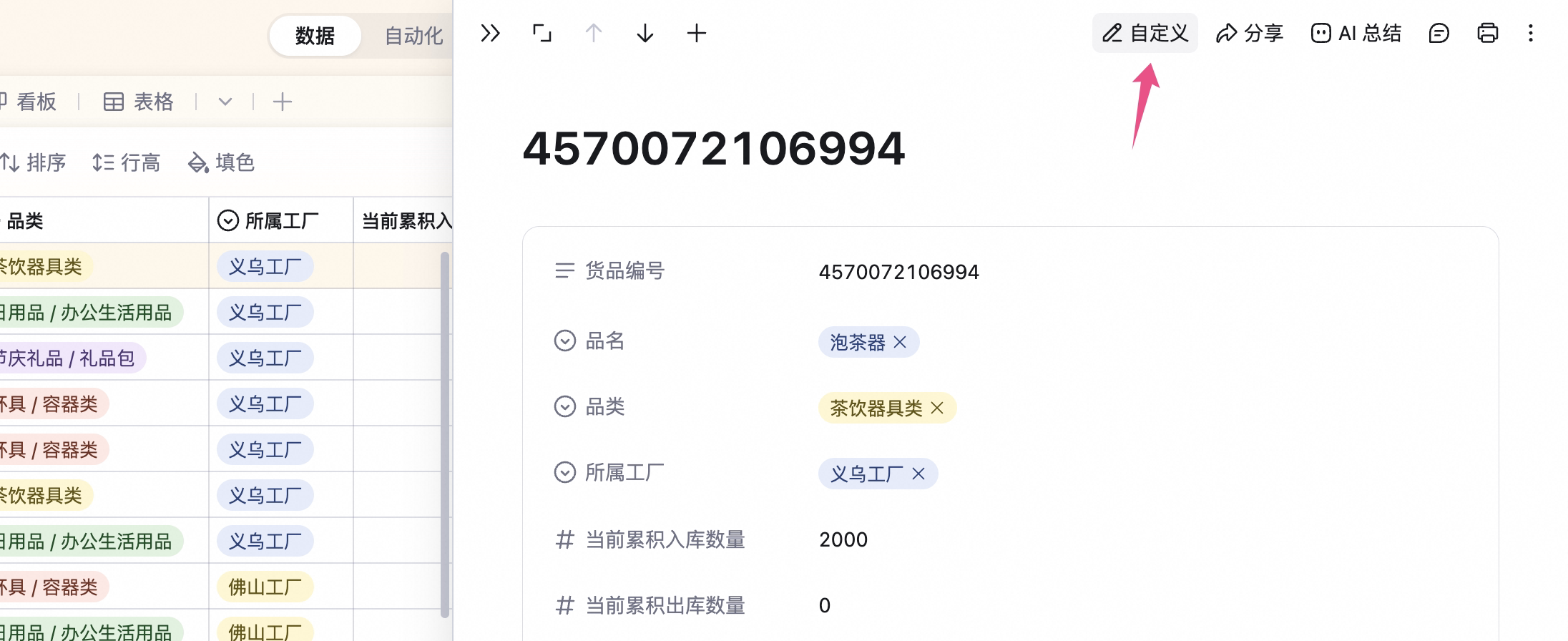
- 进入自定义面板:在记录详情页的右上角,点击 自定义 ,打开自定义详情页的配置面板。
页面设置
进入自定义面板后,右侧默认展示页面设置选项。点击右上角 完成 即可保存自定义设置,下拉选择 重置到默认布局 ,设置面板即可恢复自定义修改前的默认配置。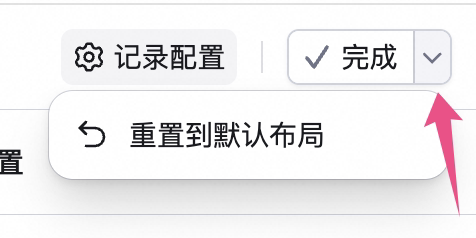
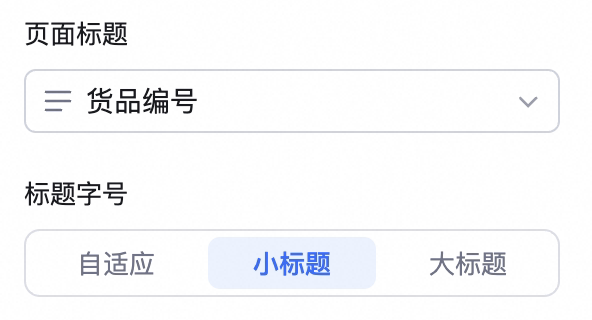
- 页面标题及标题字号:选定某个字段作为详情页顶部的标题内容,并可调节标题的文字大小。
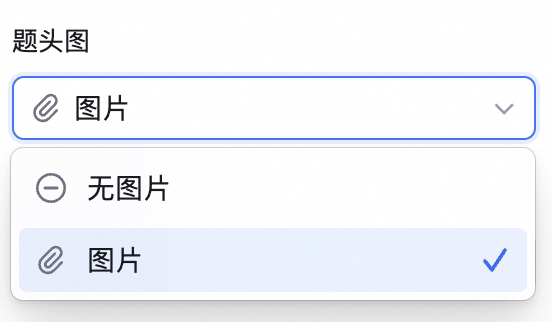
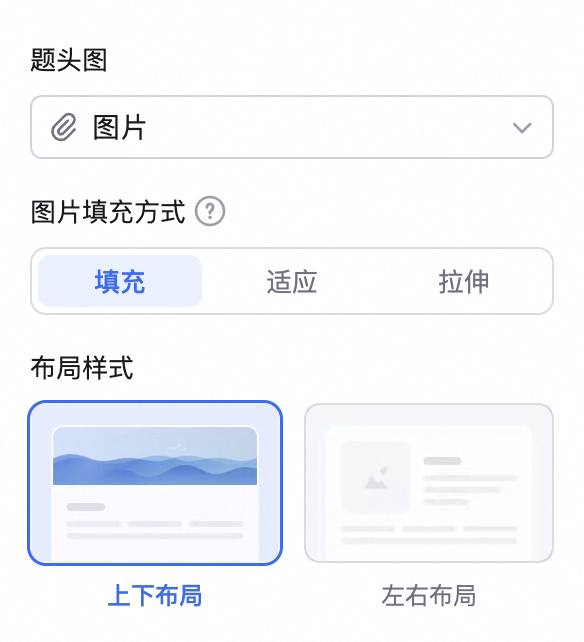
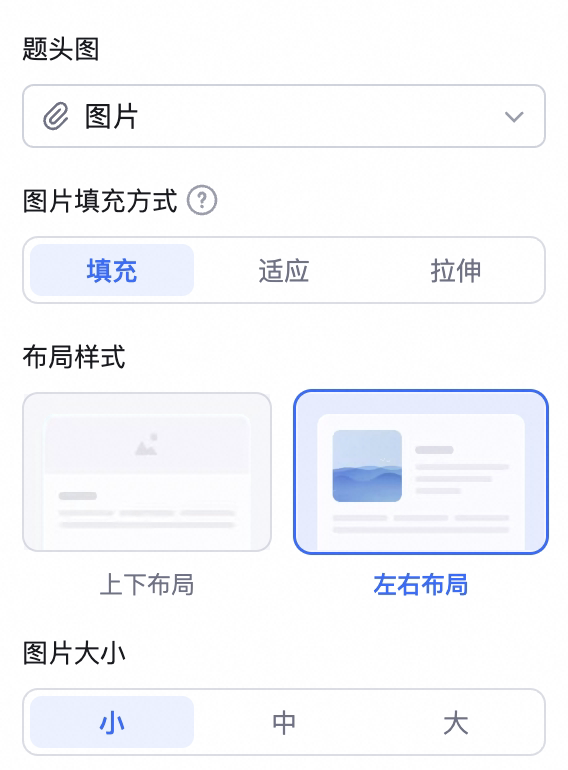
- 题头图: 支持下拉选择图片类型字段作为题头图,设定字段后可以设置图片填充方式(填充/适应/拉伸)和布局样式(上下布局/左右布局)。当布局样式为左右布局时,可以设置图片大小(小/中/大)。
- 操作按钮:将数据表中的按钮字段固定在详情页上方,方便快速触发操作。
- 通过总开关控制是否添加操作按钮。

- 点击 + 新建按钮 可直接创建新的按钮字段。
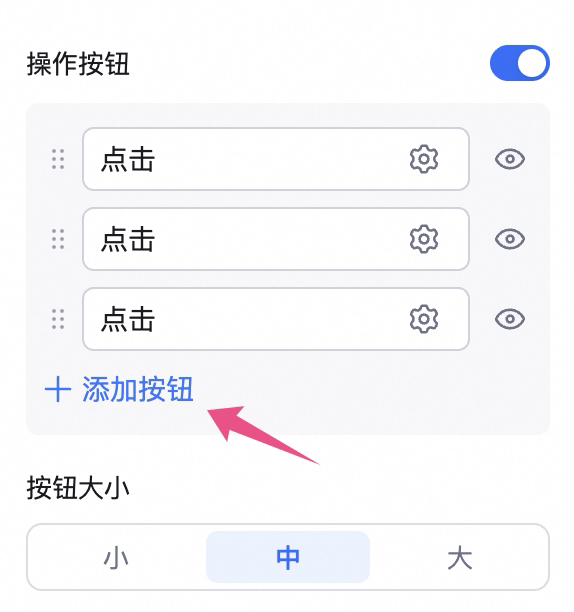
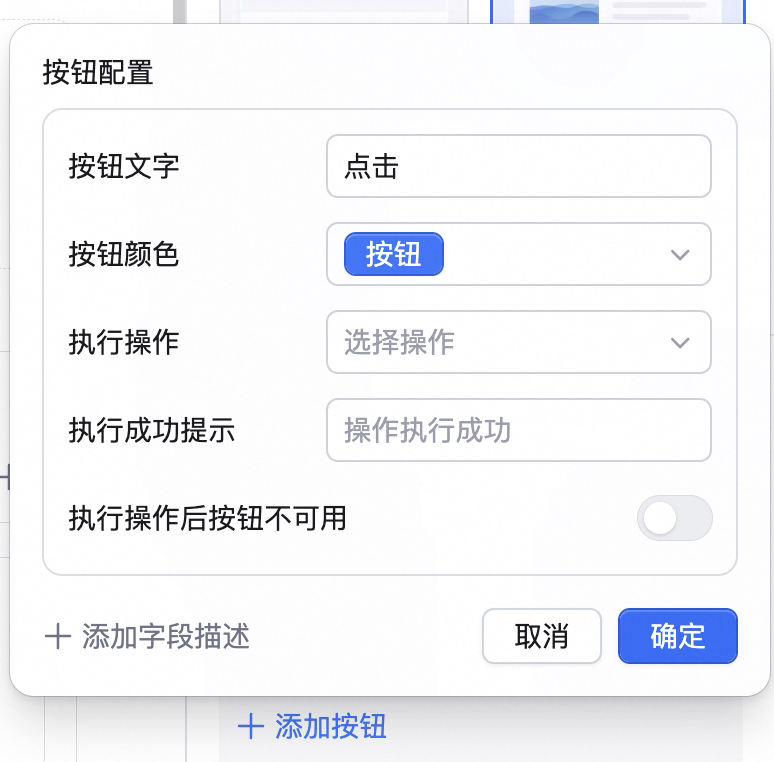
- 点击已有按钮可执行相应操作。
- 是否跟随视图配置隐藏字段:开启后,详情页会根据当前视图的字段显隐配置,自动隐藏对应字段,实现不同视图下展示不同信息。
设置标签页
标签页适合将大量信息分门别类,用户通过切换标签即可在不同内容区域间跳转。- 添加标签页:点击自定义详情页 + 添加组 > 标签页分组。
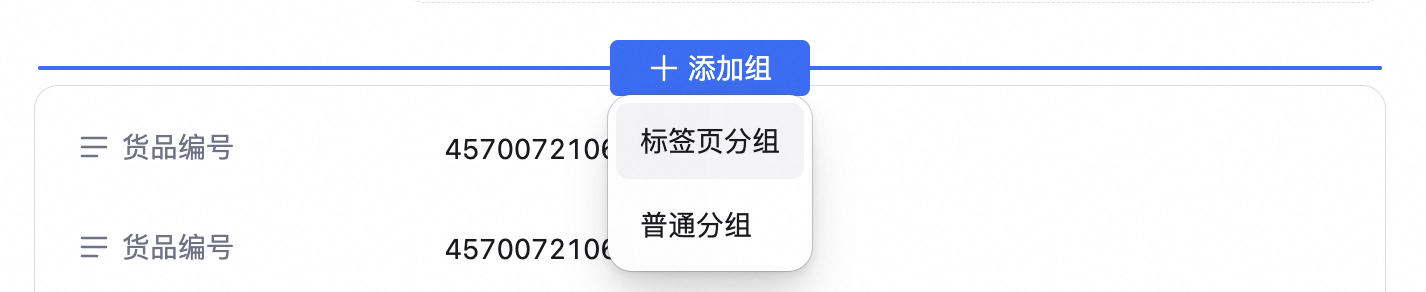
- 设置标签页:选中标签页后,右侧面板提供以下配置:
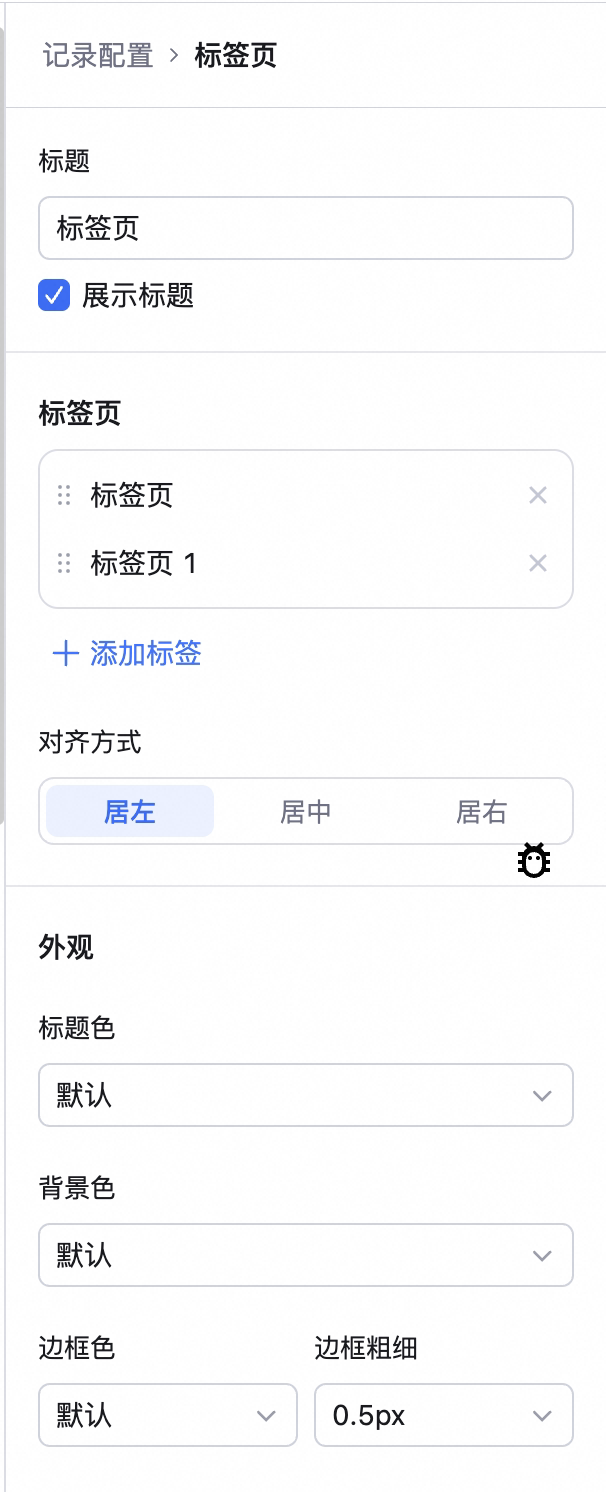
- 标签页标题及是否展示:填写标签页名称,可控制标题是否显示。
- 标签:每个标签页下可包含多个标签,点击添加标签 就可以新增标签,上限20个。
- 可自由编辑标签名称、拖拽调整展示顺序,或移除不需要的标签。
- 外观:调整标签区域的标题色、背景色和边框样式。
- 向标签中添加内容:展开某个标签,通过 + 添加组件 向其中放入字段或布局组件。所有元素均支持拖拽排序,也可以从标签页外部直接拖入。
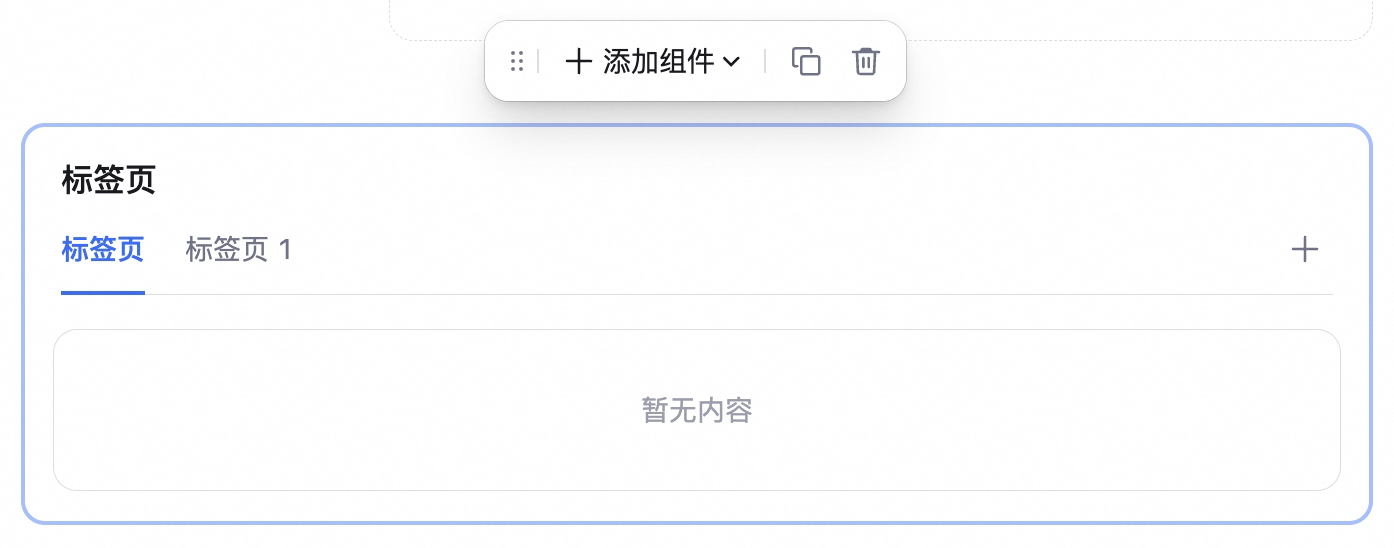
- 移动标签页位置:直接拖拽标签页到目标位置即可。
设置字段
详情页中的字段可以放置在普通分组或标签页中,也支持直接新建字段。字段不能脱离组件独立存在。当你直接向详情页或标签页中添加字段时,系统会自动生成一个组来承载它。
- 添加已有字段:选中普通分组或标签页分组,通过 + 添加组件 选取数据表中已有的字段。
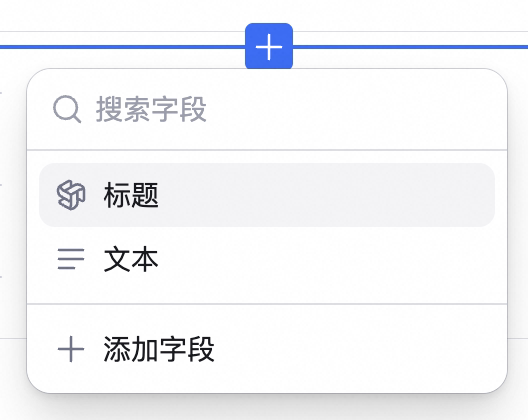
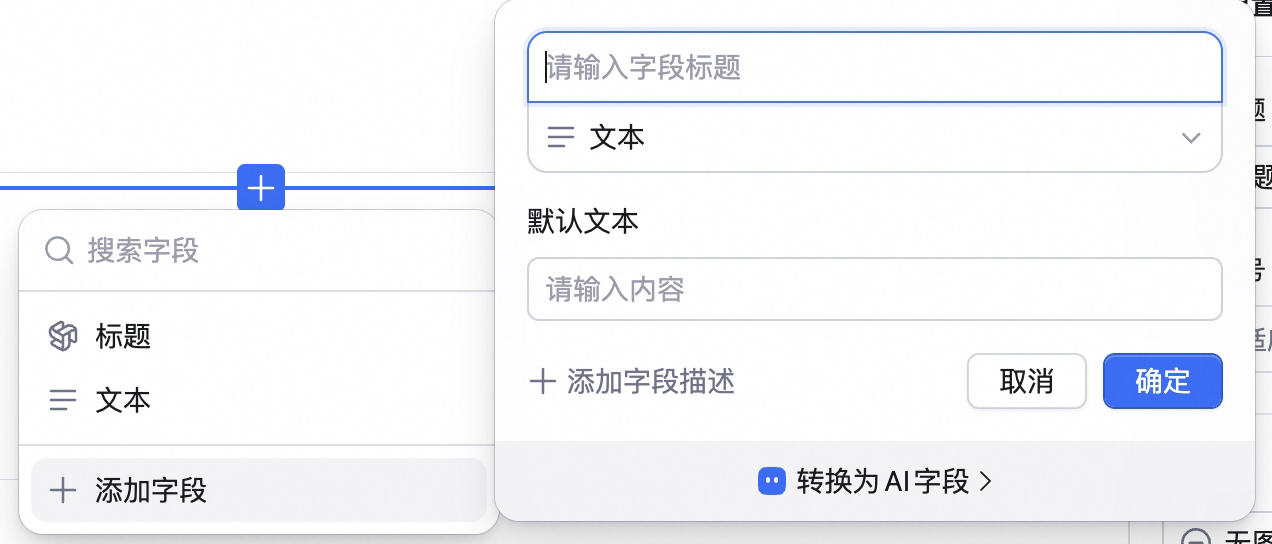
- 新增字段:通过 + 添加组件 > + 添加字段 直接新建,配置完成后该字段会同步出现在数据表中。
- 删除字段:选中目标字段,点击右侧 ︙ > 删除。

- 修改字段配置和样式:选中字段后,在右侧 字段 面板中修改配置。
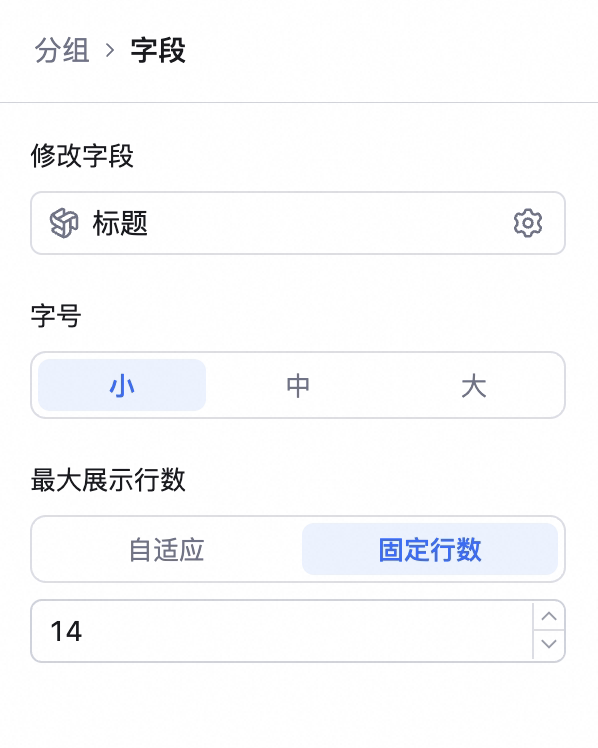
- 移动字段:选中字段后直接拖拽,即可改变其在页面中的位置。
在AI表格应用中使用自定义详情页
当你在AI表格应用的列表组件中首次打开某条记录时,系统会自动拉取源数据表的自定义详情页样式并应用到当前组件(仅首次自动同步,后续各自独立维护)。- 复用同一份样式:在源数据表中完成详情页设计后,依次打开各个应用中对应的列表组件,触发首次同步即可。适合需要多个应用保持一致体验的场景。
- 设置独立样式:直接在应用的列表组件中独立自定义详情页,各组件可拥有完全不同的布局。应用侧的修改不会回写到源数据表。
在应用中自定义列表组件的详情页,需要具备该AI表格应用的可管理权限。
自定义填写页
填写页是通过 添加记录 打开的新记录录入界面。你可以对填写页的样式和布局进行自定义,使其更贴合实际的数据录入场景。打开自定义填写页面板
- 打开填写页:在数据表视图中,点击 添加记录 ,系统会打开新记录的填写页面。
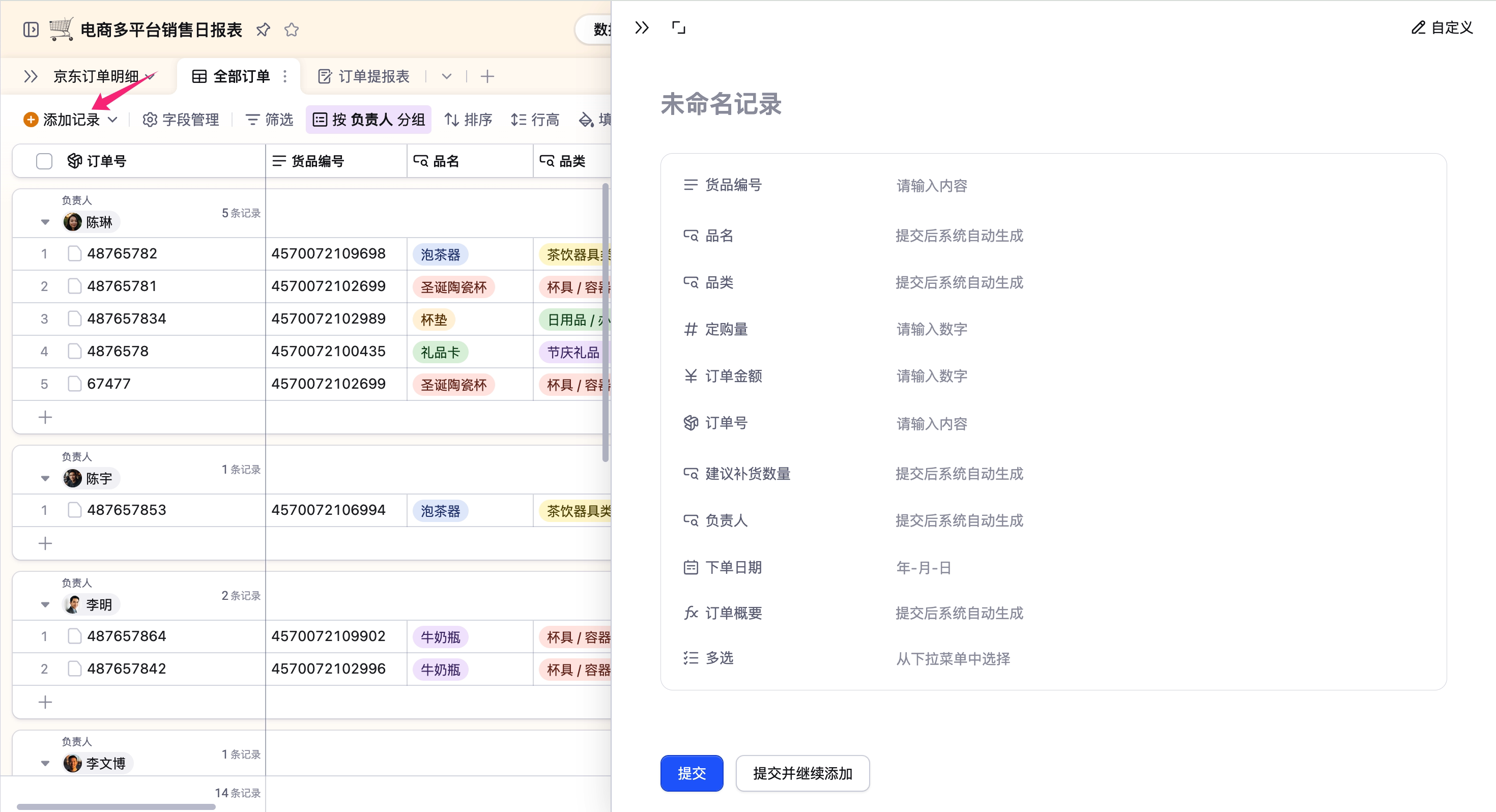
- 进入自定义面板:在填写页的右上角,点击 自定义 ,即可打开填写页的配置面板。
配置填写页
填写页的自定义操作与详情页类似,你可以:- 调整字段顺序和分组:将高频填写的字段放在页面顶部,低频或选填字段放在下方,减少用户的填写负担。
- 使用分组和标签页组织结构:当需要填写的字段较多时,可以通过分组或标签页将字段归类,让填写流程更清晰。