消息
消息 日历
日历 会议
会议 通讯录
通讯录 邮箱
邮箱 文档
文档 钉盘
钉盘 AI 表格
AI 表格 AI 听记
AI 听记 考勤
考勤 审批
审批 宜搭
宜搭 管理控制台
管理控制台创建日历视图
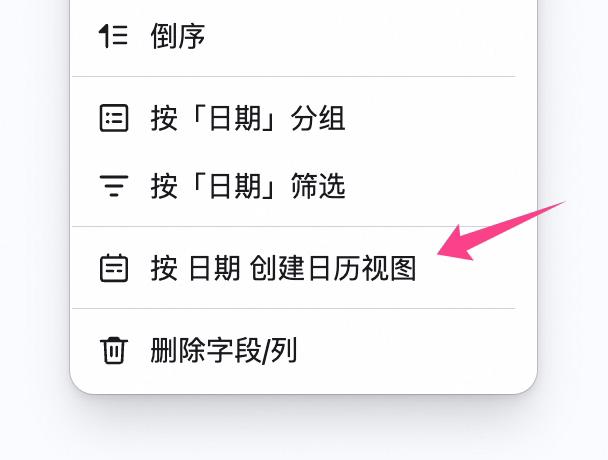
点击AI表格上方视图标题栏右侧 + 图标,在弹出菜单中选择日历视图。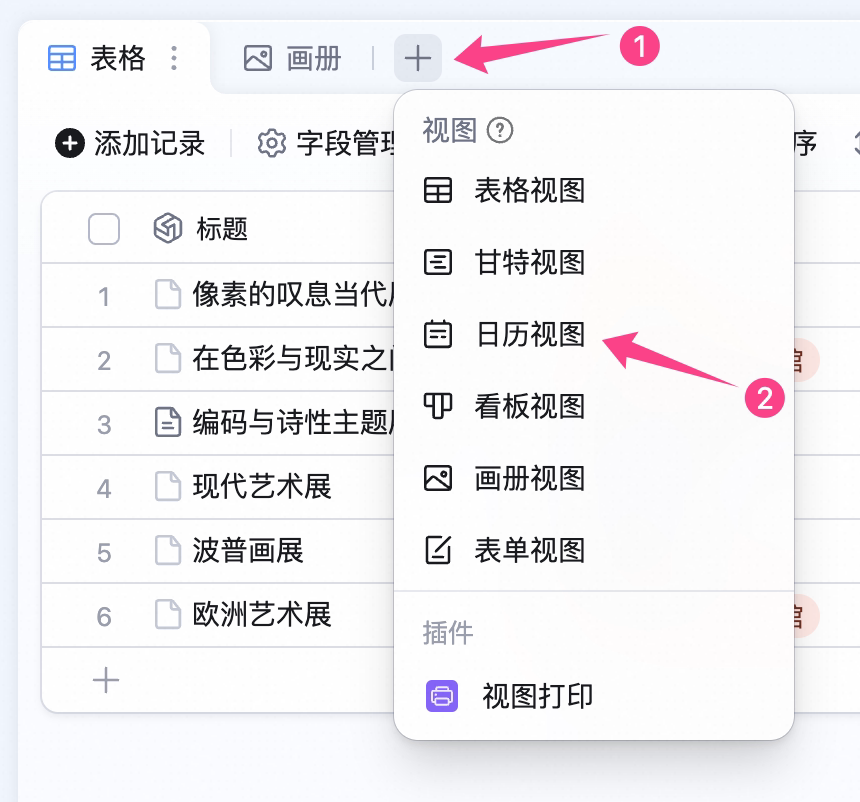 如果当前表格已经存在日期类型字段/列,也可以鼠标右击日期字段的标题,在弹出菜单中选择 按xx创建日历视图。
配置日历视图
字段管理
详见字段管理。日历配置
点击视图工具栏中的 日历配置,可以对日历视图进行配置。 开始日期/结束日期:可以选择数据表中的日期类型的字段以便确定哪个是开始时间,哪个是结束时间。 标题显示:可以选择任意字段,将会以文字形式显示在任务条上。 颜色显示:任务条颜色可以选择 自定义颜色 或 跟随字段颜色。自定义颜色可以在六种主题色中选择。如果数据表中存在 单选字段,则可以选择 跟随字段颜色,这样任务条的颜色就会和当前记录的单选选项颜色保持一致。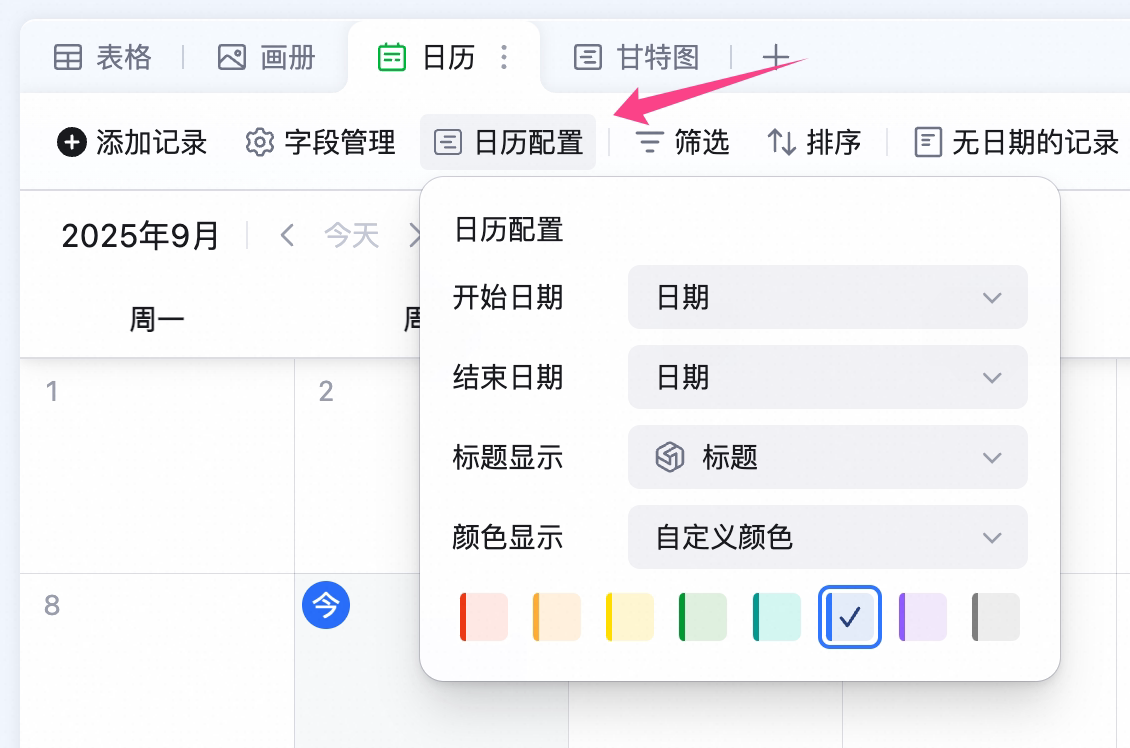
筛选与排序
可以对日历视图中要展示的记录进行筛选和排序,详见使用筛选和筛选条件组和使用排序。时间尺度切换
可以在月、周、日三种时间尺度的日历间进行切换。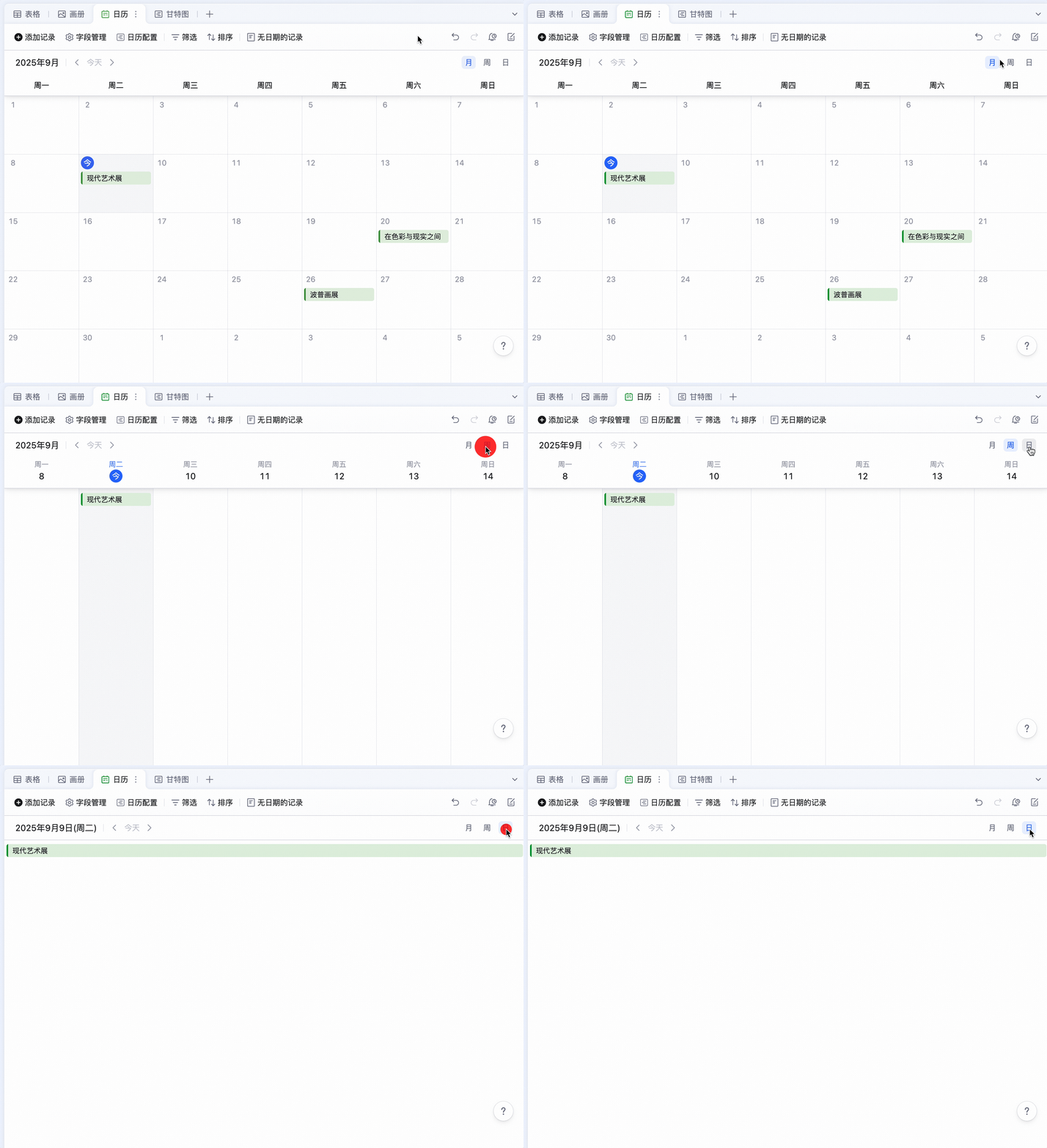
在日历上添加记录
在已有任务条的格子中,可以点击右上角 + 添加新的记录。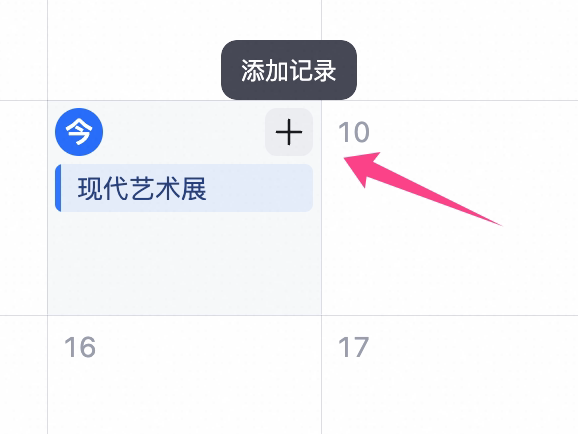 在空白的格子中,会出现添加记录的按钮,点击添加新的记录。
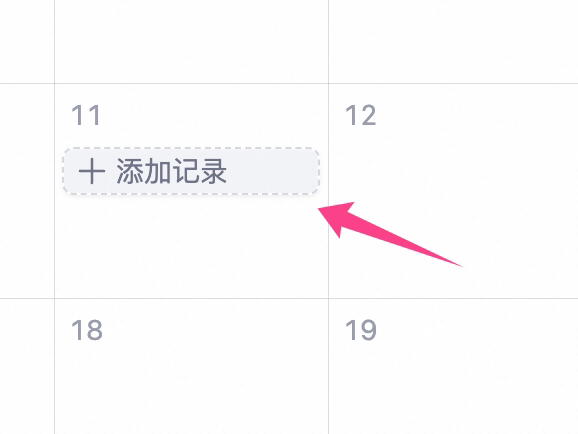 也可以在任意格子的空白处双击添加新的记录。
查看没有日期的记录
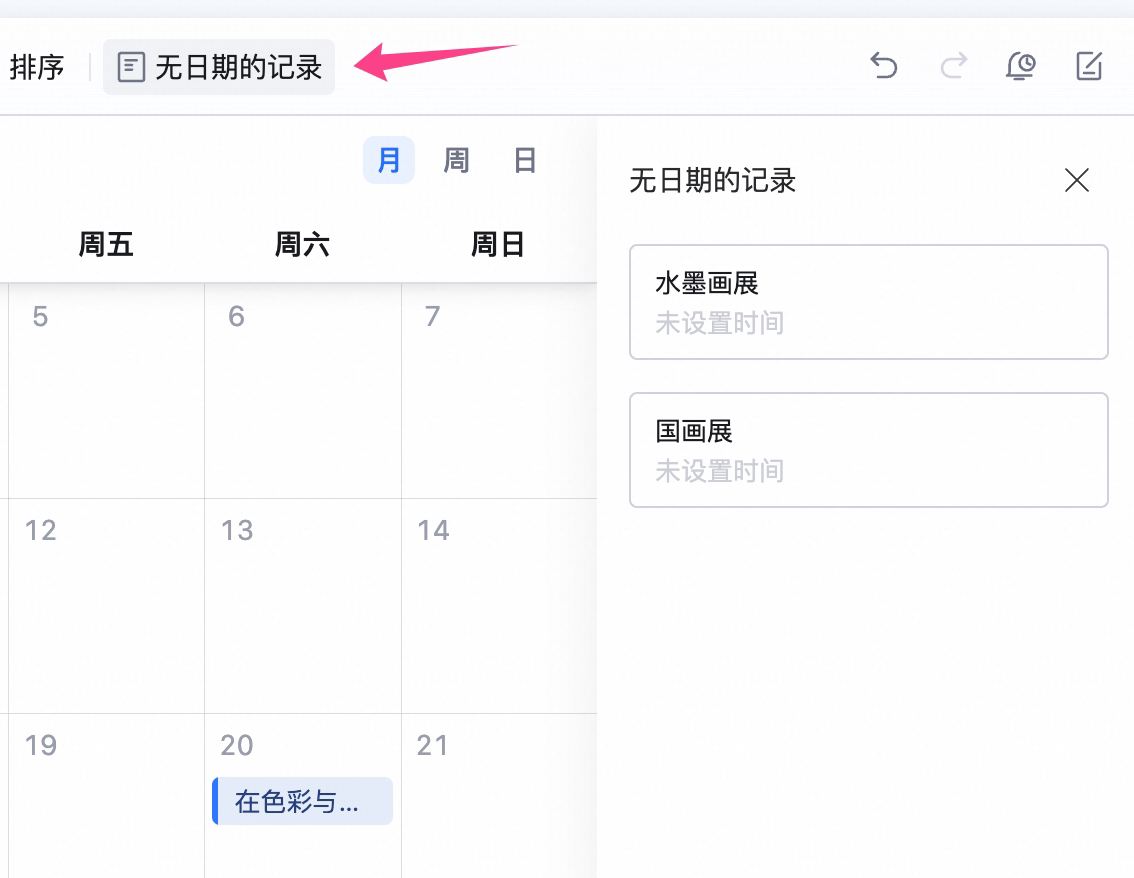
点击视图工具栏中的 无日期的记录,可以列出所有未设置日期的记录。点击单条记录,可以为记录添加上日期/时间信息。