

 消息
消息 日历
日历 会议
会议 通讯录
通讯录 邮箱
邮箱 文档
文档 钉盘
钉盘 AI 表格
AI 表格 AI 听记
AI 听记 考勤
考勤 审批
审批 宜搭
宜搭 管理控制台
管理控制台功能简介
视图组件是仪表盘数据呈现的专业化工具,通过在仪表盘中配置不同类型的专业视图,实现针对特定业务场景构建专业可视化的界面。 典型的仪表盘视图应用场景包括:- 专业化业务视图构建:根据不同业务需求选择专业视图类型,创建符合实际数据可视化需求的界面。
- 画册视图:适用于产品展示、案例库、知识库等图文并茂的内容展示。
- 看板视图:用于敏捷开发、任务管理、工作流推进等拖拽式流程管理。
- 甘特视图:专为项目管理、进度跟踪、资源排期等时间线管理设计。
- 日历视图:适合日程安排、会议管理、活动策划等时间维度组织。
- 表格视图:提供传统的数据查看、编辑、筛选、排序等数据处理能力。
操作流程
添加视图组件
- 进入AI表格应用模块。
- 在左侧导航栏选择需要添加组件的目标页面。
- 在弹出组件的分类中找到 视图,然后按需选择 表格、看板、日历、甘特图 或 画册 视图。

基础配置
添加视图组件后,右侧弹出配置面板。您可进行如下配置:-
标题名称
- 默认名称为“视图”,支持用户自定义修改。
-
数据选择
- 数据表与范围:支持选择具体数据表及数据范围。
- 选择 全部数据 时,可进一步设置筛选条件。
- 数据表与范围:支持选择具体数据表及数据范围。
-
字段管理
-
可见字段: 控制视图中显示的字段及其顺序。
- 点击字段右侧的 图标,可隐藏或显示该字段。
- 拖拽字段左侧的 图标,可调整字段的显示顺序。
- 注意:此处仅控制字段的显示与排序,不支持新增、修改或删除字段本身。
-
可见字段: 控制视图中显示的字段及其顺序。
-
视图类型专属配置
根据所选视图类型,提供不同的详细配置项:
- 表格视图:可配置分组设置、排序规则、行高密度等。
- 看板视图:可配置分组依据字段、卡片封面字段(需有附件类型字段)、展示模式(常规/紧凑)、是否显示字段名、排序规则等。
- 甘特图视图:可配置开始日期字段、结束日期字段、标题显示字段、颜色标记字段、是否仅显示工作日、排序规则等。
- 画册视图:可配置卡片封面字段(需有附件类型字段)、是否显示字段标题、排序规则等。
- 日历视图:可配置排序规则、开始日期字段、结束日期字段、标题显示字段、颜色标记字段等。
自定义配置
-
工具栏显示设置
可勾选需在视图组件顶部工具栏中显示的交互按钮,支持的按钮类型包括:
- 筛选:显示筛选按钮,支持快捷设置筛选条件。
- 排序:显示排序按钮,支持按字段排序。
- 查找:显示搜索框,支持关键词搜索。
- 分组: 显示分组按钮,支持配置分组条件。
-
自定义样式
- 背景颜色 可通过色盘选择,自定义设置组件的整体背景颜色。
-
边框样式
- 边框颜色:从系统预设配色板或自定义颜色中选择边框颜色。
- 边框粗细:从下拉列表中选择
1px、2px等选项,以精确控制边框的宽度。
- 标题颜色 可单独设置组件标题文字的颜色,使其与背景形成对比,提高可读性。
-
权限设置
-
记录操作权限
- 允许添加记录:勾选后,视图左上角将显示 添加记录按钮,点击可新增数据行。
- 按钮文字自定义 支持修改上述操作按钮的显示文字,如将“添加记录”改为“新建项目”、“新增客户”等业务术语。
-
记录操作权限
-
自定义按钮
- 支持启用/停用自定义按钮,开启此开关后,可在视图中添加用户自定义的功能按钮。类似按钮组件,支持配置按钮点击后触发的动作。
- 可对手动添加的自定义按钮进行复制、删除的操作,当按钮列表中有多个自定义按钮时,支持上下拖拽修改按钮顺序。
管理视图组件
-
操作菜单
选中组件后,点击其右上角的 图标,将展开操作菜单,您可以在此进行以下操作:
- 配置:快速打开该组件的属性配置面板。
- 复制:在当前页面内复制一个相同的组件。
- 复制到:将组件复制到本应用内的其他指定页面。
- 删除:将组件从当前页面中移除。
- 调整大小与位置
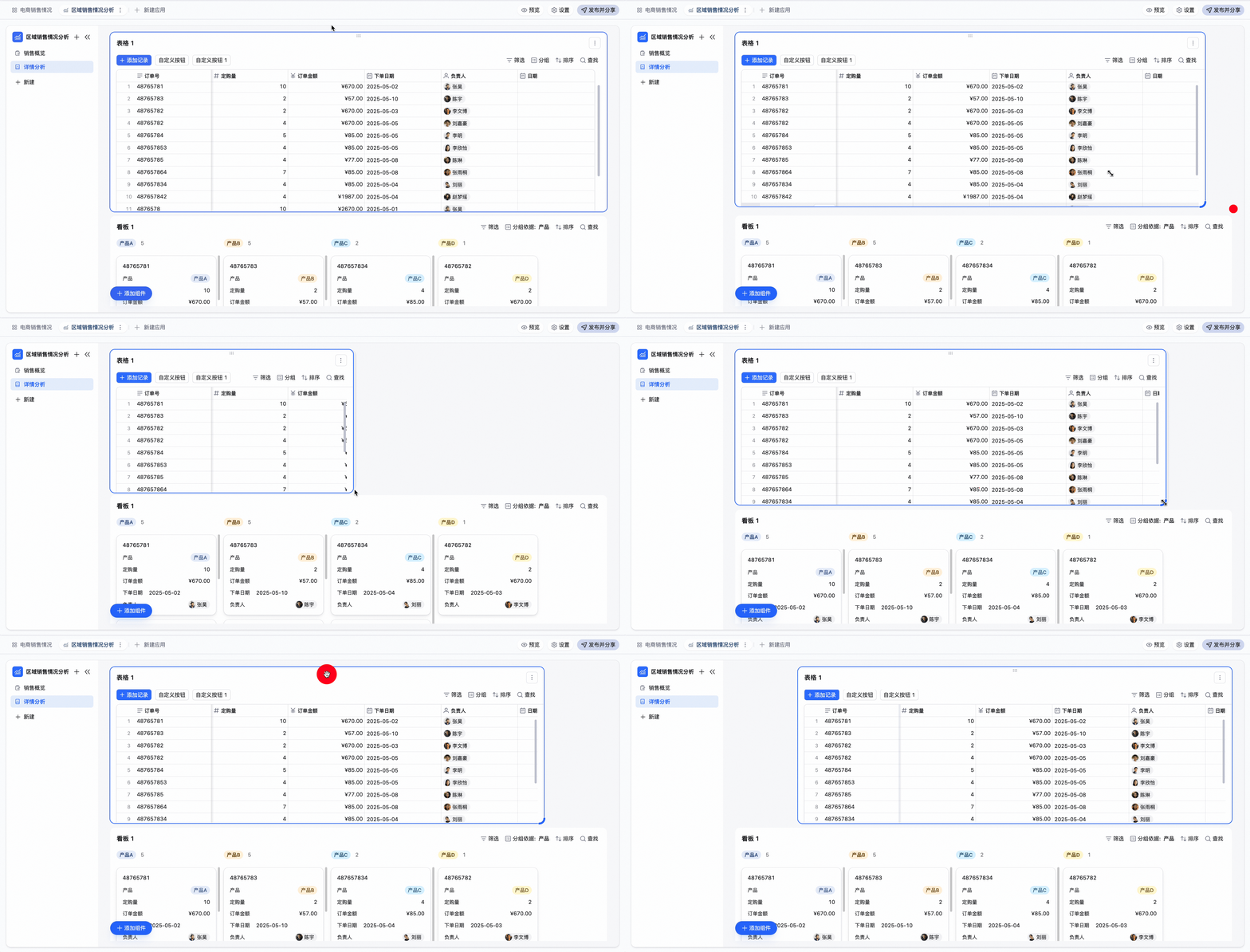
- 调整大小:将鼠标悬停在组件右下边角通,并拖动拖拽手柄,即可自由调整组件的宽度和高度。
- 移动位置:将鼠标移至组件上方,浮现 图标,按住鼠标左键并拖动,可在页面内拖拽组件调整位置。