

 消息
消息 日历
日历 会议
会议 通讯录
通讯录 邮箱
邮箱 文档
文档 钉盘
钉盘 AI 表格
AI 表格 AI 听记
AI 听记 考勤
考勤 审批
审批 宜搭
宜搭 管理控制台
管理控制台功能简介
支持在AI表格应用中插入图片组件,展示和管理静态或动态图像,丰富可视化内容。 典型的适用场景包括:- 企业品牌与装饰: 在仪表盘的头部、侧边栏或背景中,插入公司Logo、品牌标识,或使用装饰性底图提升整体视觉美感。
- 指标形象化说明: 为关键数据指标或图表配图,使用图标、示意图帮助用户更直观地理解数据含义(如用“上升箭头”图示配合增长指标)。
- 背景与底图: 在数据大屏或复杂报告中,将地图、建筑平面图、设备示意图等作为背景底图,并在其上叠加动态数据点或热力图,实现数据与实景的结合展示。
操作流程
添加图片组件
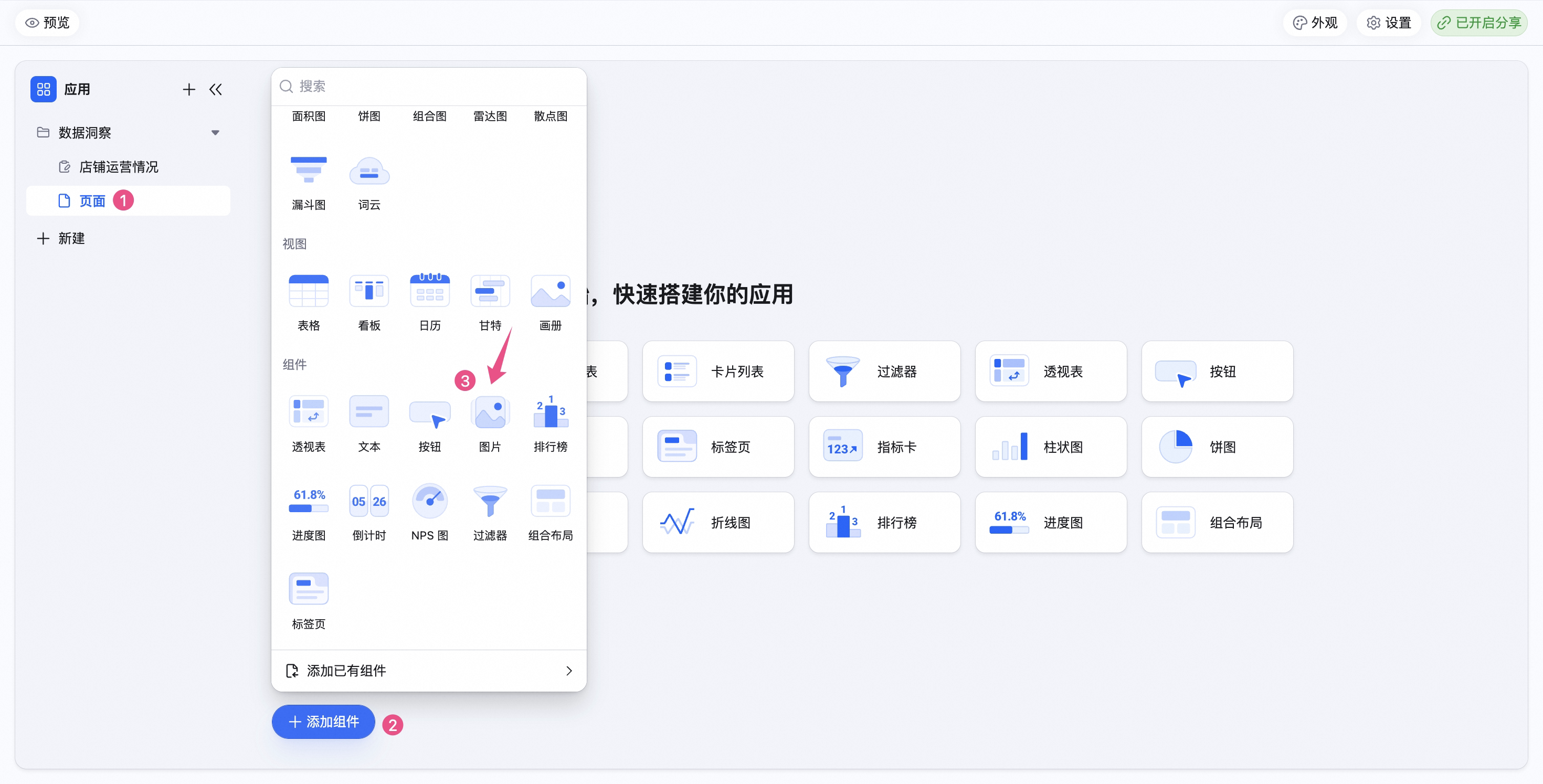
- 进入AI表格应用模块。
- 在左侧导航栏选择需要添加组件的目标页面。
- 点击页面左下角的 + 添加组件 ,然后选择 图片 。

基础配置
在添加组件后,通过右侧面板的 基础配置 进行以下设置: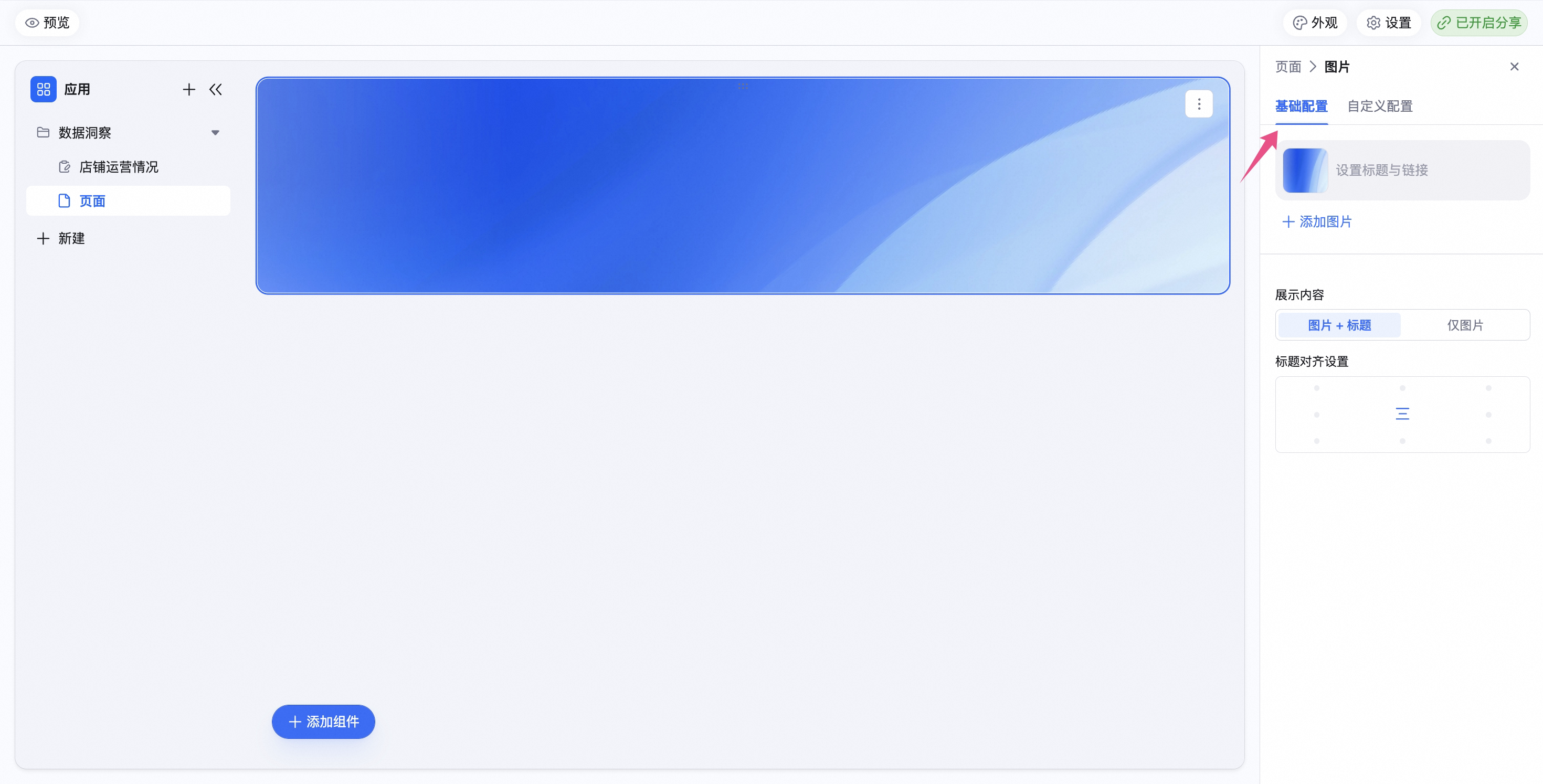
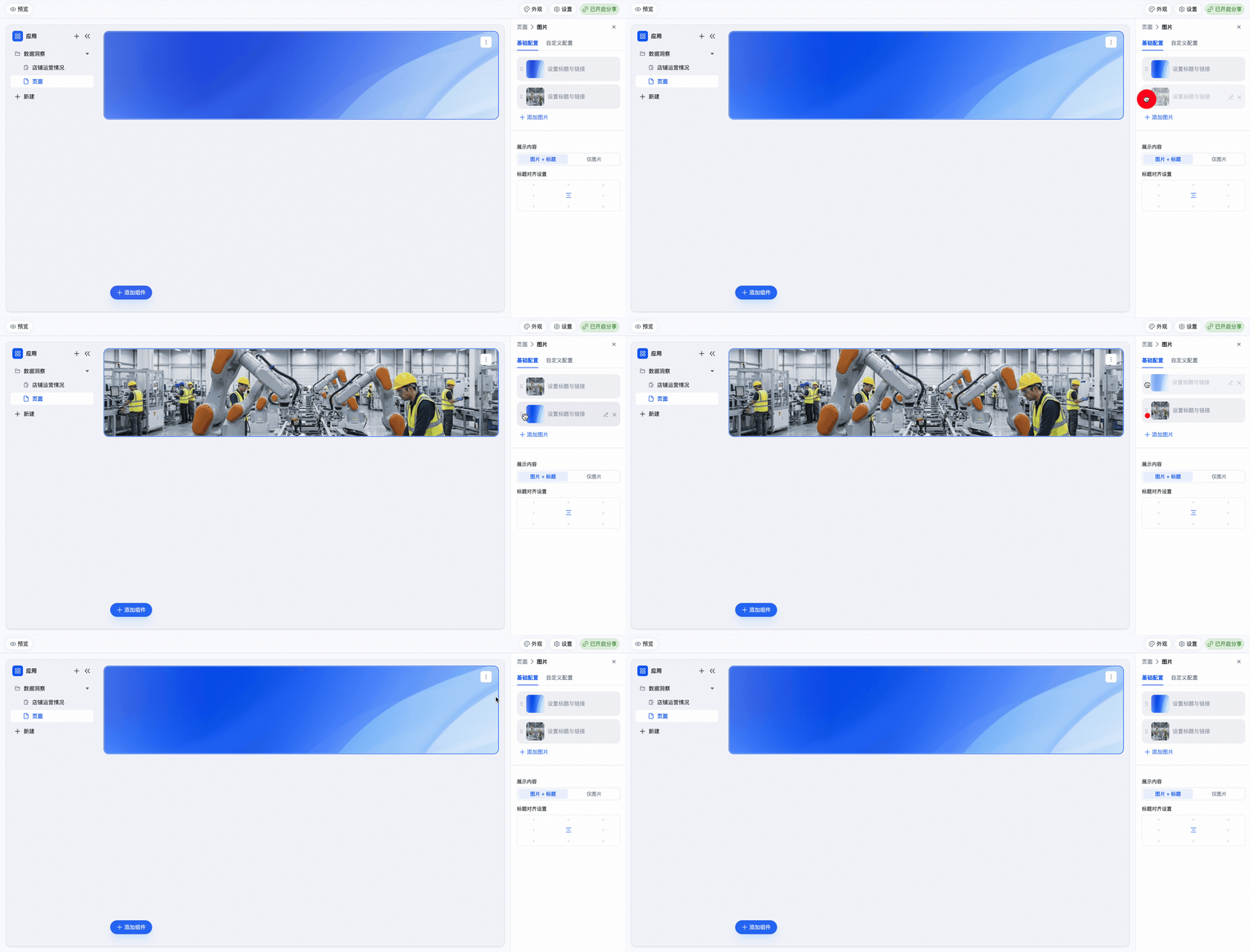
- 图片管理
- 添加图片: 点击 + 添加图片 ,从本地上传图片。支持上传 JPG、PNG、JPEG、SVG、GIF和WEBP 等格式类型,图片大小不得超过20 MB,最多20 张。
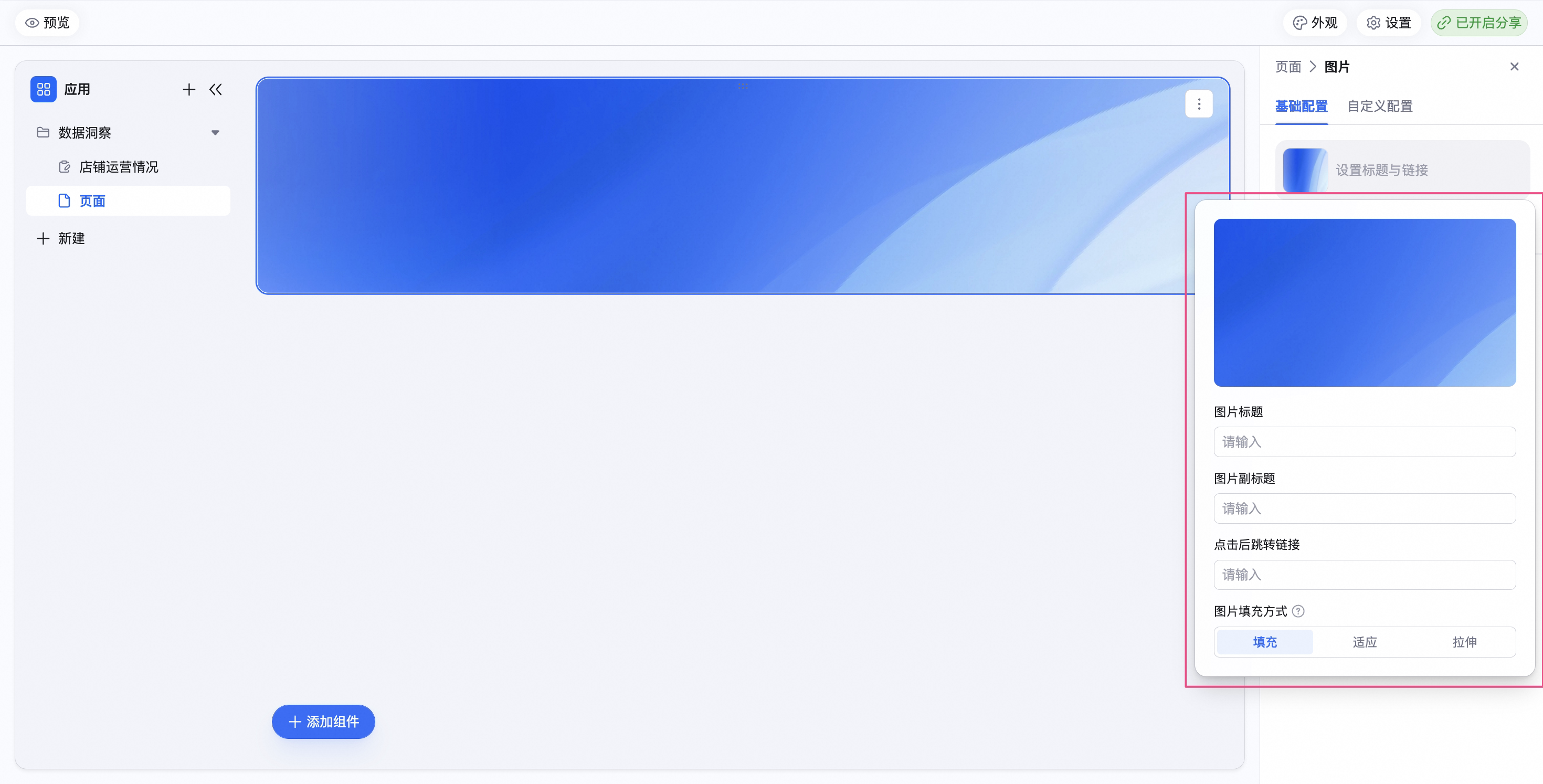
- 编辑图片: 鼠标悬浮至图片上,点击右侧的 编辑 图标,可为图片添加标题、副标题、跳转链接和图片填充方式,也可以重新上传图片。
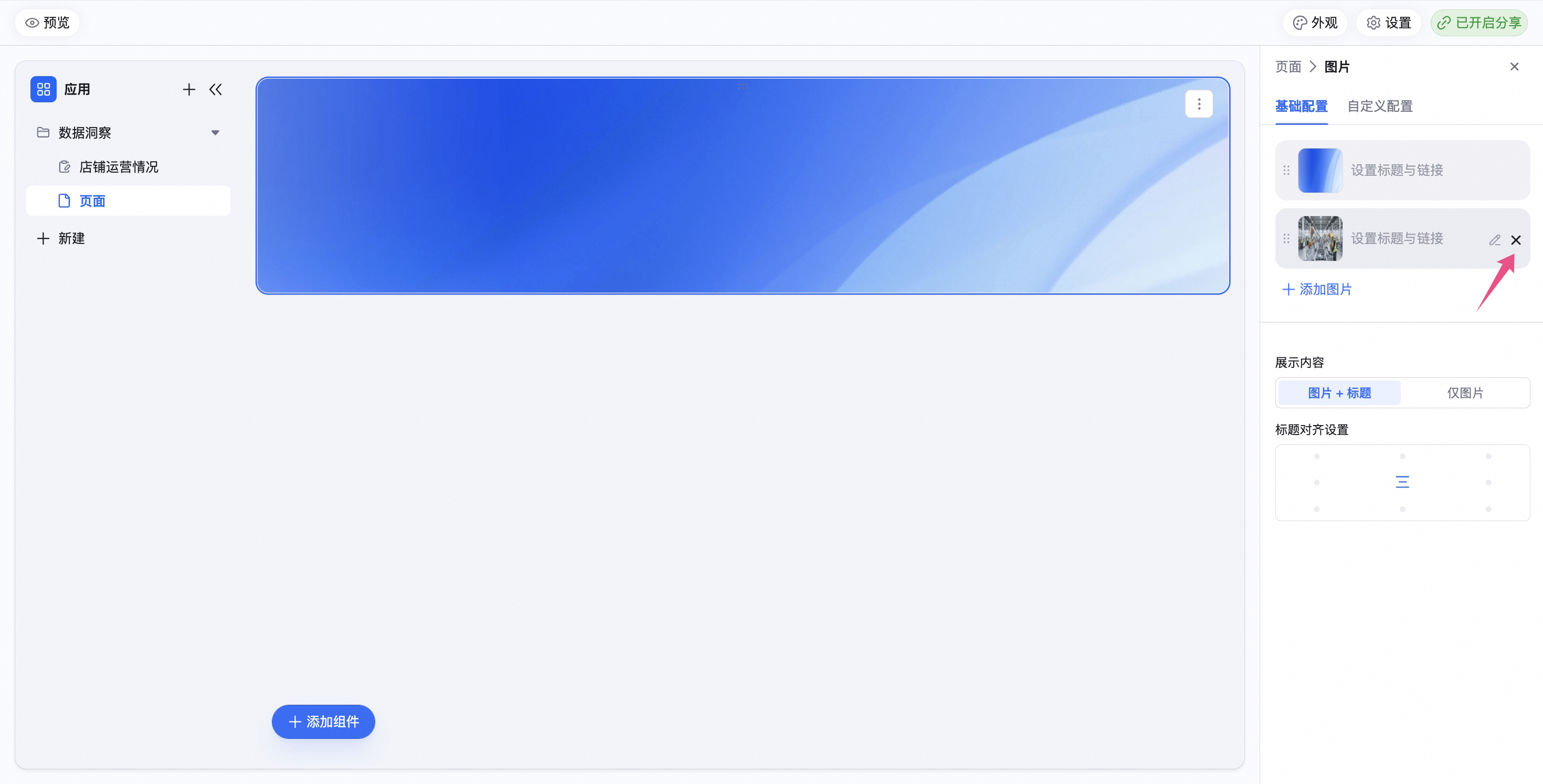
- 删除图片:鼠标悬浮至图片上,点击右侧的删除 图标,可以直接删除图片。
- 调整顺序: 上传图片数量大于1张时,支持拖拽图片左侧的 图标调整图片展示顺序。
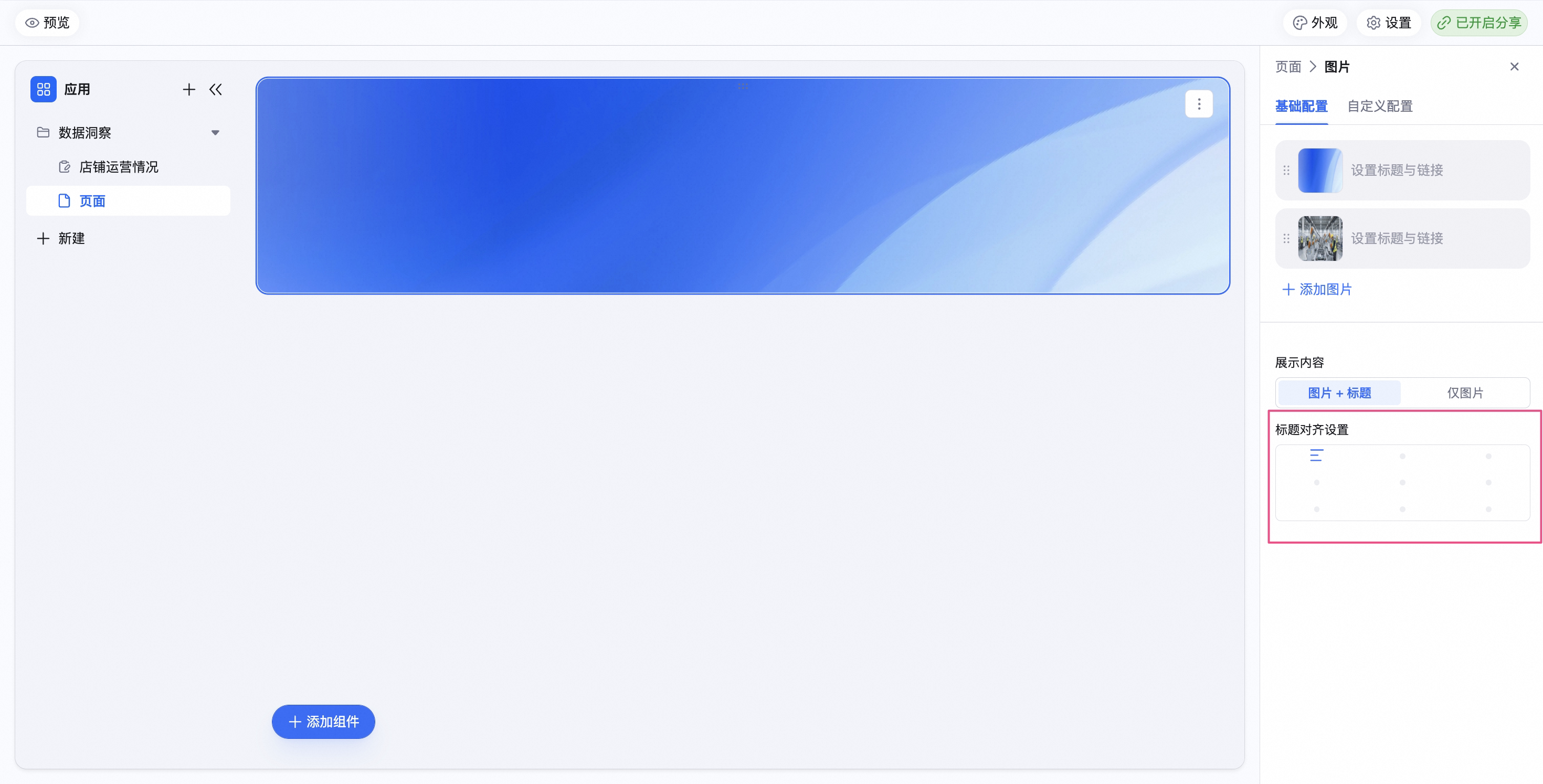
- 展示内容
- 支持切换图片展示内容,包括图片+标题或仅图片,选择仅图片时,图片上配置的标题内容不展示。
- 文本对齐设置
- 可以调整图片文字的展示位置,如设置在图片的左上、左中、左下、居中位置等。
自定义配置
在右侧面板 自定义配置 中,进一步调整组件的视觉与交互效果: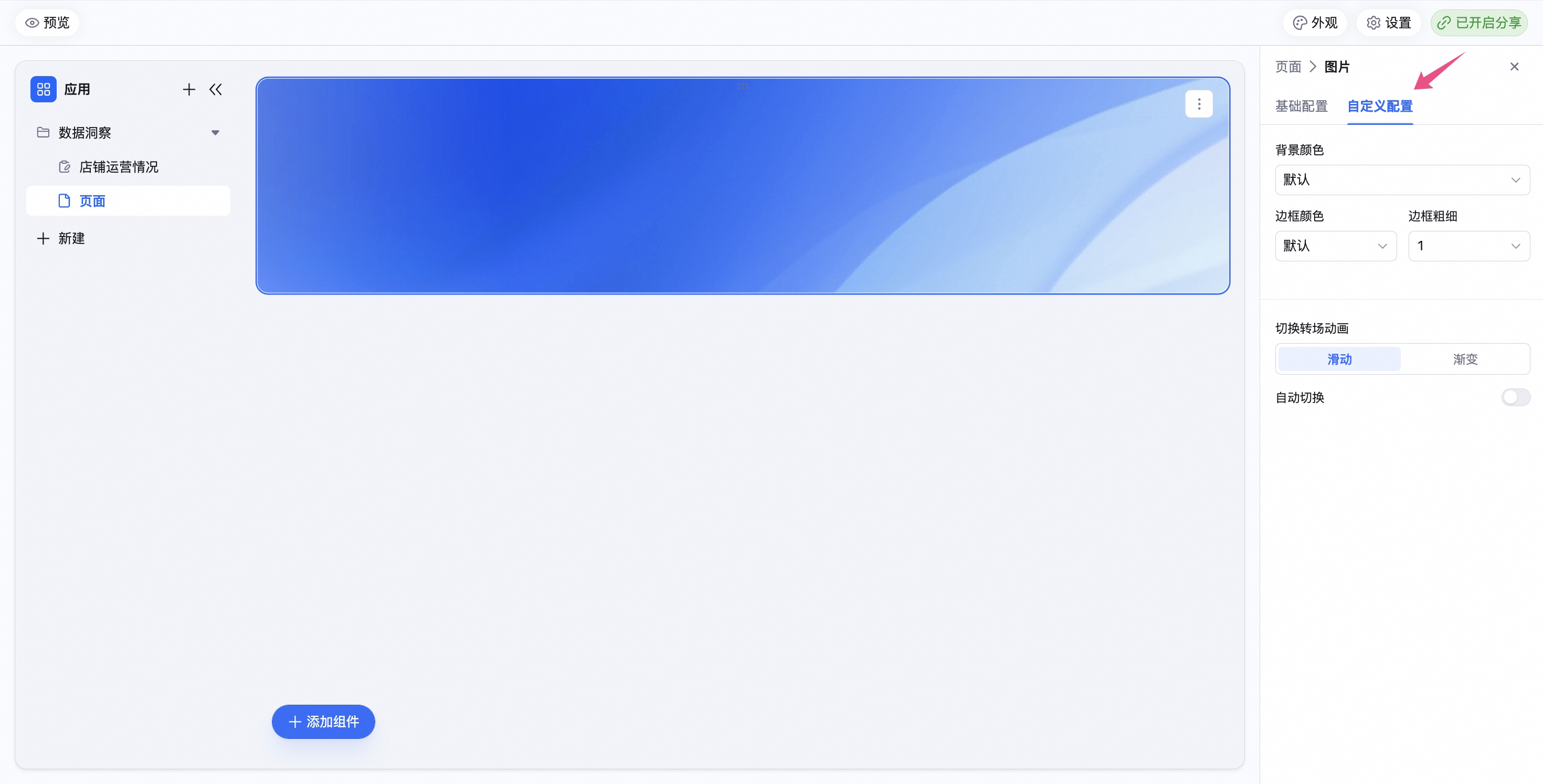
- 背景颜色: 支持设置组件背景颜色。
- 边框颜色: 下拉配色板选择边框颜色。
- 边框粗细: 下拉选择边框粗细。
- 切换转场动画: 上传图片超过1张时可以设置。支持选择图片轮播时的切换效果(滑动 或 渐变)。
- 自动切换: 上传图片超过1张时可以设置。开启后图片以轮播效果展示,关闭时需要手动切换图片至下一张。
- 切换间隔(秒): 上传图片超过1张时可以设置。默认为5秒,支持手动调整。
组件管理
- 操作菜单 选中组件后,点击其右上角的 图标,将展开操作菜单,您可以在此进行以下操作:
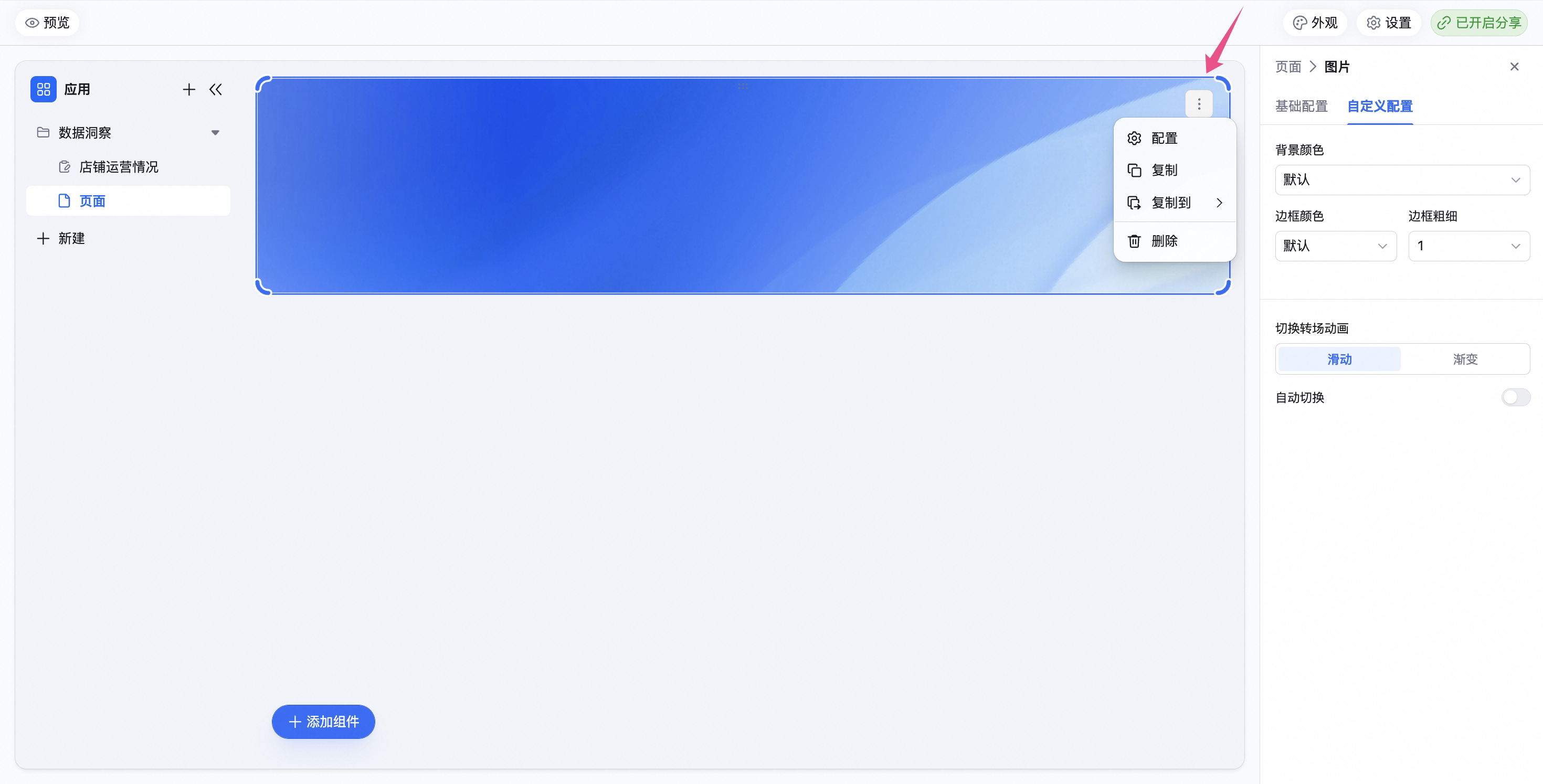
- 配置:快速打开该组件的属性配置面板。
- 复制:在当前页面内复制一个相同的组件。
- 复制到:将组件复制到本应用内的其他指定页面。
- 删除:将组件从当前页面中移除。
- 调整大小与位置
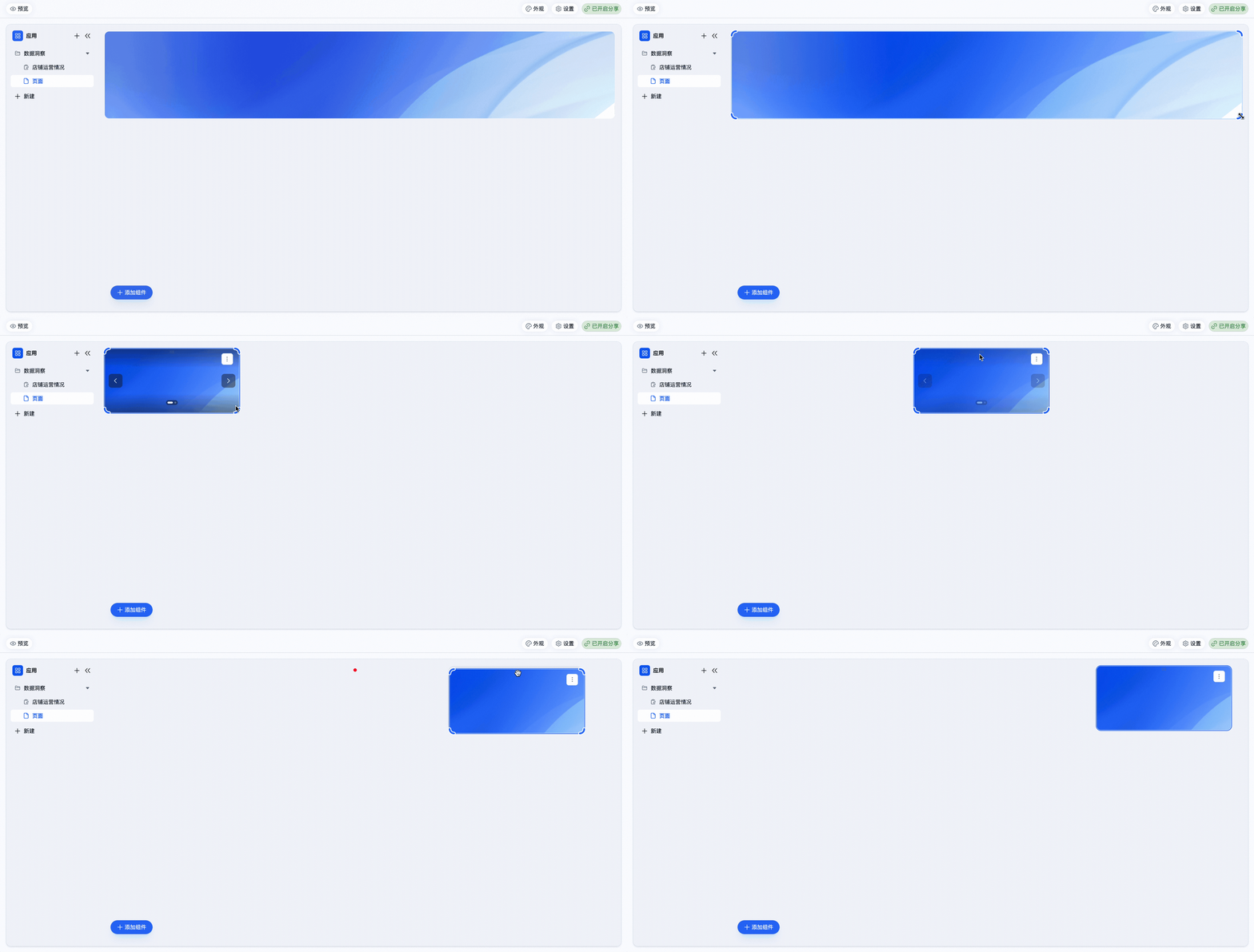
- 调整大小:将鼠标悬停在组件右下边角通,并拖动拖拽手柄,即可自由调整组件的宽度和高度。
- 移动位置:将鼠标移至组件上方,浮现 图标,按住鼠标左键并拖动,可在页面内拖拽组件调整位置。