消息
消息 日历
日历 会议
会议 通讯录
通讯录 邮箱
邮箱 文档
文档 钉盘
钉盘 AI 表格
AI 表格 AI 听记
AI 听记 考勤
考勤 审批
审批 宜搭
宜搭 管理控制台
管理控制台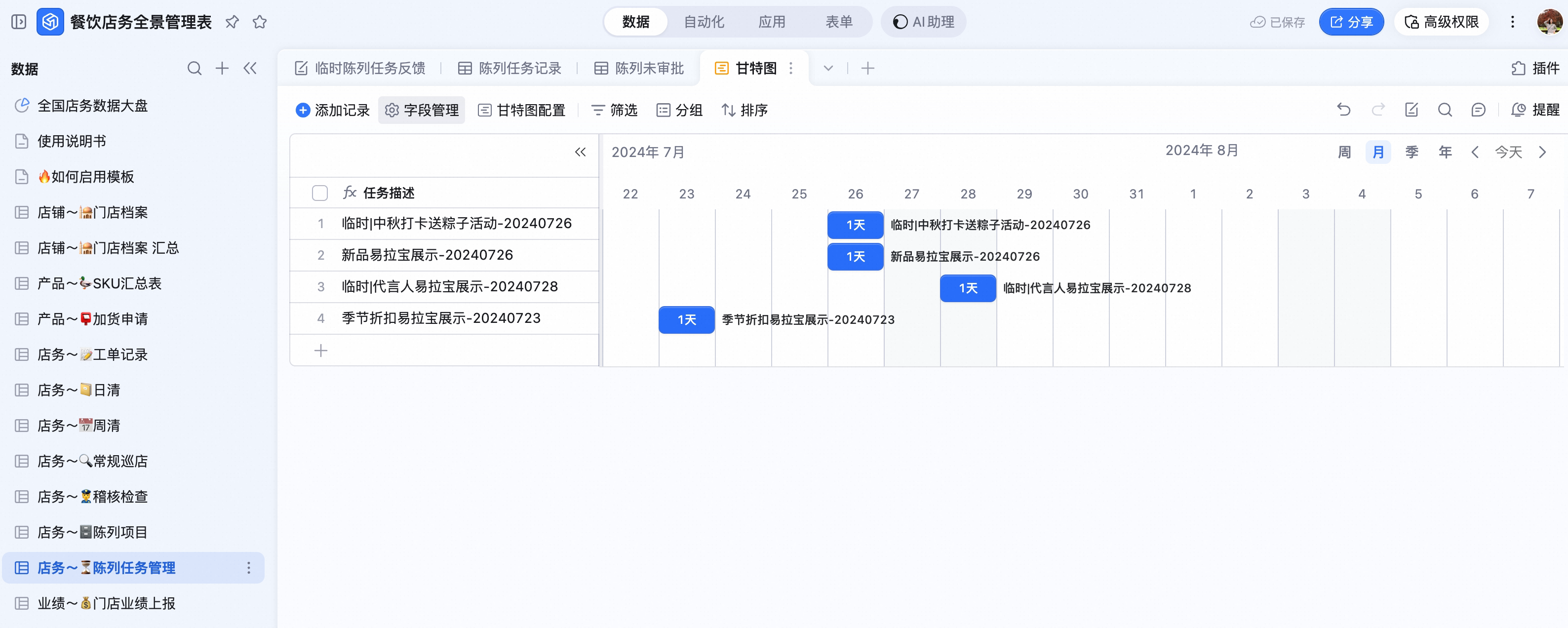
创建甘特图
点击视图标题栏右侧的 + 图标,选择甘特视图即可。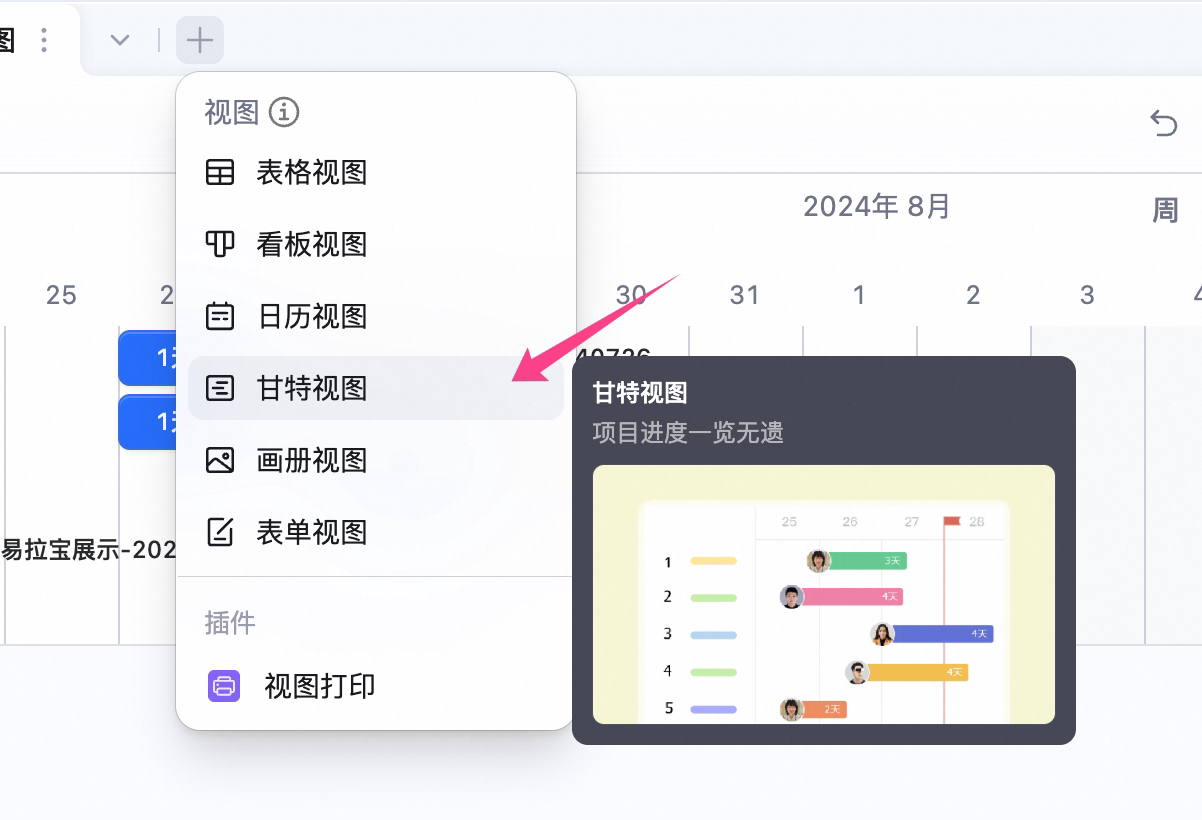
配置甘特图
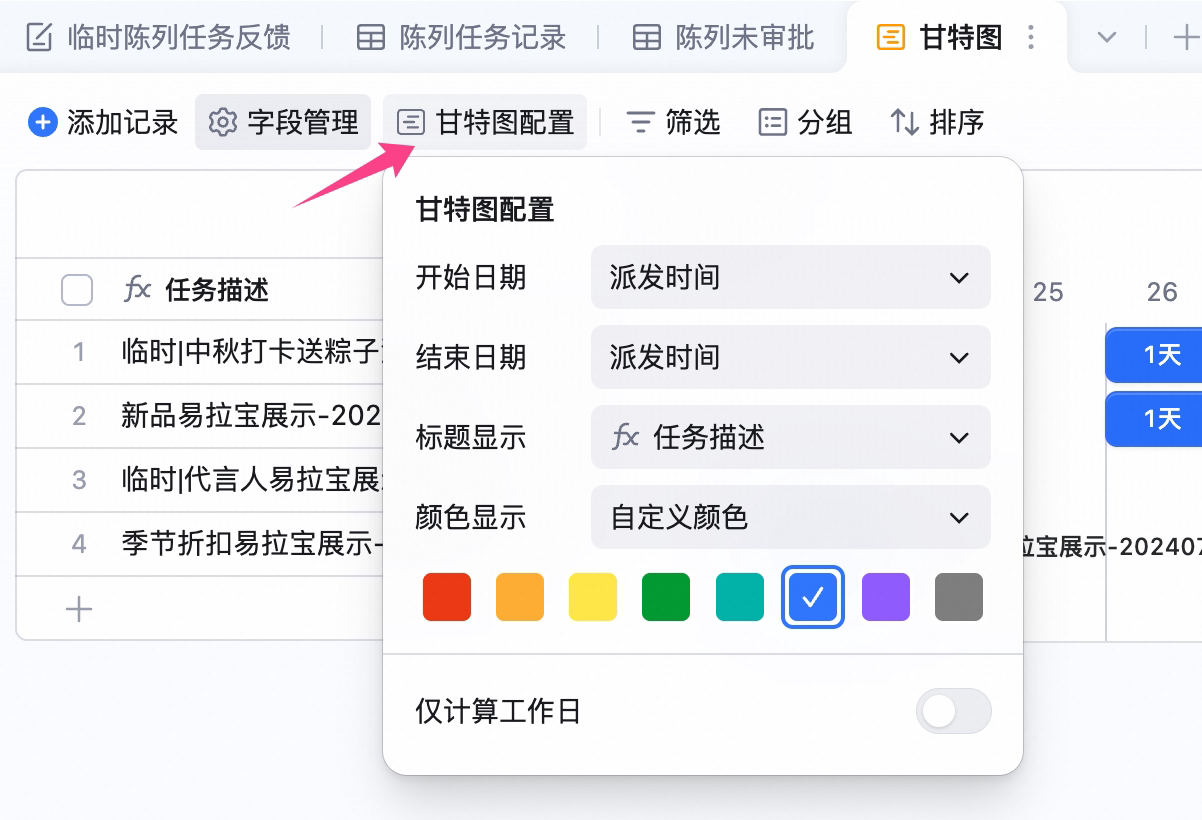
字段管理
点击标题栏 字段管理,可以点击左侧拖动调整字段的展示顺序,点击右侧的眼睛标志控制字段的显隐,点击右侧的 图标对字段进行编辑或删除。 注:主字段不可以删除、不可以隐藏、不可以调整位置。甘特视图中的顺序调整、显隐调整不会影响其他视图,编辑和删除会同步到其他视图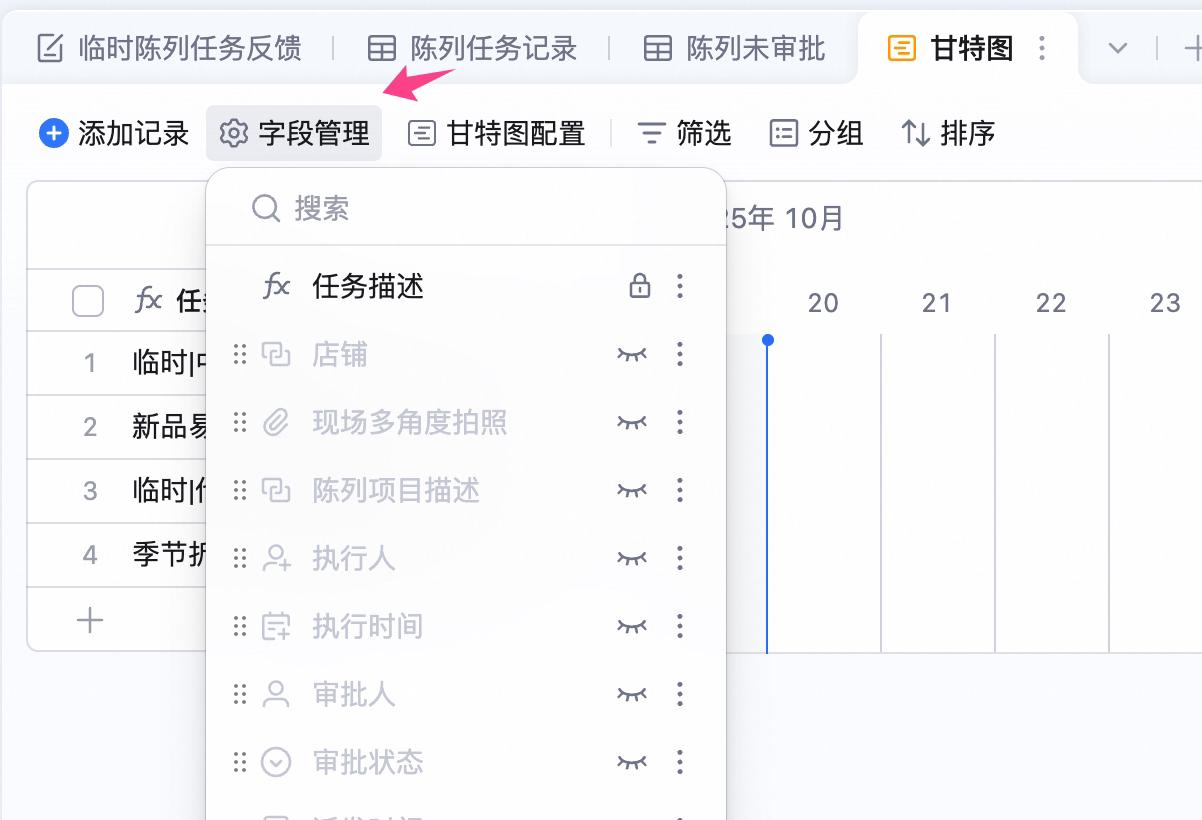
甘特图配置
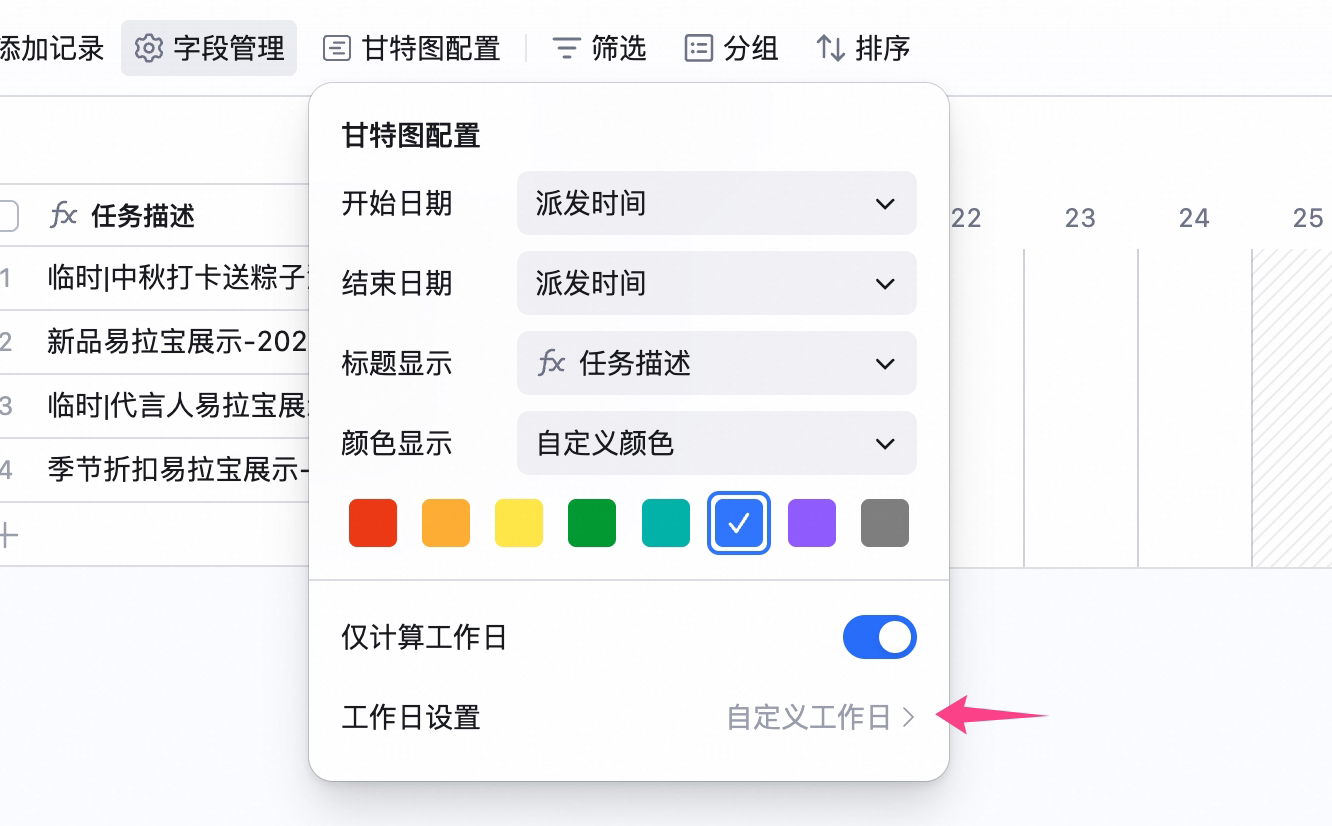
点击标题栏的甘特图配置,可以对于甘特图进行配置,包括:开始日期、结束日期、标题显示、颜色显示、工作日配置。 开始日期/结束日期:选择日期格式的字段作为开始日期/结束日期,决定了时间条的开始和结束 标题显示:可以选择某一字段作为时间条的标题,显示在时间条上 颜色显示:选择自定义颜色,可以在几种颜色中进行选择。选择跟随字段颜色,前提是有单选字段,需要选择一个单选字段颜色和该字段各个选项的颜色保持一致。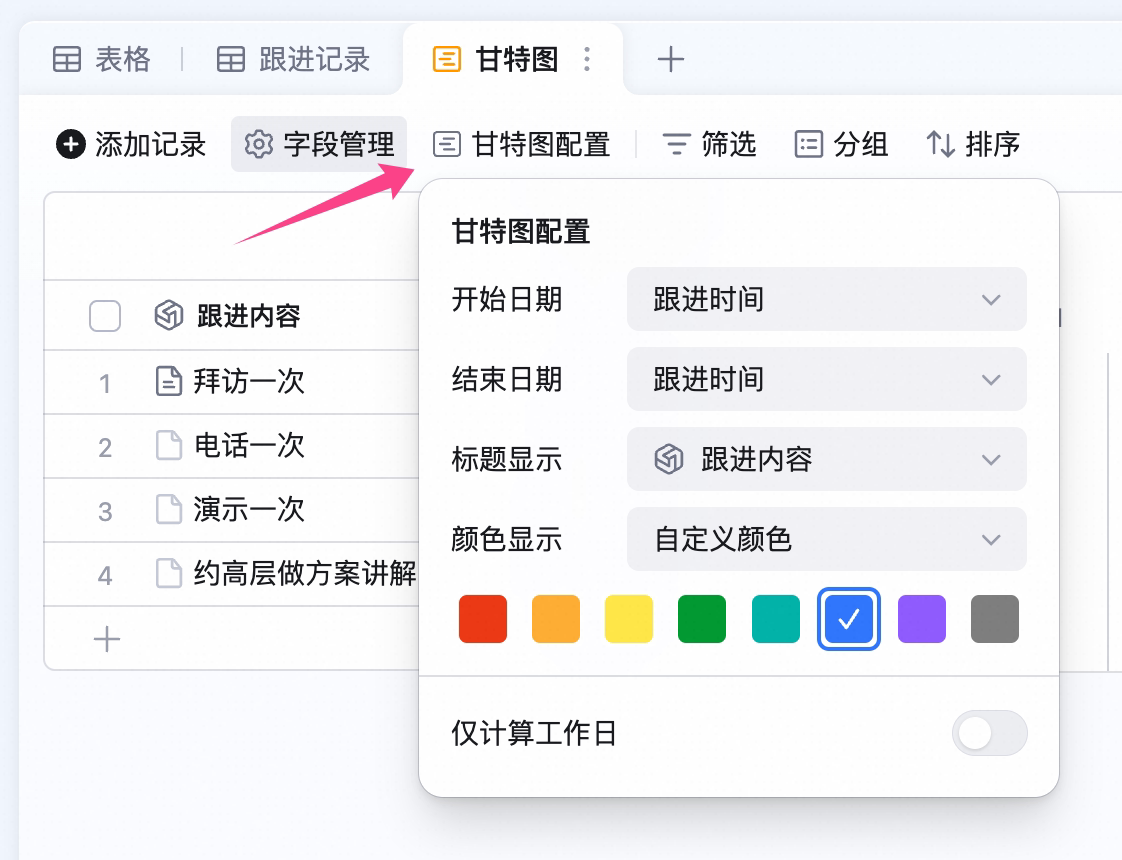 工作日配置:勾选是否仅计算工作日,并且可以对于工作日进行自定义配置。
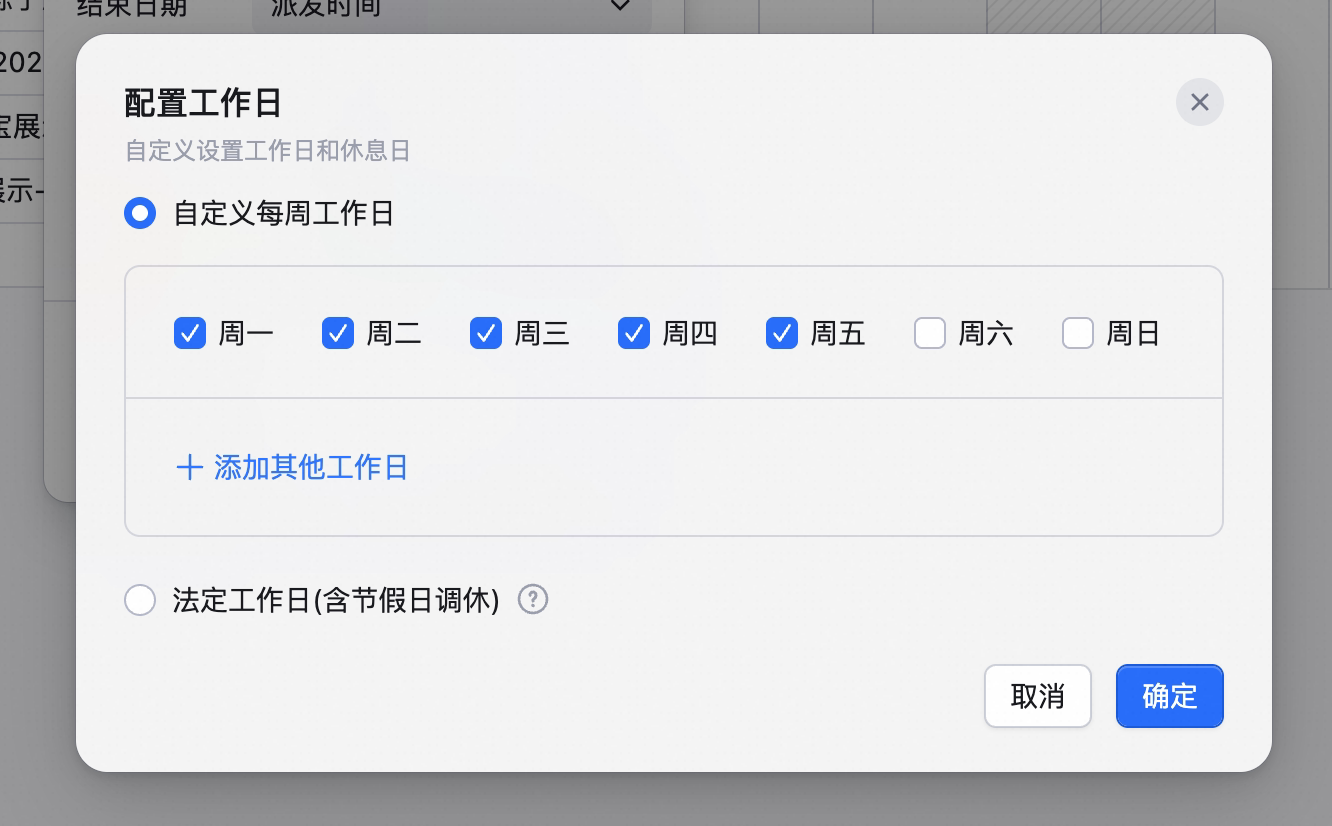
 选择自定义每周工作日,可以勾选每周的哪几天是工作日。点击+添加其他工作日,可以在日历中点击日期调整工作日。
选择法定节假日(含节假日调休),将会按照国务院发布的相关规定显示工作日。
选择自定义每周工作日,可以勾选每周的哪几天是工作日。点击+添加其他工作日,可以在日历中点击日期调整工作日。
选择法定节假日(含节假日调休),将会按照国务院发布的相关规定显示工作日。
 在甘特图视图中,非工作日的底色为阴影。
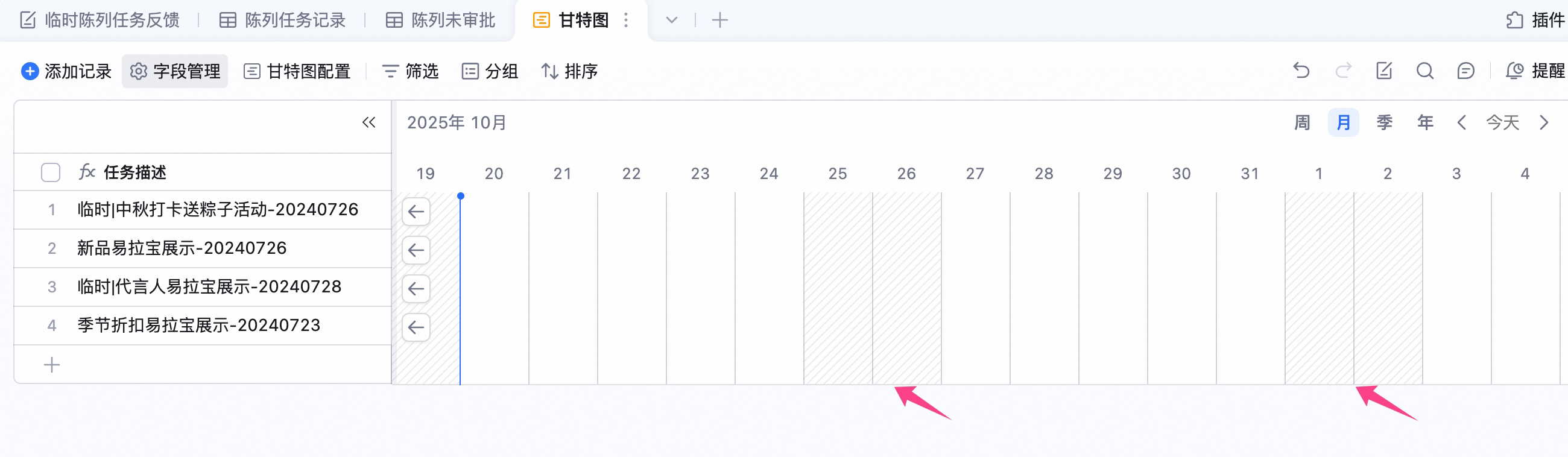
编辑甘特图
查看视图
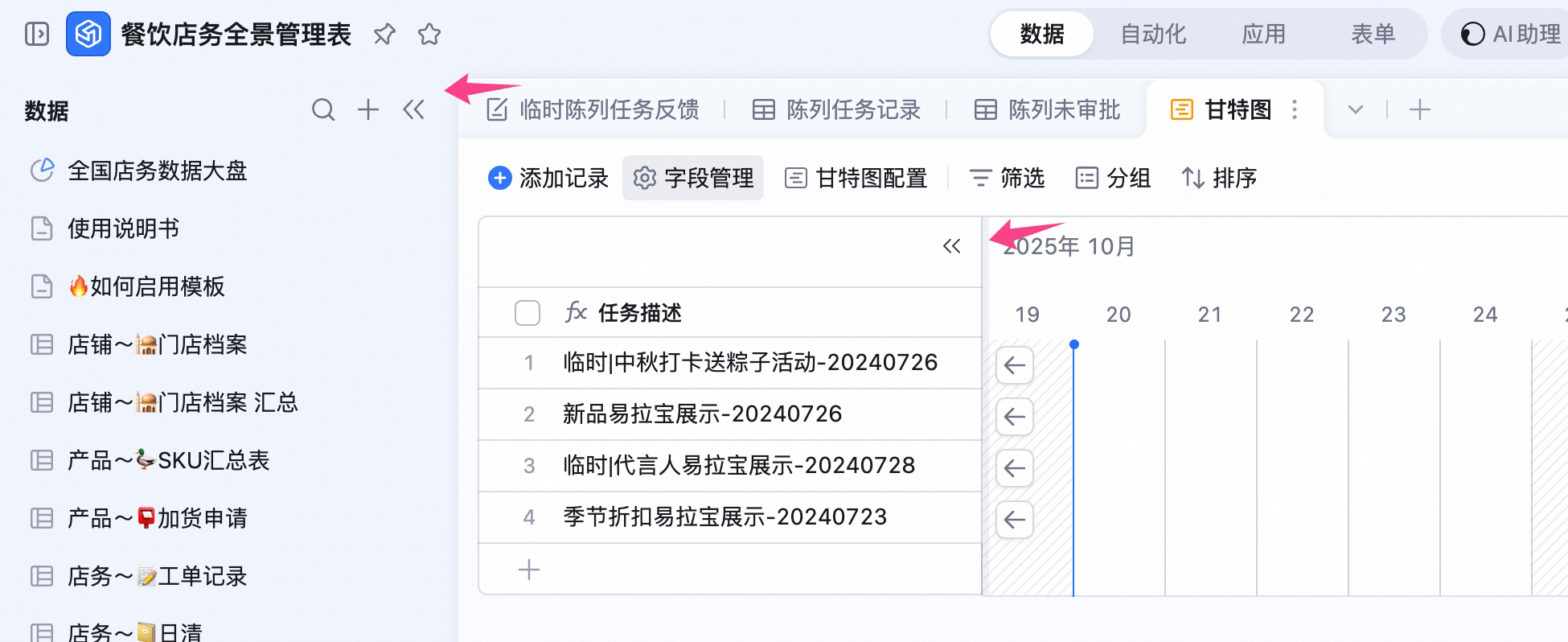
- 点击页面左上方导航栏旁的 << 隐藏侧边栏图标,可折叠数据表信息;
- 点击甘特视图展示字段右上角的 **<<**收起列图标,可折叠左侧所有字段,从而使甘特视图横向扩展至整个屏幕区域。
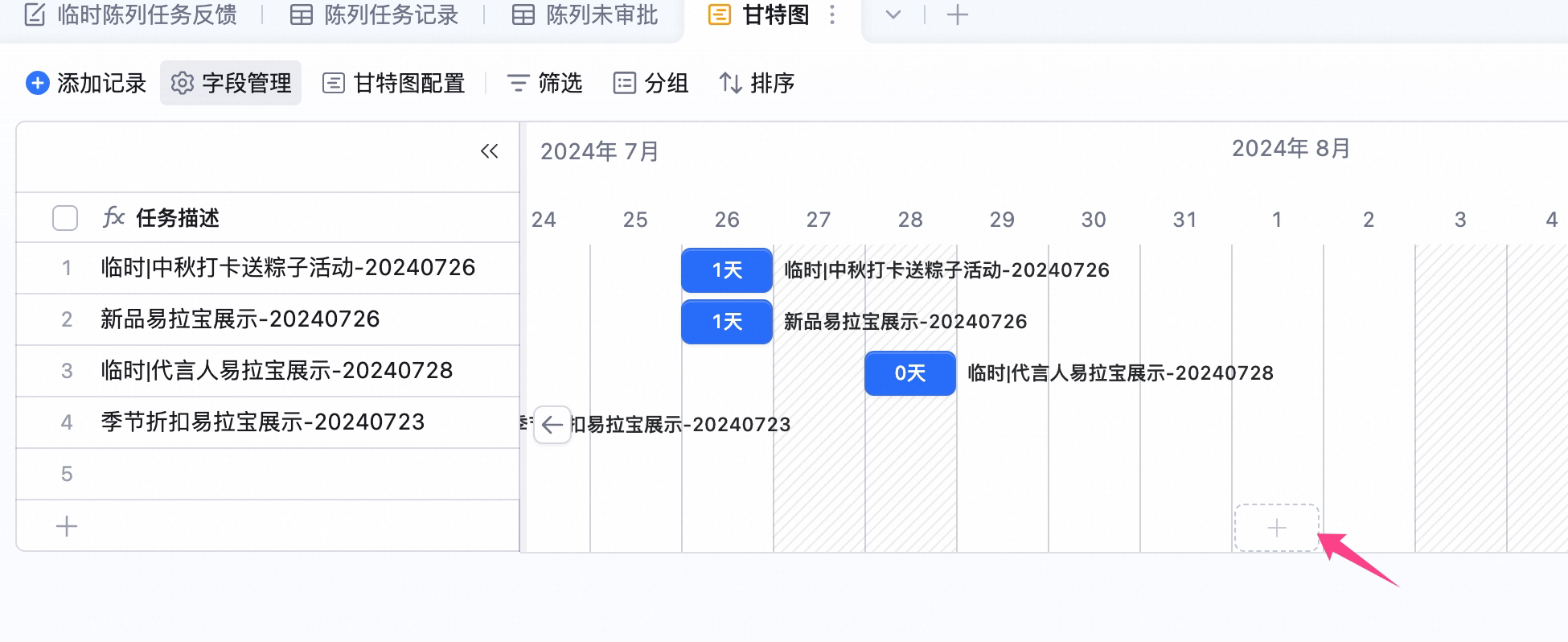
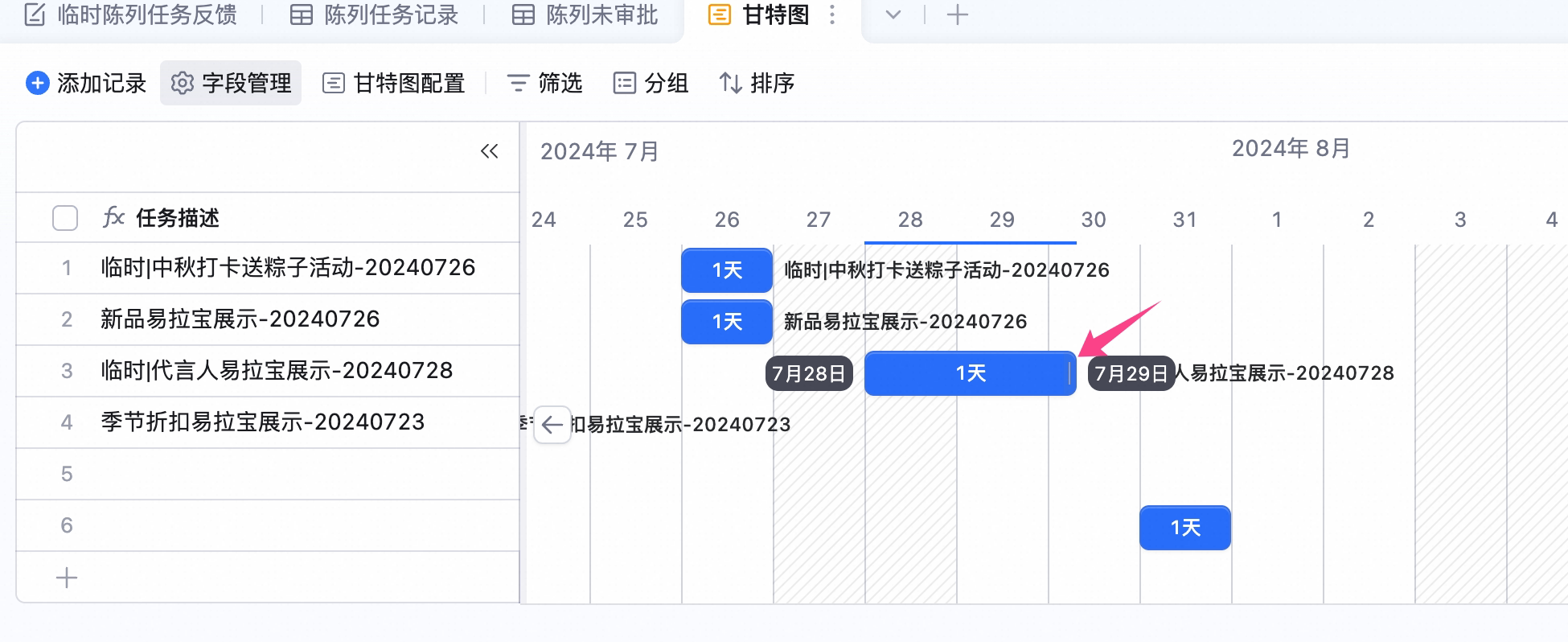
添加/修改记录
- 鼠标浮动在空白单元格上方时展示可添加区域;
- 点击添加时间条;
- 鼠标悬浮在记录的时间条,通过拖拽修改开始日期和结束日期,也可以长按将整个时间线进行拖拽(当创建时间作为开始/结束时间时,不支持修改)。
设置里程碑
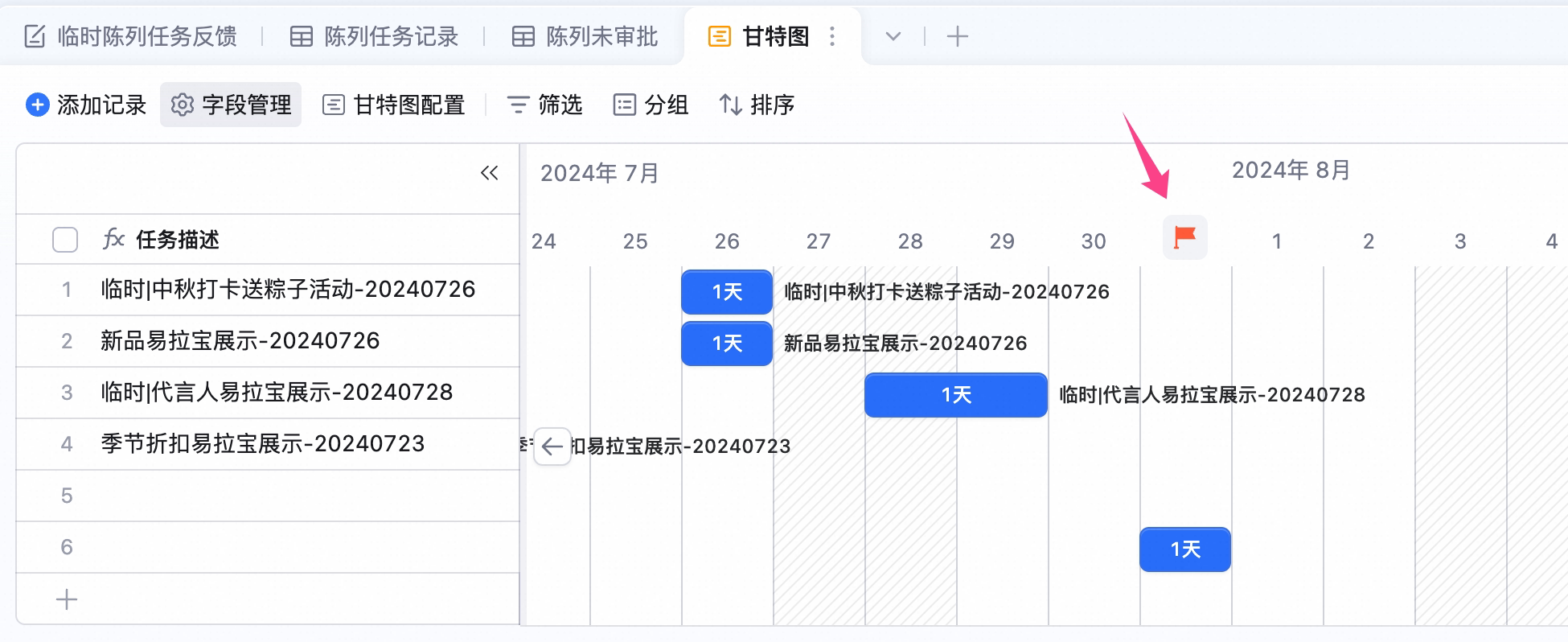
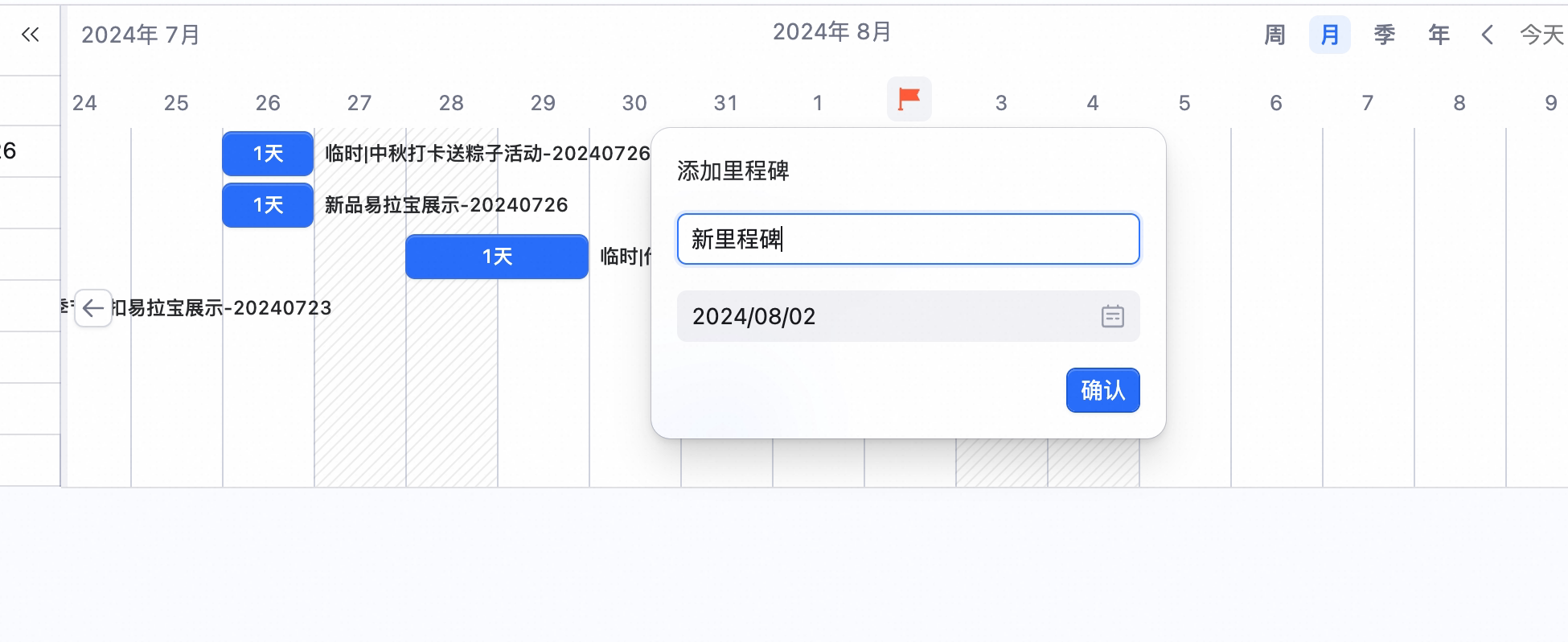
点击即可创建里程碑。输入里程碑名称后,按下回车键或点击其他空白区域即可保存。若需修改或删除已创建的里程碑,只需点击其名称进行编辑,或直接删除里程碑内容。- 将鼠标悬停在甘特视图横向的任意日期上展示红旗图标;
- 点击红旗图标添加里程碑;
- 输入里程碑标题和日期。
调整展示维度
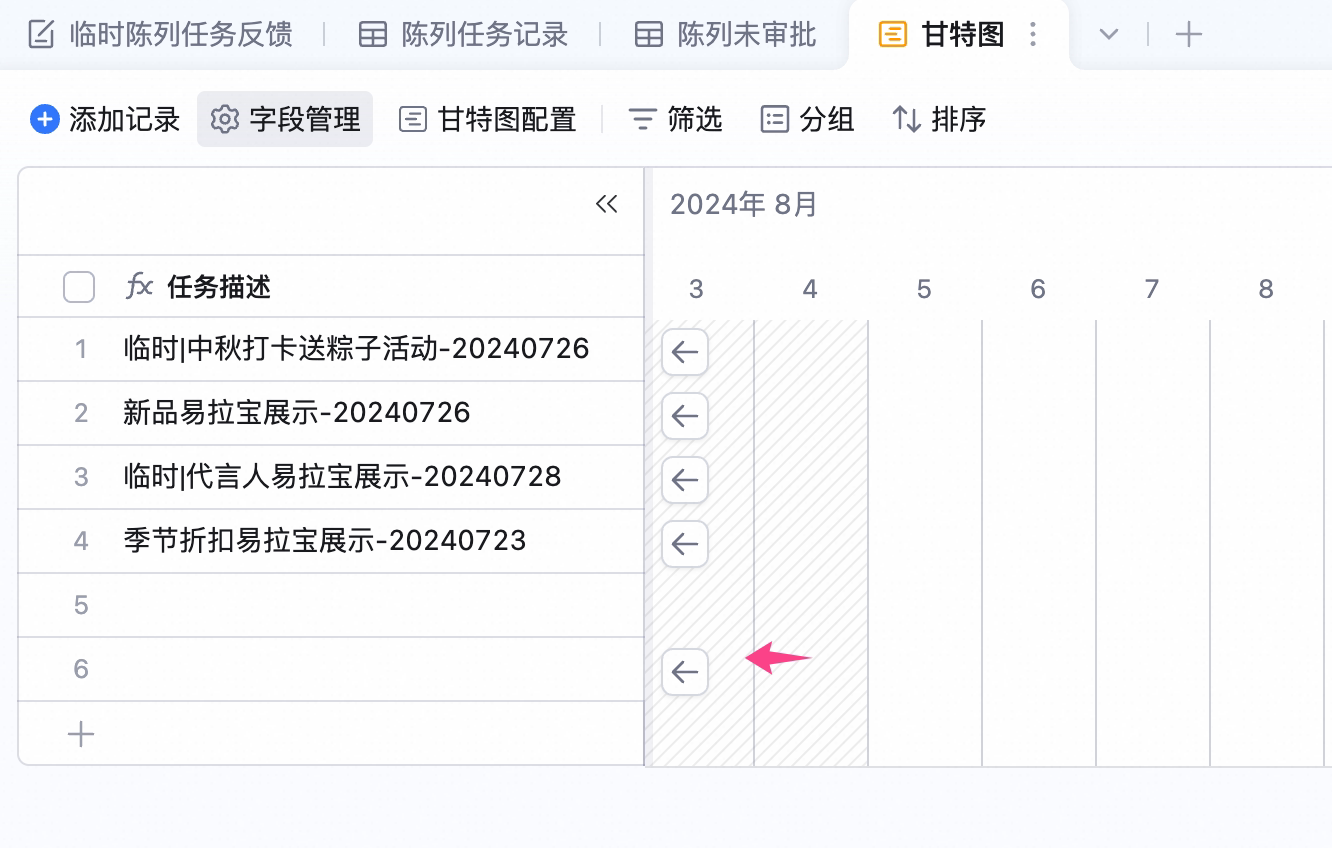
甘特视图支持年、季、月、周四种展示维度,可以在视图的右上角点击进行切换。 点击右上角的今天,可以一键将甘特图切换到今天。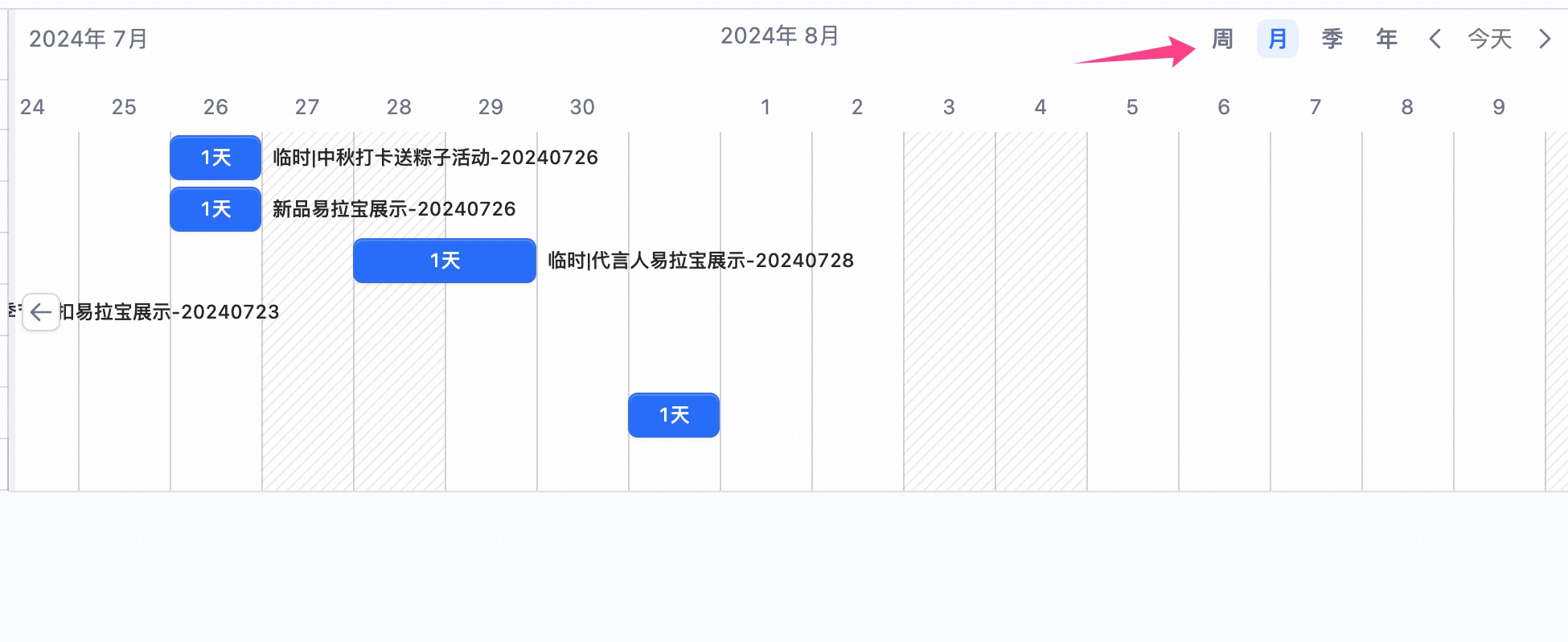 当时间条不在可见范围内时,点击时间条两侧的 ← 或 → 按钮,即可快速跳转至该时间条的起始或结束日期。
字段管理
可在甘特图左侧固定显示字段,左右滚动时保持不动。- 在工具栏打开 字段配置 ,点击字段右侧 图标,可控制该字段在左侧的显示/隐藏。
- 也可在已显示字段上右键,选择“隐藏字段/列”。