

 消息
消息 日历
日历 会议
会议 通讯录
通讯录 邮箱
邮箱 文档
文档 钉盘
钉盘 AI 表格
AI 表格 AI 听记
AI 听记 考勤
考勤 审批
审批 宜搭
宜搭 管理控制台
管理控制台什么是表单?
相信你一定也填过表,比如报名表、登记表、问卷调查…在 AI 表格里,表单就是这样一个工具,其形式类似于在线问卷,能够高效地用于信息和数据的收集。通过表单,你可以设计结构化的数据输入方式,并生成链接或二维码分享给他人,对方打开即可直接填写并提交信息。 每一条提交的信息,都会汇总至AI表格中,与筛选、分组、仪表盘等功能无缝结合,为你提供强大的数据收集、整理与分析能力。应用场景示例
- 活动报名:创建一个表单用于收集活动参与者的报名信息,如姓名、联系方式、参加时间等。收集到的数据可以自动汇总,并通过筛选功能快速筛选出符合条件的参与者
- 反馈收集:企业可以通过表单设计客户满意度调查问卷,收集客户的建议或意见。随后,利用AI表格的分组和统计功能,对反馈进行分类和量化分析
- 库存管理:零售业或制造业可以通过表单记录商品的入库、出库信息,结合筛选和仪表盘功能,生成库存状态报告,帮助优化库存管理
- 巡检管理: 门店管理人员可通过表单记录门店巡检情况,如货架陈列、卫生状况、商品缺货情况等。汇总数据在AI表格中可按门店分组,并通过仪表盘生成巡检报告,便于区域经理快速掌握整体运营情况
- 员工请假申请:公司内部可以利用表单让员工提交请假申请,包含请假类型、日期、时长等信息。这些数据将汇总到AI表格中,便于HR部门审核和统计
- 学生信息收集:学校可以通过表单收集学生报名信息、家长联系方式或课后服务课程选择。老师可通过分组和筛选快速查看每个班级的统计情况,并能结合统计图表直观展示结果
创建表单
从一个新的表单开始
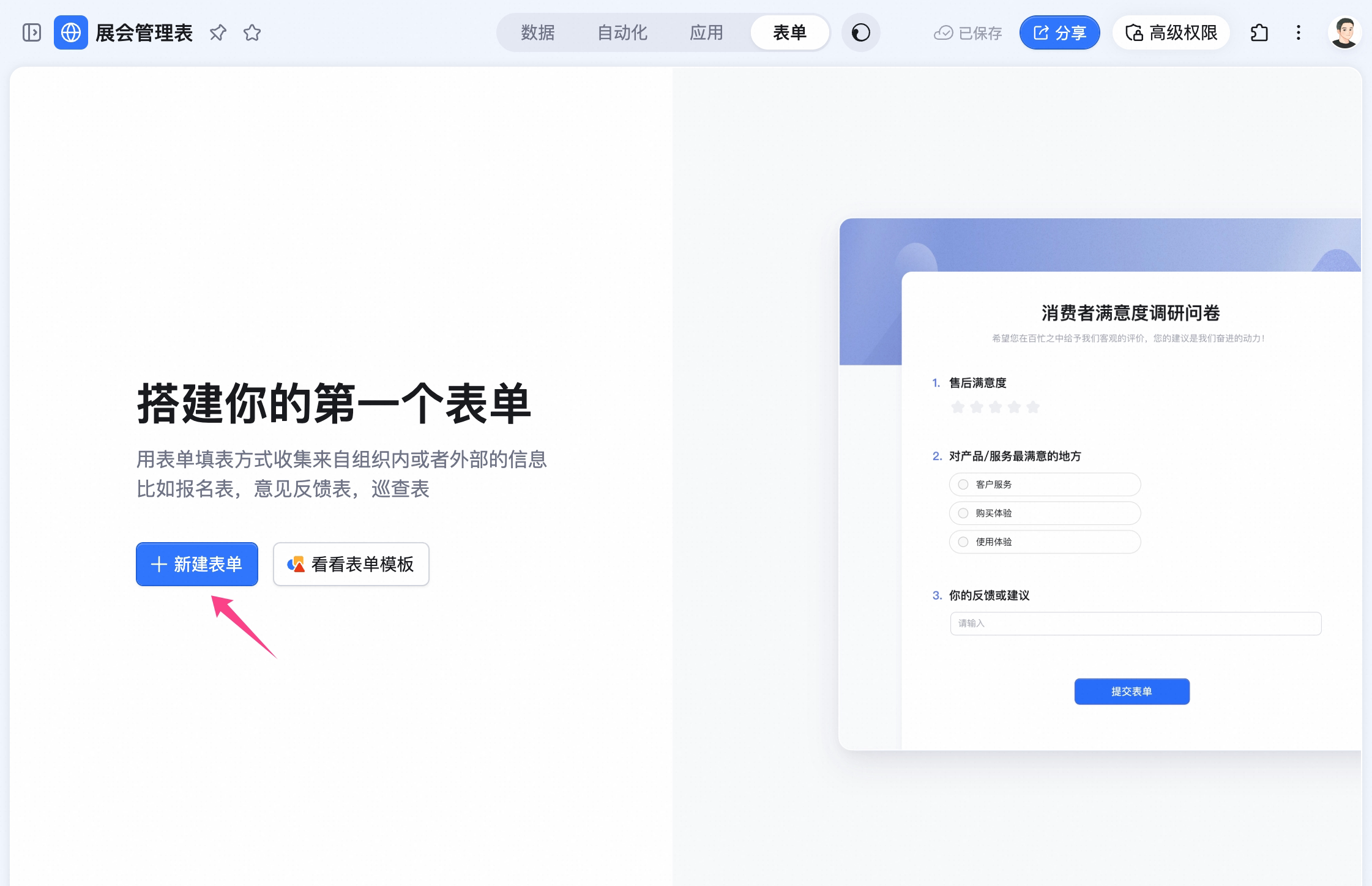
- 点击AI表格顶部主导航 表单 进入表单

- 选择 新建表单
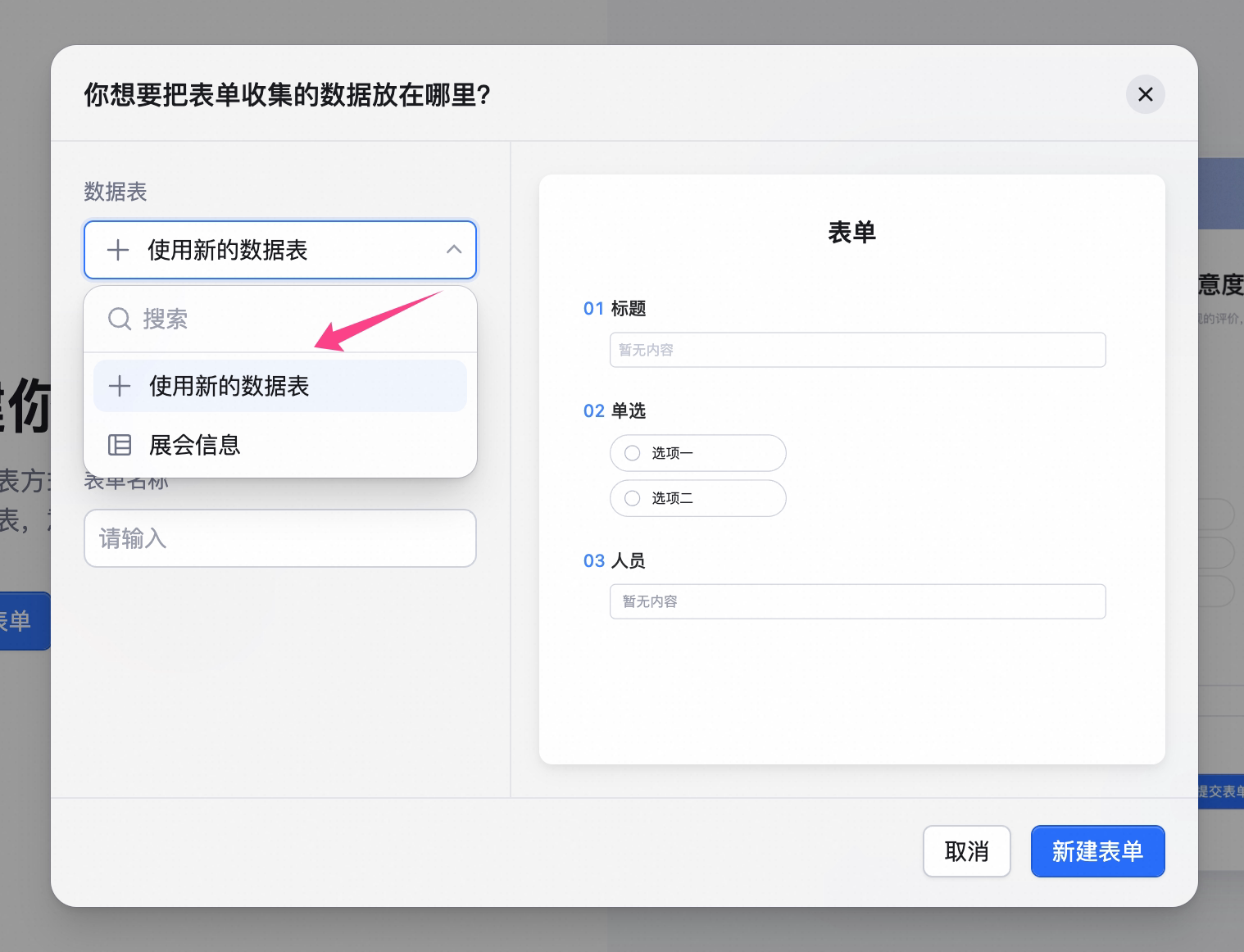
- 在 数据表 下拉框选择 +使用新的数据表
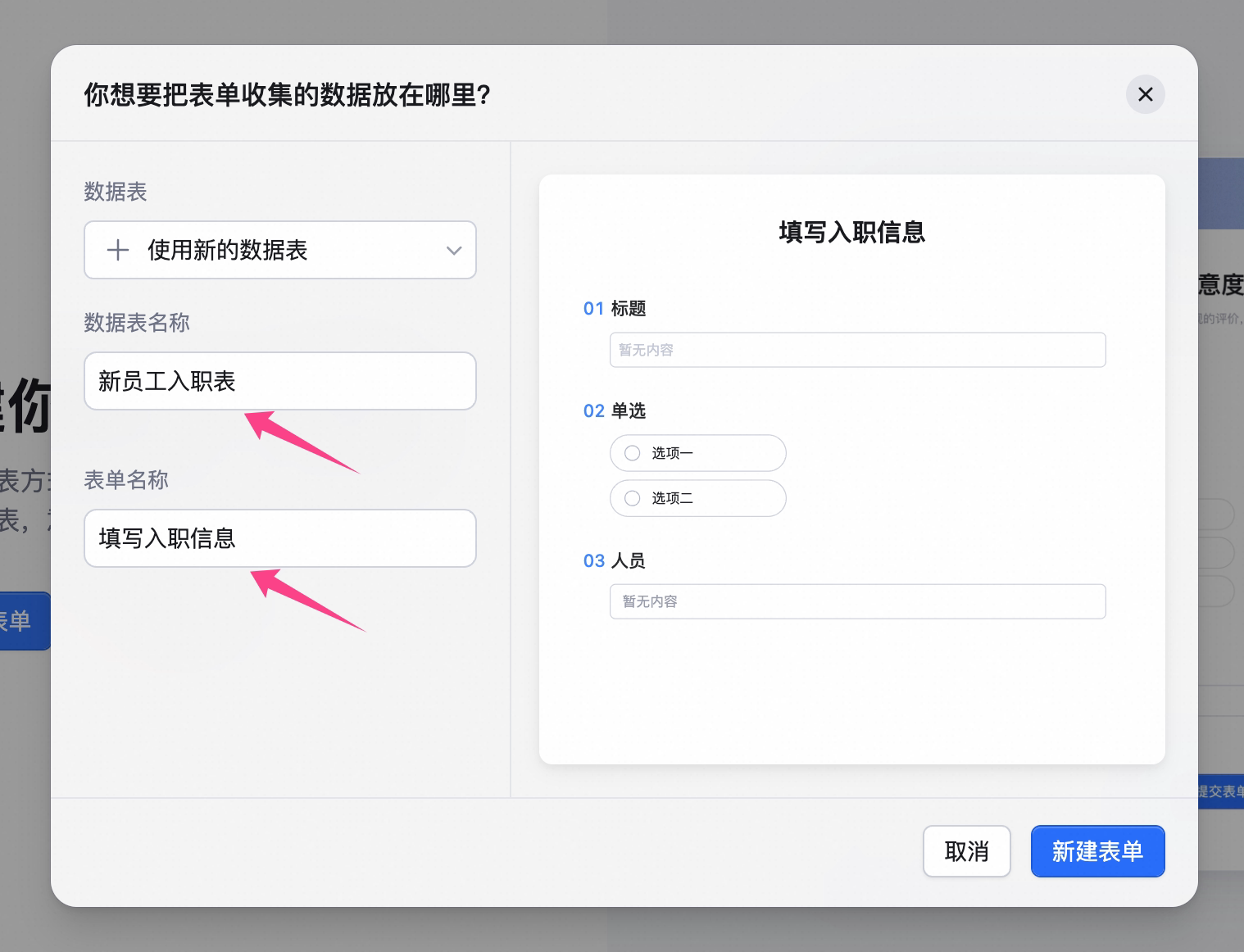
- 填写 数据表名称 和 表单名称
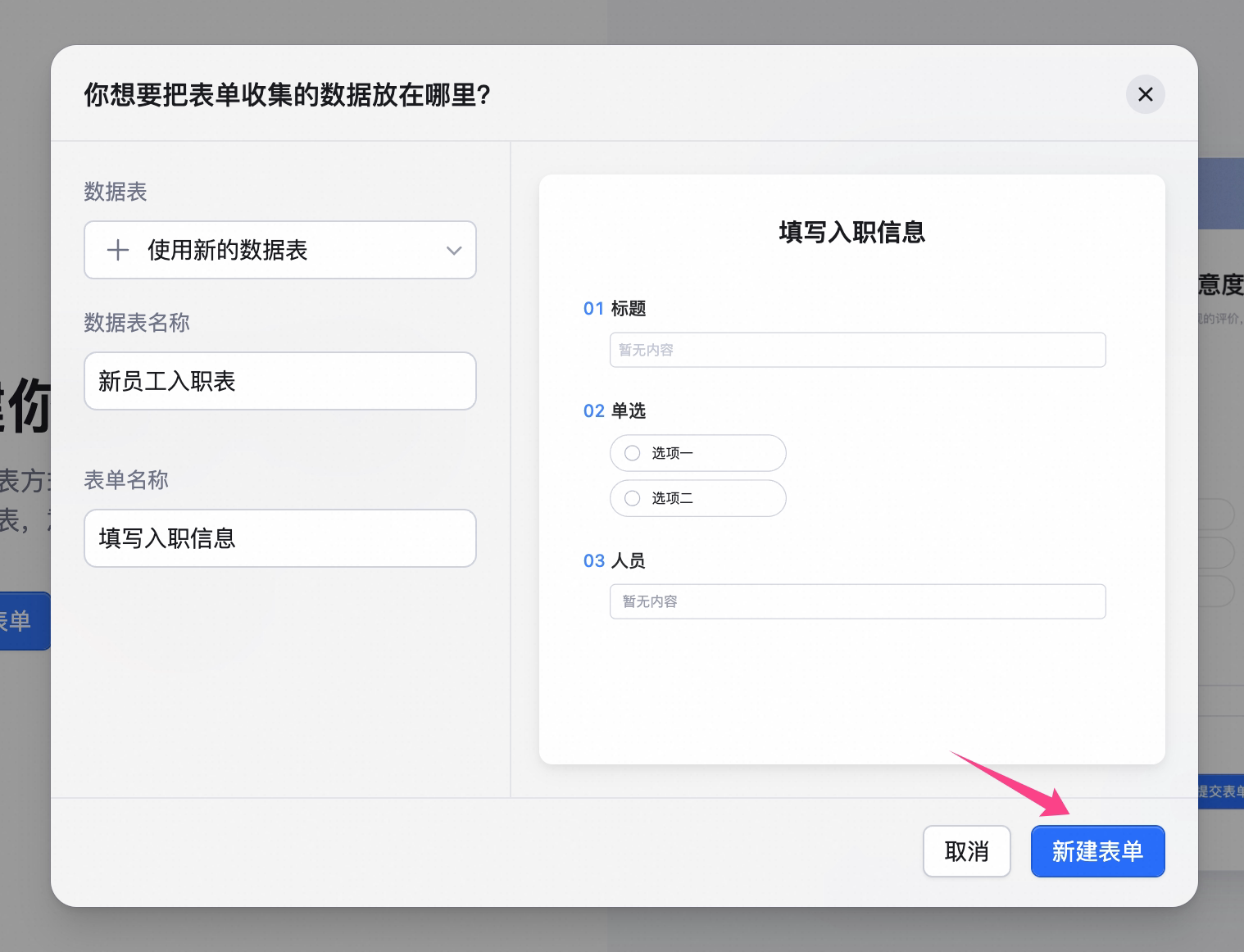
- 点击 新建表单 按钮
编辑表单
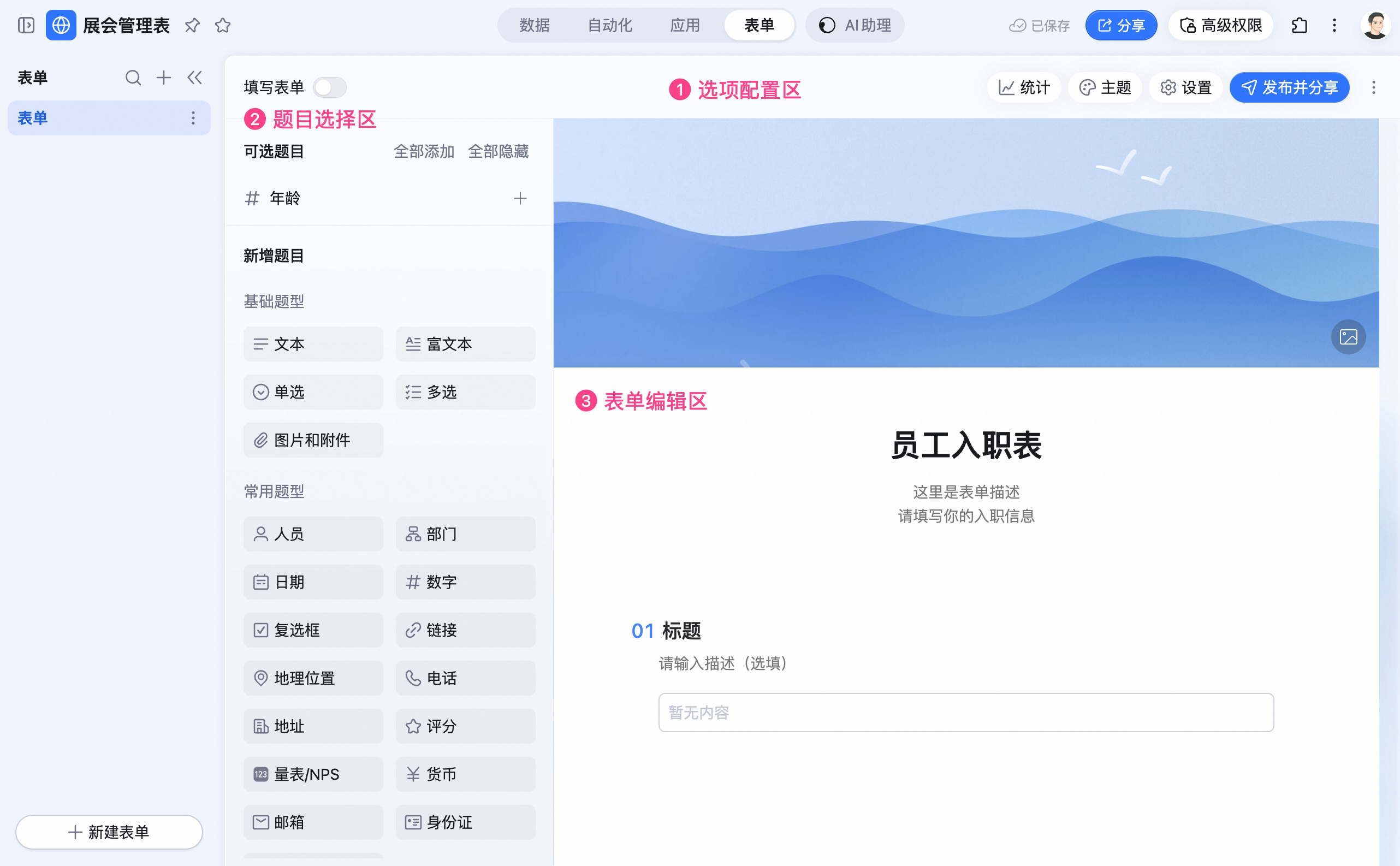
表单编辑界面分为三个区域: ❶选项配置区 可以切换 填写表单,查看表单统计,选择主题,进行表单设置,发布并分享 ❷题目选择区- 可选题目:数据表中已有的字段/列
- 新增题目:可以添加的题目类型(会对应到数据表的字段类型)
修改表单标题与描述
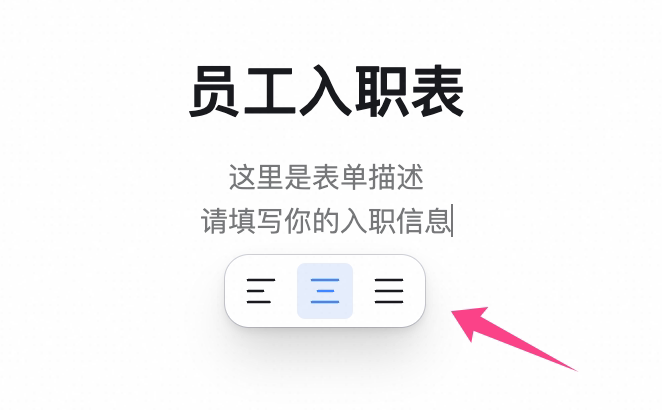
点击表单标题和描述即可进行修改。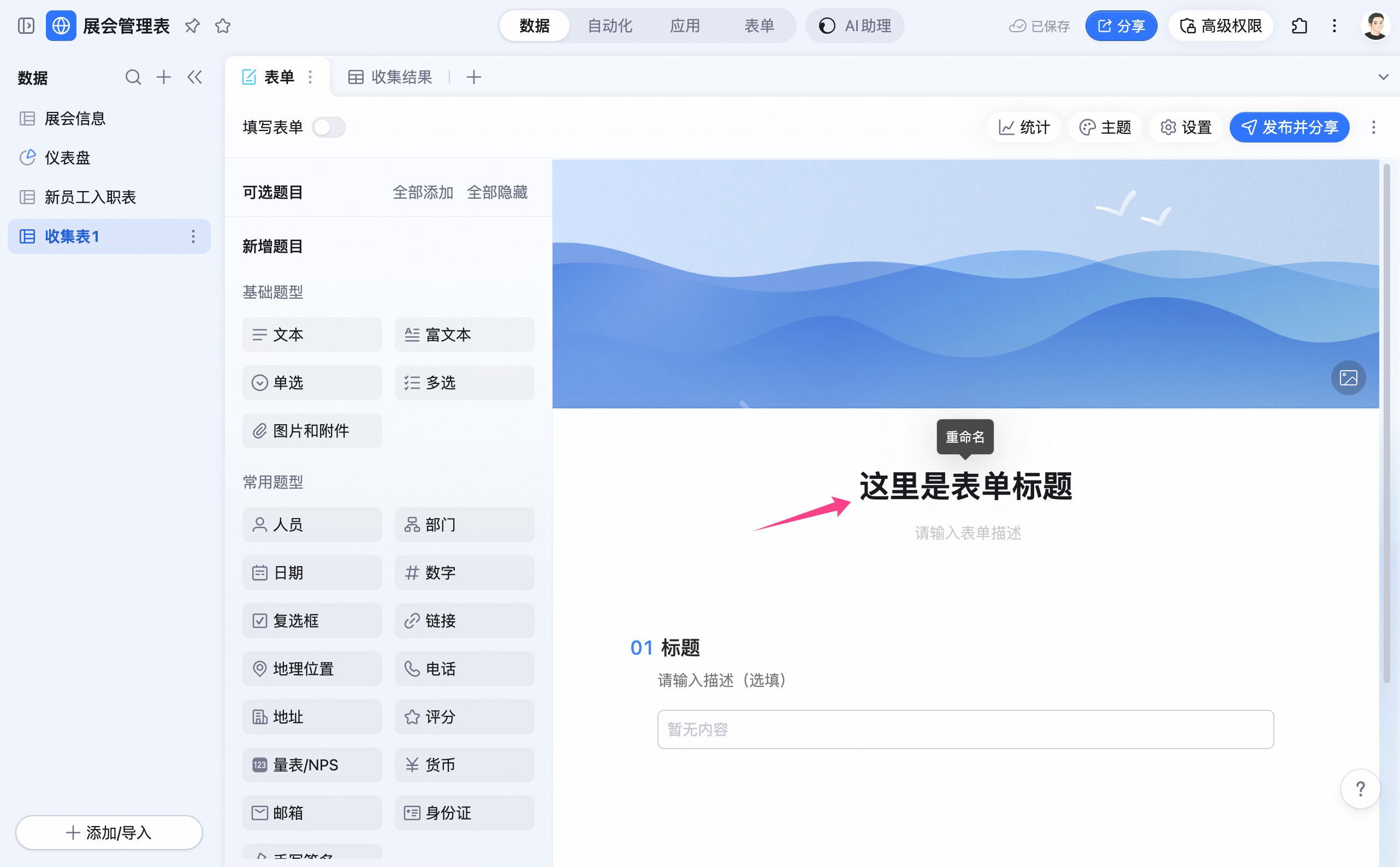 表单描述是一段对该表单的说明文字,用户可以通过它向填写者说明表单用途或注意事项。同时支持调整文字的对齐方式,便于更清晰地展示关键信息。
配置表单题目(字段)
表格中的字段/列和表单题目相互关联,表单中的每一个题目对应表格中的一个字段/列。 在表单里修改或删除题目,相应的字段/列也会在表格中同步修改或删除;同样地,在表格里对字段的改动,也会同步修改表单中的题目。新增表单题目
新增表单题目通过 可选题目、新增题目 来添加。 可选题目: 数据表中已存在但尚未添加到表单中的字段,位于表单编辑区的左上角。在该区域内,点击每个字段右侧的 + 图标或者直接拖拽字段至右侧表单编辑区即可将该字段作为题目添加到表单里。可以通过点击全部添加或 全部隐藏,批量添加/移除表单中的题目。 新增题目: 包括表单支持的所有题目类型,位于表单编辑区的左侧。这些题目类型与数据表的字段类型一一对应,只需点击你想要添加的题目类型,就会自动添加到表单的底部。也可以通过拖拽的方式,将新题目插入到表单的指定位置。添加题目描述
在每个题目下方,你都可以添加一段描述文字,用来解释该题目的填写要求或注意事项。这样能帮助填写者更准确地理解和作答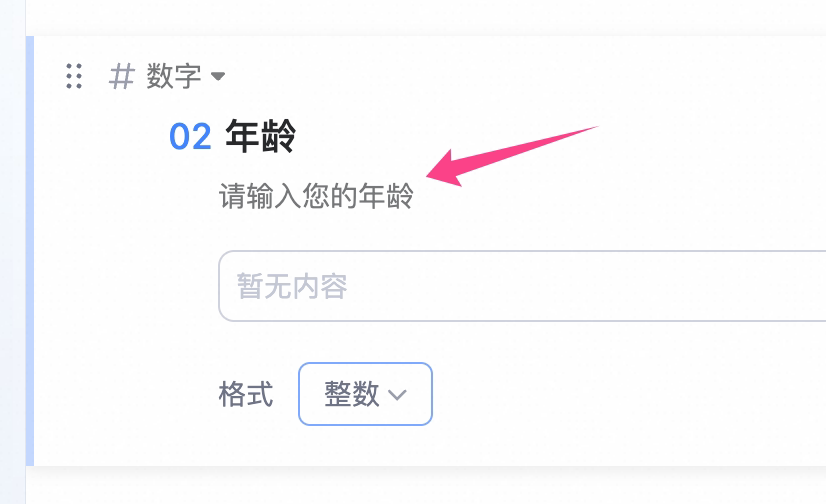 注意:题目描述仅作用于表单展示,用于给表单填写者查看;而表格中的字段描述则是给表格阅读者理解字段含义使用的,两者用途不同
修改题目(字段)类型
点击选中题目,左上角将会显示题目对应的字段类型,例如下图中的单选,点击字段类型即可在弹出的窗口中进行字段配置,具体的配置方式参考:使用字段。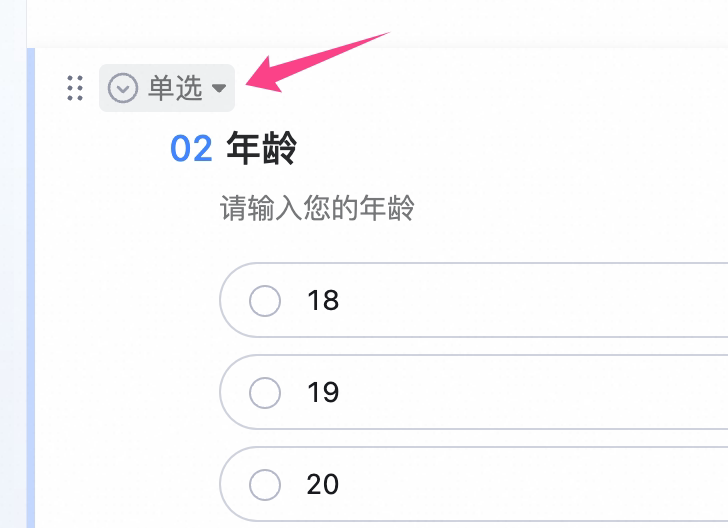
调整题目顺序
通过拖拽题目卡片即可调整题目顺序。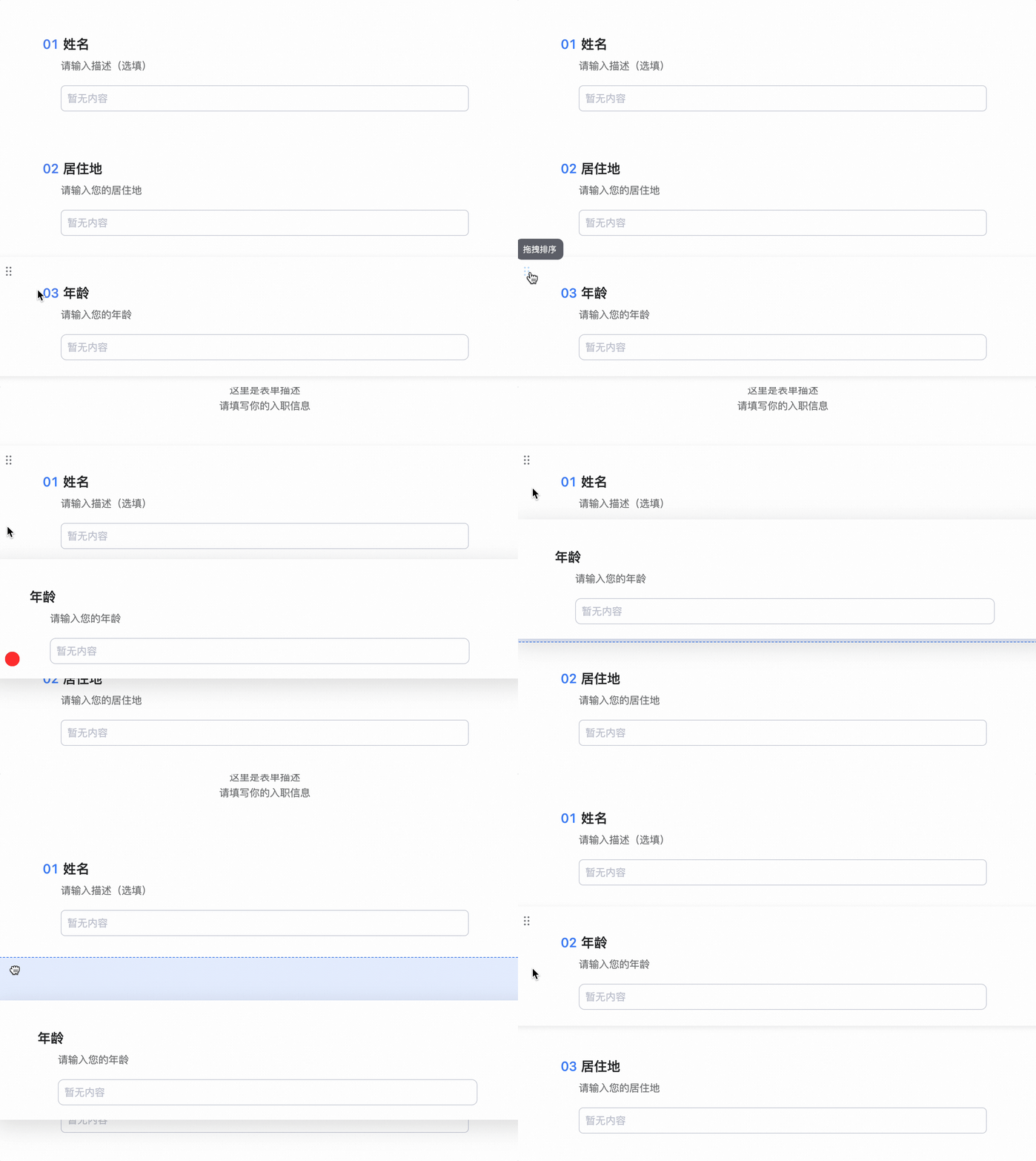 注意:在表单中调整题目顺序,不会影响表格中的字段顺序
隐藏/删除/复制题目(字段)
点击题目,在右上角可以选择隐藏题目、复制题目(字段)、在 菜单中可以选择删除题目(字段)- 隐藏题目:仅影响表单展示,该题目在表单中不再出现,会进入【可选题目】区域,但数据表中对应字段仍然保留
- 删除题目(字段):会直接从表格中删除该字段,相应数据也会被删除
- 复制题目(字段):会复制题目,同时在表格中复制字段和该字段的内容
设置必填
点击题目,可以在题目卡片的右上方选择是否必填。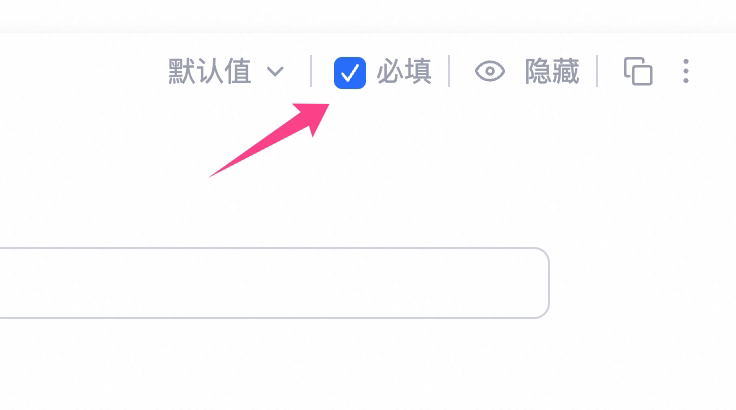
设置题目(字段)默认值
有时候,你可能希望在用户打开表单时,某个题目已经带有一个默认答案。比如:在报销申请表中,可以将“是否需要发票”默认设置为“否”。 点击题目,可以在题目卡片的右上方设置默认值。
设置题目的选项展示方式
针对带选项的题目,你可以选择不同的展示方式:- 平铺:所有选项直接展开显示,用户一眼就能看到全部内容,适合选项数量较少、需要快速选择的场景
- 下拉:选项折叠在下拉菜单里,用户点击后再选择,适合选项较多、页面需要保持简洁的场景

设置题目显示条件
有时候,你可能希望在满足特定条件时才显示某个题目。比如:当员工在请假申请中选择“病假”时,再显示“就诊医院”和“病假证明上传”题目。 操作方法:点击题目,在卡片右上方 菜单中选择题目显示条件,即可添加相应条件。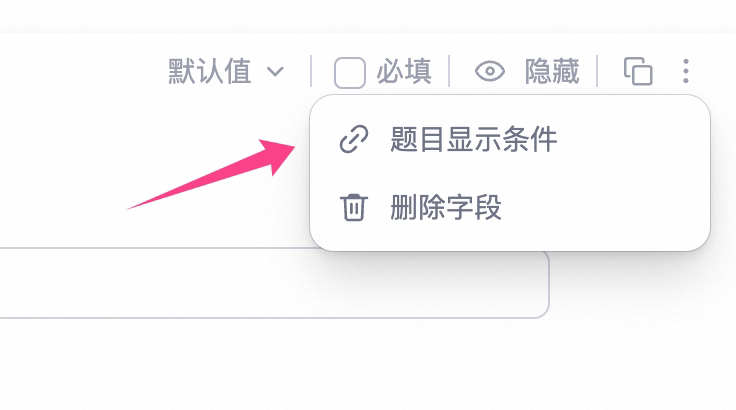
设置表单配置项
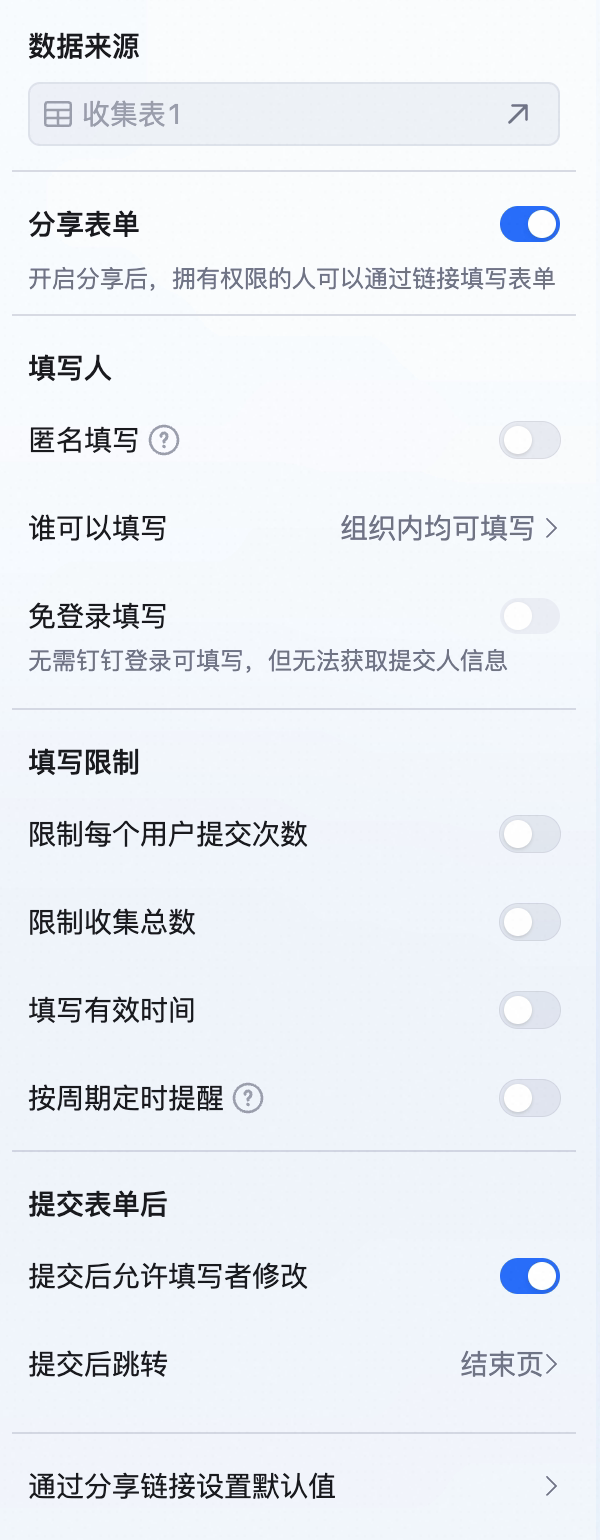
点击上方选项配置区的 设置 可以更改表单的各种配置项。 数据来源:此项不可更改,仅在表单集合页中编辑表单时会展示分享表单:可以开启或关闭表单的发布分享。关闭后将停止收集,已获得链接的人也将无法继续填写表单
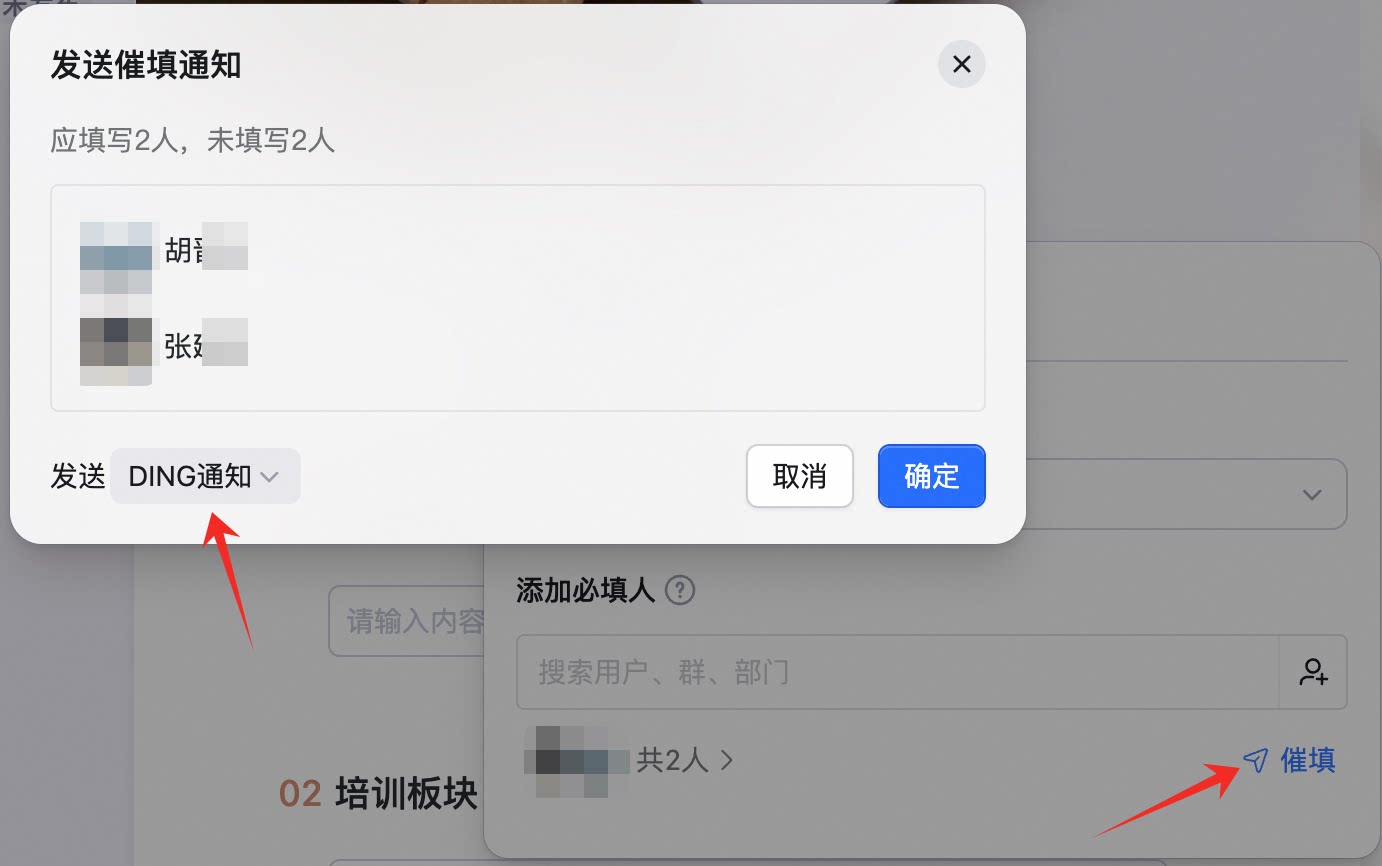
匿名填写:开启匿名填写后,不会收集填写人信息 谁可以填写:可以选择:组织内均可填写/任何人可填写/仅指定人可填写,可以添加必填人:从用户、群、部门中进行添加。设置必填人后,可以使用“催填”功能(DING通知、工作通知、聊天通知等) 免登录填写:打开后,任何人点开链接就能填写,比如直接在微信里也能填。此时,无法获取提交人信息
限制每个用户提交次数:可设置每个用户只能填写一次或者每个用户每天可以填写一次 限制收集总数:设置一个最大上限,达到上限后,表单不可继续填写 填写有效时间:开启后,填写者必须在限定的开始和结束时间内才能填写,提前或超过时间,表单都无法填写 按周期定期提醒:开启后,填写者会按周期收到填写表单的提醒,适用于每天提交日报/销售战报、每周提交周报等周期性场景。
提交后允许填写者修改:开启后,用户再次进入表单时,可以选择修改上次提交的内容。修改后重新提交,会覆盖之前的记录 提交后跳转:可以选择用户提交表单后跳转到:结束页(展示自定义文案)或者指定的网页链接。
通过分享链接设置默认值:可参考表单预填默认值。
表单样式
点击上方选项配置区的 主题 可以更改表单封面图、布局和主题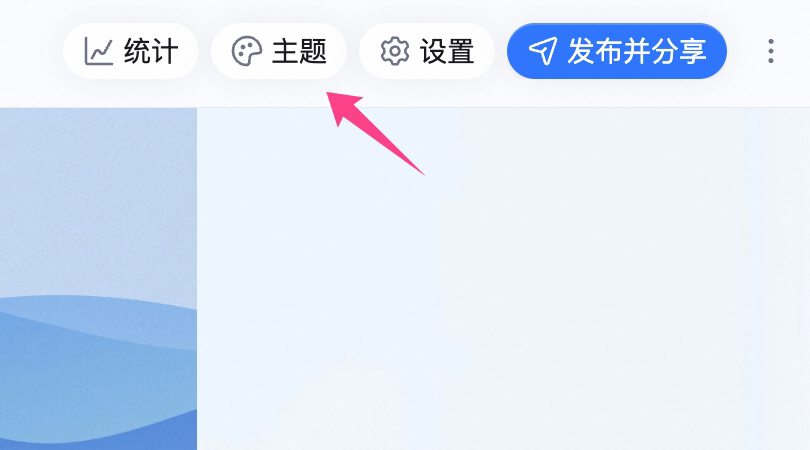
发布并分享表单
表单配置好以后,必须先发布,才能让他人填写。 点击上方配置区的“发布并分享”按钮,即可发布表单。发布后,你可以将链接或二维码发送给他人,对方即可打开并填写。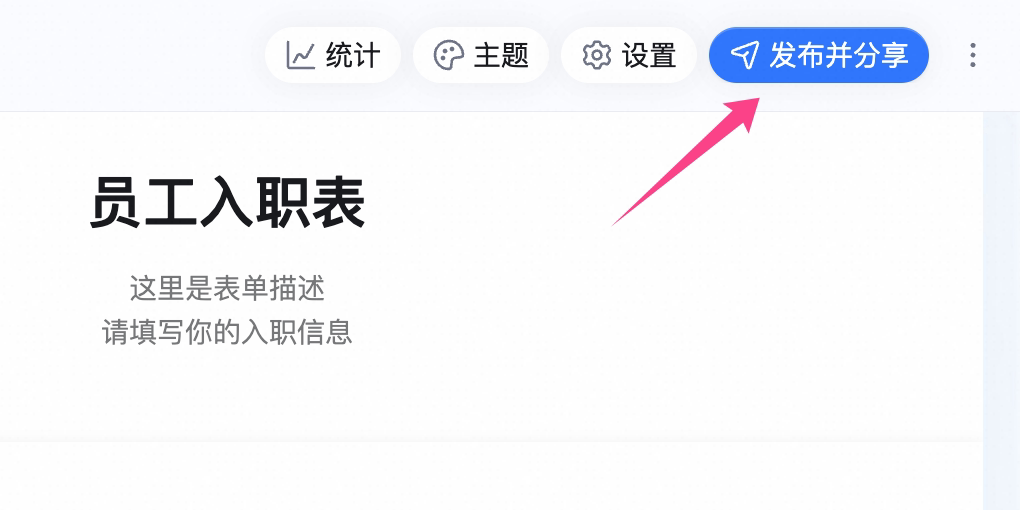
设置表单填写范围
可以在弹出的窗口中选择 谁可以填写(组织内均可填写、任何人可填写、仅指定人可填写)、添加必填人等。设置必填人后,可以使用“催填”功能(DING通知、工作通知、聊天通知等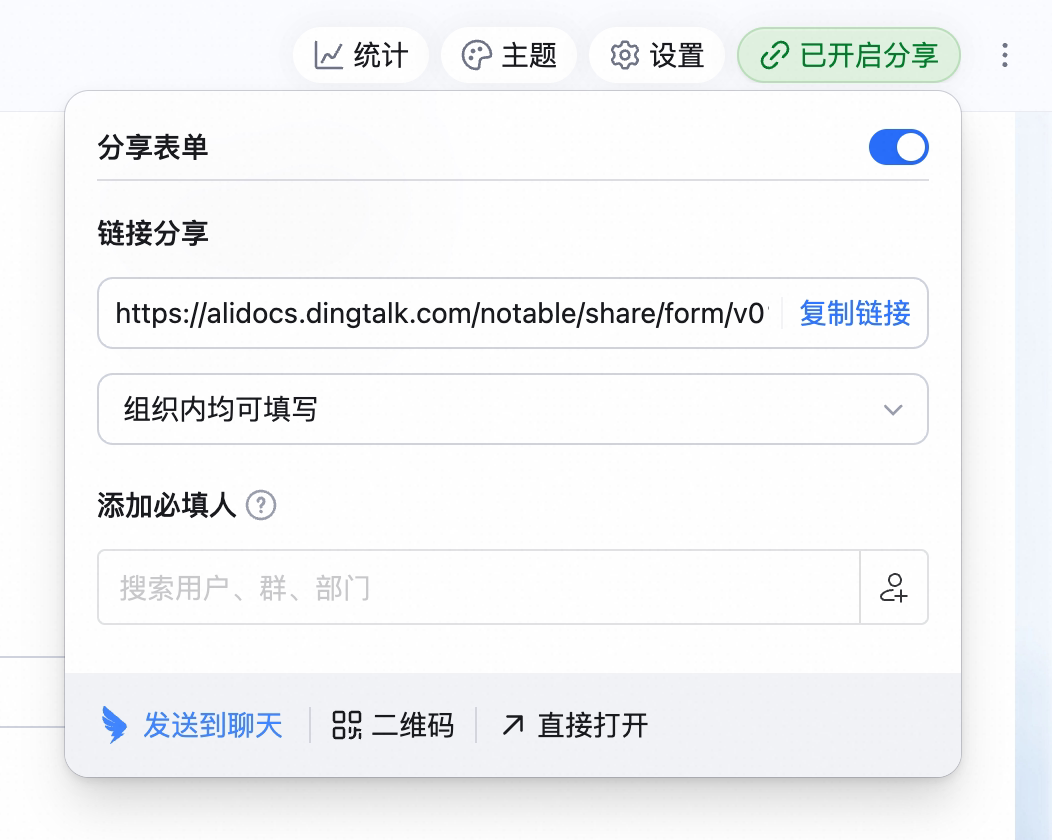
查看数据统计
点击上方选项配置区的 统计 可以查看表单填写的统计情况。 可以看到填写份数、应填写、已填写、未填写的数字
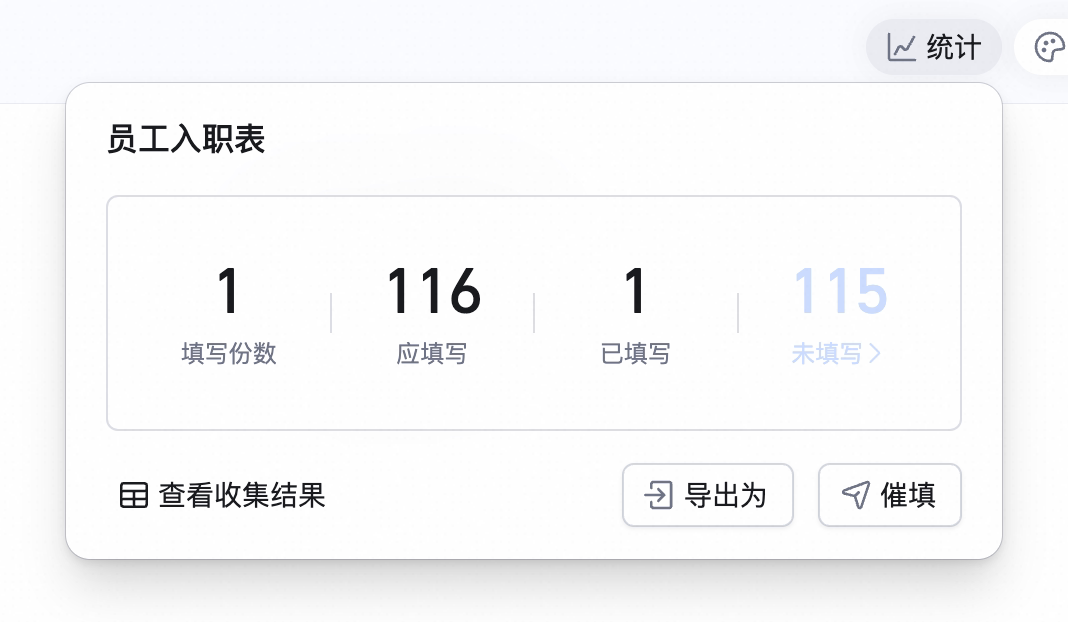 点击 导出为 按钮,可以下载表单数据为Excel文件,也可以打包下载表单提交的附件文件。
点击 催填 按钮,可以向剩下的应填写的人员发送提醒。
点击 导出为 按钮,可以下载表单数据为Excel文件,也可以打包下载表单提交的附件文件。
点击 催填 按钮,可以向剩下的应填写的人员发送提醒。