消息
消息 日历
日历 会议
会议 通讯录
通讯录 邮箱
邮箱 文档
文档 钉盘
钉盘 AI 表格
AI 表格 AI 听记
AI 听记 考勤
考勤 审批
审批 宜搭
宜搭 管理控制台
管理控制台- 填色功能目前仅 表格视图 可用,其他视图暂不支持;
- 只需拥有视图的可查看权限,即可进行填色设置。
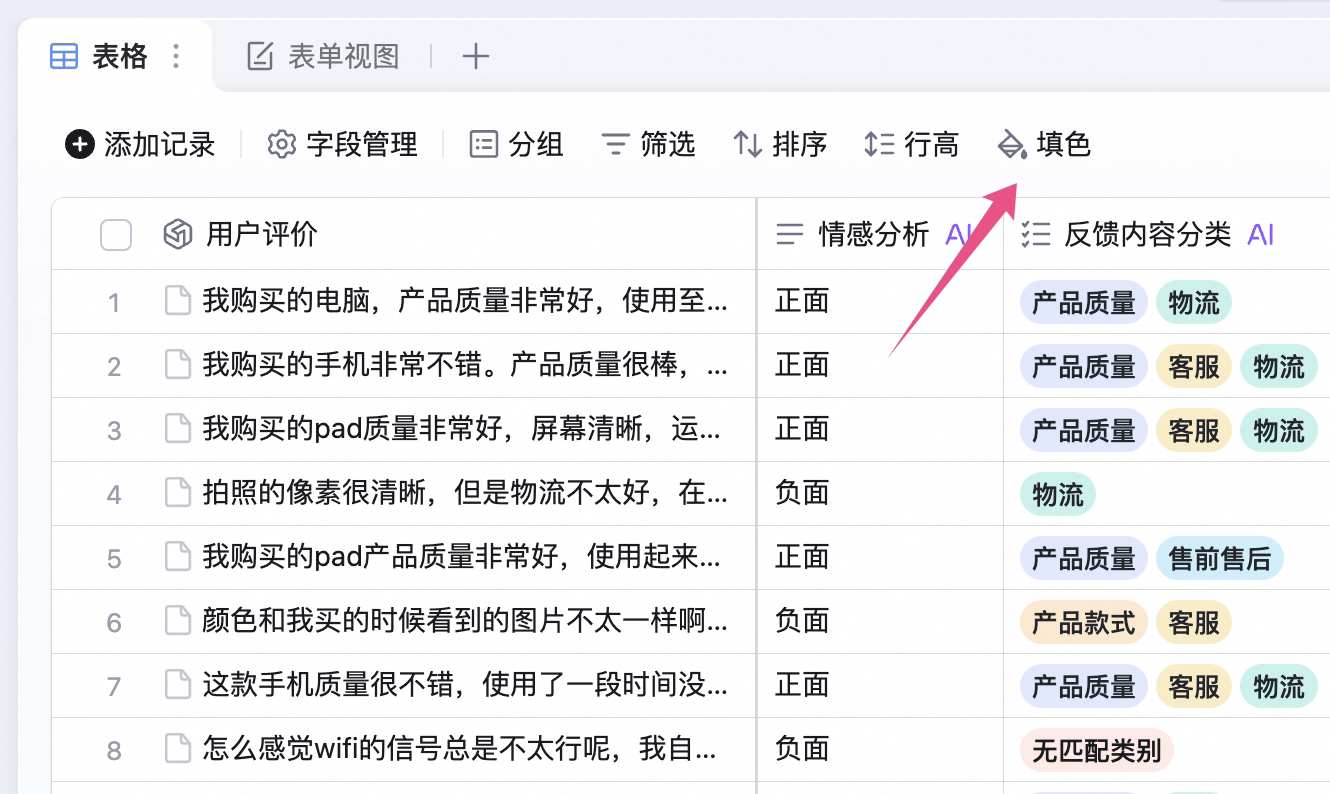
配置填色规则
您可以选择四种填色方式:- 单元格:对符合条件的单元格进行填色
- 整行:对符合条件的行进行填色
- 行头:对符合条件的行,在左侧标记颜色
- 整列:对整列进行填色(无条件)
单元格
符合条件的单元格将会被填色。 如下图所示,将 用户评分 等于5星 的单元格填充为黄色。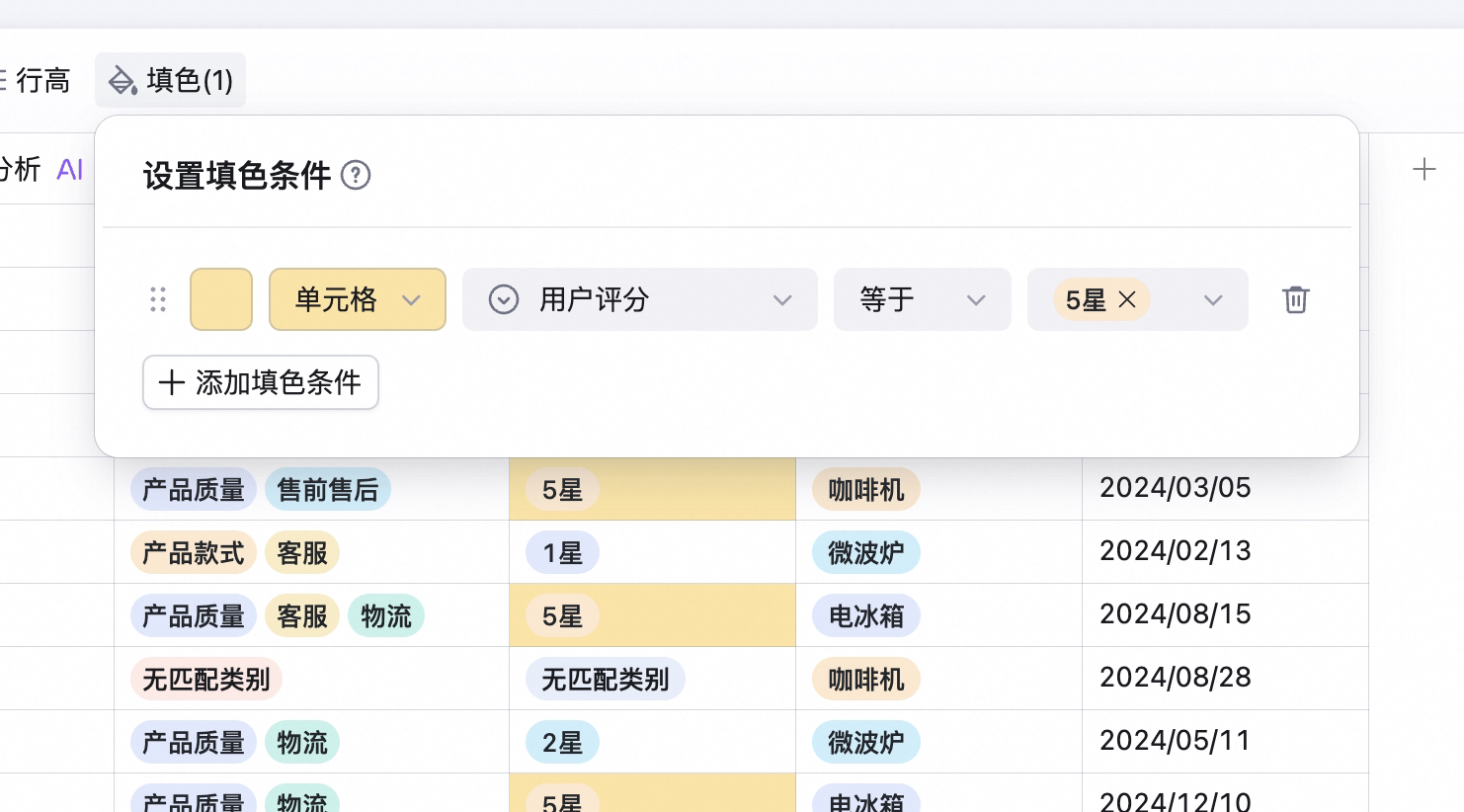
整行
符合条件的整行将会被填色。 如下图所示,将 用户评分 等于5星 的整行填充为黄色。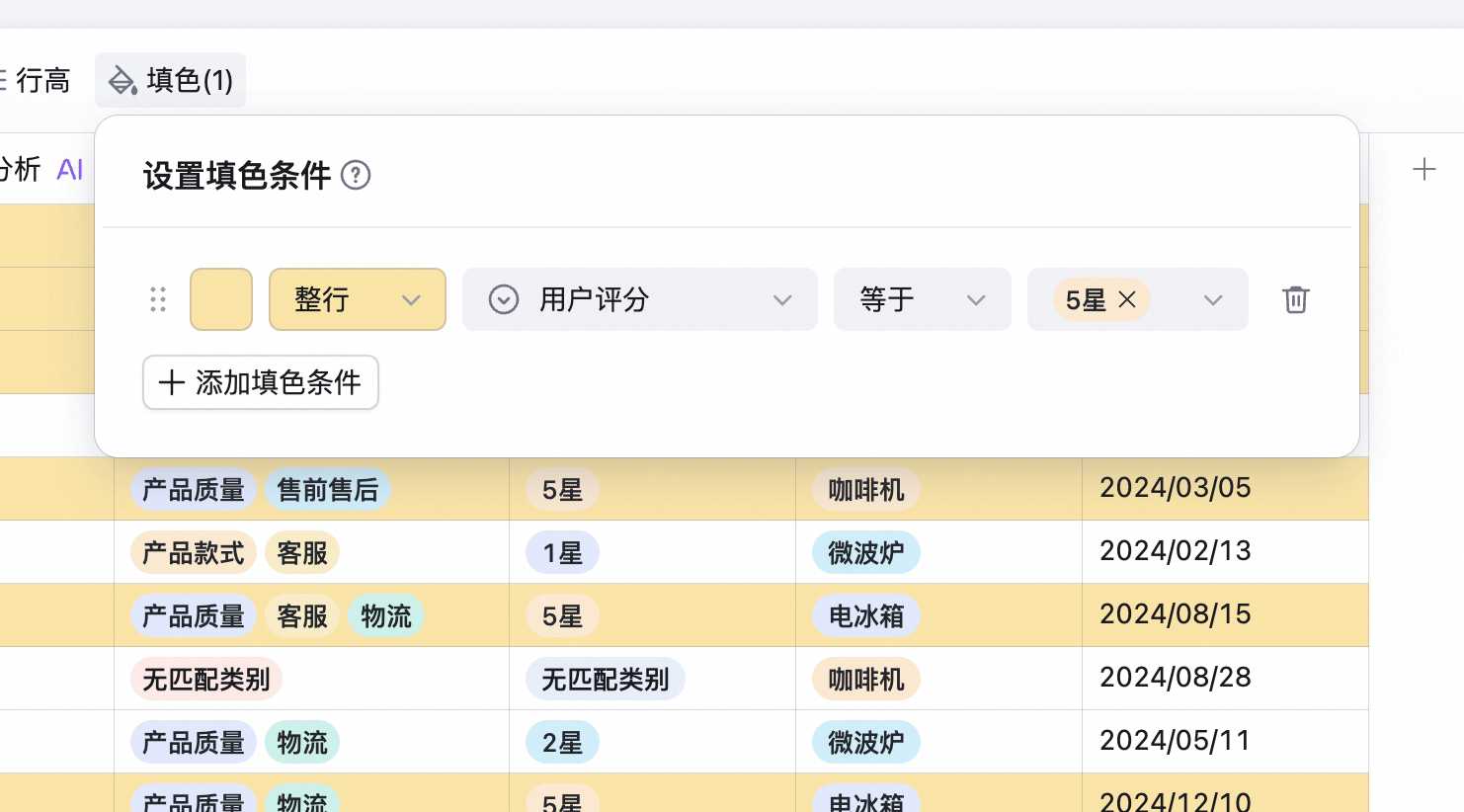
行头
对符合条件的行,在左侧标记颜色。 如下图所示,将 用户评分 等于5星 的行头标记为红色。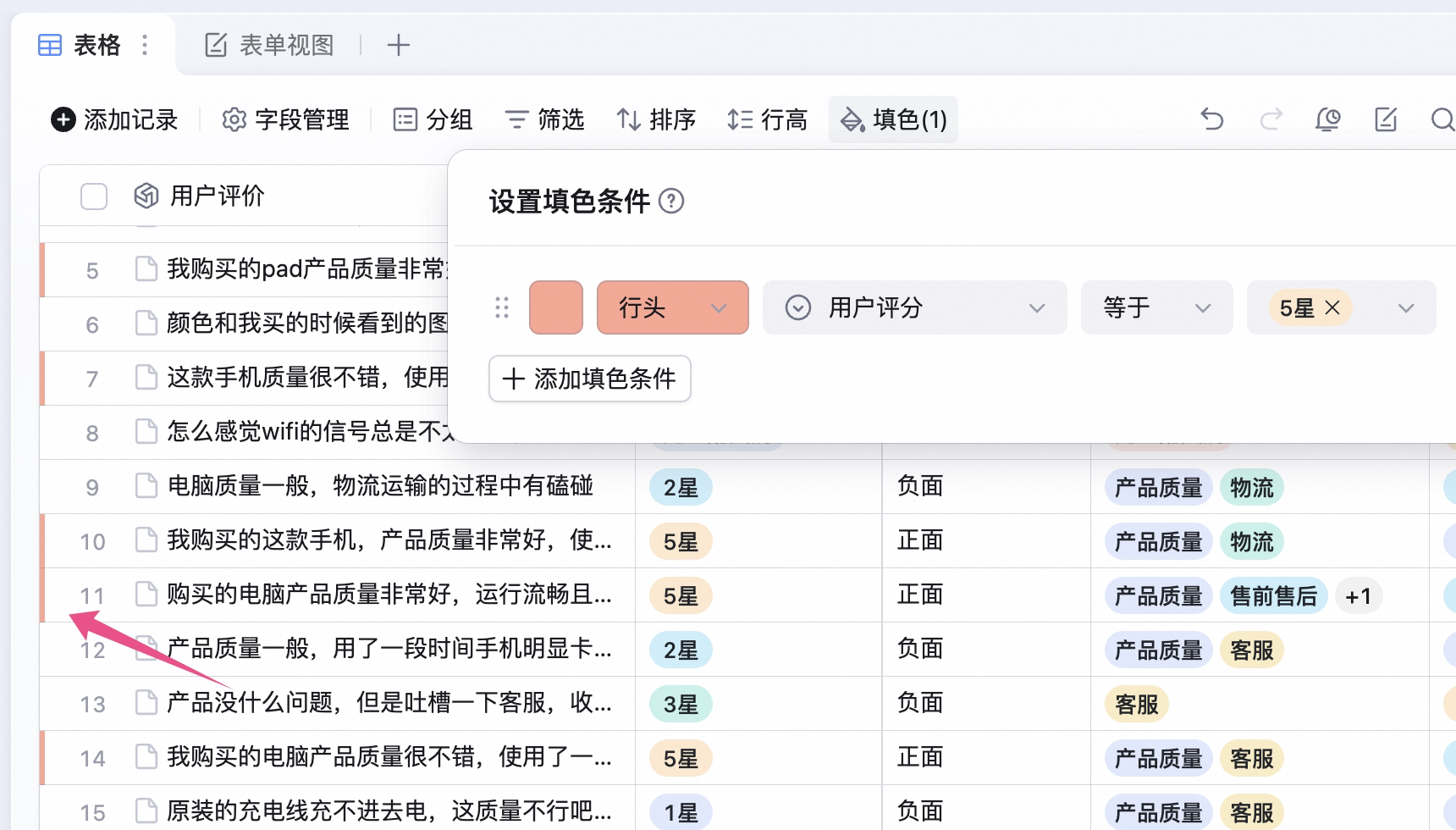
整列
指定列将会被填色。 如下图所示,将 用户评分 整列填充为淡绿色。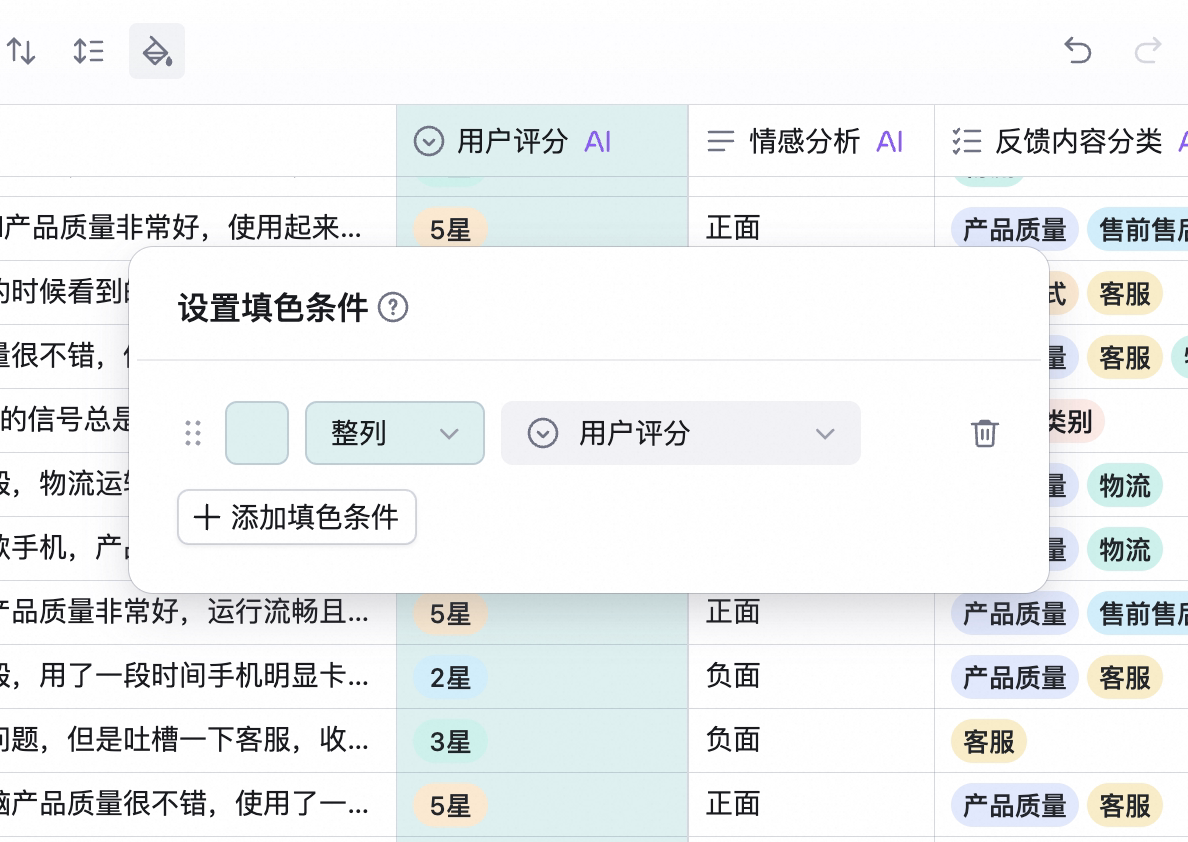
快速整列填色
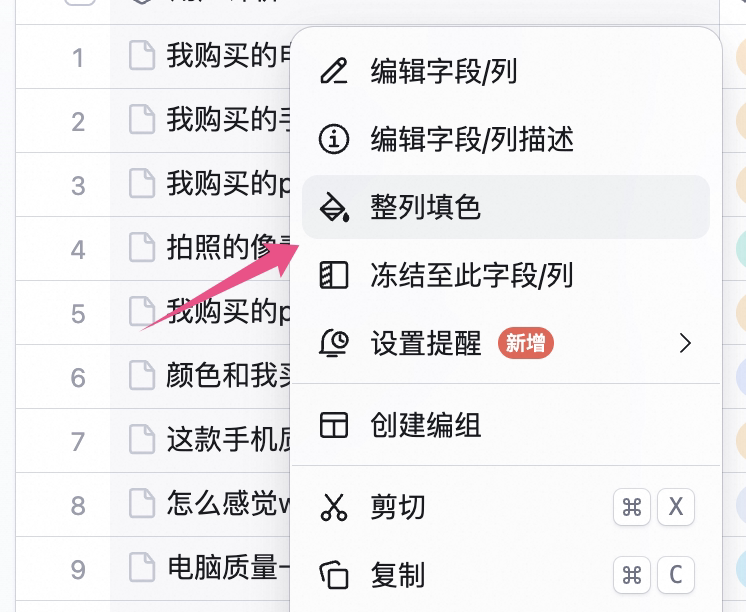
右键单击某一字段/列的标题栏或点击标题右侧下拉按钮,在弹出菜单中中选择 整列填色。