消息
消息 日历
日历 会议
会议 通讯录
通讯录 邮箱
邮箱 文档
文档 钉盘
钉盘 AI 表格
AI 表格 AI 听记
AI 听记 考勤
考勤 审批
审批 宜搭
宜搭 管理控制台
管理控制台版本说明
如需了解更多可查看全部权益,点击 立即升级 或 预约咨询。
功能简介
在仪表盘中新增或调整组件时,现已支持同时选取多个数据表作为数据来源。你可以根据业务需要,将多个关联数据表中的信息整合分析,实现更全面、更深入的数据洞察。场景示例
某家全国连锁餐饮品牌,为了管理方便,其数字化系统将不同区域的餐厅客流量数据记录在不同的表中,如华北区客流表、华东区客流表、华南区客流表和西部区客流表。 运营总监希望看到全公司整体的月度客流量趋势,而不是四个独立的区域报表,此时可以通过添加多个数据源创建一个折线图来实现,横轴是月份,纵轴是多个区的客流量数据和。 通过图表能够清晰看到全年哪个月是客流高峰,整体趋势是在增长还是下降,基于准确的整体趋势,可以提前为客流高峰月筹备营销活动和人力资源,并为低谷月制定促销策略。覆盖图表范围
配置操作
XY轴图(柱状图、折线图、条形图、散点图、组合图、面积图)
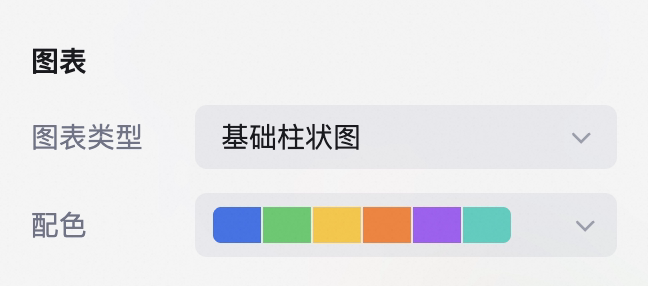
以基础柱状图为例进行说明,对类型与数据和自定义样式进行配置: 数据:勾选选择多个数据源,数据源下拉列表可以选择多张表。每多选择一张数据表,都需要对应配置该张表的数据范围。当数据范围选择 全部数据 时,支持设置筛选条件;当数据范围选择 具体视图 时,则跟随该视图的筛选设置。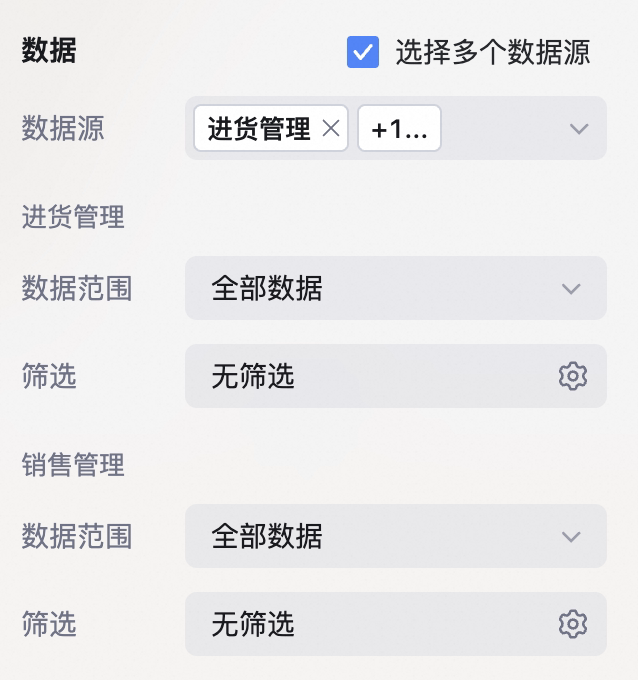 图表: 可以切换图表类型,支持设定图表配色。
 横轴: 针对前面选择的数据表,每张表设定一个横轴字段(最好是同类型字段),设定横轴排序依据(按横轴值或记录顺序)、排序规则(按正序或倒序)。
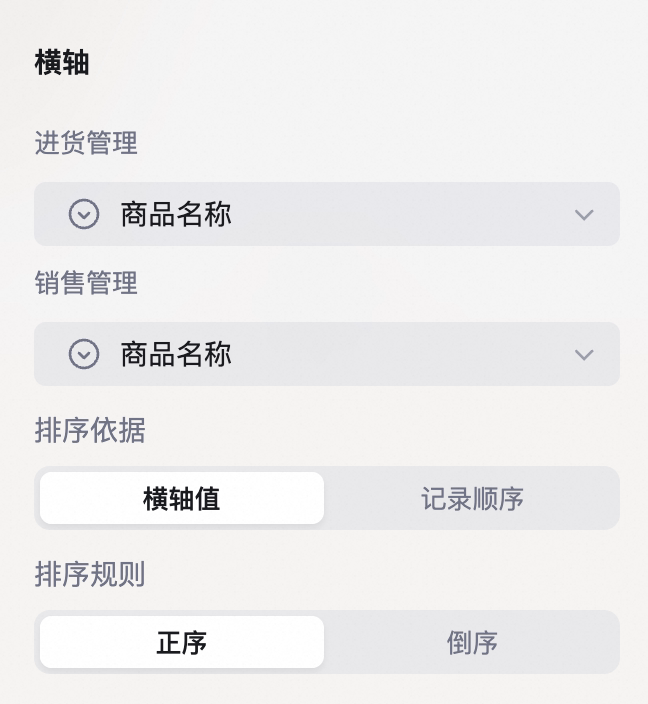 排序依据说明:
横轴值:按照横轴字段的值进行排序,如:数值大小、文本首字母顺序、单选/多选选项顺序等。
记录顺序:按照数据所在视图中,记录的顺序进行排序。
纵轴: 首先勾选是否按照横轴值聚合,若不按照横轴值聚合,则各数据表分别有一个系列展示在图中;若按照横轴值聚合,则各数据表按照横轴统计的纵轴值会加总展示,分别如下图柱形图示例。
排序依据说明:
横轴值:按照横轴字段的值进行排序,如:数值大小、文本首字母顺序、单选/多选选项顺序等。
记录顺序:按照数据所在视图中,记录的顺序进行排序。
纵轴: 首先勾选是否按照横轴值聚合,若不按照横轴值聚合,则各数据表分别有一个系列展示在图中;若按照横轴值聚合,则各数据表按照横轴统计的纵轴值会加总展示,分别如下图柱形图示例。
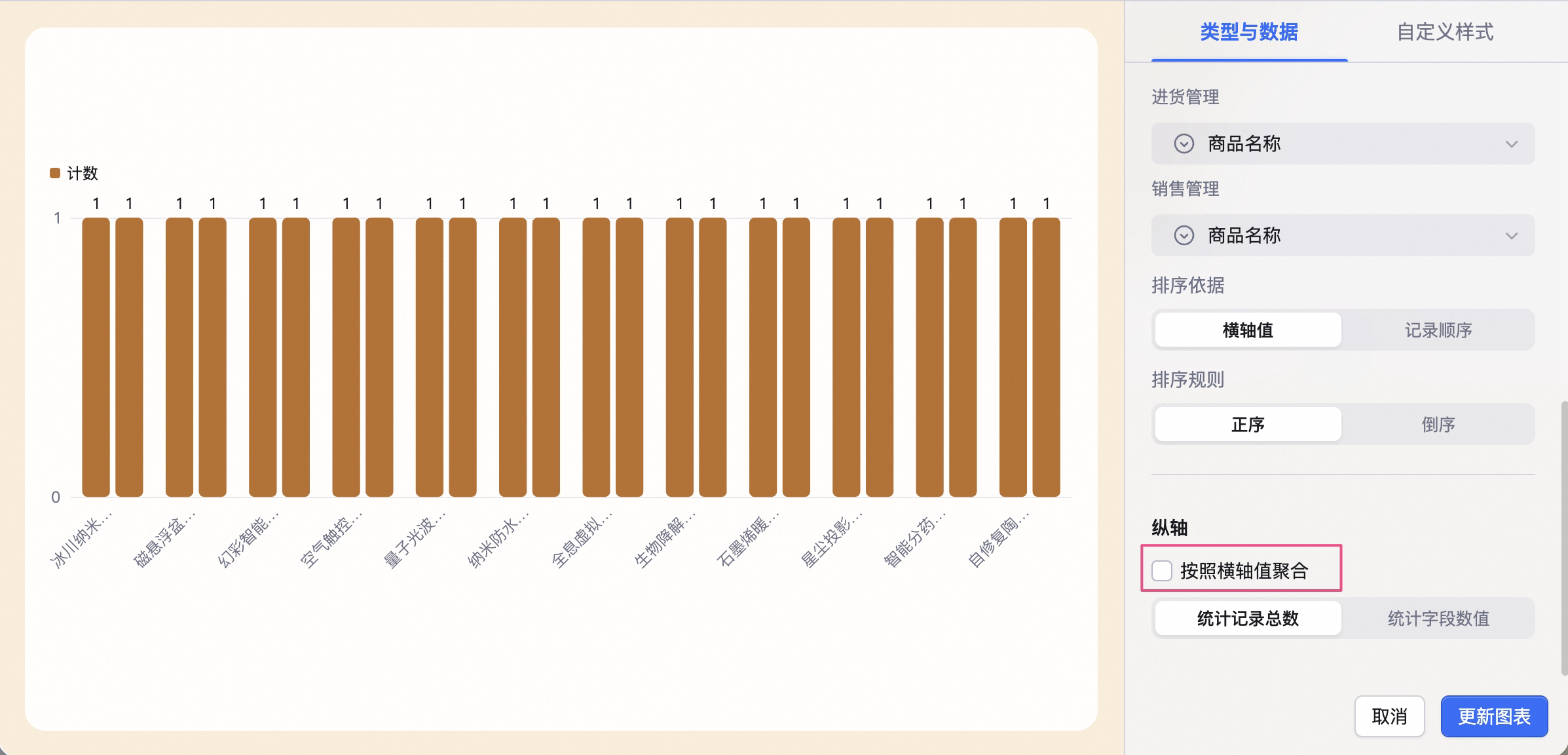
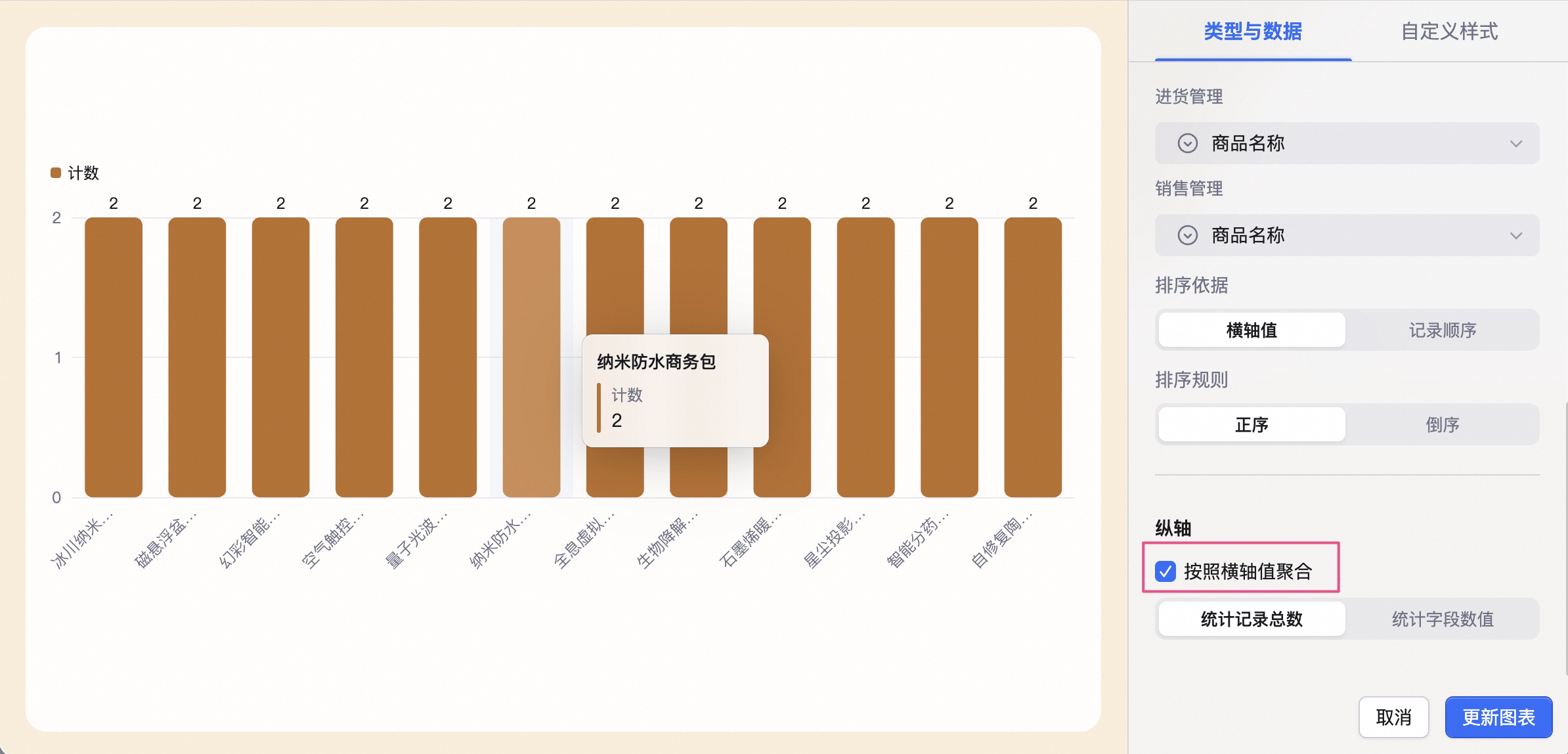 配置统计方式(统计记录总数或者统计字段数值)。
统计方式选择统计记录总数时,纵轴自动按照横轴设置字段对应的记录数展示。
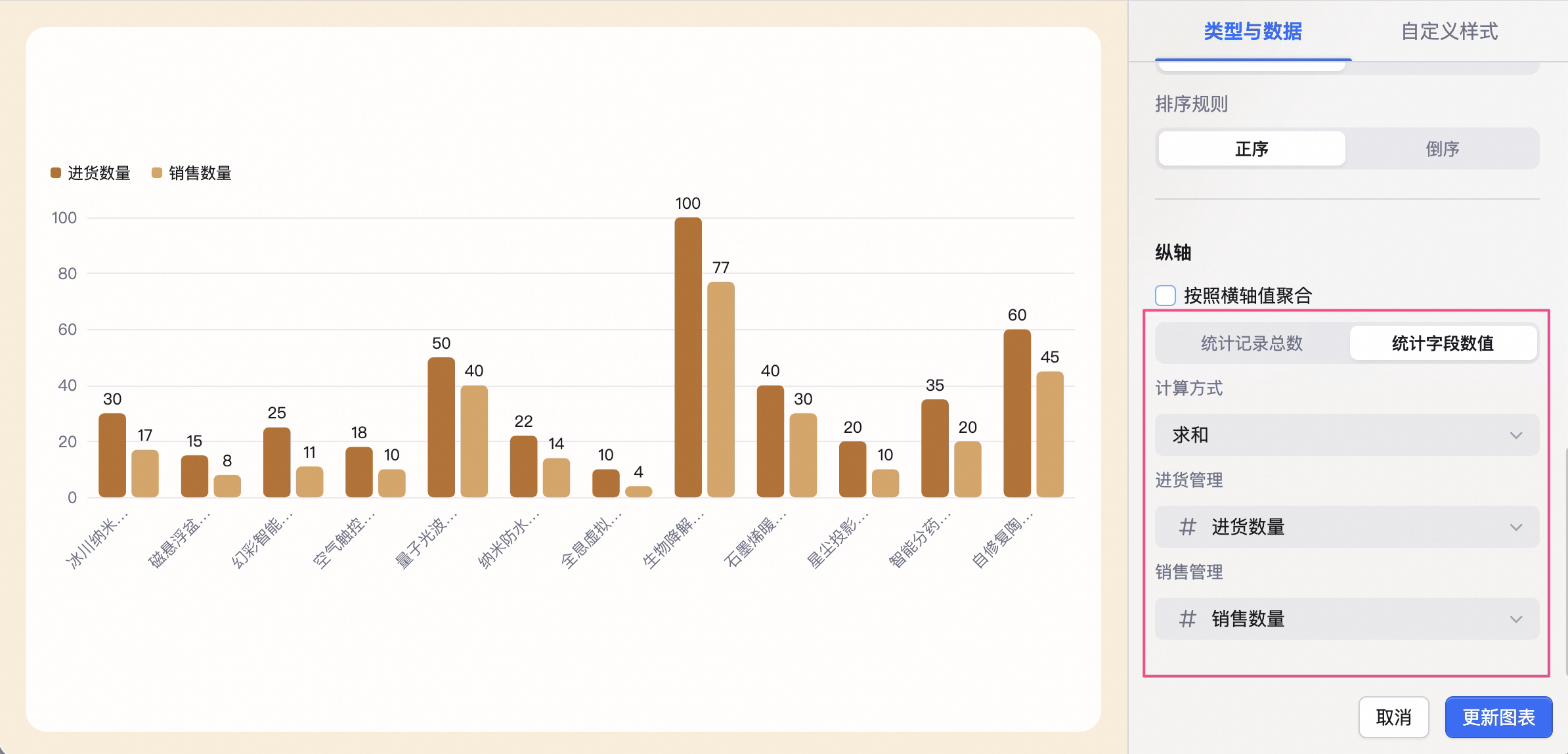
统计方式选择统计字段数值时,针对每个数据表选择一个纵轴字段,并设定总的统计方式(计数、去重计数、求和、平均值、最大值、最小值)。
未勾选分组聚合的情况下,纵轴各系列均各自按照计算方式展示,如下图中,纵轴展示各商品的进货数量和、销售数量和。
配置统计方式(统计记录总数或者统计字段数值)。
统计方式选择统计记录总数时,纵轴自动按照横轴设置字段对应的记录数展示。
统计方式选择统计字段数值时,针对每个数据表选择一个纵轴字段,并设定总的统计方式(计数、去重计数、求和、平均值、最大值、最小值)。
未勾选分组聚合的情况下,纵轴各系列均各自按照计算方式展示,如下图中,纵轴展示各商品的进货数量和、销售数量和。
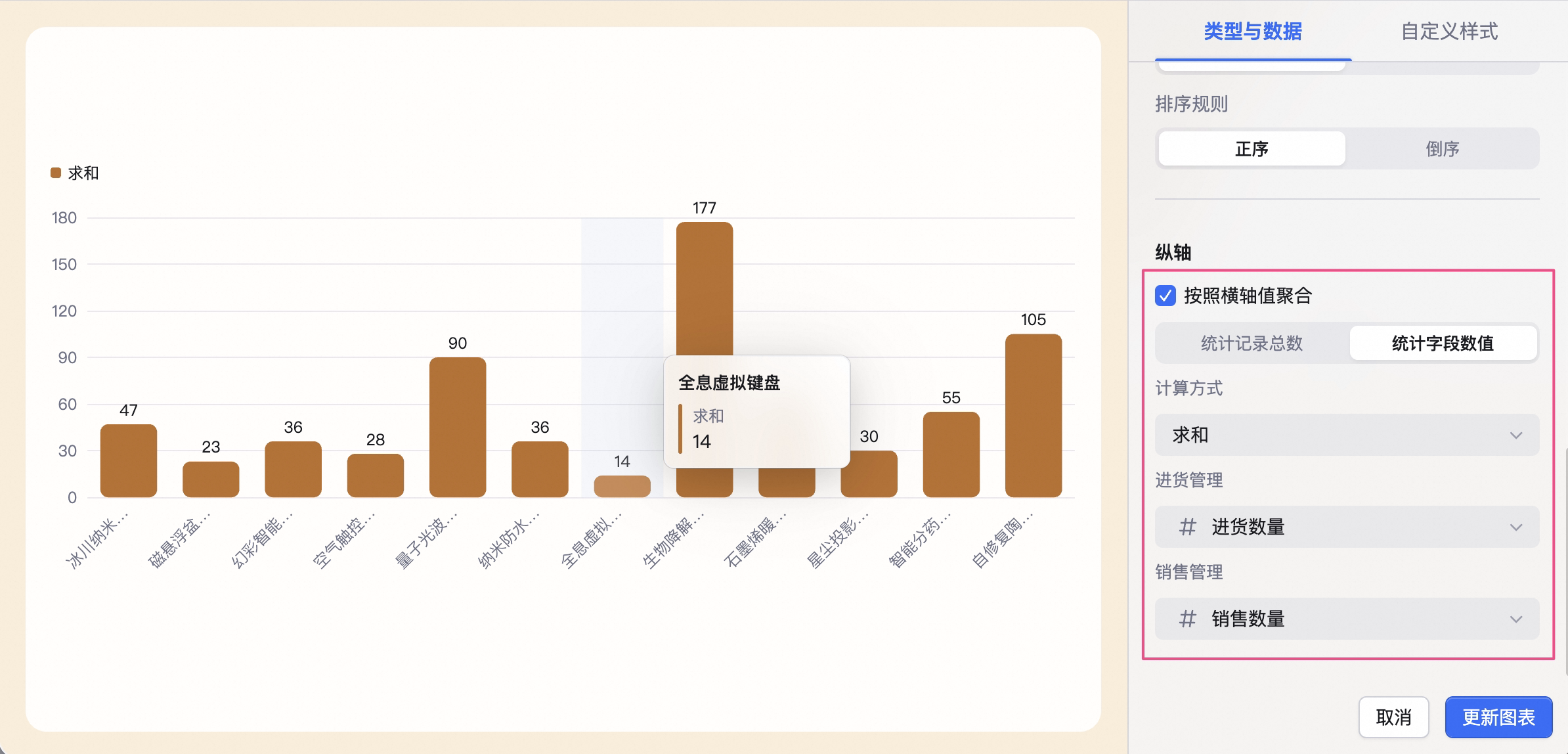
 勾选分组聚合的情况下,纵轴各系列会按照计算方式合并,如下图展示,纵轴为每个商品名称的进货数量、销售数量总和。
 注: 仅纵轴字段为数值形式时,才可以设置其统计方式为求和、最大值、最小值和平均数。
自定义样式: 与单数据源情况一致。可自定义背景颜色、图例位置、数值显示、网格线显示、轴标签显示、重叠数值设置、横纵轴显示、横纵轴坐标轴线显示、横纵轴刻度标签显示和横轴标签角度,满足您的个性化配置需求。
注: 仅纵轴字段为数值形式时,才可以设置其统计方式为求和、最大值、最小值和平均数。
自定义样式: 与单数据源情况一致。可自定义背景颜色、图例位置、数值显示、网格线显示、轴标签显示、重叠数值设置、横纵轴显示、横纵轴坐标轴线显示、横纵轴刻度标签显示和横轴标签角度,满足您的个性化配置需求。
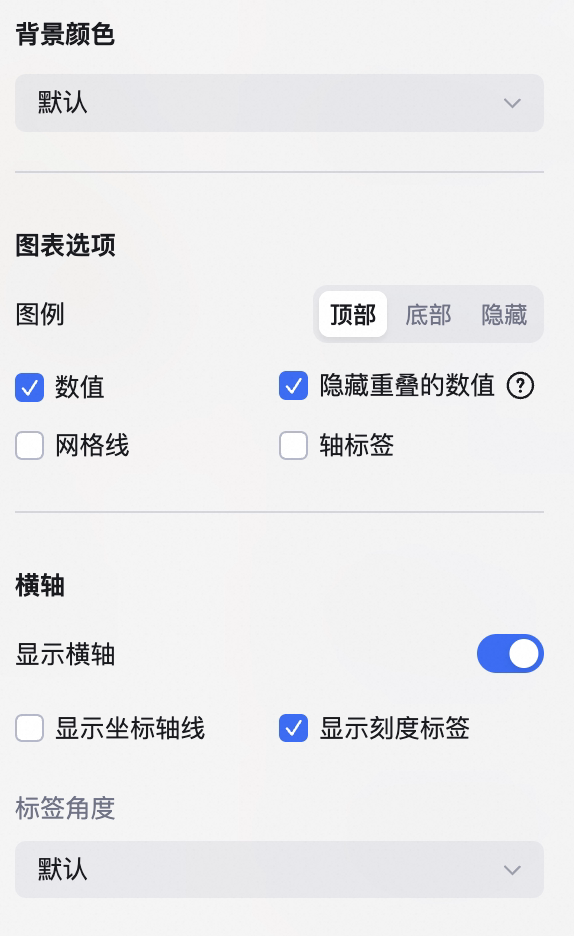
📌下方图表仅说明和XY轴图多数据源配置有特殊区别的地方。
饼图
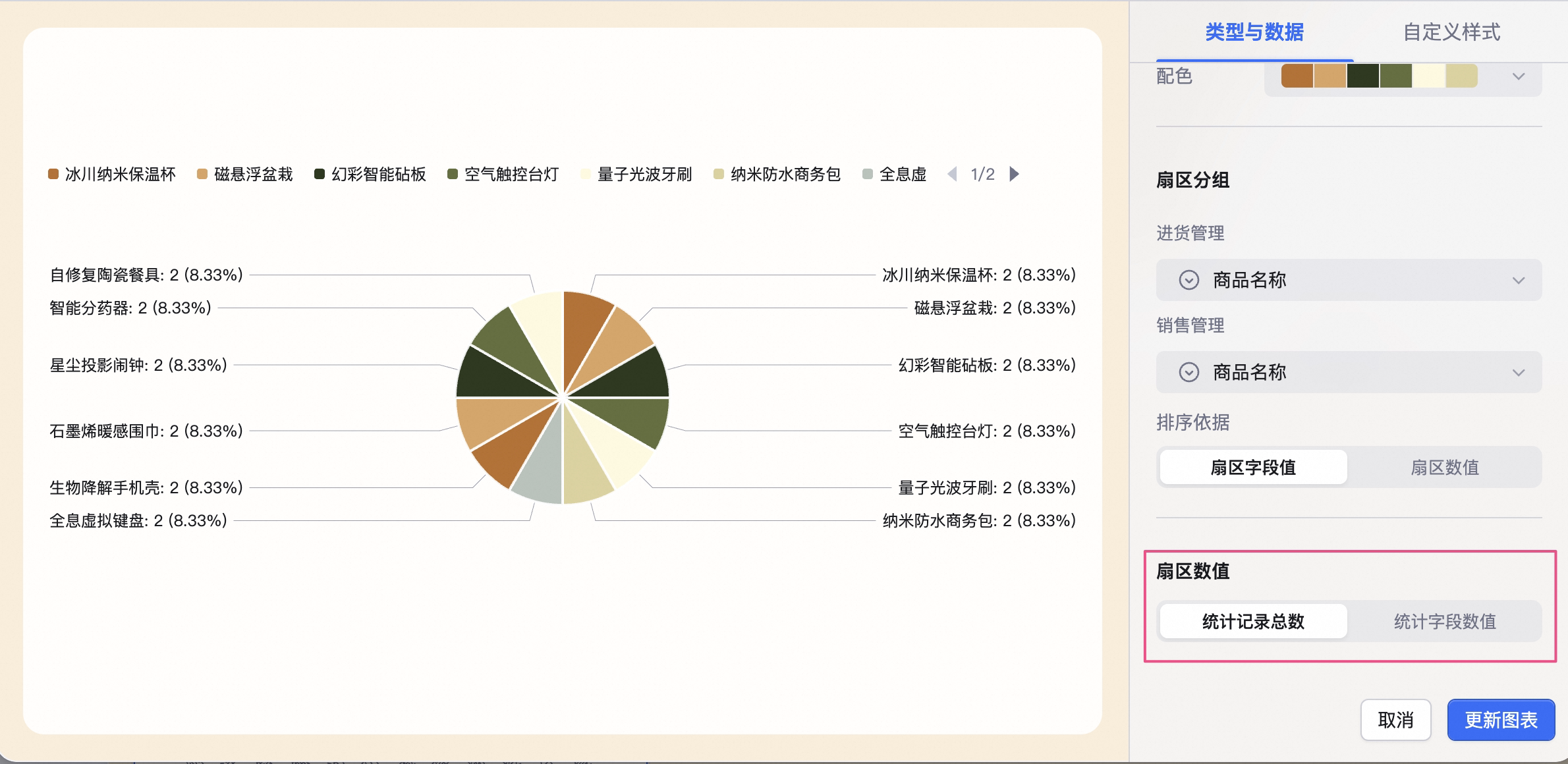
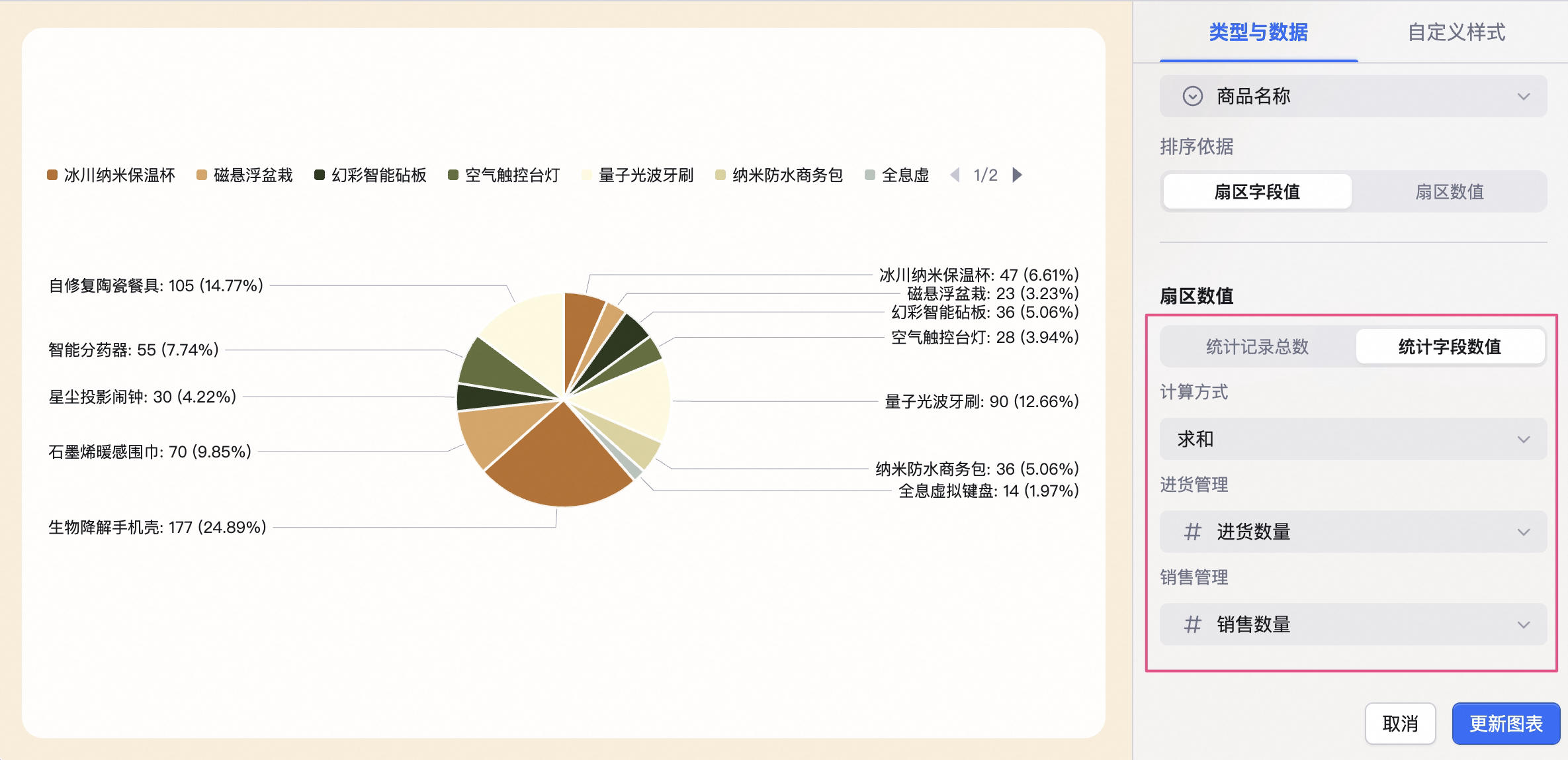
扇区分组: 针对前面选择的数据表,每张表设定一个扇区字段(最好是同类型字段),设定排序依据(按扇区字段值)、排序规则(按扇区数值)。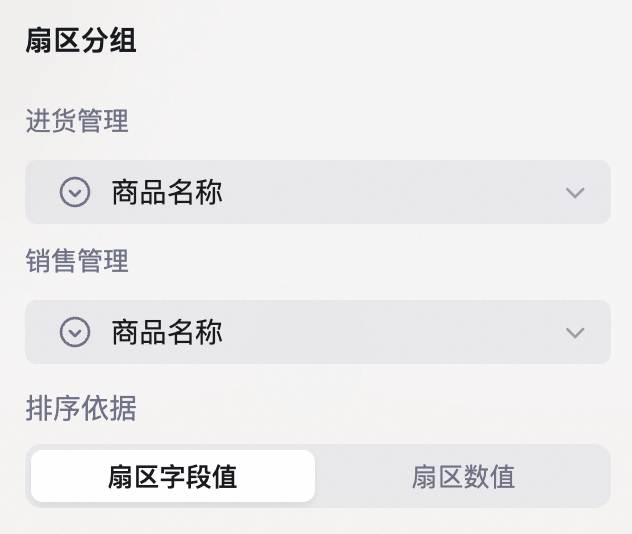 扇区数值: 统计方式支持选择统计记录总数、统计字段数值。选择统计记录总数,则饼图中对应展示每个扇区横轴字段的记录总数和;选择统计字段数值,则饼图中按照选定的计算方式对应展示横轴字段的统计值,如选择求和,则展示各字段和的加总。分别如下图示意。
词云
数据部分配置多张数据表及数据范围。关键词字段中对应每张数据表选择一个关键词,左侧会相应展示所有关键词的词云图,词的大小和词出现的频次有关。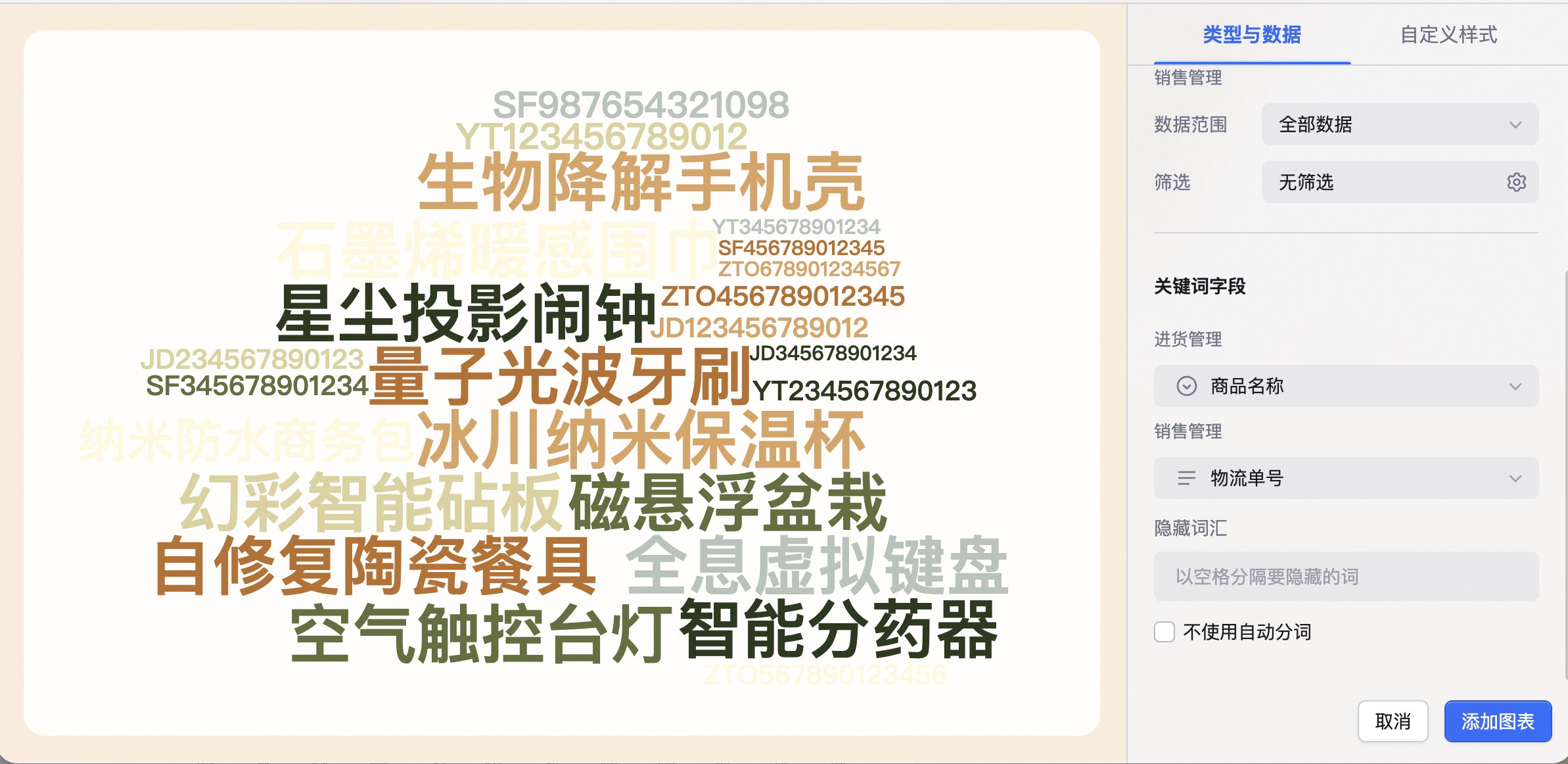
统计数字
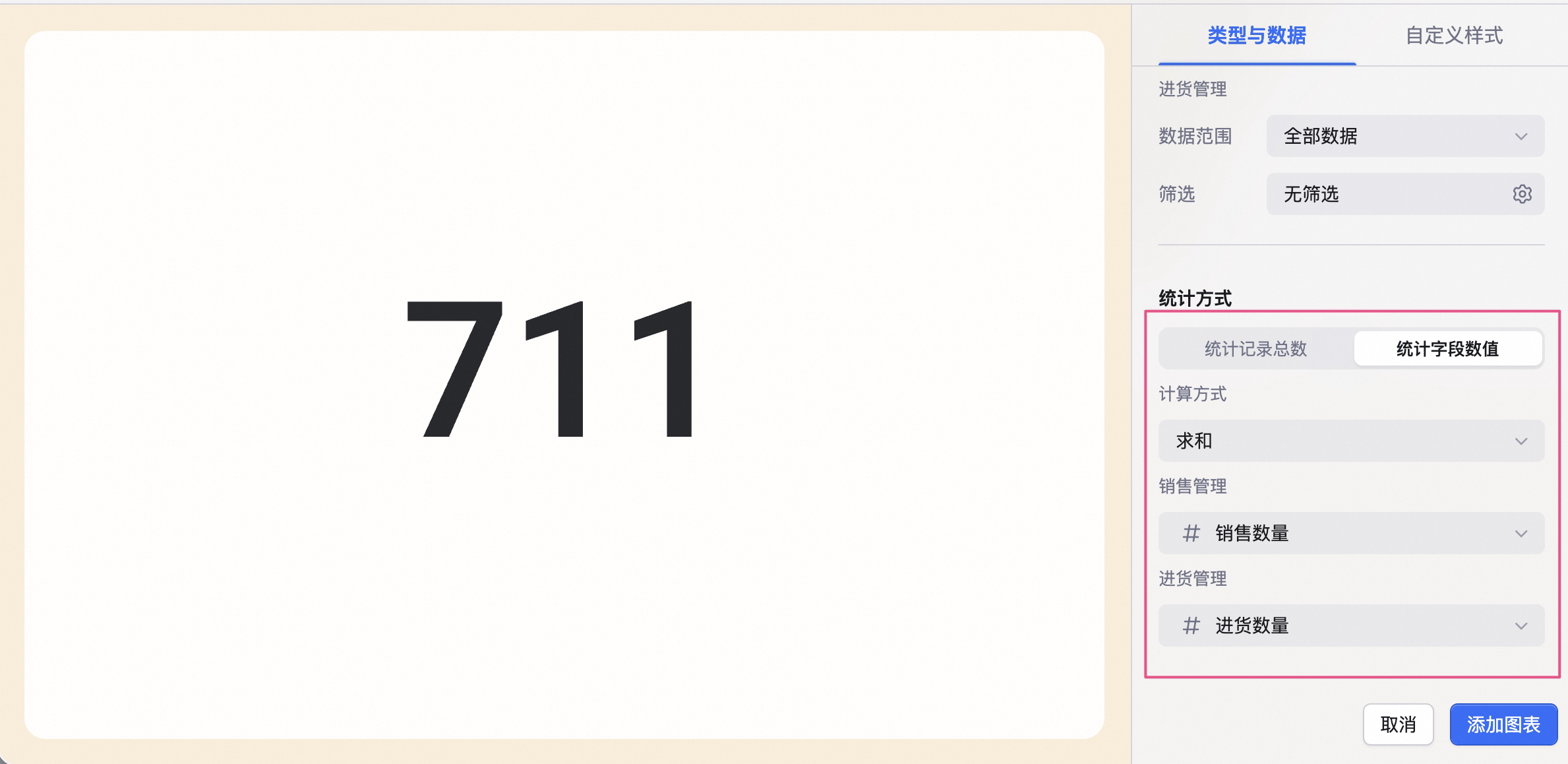
数据部分配置多张数据表及数据范围。统计方式中对应每张数据表选择一个字段,选择计算方式,左侧会展示对应的统计值,如下图计算方式为求和,则展示2个字段值的总和,若选择统计记录总数,则左侧对应展示记录数的总和。