

 消息
消息 日历
日历 会议
会议 通讯录
通讯录 邮箱
邮箱 文档
文档 钉盘
钉盘 AI 表格
AI 表格 AI 听记
AI 听记 考勤
考勤 审批
审批 宜搭
宜搭 管理控制台
管理控制台第一列为什么不能删除移动或隐藏?
第一列为什么不能删除移动或隐藏?
在AI表格中第一列被作为主字段,是用来标识每条记录的,是不能被删除、移动或隐藏的。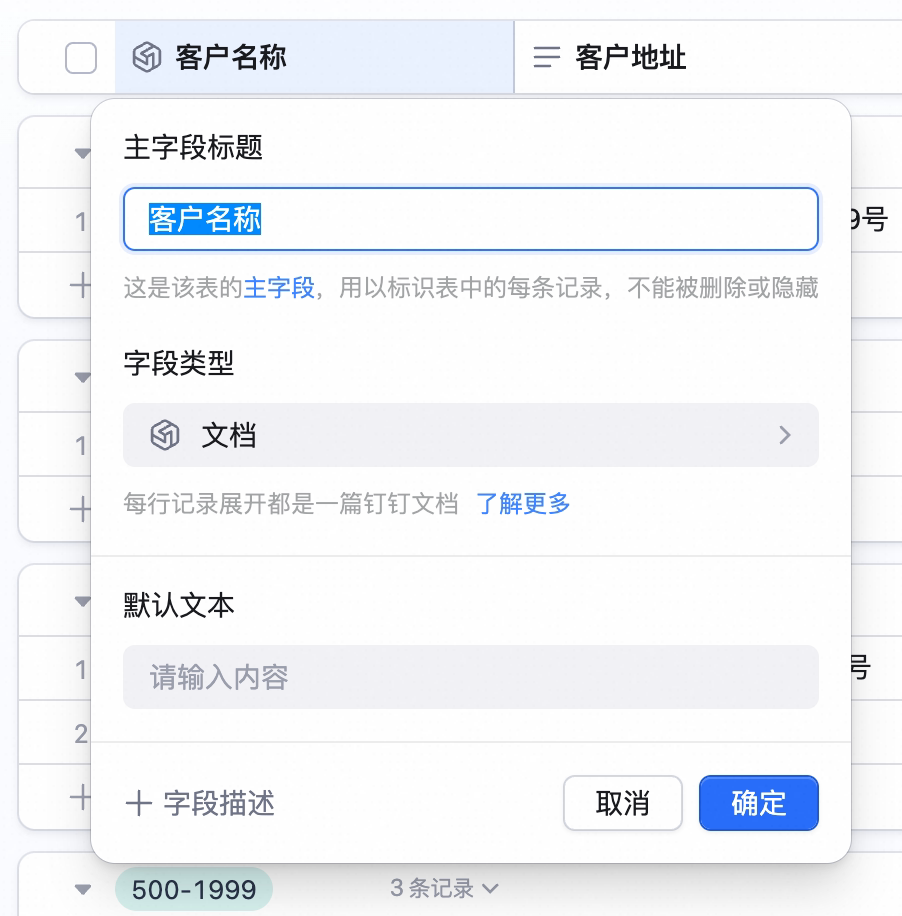
表单视图为什么不能编辑数据?
表单视图为什么不能编辑数据?
表单视图是用于编辑分享表单的样式和配置,编辑完成后可通过分享表单的链接打开进行数据的填写。
为什么我的视图数据突然发生了变化?
为什么我的视图数据突然发生了变化?
AI表格是在线协同的,您的视图可能会被其他/她人进行操作同步到您,如果其他/她用户变更了视图的过滤或排序条件,您的视图会根据条件发生变更。
如何将 AI 字段模板还原为普通字段?
如何将 AI 字段模板还原为普通字段?
双击目标字段名称,鼠标悬停至已使用的字段模板处,点击右侧的“取消”按钮。随后选择所需的字段类型,并点击“确定”。这样即可将 AI 字段还原为普通字段。注意:转换后,字段会根据所选类型自适应格式,仅保留 AI 输出的结果内容。
如何在AI表格中创建按钮字段?
如何在AI表格中创建按钮字段?
点击标题栏右侧 + 图标创建新字段/列,选择 按钮 类型,设置名称、文字、颜色、执行操作及成功提醒。配置完成后点击“保存并启用”。
按钮自动化和条件自动化的区别是什么?
按钮自动化和条件自动化的区别是什么?
按钮自动化由用户主动点击触发,需人工决策;条件自动化由系统在满足条件时自动触发,无需人工干预。
子记录最多能创建几级?
子记录最多能创建几级?
一条父记录下最多支持4级子记录
如何设置表单的预填默认值?
如何设置表单的预填默认值?
在表单链接后添加参数,如?prefill_问题名称=预填值,支持文本、数字、单选/多选类型
如何隐藏表单中的某个问题?
如何隐藏表单中的某个问题?
在表单链接后添加&hide_问题名称=1,例如?prefill_审核人=Kato&hide_项目负责人=1
如何冻结列?
如何冻结列?
右键点击字段标题,在弹出菜单中选择 冻结至此字段/列。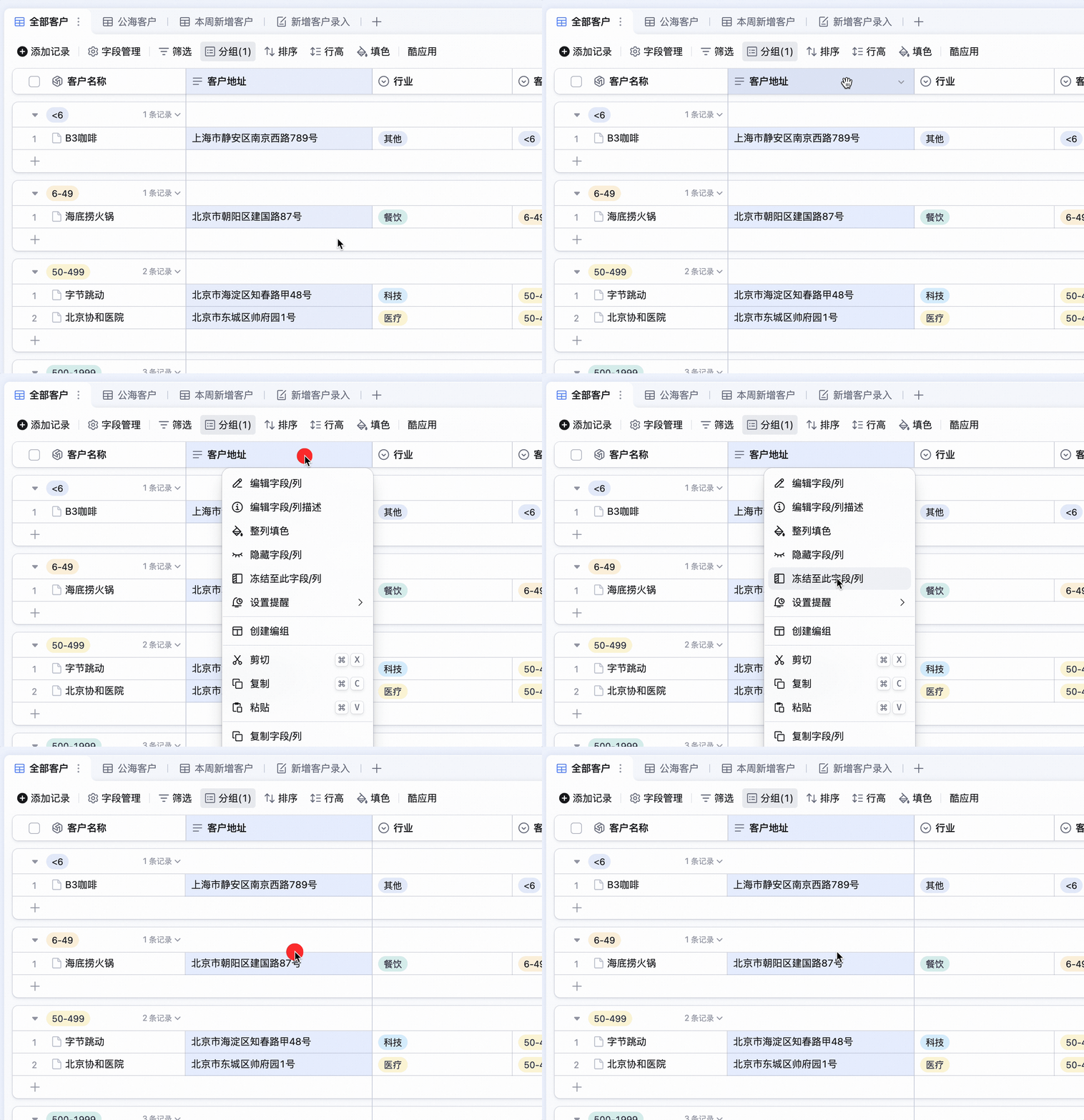 或者也可以拖拽冻结线调整冻结范围。注意:主字段默认冻结。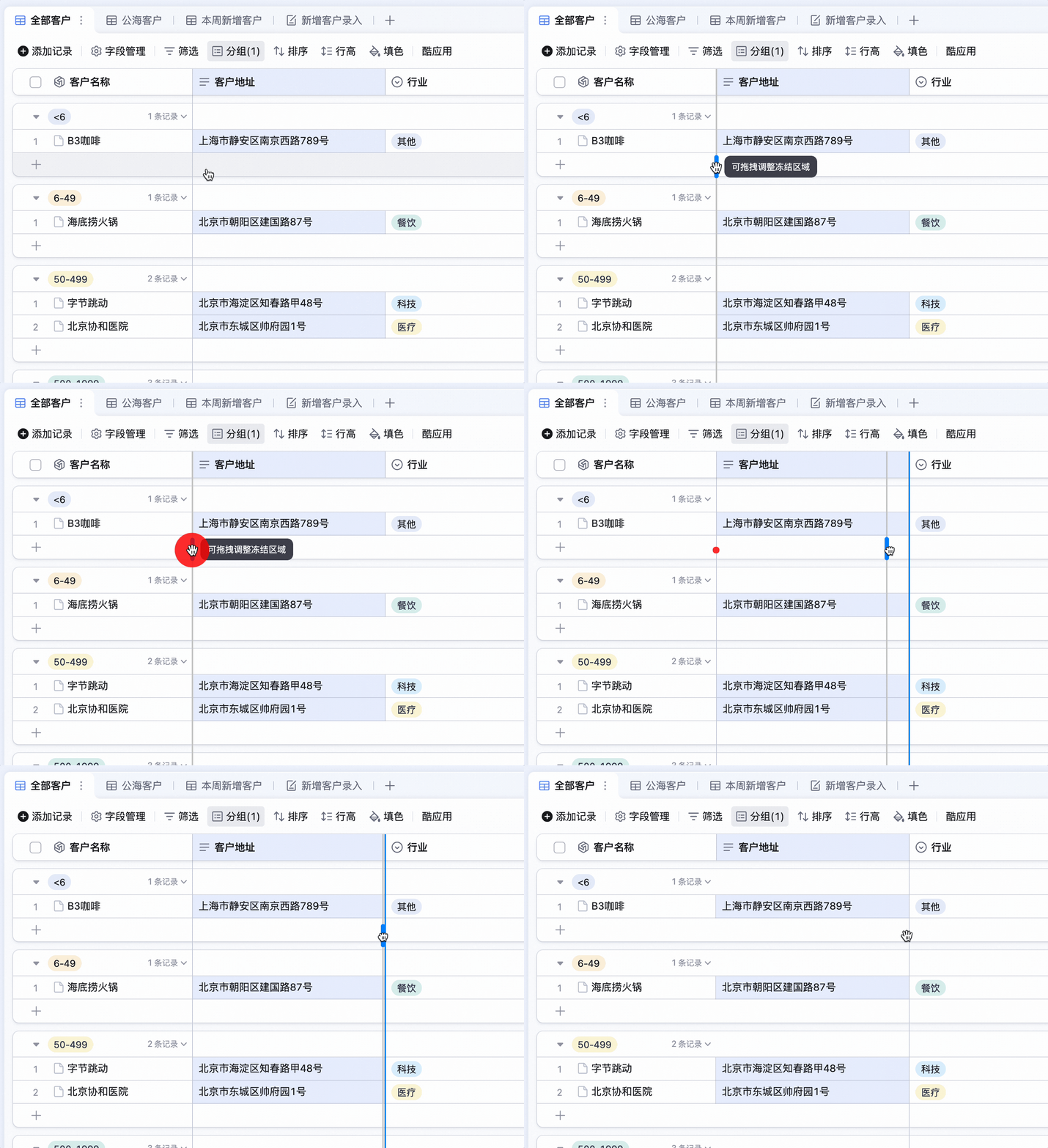
或者也可以拖拽冻结线调整冻结范围。注意:主字段默认冻结。按钮字段可以复制吗?
按钮字段可以复制吗?
可以复制,但仅复制标题、文本和颜色,不包括自动化配置
更多常见问题
历史版本恢复