消息
消息 日历
日历 会议
会议 通讯录
通讯录 邮箱
邮箱 文档
文档 钉盘
钉盘 AI 表格
AI 表格 AI 听记
AI 听记 考勤
考勤 审批
审批 宜搭
宜搭 管理控制台
管理控制台1 概述
要使自动化流程满足您的需求,合理配置流程触发条件和执行动作必不可少,本文将介绍触发条件和执行动作的详细内容。2 使用方法
创建一个新的自动化流程,可以在左侧看到触发条件和执行动作的配置页面。2.1 触发条件包括:
“创建记录时”、“记录变更时”、“新增或修改的记录满足条件时”、“点击按钮时”、“表单提交时”、“定时触发”、“接收到数据时”。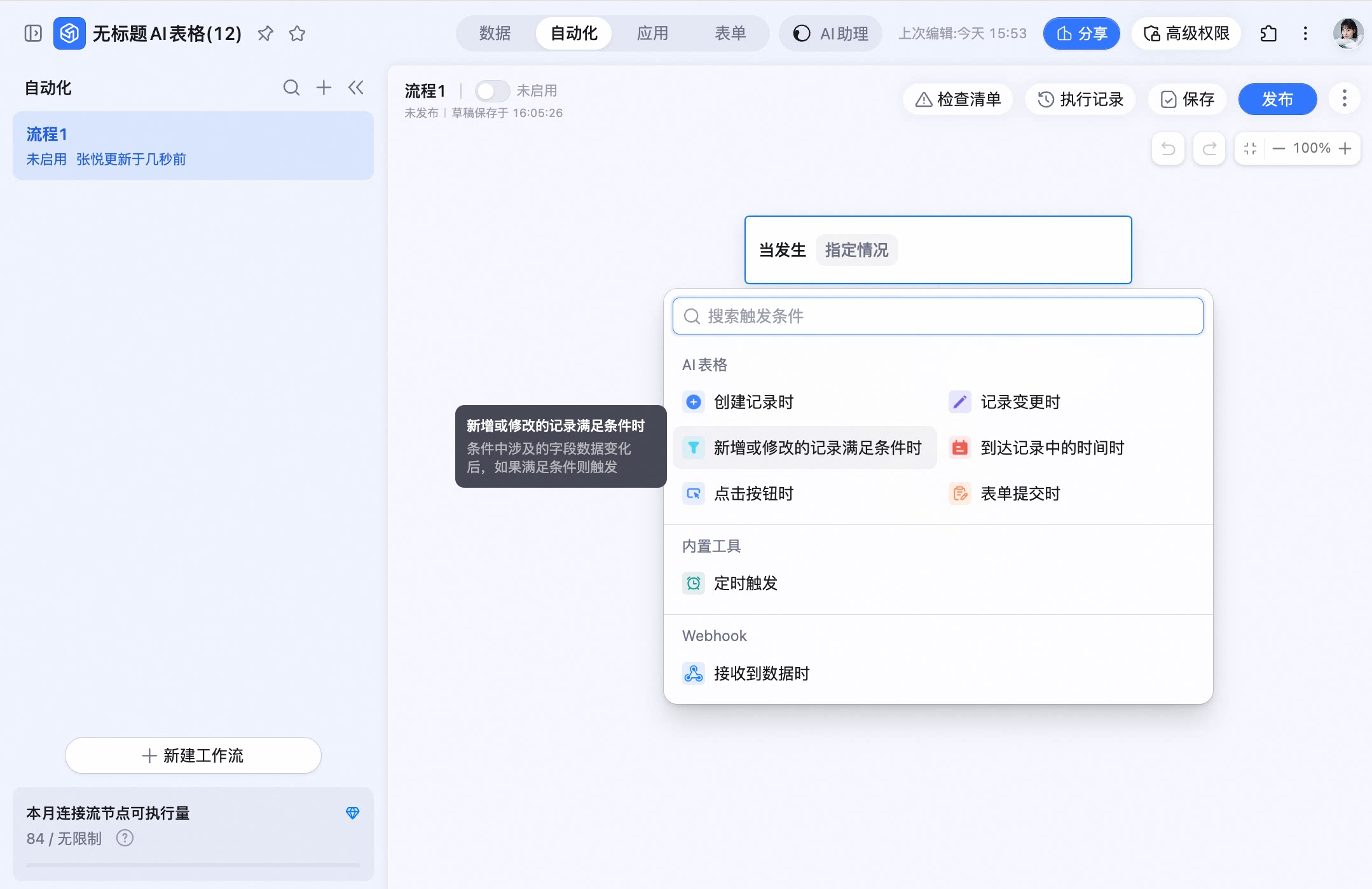
2.2 执行动作超100+节点,满足各种场景实现的需求
我们正在不遗余力的响应用户的声音,不仅实现了端内的场景拉通,也在积极接入更多场景延展力- 和DingTalk端内的产品打通更丝滑了,发起OA审批、创新更新TB任务、创建&生成文档等、发送企业邮件等;
- AI能力也更丰富了,支持调用AI助理、知识学习&检索、创意内容生成,还支持coze、百练等平台工作流;
- 也接入了更多三方的场景能力,高德地图、万物易源、1688、企业百科等。


3 详细说明
3.1 触发条件
3.1.1 创建记录时
当某个数据表中新增了纪录时触发 添加同时需要满足的条件,可以对触发条件进一步约束。 注意:点击「新增」时,新增的是空白行,所有字段的值都为空。如果后续执行动作引用了「创建记录」中除系统字段(创建人、更新人、创建时间、更新时间)外的任何字段,其引用的值实际为空,会导致后续执行动作报错。 适用于数据表新增一条记录后,触发下一步操作的场景,比如:当有新纪录添加时,自动通知对应的负责人。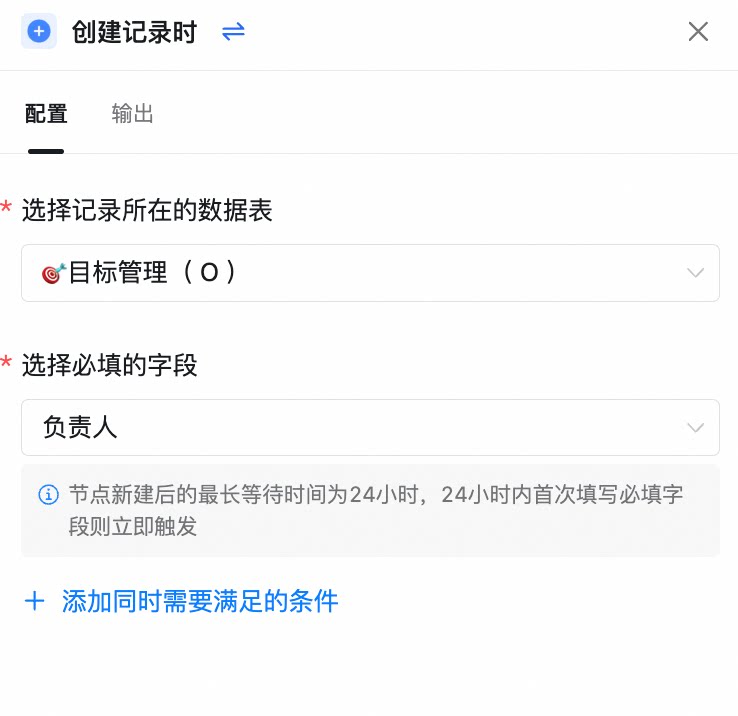
3.1.2 记录变更时
当指定的字段内容发生变更时,即可触发后续执行动作。 添加同时需要满足的条件,可以对触发条件进一步约束。 不支持关注变更的字段:按钮、自动编号、创建人、创建时间,以及由人员字段扩展出的字段。 适用于某一字段内容变化时触发操作的场景,如:任务进展变更为“已完成”时,自动通知对应负责人。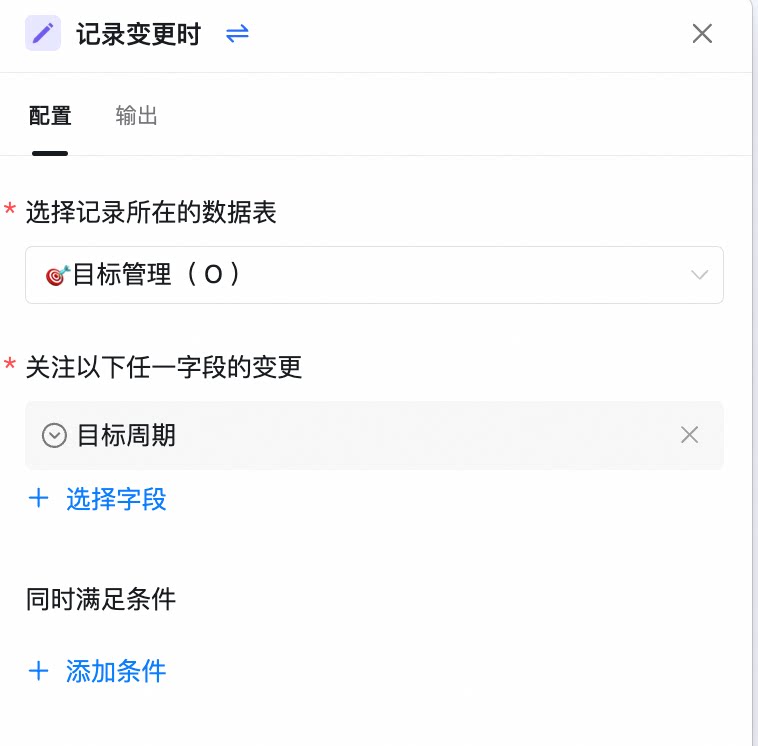
3.1.3 新增或修改的记录满足条件时
当新增或修改的记录满足特定条件时,会触发后续操作。但已有的记录即使满足条件,也不会触发。 除按钮字段外,所有其他字段类型均可用于设定这些条件。 注意:只有在您设置的字段发生变更,且满足条件时才会触发,其他字段的更改不会触发此流程。这也是“新增或修改记录满足条件”与“记录变更时”的区别。若需监控任意字段变动并对特定字段值有要求,请选择“记录变更时”作为触发条件。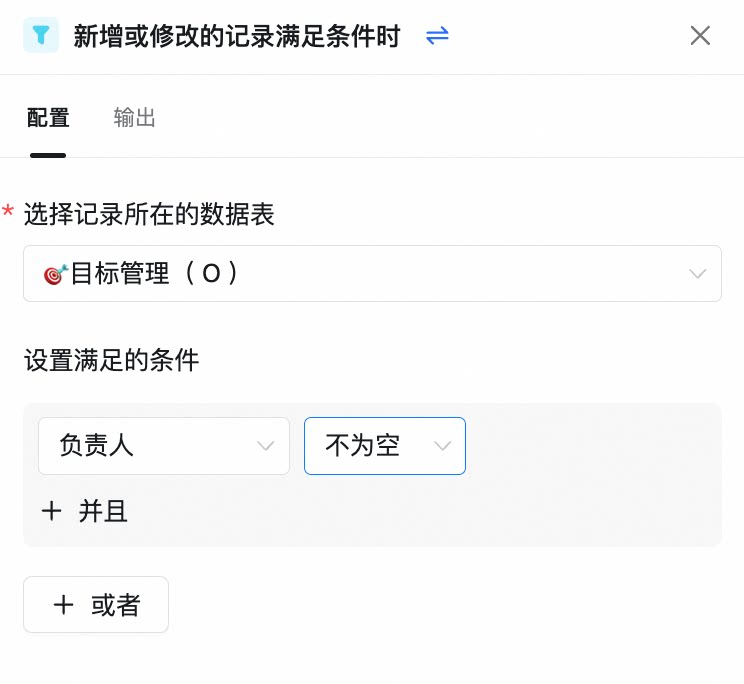
3.1.4 点击按钮时
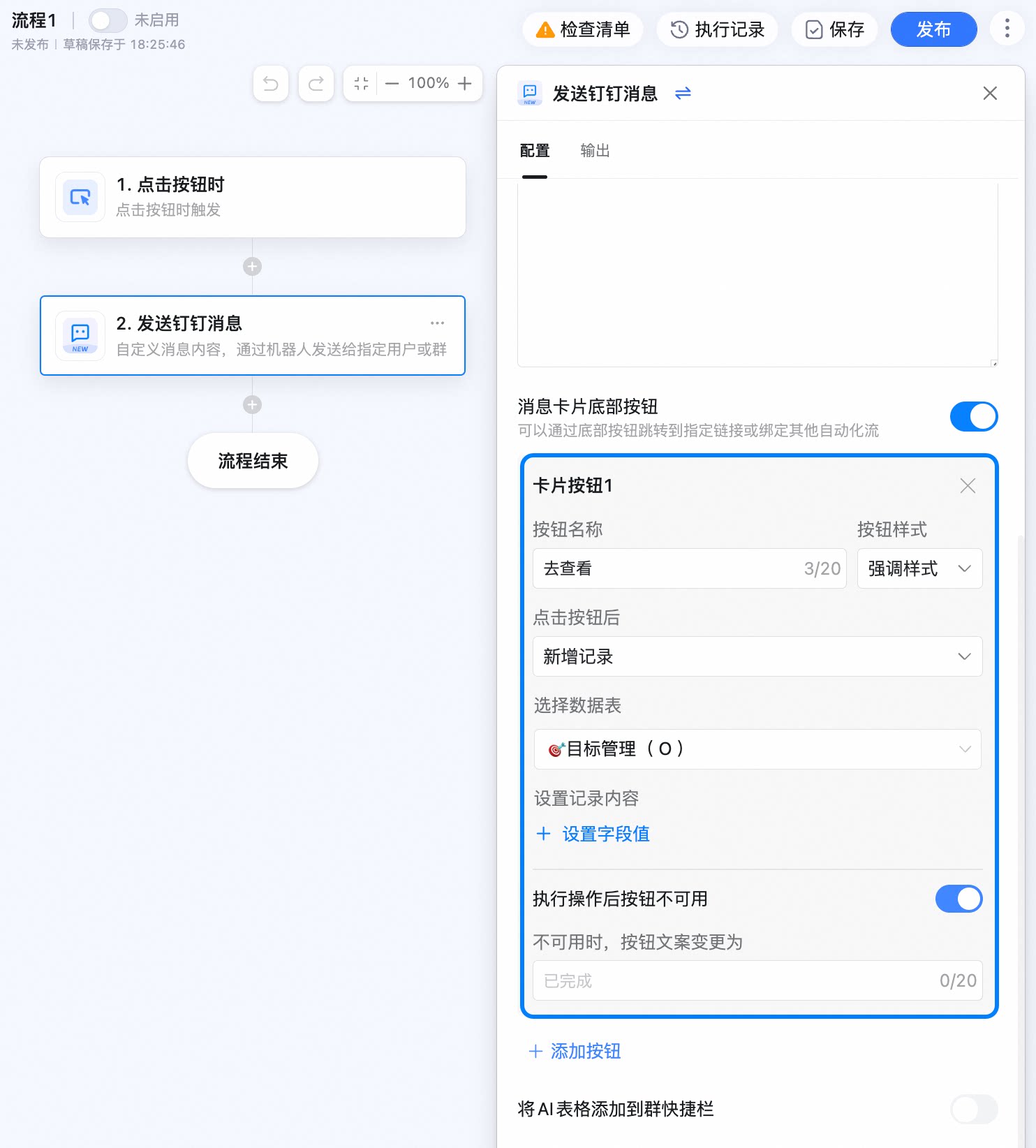
当在AI表格中点击按钮时,将触发后续执行动作。 这里的“按钮”包括数据表中的按钮字段以及消息卡片底部按钮。 适用于人员判断操作以触发执行动作的场景,如:上级审核后,发送批准通知。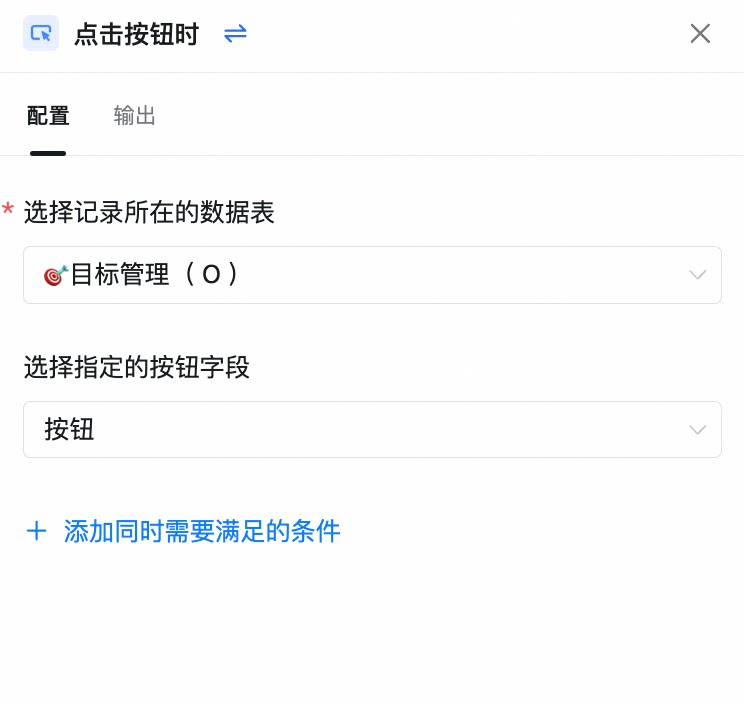
3.1.5 表单提交时
当在AI表格中提交了新的表单纪录时,触发后续执行动作。 添加同时需要满足的条件,可以对触发条件进一步约束。 「表单提交时」相比较「创建记录时」,不同之处在于增加新纪录的方式不同,因此也更容易避免引用空值所触发的报错。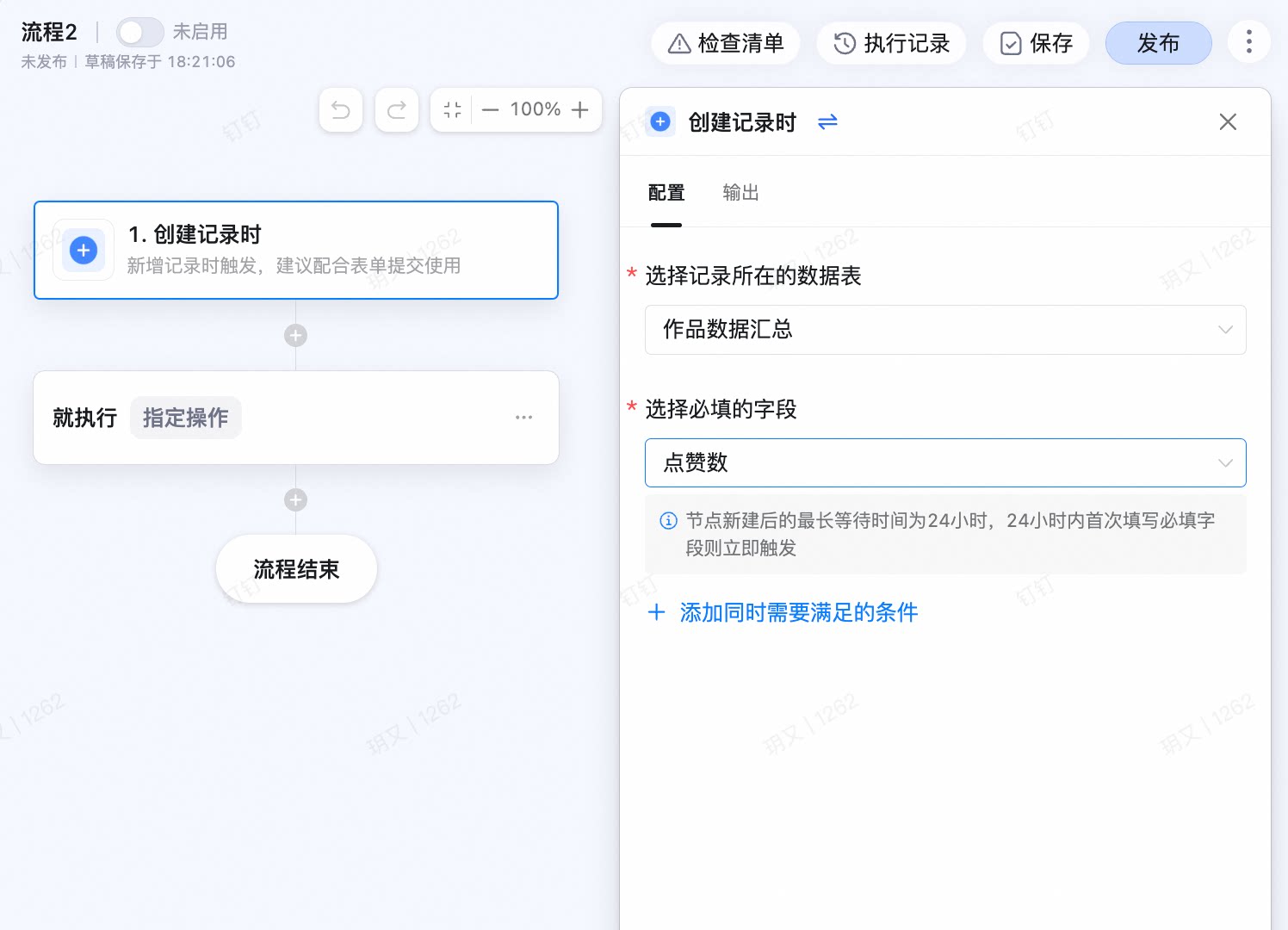
3.1.6 定时触发
在特定的时间触发后续执行动作。 您可以自定义日期、时间及是否重复执行该操作。 注意:若设置每月31日触发且频次为每月重复,而下个月没有31日,则该月将跳过不触发。同理,针对2月份,如果设定的日期在该月不存在,则2月不会触发自动化流程。 适用于需要周期性或重复执行的场景。如:每周检查项目进度。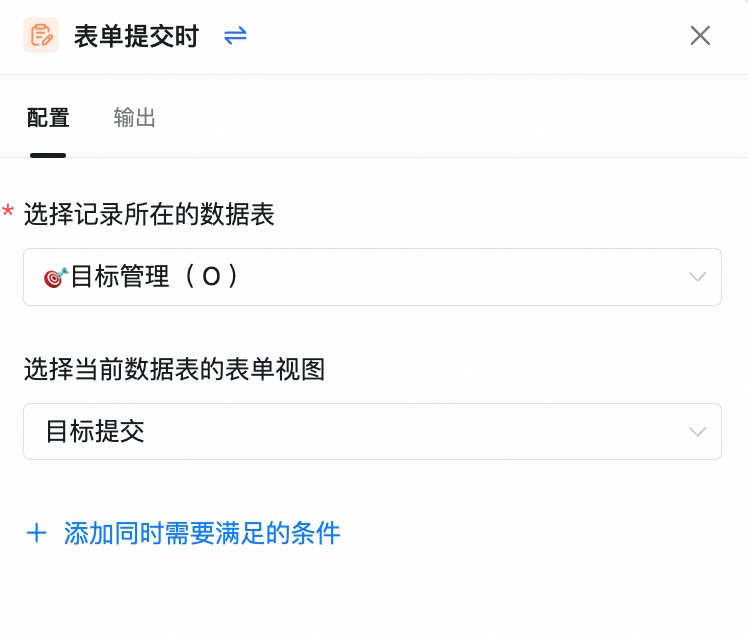
3.1.7 接收到数据时
设置webhook,实时接收内外部系统应用的数据 ,可实现不同AI表格间、外部系统与AI表格间的数据联动和同步。 外部系统变更后,可通过发送HTTP 请求(POST)至AI表格自动化流程。一旦接收到该请求,AI表格自动化流程将触发相应的执行动作。 具体请参照:【Webhook】接收到数据时操作指南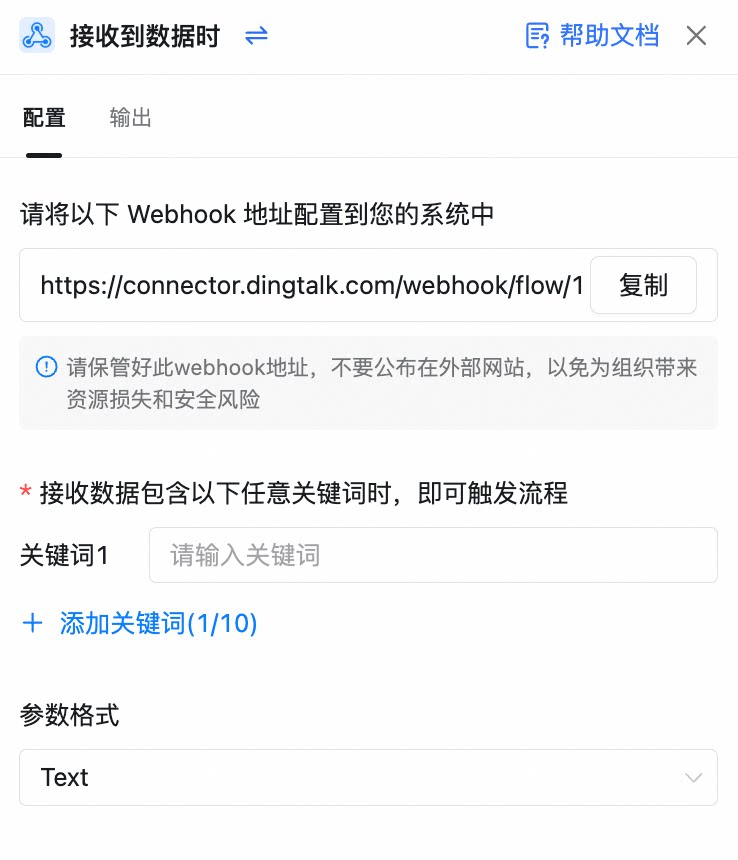
3.2 执行动作
3.2.1 发送DingTalk消息
自定义消息内容,通过机器人发送给指定用户或群。 可以使用个人用户或自动化助手的身份发送。 消息会以卡片形式发送,您可自定义卡片的标题和内容,并引用AI表格中的字段。此外,支持添加图片附件和按钮。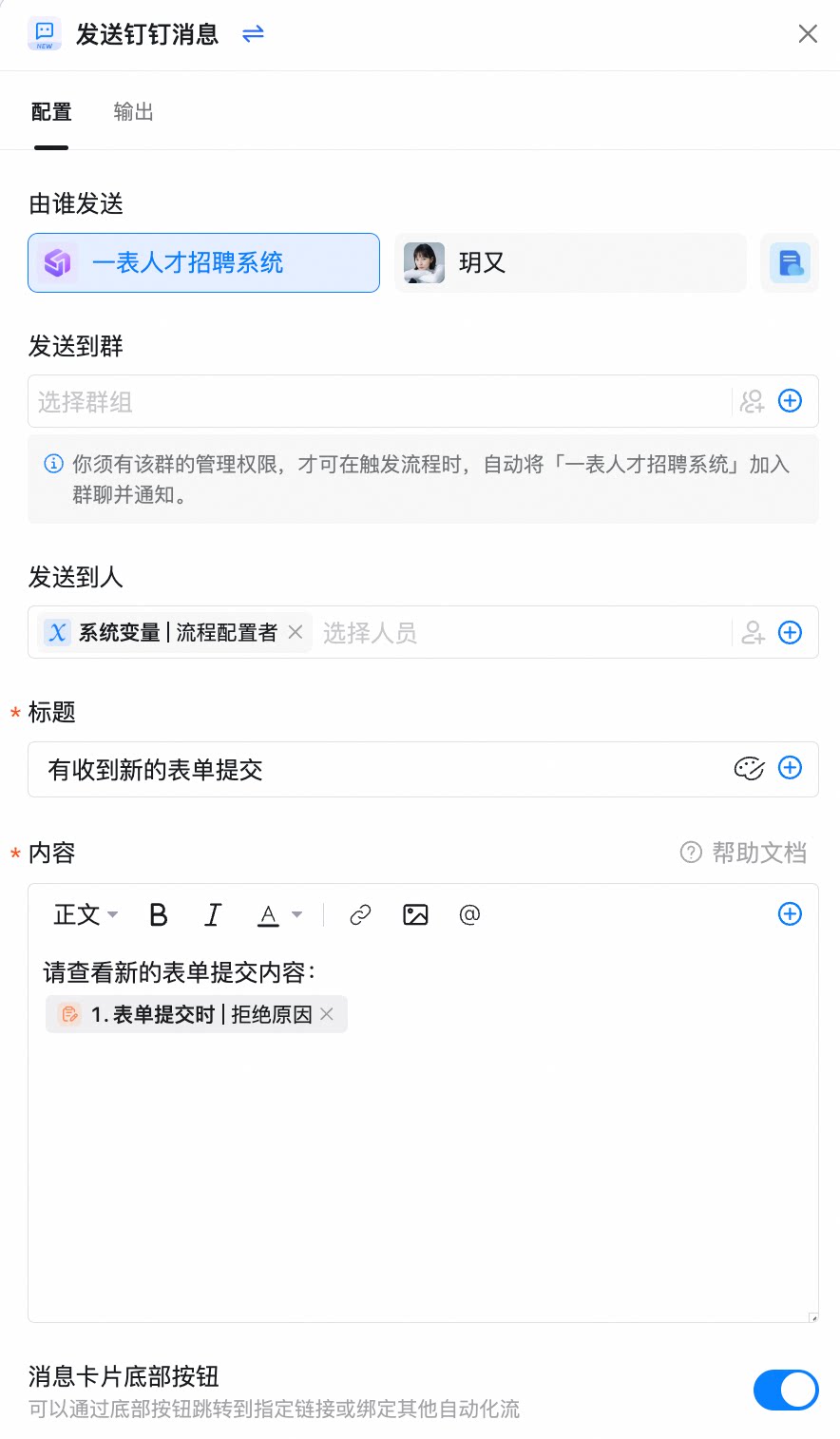
3.2.2 新增记录
在数据表中新增一行记录。可通过“设置字段值”自定义各字段的内容。 以下字段类型不支持设置:自动编号、查找引用、按钮、单向关联、双向关联、关联引用、创建人、更新人、创建时间、最后更新时间,以及需计算的公式字段和从人员字段扩展出的字段。 另外,若附件、条码、地理位置字段限定为仅移动端可操作,则这些字段也无法设置。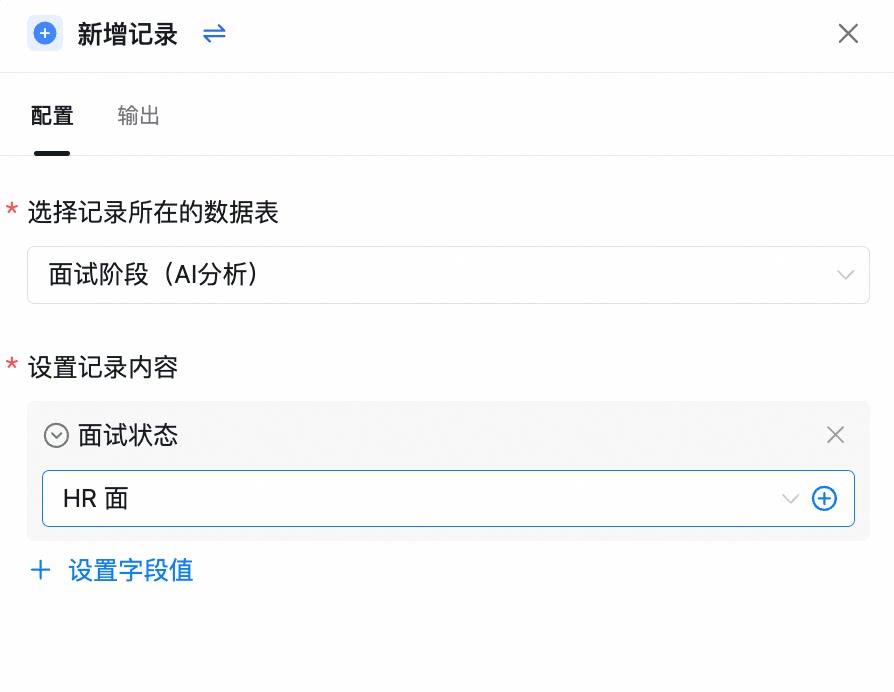
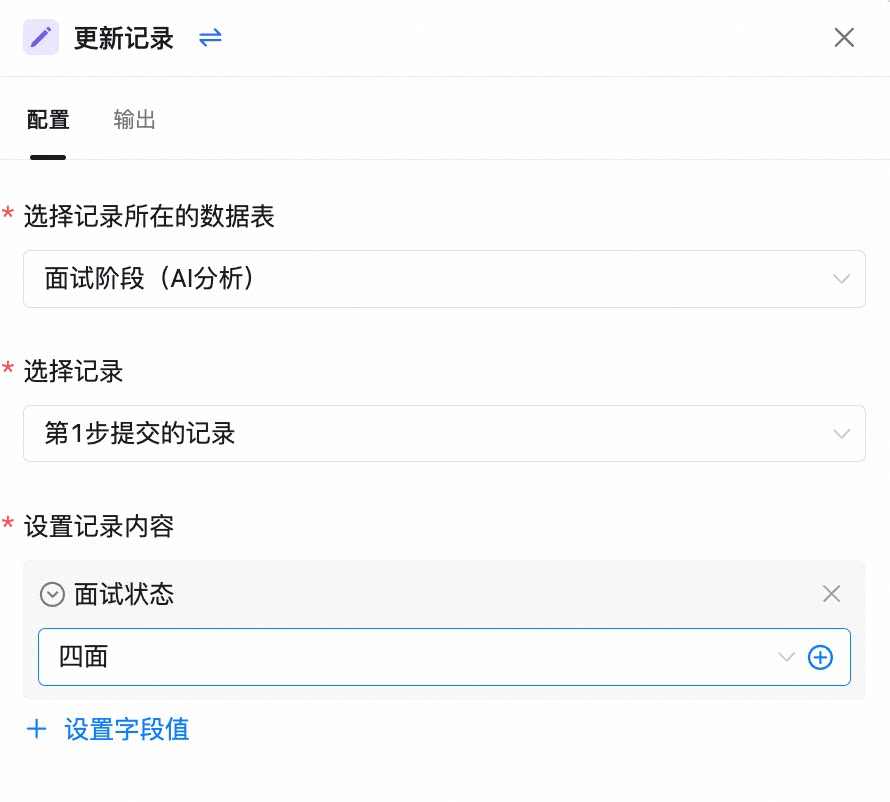
3.2.3 更新记录
在数据表中修改指定记录。- 可以更新全部记录,也可以设置筛选条件来修改符合条件的特定记录。
- 如果“修改记录”操作与前序步骤使用相同的数据表,还可以选择前序步骤中的对应记录进行修改。
- 可同时修改记录中的多个字段,通过点击“设置字段值”来定义每个字段的新内容。
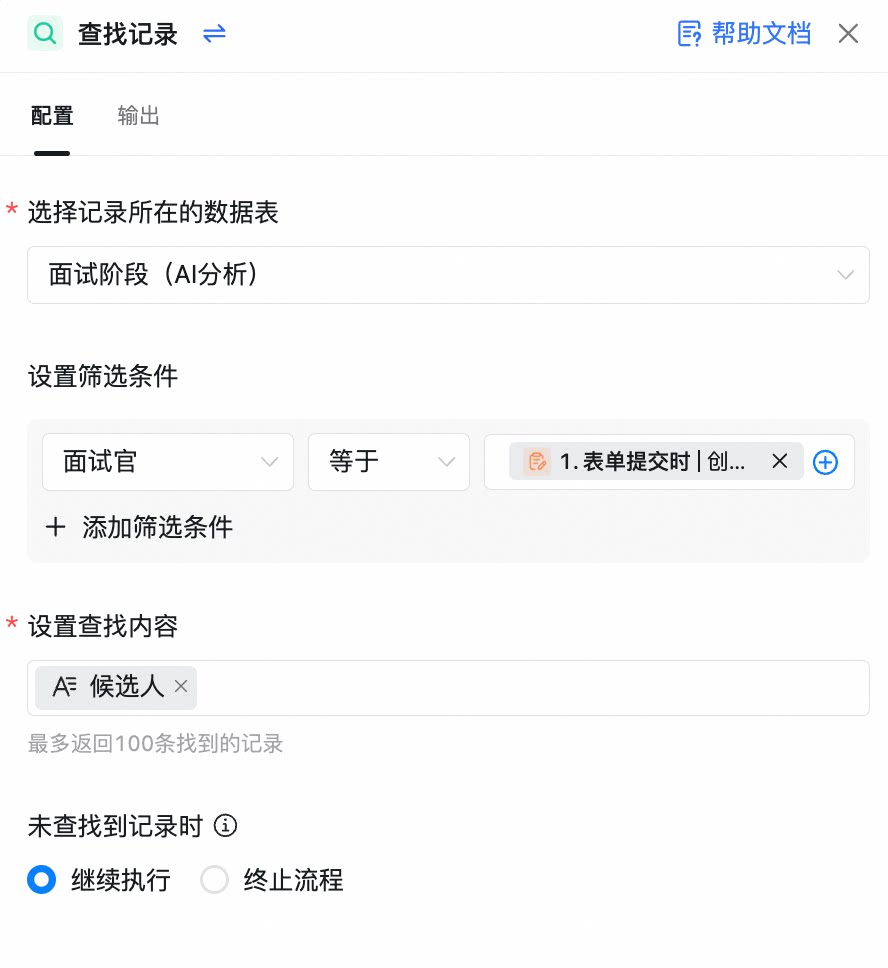
3.2.4 查找记录
根据条件查找记录,查找结果可以在后续动作中使用。- 设置筛选条件:筛选出所有符合特定条件的记录(行)。
- 设置查找内容:指定您希望在后续步骤中引用的字段。
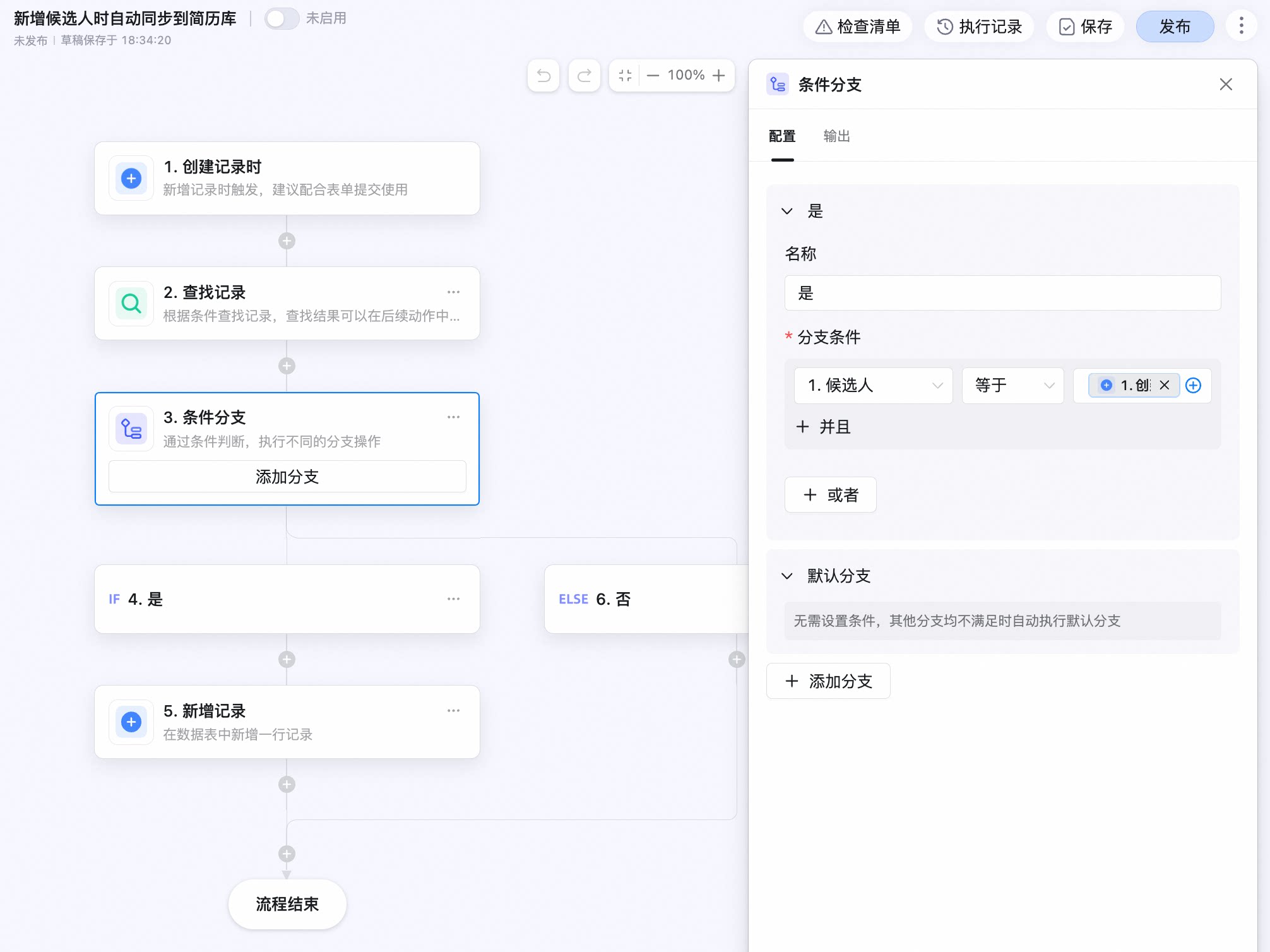
3.2.5 条件分支
“条件判断”(即 if-else)是AI表格自动化工作流可执行的一个操作,通过自动判断条件是否满足来执行后续步骤。只需分别设置条件满足时和不满足时要执行的操作,就可以搭建出多个流程分支。 常见使用场景:- 客户关系管理:根据客户信息或商机的进展状态执行不同的自动化操作。例如,判断客户公司的规模是否为大型公司,将客户信息录入“大型公司”“中小公司”等不同的数据表中。
- 库存管理:根据库存的状态或数量执行不同的操作。例如,当员工发起物品申领时,设定“库存数量大于申领数量”的条件,若条件满足,则正常通过申请,并更新剩余数量;若条件不满足,则告知申请者申领失败,并通过DingTalk发消息提醒库存管理者进行补货。
- 简历库去重新增:实现当候选人新增到面试阶段表时,自动检查简历库中是否已有该候选人,如果没有则自动添加到简历库。
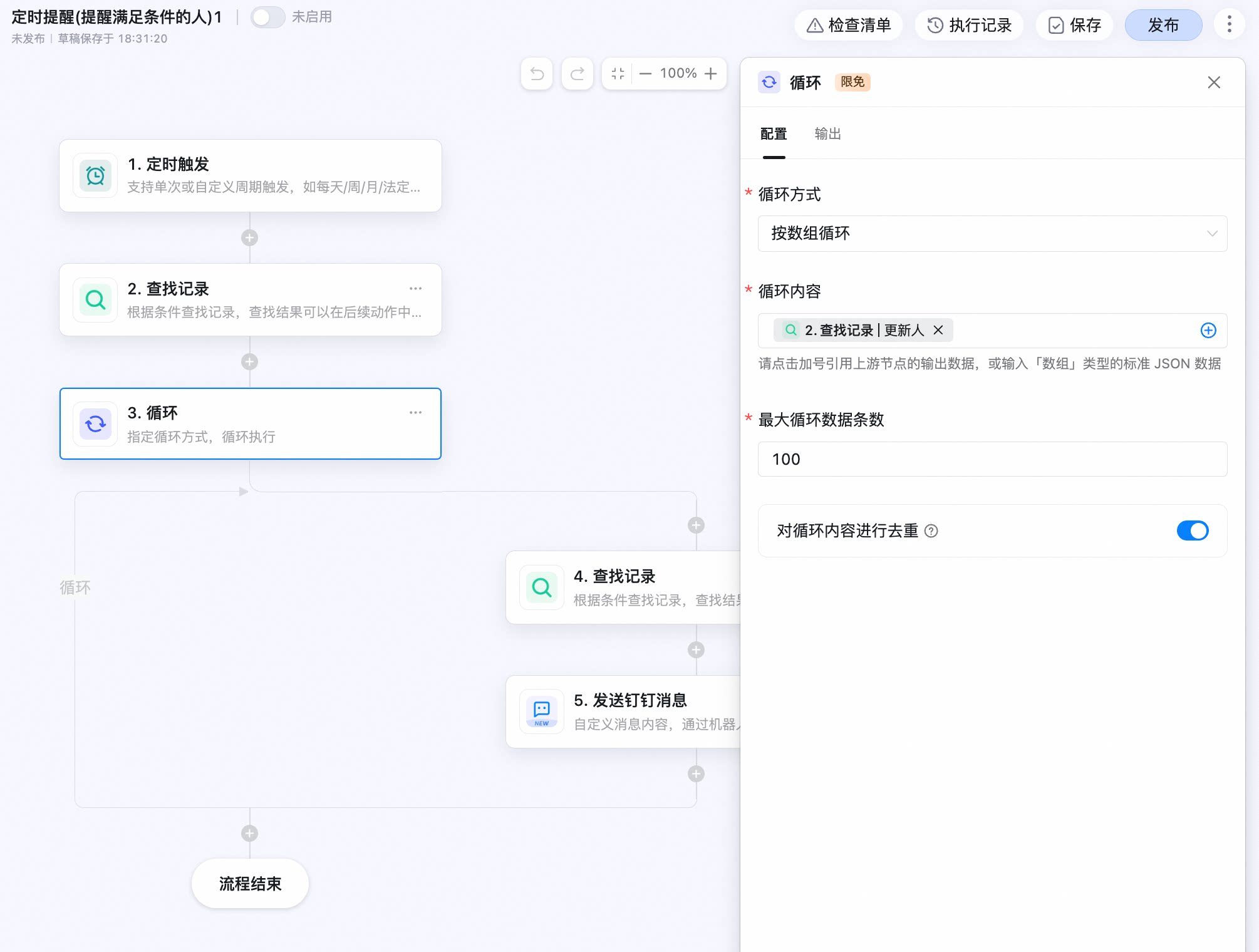
3.2.6 循环
AI表格自动化支持“循环”的逻辑。通过设定规则,它可以重复执行相同的操作,直到任务完成。 常见使用场景:- 待办清单定向推送:每周查找状态为“进行中”的任务,并给对应的任务负责人分别发送消息提醒,消息中只包含自己所负责的任务信息。
- 面试记录数据隔离:针对所有当天已完成的面试,自动为每位面试官创建一条新记录用于记录面试结果,并发送消息邀请填写。面试官点击消息卡片中的按钮,可直接填写并记录在AI表格中,不会看到其他面试官的结果,也不会收到与自己无关的通知。
3.2.7 HTTP 请求
通过 URL 发出网络请求,调用第三方平台来处理数据。 注意: 此功能较为复杂,可能需要具备一定的编程能力和AI表格搭建经验才能充分利用。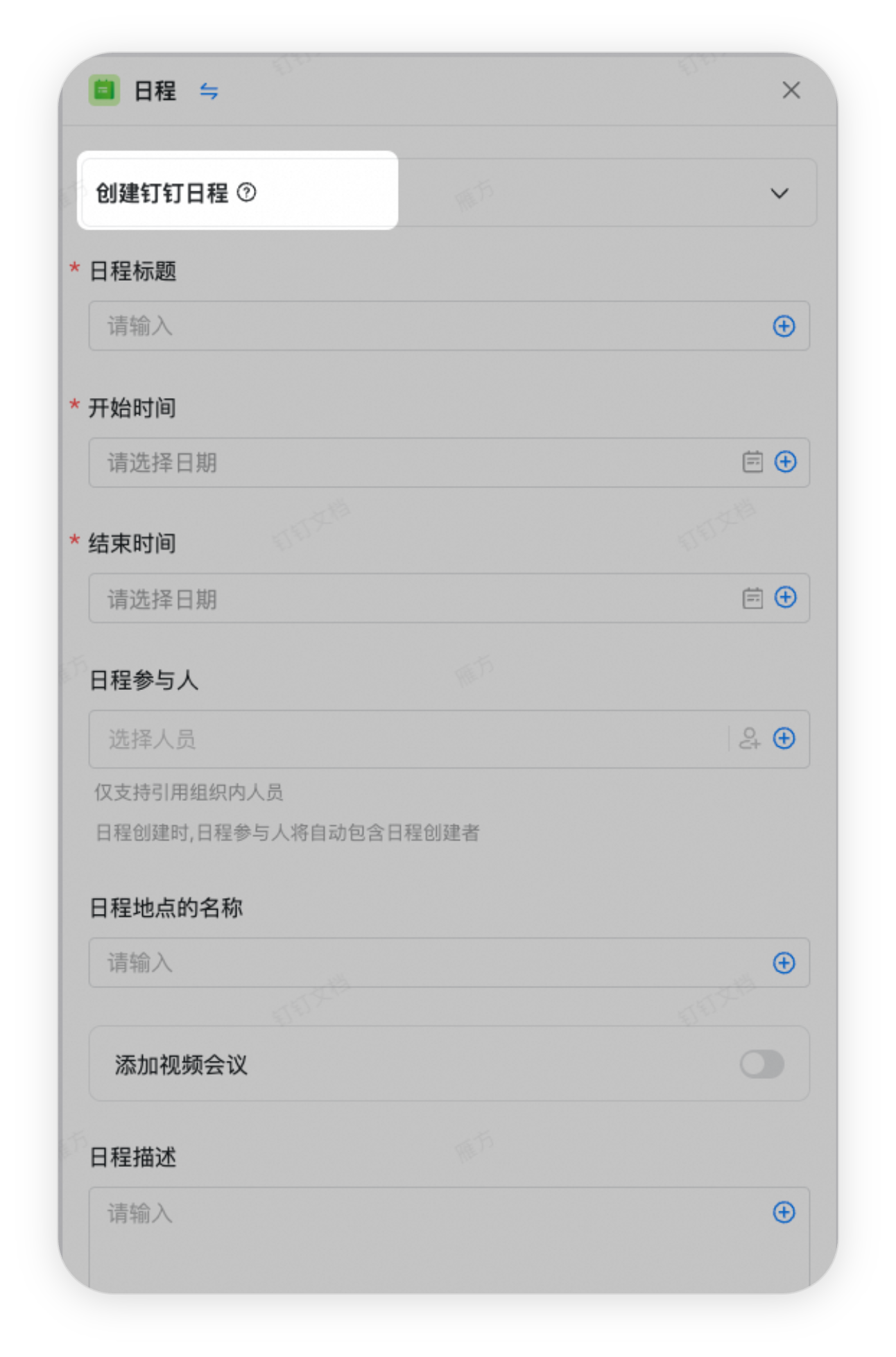
3.2.8 日程
基于AI表格的内容,在自动化流程中创建日程,可直接设置日程标题、开始与结束时间及参与人等。 注意: 通过自动化创建的日程默认提前5分钟提醒,此设置在自动化配置界面不可更改,需手动在日历的日程详情中调整。
通过输入日程 ID,可以删除之前创建的DingTalk日程。日程ID可通过引用「创建DingTalk日程」的步骤变量来获取,建议:
- 在AI表格中添加一个文本字段,命名为“日程ID”。
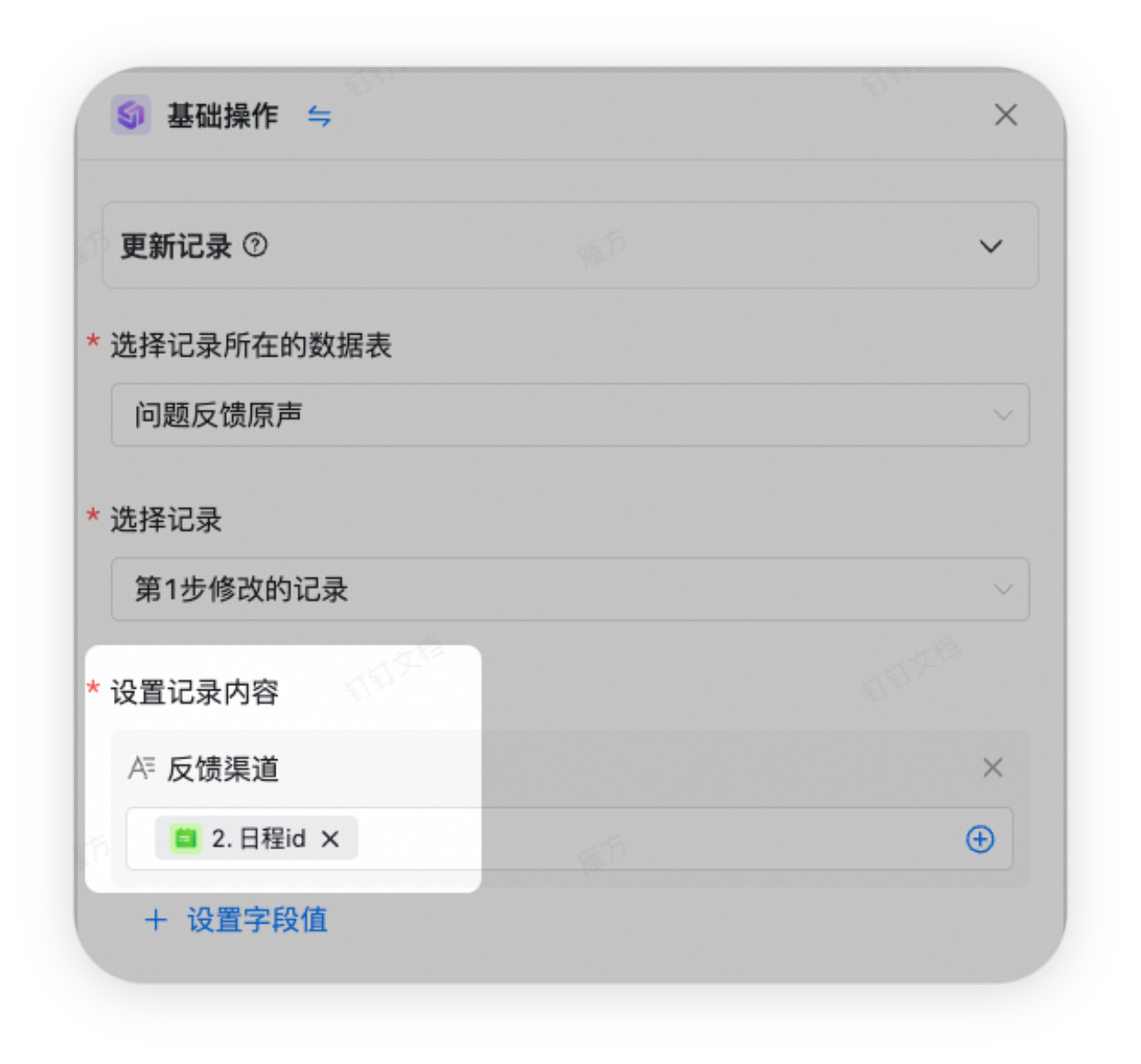
- 在自动化流程中,于“创建日程”步骤后增加“更新记录”,将生成的日程ID保存至AI表格,以便后续使用。