

 消息
消息 日历
日历 会议
会议 通讯录
通讯录 邮箱
邮箱 文档
文档 钉盘
钉盘 AI 表格
AI 表格 AI 听记
AI 听记 考勤
考勤 审批
审批 宜搭
宜搭 管理控制台
管理控制台功能简介
按钮组件是仪表盘中用于触发特定操作或流程的核心交互控件。通过配置一个或多个按钮,用户能够快速执行预定义的数据操作、页面跳转或系统命令,实现高效的任务驱动与流程引导。 典型的适用场景包括:- 数据操作触发:在仪表盘中配置“更新记录”、“删除记录”等按钮,一键完成对数据或业务流程的处理。
- 页面导航与钻取:设置“返回首页”、“查看详情”、“产品分析”等按钮,实现不同页面间的快速切换与数据钻取。
- 外部链接跳转:通过配置 “官方文档”、“帮助中心”等按钮,支持用户一键跳转至相关的外部网站或系统,无缝扩展应用功能边界。
操作流程
添加按钮组件
- 进入AI表格应用模块。
- 在左侧导航栏选择需要添加组件的目标页面。
- 点击页面左下角的 + 添加组件 ,然后选择按钮 。

基础配置
在添加按钮组件后,可以通过右侧面板的 基础配置 进行以下设置:-
预设样式
- 系统内置了9个样式模板(包含颜色、边框、图标等组合),您可以直接选择应用,快速完成按钮的美化。
-
内容定义
- 标题:按钮上显示的核心文本。默认名称为“按钮”,您可将其修改为“查看详情”、“产品明细”等具体功能描述。
- 按钮图标:支持从图标库中选择图标,以图形化方式辅助表达按钮功能,增强辨识度。
-
交互动作(执行操作)
定义用户点击按钮后触发的具体行为,是配置的核心:
-
打开链接:点击后跳转至指定的外部网页或内部资源链接。您需要在输入框中填写有效的URL地址(如
https://example.com)。 - 打开页面:点击后跳转至当前应用内的另一个页面。您可以从下拉列表中选择目标页面。
- 执行自动化流程:点击后触发已配置的自动化流程(例如:发送消息、更新记录)。选择此选项后,您将被引导至自动化配置界面,以创建具体的业务流程。
-
打开链接:点击后跳转至指定的外部网页或内部资源链接。您需要在输入框中填写有效的URL地址(如
自定义配置
在右侧面板的 自定义配置 区域,可以精细调整按钮的视觉样式,使其更贴合整体应用设计风格。- 基础样式
- 按钮尺寸:提供 默认 与 放大 两种预设尺寸选项,满足不同用户的视觉需求。
- 颜色配置
- 按钮颜色:通过色板设置按钮主体的背景颜色。
- 图标颜色:设置按钮内图标的填充颜色。
- 图标背景:配置图标所在区域的背景样式,提供 无背景、浅色背景、反白背景 三种形式,以增强图标的可识别性。
- 边框样式
- 边框颜色:通过下拉配色板自定义组件边框的颜色。
- 边框粗细:从下拉列表中选择
1px、2px等选项,以精确控制边框的宽度。
- 文字样式
- 在此区域对按钮文字进行美化,支持调整字体、字号、字重(加粗)、字体颜色、字符间距 以及 文字样式(斜体、下划线),确保文本清晰美观。
组件管理
-
操作菜单
选中组件后,点击其右上角的 图标,将展开操作菜单,您可以在此进行以下操作:
- 配置:快速打开该组件的属性配置面板。
- 复制:在当前页面内复制一个相同的组件。
- 复制到:将组件复制到本应用内的其他指定页面。
- 删除:将组件从当前页面中移除。
- 调整大小与位置
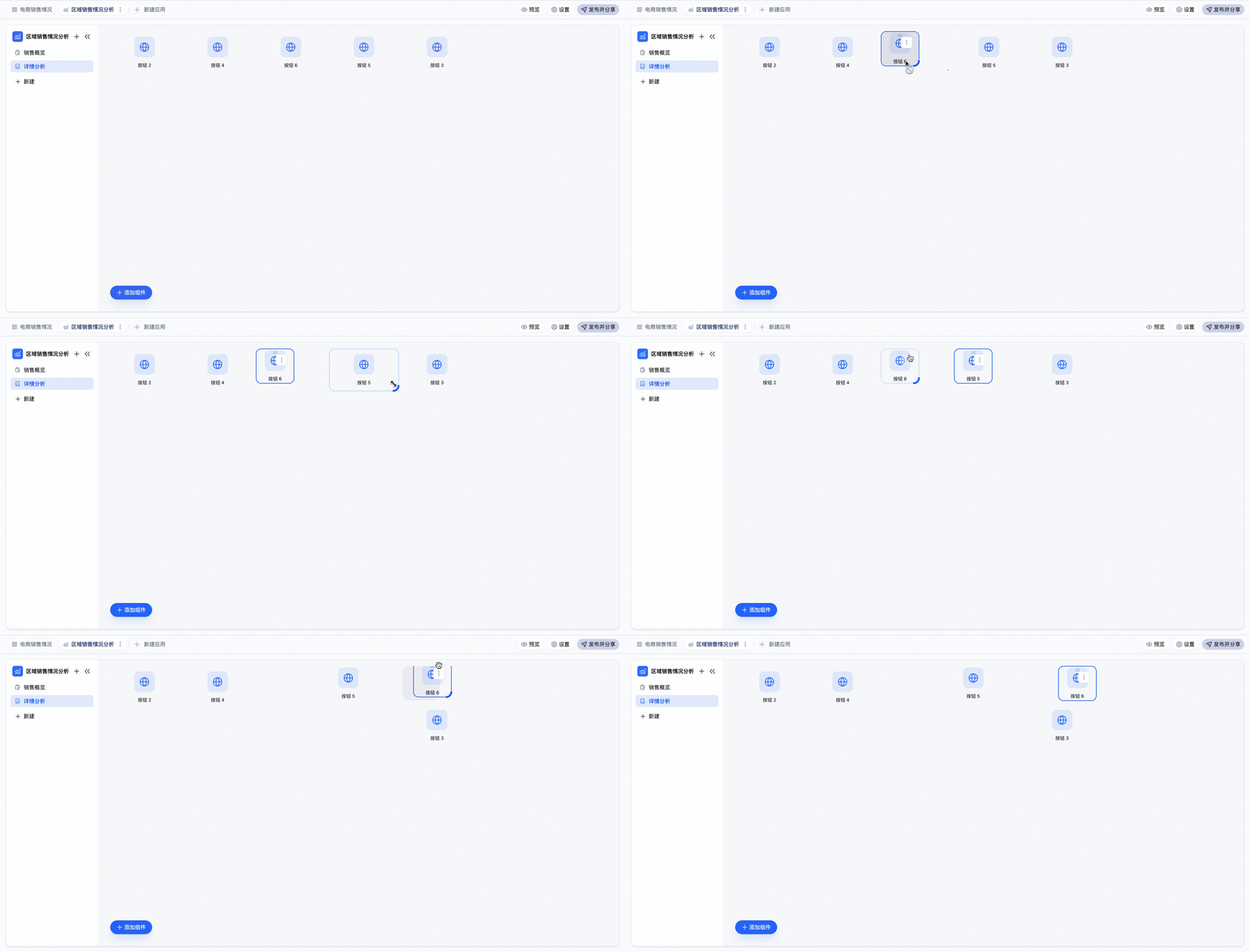
- 调整大小:将鼠标悬停在组件右下边角通,并拖动拖拽手柄,即可自由调整组件的宽度和高度。
- 移动位置:将鼠标移至组件上方,浮现 图标,按住鼠标左键并拖动,可在页面内拖拽组件调整位置。