

 消息
消息 日历
日历 会议
会议 通讯录
通讯录 邮箱
邮箱 文档
文档 钉盘
钉盘 AI 表格
AI 表格 AI 听记
AI 听记 考勤
考勤 审批
审批 宜搭
宜搭 管理控制台
管理控制台创建编组
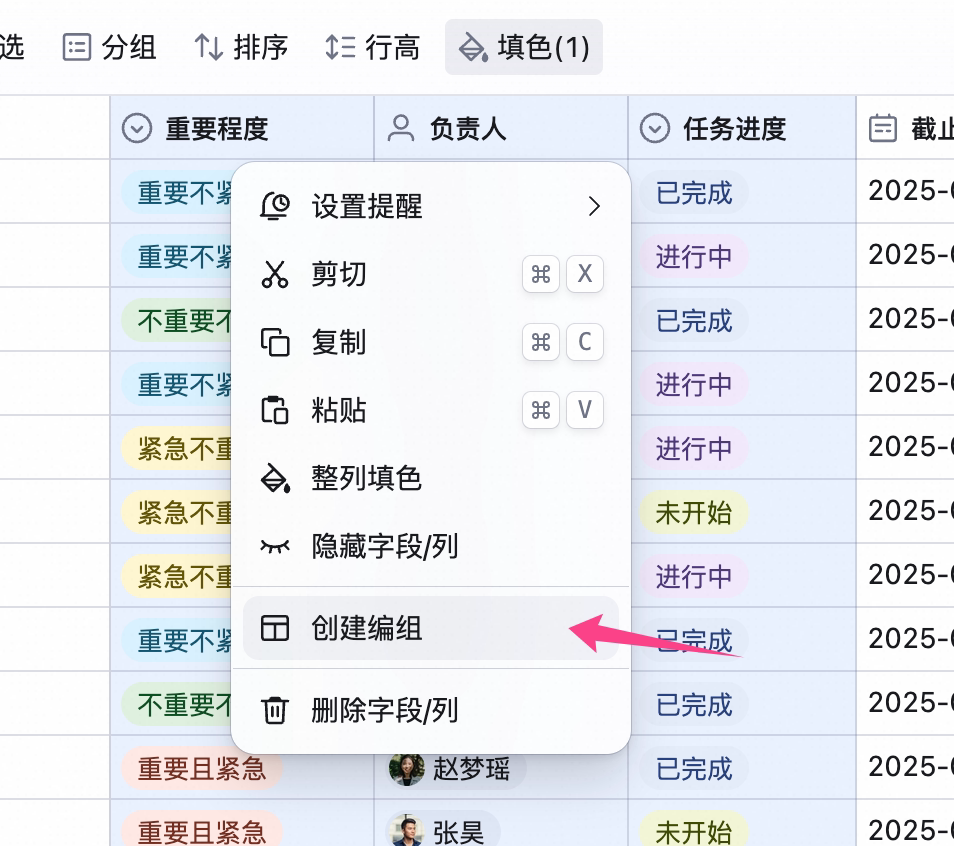
方式一:- 点击任一字段名称,按住
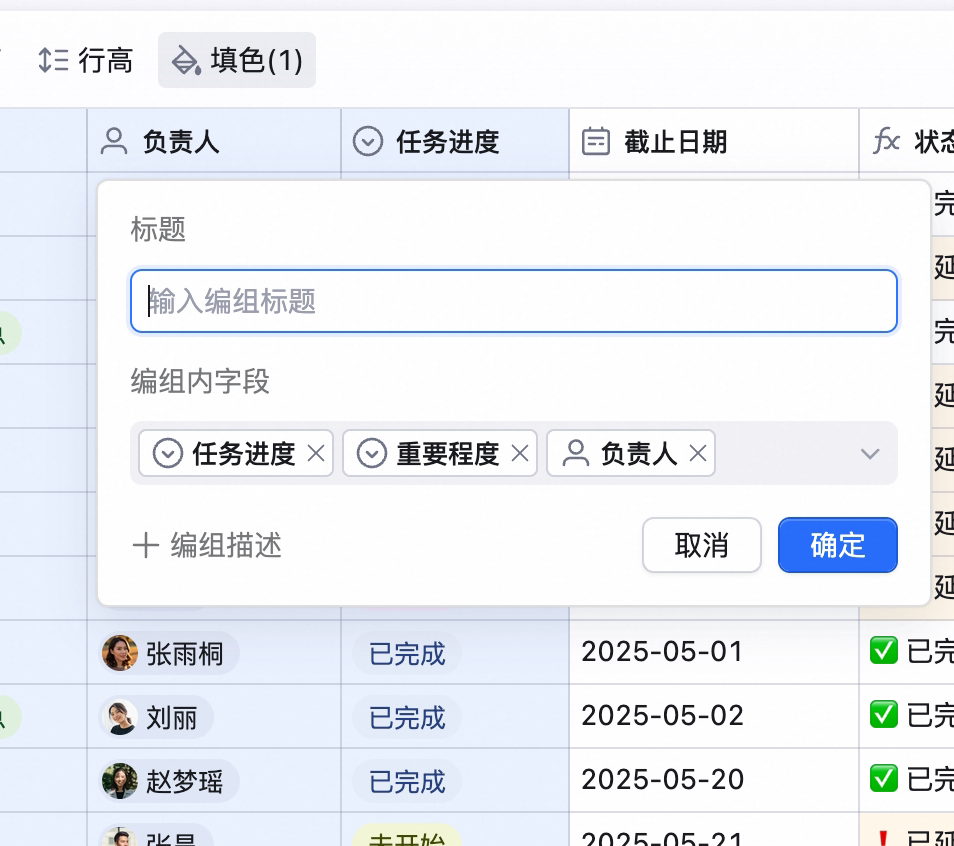
Cmd/ctrl点击选中其他需要编组的字段; - 右键弹出字段编辑菜单,点击 创建编组;
- 输入编组标题,点击确定。
 方式二:
方式二:
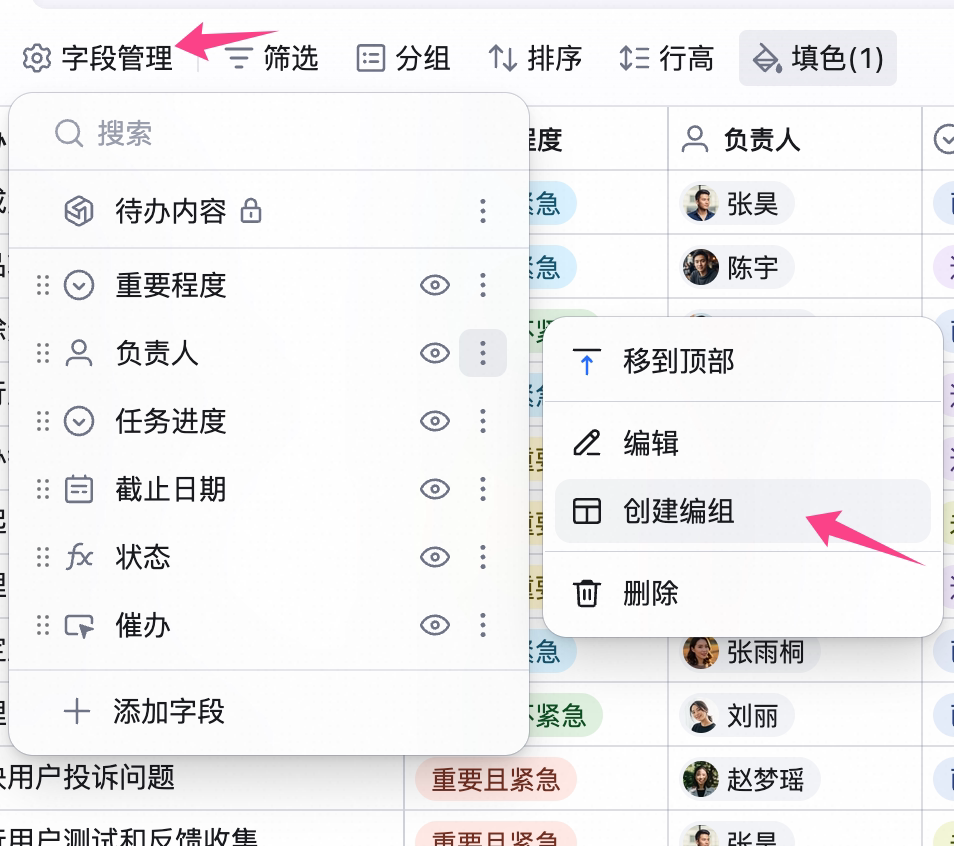
- 点击数据表左上角的 字段管理;
- 在字段列表中找到任意一个待编组字段,点击右侧 图标打开字段编辑菜单;
- 点击 创建编组;
- 输入编组标题,点击确定。
移入/移出编组
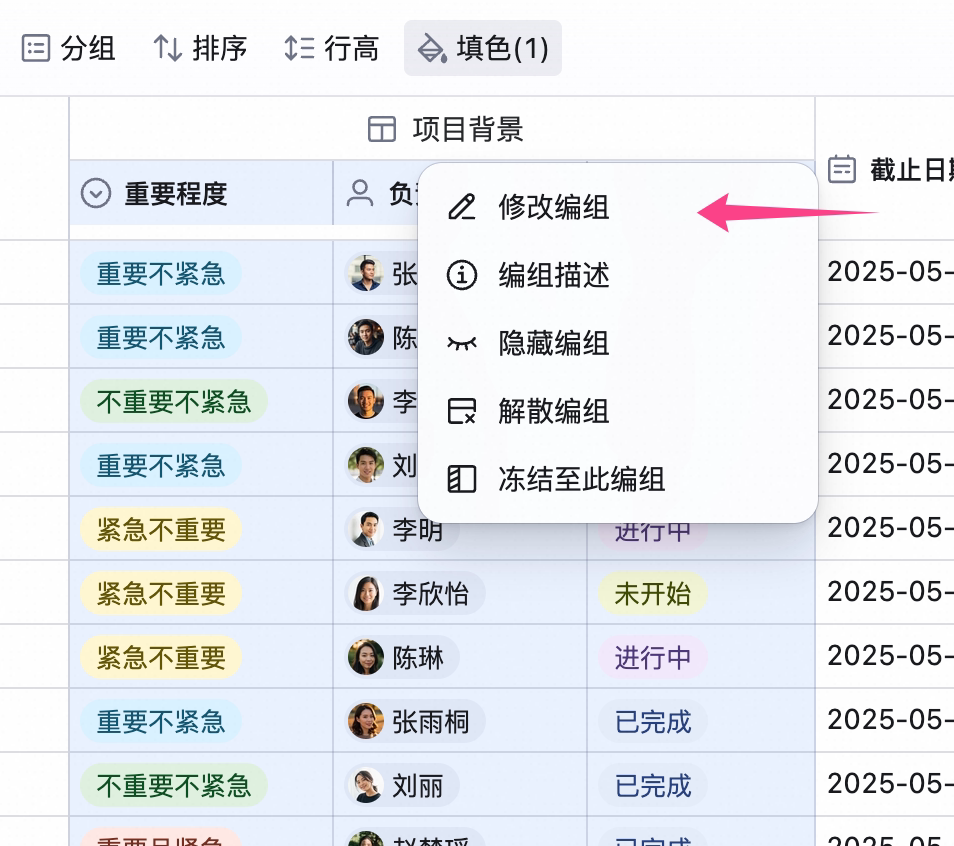
方式一:- 点击编组标题右侧的 图标,打开编组菜单;
- 点击 修改编组;
- 在编组内字段添加或移除字段。
 方式二:
方式二:
- 将鼠标光标移动至待添加进编组或待移出编组的字段名上,单击鼠标右键或点击 图标;
- 点击 移入编组 或 移出编组 。
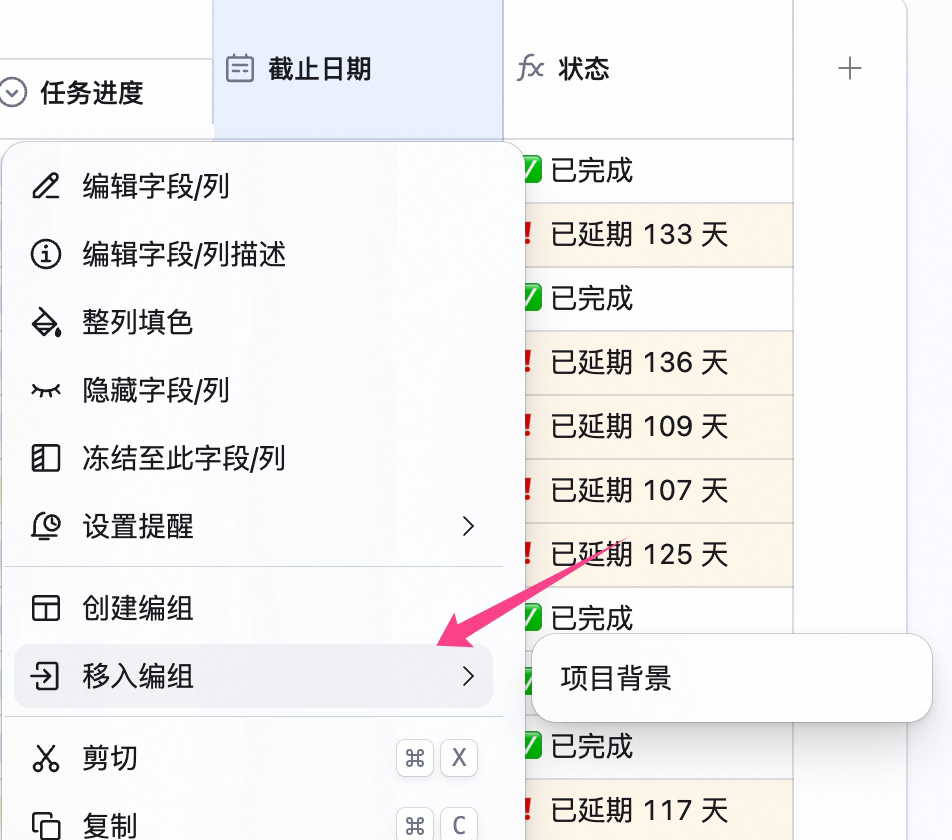 方式三:
方式三:
- 点击数据表左上角的 字段管理;
- 在字段列表中找到要移入或移出编组的字段,点击右侧的 ··· 图标打开字段编辑菜单;
- 点击 移入编组或 移出编组;
- 要将已存在于一个编组中的字段移入另一个
- 编组中,需先将其移出当前编组,再移入至新的编组中。
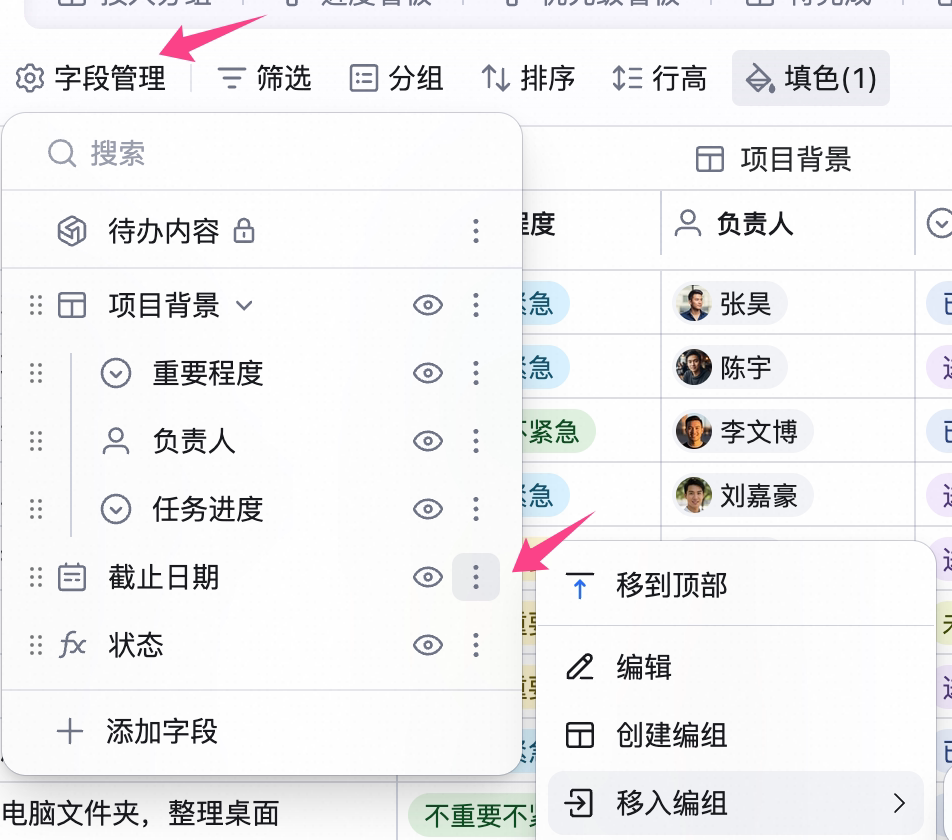
添加并查看编组描述
方式一:- 点击任一字段名称,长按
Cmd点击选中其他需要编组的字段; - 右键弹出字段编辑菜单,点击 创建编组;
- 在编组编辑面板,点击 +编组描述;
- 输入描述,完成后点击确定;
- 编组标题右侧会显示一个 图标;
- 将鼠标光标悬停在 图标上,可查看编组描述内容。
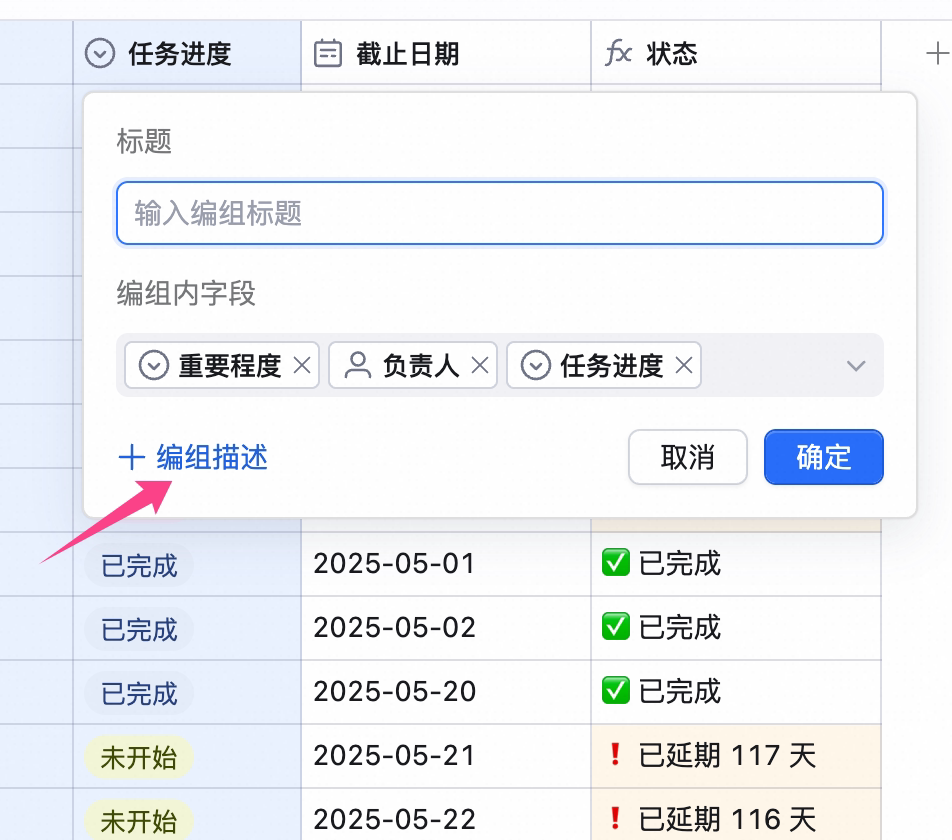 方式二:
方式二:
- 将鼠标光标移动到编组标题上,鼠标右键或点击 图标;
- 点击 编组描述;
- 输入编组描述信息,完成后点击 确定。
调整编组位置
方式一:长按编组标题进行左右拖拽 方法二:- 点击数据表左上角的 字段管理;
- 长按标题左侧 图标进行拖动。
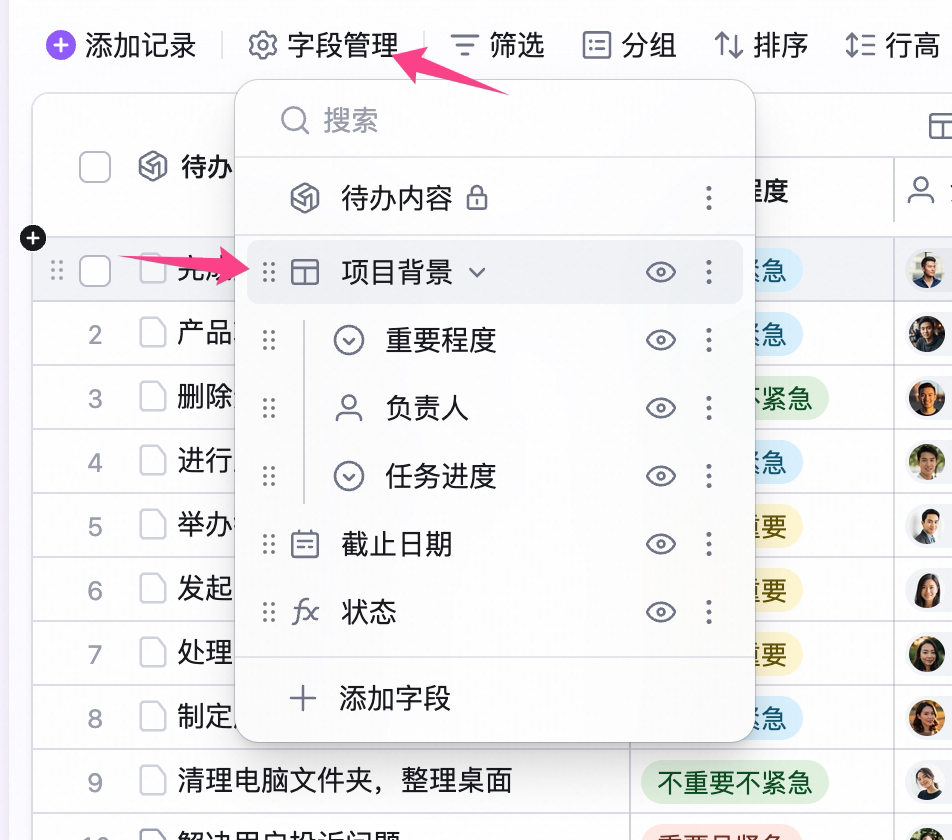
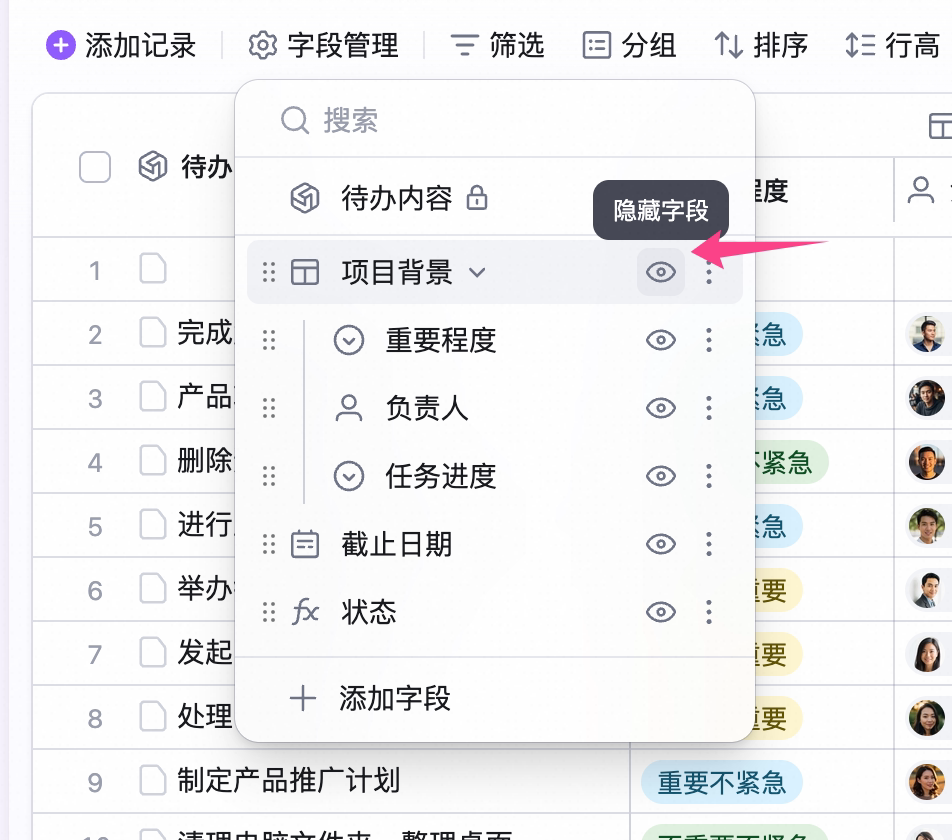
隐藏编组
方式一:- 将鼠标光标移动到编组标题上,鼠标右键或点击 图标;
- 点击 隐藏编组。
- 点击数据表左上角的 字段管理;
- 点击编组名称右侧的 图标设置隐藏;
解散编组
方法一:- 将鼠标光标移动到编组标题上,鼠标右键或点击 图标;
- 点击 解散编组。
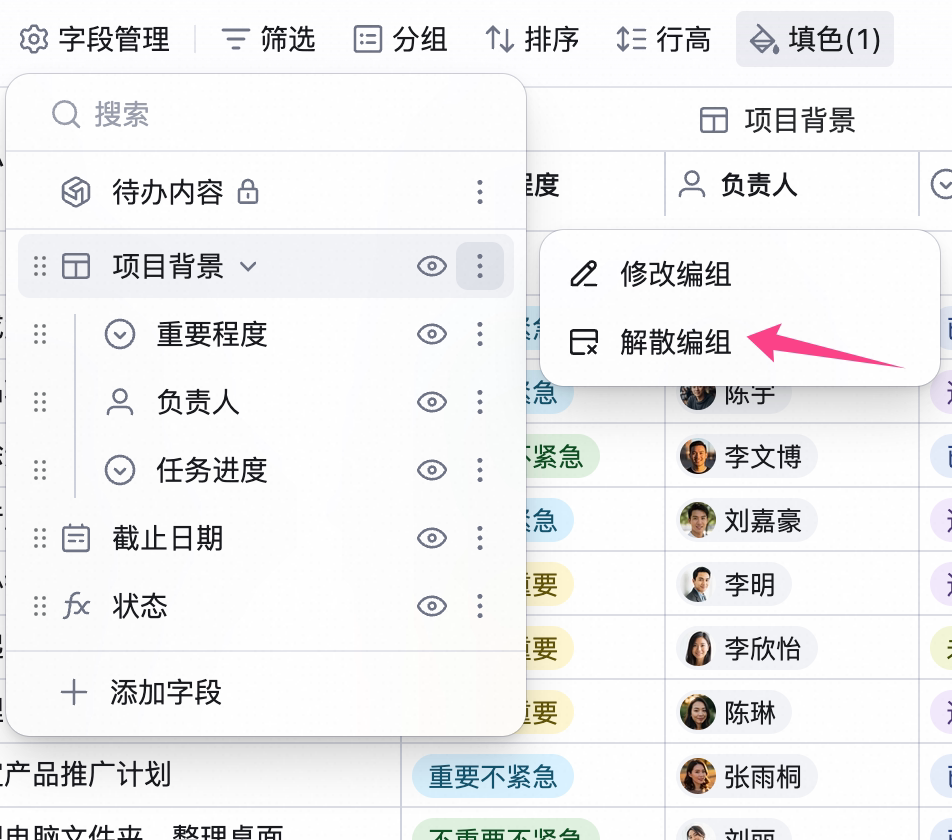
- 点击数据表左上角的 字段管理;
- 点击编组名称右侧 图标,打开编组编辑菜单;
- 点击 解散编组。
常见问题
- 问:使用AI表格字段编组的权限要求? 答:未开启高级权限时,拥有“可编辑”或“可管理”权限的用户能够创建或修改字段编组。开启高级权限后,仅对当前数据表拥有“可管理”权限的用户可以创建或修改字段编组。
- 问:一个AI表格数据表中最多可以创建多少个编组? 答:单张数据表最多支持创建 300 个字段编组。
- 问:在AI表格表格视图中设置的字段编组是否会应用于其他视图? 答:是的,字段编组设置将应用于数据表的所有表格视图。