

 消息
消息 日历
日历 会议
会议 通讯录
通讯录 邮箱
邮箱 文档
文档 钉盘
钉盘 AI 表格
AI 表格 AI 听记
AI 听记 考勤
考勤 审批
审批 宜搭
宜搭 管理控制台
管理控制台2分钟了解AI表格的字段类型
主字段
AI表格的首列称为 主字段,不能对其进行删除或隐藏操作。新版AI表格的主字段默认为 文档 类型,关于表格文档的介绍,见表格即文档。字段列表
基础操作
添加字段
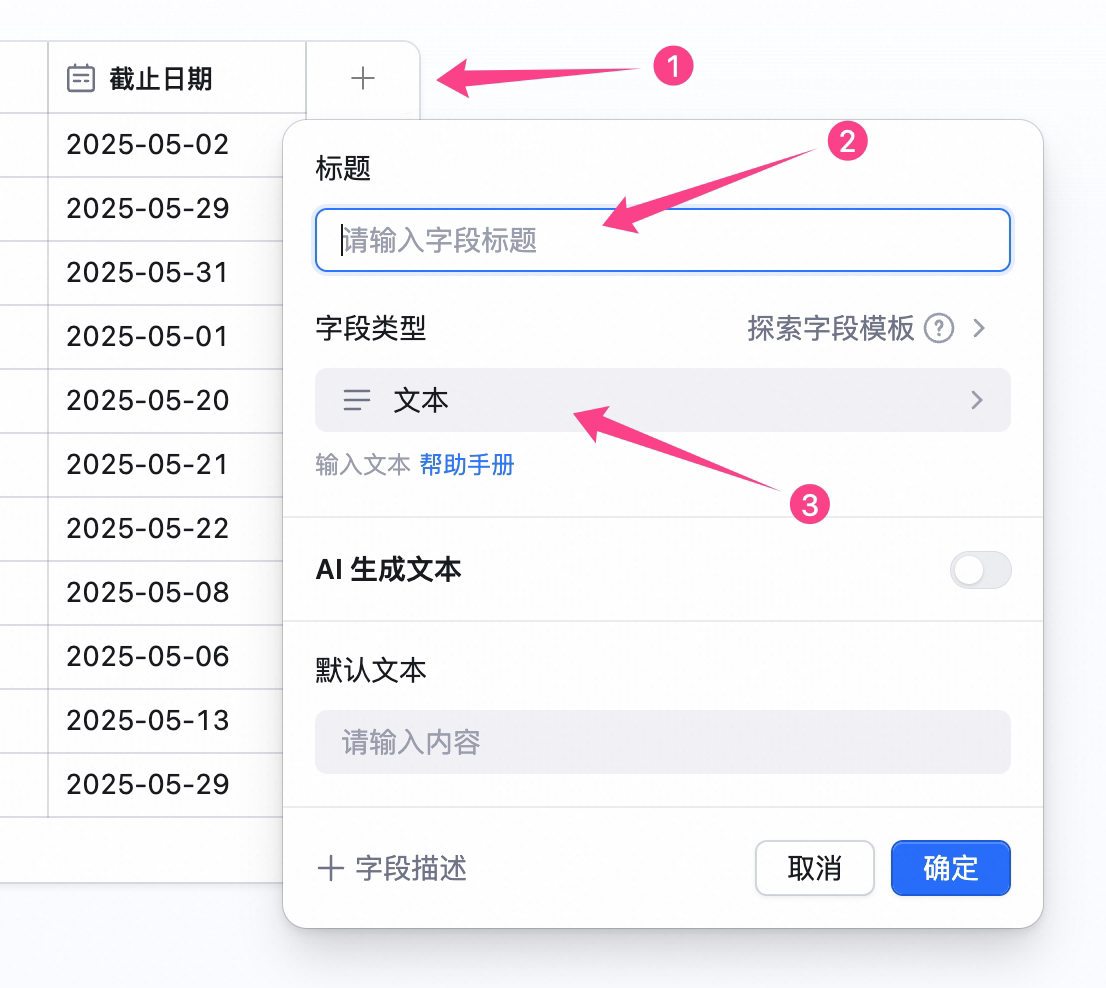
表格视图添加字段/列
- 点击表格标题栏最右侧 + 图标;
- 输入字段标题,选择字段类型。
其他视图添加字段
- 看板视图点击 卡片配置,在弹出窗口底部添加字段。
- 画册视图点击 画册配置,在弹出窗口底部添加字段。
- 日历视图、甘特图点击 字段管理,在弹出窗口底部添加字段。
表单视图新建字段
新增题目中可以点击添加对应 字段类型,并在 编辑模式 中进行编辑。 详细的表单帮助,见表单基础操作。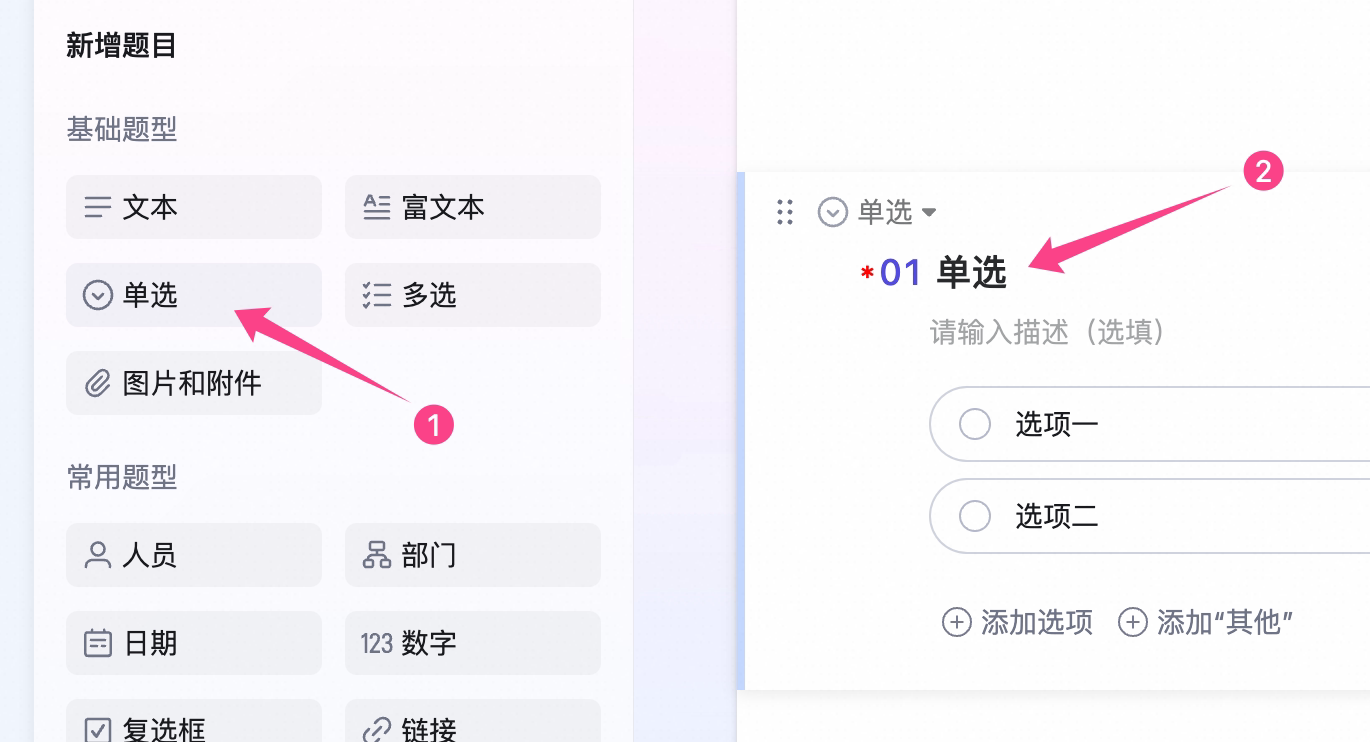
编辑字段
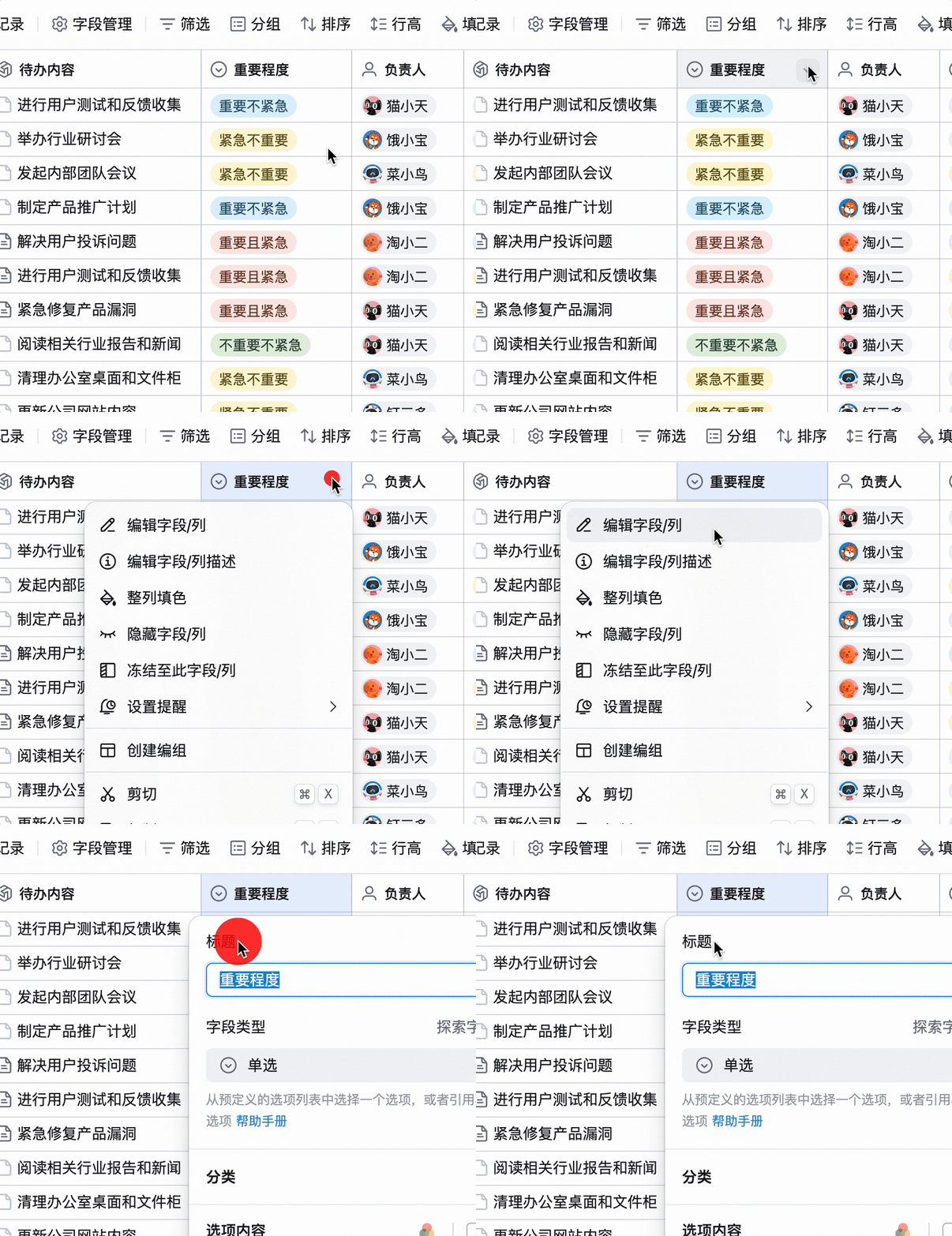
以下两种方式可以编辑已有字段:- 双击 字段标题 直接进入字段编辑弹窗。
- 鼠标右键点击 字段标题,或将鼠标悬停在字段标题上并点击右侧下拉,在弹出菜单选择 编辑字段/列。
隐藏、显示字段
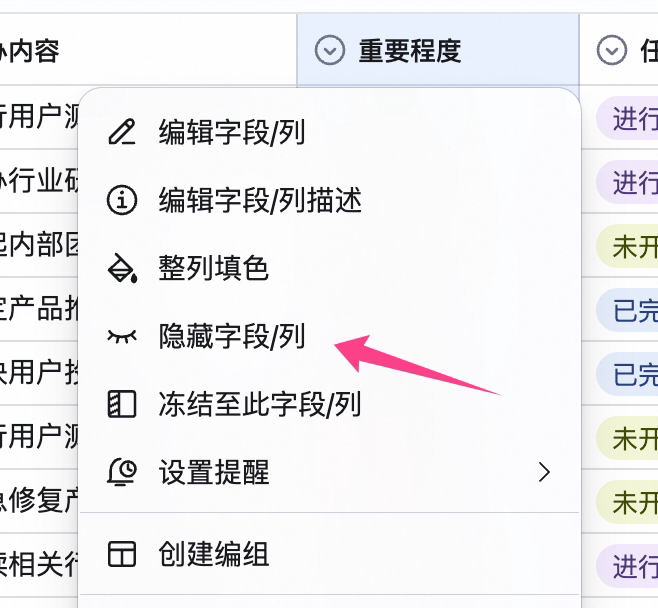
点击字段管理,通过点击字段名称右侧 图标可以 显示/隐藏 字段。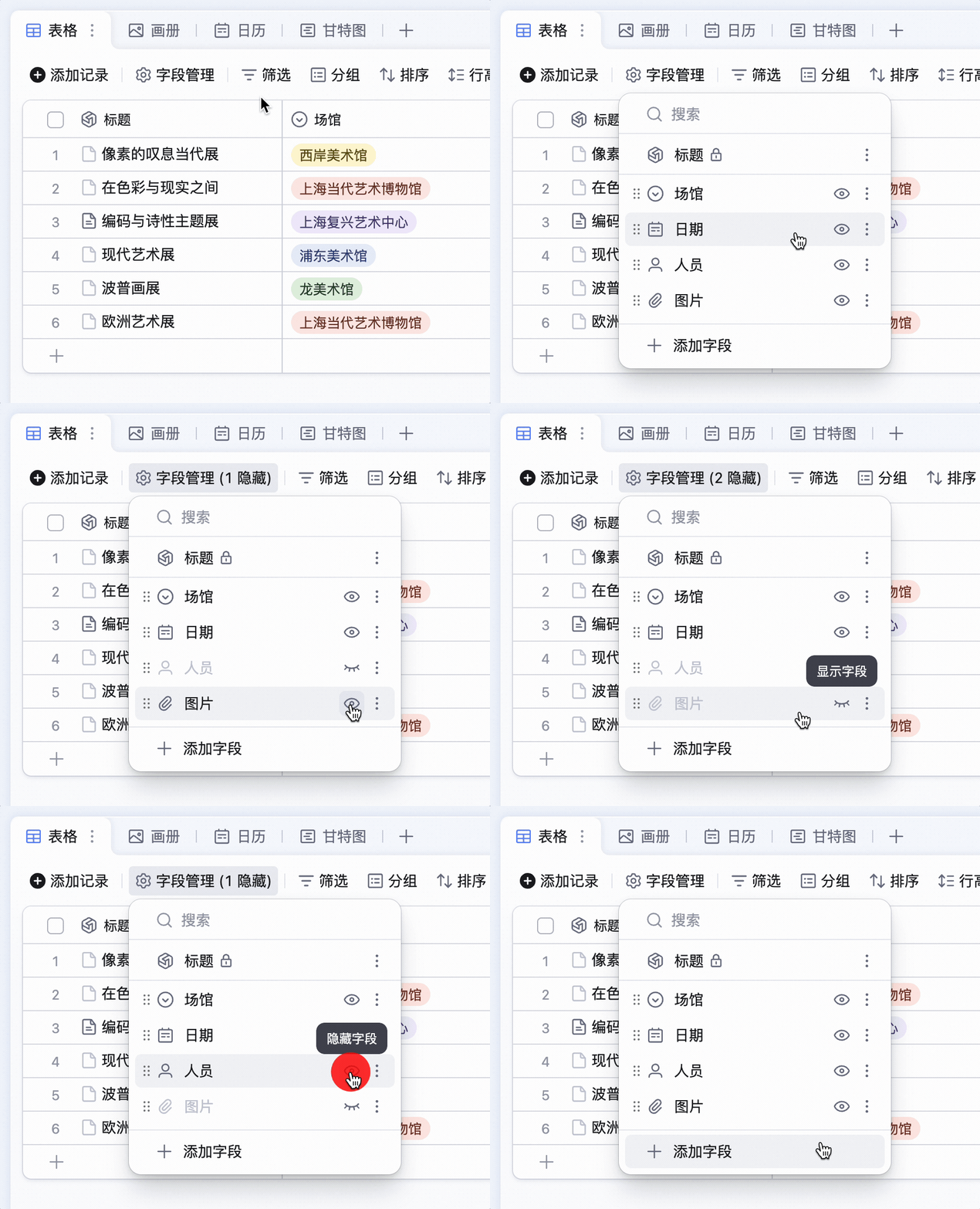 或者也可以鼠标右键点击字段标题,或将鼠标悬停在字段标题上并点击右侧下拉,在弹出菜单中选择 隐藏字段/列。
冻结字段/列
鼠标右键点击字段标题,或将鼠标悬停在字段标题上并点击右侧下拉,选择 冻结至此字段/列。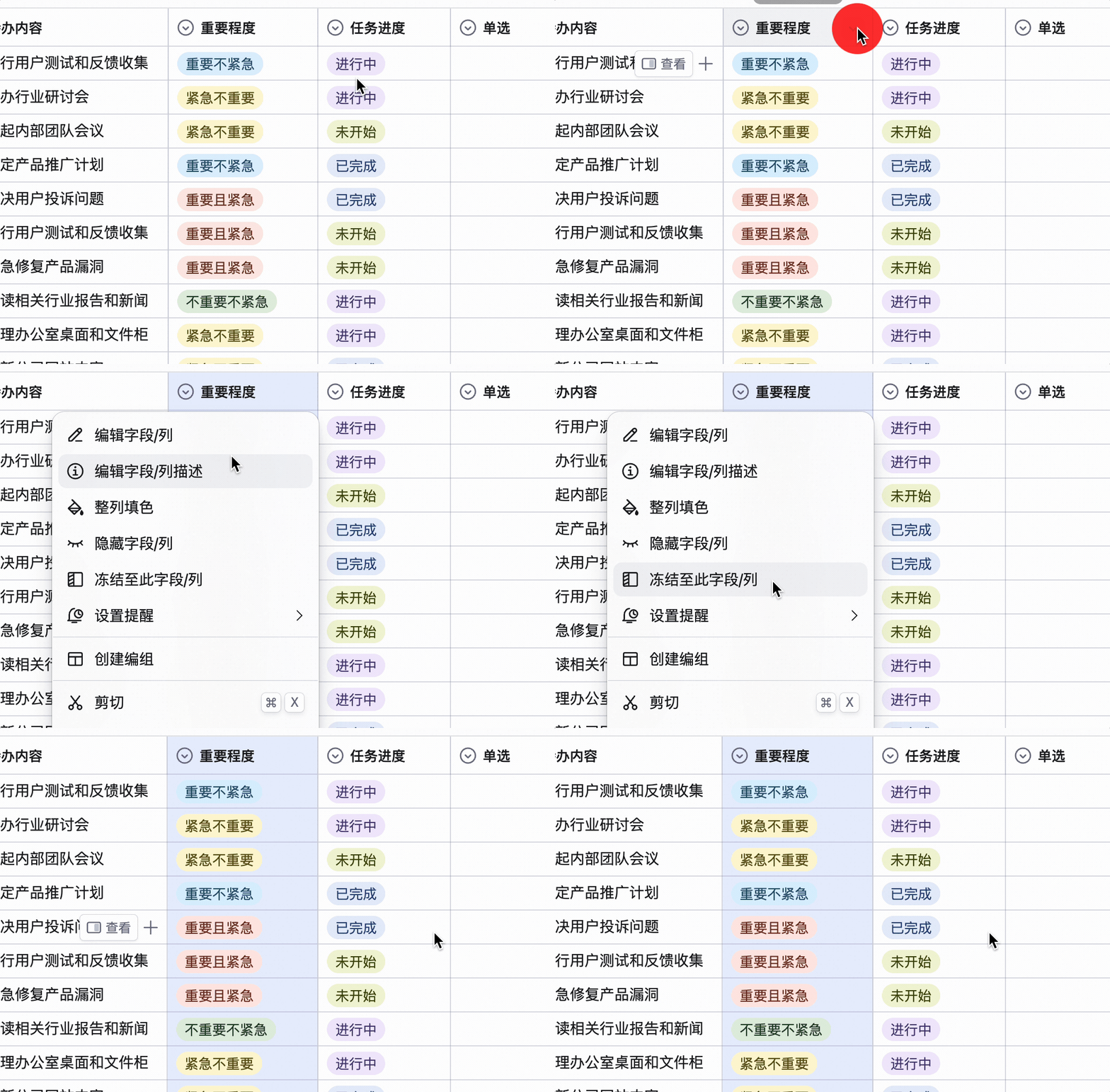 将鼠标悬停在冻结线上,左右拖拽即可调整冻结范围。
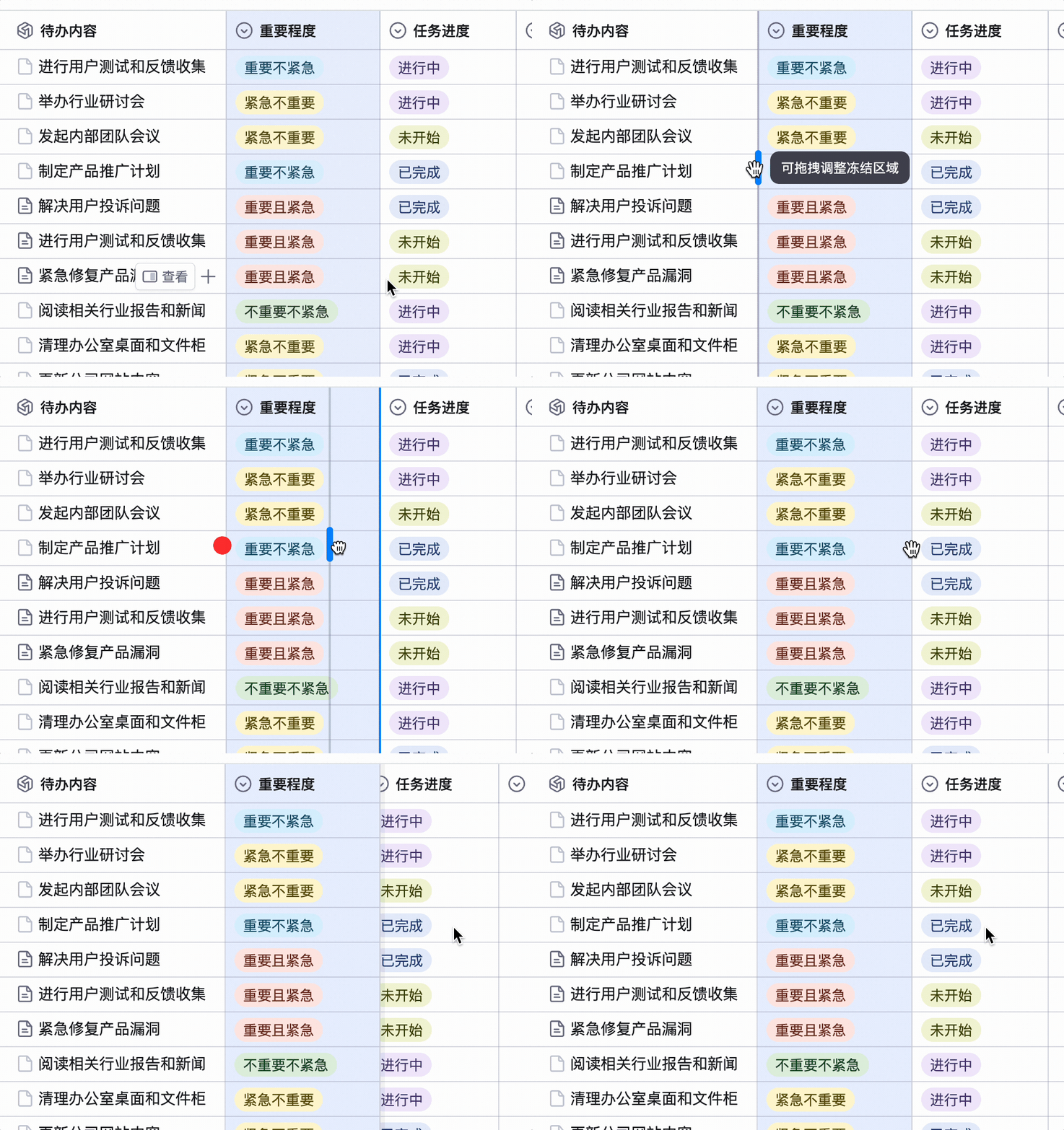 注意:首字段 默认为冻结状态,不可以取消冻结。
调整字段顺序
表格视图 可以调整字段顺序。 左右拖拽 字段标题 即可调整字段顺序。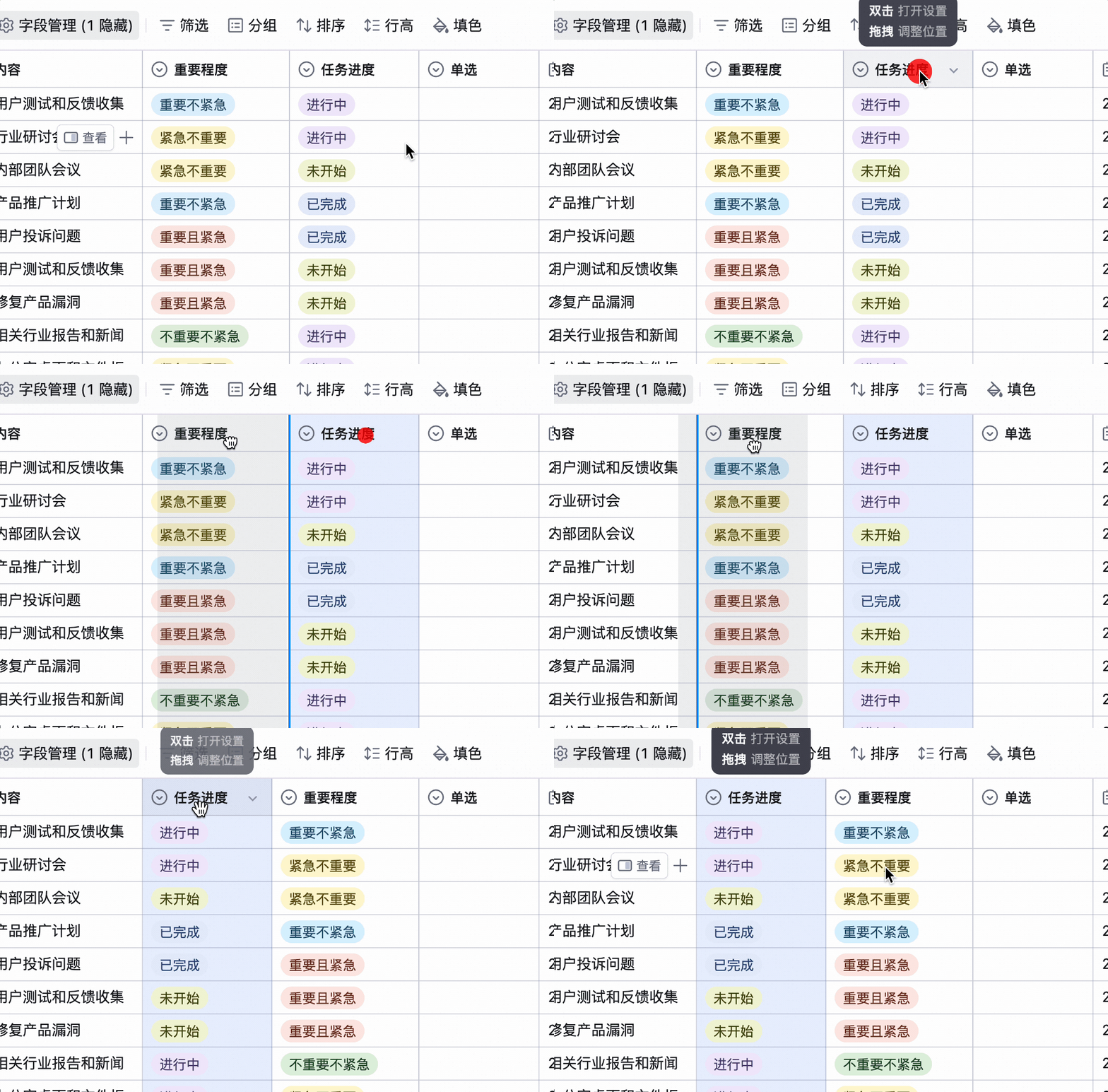 其他视图调整字段顺序
点击 字段管理(卡片配置、画册配置),长按字段左侧调整字段位置。
注意:暂不支持调整主字段位置。
其他视图调整字段顺序
点击 字段管理(卡片配置、画册配置),长按字段左侧调整字段位置。
注意:暂不支持调整主字段位置。
修改字段描述
鼠标右键点击字段标题,或将鼠标悬停在字段标题上并点击右侧下拉,选择 编辑字段/列描述。在文本框中输入相应的描述,点击 确定。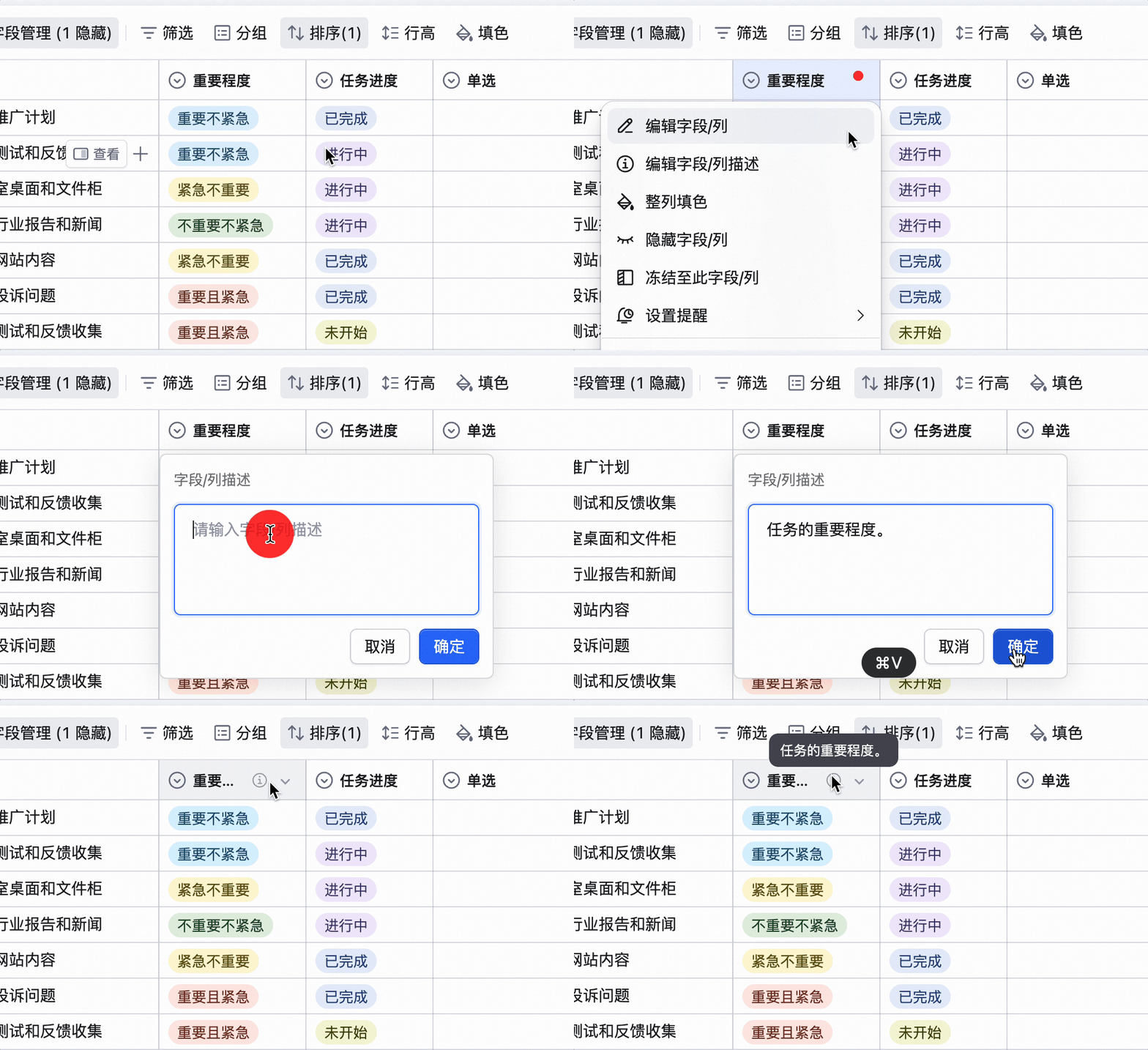
设置字段默认值
- 双击字段/列标题进入字段编辑界面;
- 在相应的输入框或下拉框输入默认值;
- 点击确认进行保存。
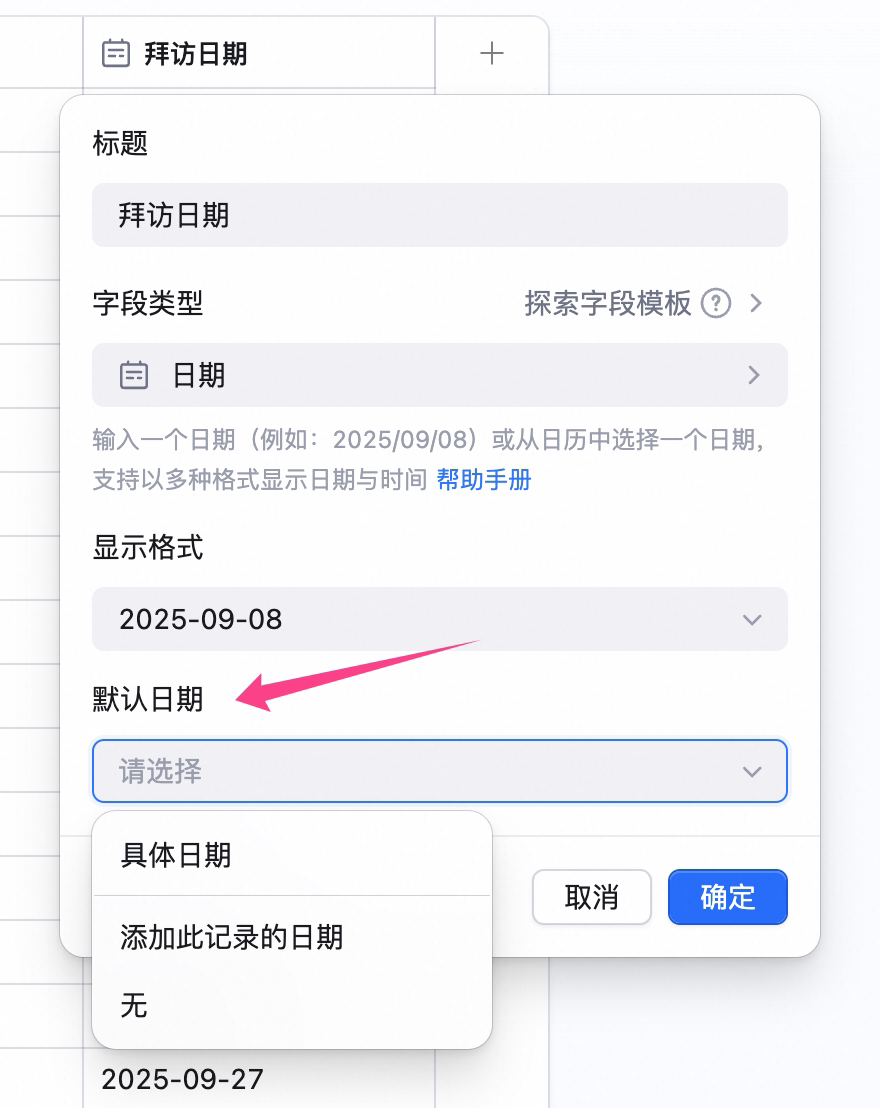 设置字段默认值后,会对当前数据表生效,而非仅在当前视图生效。
常规字段均可设置默认值,包括:标题、数字、货币、日期、单选、多选、评分、进度、人员、群组、链接、地址、条码、复选框、部门、地理位置、电话、邮箱、富文本。
设置字段默认值后,会对当前数据表生效,而非仅在当前视图生效。
常规字段均可设置默认值,包括:标题、数字、货币、日期、单选、多选、评分、进度、人员、群组、链接、地址、条码、复选框、部门、地理位置、电话、邮箱、富文本。