

 消息
消息 日历
日历 会议
会议 通讯录
通讯录 邮箱
邮箱 文档
文档 钉盘
钉盘 AI 表格
AI 表格 AI 听记
AI 听记 考勤
考勤 审批
审批 宜搭
宜搭 管理控制台
管理控制台文档类型可以用于什么场景?
达人管理
假设你是一家直播电商公司的运营,用AI表格管理达人,过去在表格里只能保存一些结构化的信息,比如达人的昵称、粉丝数、领域等等,现在,打开这行记录,除了结构化信息之外,你还能以文档的形式为达人创建一份图文并茂的完整档案。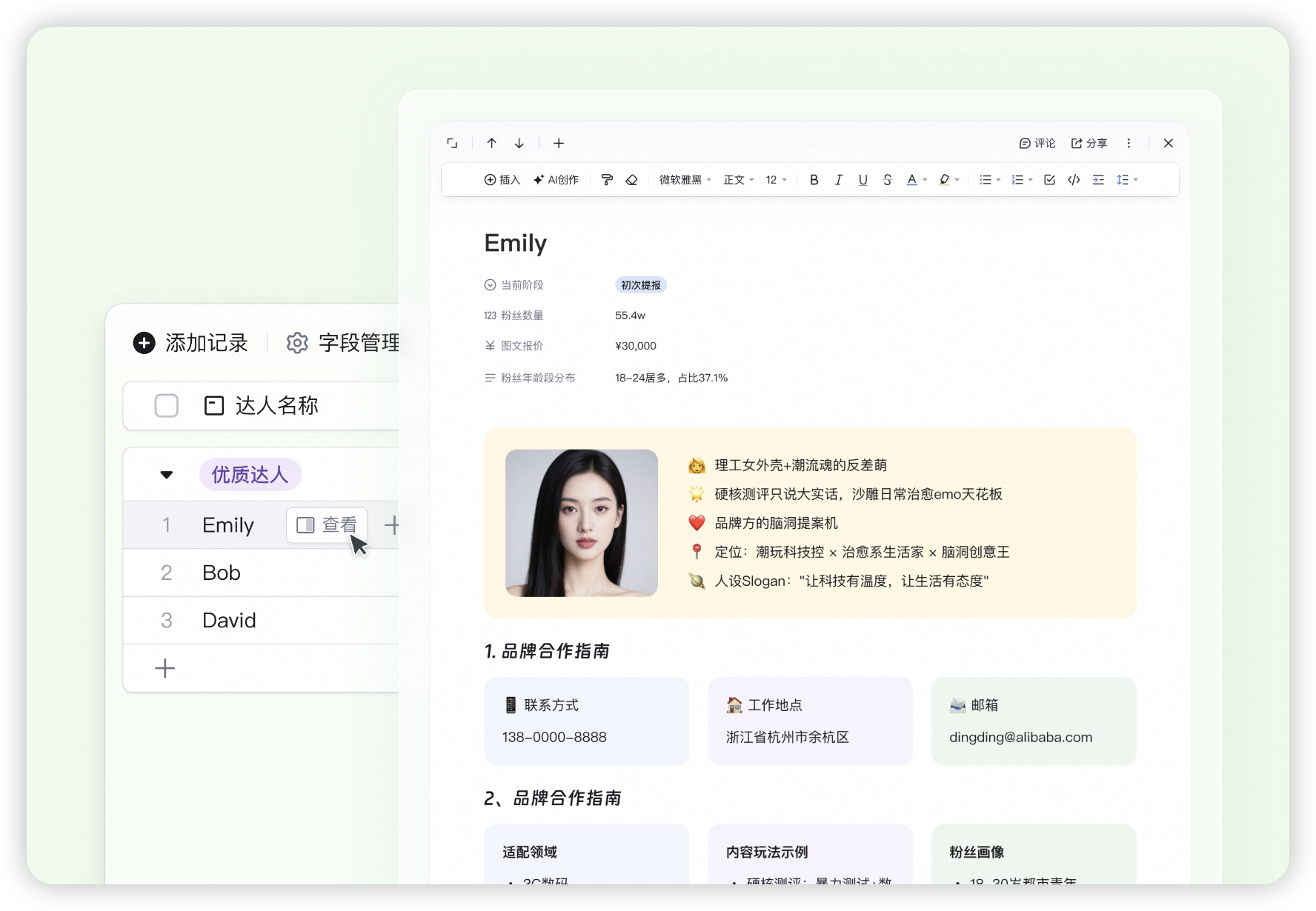
项目管理
点击每一个问题,即可查看/编辑具体的问题细节,比如完成的产品需求文档,现在天然就能在项目管理表格里撰写。商品管理
点击每一条商品记录,即可查看/编辑对应商品的完整介绍内容。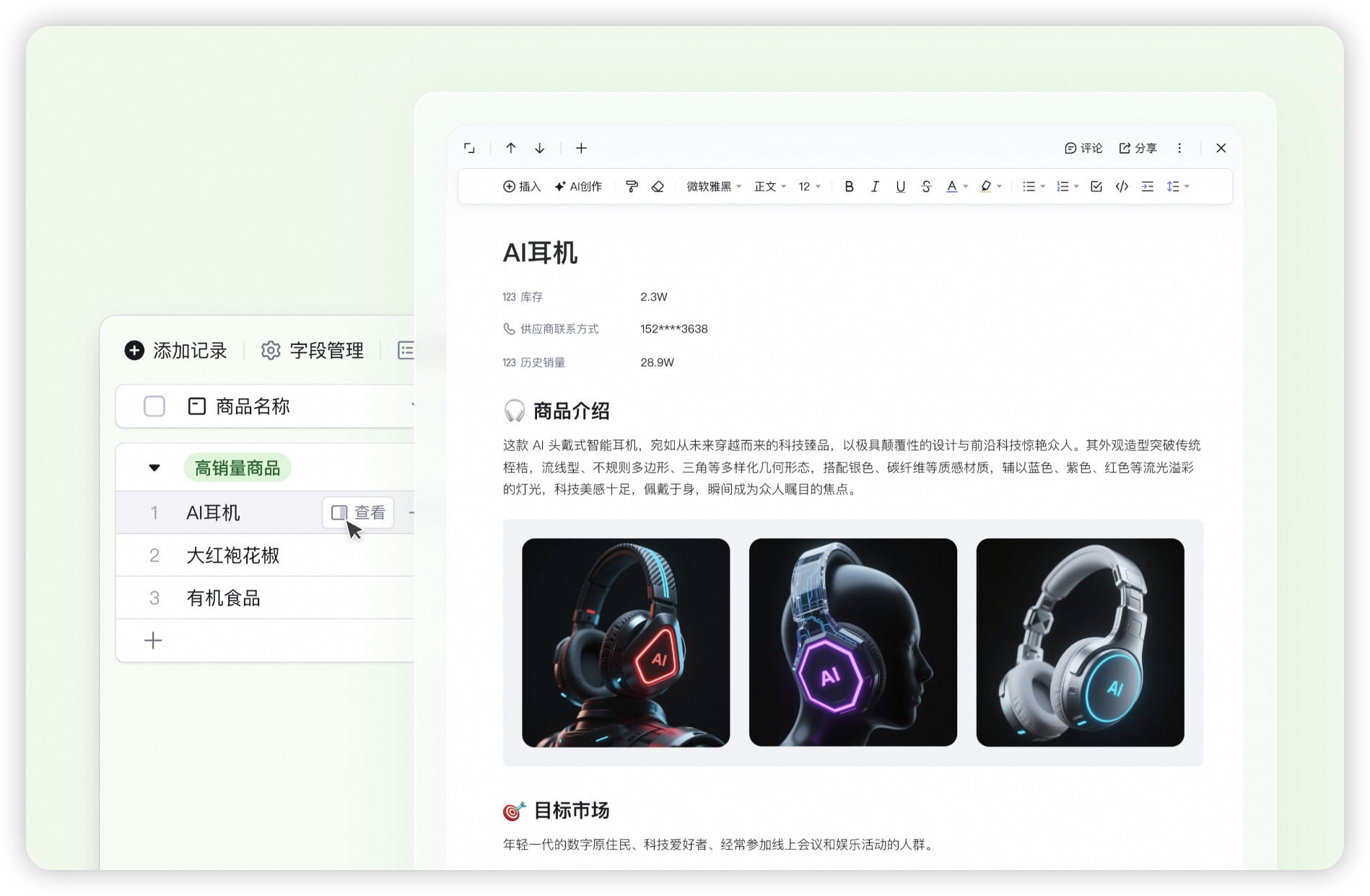
知识库
现在,每一个AI表格天然就是一个知识库。基础操作
现有表格升级表格即文档
已创建的表格,双击首列字段名称,打开字段编辑面板,选择 文档 类型,即可体验 表格即文档。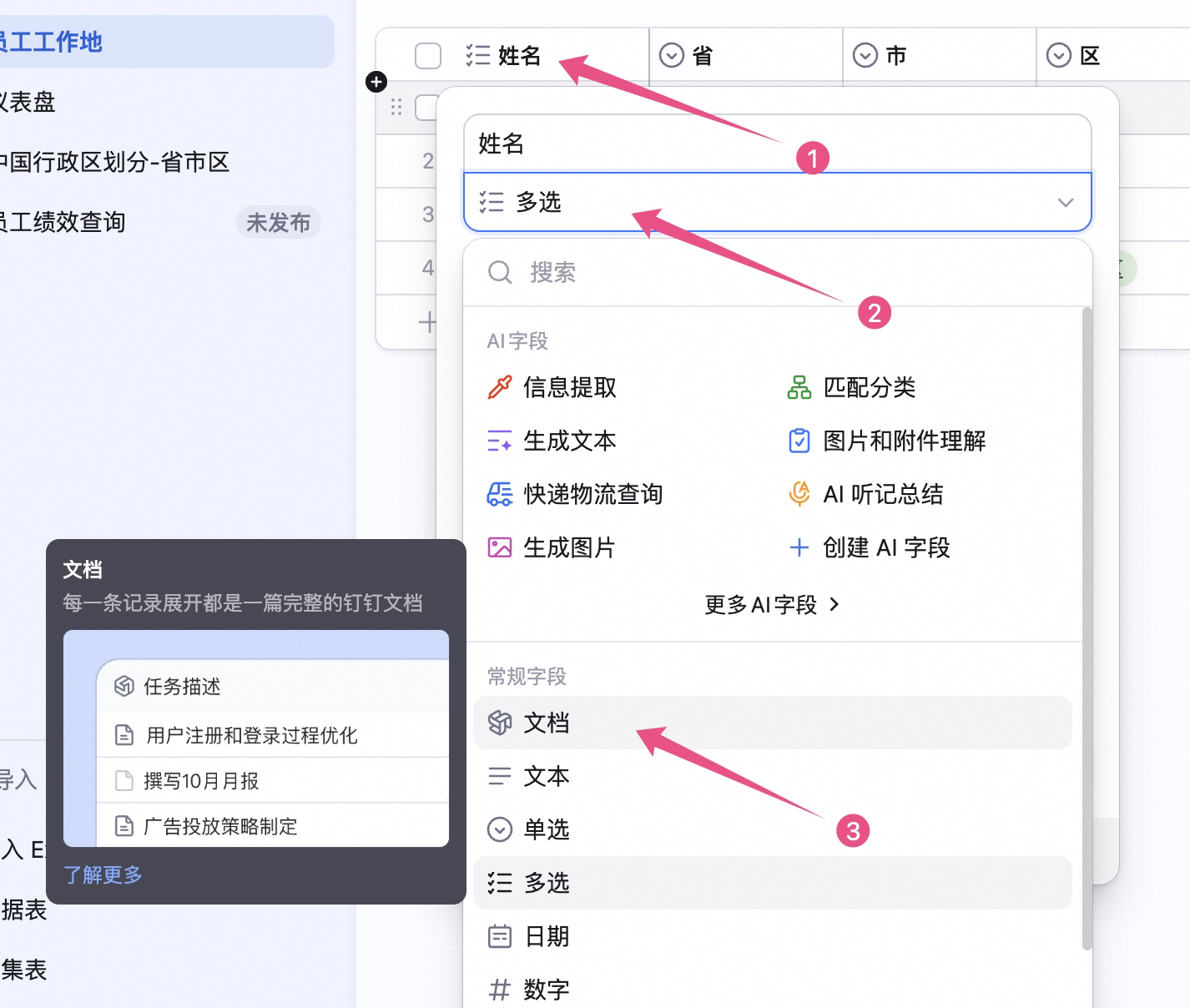 新创建的表格默认拥有此特性。首列文档类型的文字前会出现文档图标。
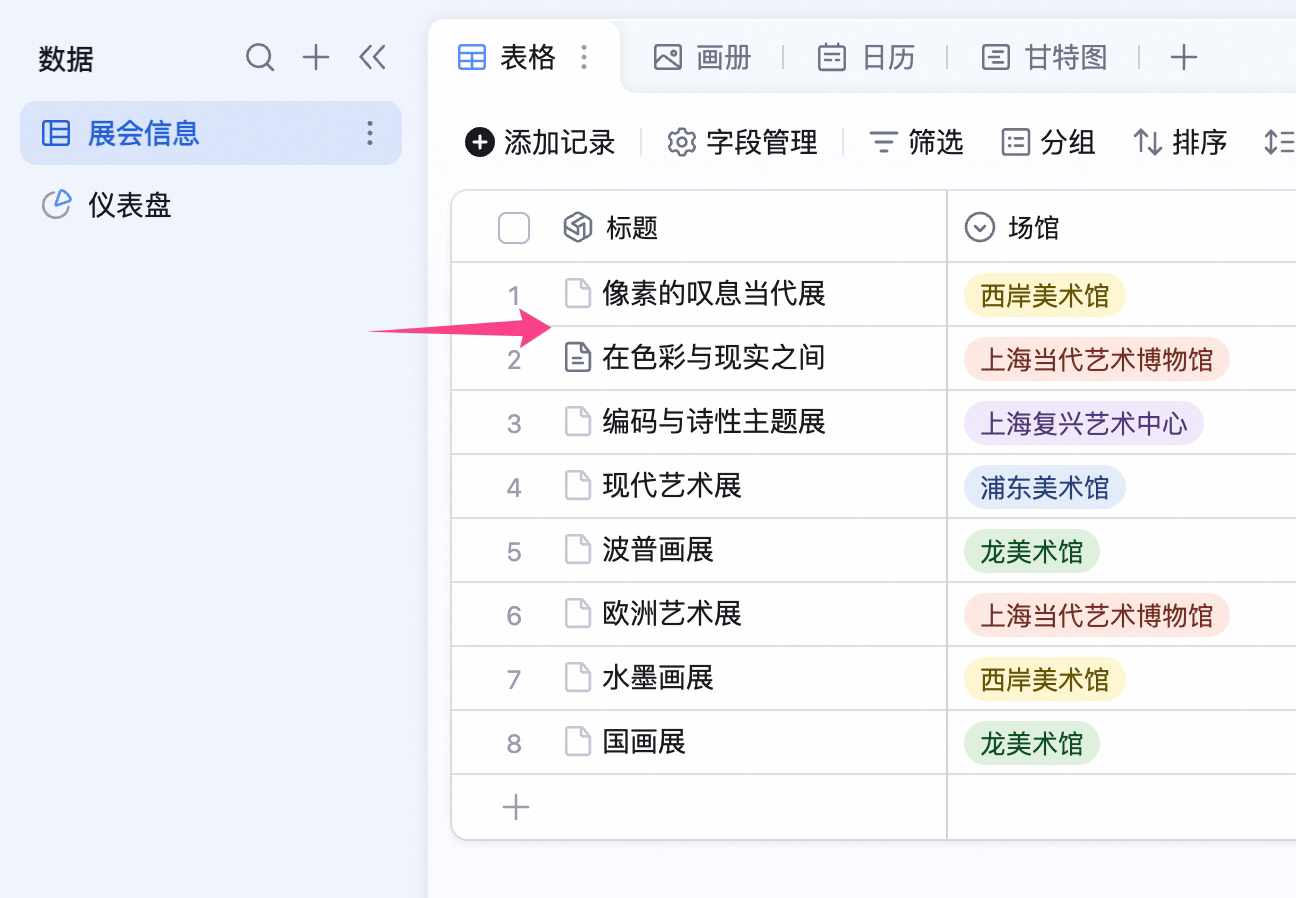
表示还未创建文档, 表示已创建文档。
新创建的表格默认拥有此特性。首列文档类型的文字前会出现文档图标。
表示还未创建文档, 表示已创建文档。
如何编辑文档
点击每一行记录第一个字段列的 查看 按钮展开记录,在右侧的记录详细页中点击下方空白处即可开始编辑文档。一旦开始编辑即创建了这一行记录的文档。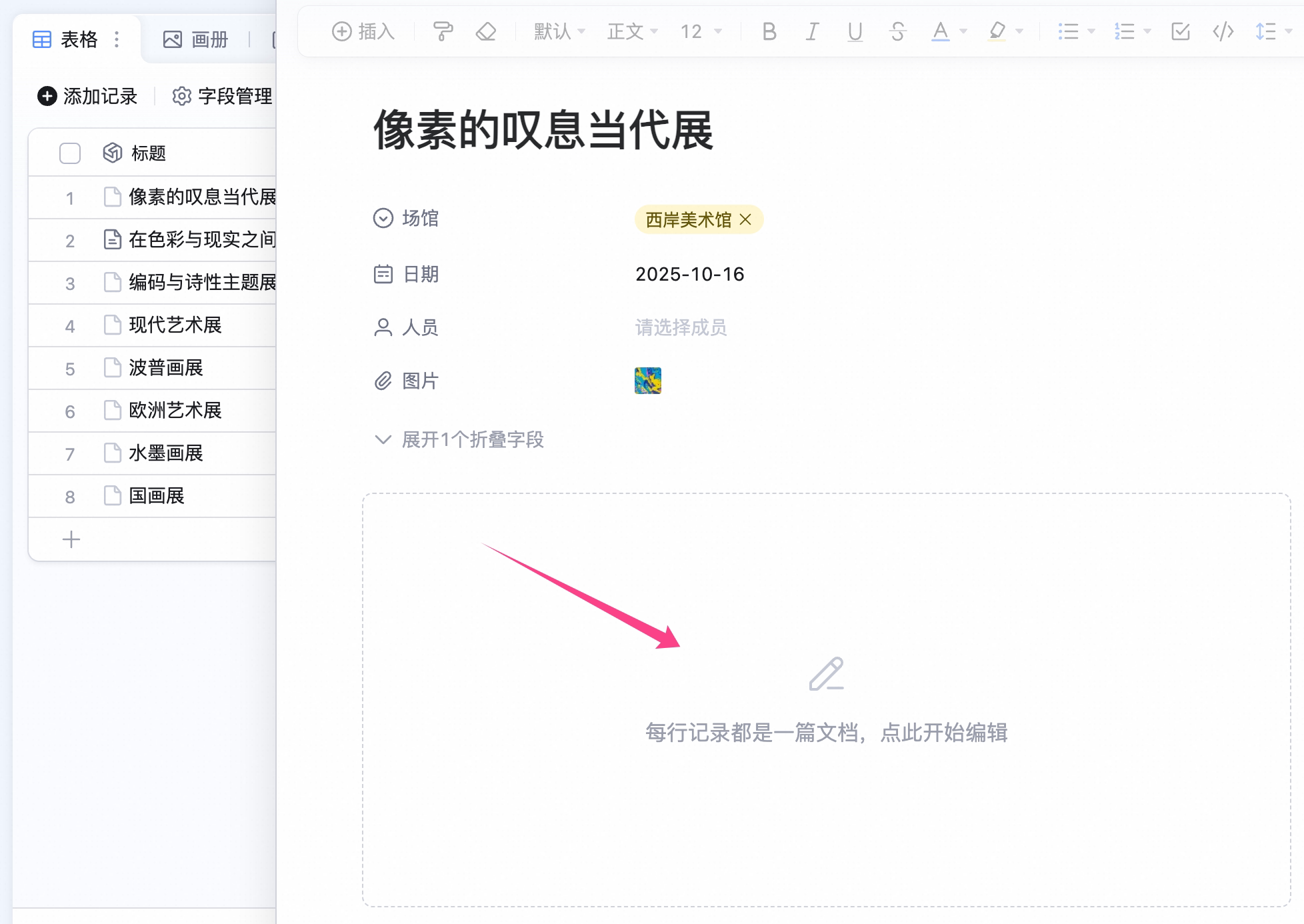 输入“/”召唤出更多文档工具,同时顶部会有文档工具栏,编辑体验与文档一致。
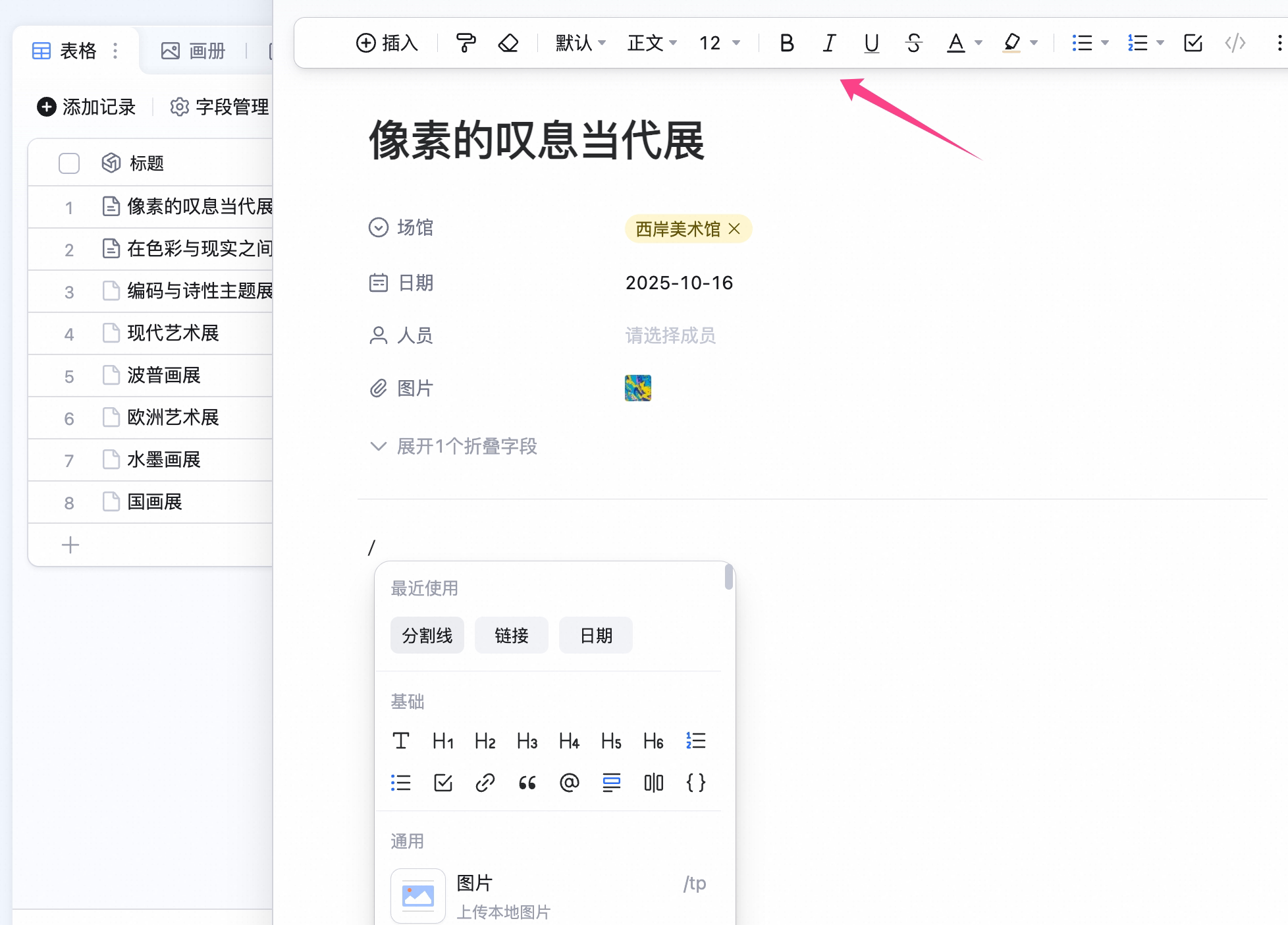
在文档模式下进行编辑
点击右上角的 选择 以文档形式打开,就可以以完整的文档编辑模式编辑文档。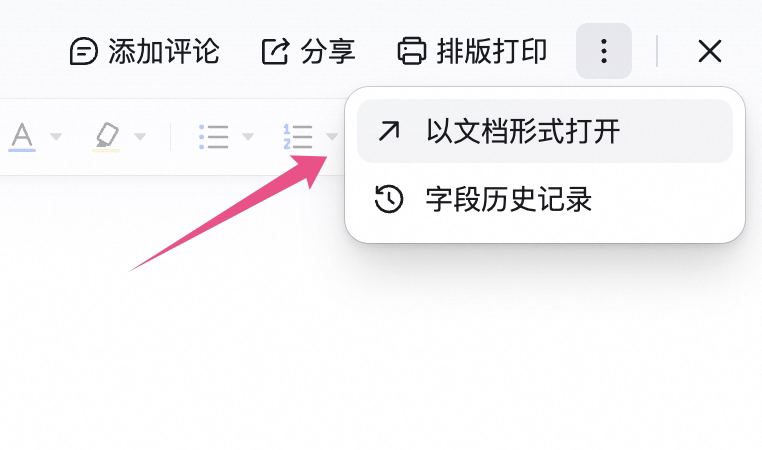 在文档编辑界面可以使用文档中的更多功能进行编辑,两个页面中进行的编辑、评论会进行同步。
更改记录展开方式
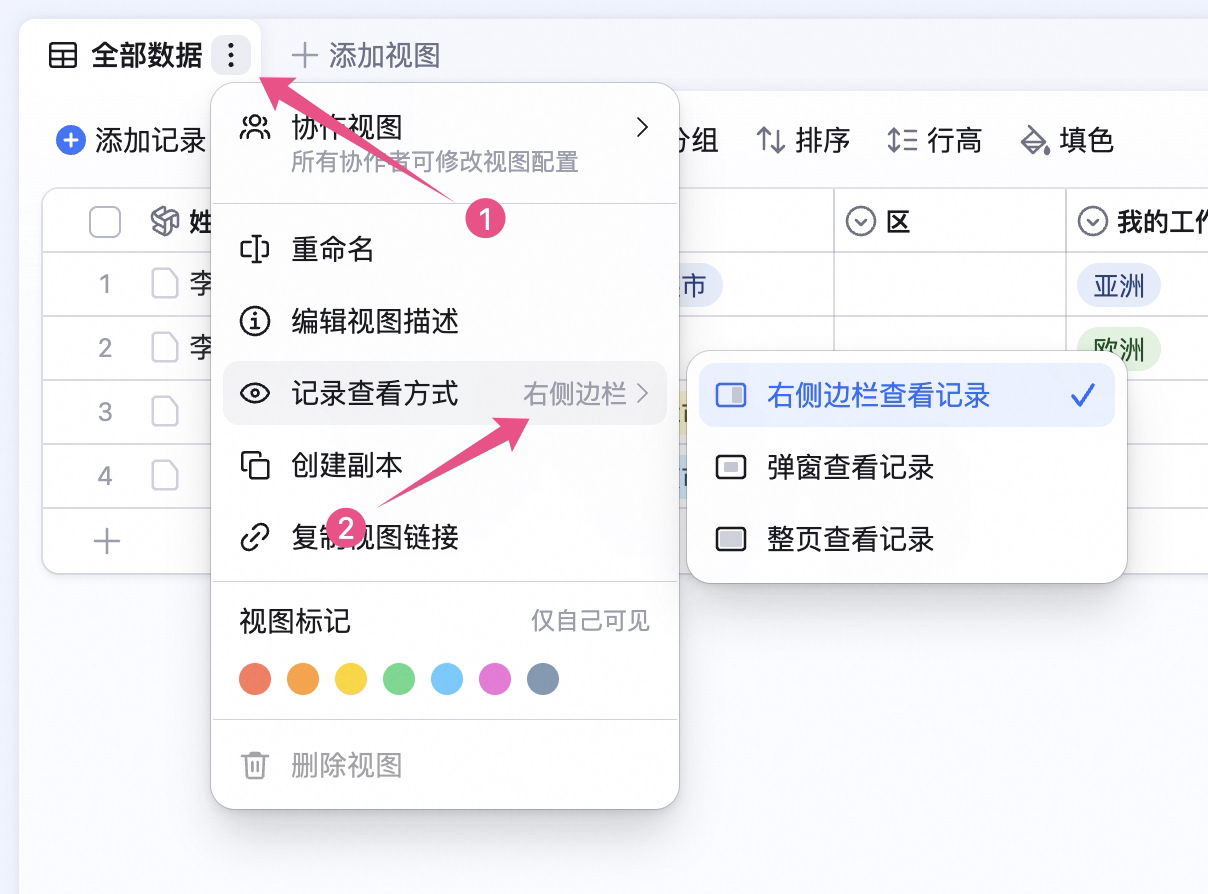
点击视图名称右侧 图标,在视图设置菜单中可以切换记录查看方式。 AI表格支持三种方式展开单条记录:- 右侧边栏查看记录
- 弹窗查看记录
- 整页查看记录
分享
点击右上角的分享,可以选择 发送到聊天 或 复制记录链接 进行分享。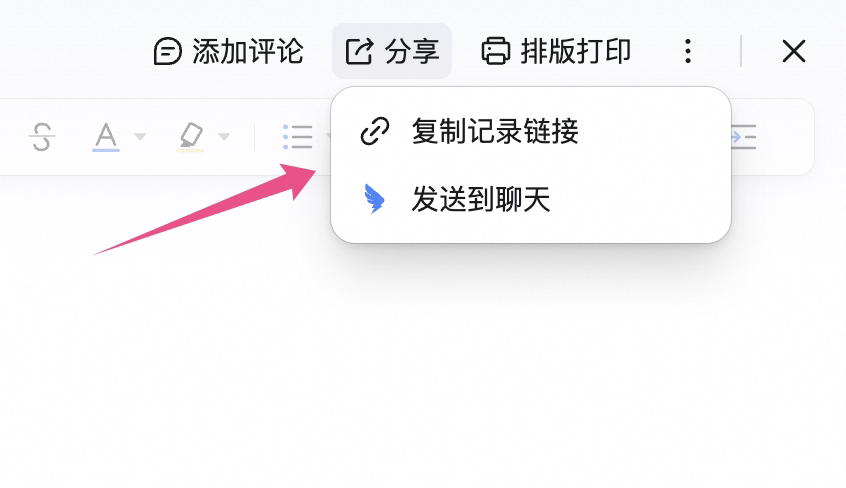
权限设置
表格即文档的高级权限设置分为三个部分:- 标题部分:默认具有可查看权限。可以勾选可新增、可编辑权限;
- 字段部分:根据字段权限进行展示,仅可管理权限可以添加字段;
- 文档部分:正文默认继承标题权限,将角色组成员信息同步到文档权限,可以在文档中修改查看、编辑权限,最终以高级权限和文档权限取高。