

 消息
消息 日历
日历 会议
会议 通讯录
通讯录 邮箱
邮箱 文档
文档 钉盘
钉盘 AI 表格
AI 表格 AI 听记
AI 听记 考勤
考勤 审批
审批 宜搭
宜搭 管理控制台
管理控制台1 功能概述
使用双向关联字段,在 A 数据表关联 B 数据表的一行或多行数据,被关联的 B 表数据会自动关联回 A 表。你可以在 A 表直接查看 B 表的整行信息,快速跳转到 B 表,一键跳回 A 表。 注:在单向关联或双向关联字段里关联一条记录时,只能显示对应记录的第一个字段的值(即主字段的内容),不支持引用其他字段的内容。需要显示其他字段的内容可以参考关联引用2 基础操作
2.1 新建双向关联字段
点击标题栏最右边的➕,在字段类型中选择双向关联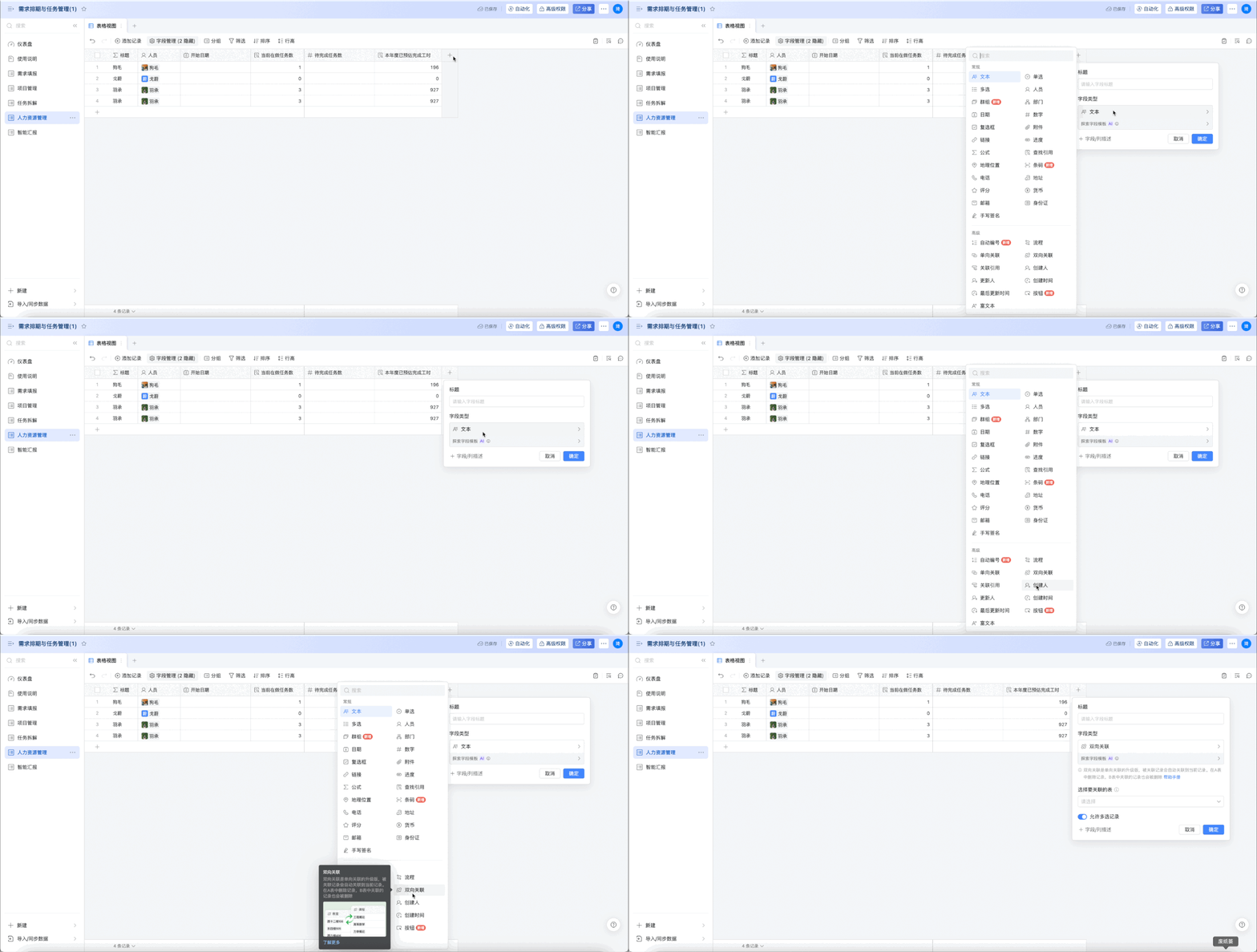
2.2 配置双向关联字段
选择要关联的表,注意可以跨数据表进行双向关联,不能跨AI表格进行双向关联 勾选允许多选记录,可以在一个单元格内单线关联多条记录。 勾选从视图筛选记录,记录保留的字段和视图显示的字段一致,调整视图中显示的字段,单向关联的列表同步调整。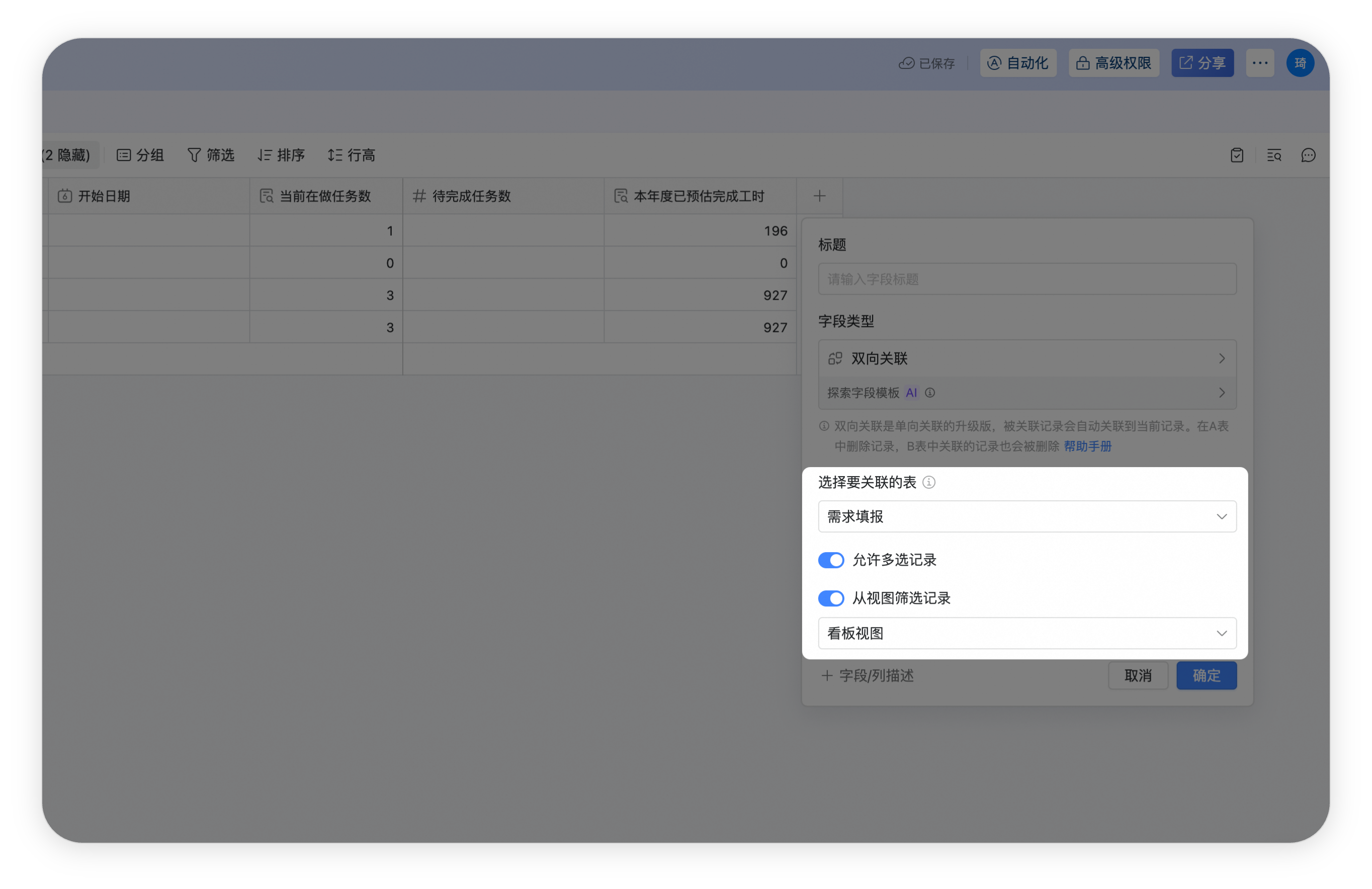
2.3 添加移除关联的记录
双击单元格,通过勾选可以增加/移除关联的记录,也可以直接在单元格内点击X进行移除。可以使用记录列表上方的搜索栏,通过关键词筛选记录;如需选择全部记录,可勾选记录列表左上角的全选框。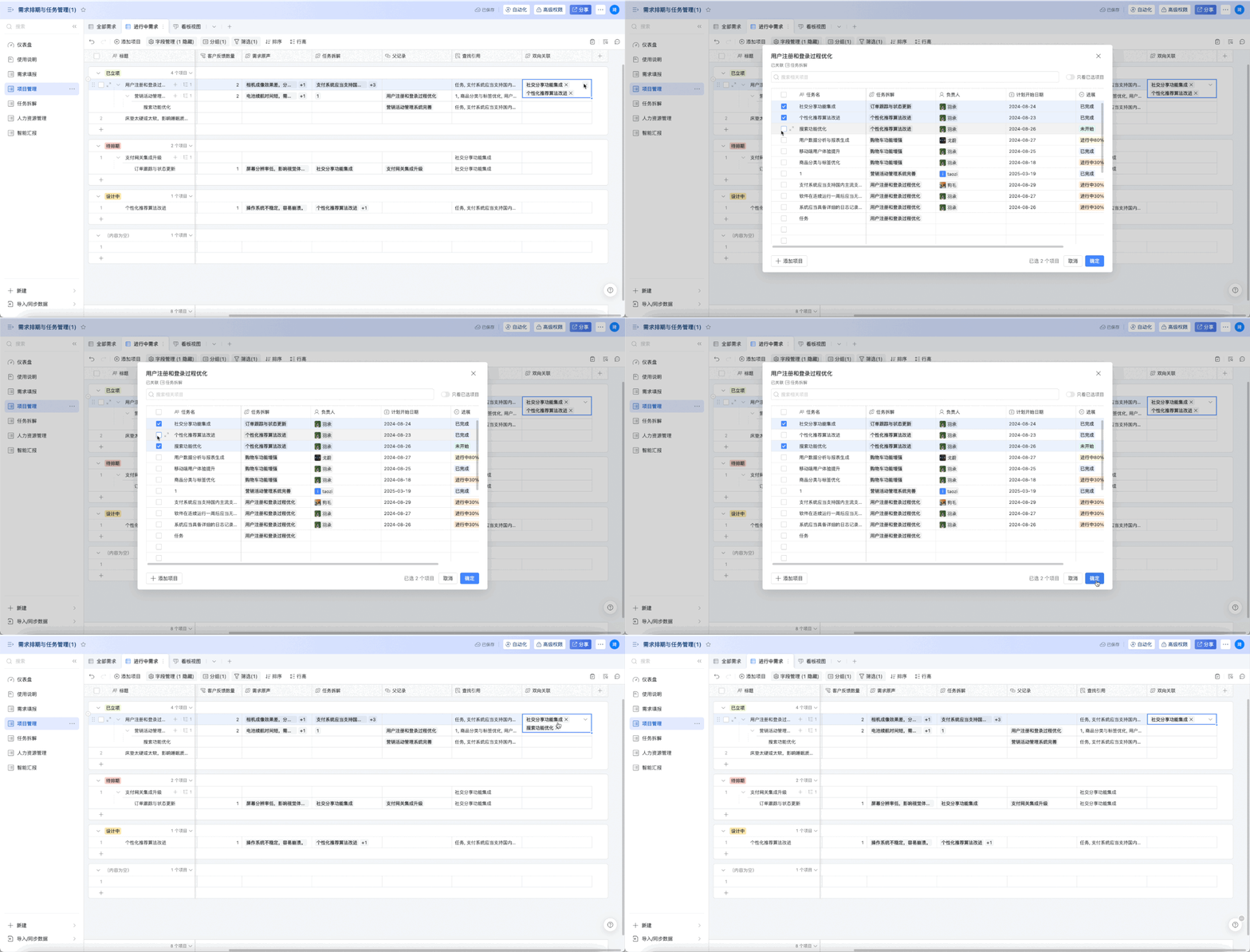
2.4 快速创建并关联新记录
如果你对被关联的数据表有新增记录的权限,你可以在建立单向关联时,直接在被关联数据表内新增一条记录并实现关联。 点击单元格下拉按钮查看单向关联的记录,选择**左下角➕**可以直接增添一条被关联的新纪录 在打开的空白记录卡片中填写信息,填写完成后,点击卡片右上角的关闭卡片按钮,新记录就会同步出现在被关联数据表和当前列表中。 勾选新创建的记录,点击右下角确认按钮即可。2.5 删除双向关联字段
在字段列头单击右键,点击删除字段/列。在该数据表删除双向关联字段后,被关联数据表中对应的关联字段也会被删除。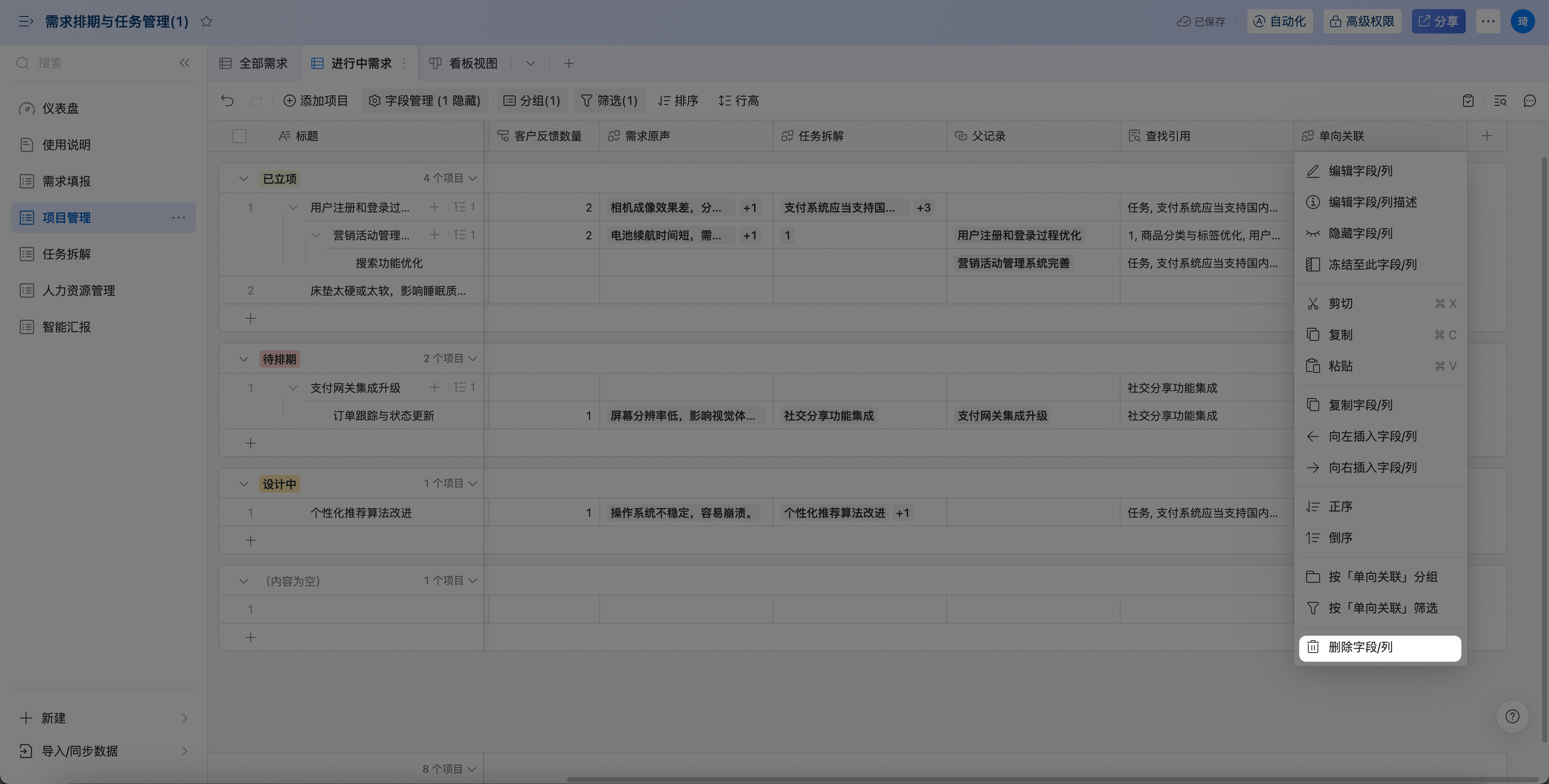
2.6 跳到关联的数据表
添加关联记录时,搜索框上方会显示被关联数据表的名称。点击即可跳转,跳转到的具体页面是从视图筛选记录所选的视图。2.7 双向关联和单向关联的相互转化
双击关联字段名称,在字段类型处选择单向关联,可将双向关联改为单向关联。被关联的数据将不会自动关联回当前数据表。 双向关联字段转为单向关联字段:另一数据表会自动删除关联字段。如需保留 A 表的关联字段,仅删除 B 表的关联字段,请在 A 表将双向关联字段改为单向关联。 单向关联字段转为双向关联字段:被关联数据表会自动创建关联字段并填入对应记录。3 常用场景
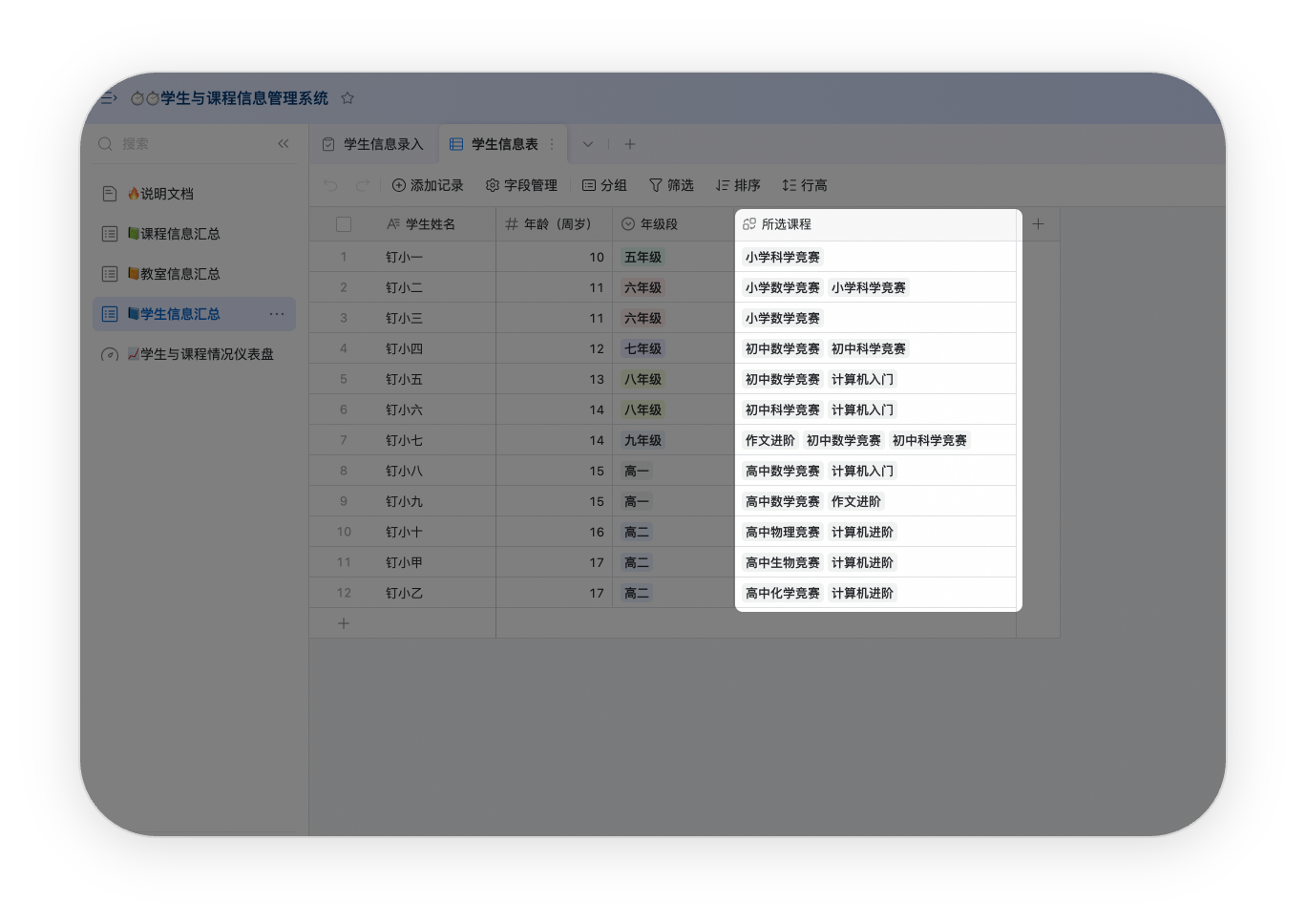
学生信息和课程信息双向关联,在学生信息中可以查看所上的课程,在课程信息中可以查看报名的学生,在其中一个表格作出修改即可同步。 场景:学生信息表 课程信息表 操作:在学生信息表创建双向关联字段,选择要关联的课程信息数据表。双击单元格,在弹窗中勾选该行学生所选的课程,点击右下角确认。双击单元格,在弹窗中点击卡片标题下方,跳转到课程信息数据表,课程也已关联到报名的学生。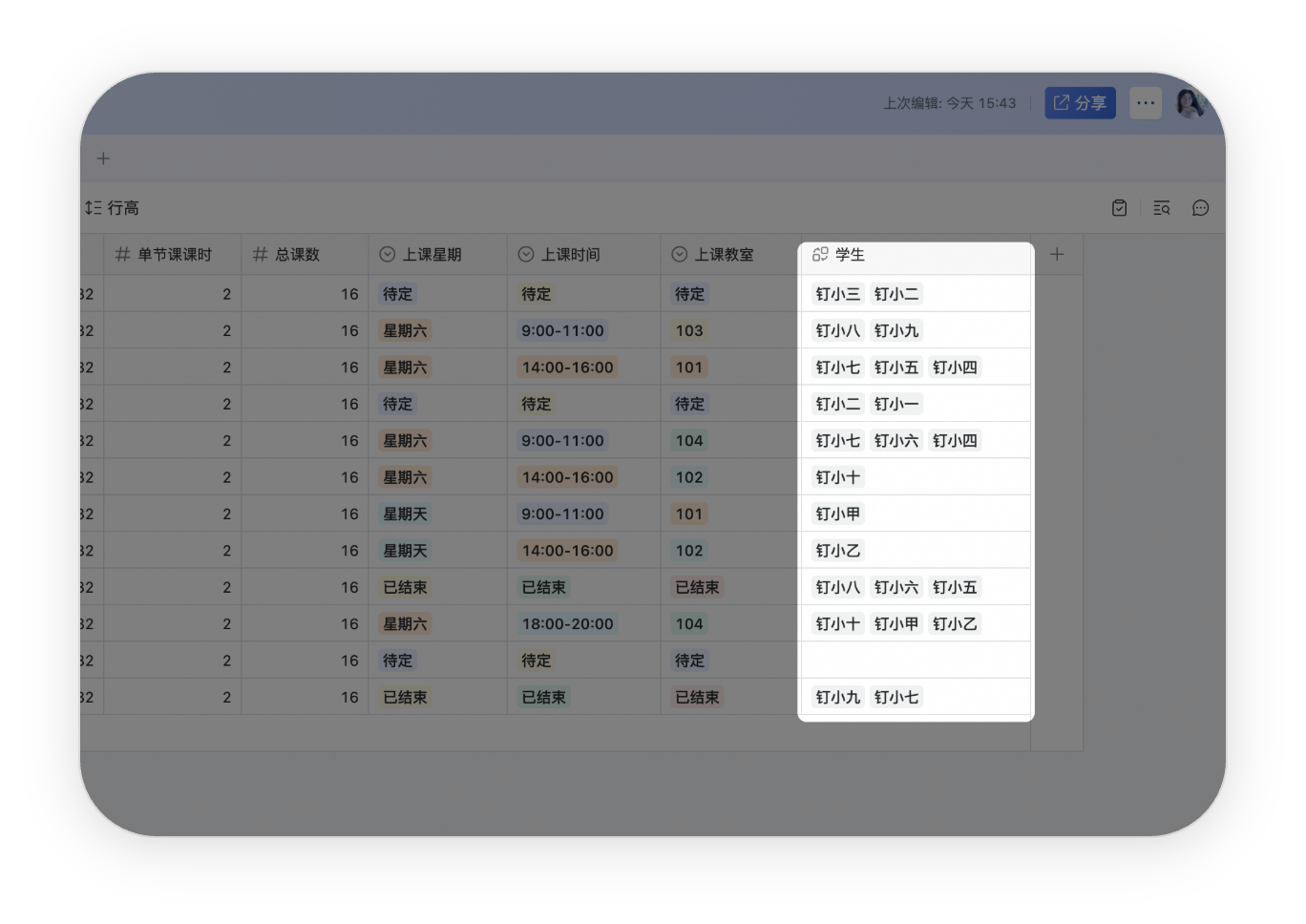
4 常见问题
-
问:双向关联和单向关联有什么区别?
答:双向关联是单向关联的升级版。
- 问:若 A 表与 B 表实现了双向关联,在 A 表删除记录,B 表中关联的记录会消失吗? 答:会。双向关联的两表数据联动,在任意一表中删除记录,另一表的双向关联字段内的记录也会消失。
- 问:可以关联其他AI表格的数据吗? 答:在同一个AI表格中,你可以跨数据表关联数据,但是你不能关联其他AI表格中的记录。具体信息请参考跨AI表格数据同步。
- 问:如何只删除一边的关联记录,保留另一边的? 答:如需保留 A 表的关联字段,仅删除 B 表的关联字段,请在 A 表的双向关联字段双击列头,在字段类型处选择单向关联。B 表的双向关联字段将自动删除,A 表数据会保留。