

 消息
消息 日历
日历 会议
会议 通讯录
通讯录 邮箱
邮箱 文档
文档 钉盘
钉盘 AI 表格
AI 表格 AI 听记
AI 听记 考勤
考勤 审批
审批 宜搭
宜搭 管理控制台
管理控制台图片和附件
图片和附件 字段用于在表格中存储文件。无论是现场拍摄的照片、设计图纸,还是 PDF 合同、Excel 报表,都可以直接上传并存储在单元格中。 这一字段广泛应用于资产管理(上传设备照片)、合同归档(上传扫描件)、报销审批(上传发票)等场景,支持在线预览和批量管理。添加字段
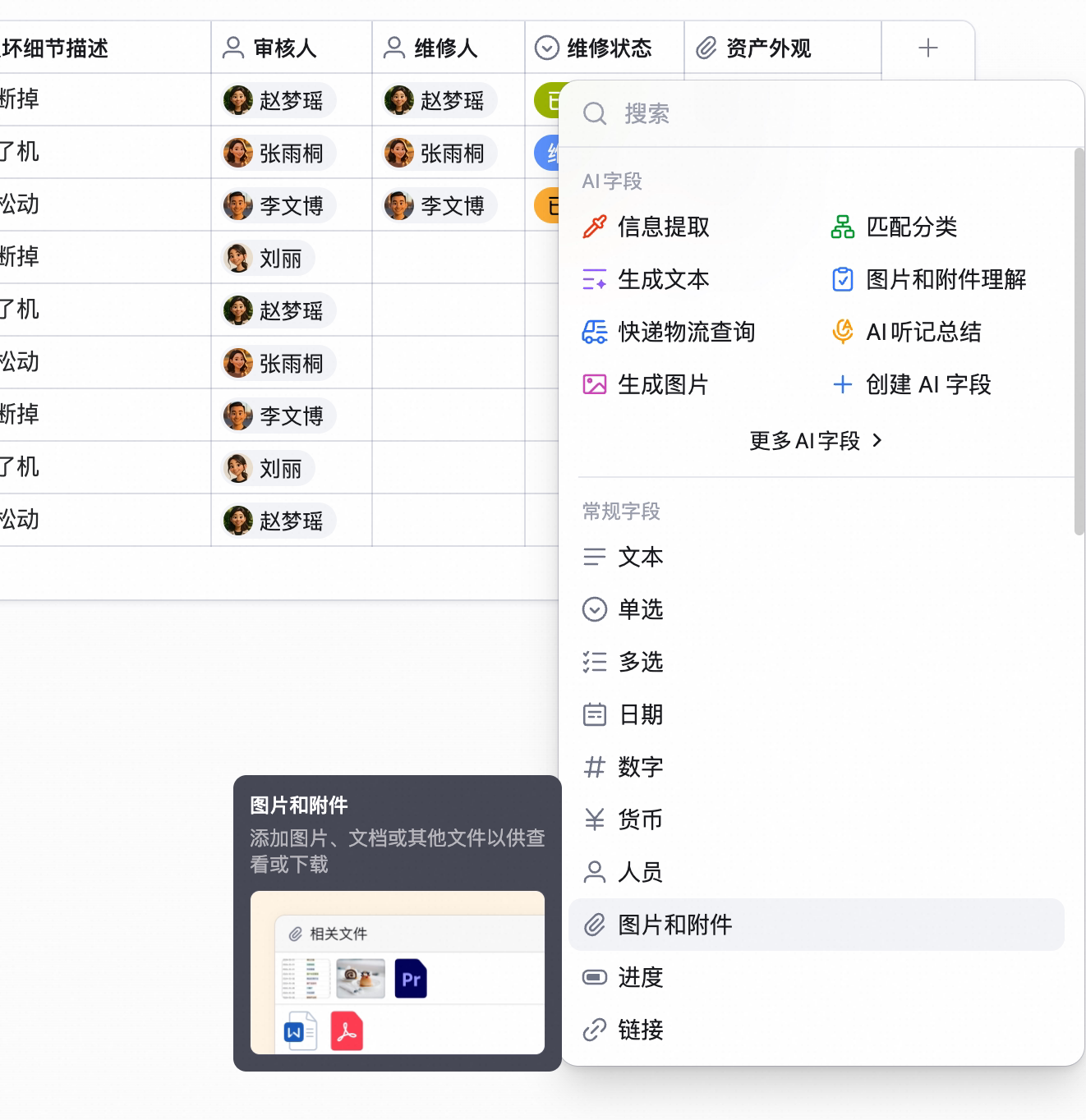
在表格视图中,你可以快速创建一个用于存储文件的列。- 点击表头右侧的 + 添加字段图标;
- 在下拉菜单的“常规字段”分组中,选择图片和附件 ;
- 输入字段名称(如“资产外观”或“相关文件”),点击保存。
上传与管理文件
创建字段后,你可以通过多种方式上传文件。1. 上传文件
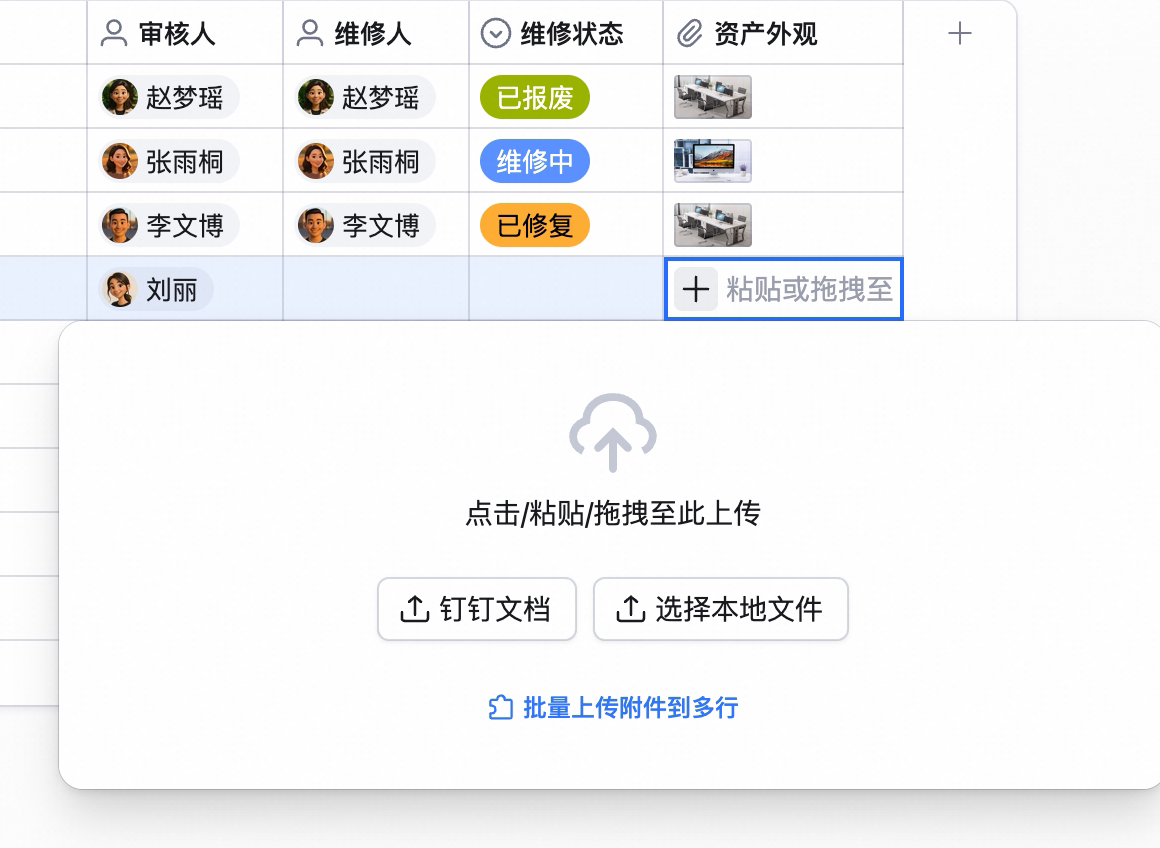
点击单元格中的 空白区域,即可唤起上传面板。- 本地上传:支持从电脑或手机相册选择文件。
- 拖拽上传:直接将桌面上的文件拖入单元格即可(支持多文件同时拖拽)。
2. 预览与下载
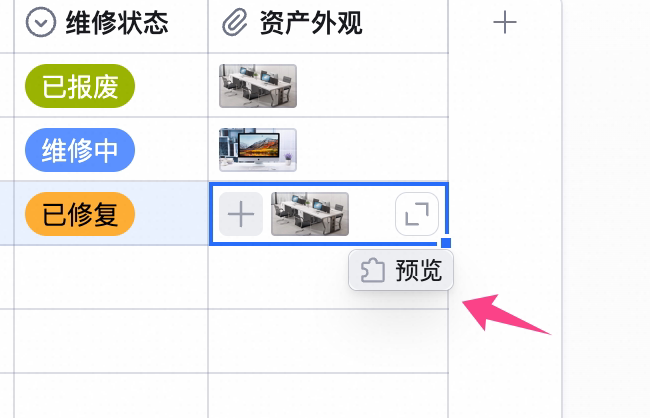
- 在线预览:点击单元格内的文件名或缩略图,即可在大窗中预览图片、播放视频或查看文档内容,无需下载到本地。
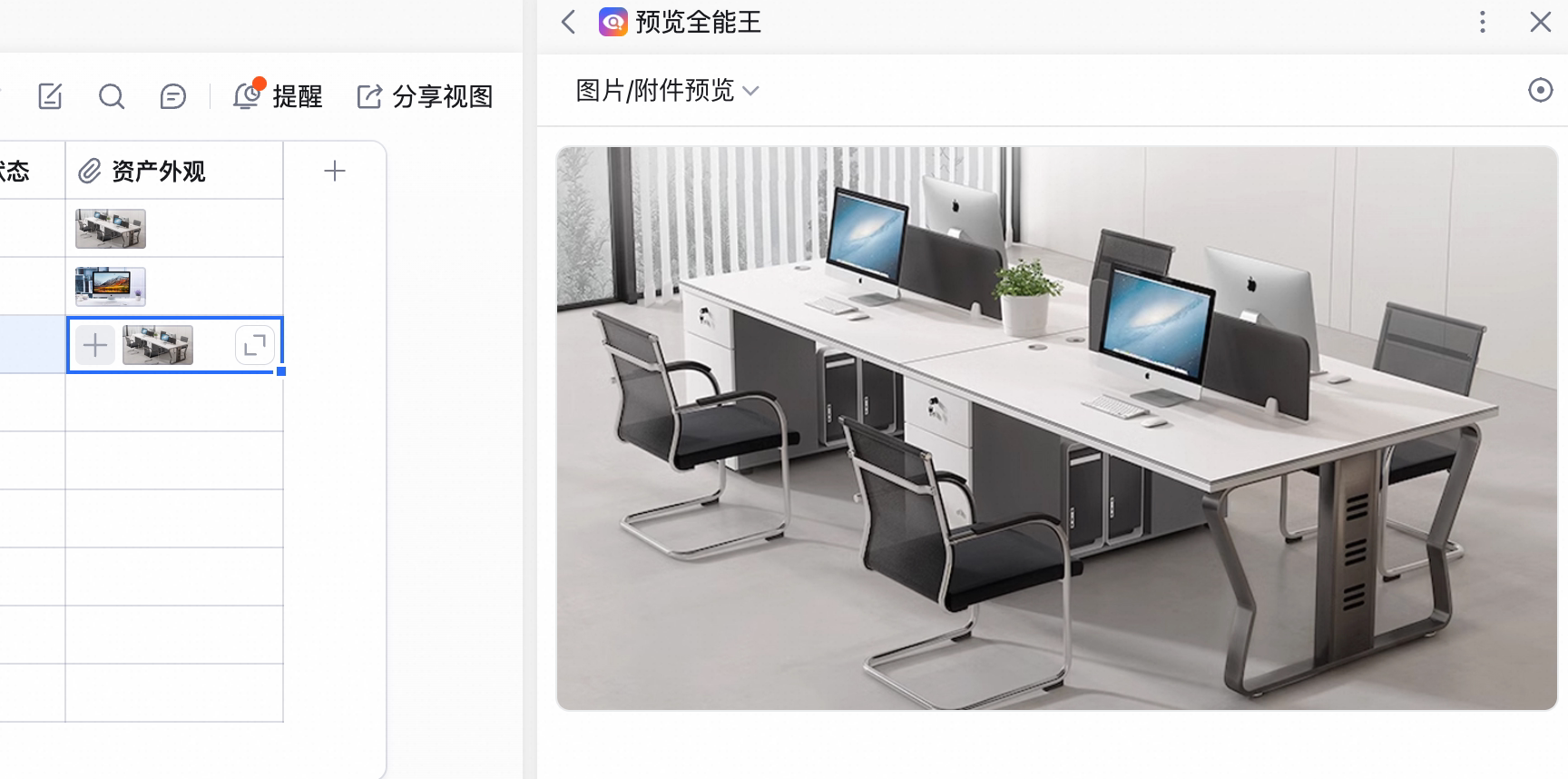
- 单独预览:支持点开单元格右侧的预览,打开插件单独预览。
下载附件
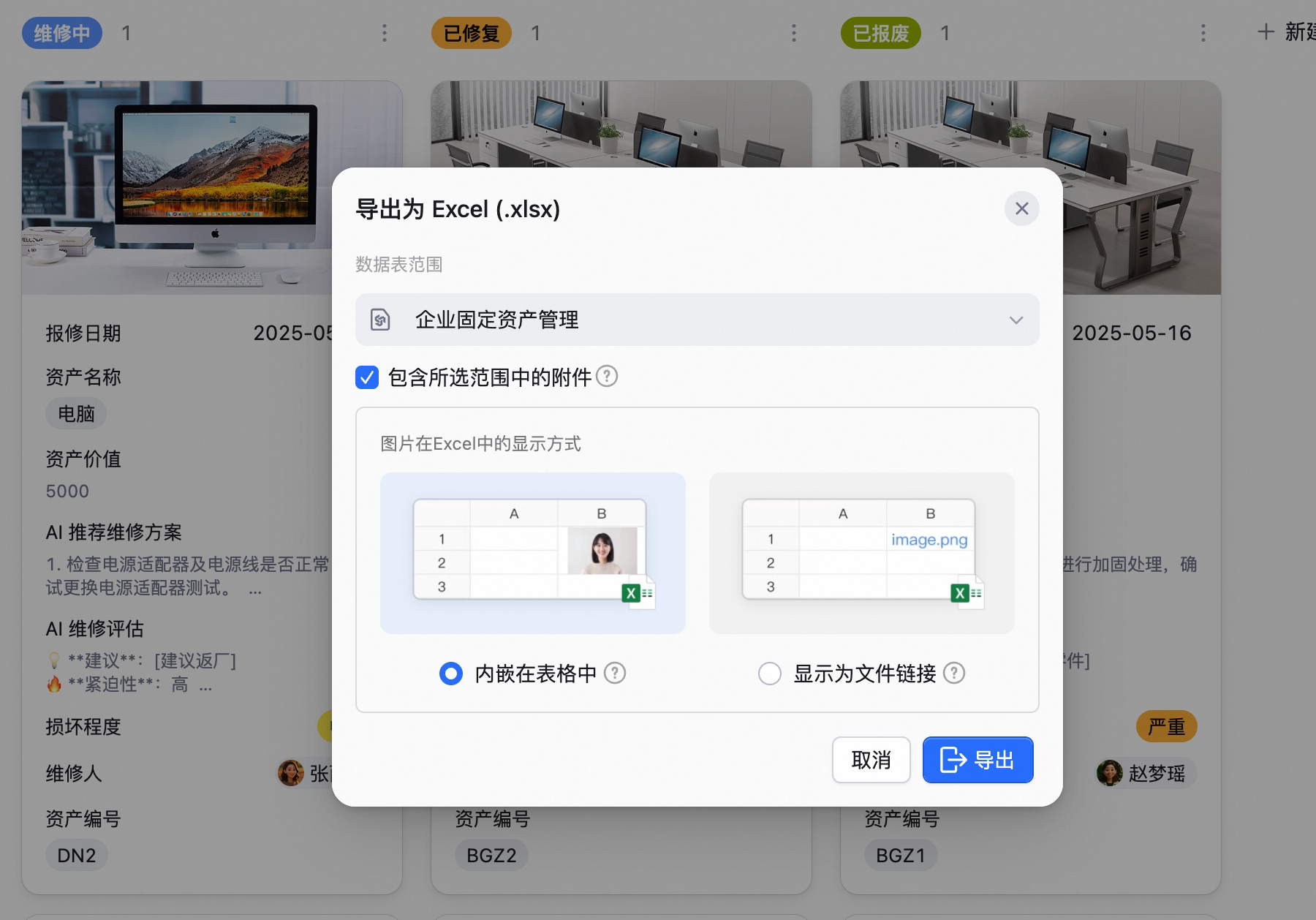
在右上角点击 打开菜单,点击导出为-导出为Excel,在弹出的导出面板中选择附件导出方式。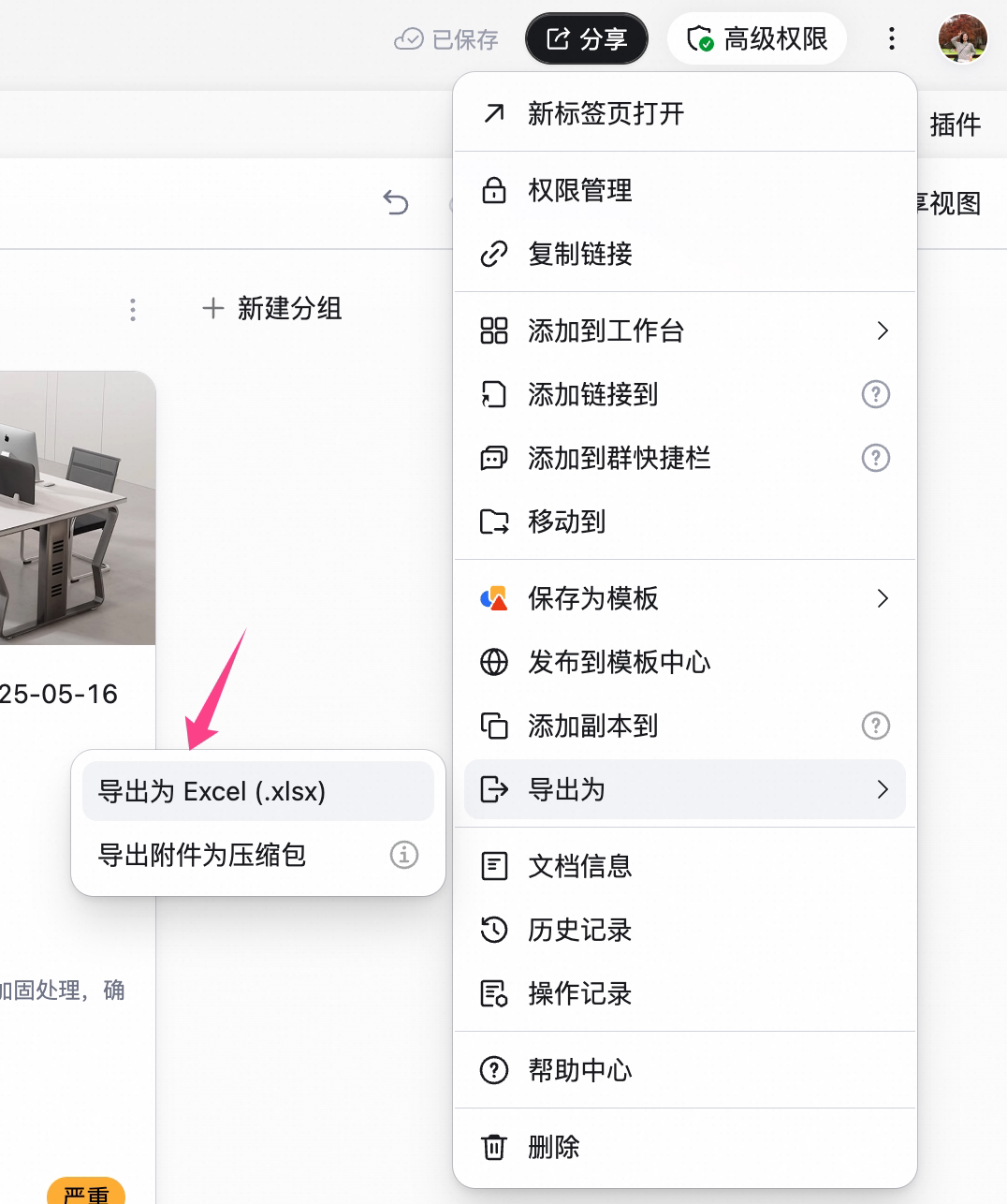
进阶用法:作为视图封面
在看板视图或画册视图中,附件字段中的图片可以被设置为卡片的“封面”,让数据展示更具视觉冲击力。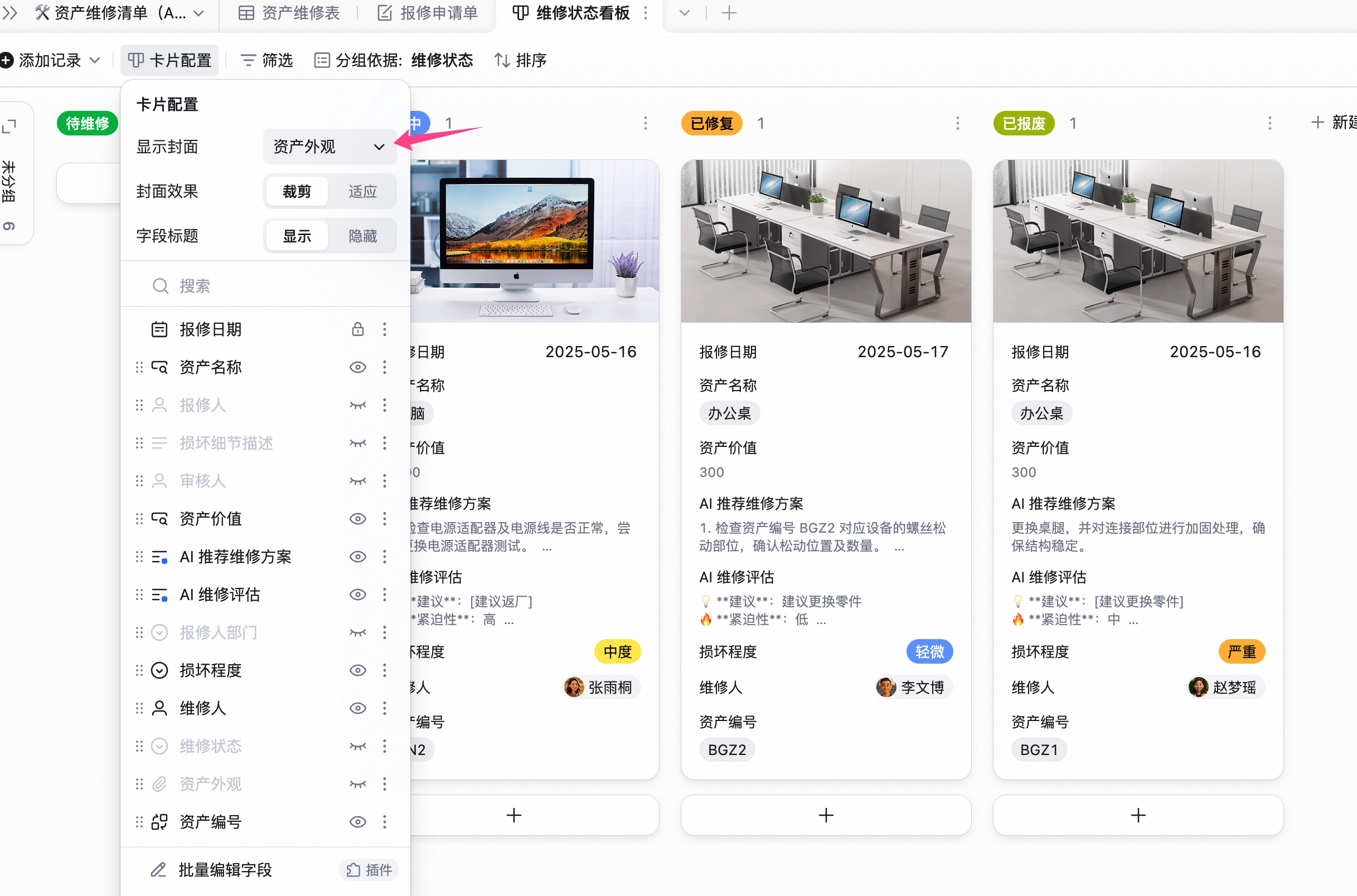
- 切换至 看板 或 画册 视图;
- 点击右上角的 设置 按钮;
- 在 封面展示 选项中,选择对应的“图片和附件”字段。
- 设置完成后,卡片将直接展示该字段中的第一张图片作为封面。
常见问题
- 问:每个数据表最多支持上传多少个附件?
- 每个数据表支持上传无限制。
- 问:每个单元格最多支持上传多少个附件?
- 单元格最多 100 个。
- 问:附件字段可上传哪些类型的文件?
- 附件类型无限制。
- 问:单个附件大小的上限是?
- 3GB。
- 问:在附件字段中上传图片或其他格式文件时,为什么会上传失败?
- 答:由于上传附件会占用企业容量,因此可能有以下原因:
- 该AI表格所有者所在的企业组织的企业容存储空间不足,因此在 ta 创建的AI表格内上传附件会失败。
- 上传时网络不佳。