

 消息
消息 日历
日历 会议
会议 通讯录
通讯录 邮箱
邮箱 文档
文档 钉盘
钉盘 AI 表格
AI 表格 AI 听记
AI 听记 考勤
考勤 审批
审批 宜搭
宜搭 管理控制台
管理控制台1. 它是做什么的?
简单来说,你提供文字,它给你日期。 它不仅能“看到”写在纸面上的日期(如2025年10月1日),还能“听懂”口语化的时间(如下周三),甚至能帮你算日子(如生效后30天)。
2. 三步快速上手
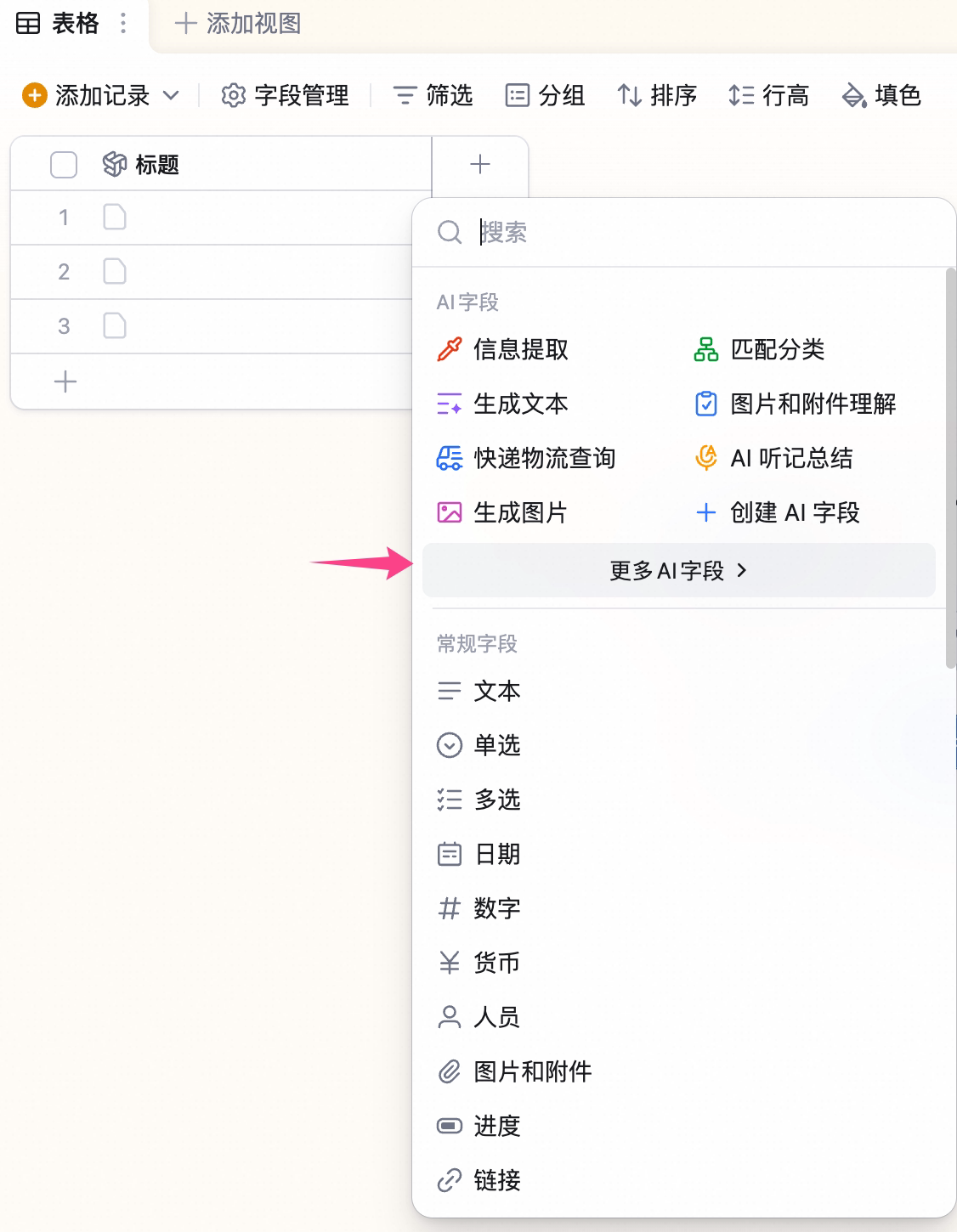
第 1 步:添加字段
- 点击表格最右侧的
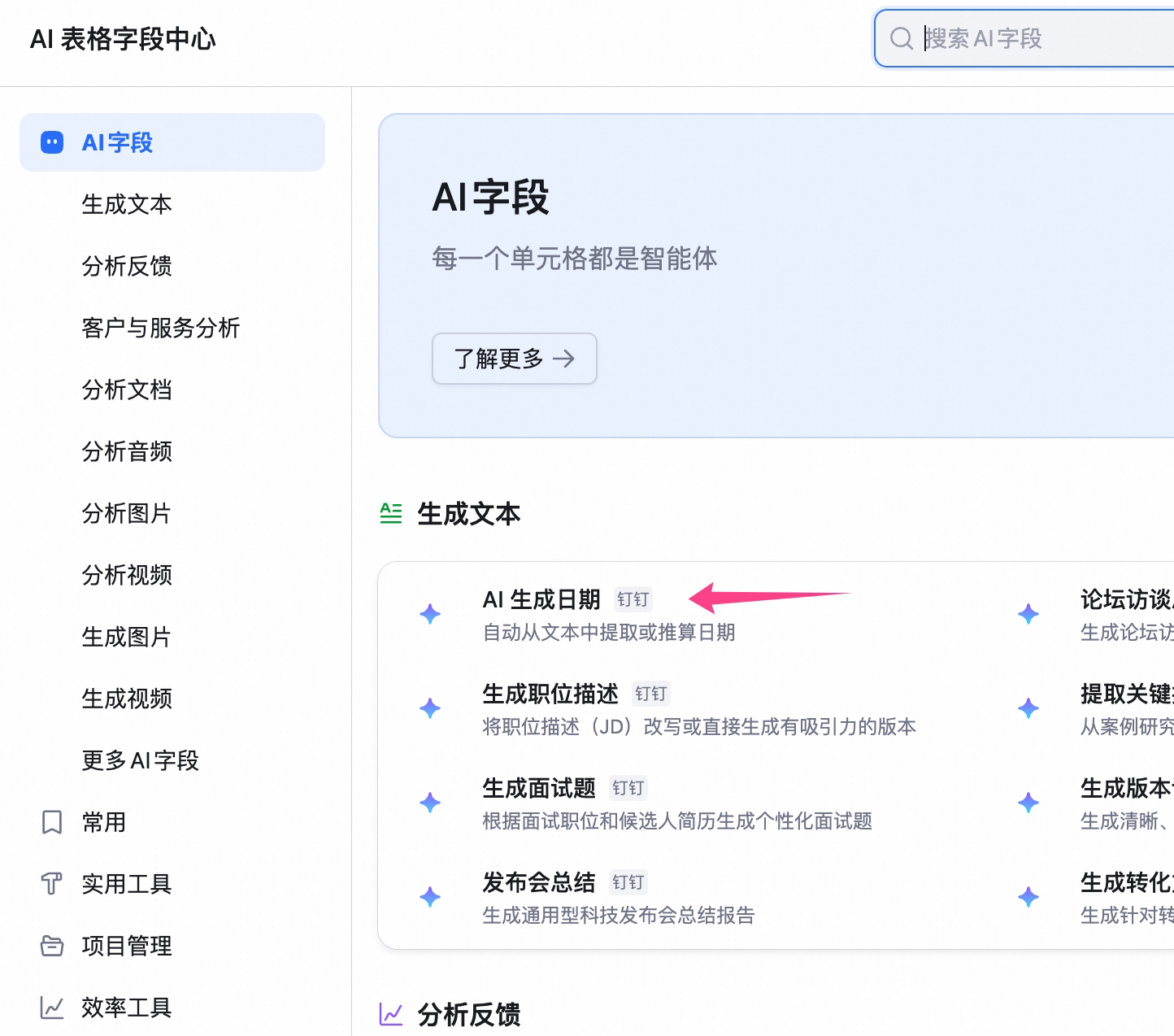
+号添加字段; - 点击更多AI字段;
- 在AI表格字段中心面板中选择AI 生成日期,点击
使用。
第 2 步:告诉 AI 看哪里
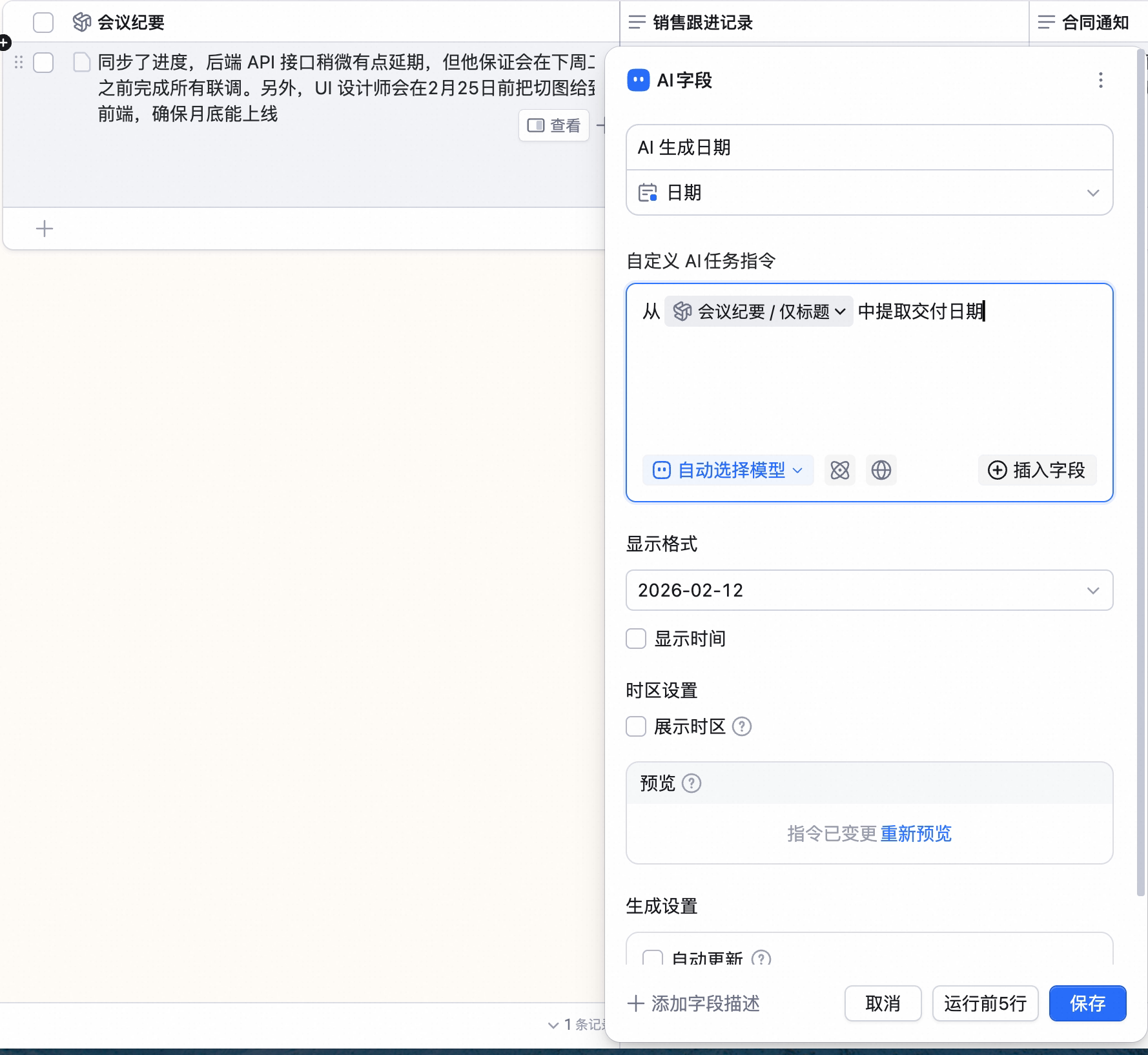
AI 需要阅读素材才能工作。- 在配置里找到
自定义AI任务指令; - 选择包含日期信息的文字列(例如:“会议纪要”、“客户备注”或“任务描述”)。
第 3 步:告诉 AI 找什么
你可以直接告诉 AI 你想要哪个日期。- 简单找日期:输入“提取里面的截止时间”。
- 推算时间:输入“计算下一步的跟进时间”。
3. 使用场景及案例
假设当前时间为:2026年2月12日 (周四)案例 1:产品研发周会
测试点:识别“下周几”这种相对时间,并与具体日期混合提取。- 📄 会议纪要:
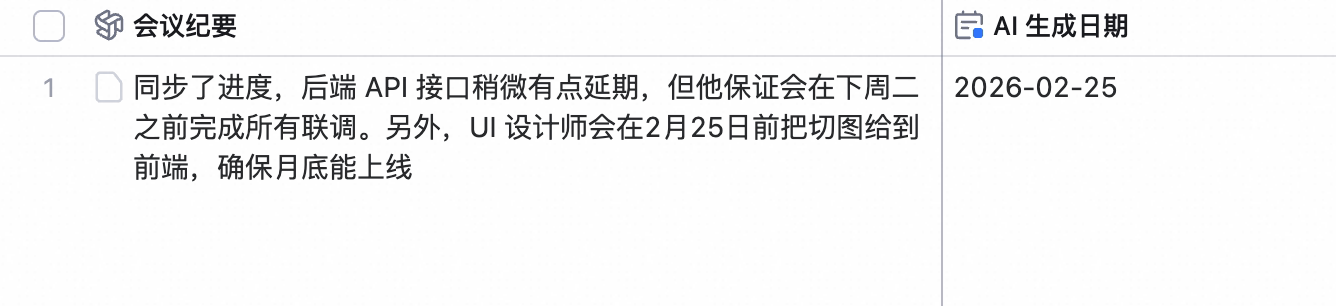
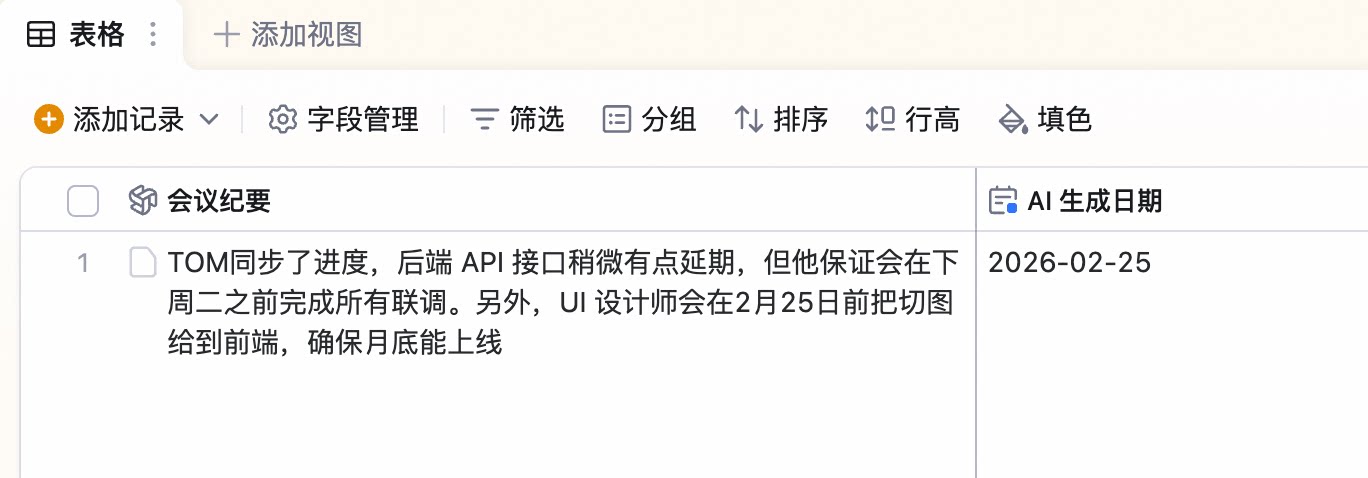
“TOM同步了进度,后端 API 接口稍微有点延期,但他保证会在下周二之前完成所有联调。另外,UI 设计师会在2月25日前把切图给到前端,确保月底能上线。”
- ✨ AI 日期字段效果:
- 提取结果 1 (截止日期):
2026/02/17(下周二) - 提取结果 2 (交付日期):
2026/02/25
- 提取结果 1 (截止日期):
- 💡 字段配置提示:
- Prompt: “从文本中提取文本交付日期。
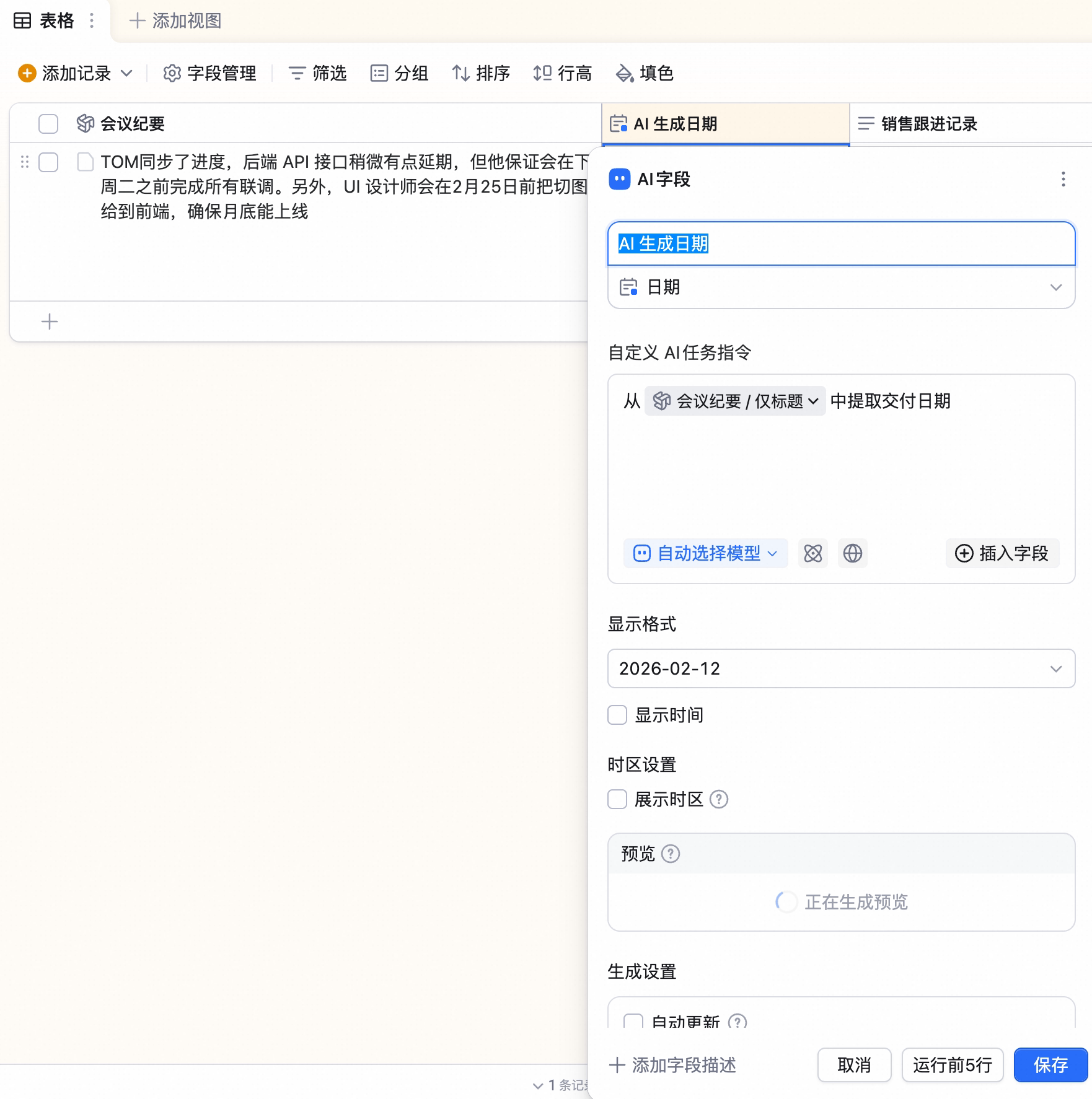
案例 2:销售跟进记录
测试点:处理模糊语义(如“月底”),以及推算下一步行动时间。- 📄 销售跟进内容:
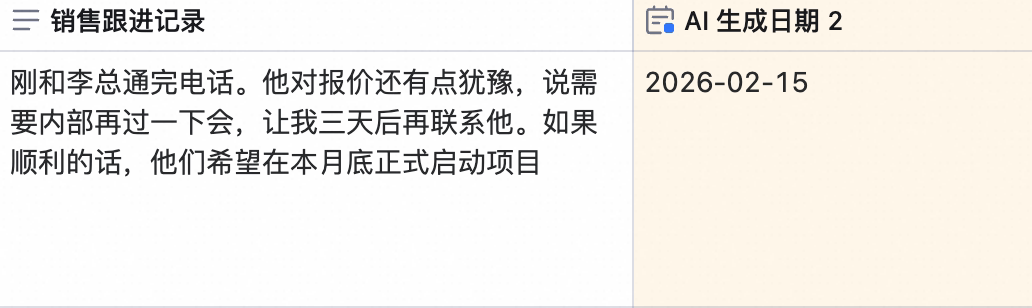
“刚和李总通完电话。他对报价还有点犹豫,说需要内部再过一下会,让我三天后再联系他。如果顺利的话,他们希望在本月底正式启动项目。”
- ✨ AI 日期字段效果:
- 提取结果 1 (下次跟进):
2026/02/15(当前日期 + 3天) - 提取结果 2 (预计启动):
2026/02/28(2月的最后一天)
- 提取结果 1 (下次跟进):
- 💡 字段配置提示:
- Prompt: “计算下次联系时间。”
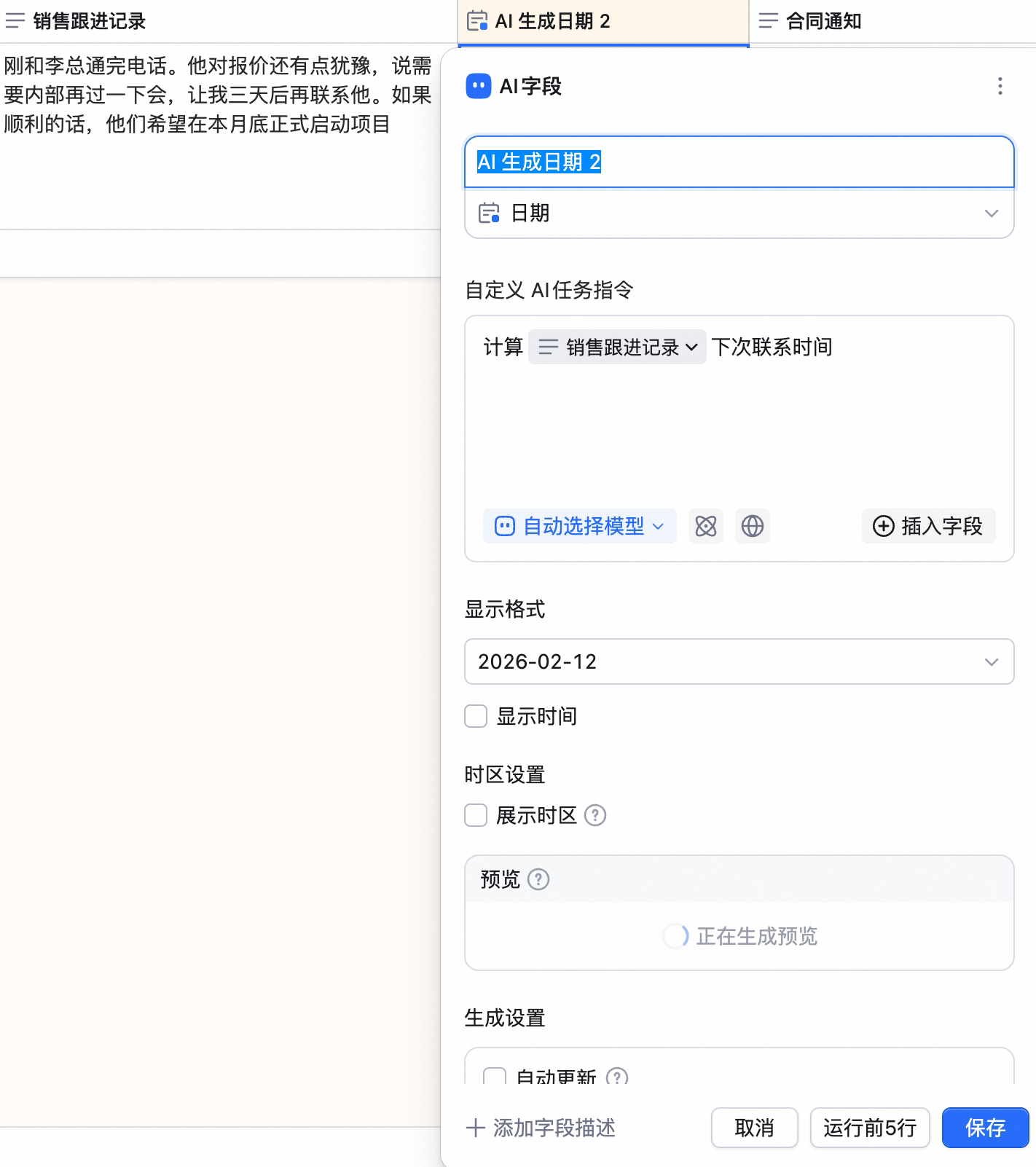
案例 3:行政与合同通知
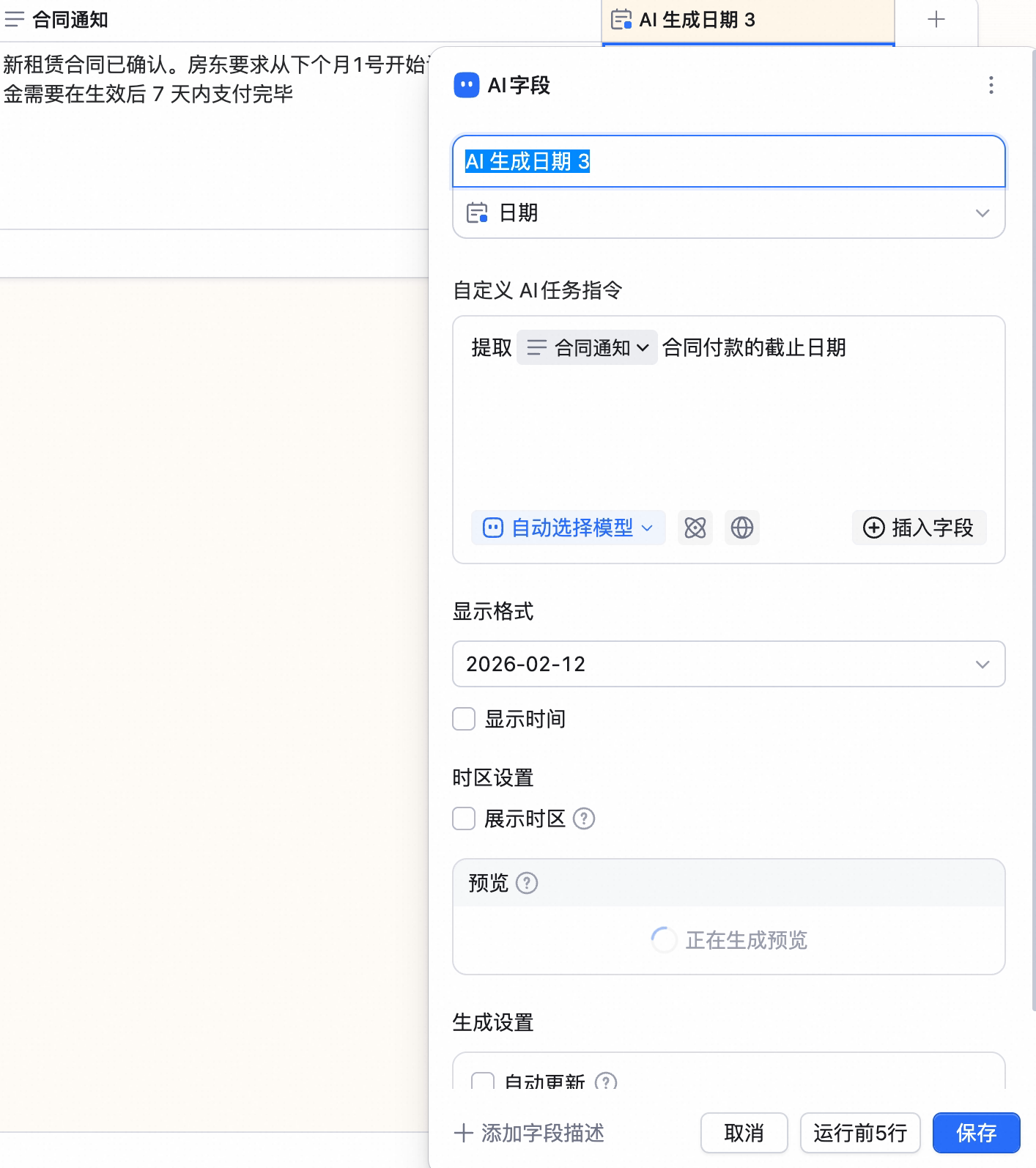
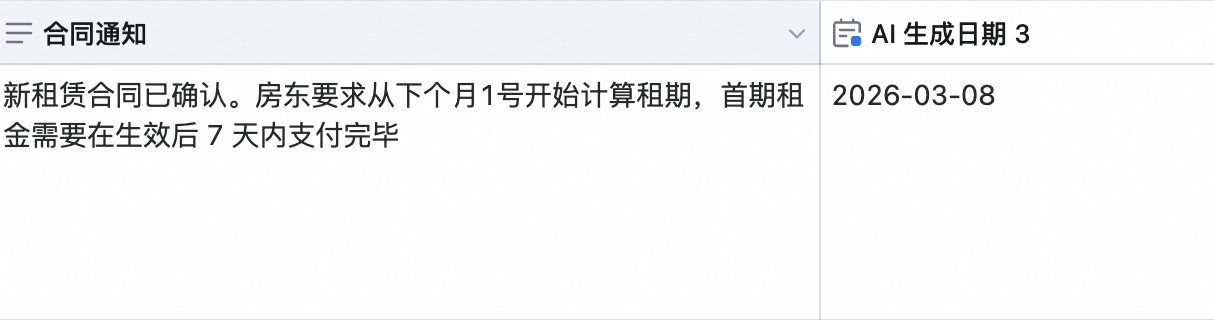
测试点:基于条件的逻辑计算(如:生效日 + 期限)。- 📄 合同通知内容:
“新租赁合同已确认。房东要求从下个月1号开始计算租期,首期租金需要在生效后 7 天内支付完毕。”
- ✨ AI 日期字段效果 (Expected Output):
- 提取结果 1 (合同生效日):
2026/03/01(3月1日) - 提取结果 2 (付款截止日):
2026/03/08(3月1日 + 7天)
- 提取结果 1 (合同生效日):
- 💡 字段配置提示:
- Prompt: “提取合同生效日期,并计算付款的截止日期。”
4. 常见问题
- 问: 如果一段话里有两个日期,AI 选哪个? 答: 这取决于你的指令。 如果你想要最早的,就写:“提取最早的一个日期”。 如果你想要最晚的,就写:“提取最晚的一个截止日期”。 如果不指定,AI 通常会提取它认为最核心的那个。
- 问: 为什么 AI 填的日期不对? 答: 检查一下原文本是否含糊不清(比如只写了“那个节日”)。另外,你可以尝试优化指令,例如加上:“如果没有明确年份,默认视为 2026 年”。
- 问: 这个日期能用来设置提醒吗? 答: 当然!一旦 AI 填好了日期,这个字段就和普通日期一样,你可以用它来设置日历视图、甘特图或自动化提醒(比如:在“AI 日期”到期前 1 天发通知)。
想试试看吗?现在就去新建一个AI 生成日期 字段吧! ✨