

 消息
消息 日历
日历 会议
会议 通讯录
通讯录 邮箱
邮箱 文档
文档 钉盘
钉盘 AI 表格
AI 表格 AI 听记
AI 听记 考勤
考勤 审批
审批 宜搭
宜搭 管理控制台
管理控制台1 功能概述
借助流程字段功能,您可根据业务需求灵活定制流程节点,实时掌握事项进展。同时,您还能为每个节点配置专属字段、指定处理人员,确保业务流程更加规范、高效。 常见应用场景:- 人事行政审批流程 在员工请假或报销审批中,可通过流程字段功能设计「提交申请→部门审批→财务审核→归档」等节点。每个节点可配置专属字段(如请假类型、报销明细附件),并指定审批人(如部门主管、财务专员),确保流程透明且权责分明,减少人工沟通错误,提升审批效率。
- 项目管理中的跨部门协作 在项目启动阶段,可设置「需求评审→资源分配→任务分发→验收」等流程节点。例如,在「需求评审」节点要求上传需求文档并指定产品经理处理,在「资源分配」节点由部门总监确认人力预算。通过字段约束和人员权限控制,避免信息遗漏,缩短跨部门协作周期,保障项目按计划推进。
2 基础操作
2.1 新建流程字段
点击最右侧的➕,字段类型选择为流程,将会弹出流程配置窗口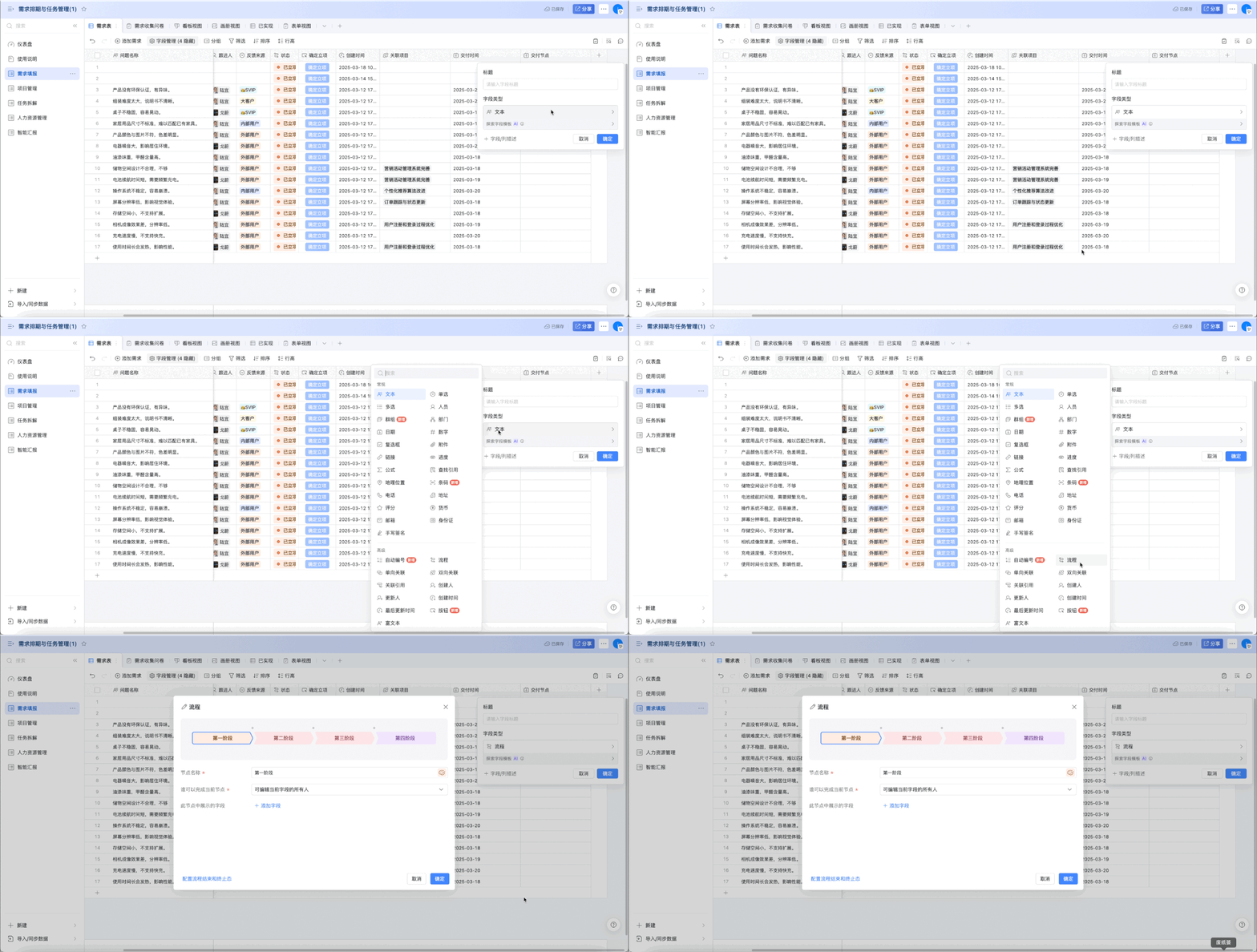
2.2 配置流程字段
2.2.1 新建/删除节点
进入流程字段配置界面,默认有4个节点,最多可以建立10个节点 右击节点标签,选择向左/向右添加节点可以新建节点;选择删除可以删去当前所选节点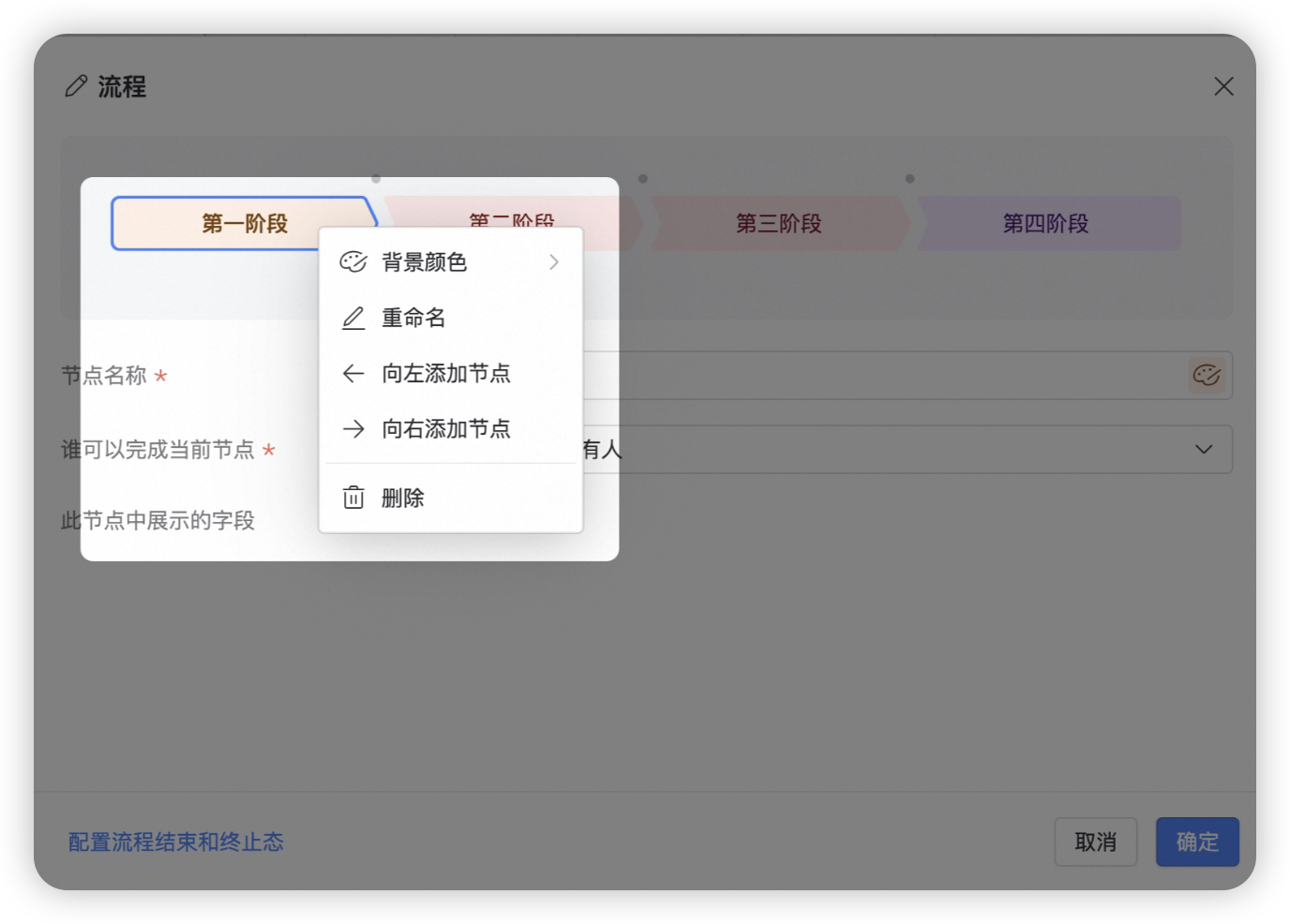 点击两个节点标签之间的➕,在两节点之间添加新节点
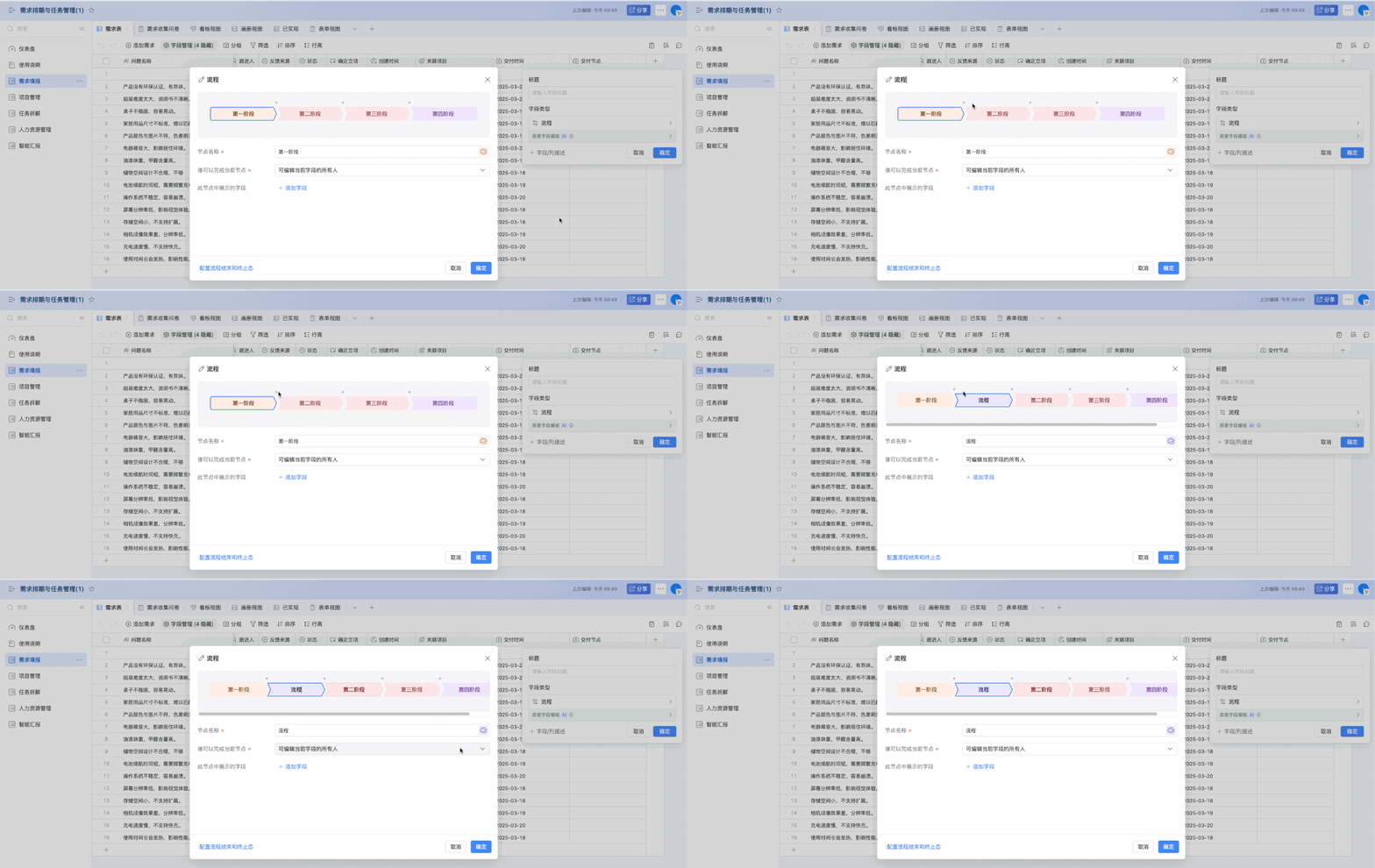
2.2.2 改变节点顺序
点击节点标签,长按拖动到合适的位置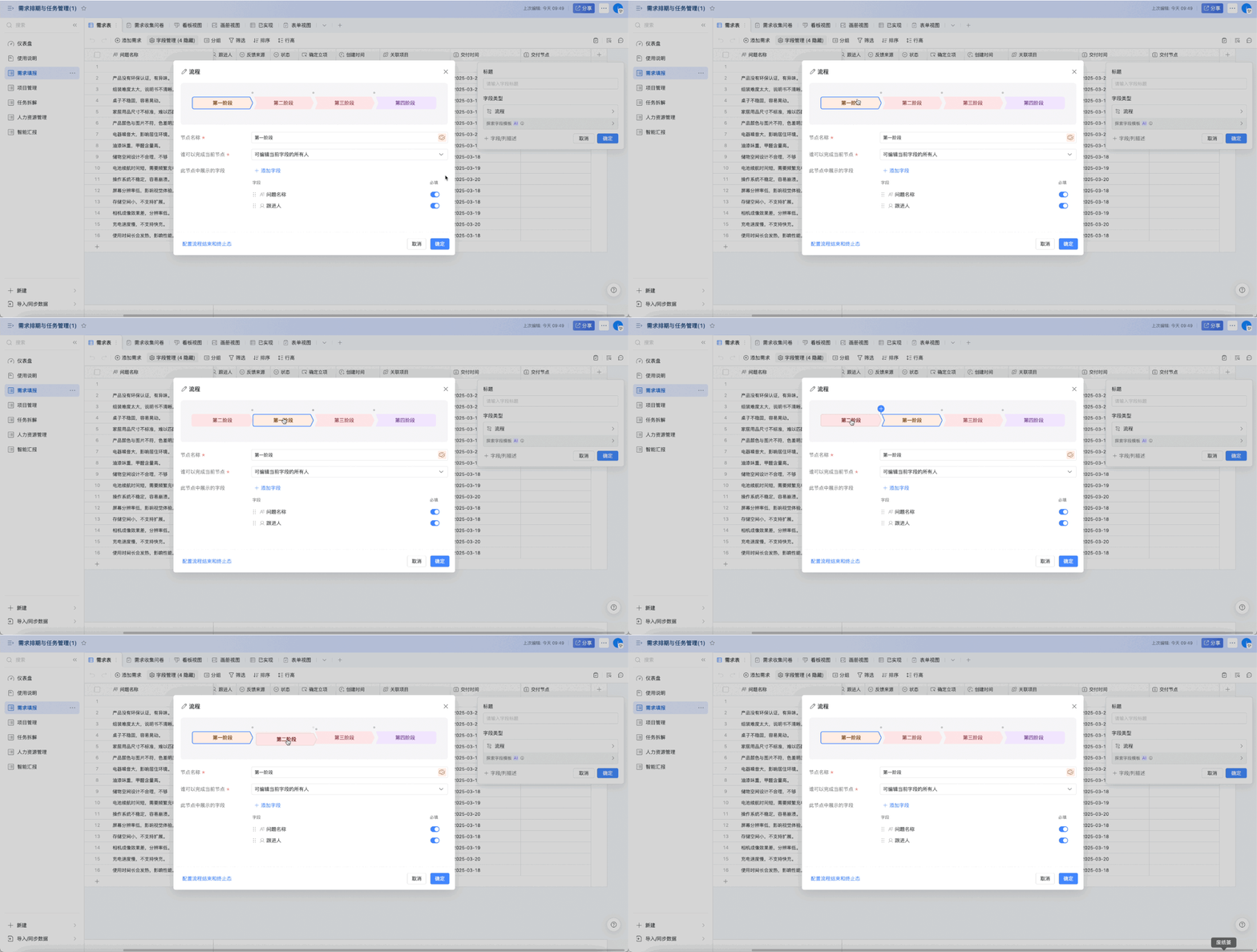
2.2.3 外观配置
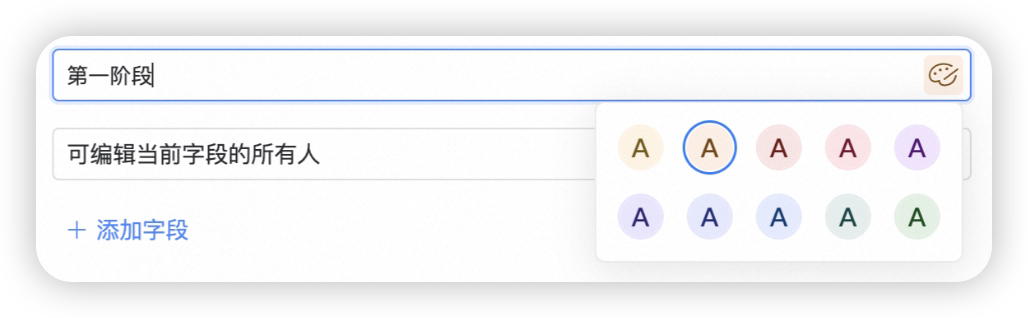
点击节点标签,选择背景颜色,可以根据需要调整颜色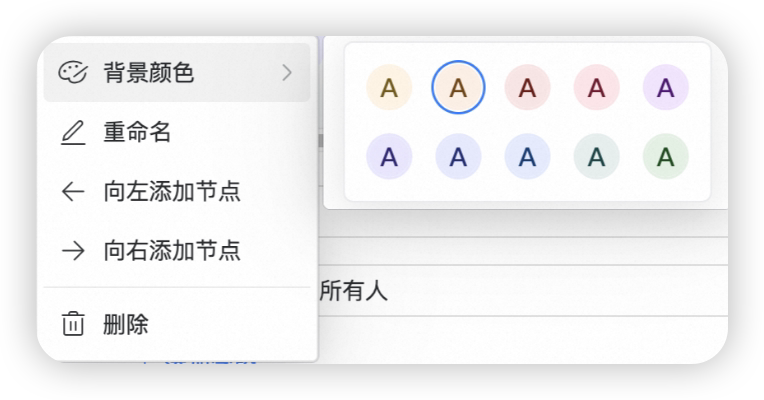 点击节点名称右侧调色盘标签,可以根据需要调整颜色
2.2.4 权限配置
在谁可以完成当前节点中,可以选择可以编辑当前字段的所有人或指定人员字段。选择指定人员字段,可以在目前数据表中的人员类型字段中进行选择(目前仅支持选择一个人员字段,不支持多选)。 注:未开启AI表格高级权限,拥有可编辑权限的用户可以进行节点配置;开启了高级权限,拥有可管理权限的用户可以进行节点配置。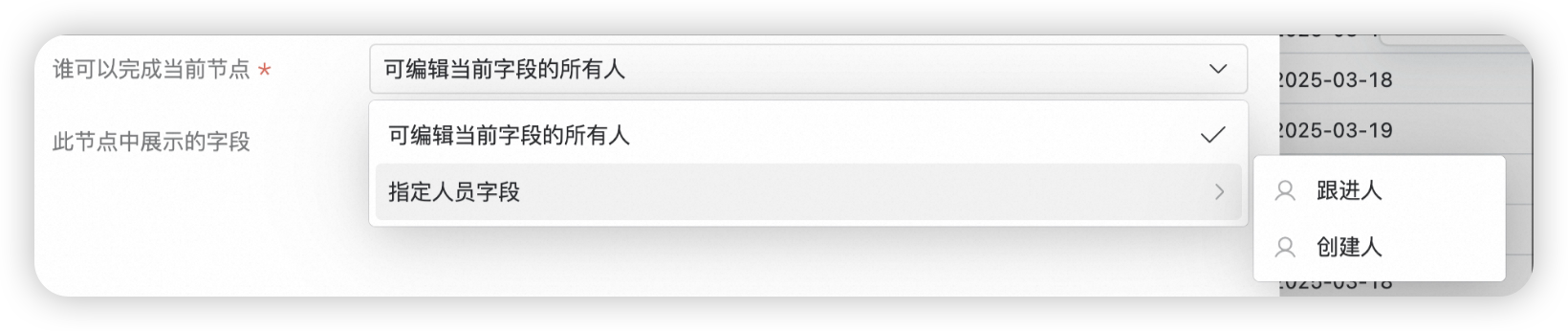
2.2.5 展示字段配置
在此节点中展示的字段中,可以点击添加字段添加多个字段,选择改字段是否为必填选项,长按标题左侧拖动调整字段顺序,也可以将光标移动到字段标题左侧点击X删除该展示字段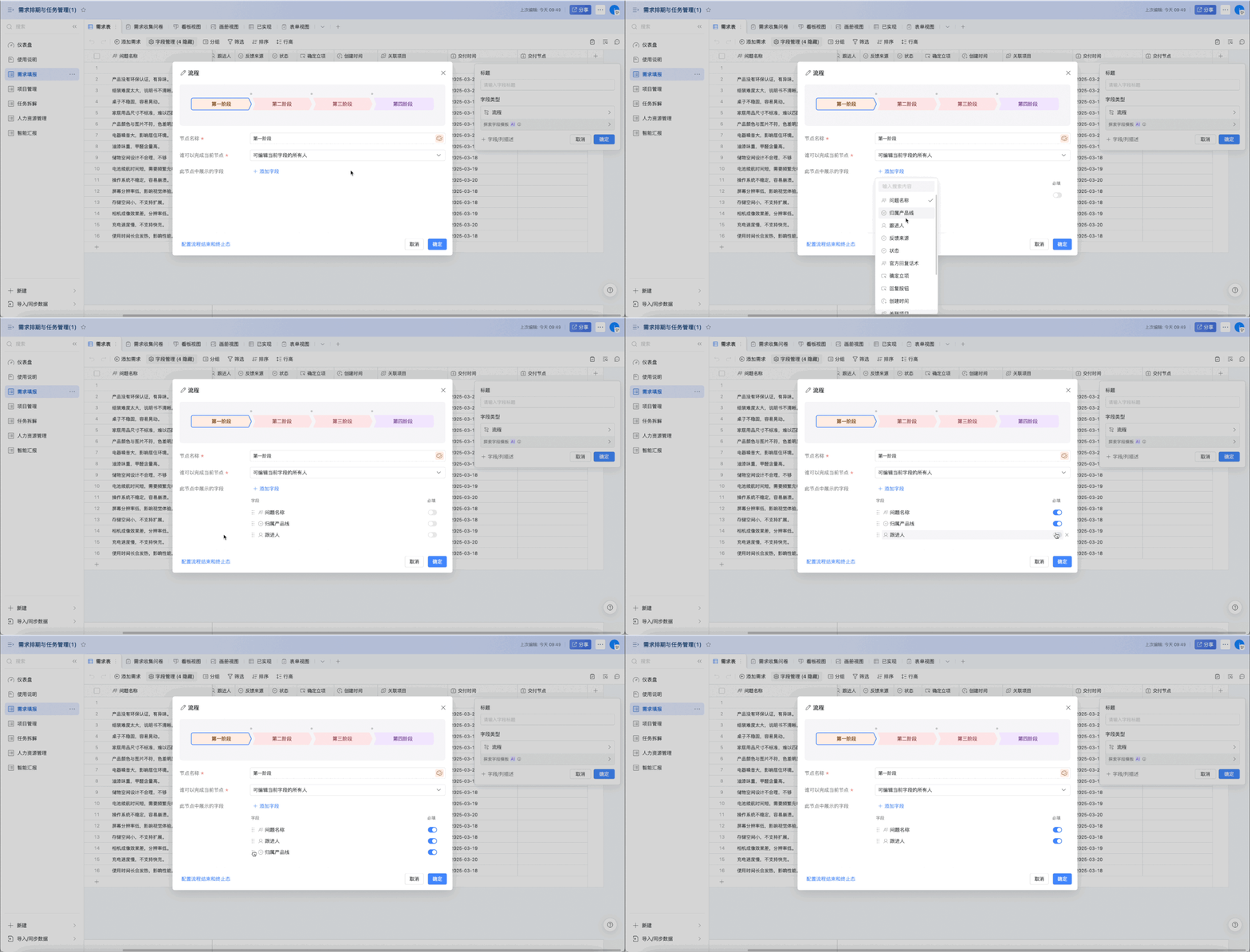
2.2.6 配置流程结束和终止态
点击配置流程结束和终止态,可以选择流程结束时/终止时的展示。同时设置可以终止流程的权限,权限可以给可以可编辑当前字段的所有人或者指定人员字段,如果选择指定人员字段可以在该数据表的人员类型字段进行进一步的选择(目前仅支持选择一个人员字段,不支持多选)。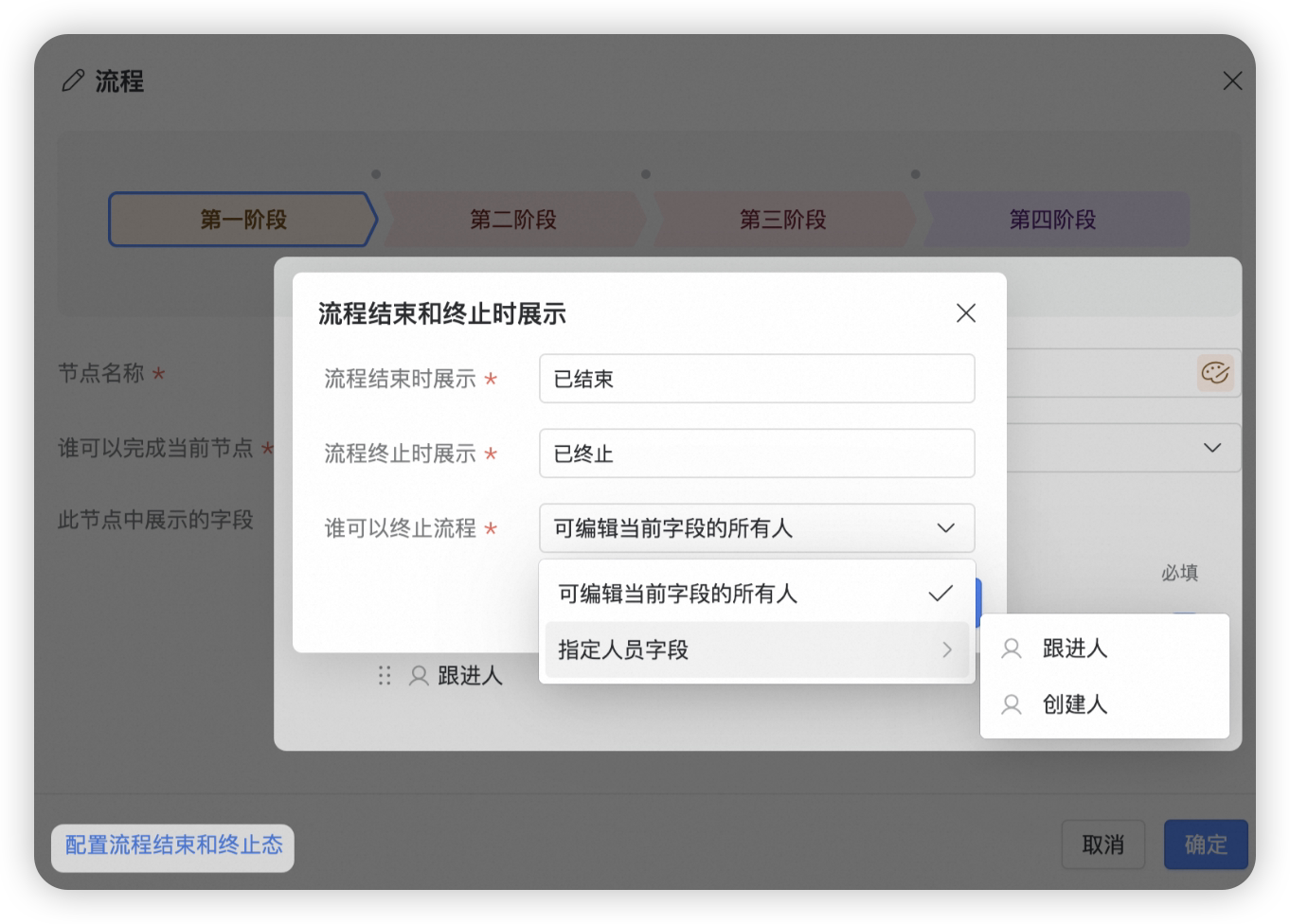
2.3 编辑流程字段
右击字段标题或者点击右侧下拉箭头,即可在弹出的选项框中进行复制/删除/隐藏等操作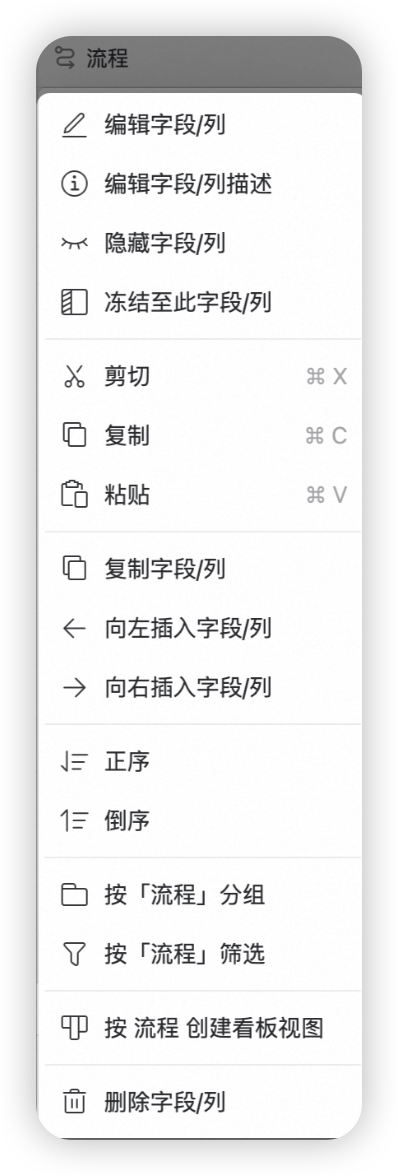
3 场景应用
3.1 记录关键节点的完成时间
将流程字段与自动化流程相结合,可以在项目流程完成了指定节点时,记录节点完成的具体时间。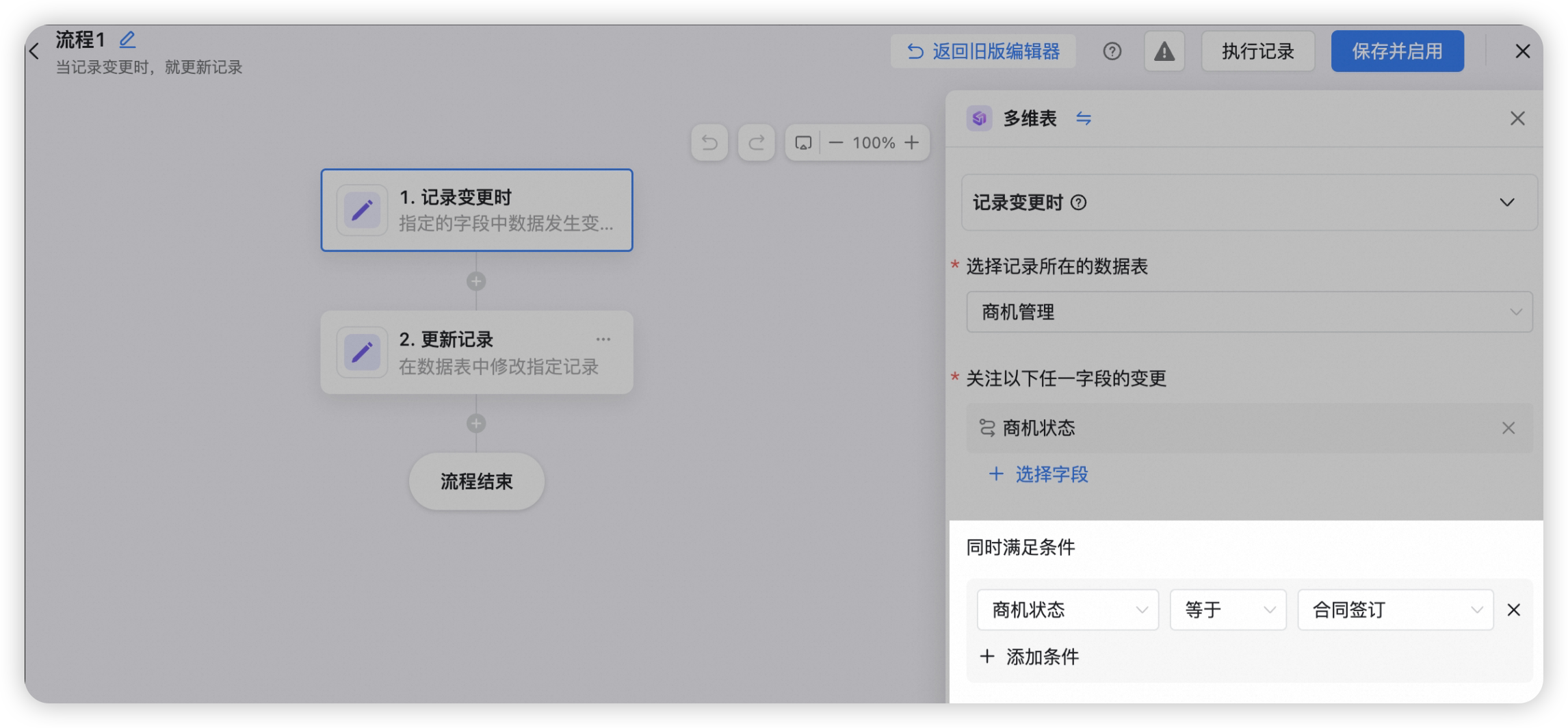
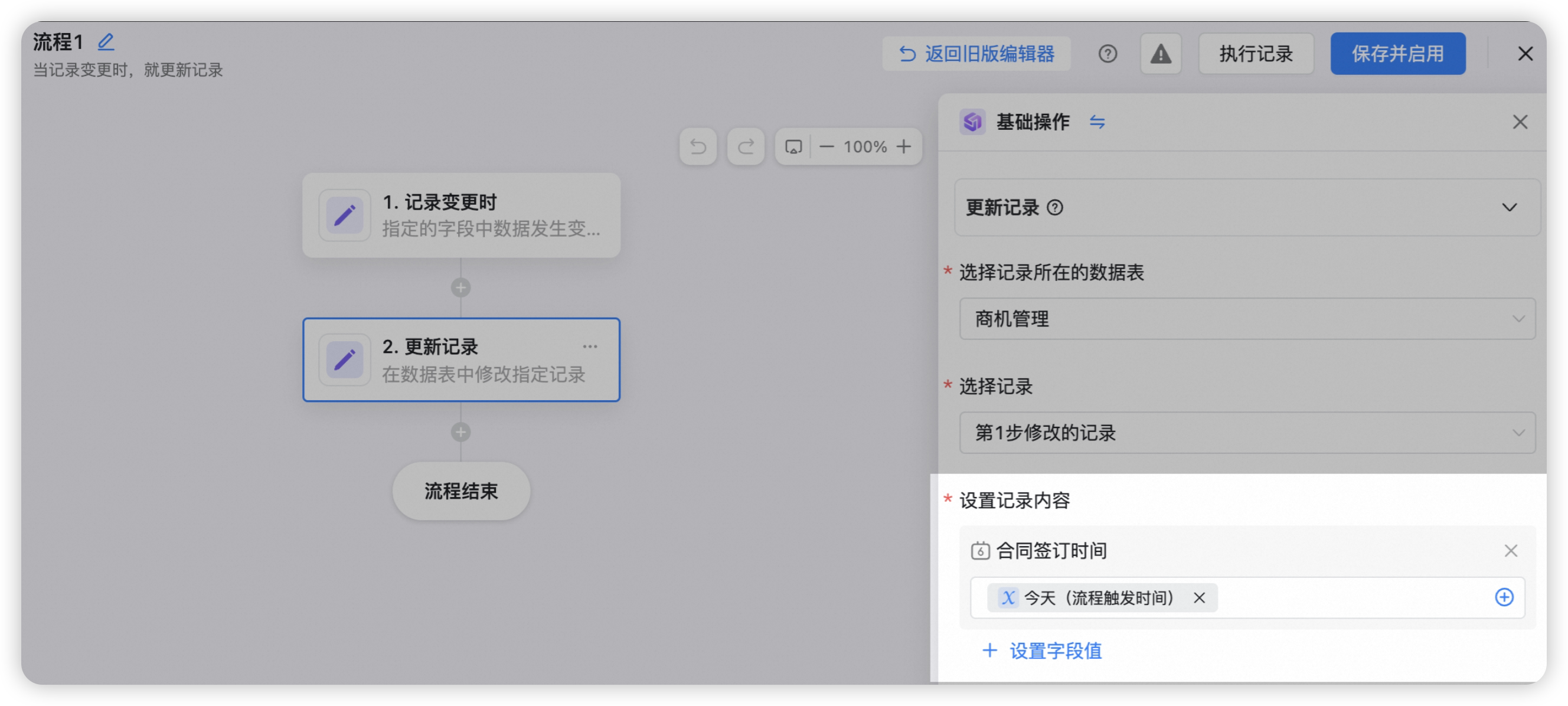 具体操作如下:
- 新建一个日期字段,用于记录节点(商机状态=合同签订)的完成时间。
- 设置自动化流程的触发条件为“记录变更时”,选择关注的字段为流程字段(商机状态),变更为等于“合同签订”节点已完成时。
- 设置执行操作为“更新记录”,选择第 1 步修改的记录,选择日期字段并写入今天(流程触发时间)。
- 运行自动化流程即可。
3.2 自动展示项目的进展百分比
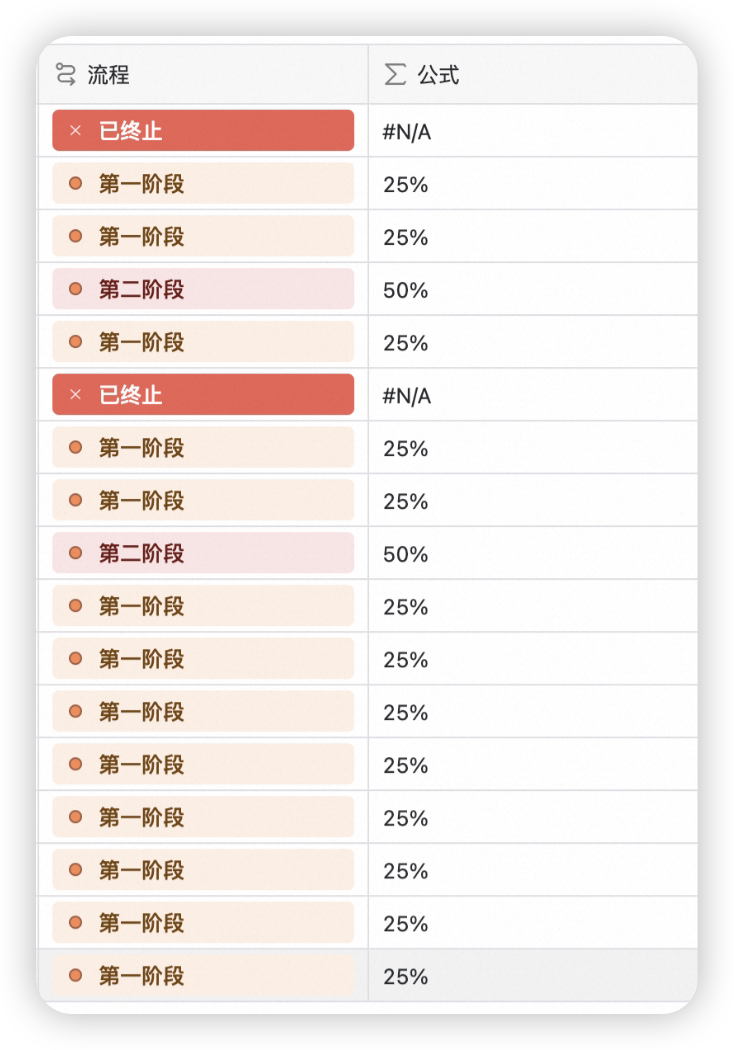
通过使用公式字段中的IFS 函数,可以在项目流程进行到各个节点时,自动更新项目进展的百分比,用数字直观展示项目进度。 参考公式:IFS([流程]=“第一阶段”,“25%”,[流程]=“第二阶段”,“50%”,[流程]=“第三阶段”,“75%”,[流程]=“第四阶段”,“100%”)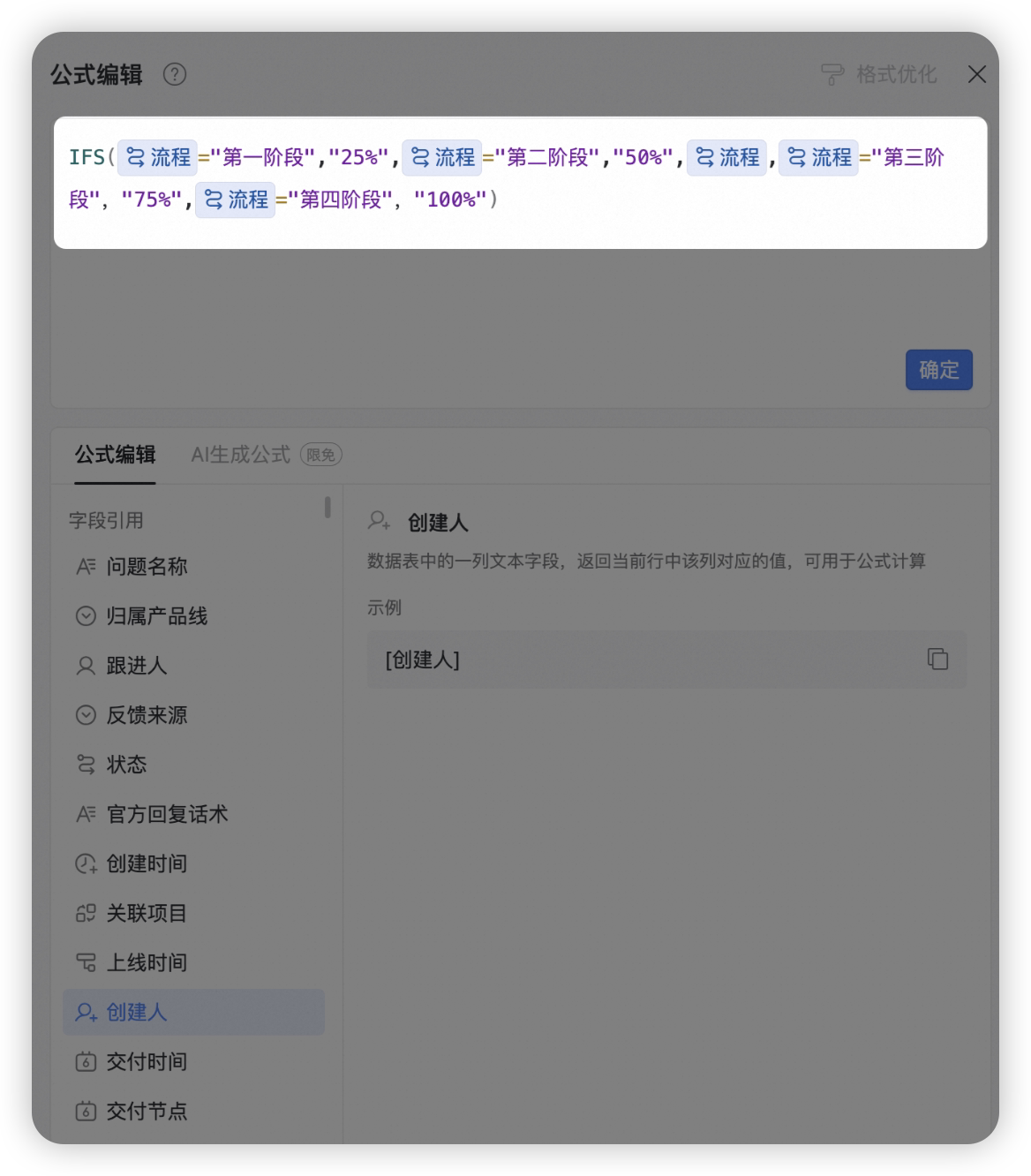 公式输入成功后,将会根据流程状态自动更新任务完成状况
4 常见问题
- 问:一个流程字段可以设置多少个节点? 答:最多可以设置10个节点
- 问:谁可以进行流程节点配置? 答:未开启多维表高级权限时,具备可编辑权限的用户可配置节点;若开启高级权限,则仅拥有可管理权限的用户可进行节点配置。