

 消息
消息 日历
日历 会议
会议 通讯录
通讯录 邮箱
邮箱 文档
文档 钉盘
钉盘 AI 表格
AI 表格 AI 听记
AI 听记 考勤
考勤 审批
审批 宜搭
宜搭 管理控制台
管理控制台公式显示格式
公式显示格式是一项能让数据“活”起来的功能。它允许你将公式计算出的枯燥数据,直接转化为进度条、评分、货币等直观的视觉元素。 过去,公式计算的结果只能以纯文本或数字呈现。现在,通过设置显示格式,你不仅可以让表格更加美观,还能解决“进度条无法随数据自动更新”的长期痛点。设置显示格式
你可以在创建公式时,或对现有的公式字段进行修改设置。- 点击公式字段表头,打开配置面板;
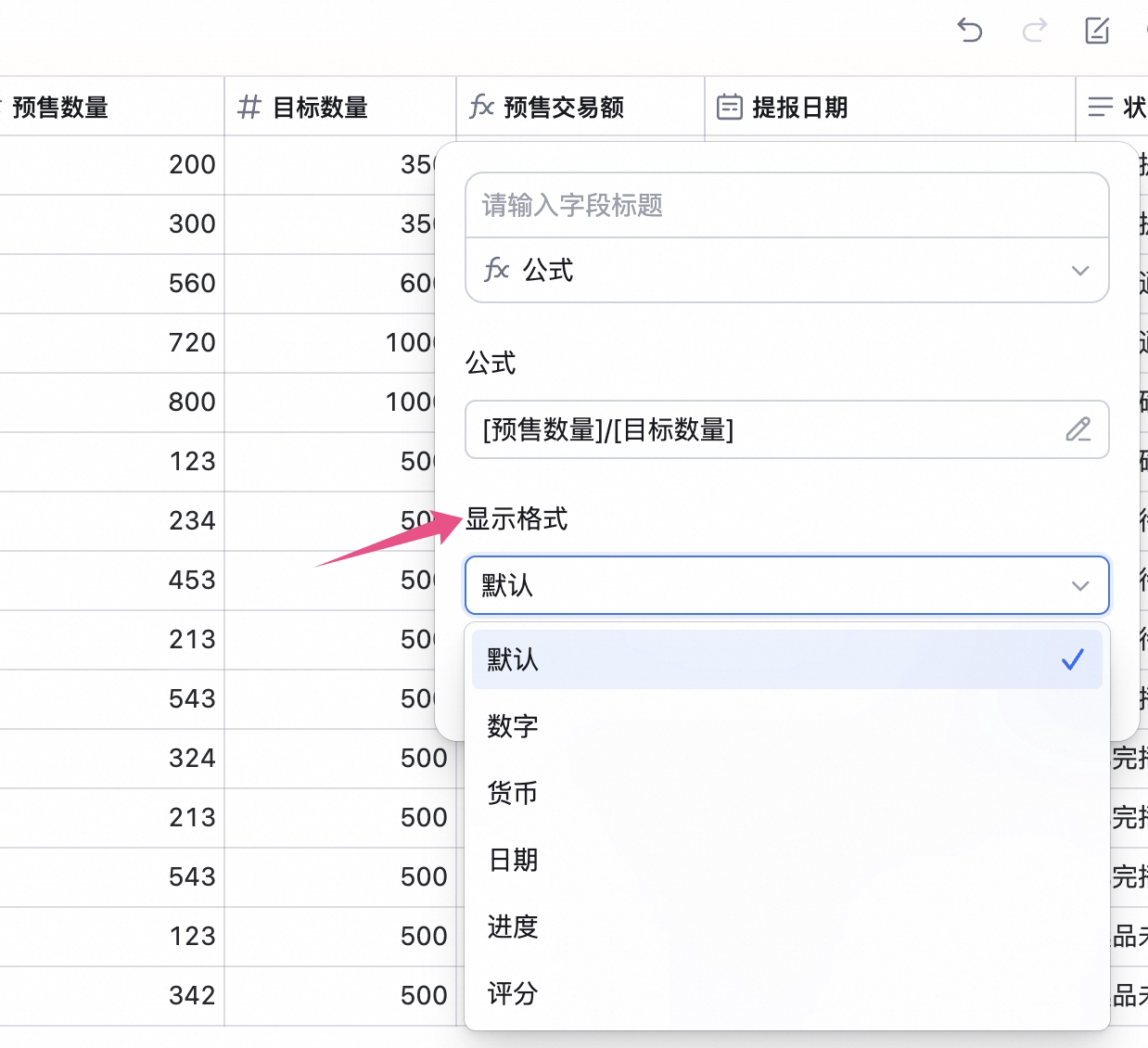
- 点击 显示格式 下拉菜单
- 根据计算结果的数据类型,选择合适的展示样式(如进度);
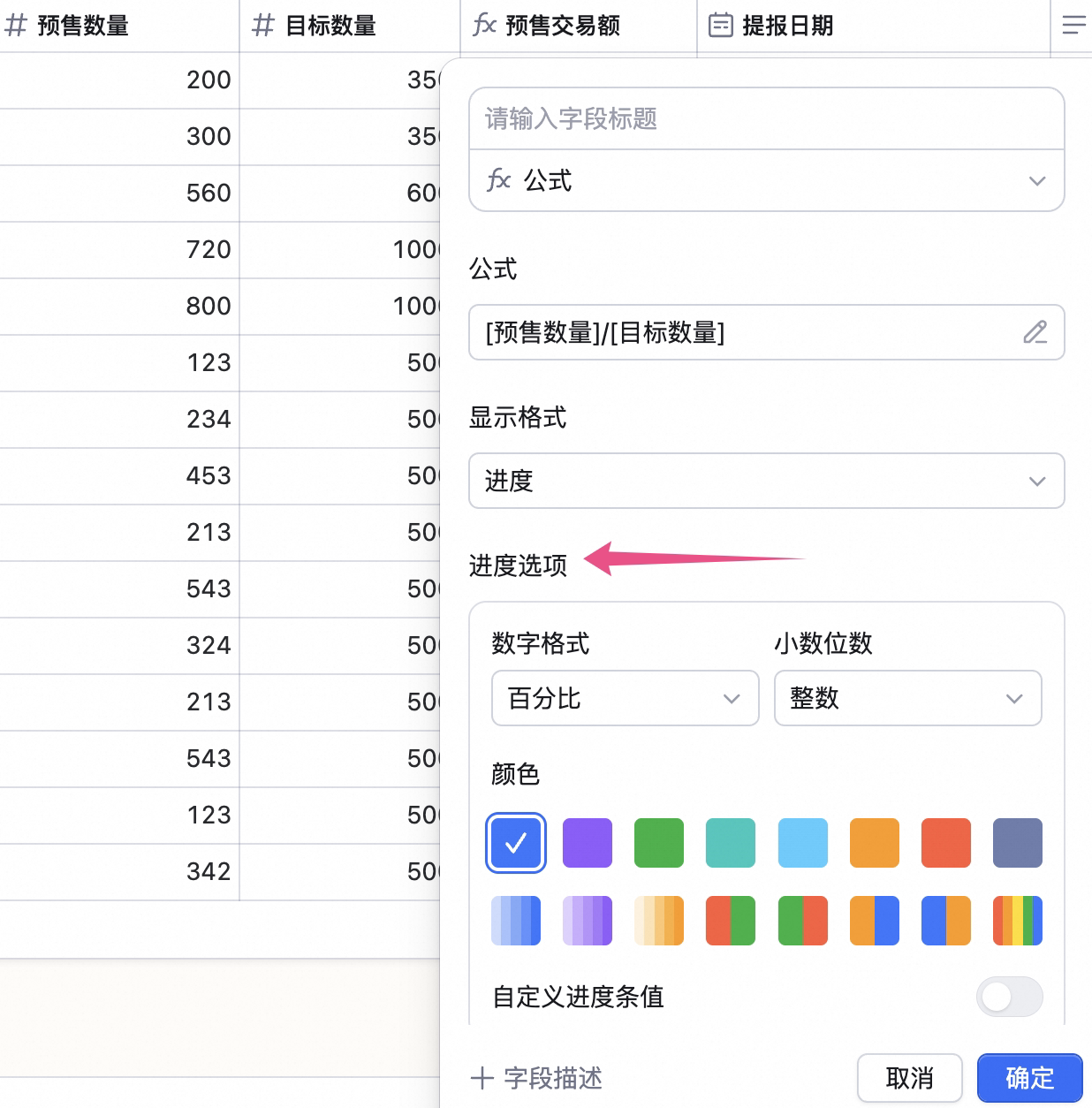
- 根据所选格式配置详细参数(如颜色、格式等);
- 点击确定。
核心场景与配置示例
1. 自动更新的项目进度条
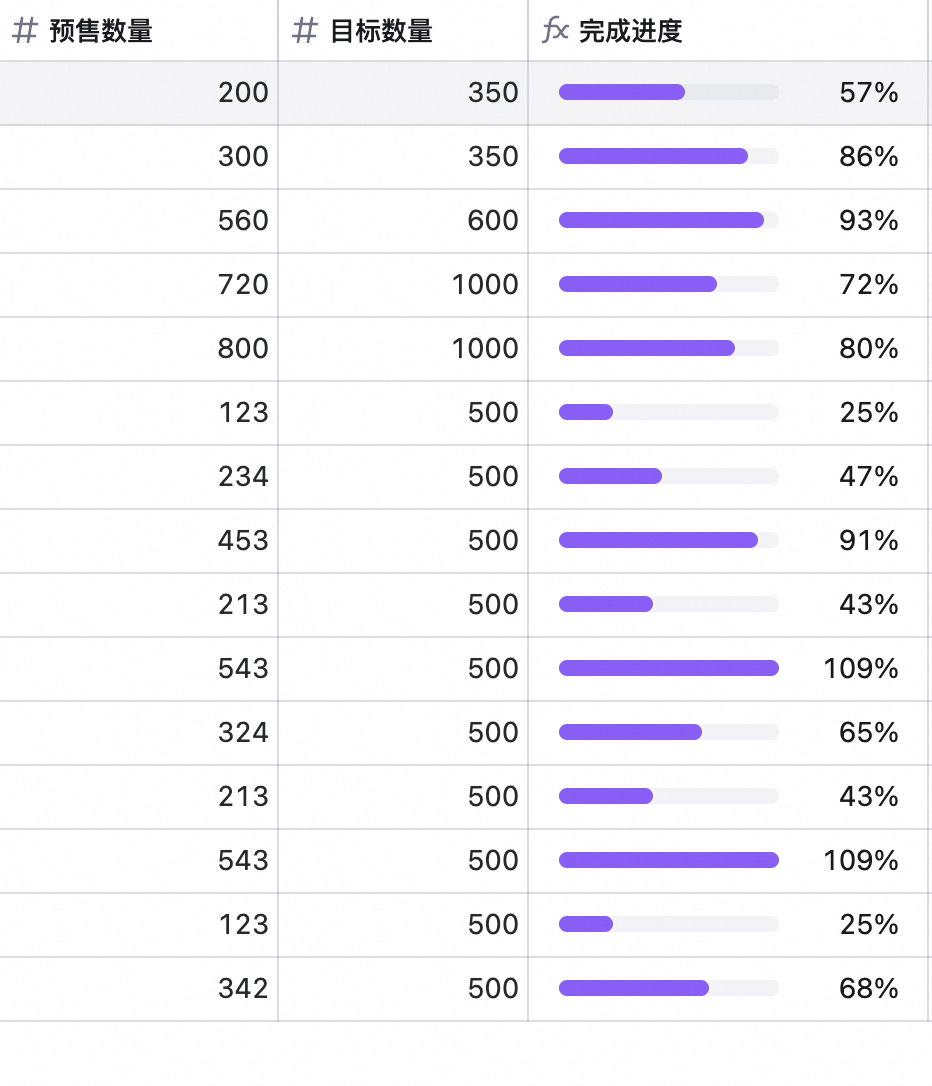
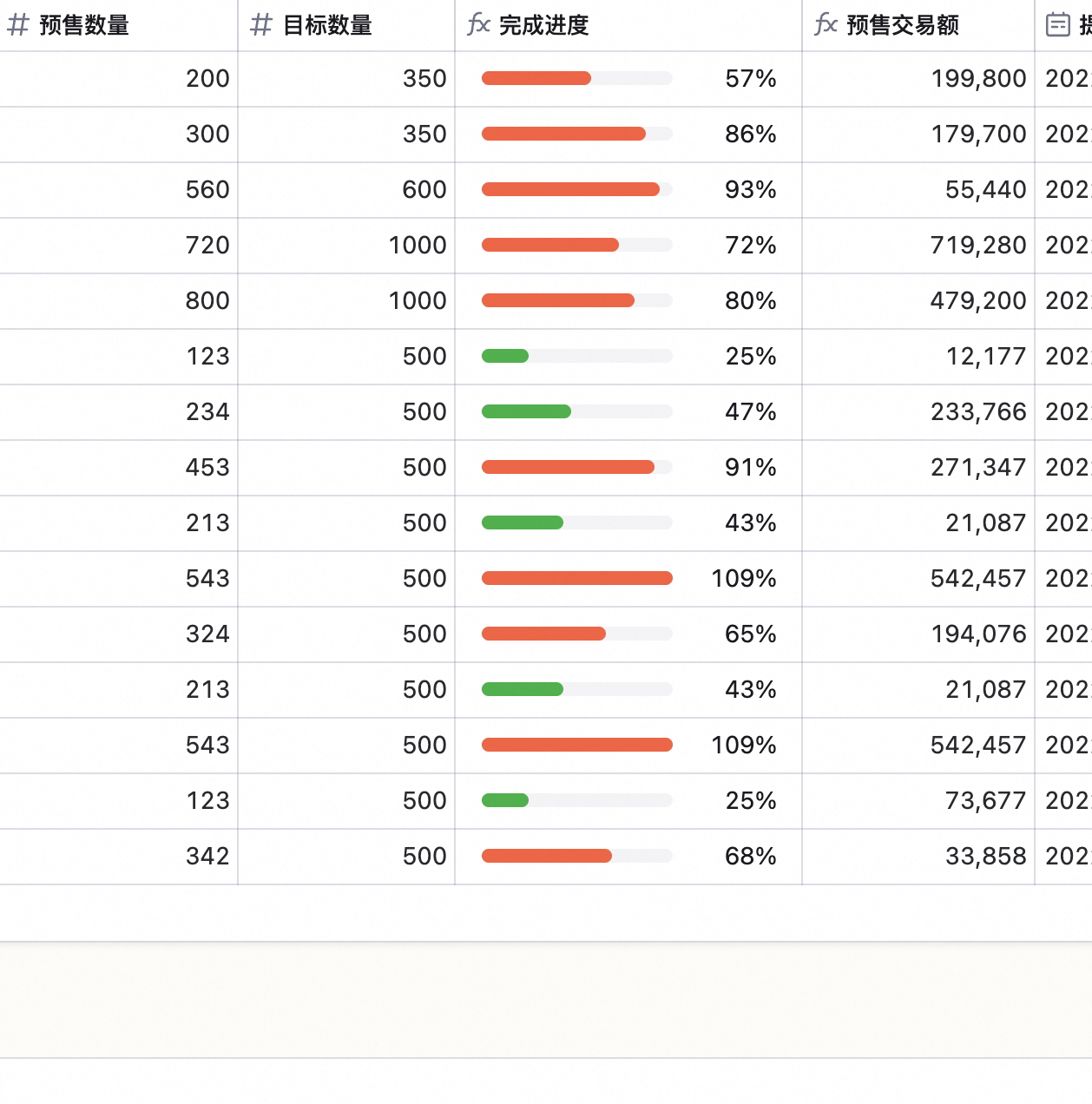
痛点: 过去使用普通的“进度”字段,必须手动拖拽百分比。当任务数量发生变化时,进度条不会自动调整,维护成本高。 解决方案: 通过公式计算完成率,并将结果渲染为进度条。- 公式逻辑:
[预售数量] / [目标数量] - 格式设置: 选择进度。
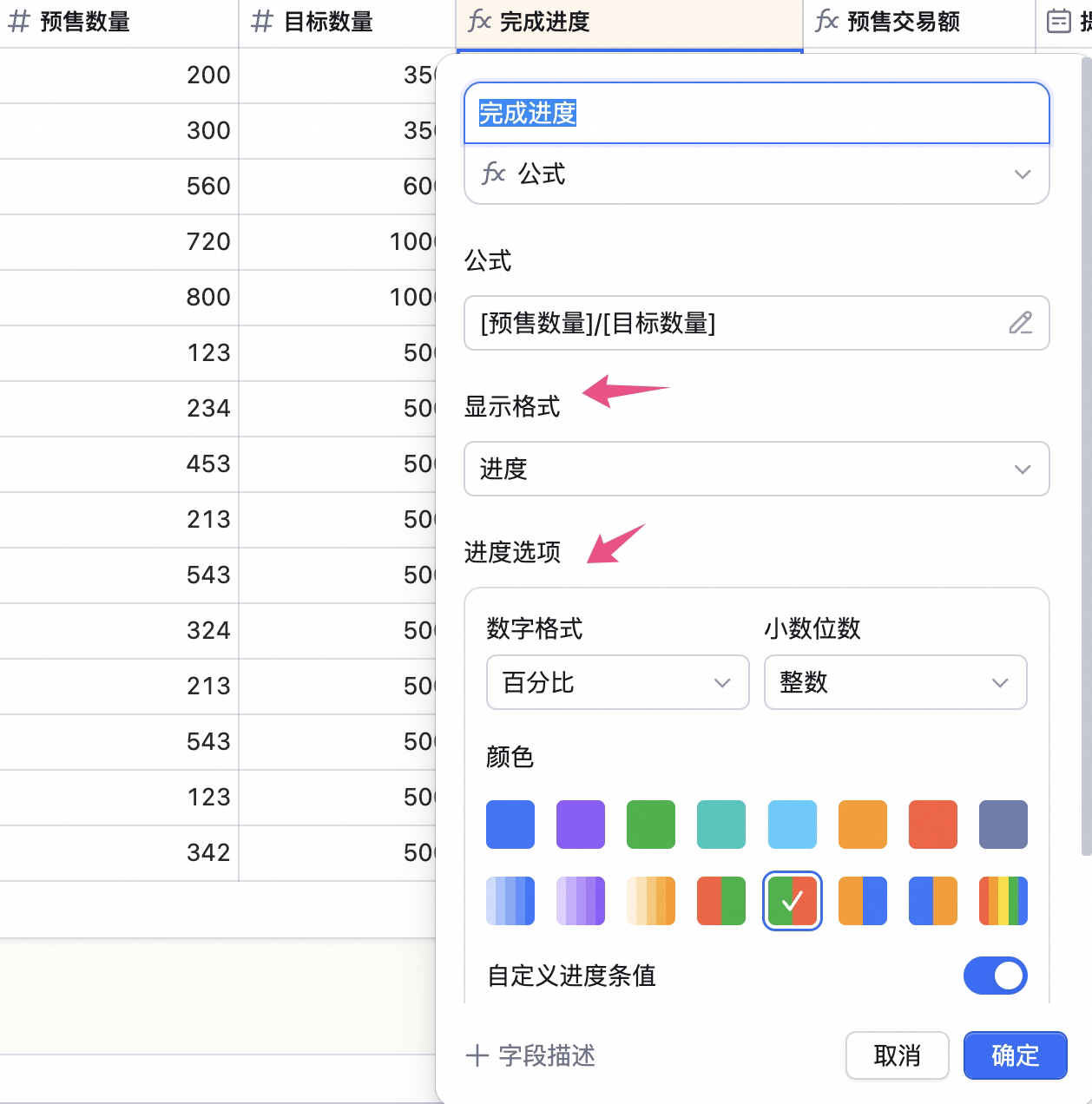
- 参数配置: 勾选 自定义进度条值,将起始值设为
0,目标值设为1(代表 100%)。 - 效果: 当“已完成任务数”更新时,进度条会自动涨跌,无需人工干预。
2. 绩效/满意度评分
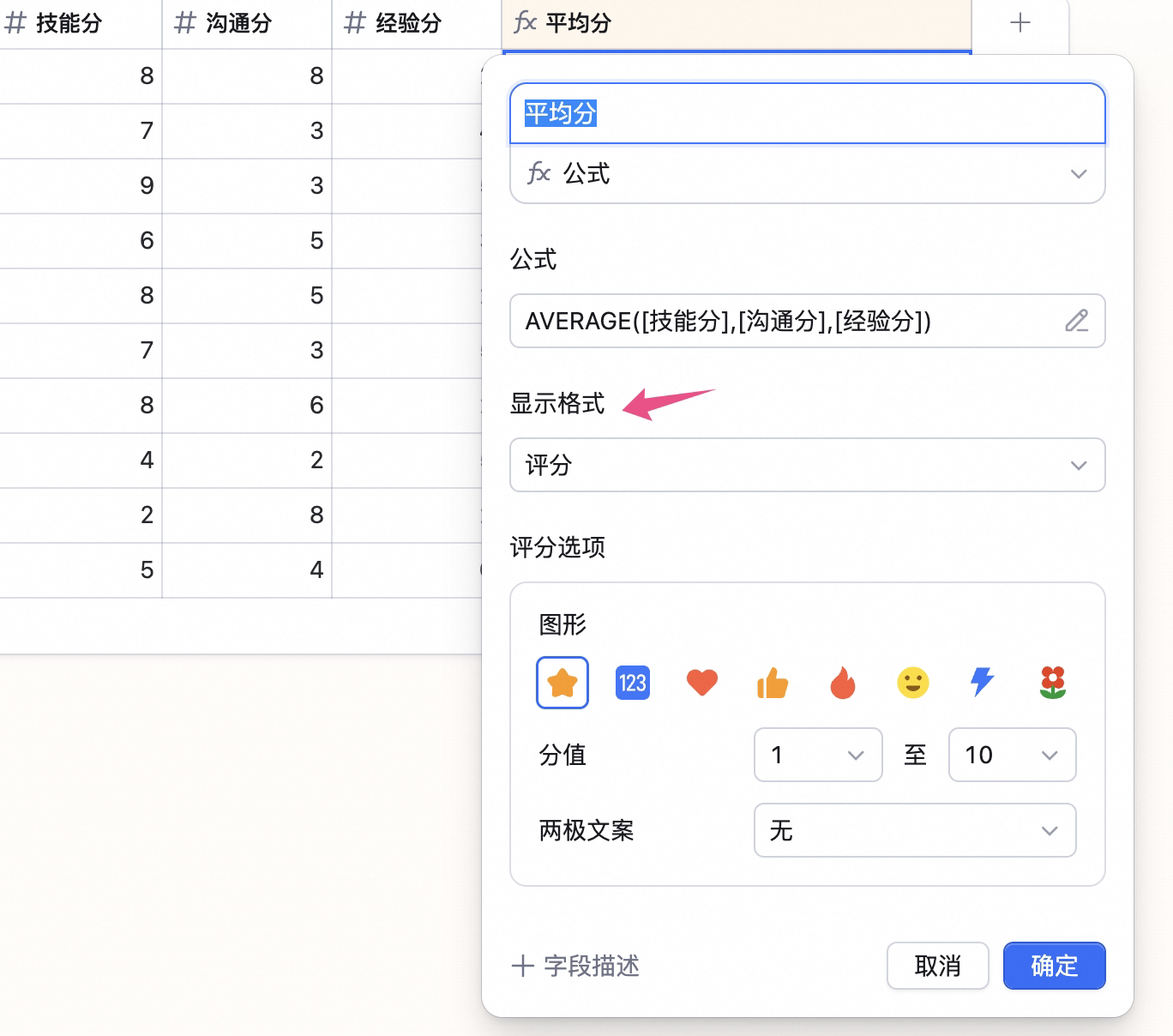
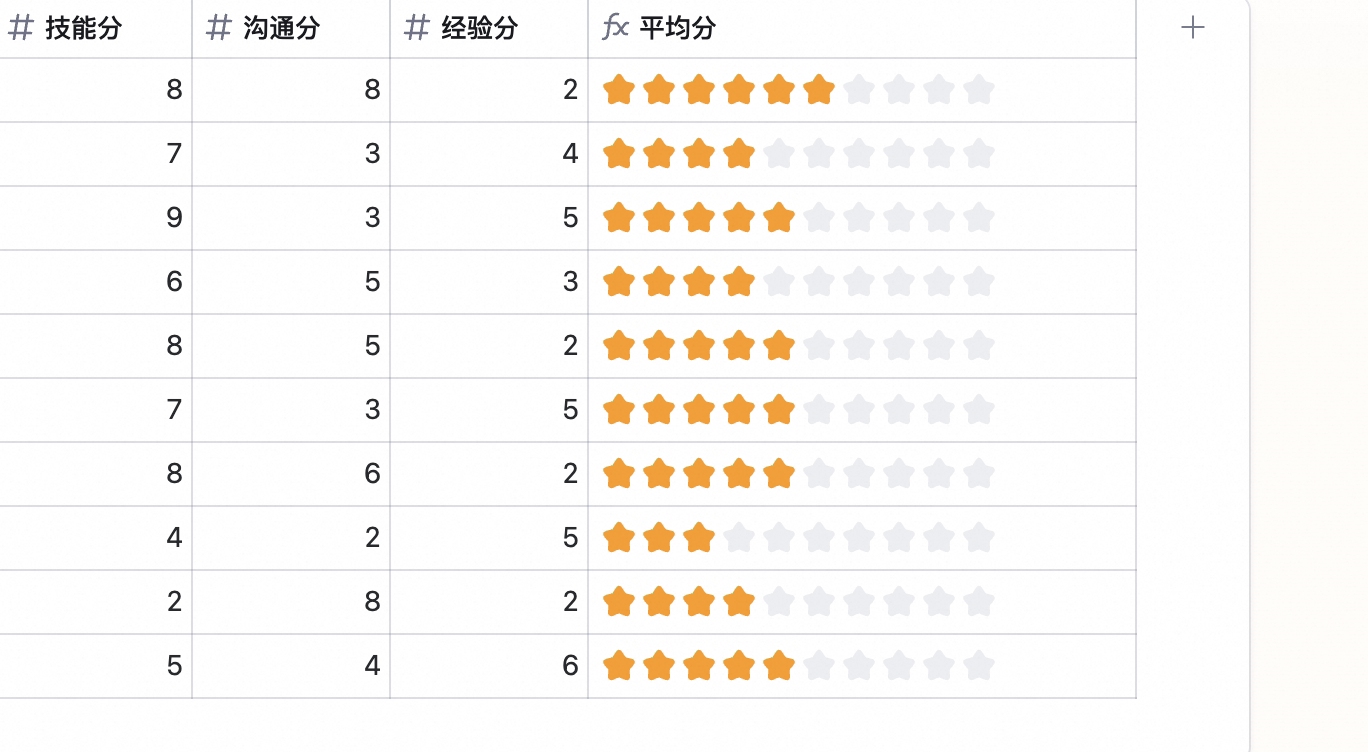
场景: 需要根据多个维度(如技能、沟通、经验)计算加权平均分,并以“星星”展示。- 公式逻辑:
AVERAGE([技能分], [沟通分], [经验分]) - 格式设置: 选择 评分。
- 参数配置: 将最大值设为10。
- 效果: 计算结果直接显示为 ⭐,直观展示评级。
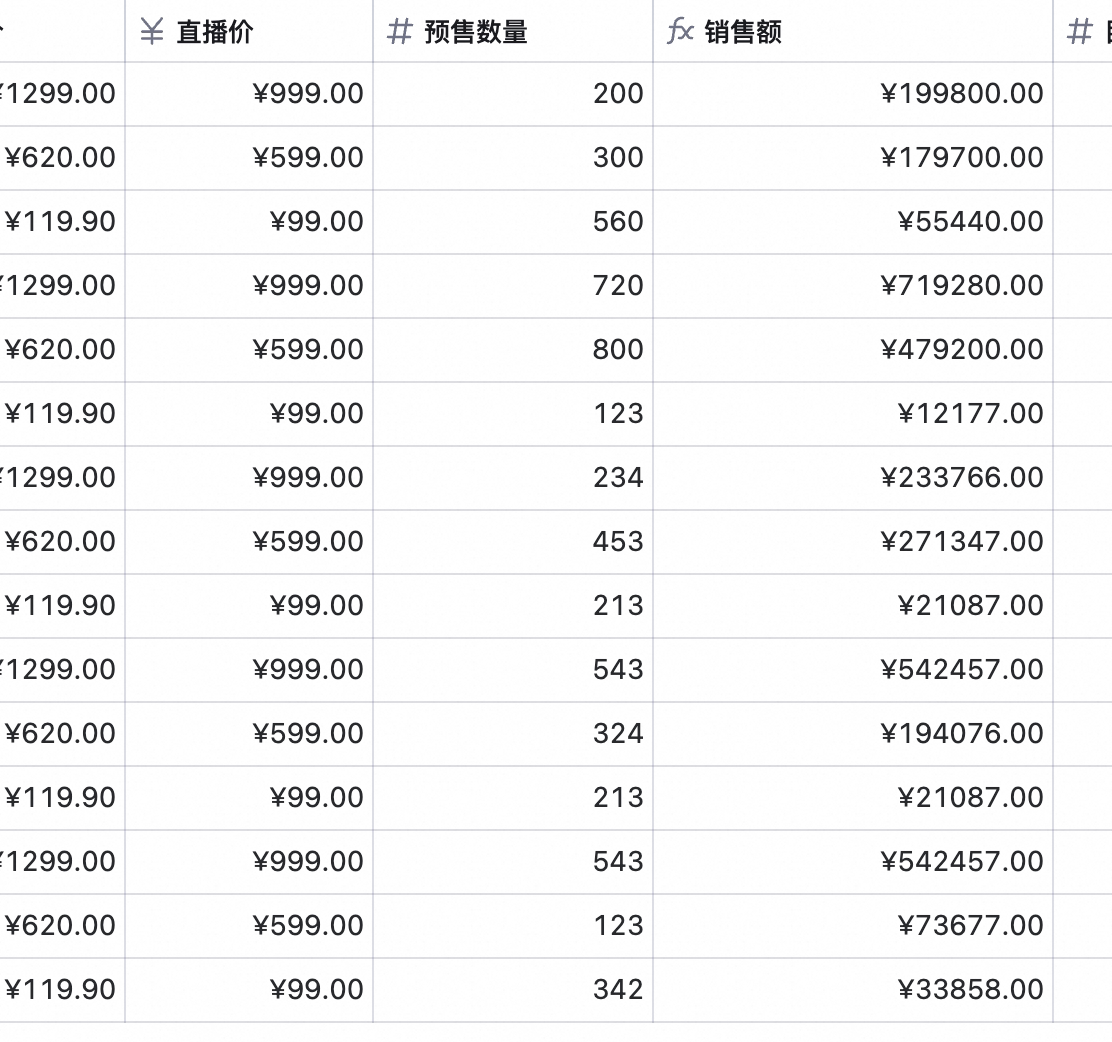
3. 财务金额规范化
场景: 销售额计算结果通常是纯数字(如19900),缺乏货币符号和千分位。
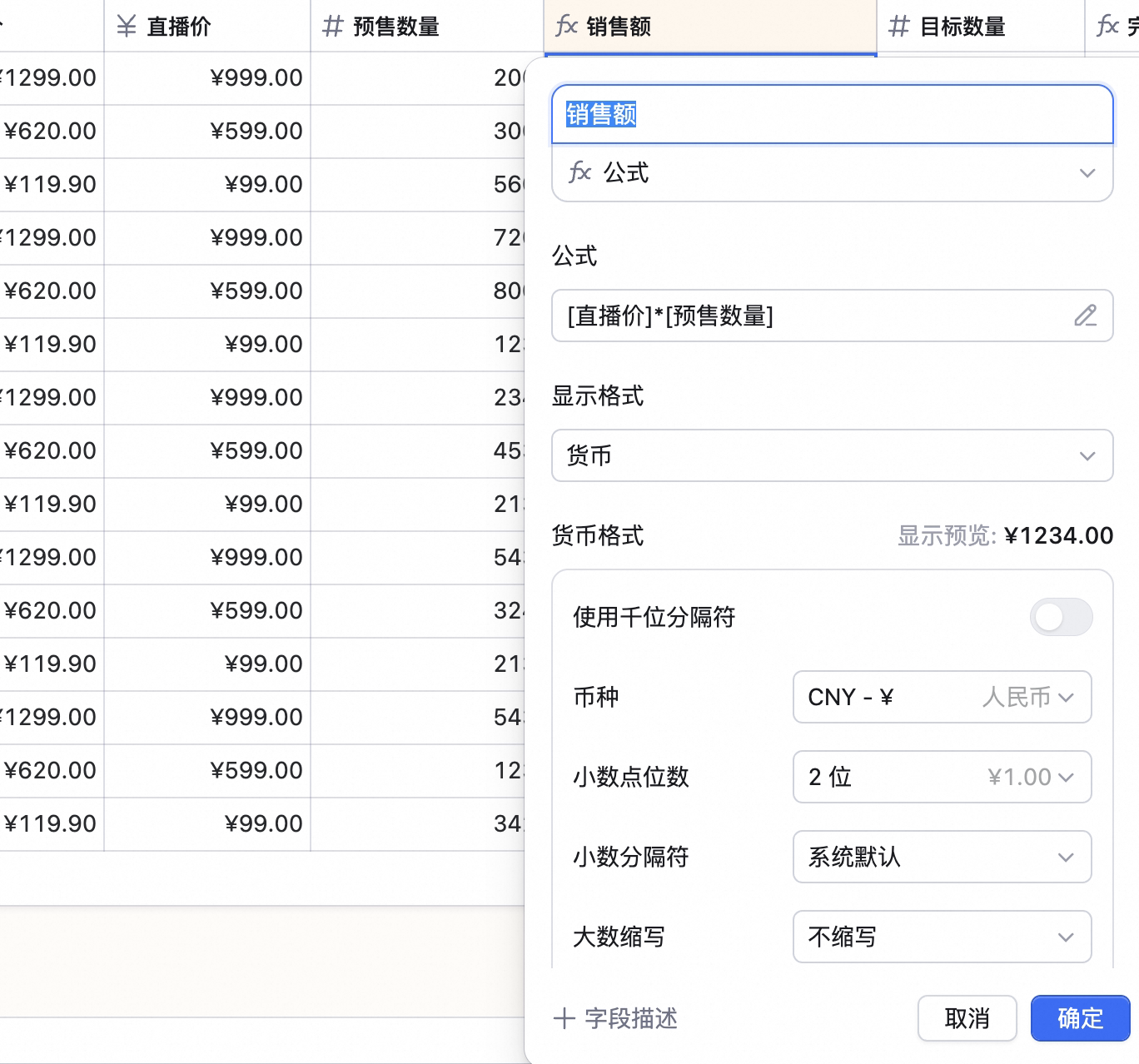
- 公式逻辑:
[直播价] * [预售数量] - 格式设置: 选择 货币。
- 参数配置: 选择货币符号
¥并保留 2 位小数。 - 效果: 自动显示为
¥ 19,900.00,便于财务对账。
支持的格式类型
系统会根据公式计算出的原始数据类型,提供不同的格式选项:注意事项
1. 类型匹配校验
并非所有公式都能随意设置格式。如果公式输出的是“文本”(例如CONCATENATE("姓名", "地址")),强制设置为进度或评分 格式时,单元格会报错。
- 提示信息: 无法计算,请修改格式。
- 解决方法: 将显示格式切换回默认或文本 即可恢复显示。
2. 转换为其他字段
如果你不再需要公式自动计算,想把数据固定下来,可以将字段类型转换为普通字段。- 操作: 双击表头 > 点击 字段类型 > 选择 数字 或其他类型。
- 风险: 转换后,字段将失去自动计算能力,仅保留当前的值作为静态数据。
常见问题
-
问: 为什么我的公式字段选不了“进度”格式?
答: 请检查公式的计算结果是否为数字。如果公式中包含文本拼接(如
Text函数),系统会将其识别为文本类型,因此无法渲染为进度条。 - 问: 公式生成的进度条,可以像普通进度条那样手动拖拽修改吗? 答: 不可以。公式字段的值是由计算逻辑严格控制的,不支持手动修改。如果需要手动干预进度,请使用普通的“进度”字段。
- 问: 公式计算出的日期显示为一串数字怎么回事? 答: 日期在底层存储为时间戳数字。请在 显示格式 中选择 日期,即可将其转换为“YYYY年MM月DD日”的可读格式。