消息
消息 日历
日历 会议
会议 通讯录
通讯录 邮箱
邮箱 文档
文档 钉盘
钉盘 AI 表格
AI 表格 AI 听记
AI 听记 考勤
考勤 审批
审批 宜搭
宜搭 管理控制台
管理控制台功能概述
自定义AI表格仪表盘中心助你全面掌控业务动态,支持插入不同AI表格的仪表盘与表单,灵活调整组件的展示、大小及位置,让业务管理更加轻松高效。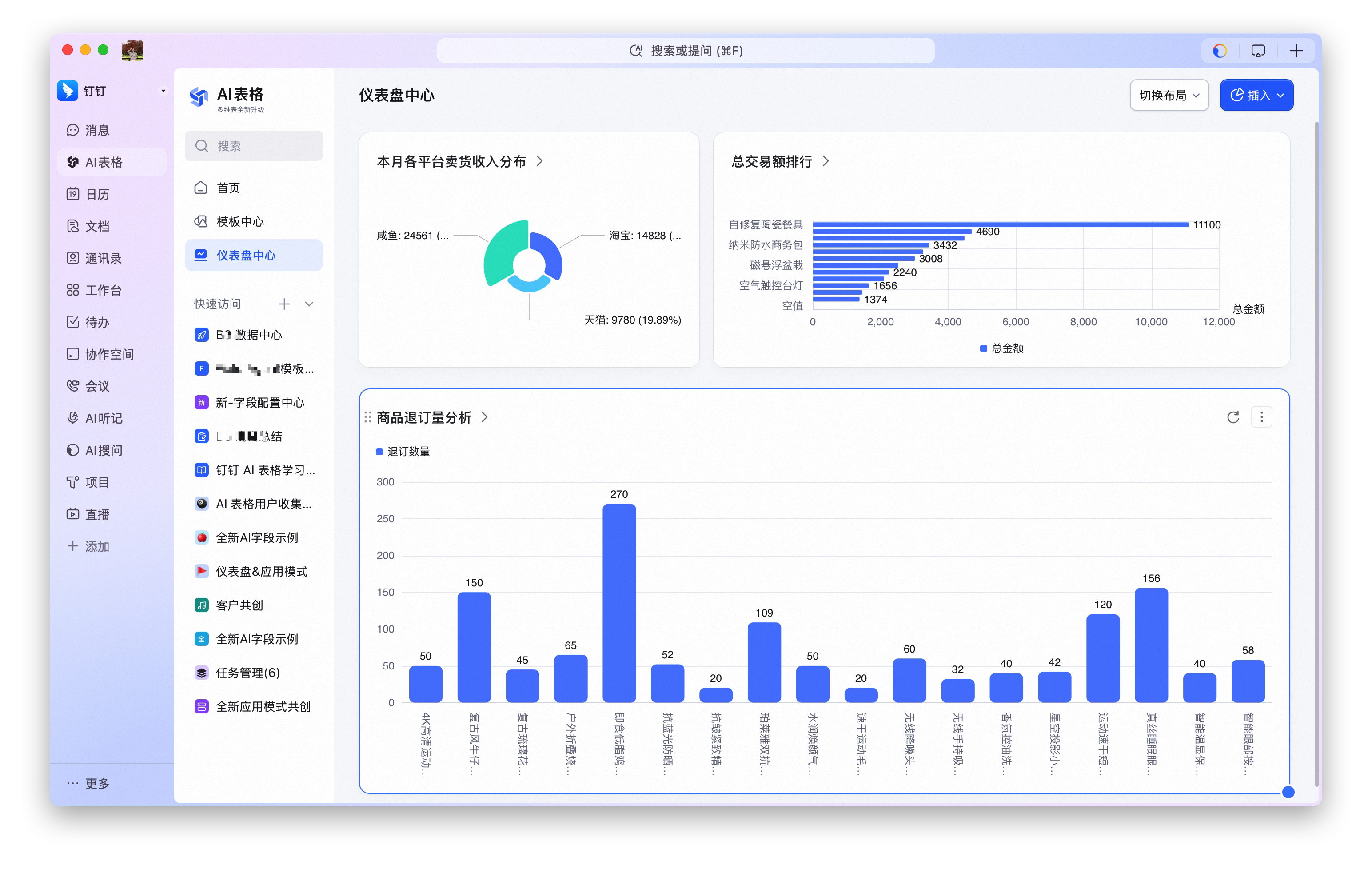
如何找到仪表盘中心
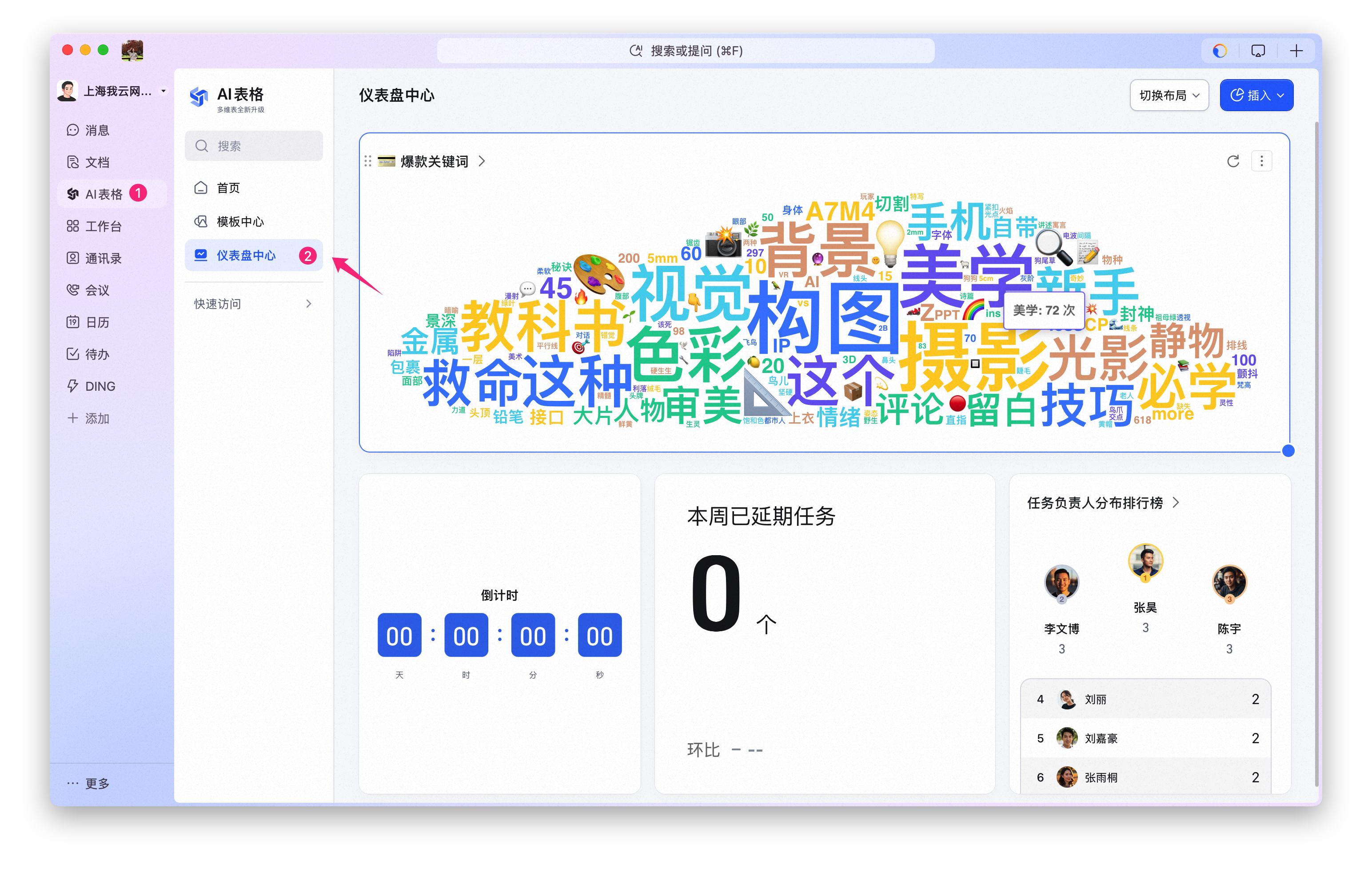
- 点击DingTalk左侧导航栏AI表格;
- 进入AI表格首页后,点击左侧导航栏 仪表盘中心;
- 进入仪表盘中心后可点击右上角插入或者在空白区域右键即可自由配置图表。
仪表盘配置
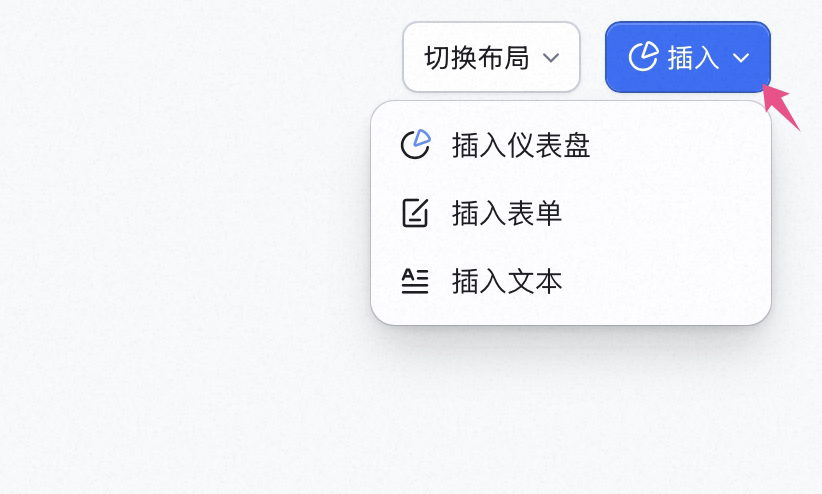
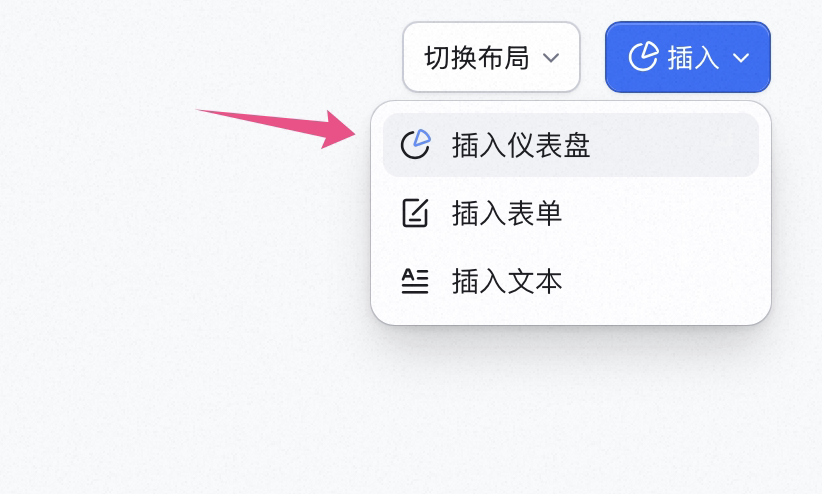
仪表盘中心支持的布局类型:- 右上角点击插入;
- 在下拉菜单中选择想要插入的组件,支持仪表盘图表、表单和文本。
 插入仪表盘:
- 点击插入仪表盘;
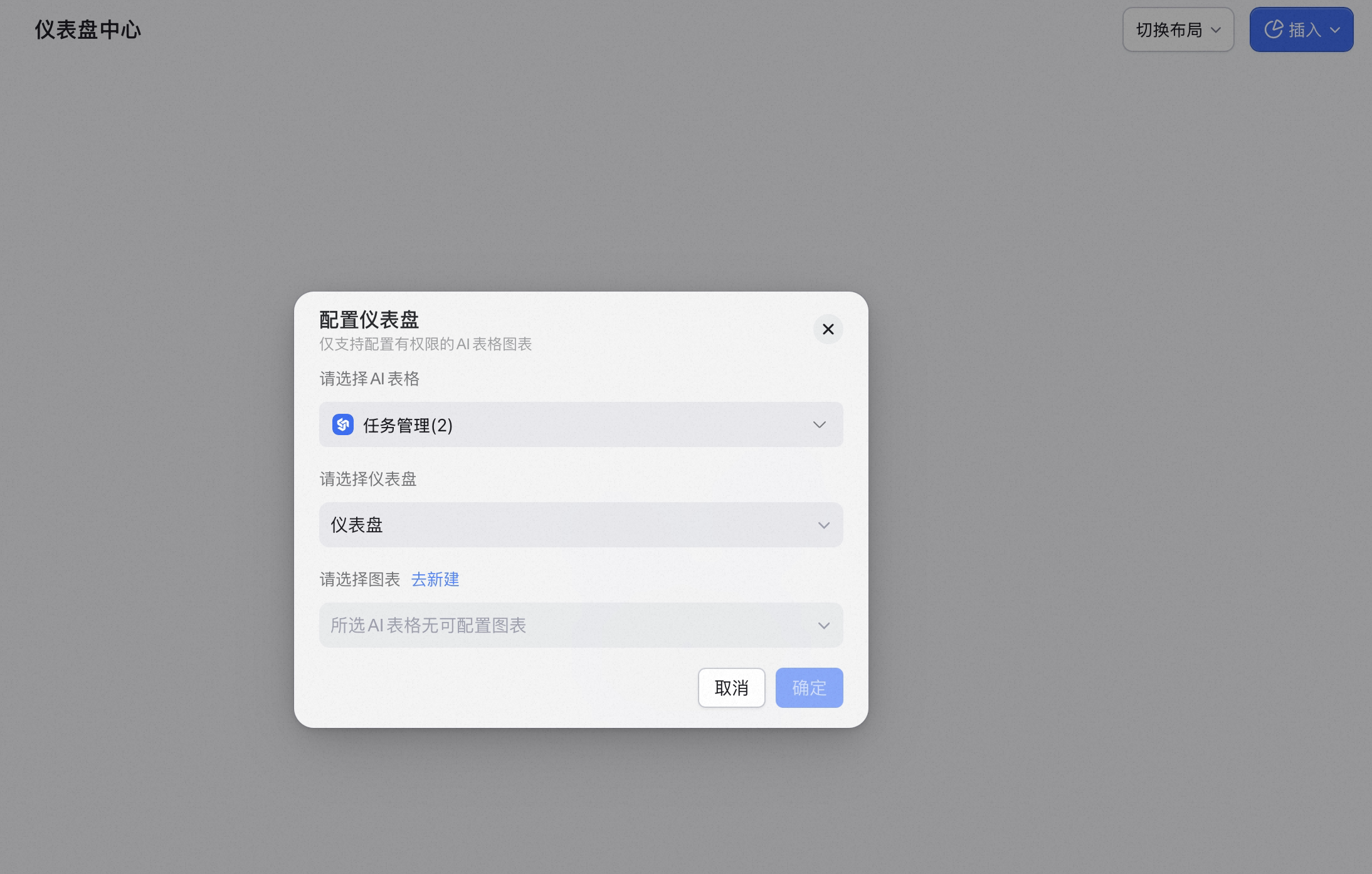
- 在弹出的配置面板中选择有权限的AI表格图表(如无权限访问则无法搜索添加);
- 选择完成后,点击 确定 即完成配置。
 更多仪表盘图表配置:
- 点进图表 右上角更多操作;
- 在菜单栏中支持图表配置,支持重新选择仪表盘及对应的图表;
- 还支持更多操作,如复制/导出为图片、在下方插入仪表盘/表单/文本以及移除该图表;
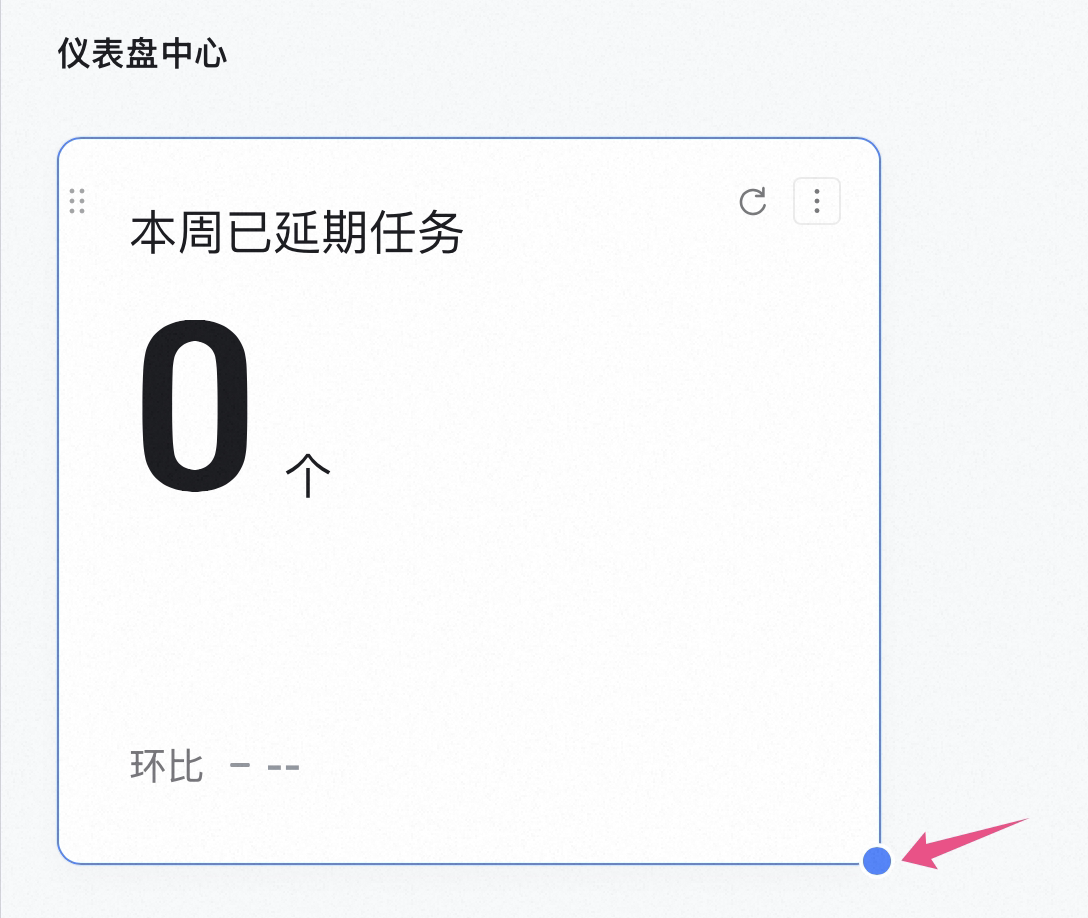
- 通过点击图表右下角的原点,可拖拽调整图表大小。
表单配置
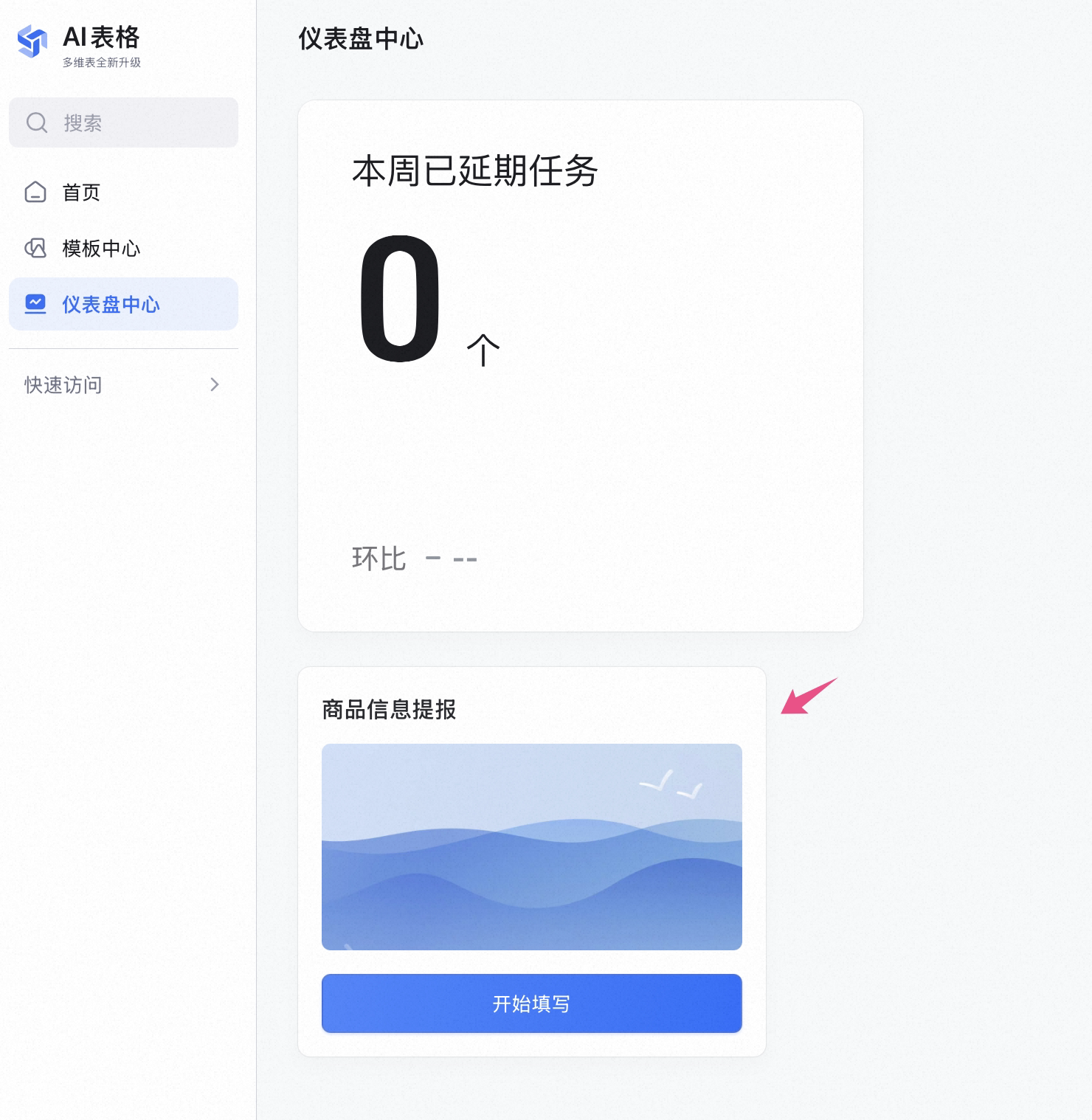
添加表单入口:- 右上角点击插入,在菜单栏选择表单;
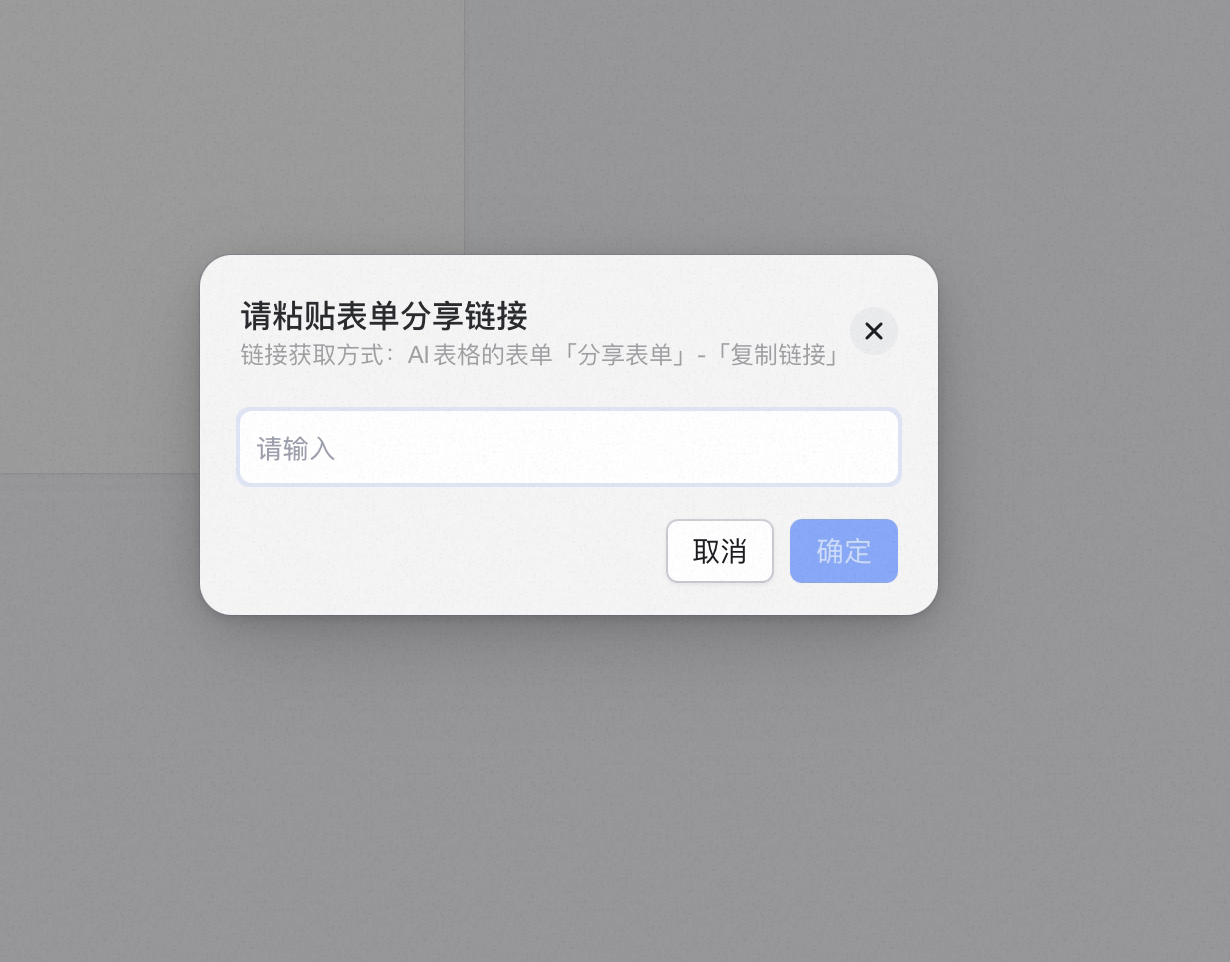
- 弹出的配置面板中,粘贴表单链接,点击确定后完成添加;
- 可同样通过拖拽表单边框右下角原点来调整表单组件的大小。
 表单更多设置:
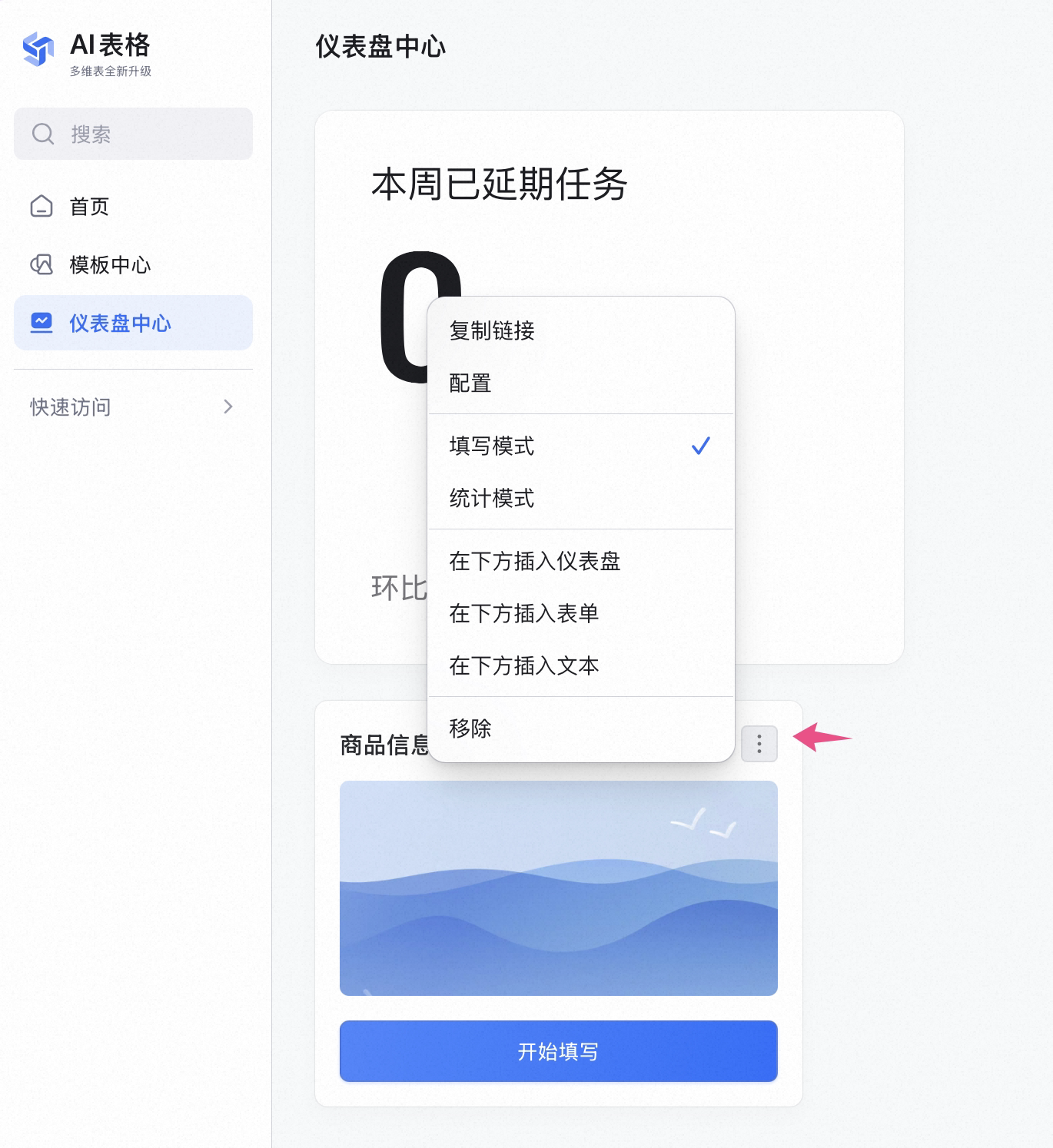
- 点击表单右上角 打开更多操作;
- 支持对表单进行再次配置,选择粘贴其他表单;
- 支持设置表单的展示模式(填写/统计),适合不同场景的表单收集方式。
常见问题
问:谁可以看到你配置的仪表盘中心内容?
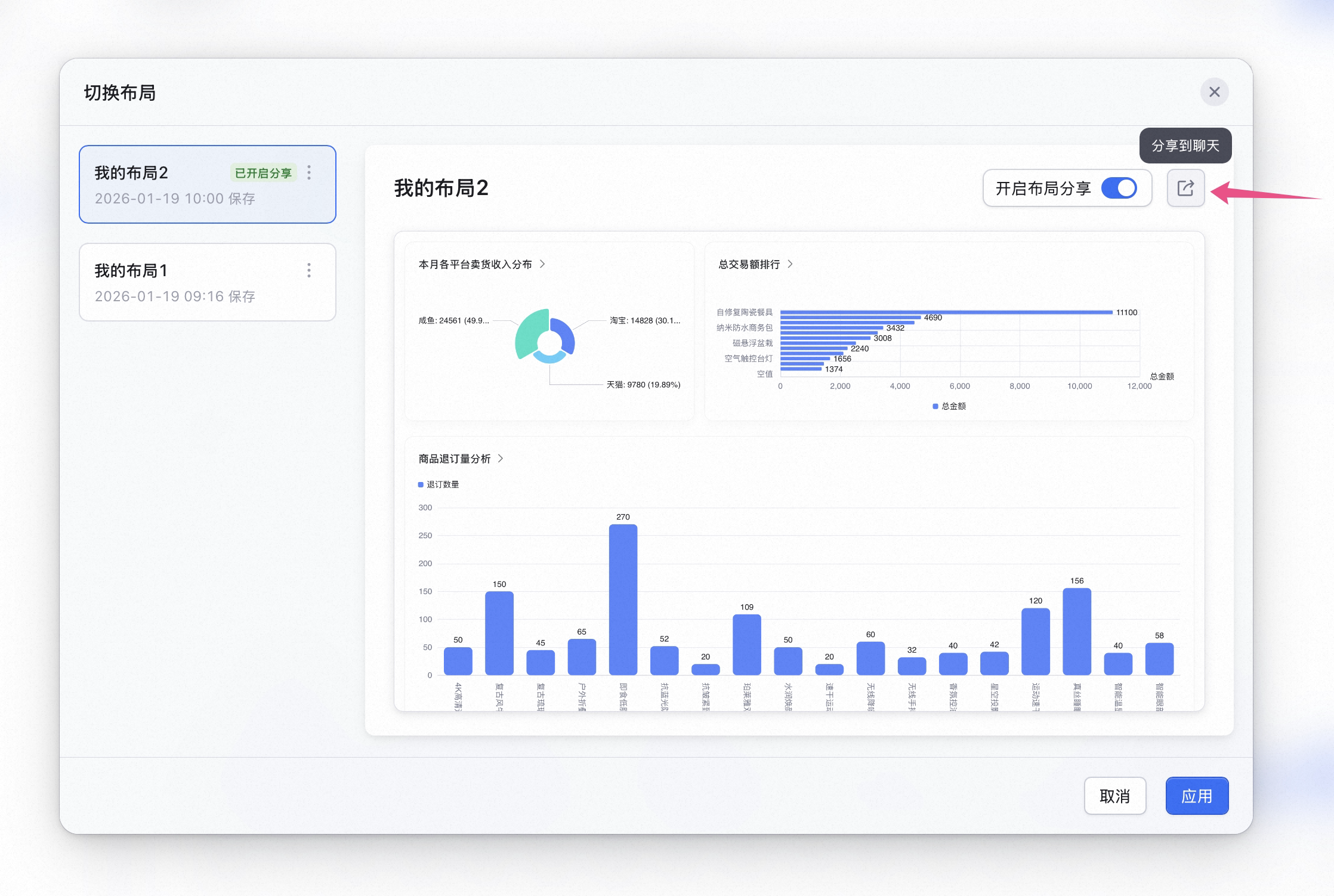
答:默认仅你自己可见。也可以通过分享布局的方式给分享给其他人查看。