

 消息
消息 日历
日历 会议
会议 通讯录
通讯录 邮箱
邮箱 文档
文档 钉盘
钉盘 AI 表格
AI 表格 AI 听记
AI 听记 考勤
考勤 审批
审批 宜搭
宜搭 管理控制台
管理控制台1 功能概述
在AI表格中,按钮字段可作为自动化的触发条件。用户进入数据表后,只需点击按钮即可启动预设操作。 常见场景:- 消息通知:在维修场景中,点击按钮提交维修需要,会通知对应的维修人员
- 群组创建:在门店运营时,点击按钮一键创建群聊,并将群组的群号更新到表格中
- 信息流转:在需求转化场景中,点击按钮确认立项,更新需求数据表中的状态为“已立项”并在需求管理表格中新建一条记录
2 基础操作
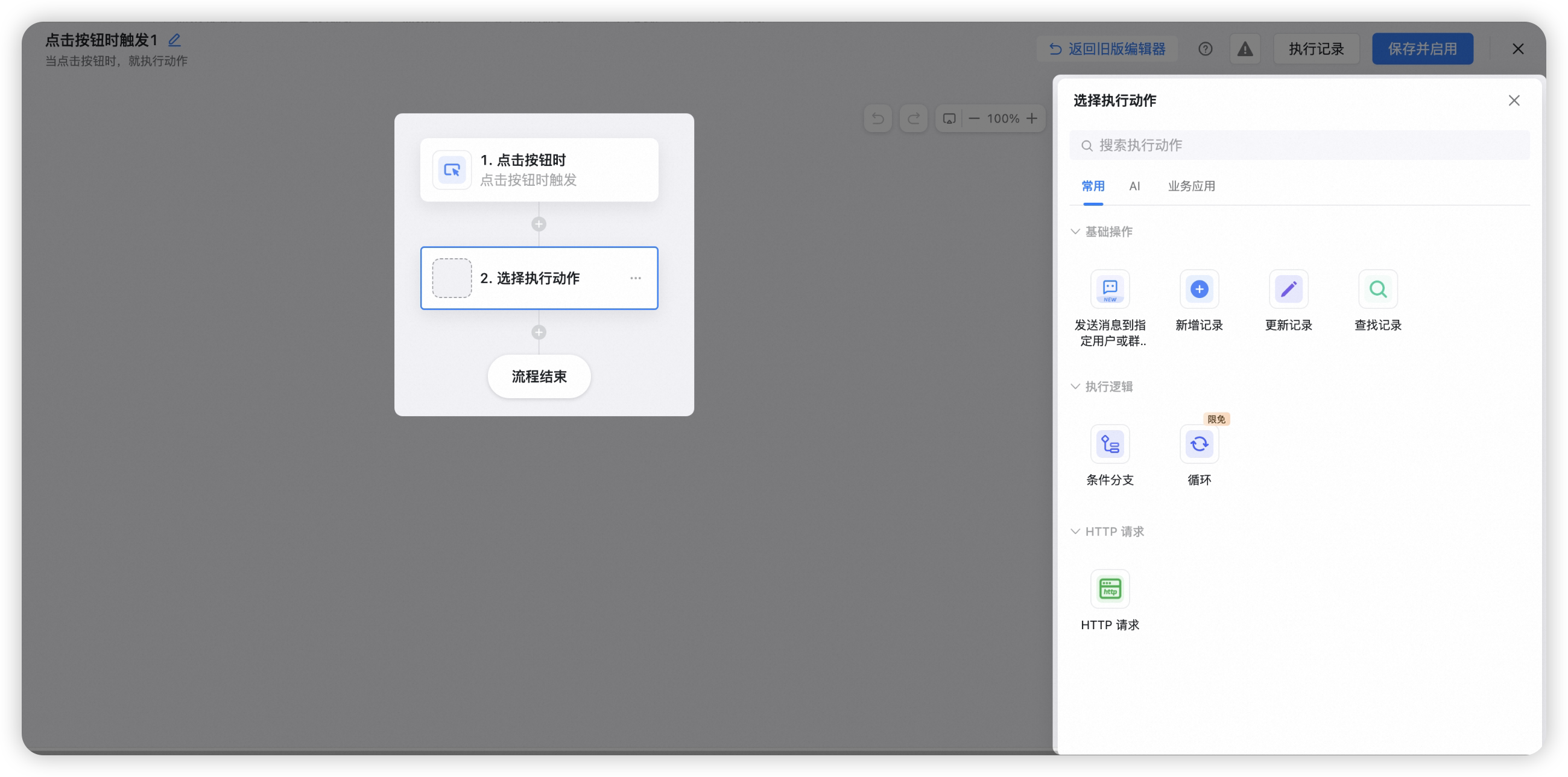
点击标题栏右侧的加号创建新字段,在字段类型中选择按钮,在配置面板中设置按钮字段的名称、按钮显示的文字、按钮的颜色、执行成功的提醒。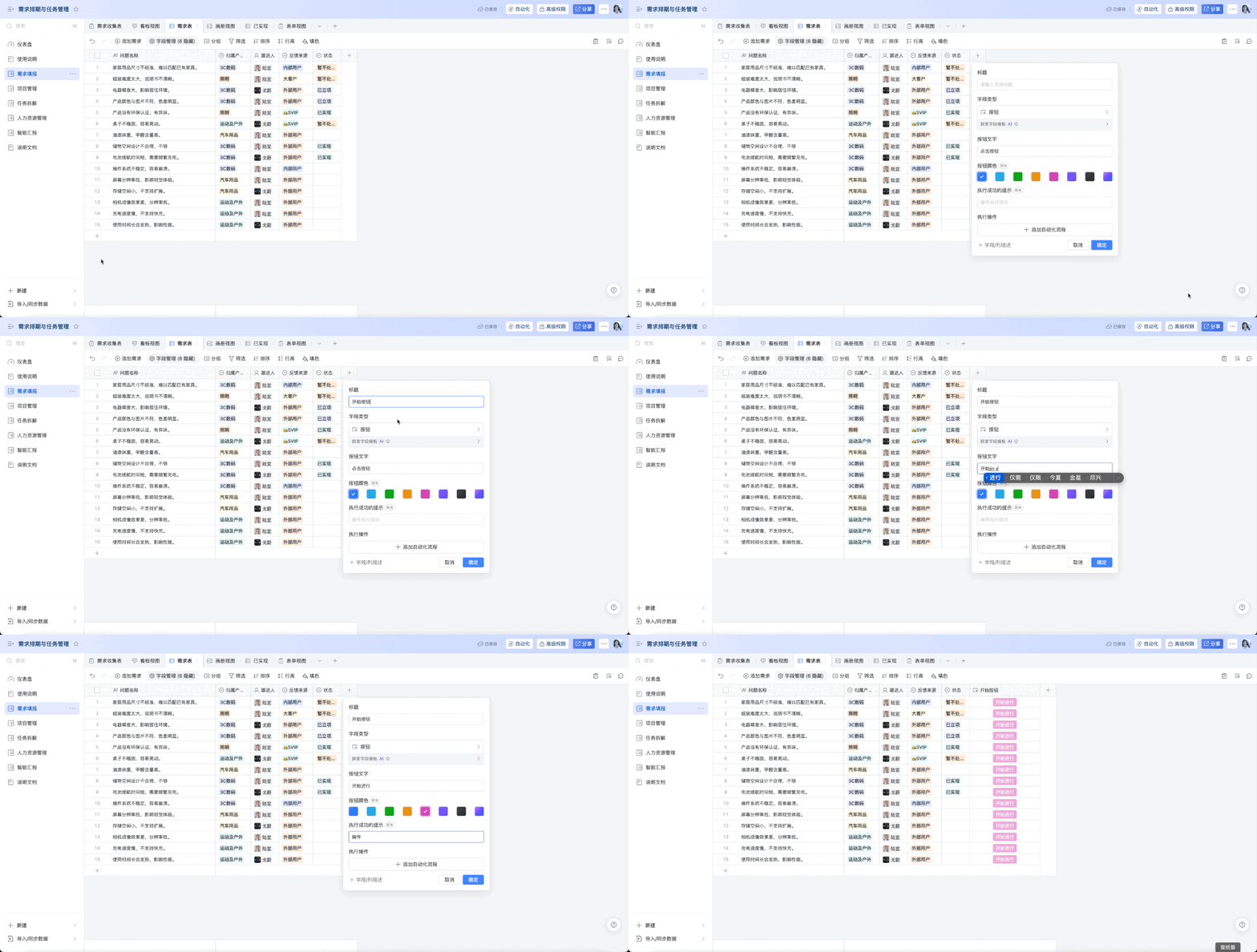 点击按钮后执行的操作通过自动化进行配置,点击按钮后可以配置的自动化包括常用动作(基础操作、执行逻辑、HTTP请求)、AI能力和业务应用。具体可参照自动化执行动作。
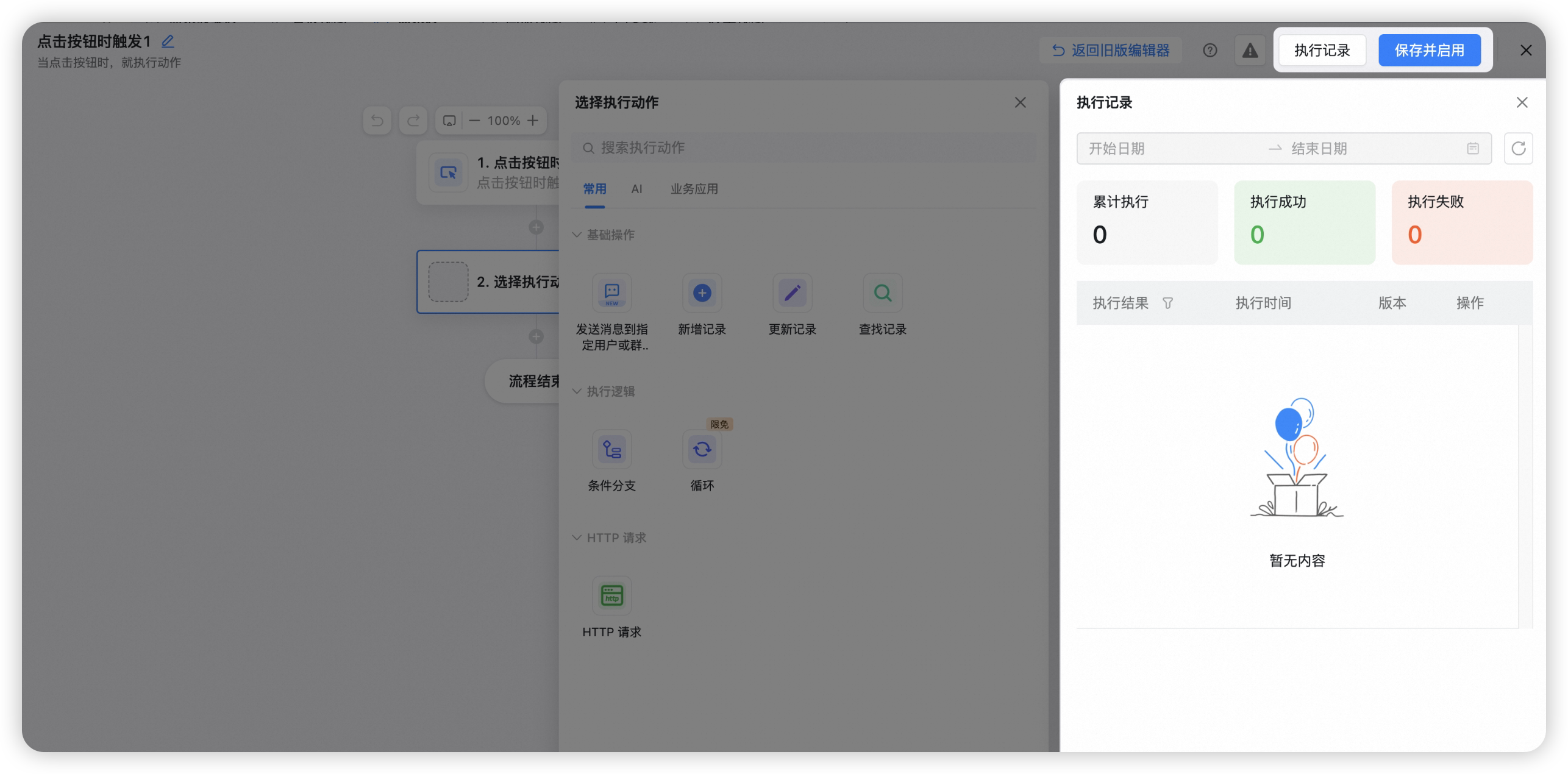
 配置结束后点击右上角的保存并启用,也可以点击执行记录查看执行的记录
3 使用场景举例和操作步骤
3.1 点击按钮发送通知提醒查看相关信息
以下将维修场景作为案例3.1.1 使用展示
维修提交者: 在维修人员信息中对无任务的维修人员安排报修任务,并通过点击点击按钮通知对应维修人员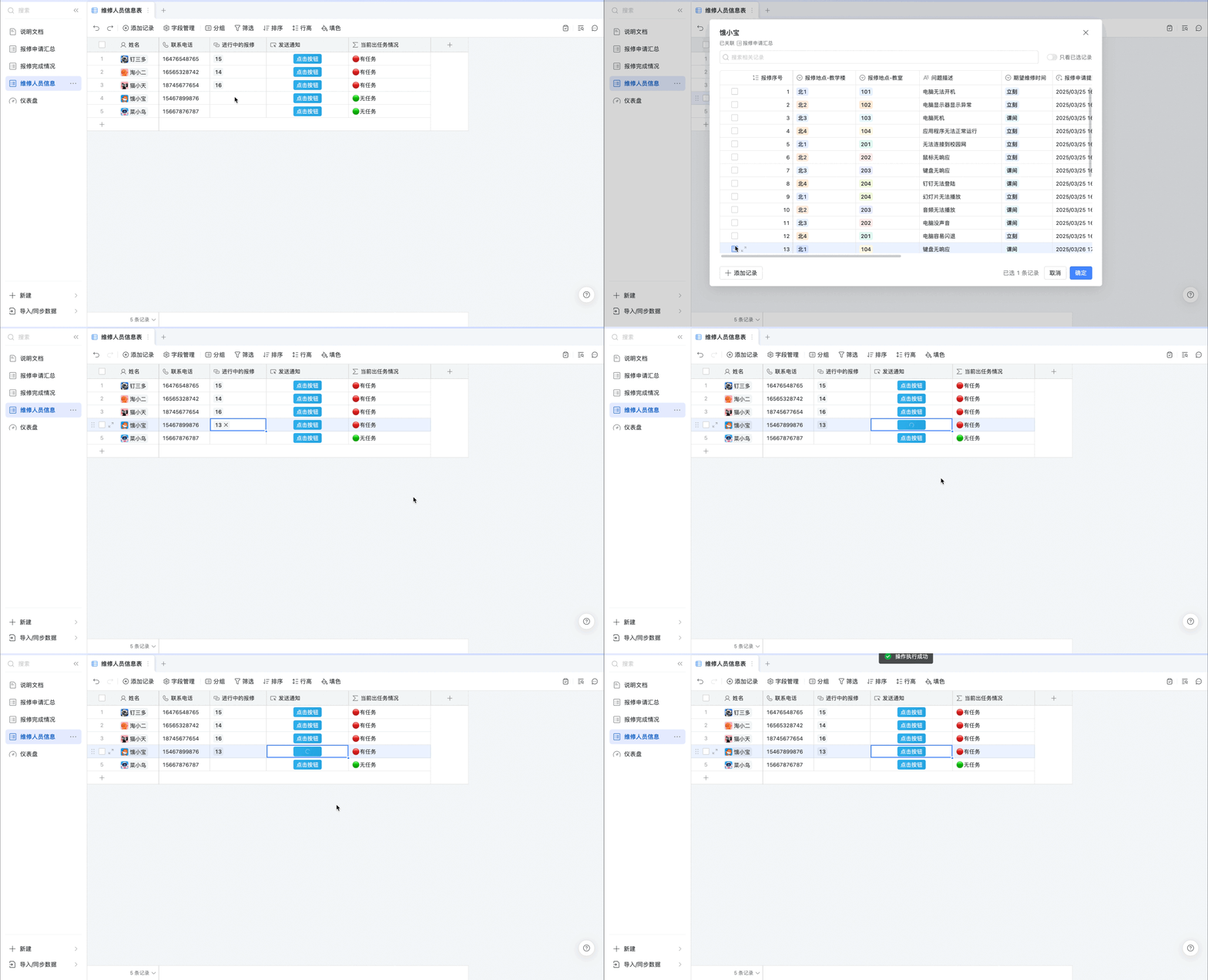 维修人员:
被分配到报修任务,你将收到下图通知,点击请查看按钮,你将跳转到如上图界面,再点击进行中的报修查看对应报修申请内容
维修人员:
被分配到报修任务,你将收到下图通知,点击请查看按钮,你将跳转到如上图界面,再点击进行中的报修查看对应报修申请内容
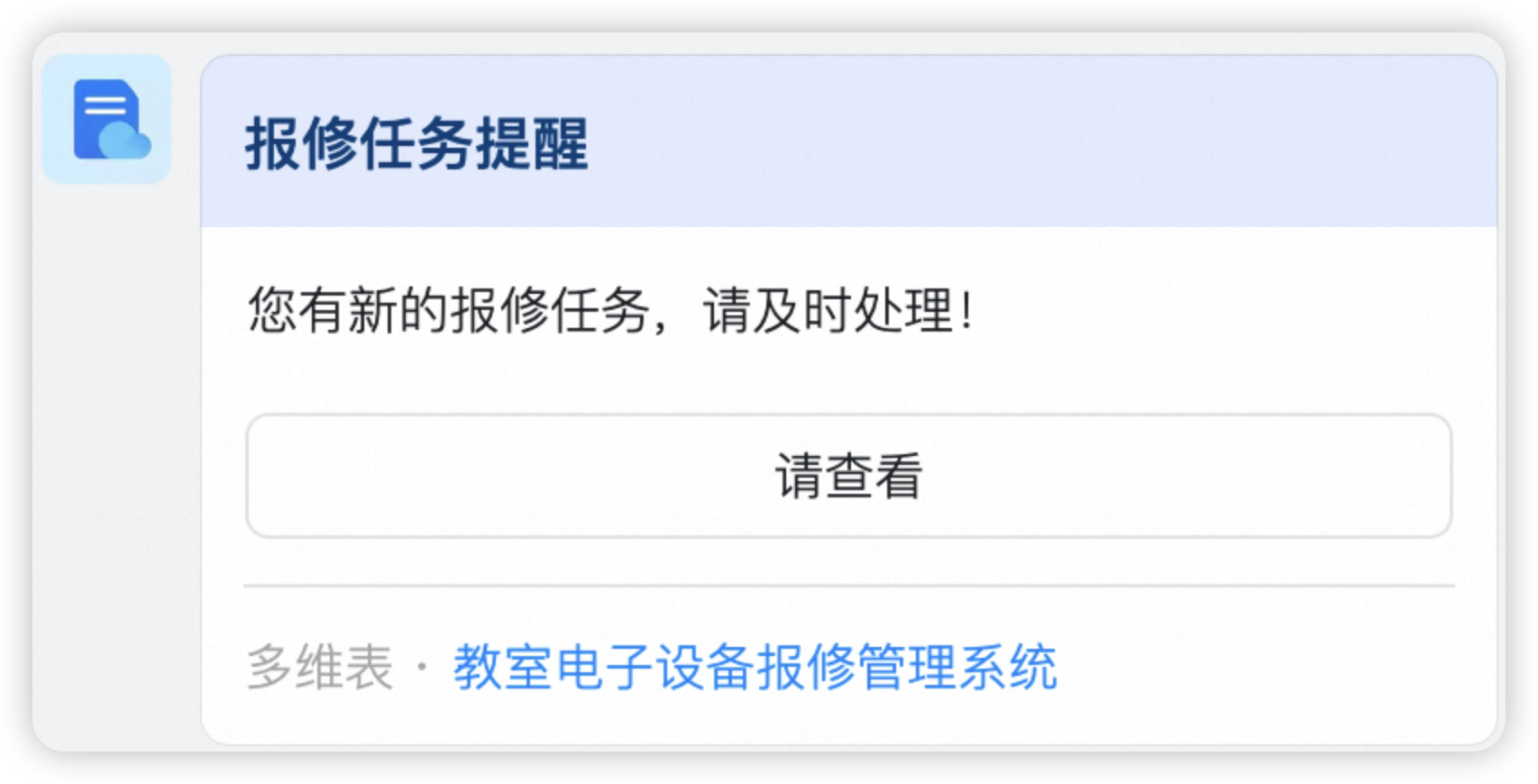
3.1.2 流程配置
设置按钮的名称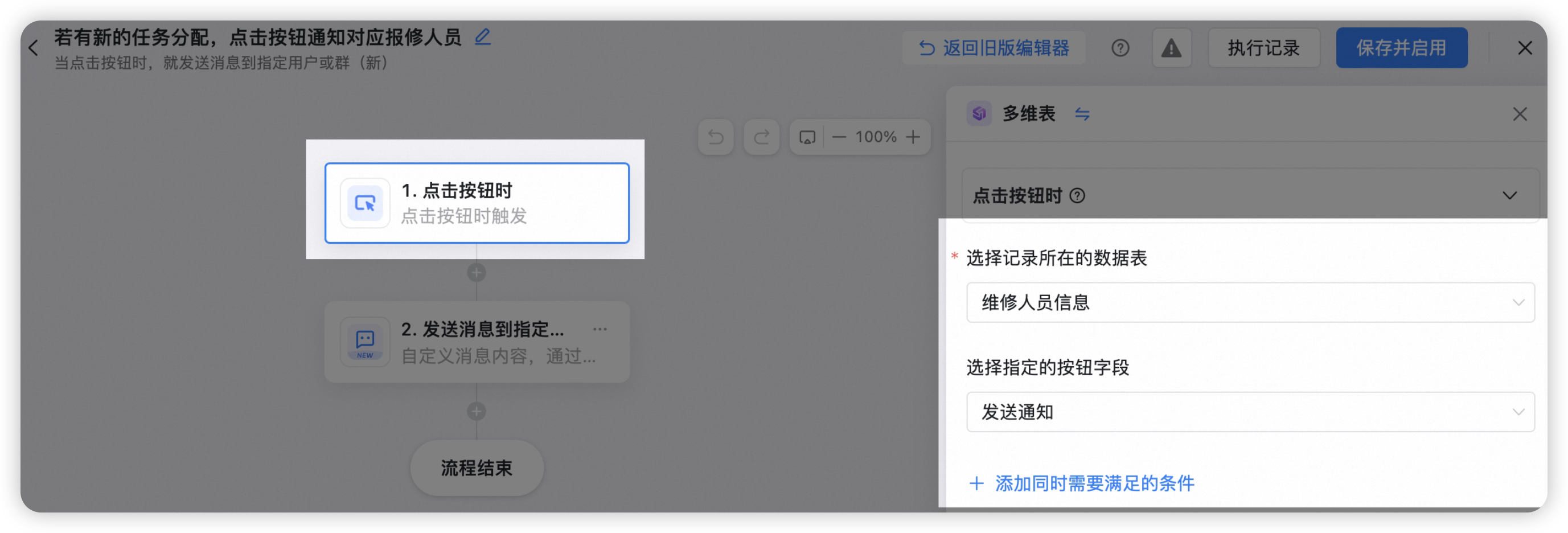 选择发送通知的对象,设置通知内容和标题
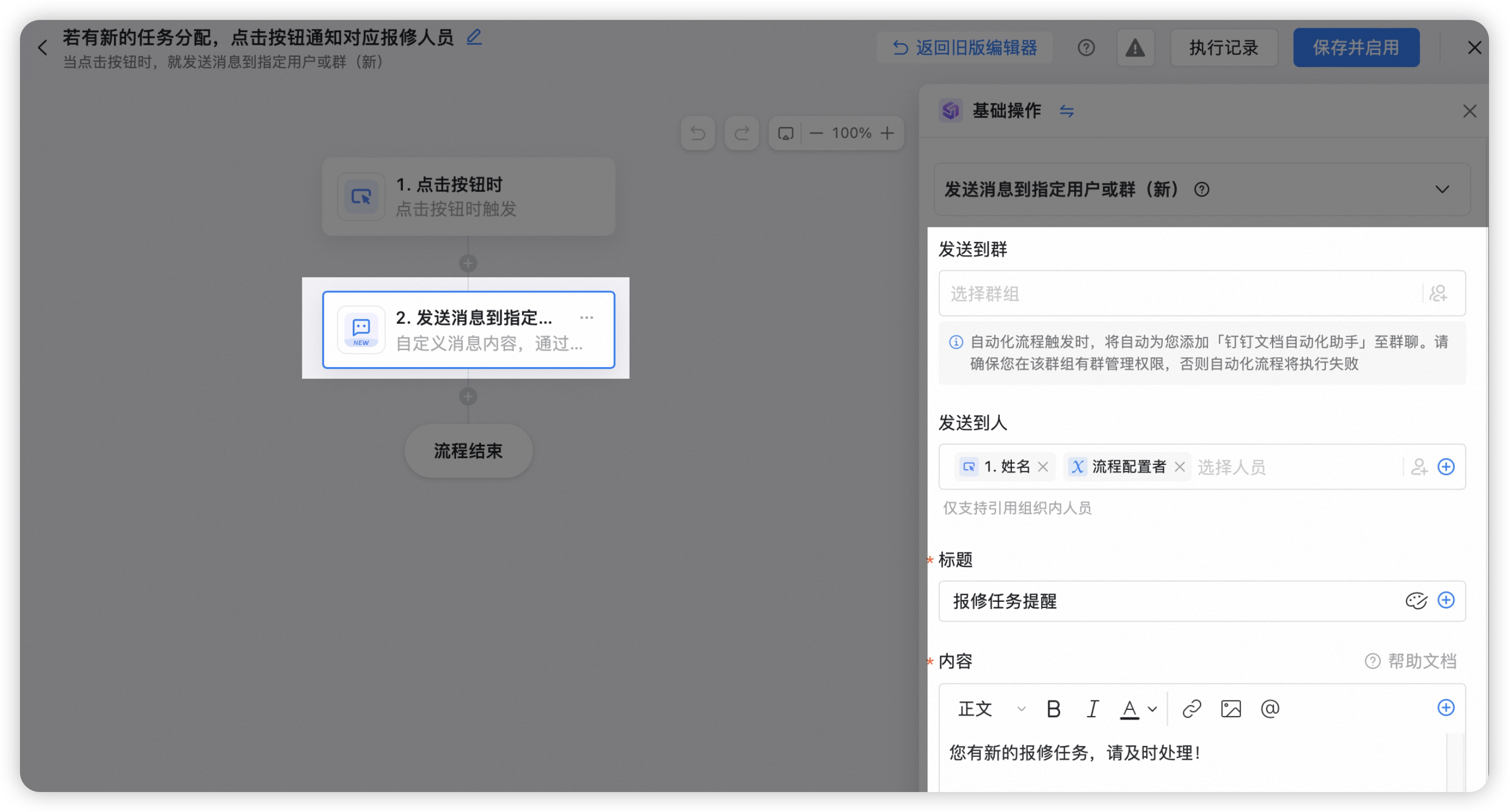
3.2 点击按钮创建群组
以下将门店建群作为案例3.2.1 使用展示
点击建群按钮,你会发现自己的聊天框中出现了一个新的群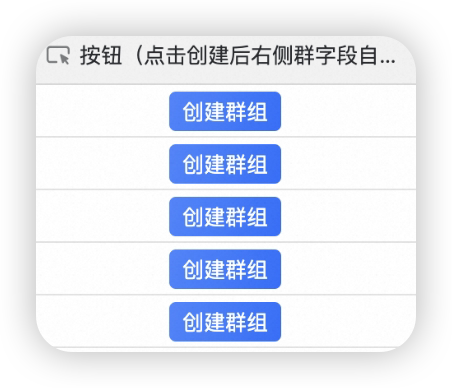
3.2.2 流程配置
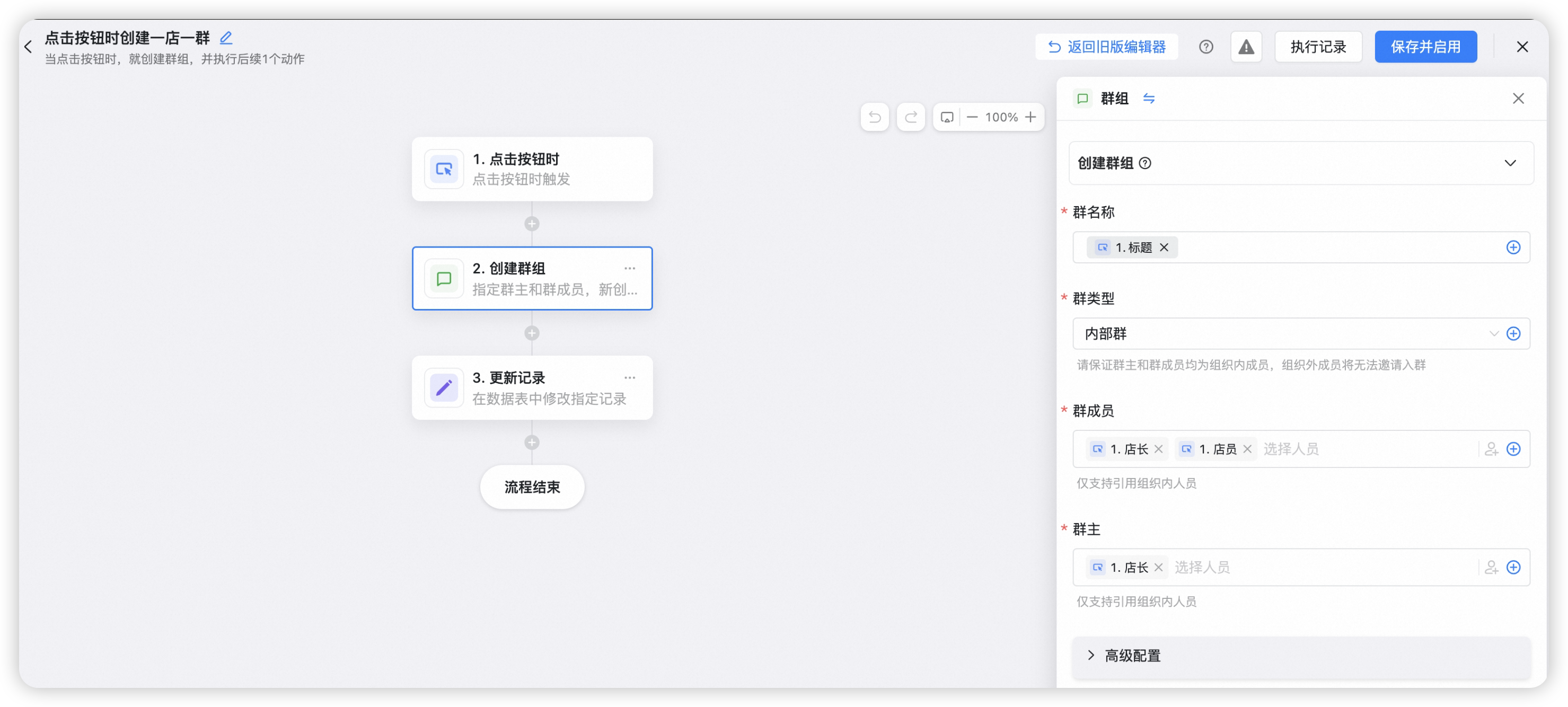
设置按钮的名称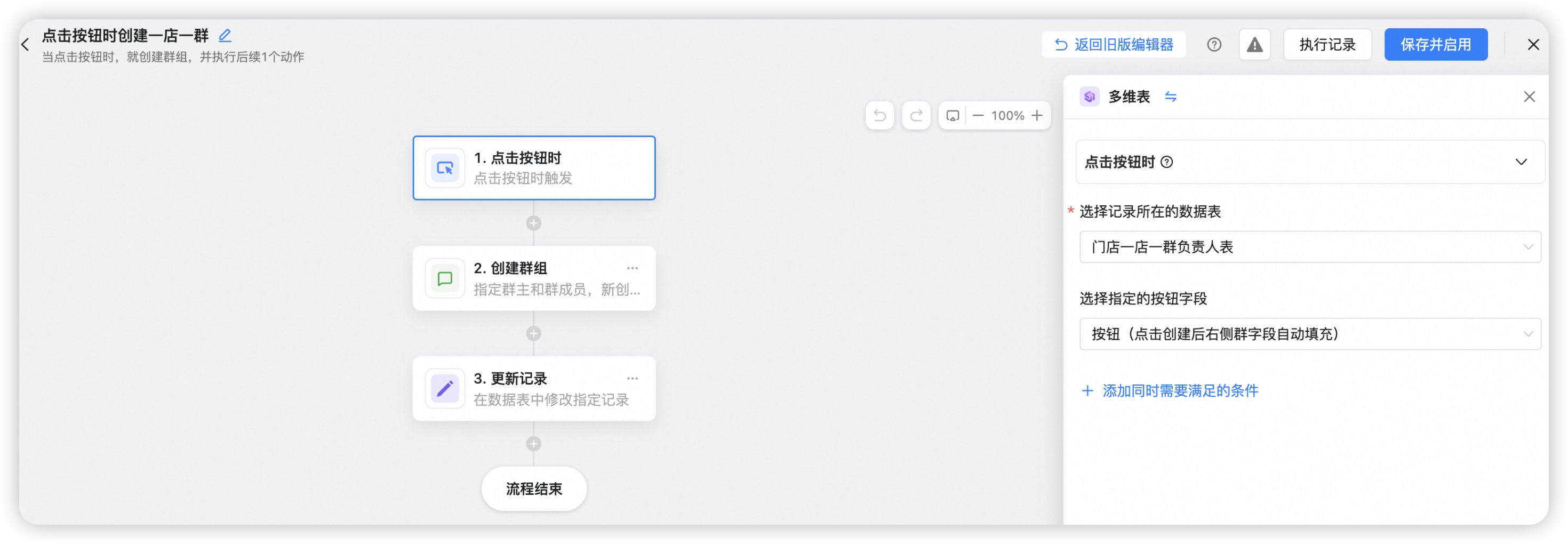 点击设置群名称、群类型、群成员和群组
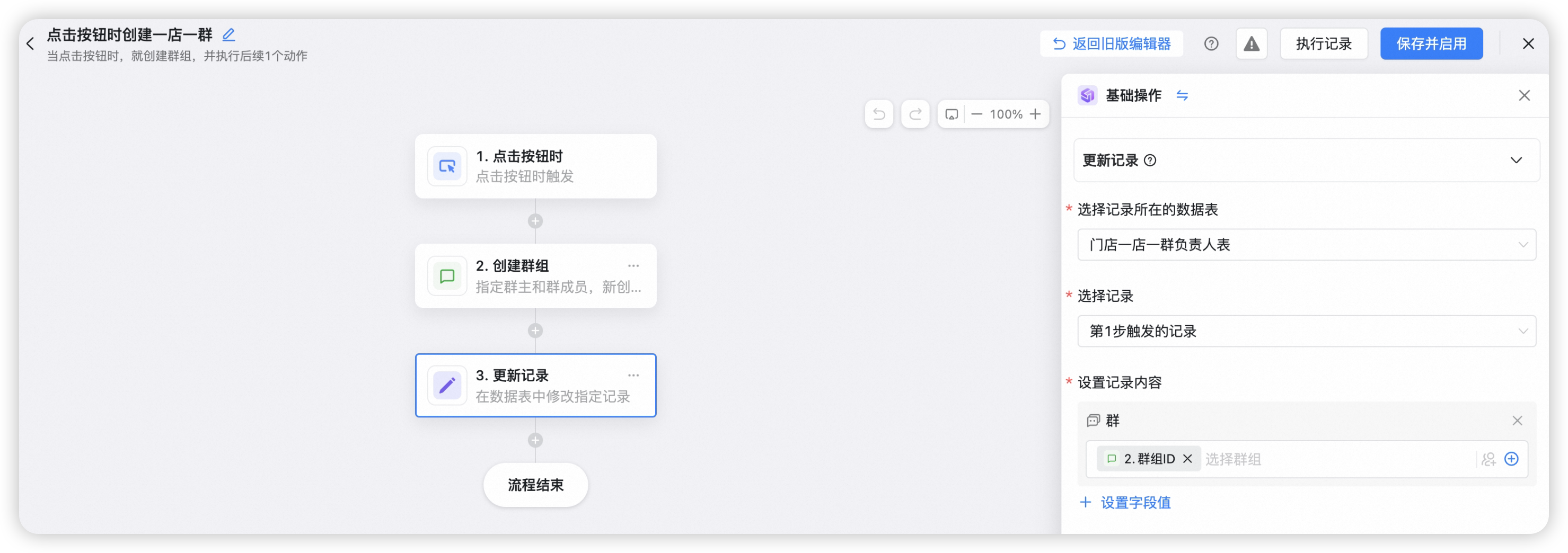
 将创建的群ID同步到群组中
3.3 点击按钮编辑记录
以下将需求立项作为案例3.3.1 使用展示
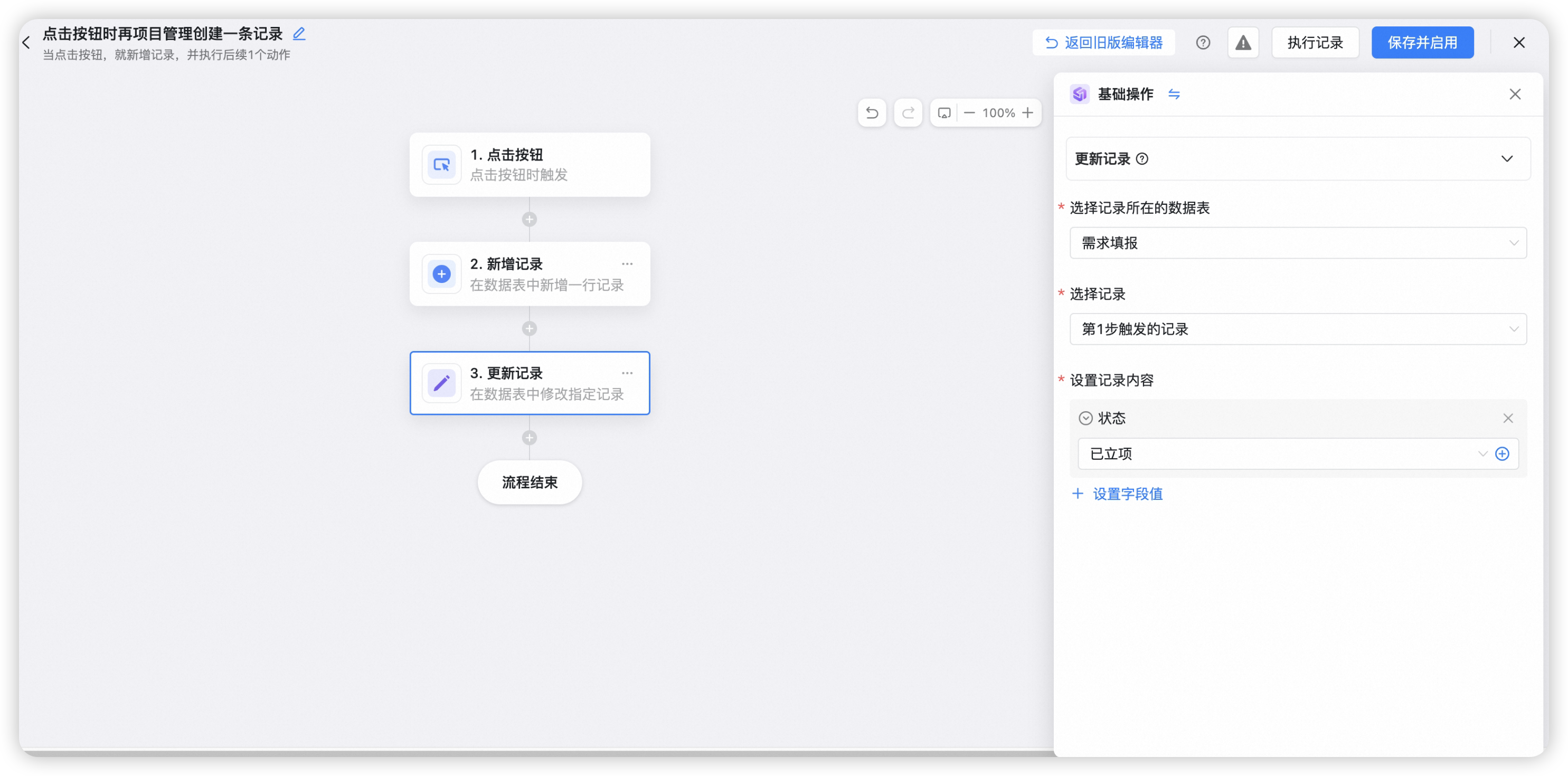
点击确认立项,状态栏变成已立项;项目管理中自动新建一条记录并同步相应信息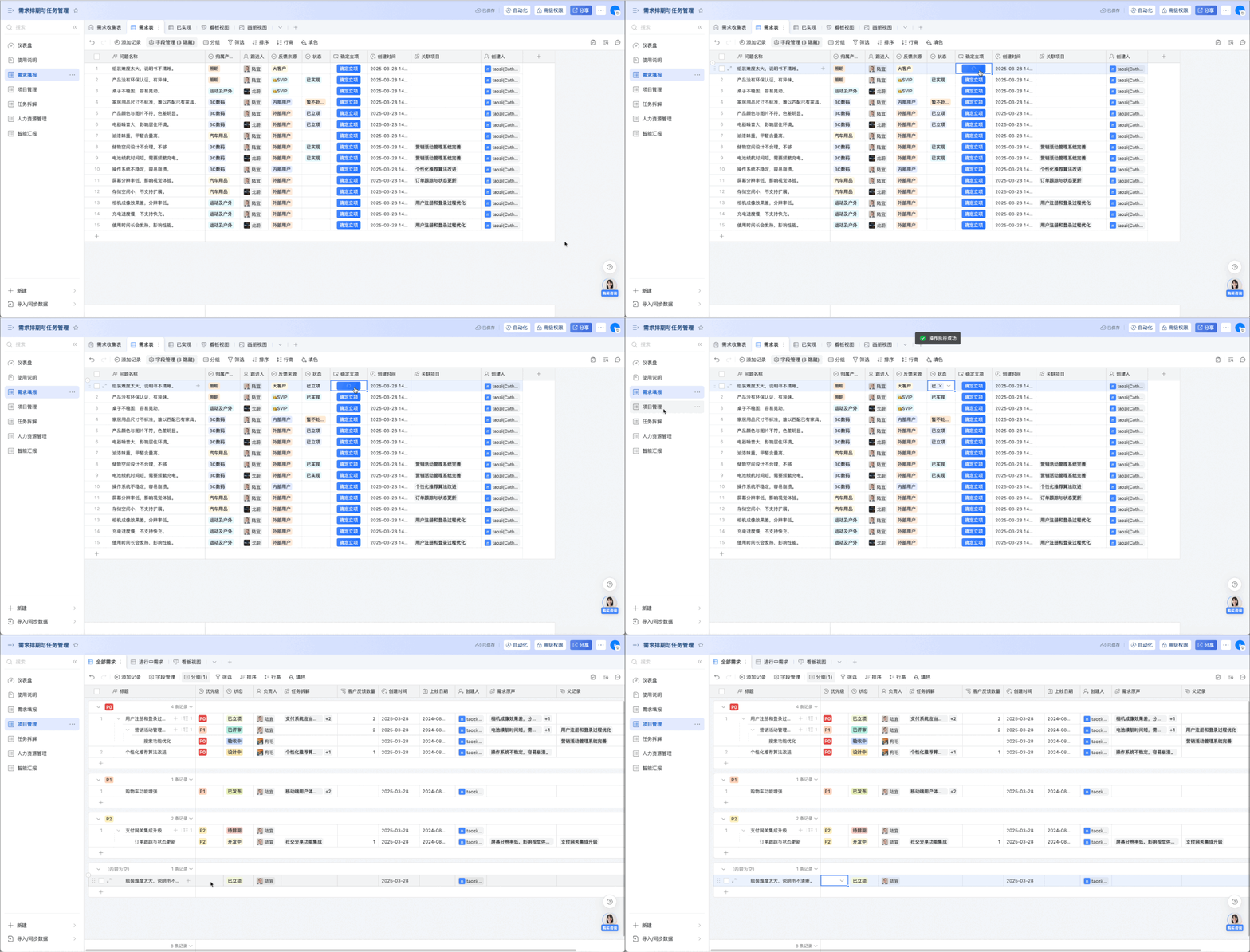
3.3.2 流程配置
设置按钮的字段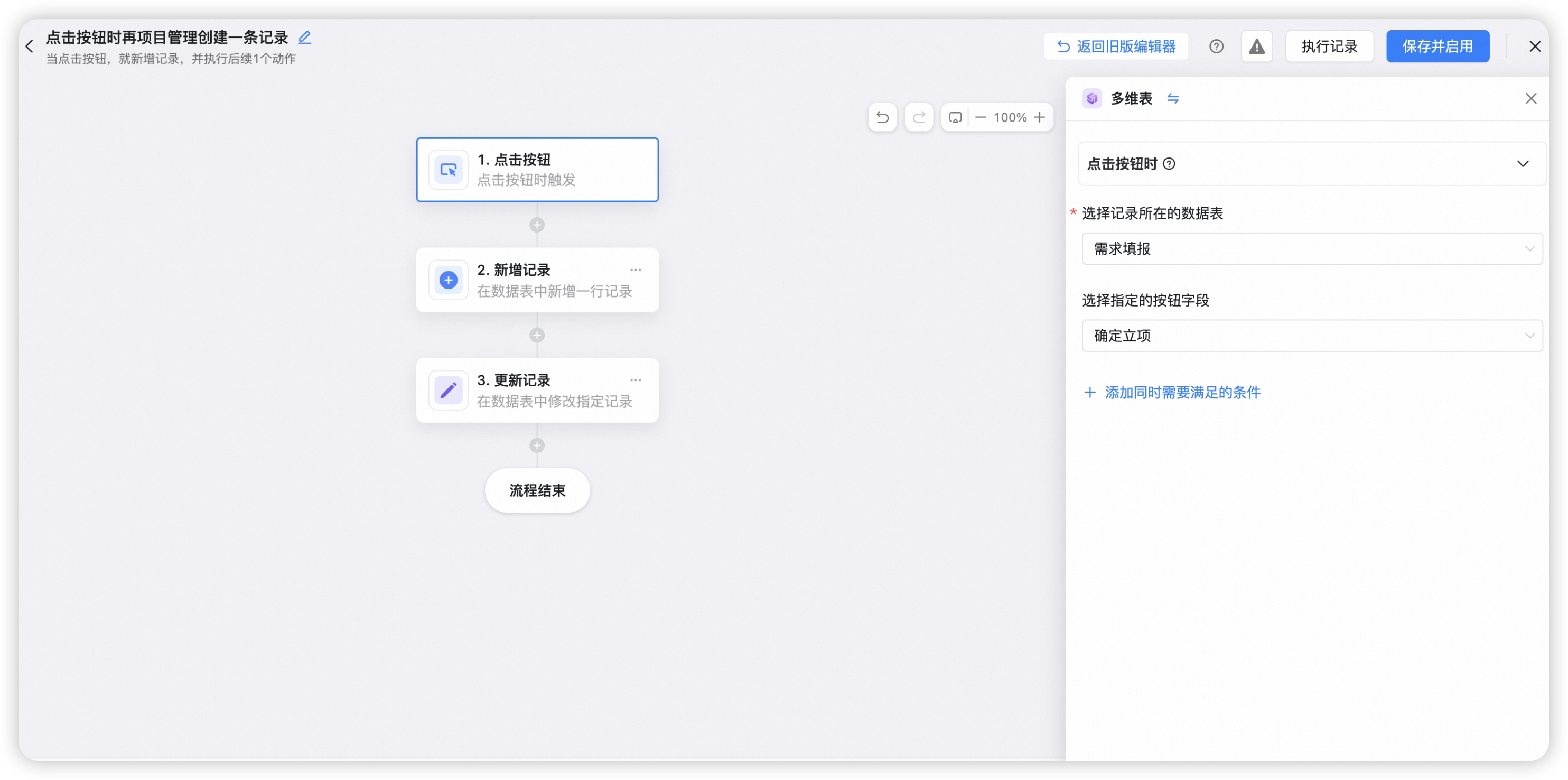 选择新增记录的数据表,设置需要同步的记录信息
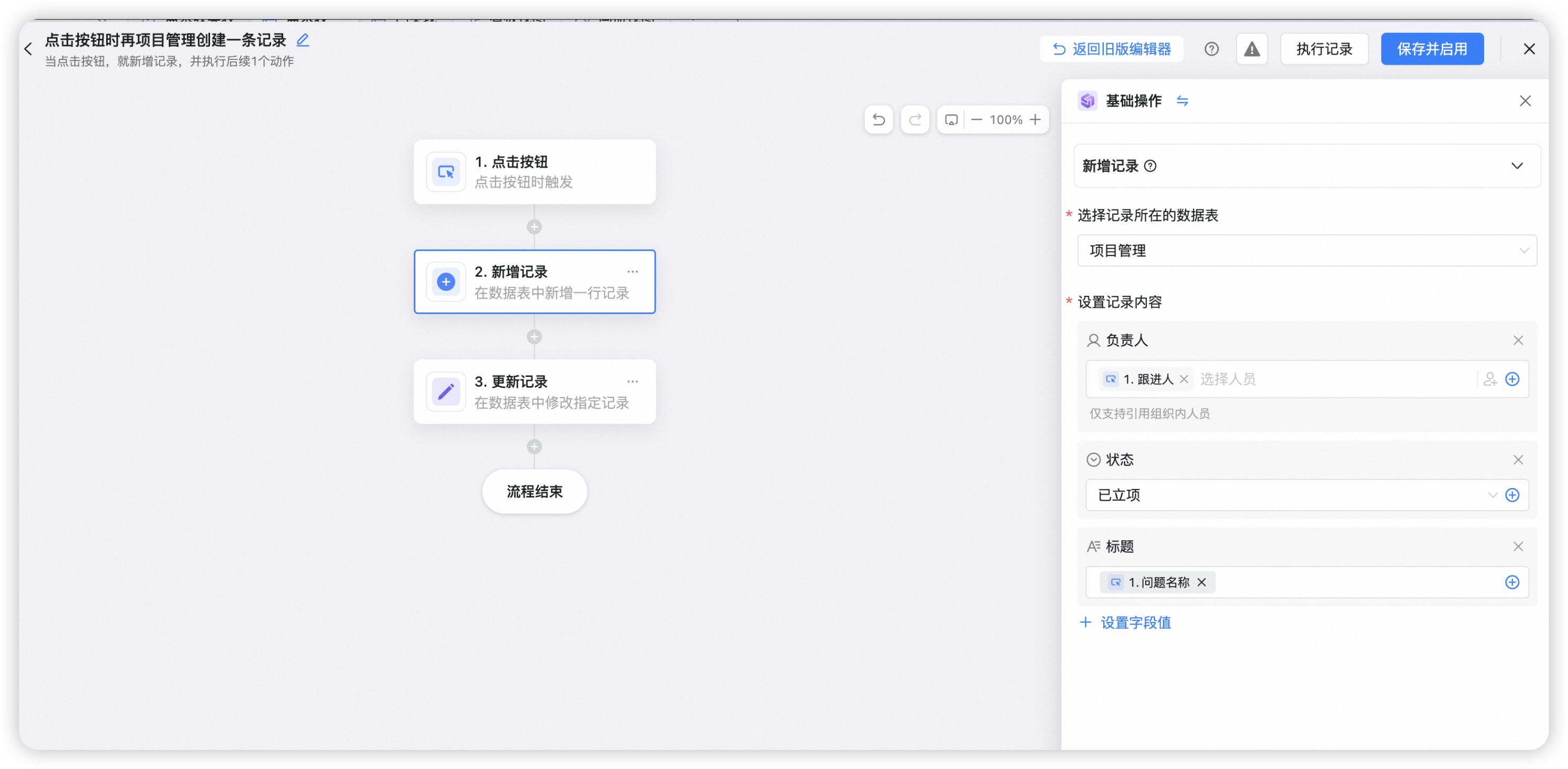 设置更新记录,选择第一步触发的记录并设置要修改的地方
4 按钮自动化和条件自动化
4.1 核心功能区分点
4.2 什么场景选择按钮自动化而非条件自动化
4.3 什么场景选择条件自动化而非按钮自动化
5 常见问题
- 问:按钮字段支持哪些操作? 答:支持自动化中的所有操作。
- 问:按钮字段可以复制吗? 答:可以复制,但仅复制字段的标题、文本和颜色,不包括自动化。
- 问:谁可以配置或点击按钮字段? 答:配置权限:未开启高级权限时,多维表所有者、可管理及可编辑权限的用户可配置按钮字段。开启高级权限后,仅多维表所有者和可管理权限的用户可配置;有数据表可编辑权限的用户可查看配置页面,但无法编辑或修改。 点击权限:按钮为可点击状态时,所有能看到按钮字段的用户均可点击。
- 问:如何记录点击按钮的用户? 答:可通过设置自动化流程实现,将触发条件设为“点击按钮时”,执行操作设为“更新记录”,将点击按钮的“按钮点击者”记录到一个单独的人员字段中。 注:此方法仅展示最近一次点击按钮的用户,若想查看所有点击过按钮的用户,需查询该记录的历史记录。