メッセージ
メッセージ カレンダー
カレンダー 会議
会議 連絡先
連絡先 メール
メール ドキュメント
 ドライブ
ドライブ AI テーブル
 AI 議事録
 勤怠
勤怠 承認
承認 YiDA
YiDA 管理コンソール
活用シーン
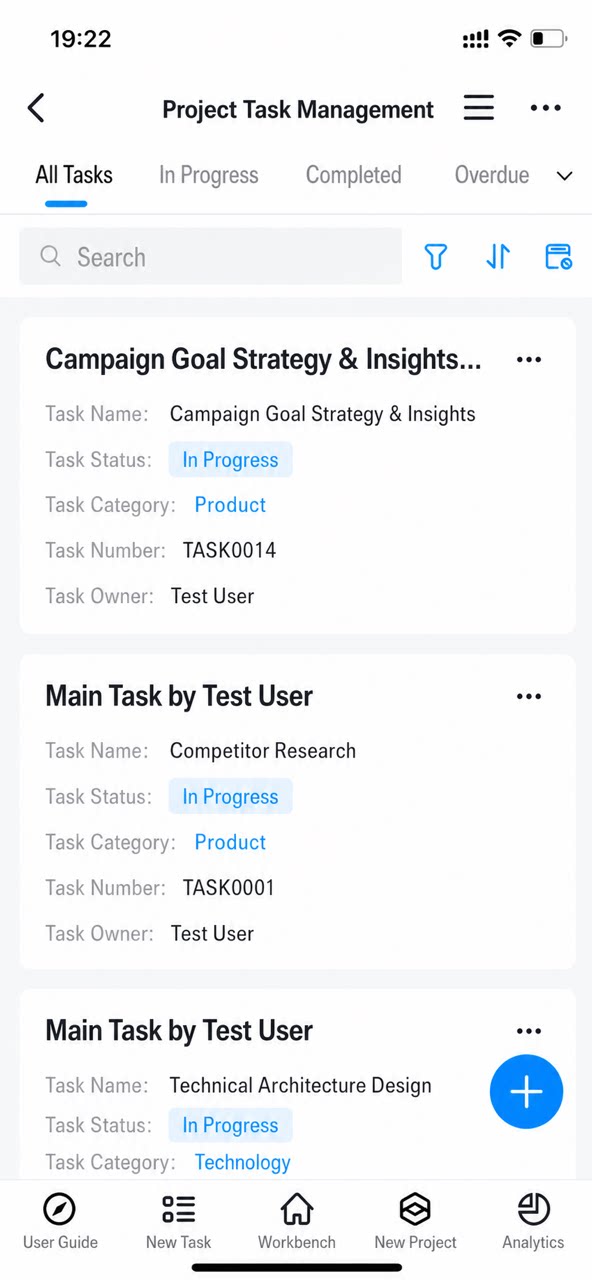
手順
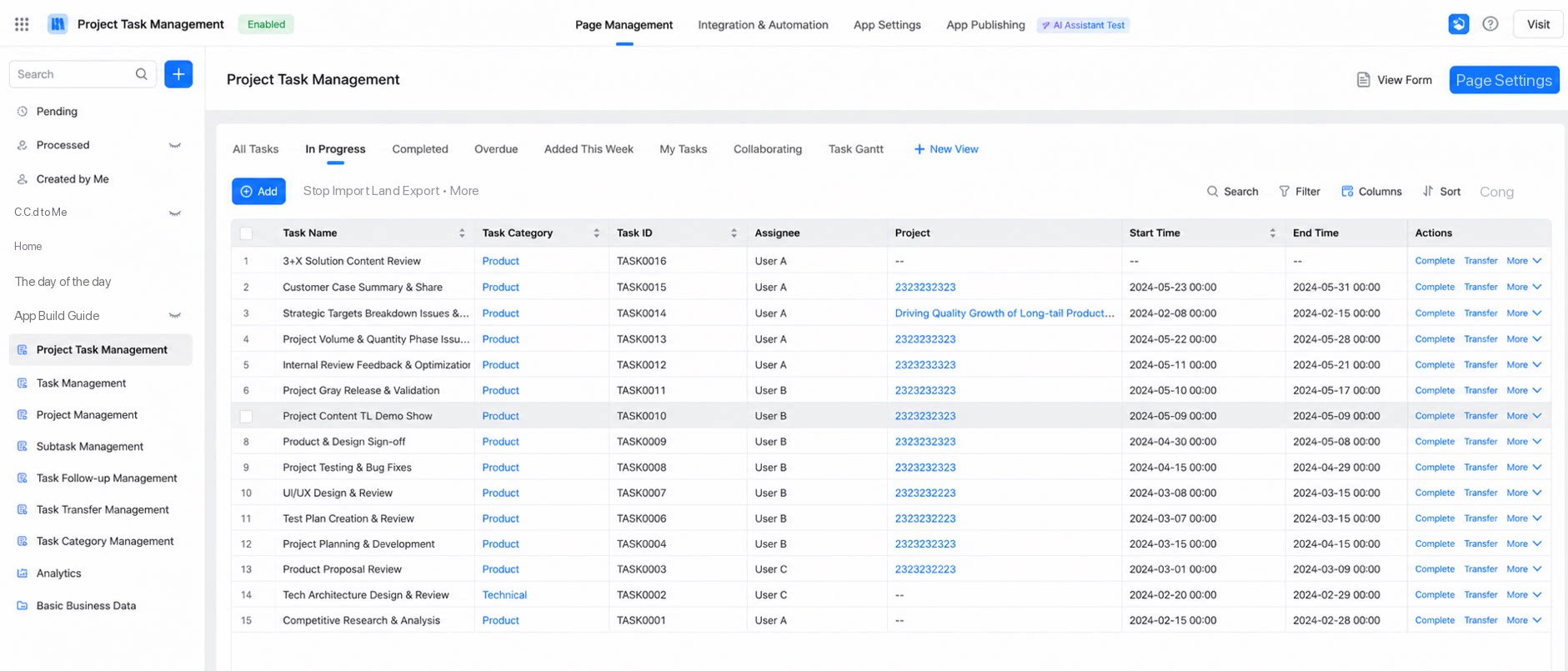
1. ビューの作成
パス:ページ管理 > ページナビゲーションメニューからフォームを選択 > データ管理ページを生成 > ビューを作成 > グリッドビューを作成- 生成されたデータ管理ページには、デフォルトの「すべてのデータ」グリッドビューが含まれます。業務ニーズに合わせて削除したり、新しいビューを追加したりできます。
- リストでは、アクション列にカスタムボタンを追加できます。ボタンに表示条件が設定されている場合、すべてのレコードに表示されますが、条件を満たさないレコードでボタンをクリックしたユーザーには「権限がありません」というメッセージが表示されます。
2. データ絞り込み条件の設定
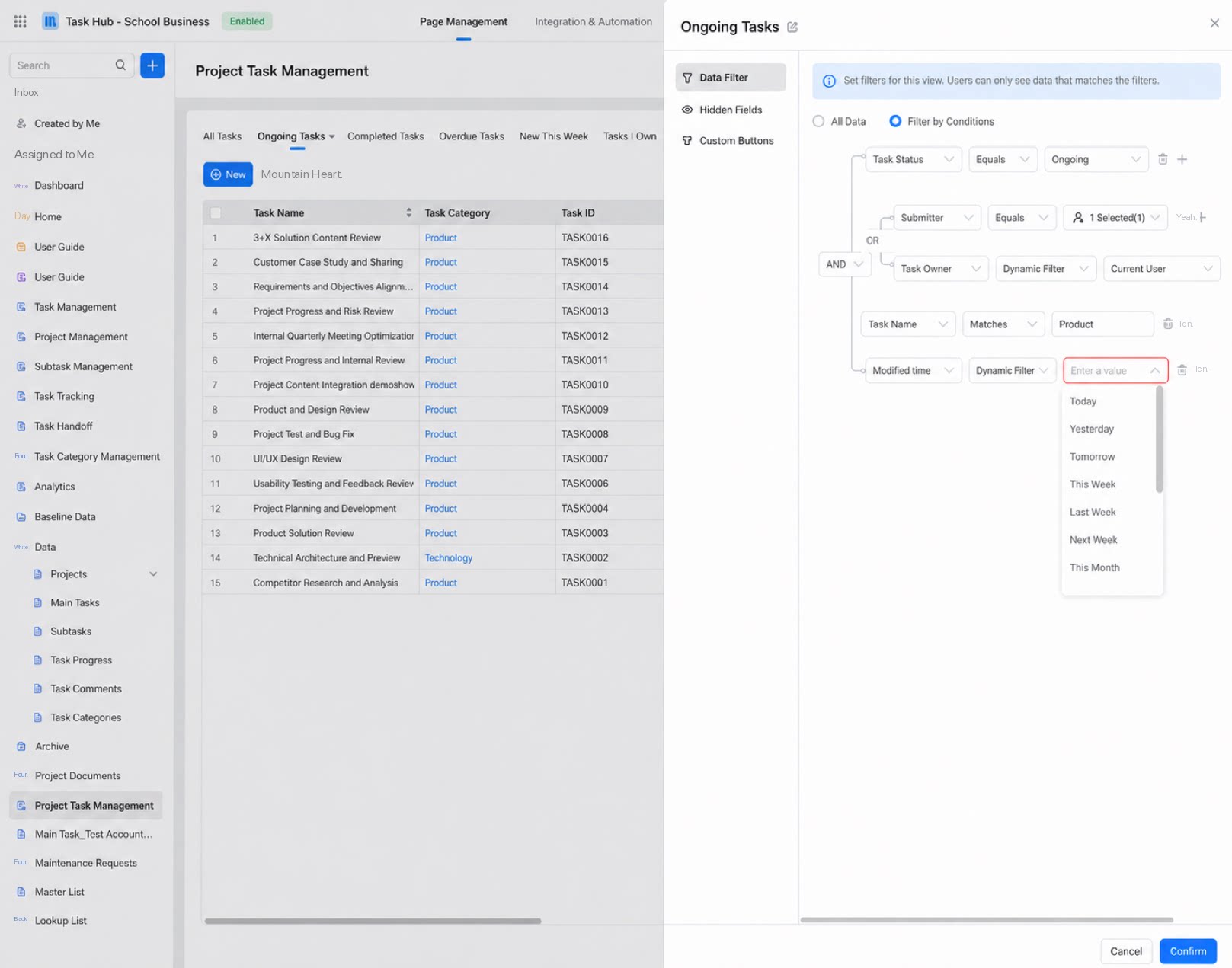
パス:グリッドビューを選択 > グリッドビュー設定 > データ絞り込み条件- ビューの絞り込み条件を設定します。ユーザーには、絞り込み条件に一致するレコードのみが表示されます。
- 絞り込み条件は、多階層、AND/OR ロジック、さまざまな演算子に対応しています。詳細な演算子の説明はクリックしてご確認ください。
3. ビューに含めるフィールドの設定
パス:グリッドビューを選択 > グリッドビュー設定 > フィールドの表示/非表示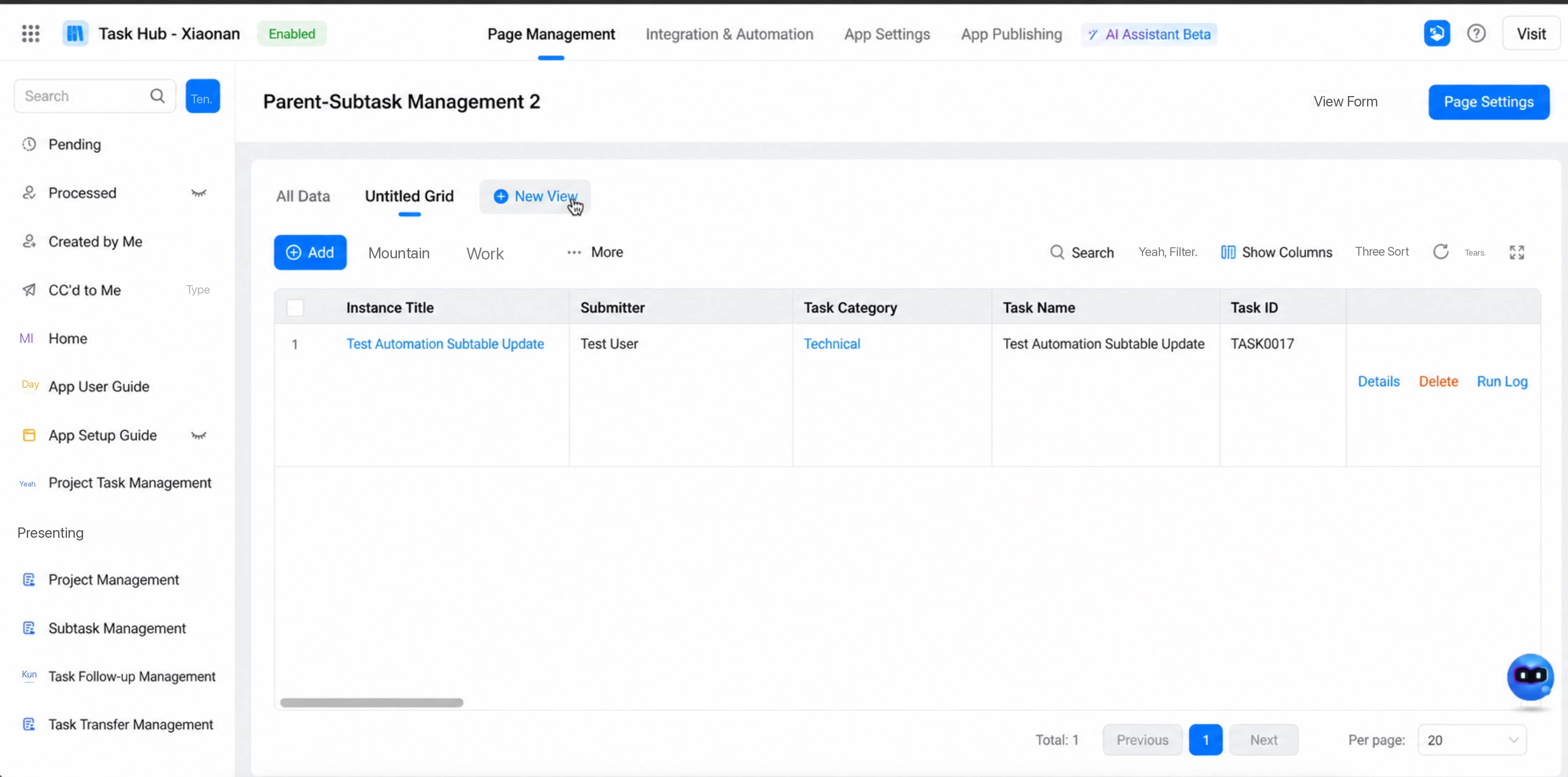 このビューでユーザーに非表示にするフィールドを設定します。非表示のフィールドは、グリッドビュー内のすべてのユーザーから見えず、ユーザー側でソートや絞り込みを行うこともできません。
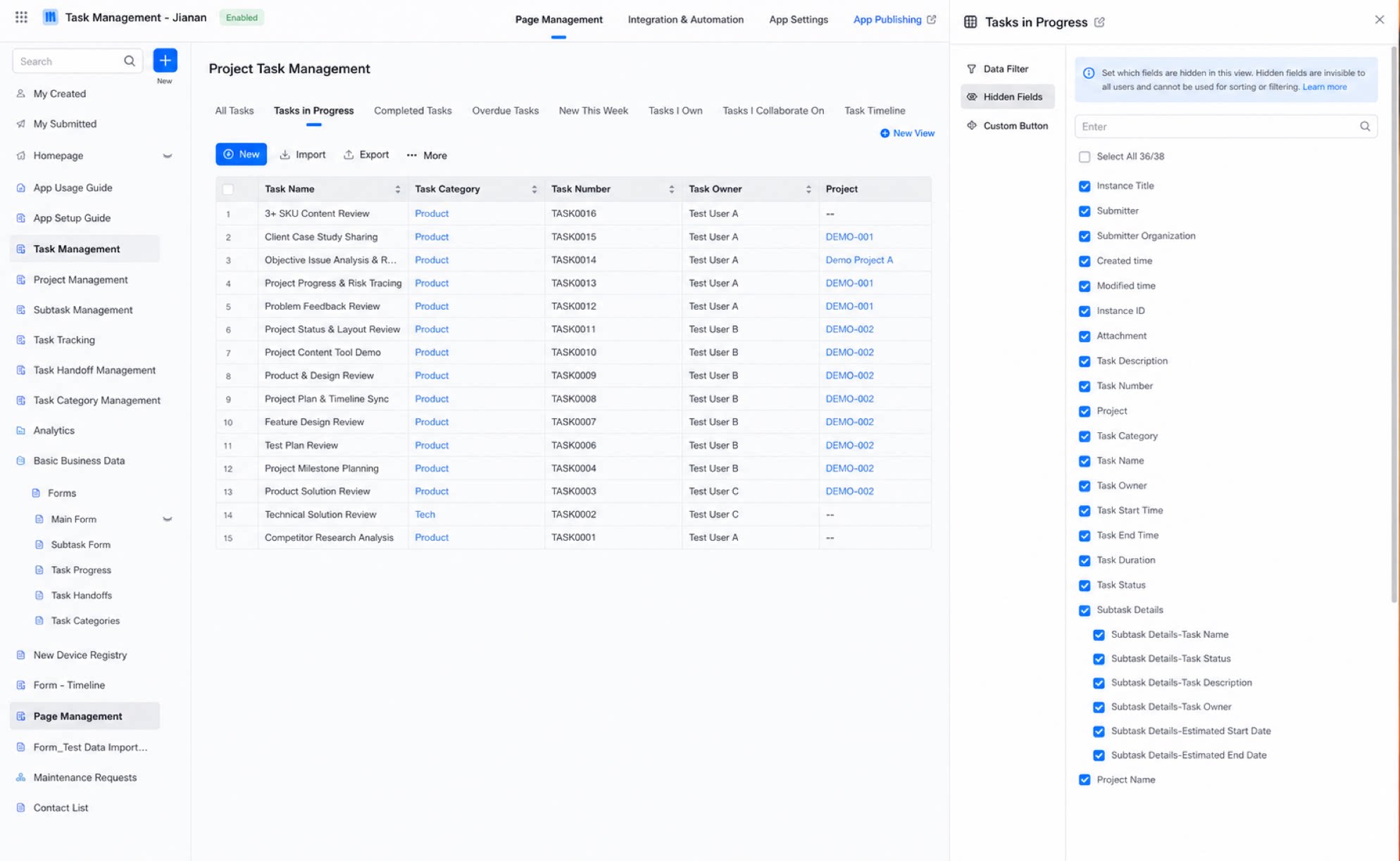
- フィールドの表示/非表示設定は、ビューリストにのみ適用されます。データ詳細情報ページおよび個別レコードのフォーム入力ページには影響しません。
- 各ユーザーには閲覧権限のあるフィールドのみが表示され、ビュー設定とは独立して、データ閲覧時に「フィールドを表示」をさらに設定できます。
4. カスタムボタンの設定
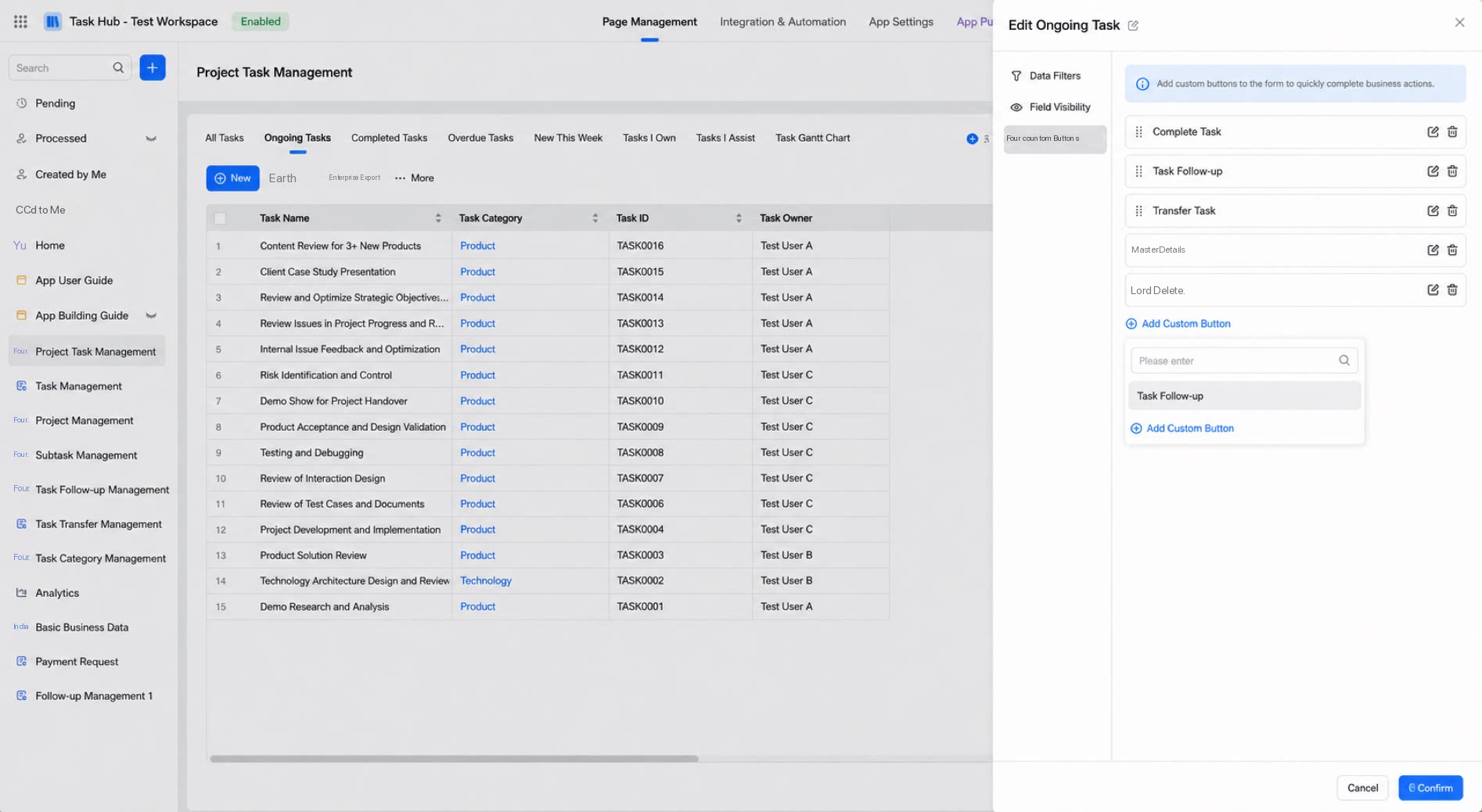
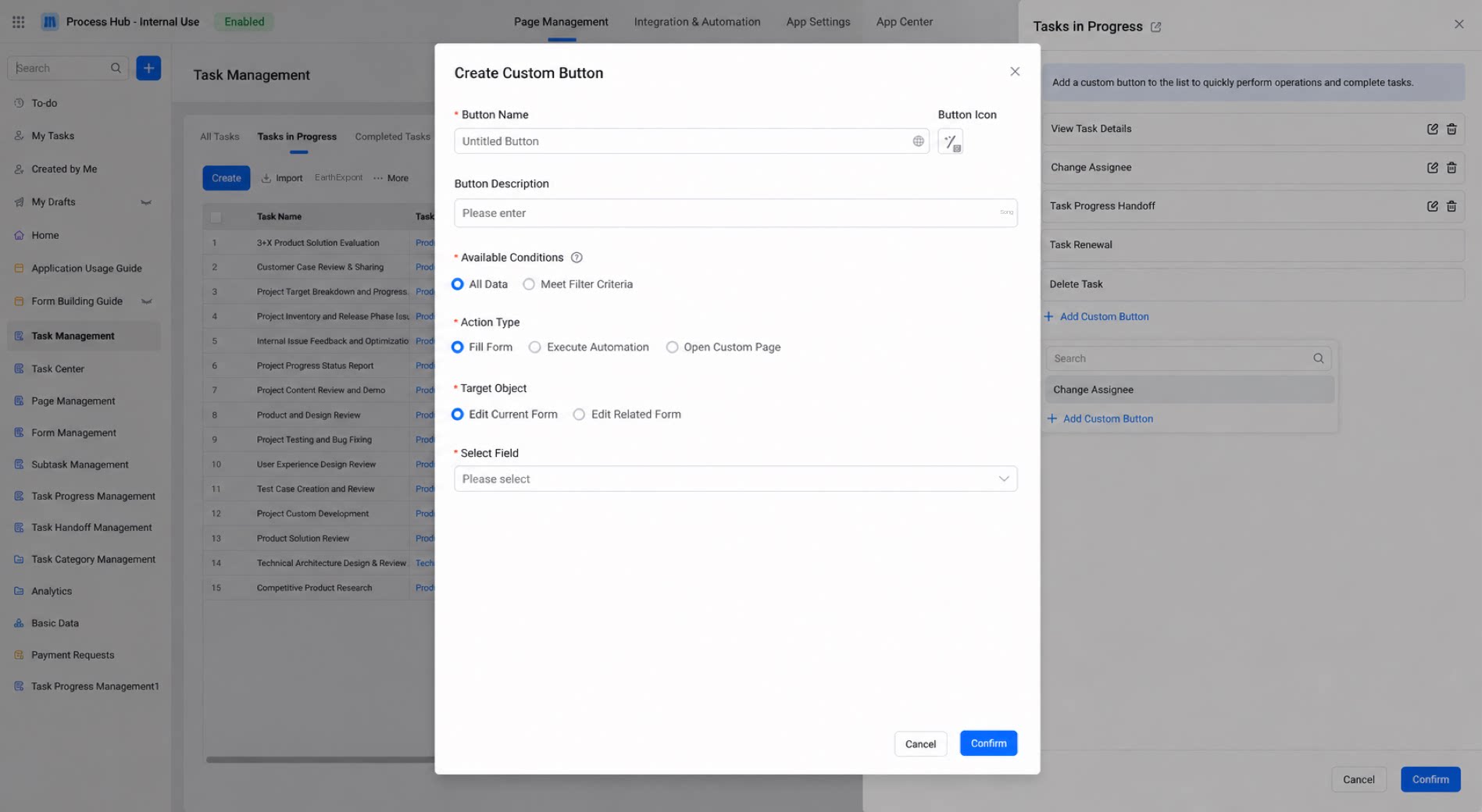
フォームで定義されたカスタムボタンを、グリッドビューのアクション列に追加できます。既存のボタンを追加することも、新しいカスタムボタンを作成することもできます。カスタムボタンの詳細説明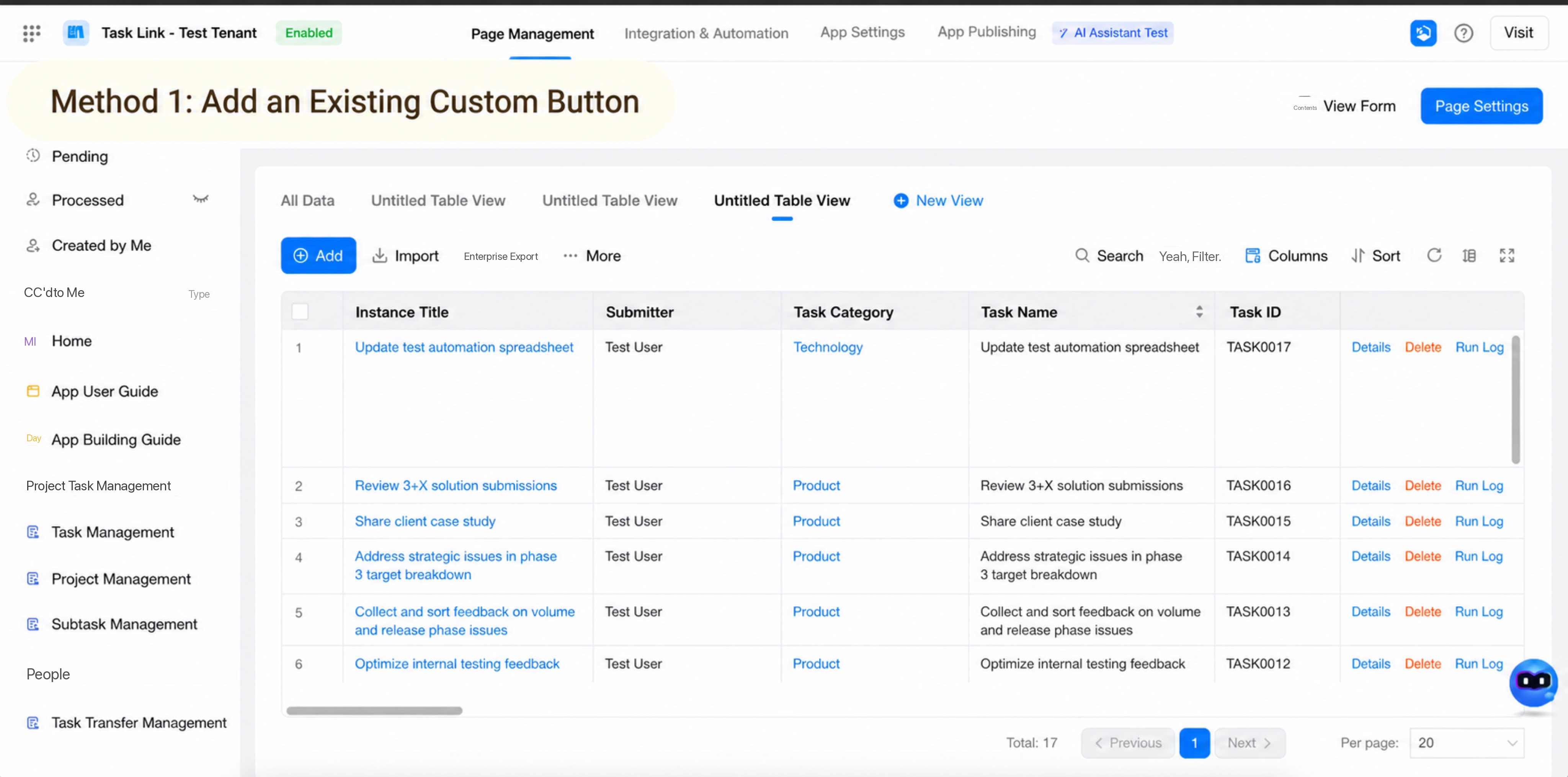
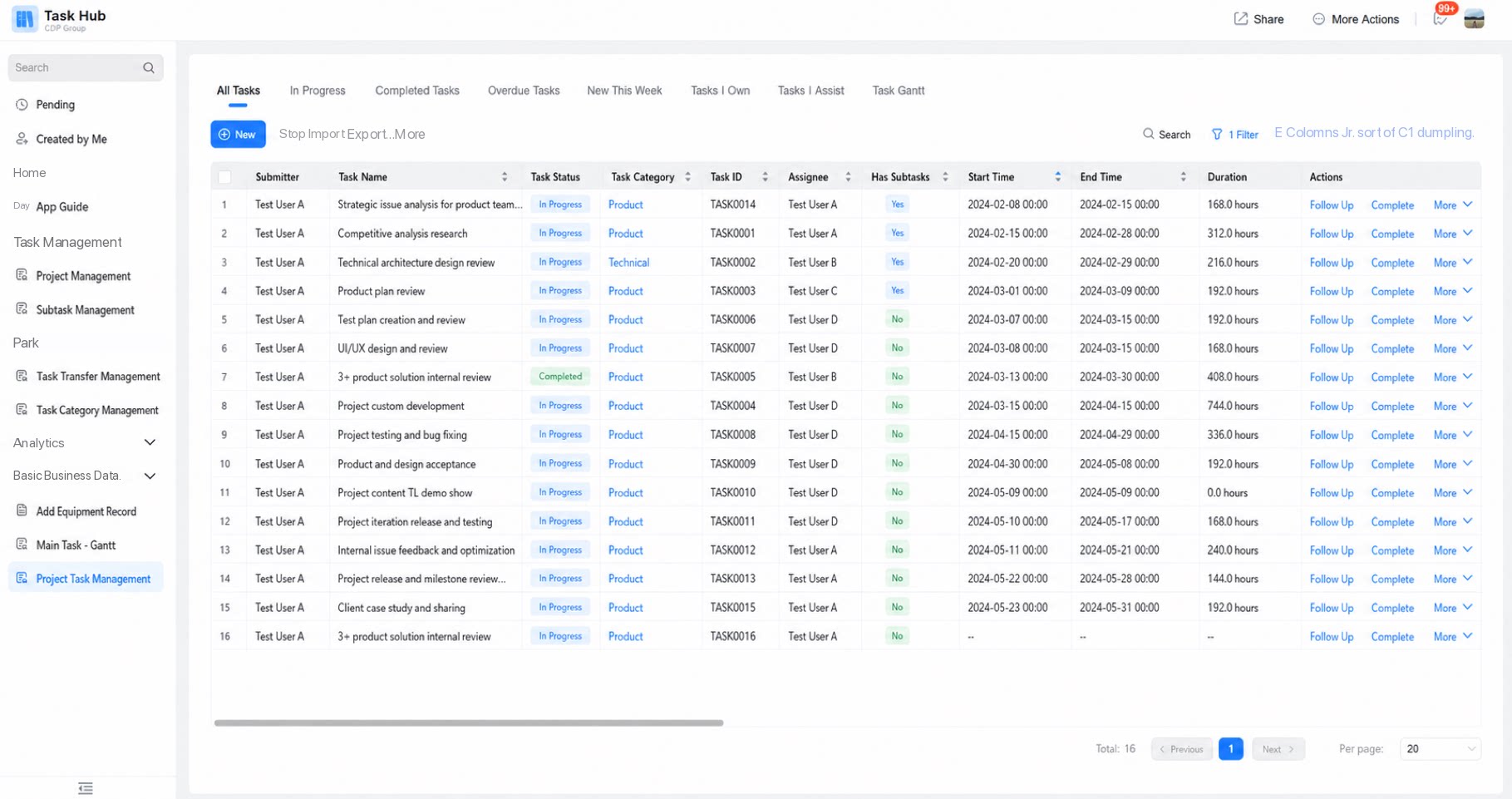
- アクション列に表示されるカスタムボタン
- 既存のカスタムボタンをアクション列に追加
- アクション列に新しいカスタムボタンを作成