メッセージ
メッセージ カレンダー
カレンダー 会議
会議 連絡先
連絡先 メール
メール ドキュメント
 ドライブ
ドライブ AI テーブル
 AI 議事録
 勤怠
勤怠 承認
承認 YiDA
YiDA 管理コンソール
1. 概要
1.1 機能概要
企業のデジタルトランスフォーメーションが加速するなか、データ処理・分析へのニーズは高まり続けています。従来のレポートツールは、大量データや複雑なビジネスロジックを扱う際、特に以下の領域において限界が顕在化しています。1.2 ユースケース
- 財務レポート分析:経理部門は損益計算書、貸借対照表、キャッシュフロー計算書などのレポートを定期的に作成する必要があります。QBIはデータ収集とレポート生成を自動化し、正確性と効率の両方を向上させます。
- 営業・マーケティング分析:営業部門は市場動向、顧客行動、販売パターンを追跡し、戦略を改善する必要があります。QBIはこうした情報への迅速なアクセスと詳細な分析を支援します。
- 運営パフォーマンス監視:運営部門は生産効率、在庫水準、サプライチェーンの状態などの指標をリアルタイムに把握する必要があります。QBIはリアルタイムのダッシュボードとアラートを提供し、課題の早期発見と対応を支援します。
2. 手順
2.1 プレミアムデータレポートの有効化
2.1.1 既存アプリでの有効化
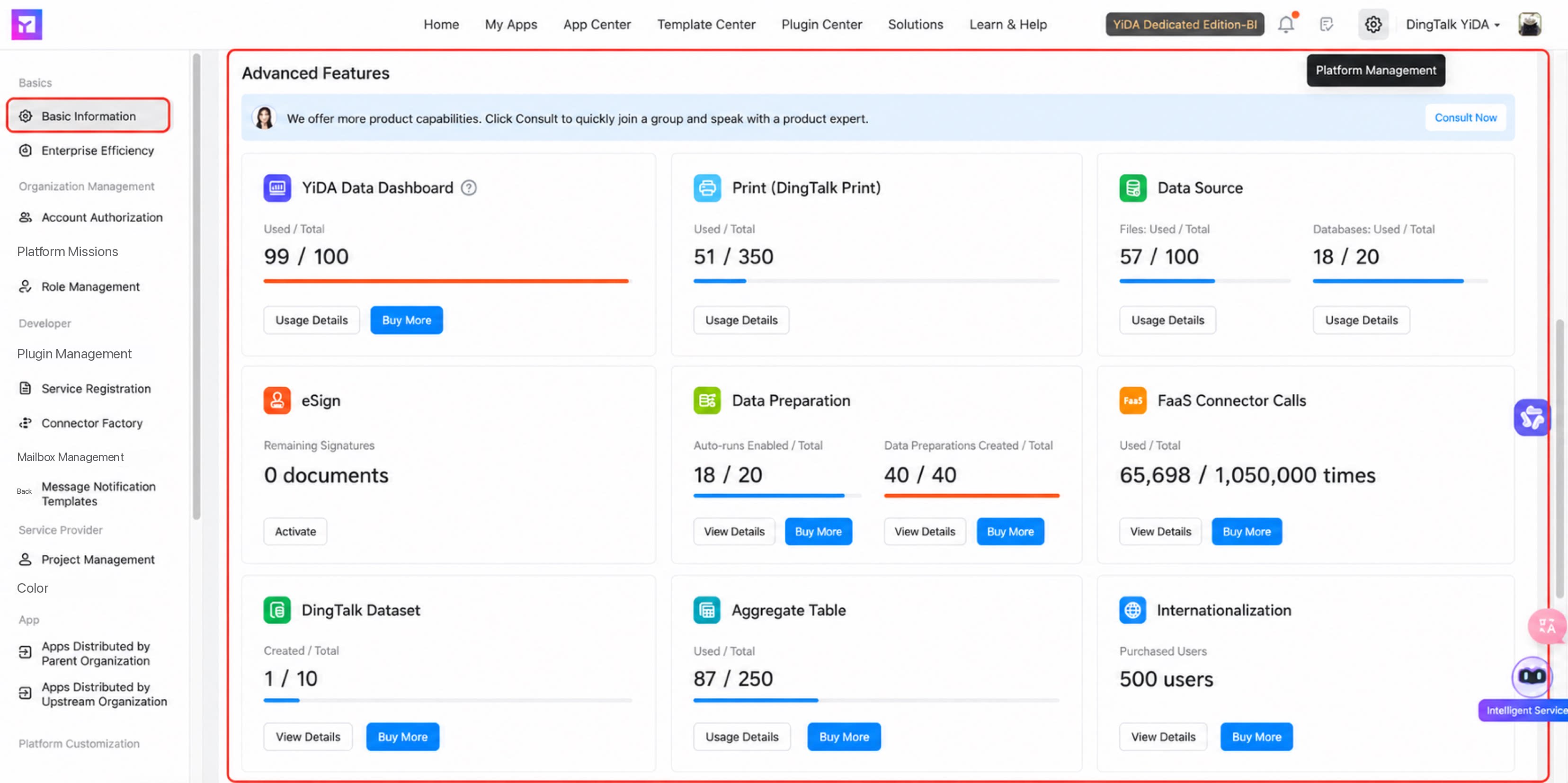
- お客様がEntitlement Centerで注文後、YiDAサポートチームがバックエンドでプレミアムデータレポート機能を手動で有効化または無効化します。
- 場所:プラットフォーム管理 > 基本情報 > プレミアム機能。
2.1.2 アプリ作成時の有効化
- YiDAアプリ管理バックエンドに移動し、アプリを作成をクリックします。
- ダイアログでアプリの基本情報を入力します。
- 作成ダイアログでその他のアプリ設定をクリックし、アプリ専用ストレージ、アプリ専用物理カラム、アプリ専用環境、およびプレミアムレポート分離データベースを有効化します。
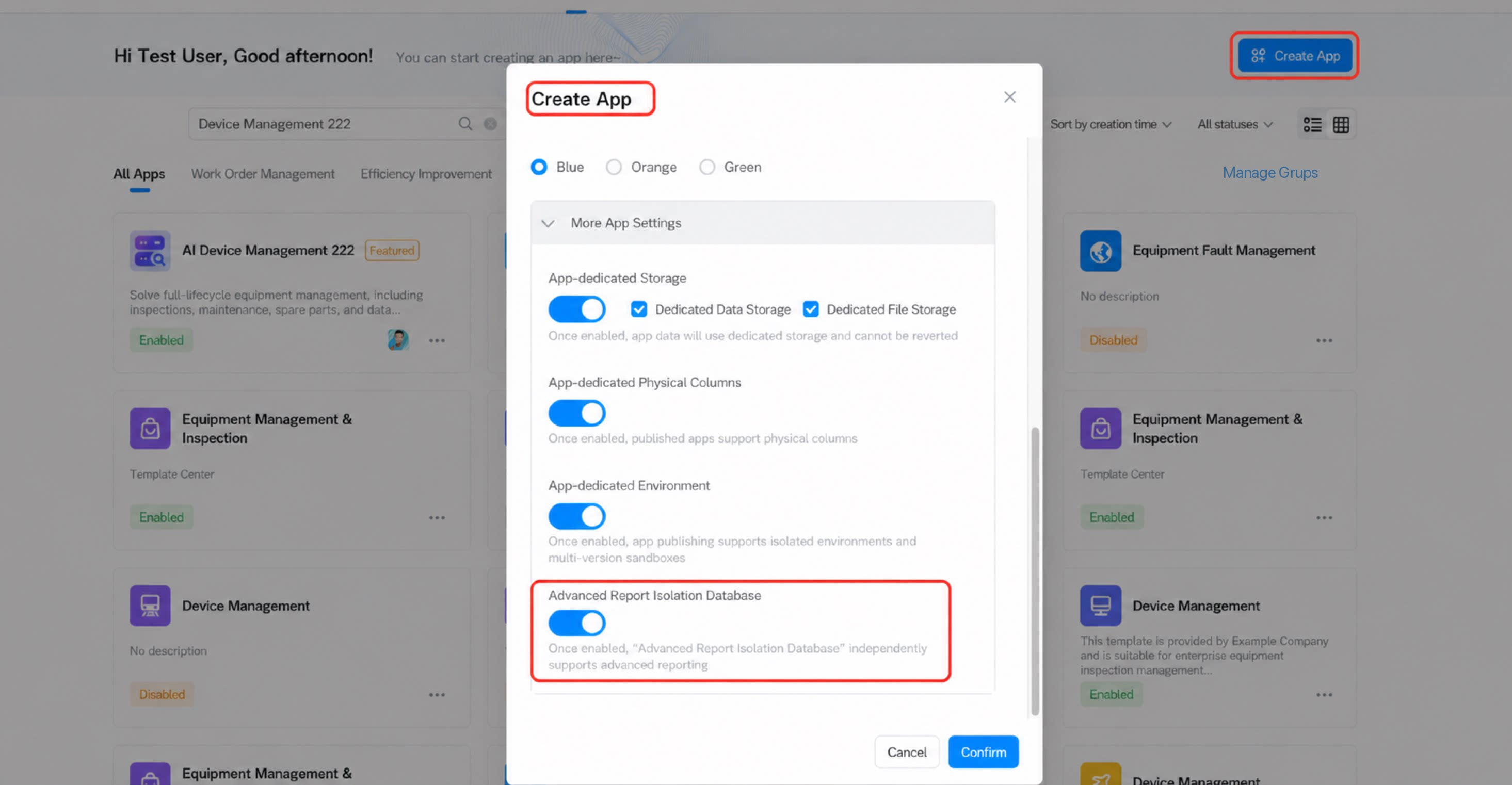
- アプリ専用ストレージを有効化すると、アプリデータは専用ストレージモードで保存され、元に戻すことはできません。
- アプリ専用物理カラムを有効化すると、アプリリリースが物理カラムに対応します。
- アプリ専用環境を有効化すると、アプリリリースが独立した環境デプロイおよび複数バージョンのサンドボックス機能に対応します。
- プレミアムレポート分離データベースを有効化すると、分離データベースがプレミアムレポート機能を独立してサポートします。
2.2 権限設定
1
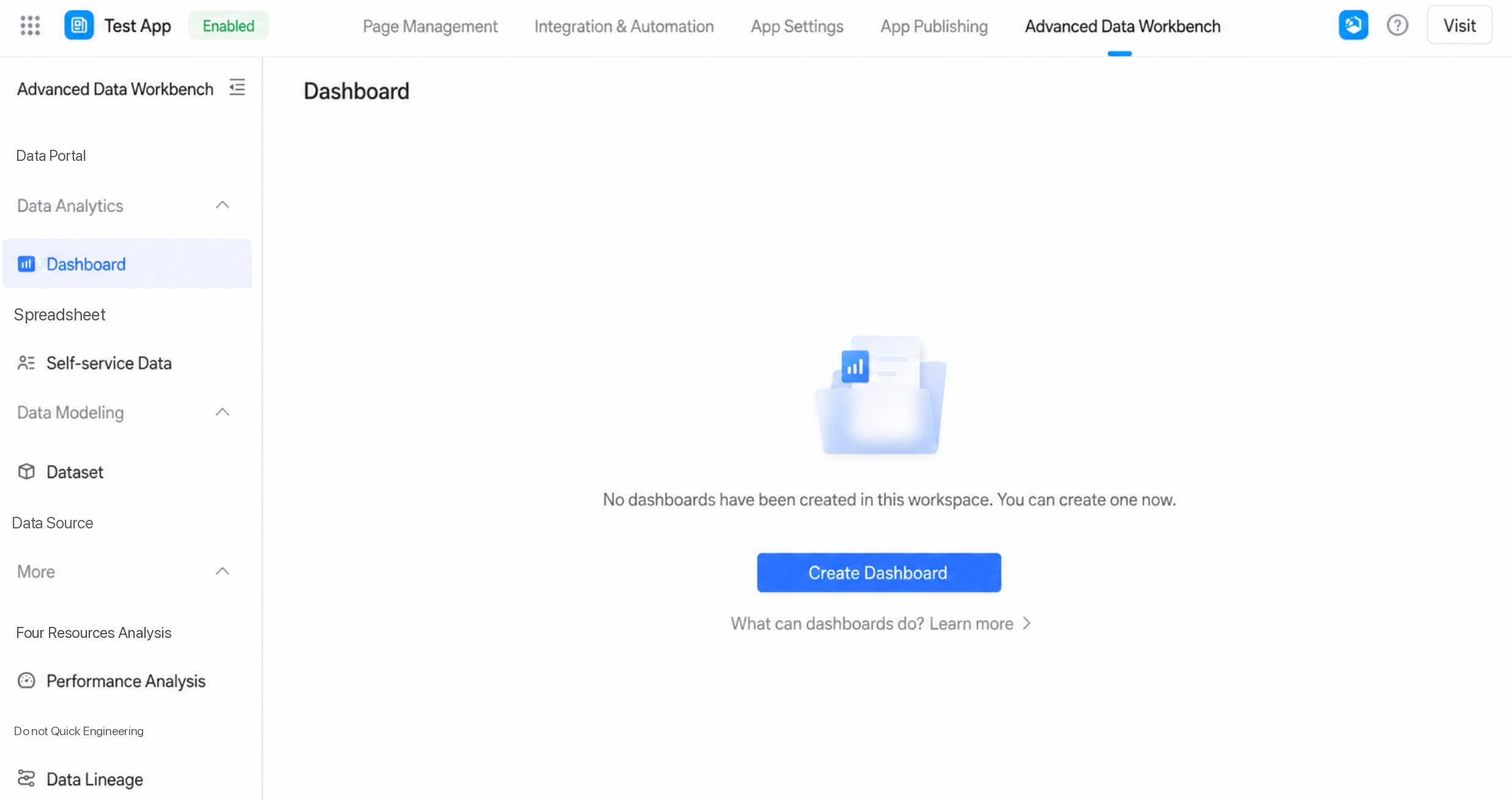
場所:本機能を有効化後、アプリをクリックしてYiDAアプリ管理バックエンド > プレミアムデータワークベンチに入ります
2
手順:
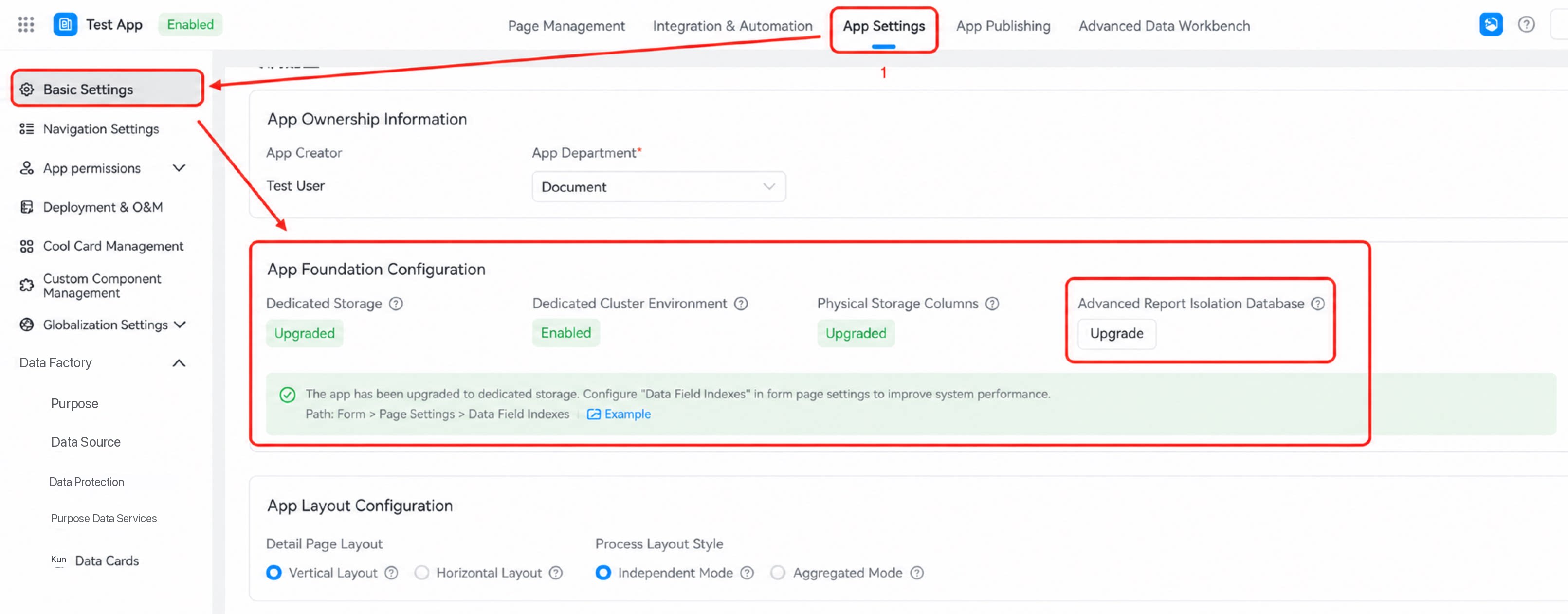
2.3 アップグレードフレームワーク設定
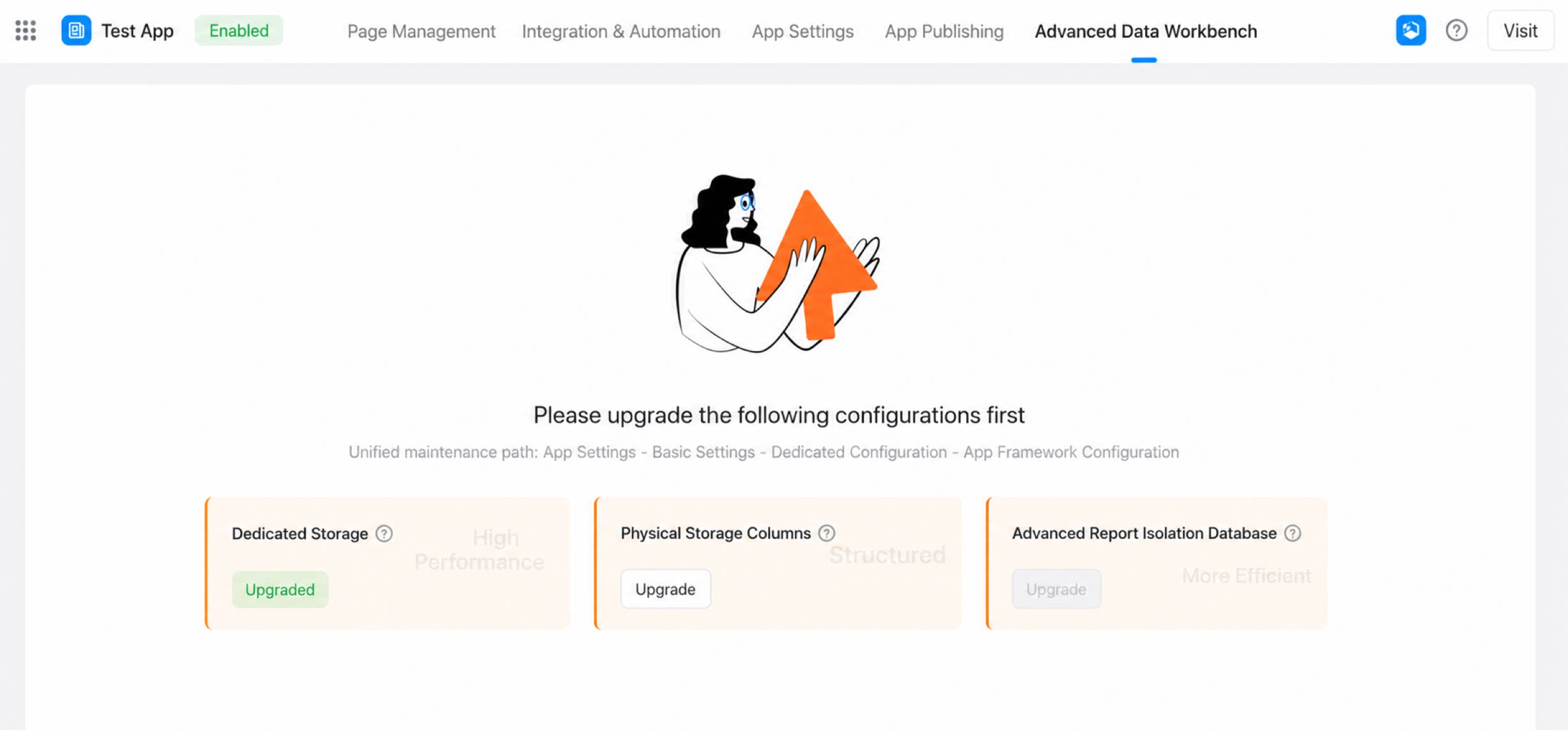
1
場所:
2
手順:
2.4 データソースの管理
- 場所:YiDAアプリ管理バックエンド > プレミアムデータワークベンチ > データ構築 > データソース。
- データソースの選択:マイデータソースをクリックすると、現在のアプリがデフォルトで選択されます。次に、アプリ内のフォームデータソースをクリックします(下図参照)。
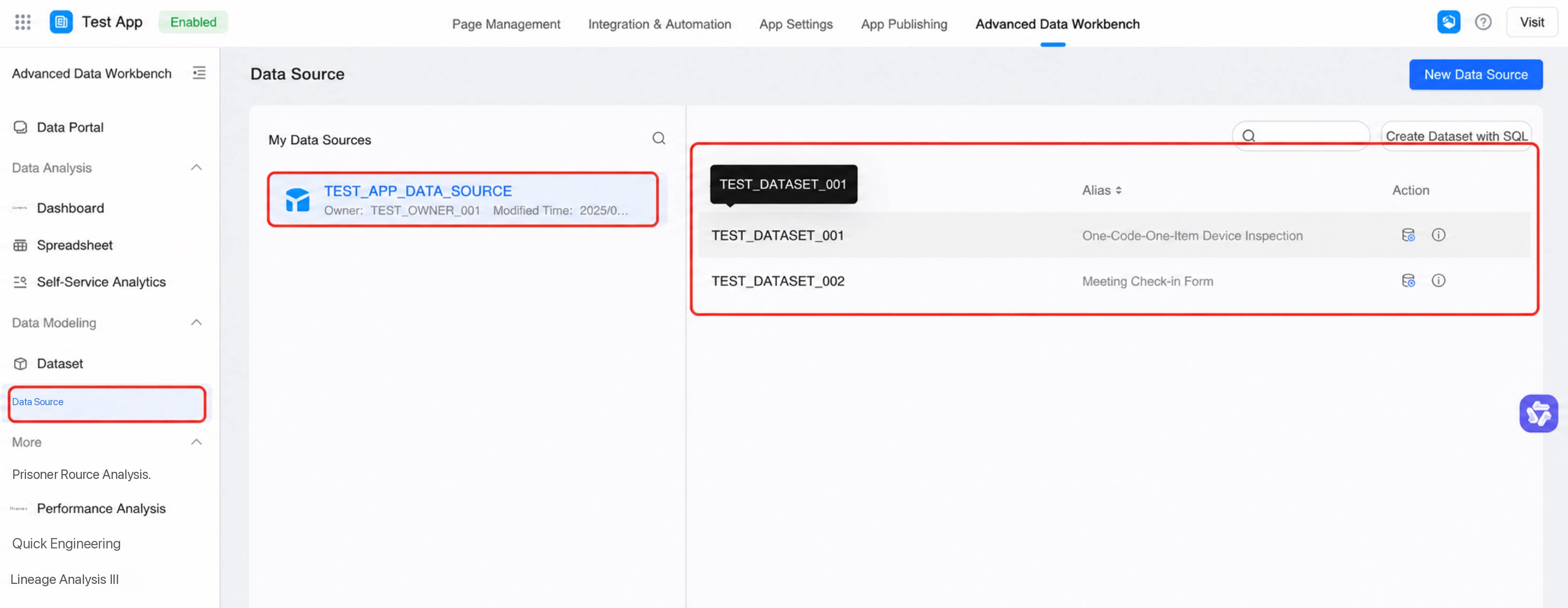
- データソースの作成:
2.5 データセットの管理
- 場所:YiDAアプリ管理バックエンド > プレミアムデータワークベンチ > データ構築 > データセット > データセットを作成。
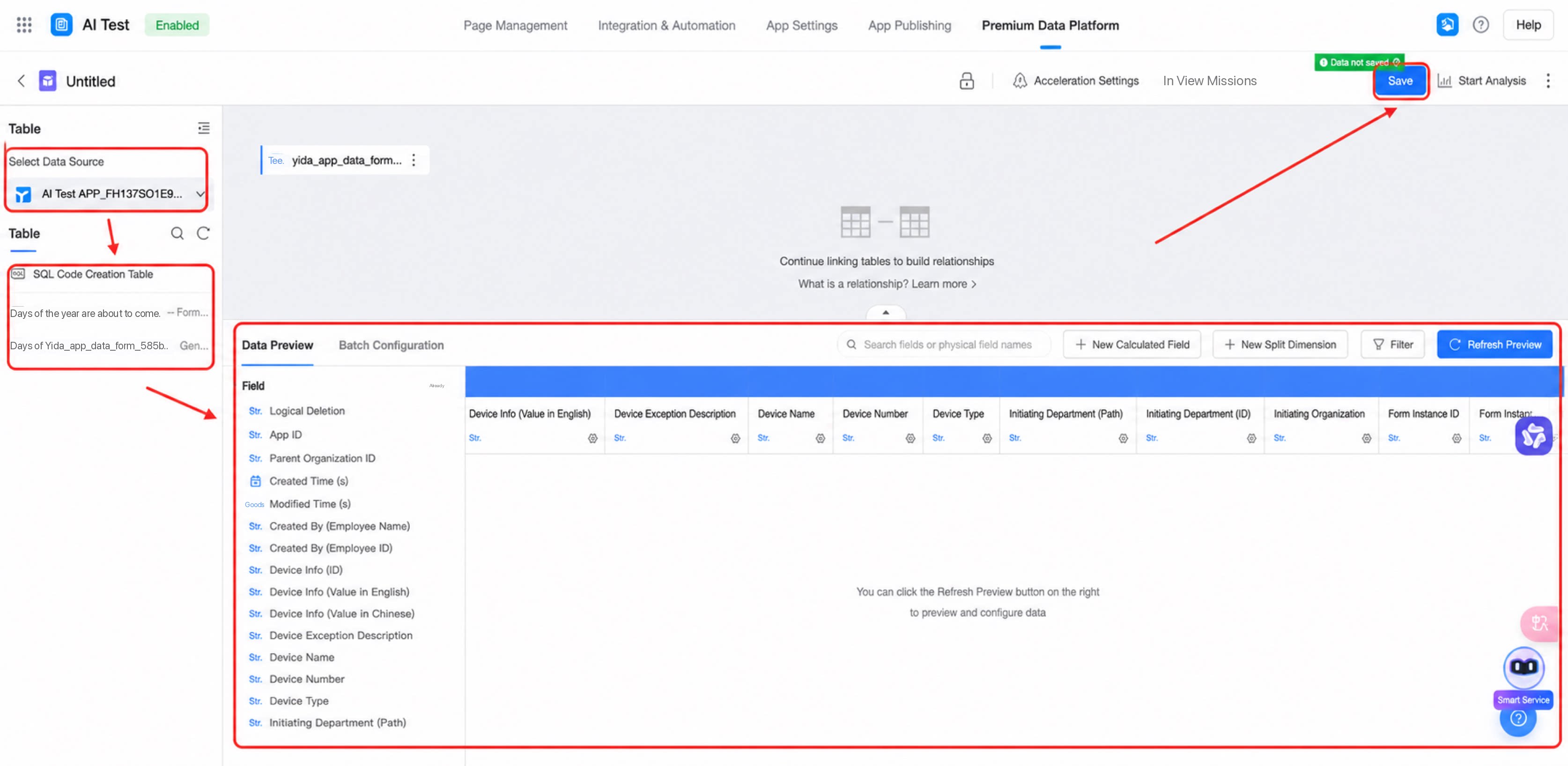
- データセットの作成:データソースを選択し、テーブルを選択して、データを設定します(下図参照)。
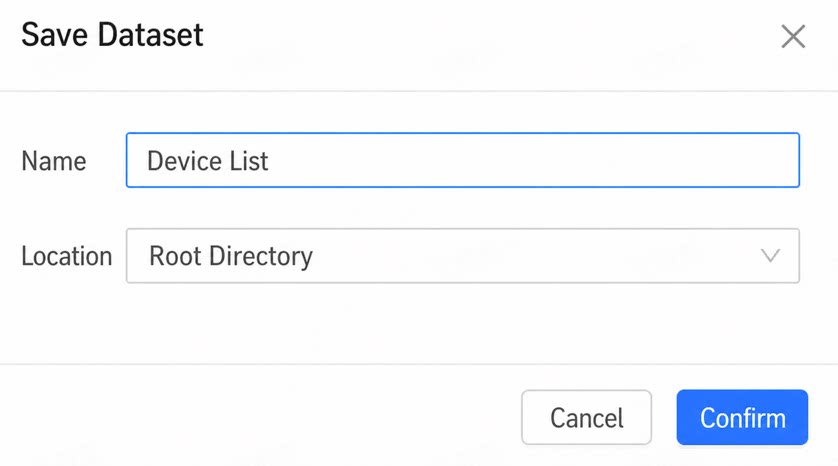
- データセットの保存:設定完了後、保存をクリックし、名前と保存先を入力して確認をクリックします。
2.6 データの活用
2.6.1 ダッシュボードの構築
- 場所:YiDAアプリ管理バックエンド > プレミアムデータワークベンチ > ダッシュボード > ダッシュボードを作成。
- ダッシュボードの作成:
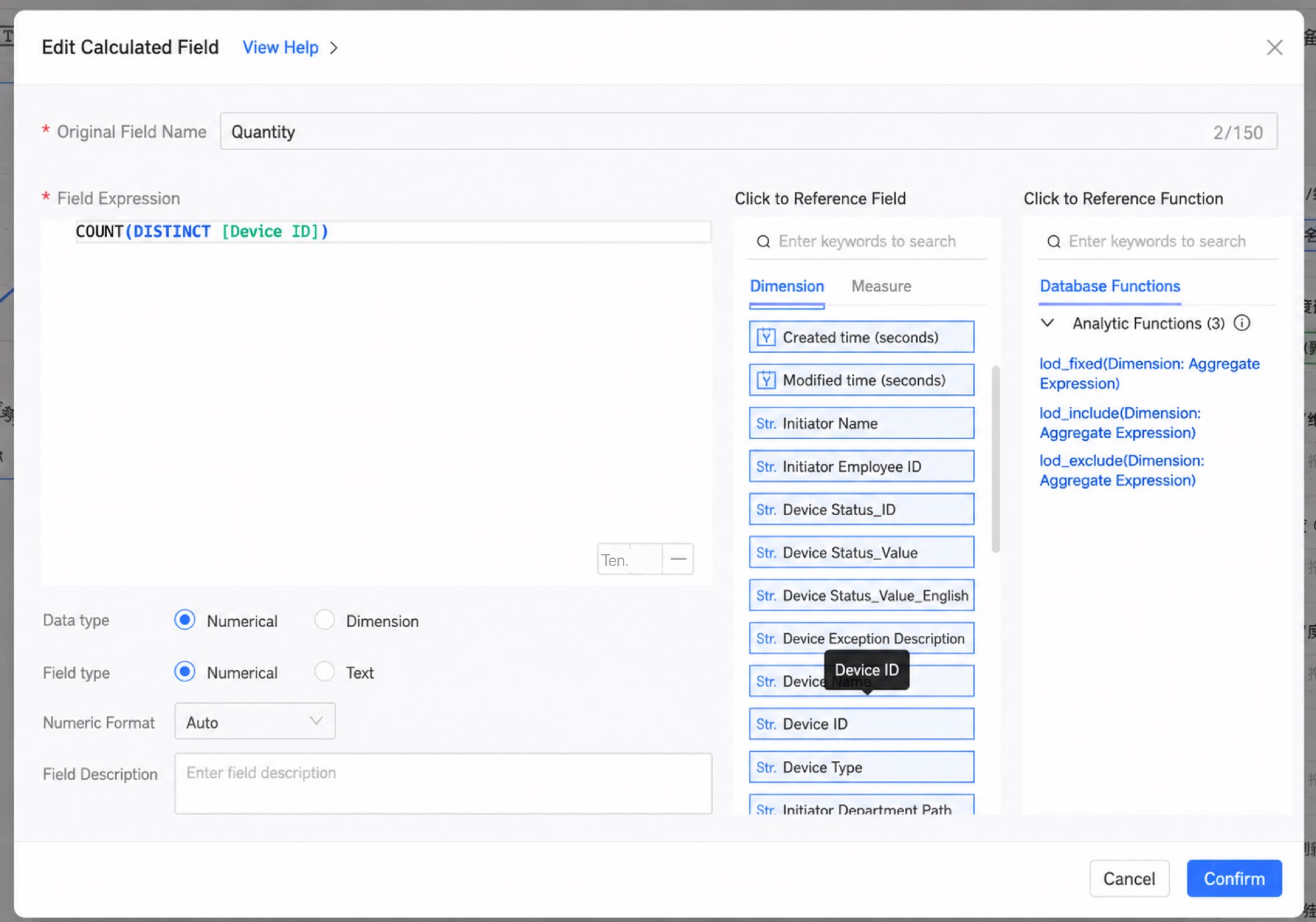
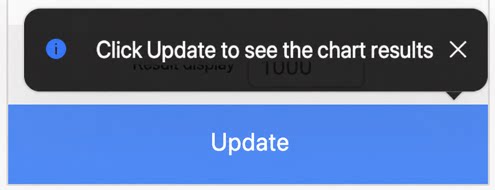
- チャートの設定:
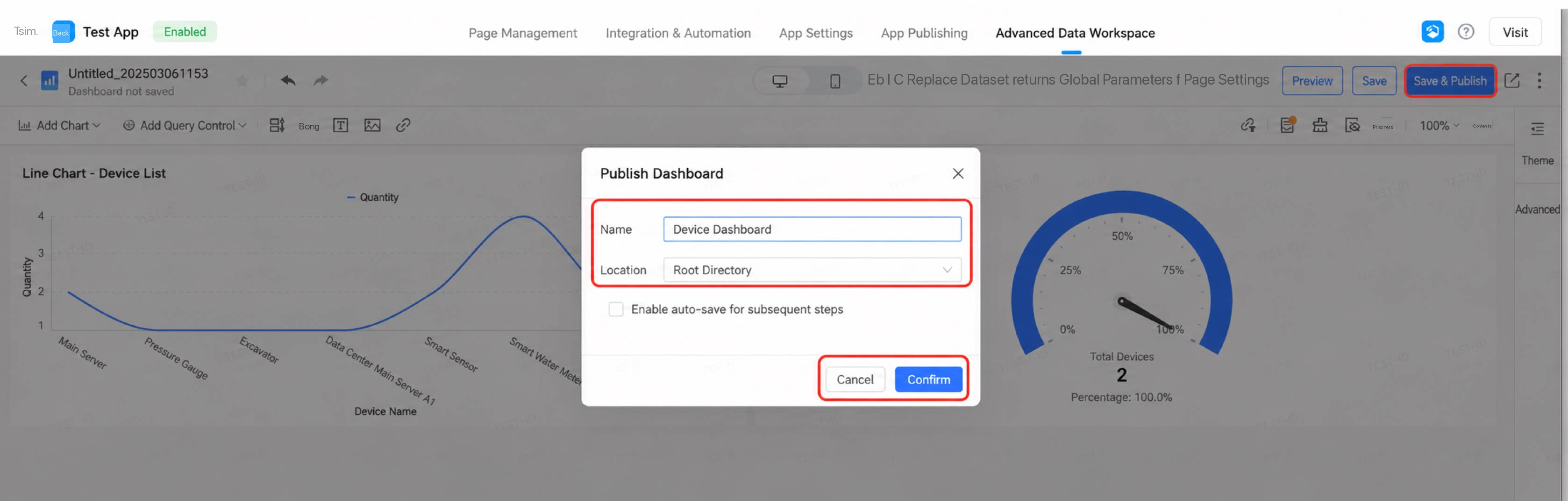
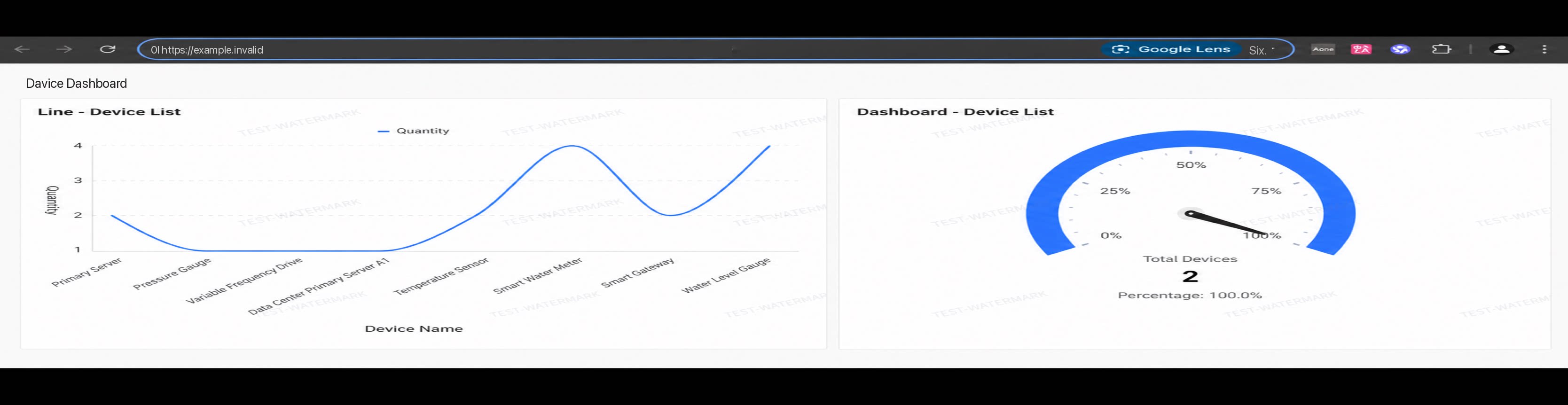
- ダッシュボードの公開:
2.6.2 データポータルの作成
- 場所:YiDAアプリ管理バックエンド > プレミアムデータワークベンチ > データポータル。
- データポータルの作成:
2.6.3 スプレッドシートの作成
- 場所:YiDAアプリ管理バックエンド > プレミアムデータワークベンチ > データ分析 > スプレッドシート。
- 手順:スプレッドシートを参照してください。
2.6.4 セルフサービスデータ抽出の作成
- 場所:YiDAアプリ管理バックエンド > プレミアムデータワークベンチ > データ分析 > セルフサービスデータ抽出。
- 手順:セルフサービスデータ抽出を参照してください。
2.7 ダッシュボードをYiDAに送信
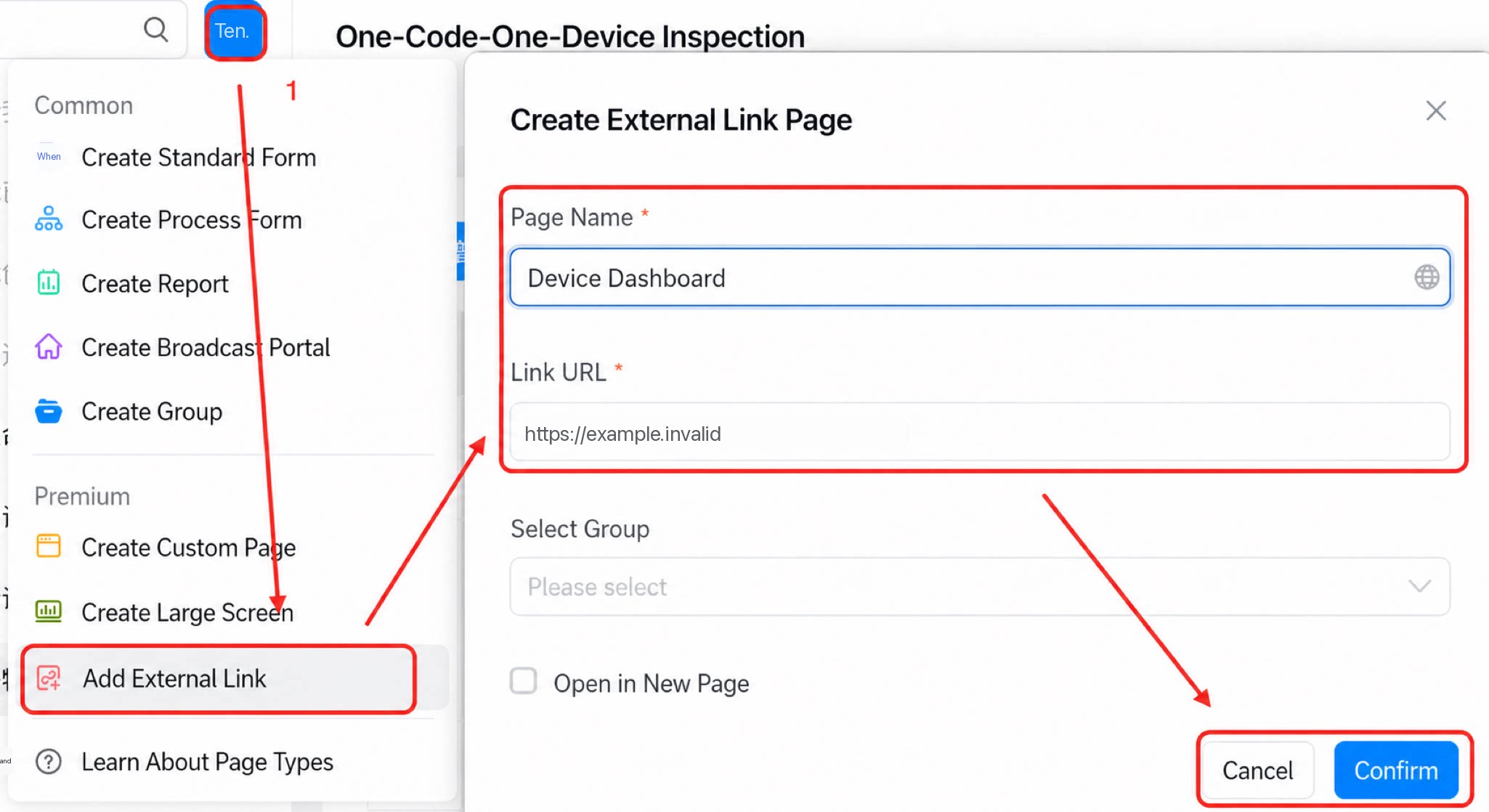
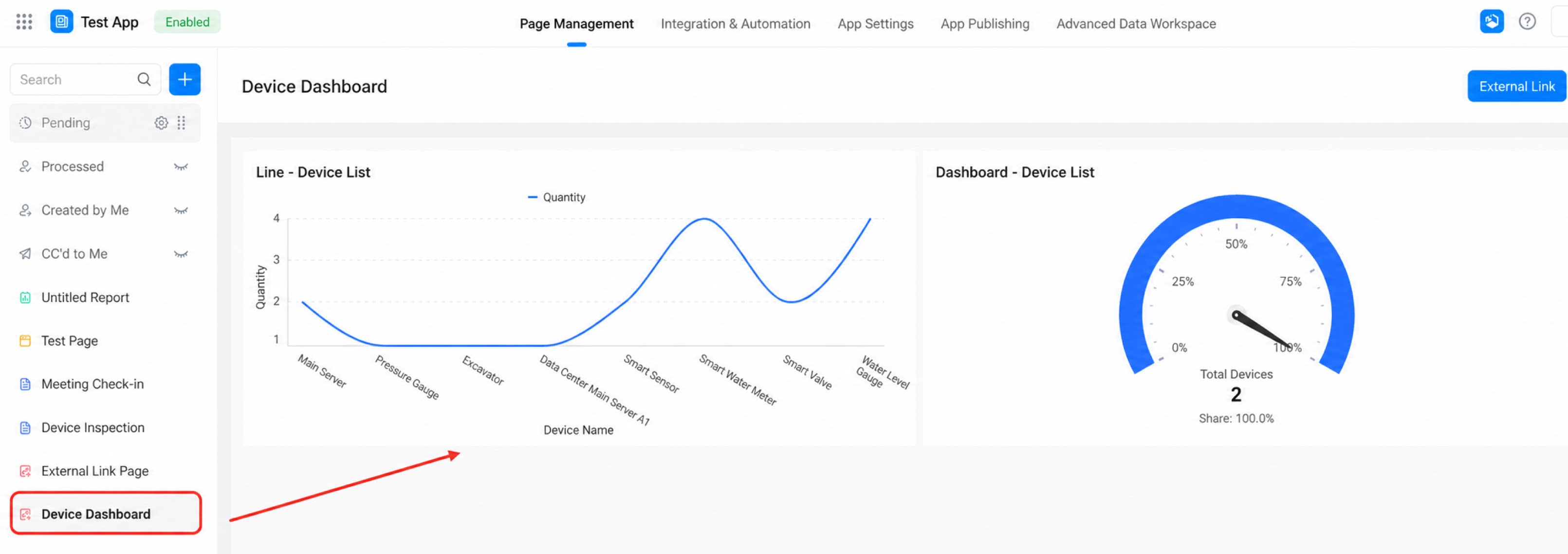
- 場所:YiDAフォームページ > ページを追加。
- 手順: