

 メッセージ
メッセージ カレンダー
カレンダー 会議
会議 連絡先
連絡先 メール
メール ドキュメント
 ドライブ
ドライブ AI テーブル
 AI 議事録
 勤怠
勤怠 承認
承認 YiDA
YiDA 管理コンソール
手順
以下の手順に従います。- YiDAワークベンチにログインし、アプリ設定ページを開きます。
- Data Factory > データカードをクリックします。
- データカードの作成をクリックし、カード設計ページを開きます。
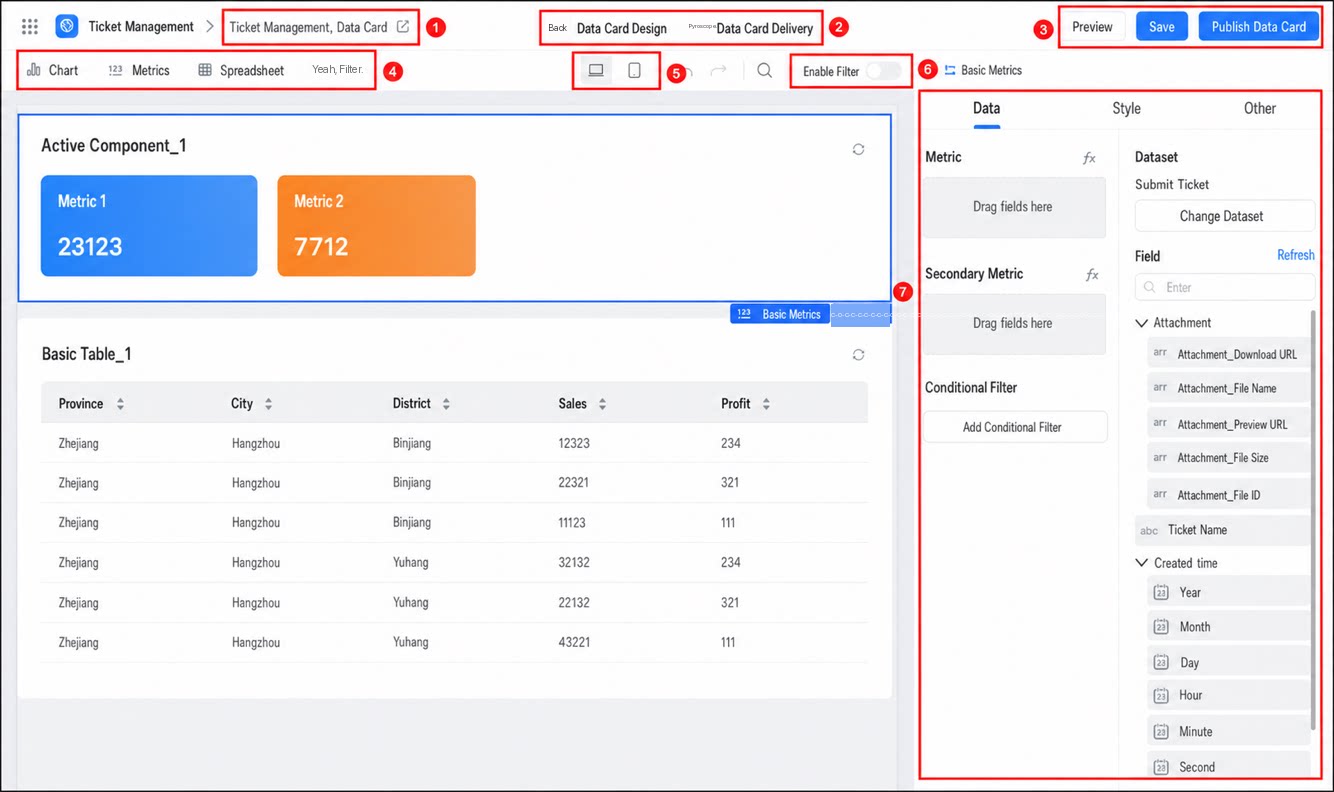
- カードの作成が完了したら、上部のデータカード公開をクリックし、リリースを完了します。
カードの操作
カードでは、プレビュー、保存、データカード公開の3つの操作が可能です。- 保存:カードの設定や変更内容のみを保存します。そのカードが使用されている他のシナリオには影響しません。
- データカード公開:データカードを公開すると、そのカードが使用されているすべてのシナリオに即時反映されます。
データカードの編集のコツ
ポータル内のデータカードは単一のユニットとして扱われます。魅力的で実用的なカードを作成するには、以下のコツをよくご確認ください。| ケース | 図解 | コツ |
|---|---|---|
| ポータル上でカードのコンテンツが半分しか表示されない | 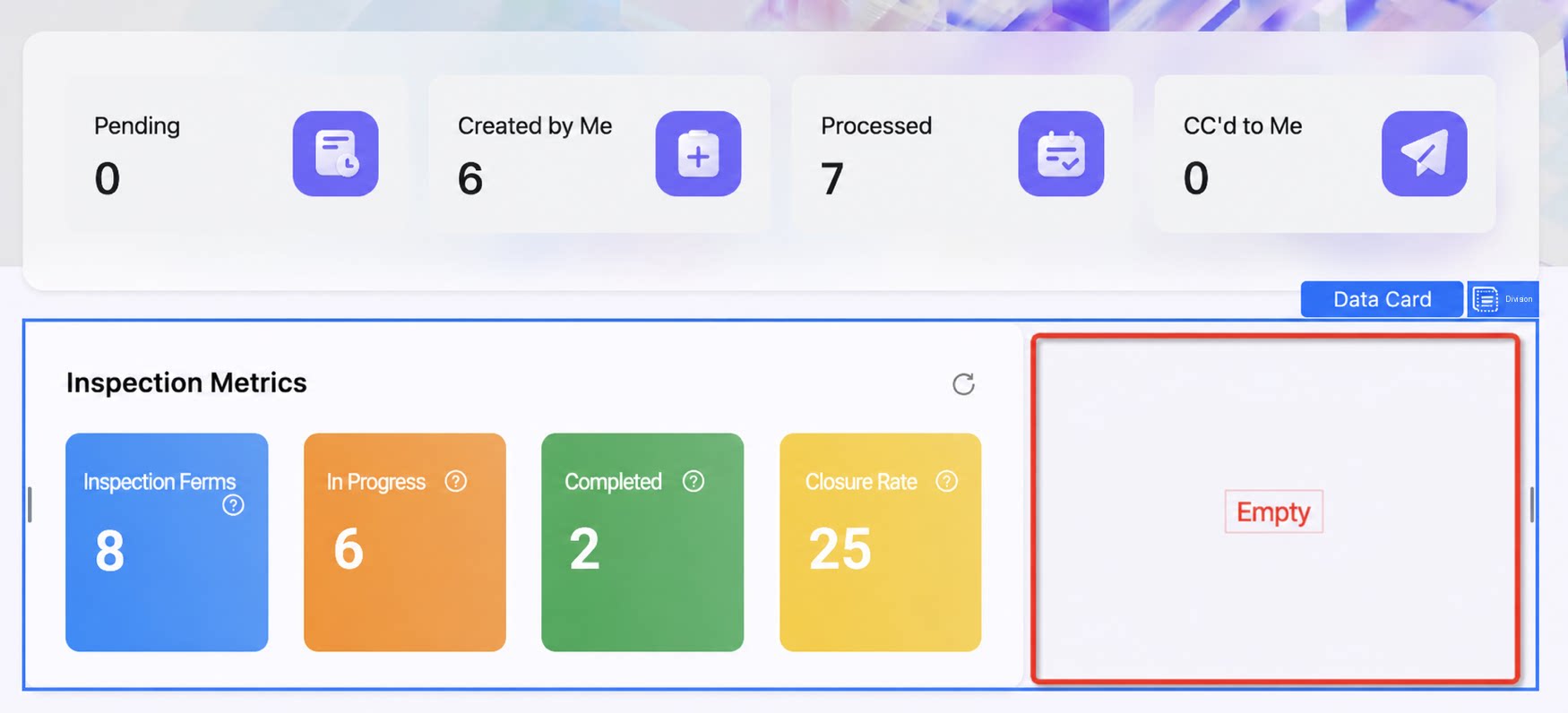 | データカードを作成する際は、コンポーネントを左右両端にアンカーしてください。 |
| 編集モードではデータが表示されるが、プレビューでは表示されない | カードがテンプレートから作成された場合、そのデータは実データではなくデモデータです。一方、プレビューやアクセスには実データが必要です。 |
コンポーネントの選択
データカードは主に、3カテゴリのチャートコンポーネントと1カテゴリのフィルターコンポーネントに対応しています。- チャートコンポーネント:チャート(縦棒チャート、折れ線チャート、円チャート、ダッシュボード、ファネルチャート、ヒートマップ、中国地図、縦棒-折れ線コンボ、ワードクラウド、レーダーチャート、カレンダーヒートマップ)、指標、テーブル(ベーシックテーブル)。
- フィルターコンポーネント:フィルタードロップダウン、フィルターレンジ、フィルタータイム。
表示側の切り替え
データカードは配信時にモバイルサイズでキャプチャされます。さまざまなユーザー視点からカードの見え方を確認し、それに合わせてスタイルを調整してください。フィルターの有効化
データカードでは、フィルター機能がデフォルトでオフになっています。ポータル内のカードでデータをフィルタリングするには、この機能を有効化し、フィルターコンポーネントと組み合わせて使用してください。詳細については、フィルターを参照してください。利用制限
- 各データカードで使用できるチャートコンポーネントは最大5個までです。
- 配信後、データカードのライフサイクルは7日間です。データは配信から7日後に自動的に破棄されます。