

 更新版本:6.5.5
钉钉文档
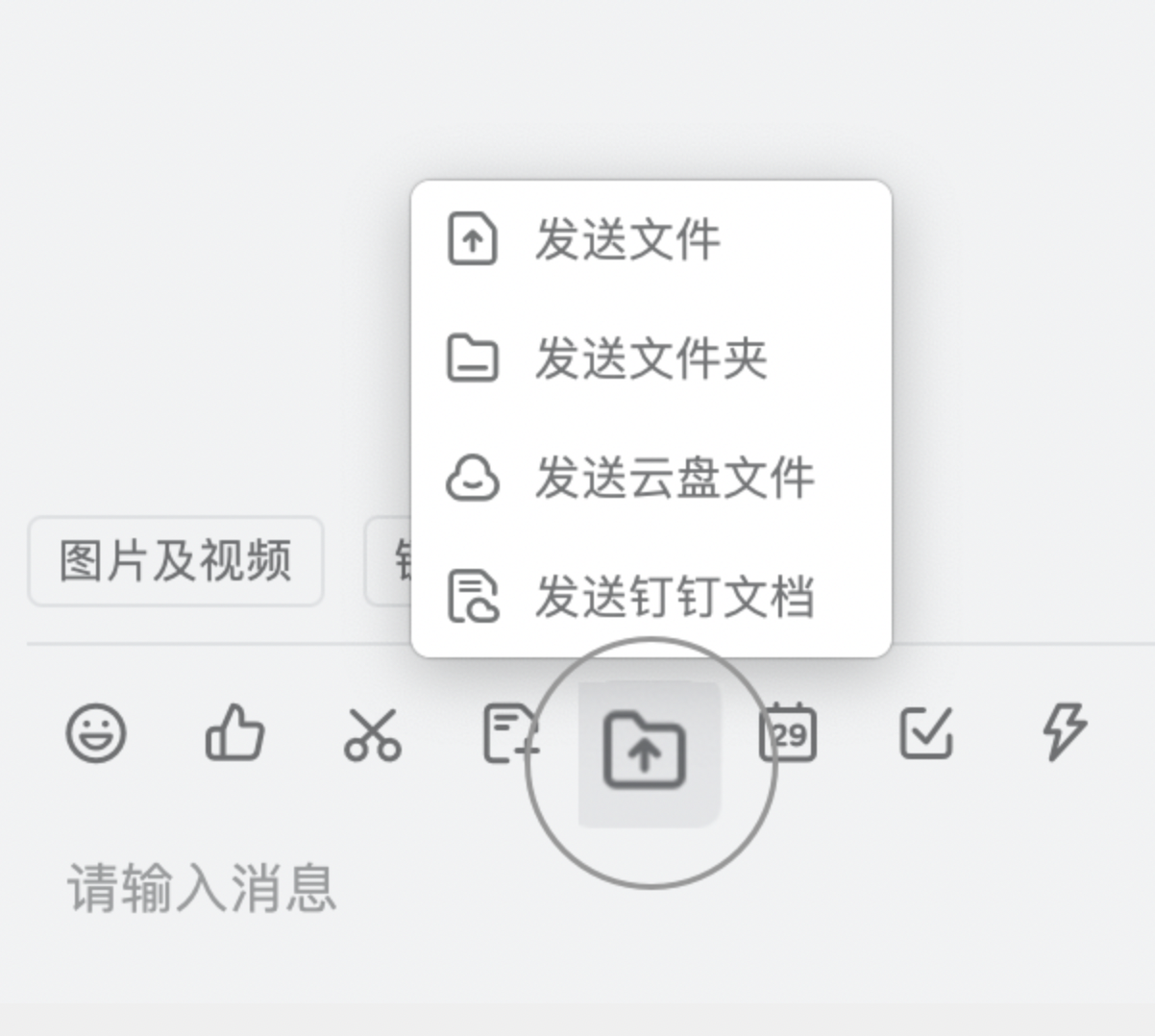
1、入口:聊天窗新增钉钉文档发送入口
功能价值:支持在聊天中直接发送钉钉文档 (不包括WPS文档)
核心操作:PC端:聊天框工具栏点击「发送钉钉文档」;移动端:聊天框里点击+号选择钉钉文档
更新版本:6.5.5
钉钉文档
1、入口:聊天窗新增钉钉文档发送入口
功能价值:支持在聊天中直接发送钉钉文档 (不包括WPS文档)
核心操作:PC端:聊天框工具栏点击「发送钉钉文档」;移动端:聊天框里点击+号选择钉钉文档
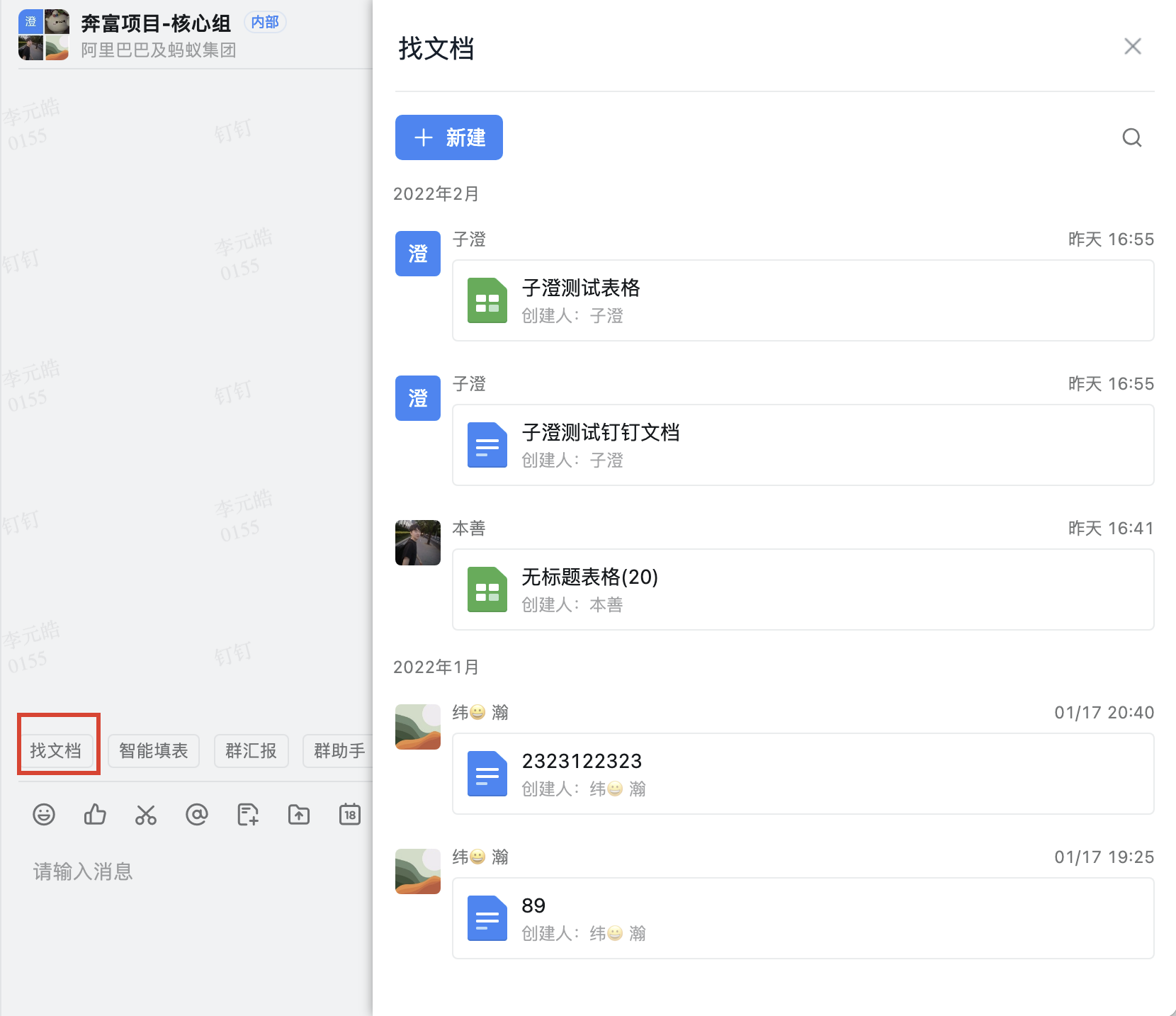
 2、入口:群聊天窗新增“找文档”插件
功能价值:高效定位聊天中的文档(包括钉钉文档和WPS文档)
核心操作:点击内部群中的『找文档』插件
2、入口:群聊天窗新增“找文档”插件
功能价值:高效定位聊天中的文档(包括钉钉文档和WPS文档)
核心操作:点击内部群中的『找文档』插件
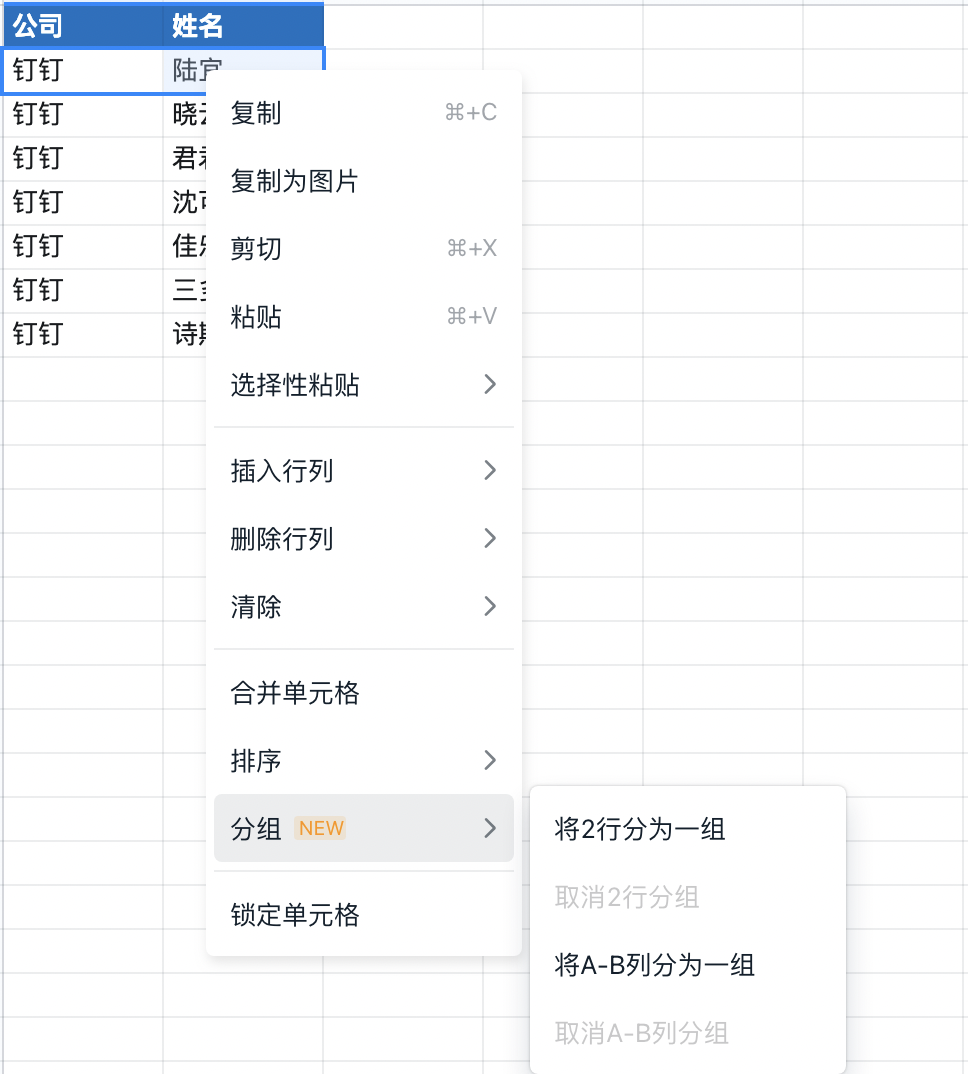
 3、表格:选中多行、多列进行分组(电脑端)
功能价值:数据按需组合,支持多层级展开收起,结构化整理数据,让你的表格井井有条
核心操作:选中行列,右键菜单,可见「分组」;其余操作和本地Excel保持一致
3、表格:选中多行、多列进行分组(电脑端)
功能价值:数据按需组合,支持多层级展开收起,结构化整理数据,让你的表格井井有条
核心操作:选中行列,右键菜单,可见「分组」;其余操作和本地Excel保持一致
 4、表格:文件瘦身(电脑端)
功能价值:清理无效数据,提升表格流畅度,提高协作效率
核心操作:顶部菜单-表格-文件瘦身
4、表格:文件瘦身(电脑端)
功能价值:清理无效数据,提升表格流畅度,提高协作效率
核心操作:顶部菜单-表格-文件瘦身
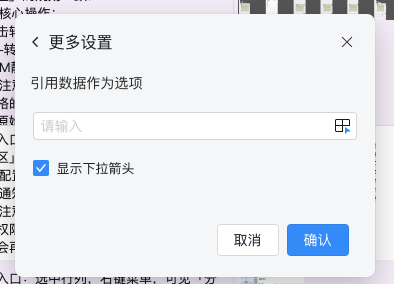
 5、表格:下拉列表支持引用选区数据(电脑端)
功能价值:引用指定选区作为下拉列表,选项动态更新
核心操作:入口:下拉列表-更多设置
5、表格:下拉列表支持引用选区数据(电脑端)
功能价值:引用指定选区作为下拉列表,选项动态更新
核心操作:入口:下拉列表-更多设置
 6、表格:支持查看详细的表格信息(电脑端)
功能价值:增加表格阅读、编辑人员信息,以及表格里的数据内容信息
核心操作:入口:左上角-表格-查看表格信息
6、表格:支持查看详细的表格信息(电脑端)
功能价值:增加表格阅读、编辑人员信息,以及表格里的数据内容信息
核心操作:入口:左上角-表格-查看表格信息
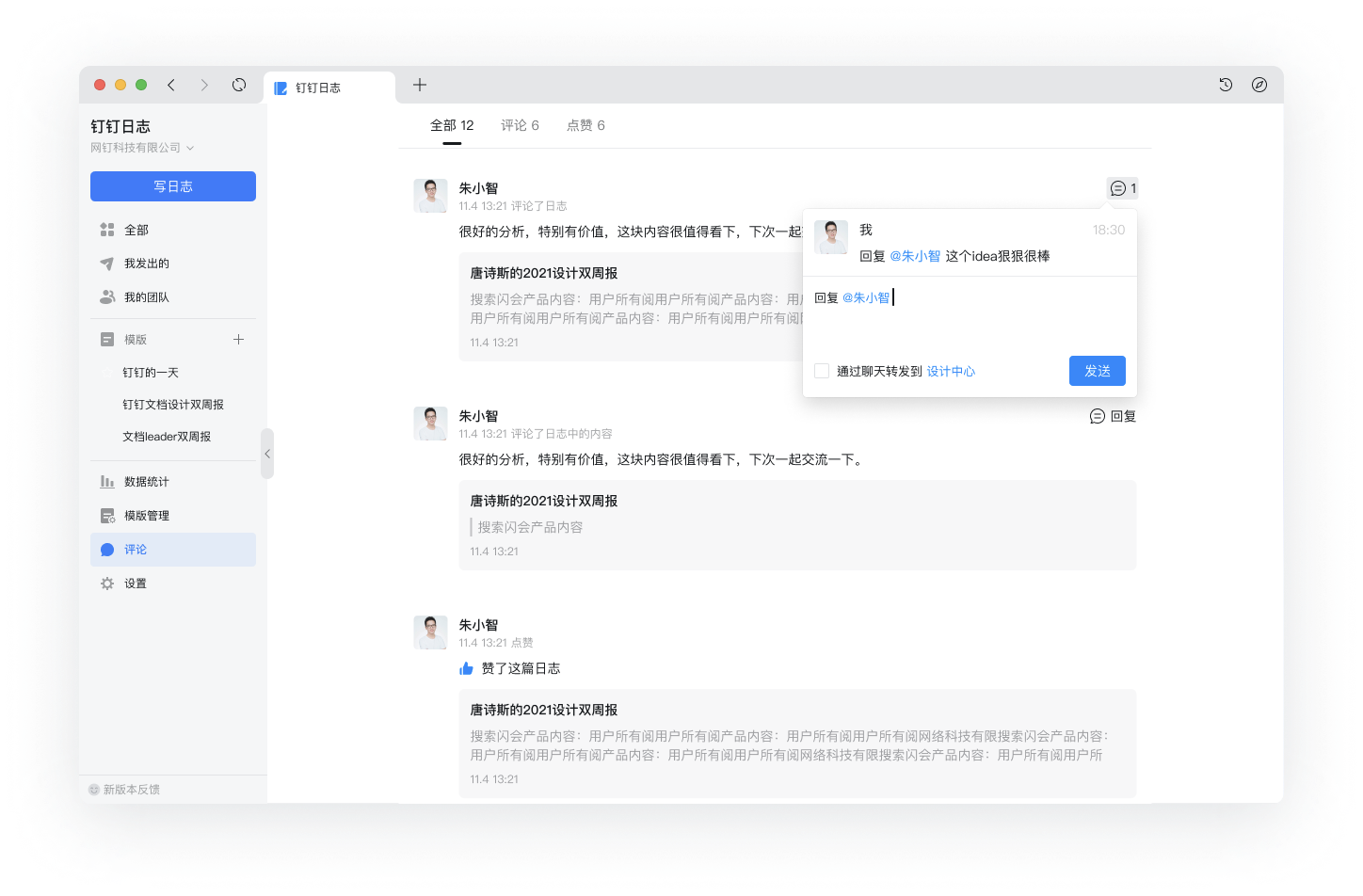
 7、日志:评论全新升级(电脑端)
功能价值:清晰的上下文回复,一目了然
核心操作:看日志—中查看评论列表,支持直接回复
7、日志:评论全新升级(电脑端)
功能价值:清晰的上下文回复,一目了然
核心操作:看日志—中查看评论列表,支持直接回复
 8、日志:标题优化(电脑端)
功能价值:日志标题中支持快速按照用户、模版查看该分类下的所有日志
核心操作:查看日志
8、日志:标题优化(电脑端)
功能价值:日志标题中支持快速按照用户、模版查看该分类下的所有日志
核心操作:查看日志
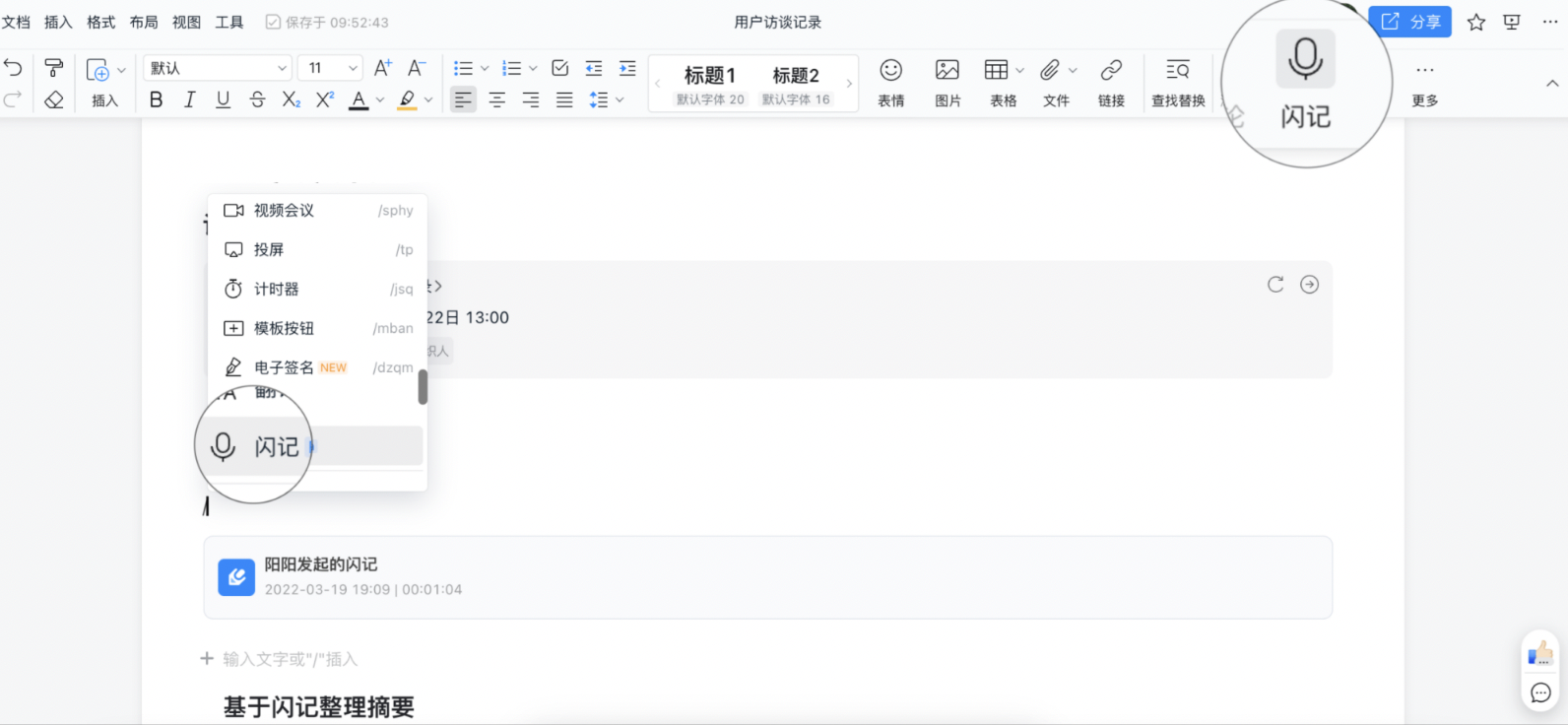
 9、闪记:文档内发起闪记,语音实时转文字(电脑端/网页端)
功能价值:语音实时转文字,解放双手,聚焦内容创作
核心操作:文档工具栏点击”更多“选择”闪记“;文档正文中输入”/“,选择“闪记”
9、闪记:文档内发起闪记,语音实时转文字(电脑端/网页端)
功能价值:语音实时转文字,解放双手,聚焦内容创作
核心操作:文档工具栏点击”更多“选择”闪记“;文档正文中输入”/“,选择“闪记”
 钉闪会
1、闪会:日历入口快速创建钉闪会(电脑端)
功能价值:可从日历等多处发起「钉闪会」,发起会邀时即可填写议题并 @ 人员,充分进行会前准备
核心操作:创建日历时—选择「钉闪会」
钉闪会
1、闪会:日历入口快速创建钉闪会(电脑端)
功能价值:可从日历等多处发起「钉闪会」,发起会邀时即可填写议题并 @ 人员,充分进行会前准备
核心操作:创建日历时—选择「钉闪会」
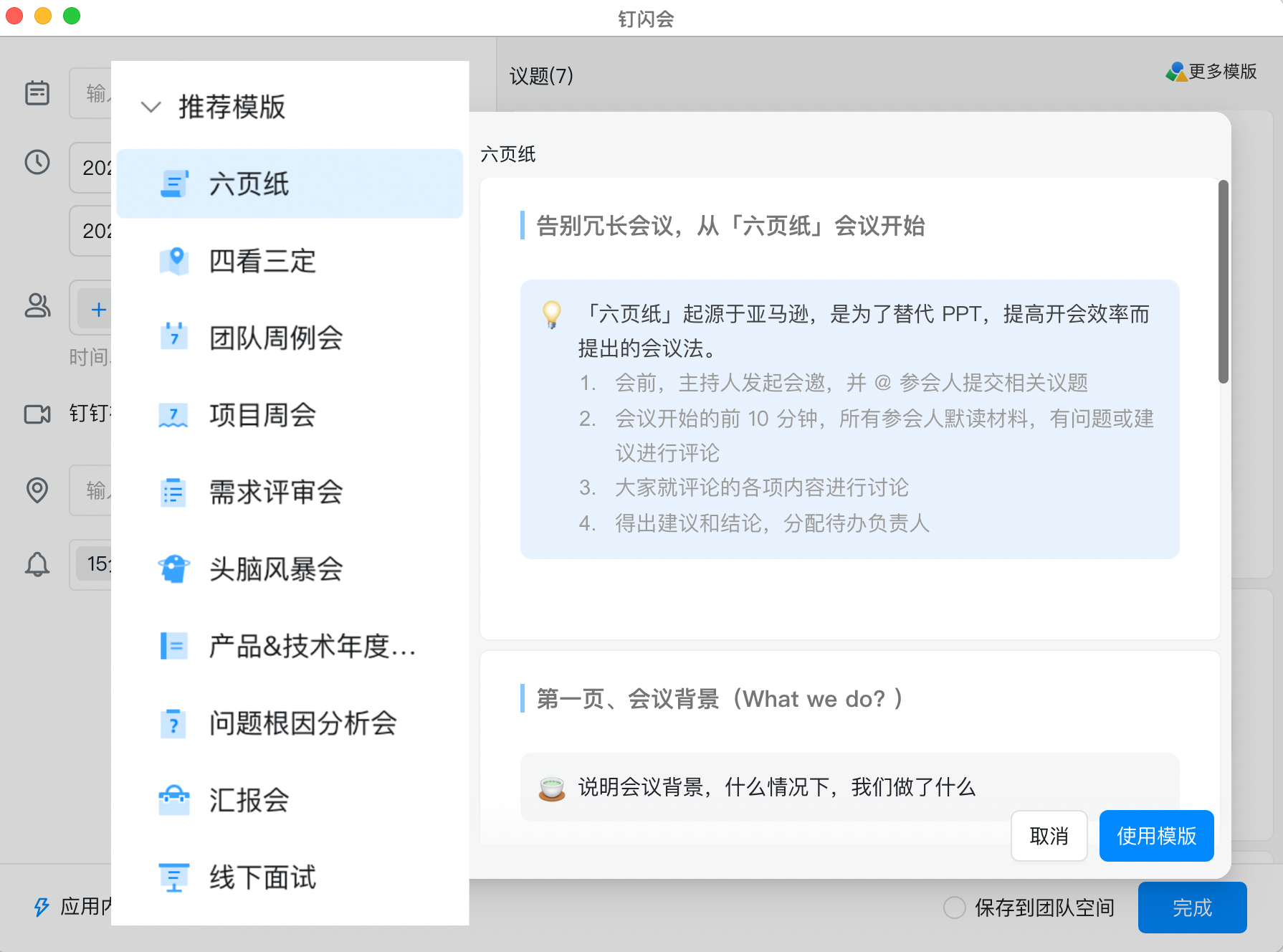
 2、闪会:多个会议模板,轻松上手(电脑端)
功能价值:提供多个会议模板,周期会议可创建循环钉闪会,并保存自定义模板,轻松开启每次会议
核心操作:创建日程时,可以选择需要的模板
2、闪会:多个会议模板,轻松上手(电脑端)
功能价值:提供多个会议模板,周期会议可创建循环钉闪会,并保存自定义模板,轻松开启每次会议
核心操作:创建日程时,可以选择需要的模板
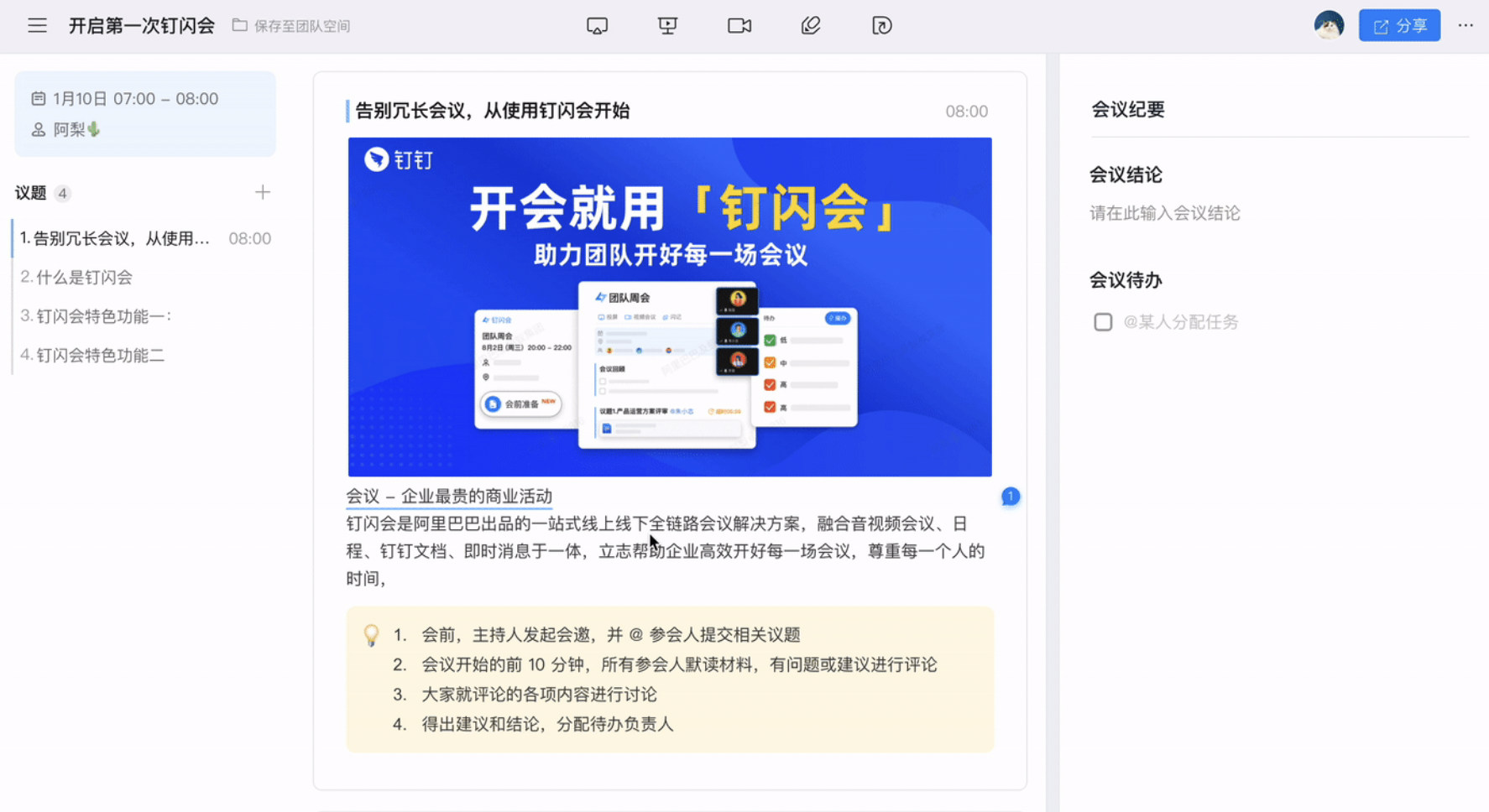
 3、闪会:全新三栏布局
功能价值:新增会控区、议题区、纪要区,操作更自如,开会过程更聚焦
3、闪会:全新三栏布局
功能价值:新增会控区、议题区、纪要区,操作更自如,开会过程更聚焦
 日历
日历
钉钉日历支持设置日程默认时长
功能价值:参与人可在日历提醒卡片上查看组织人修改的信息,信息获取一目了然 核心操作:在日历设置中可设置默认日程时长,在创建日程时,默认的日程时长可跟随用户设置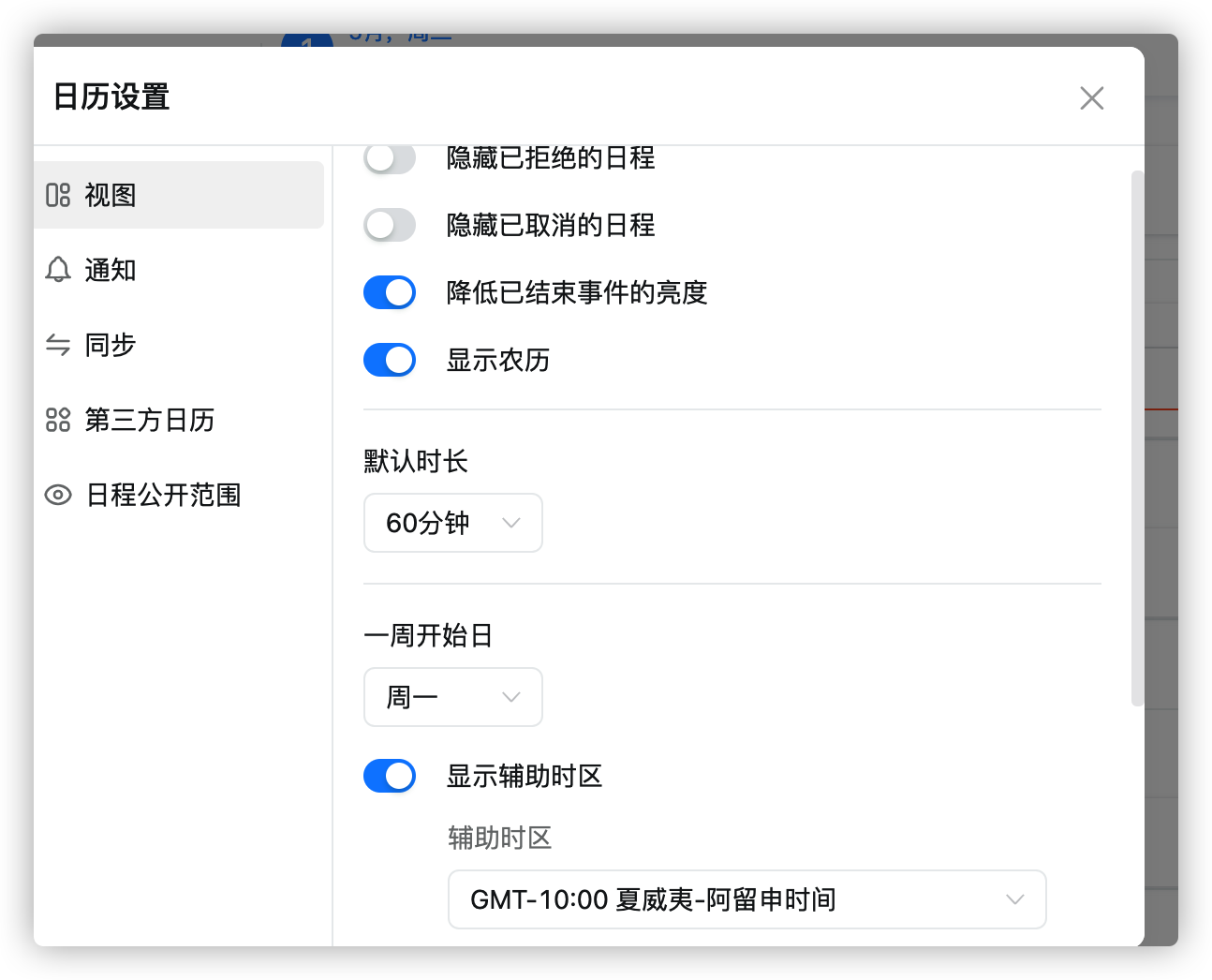 钉盘
钉盘
OA后台主导航添加“企业存储”新应用(网页端)
功能价值:为企业提供统一的存储服务,方便管理员统一管理存储空间 核心操作:OA后台-企业数据-企业存储,主管理员可查看企业的存储使用情况,可为应用分配存储空间,可精细化管理部分应用的存储容量 (目前支持钉盘、群文件、审批的精细化管理,后续推动完善其他应用) 邮箱
邮箱
1、归档邮件支持全局搜索(阿里邮箱企业版-网页端)
功能价值:可以根据关键词等条件全局搜索归档邮件,查找更便利 核心操作:归档管理员登录域管界面,点击高级应用-邮件归档-查询归档邮件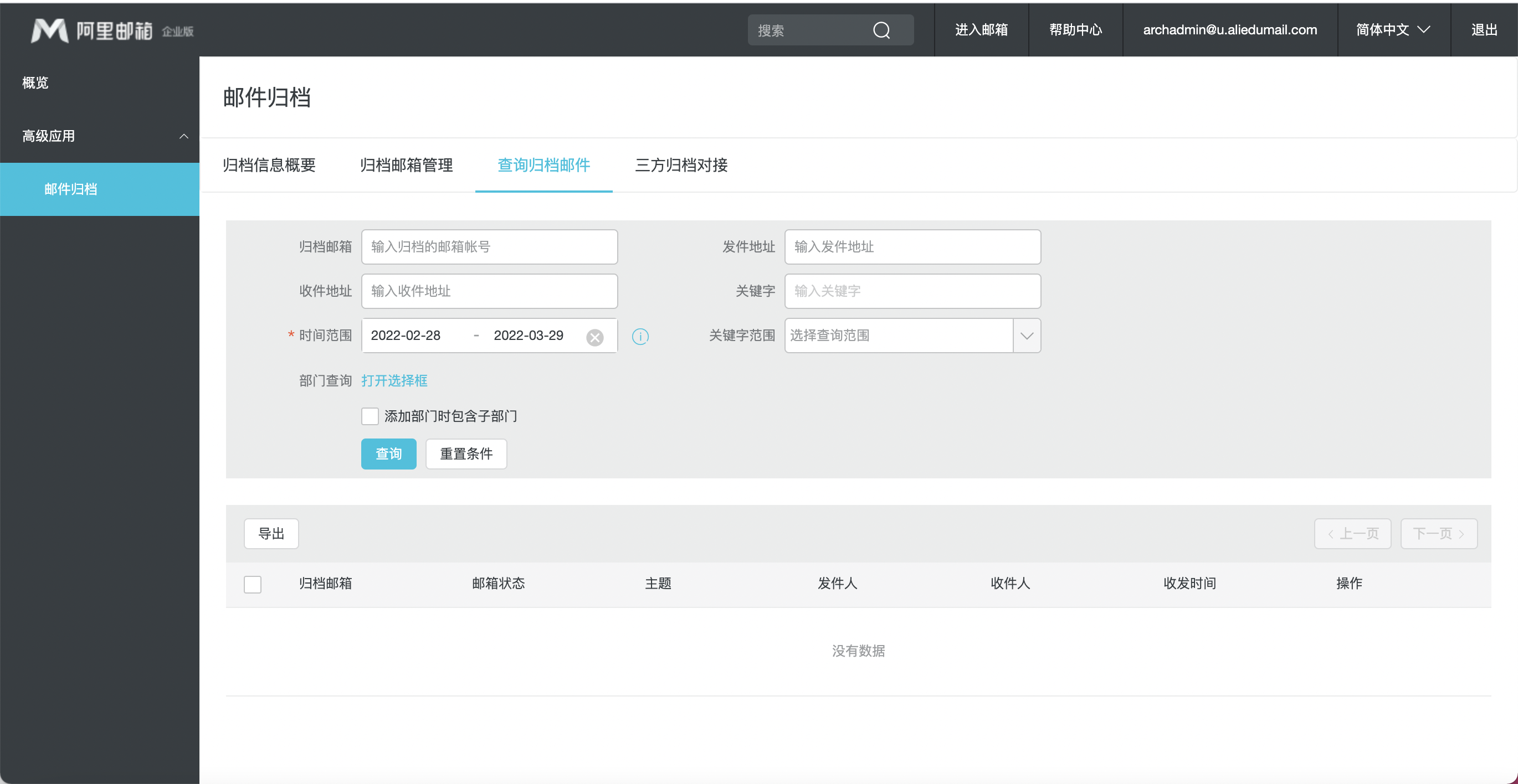
2、邮箱设置邮件规则时需手机验证(阿里邮箱企业版-网页端)
功能价值:在设置自动转发等邮件规则时需进行手机验证,提升账号安全度 核心操作:登录网页版邮箱,点击设置-邮箱设置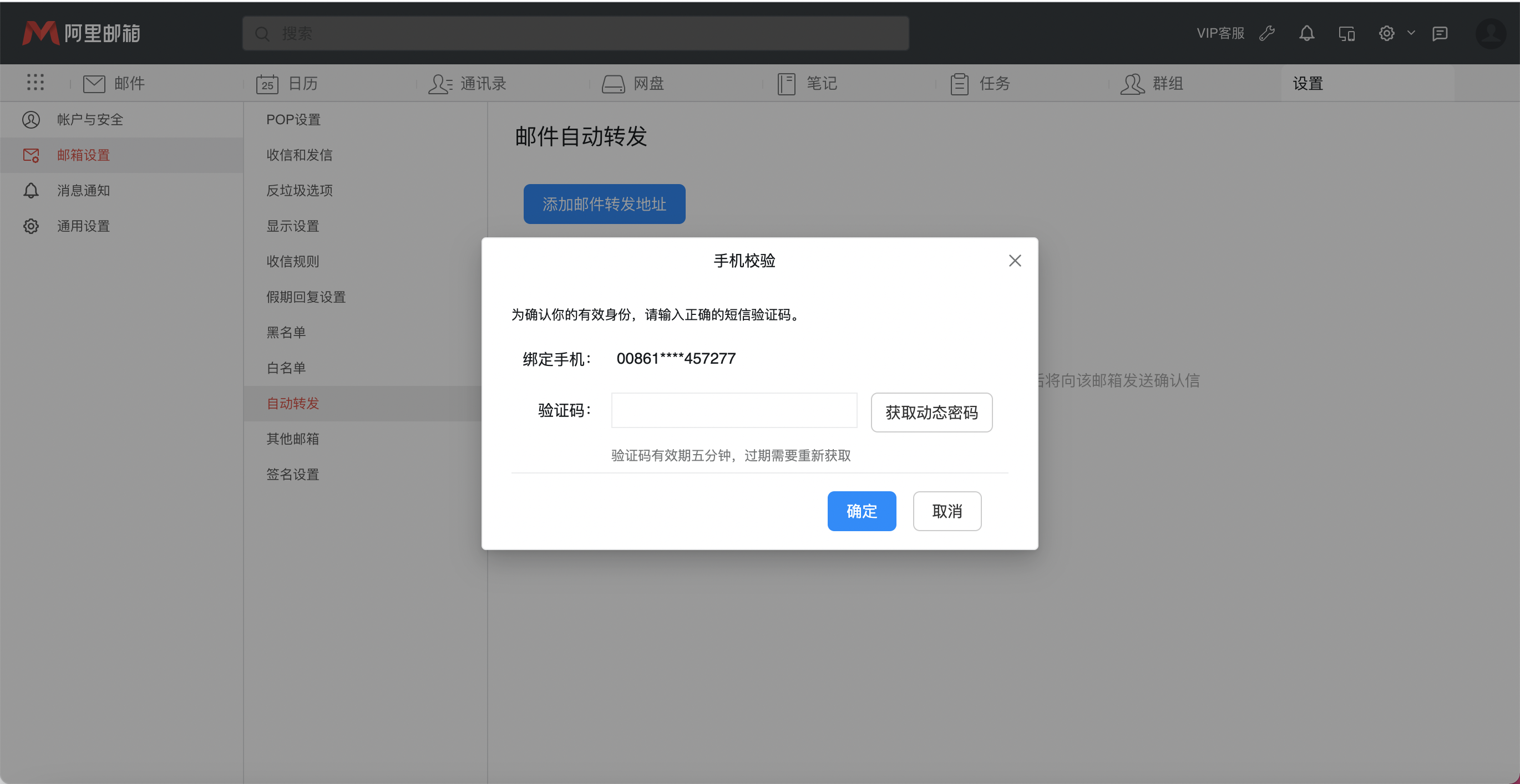
3、三方客户端安全密码(阿里邮箱企业版-网页端)
功能价值:开启后,用户使用三方客户端时,必须使用三方客户端安全密码,增强用户账号安全度 核心操作:登录阿里邮箱网页版设置界面,选择账号与安全-账户安全,打开设置三方客户端安全密码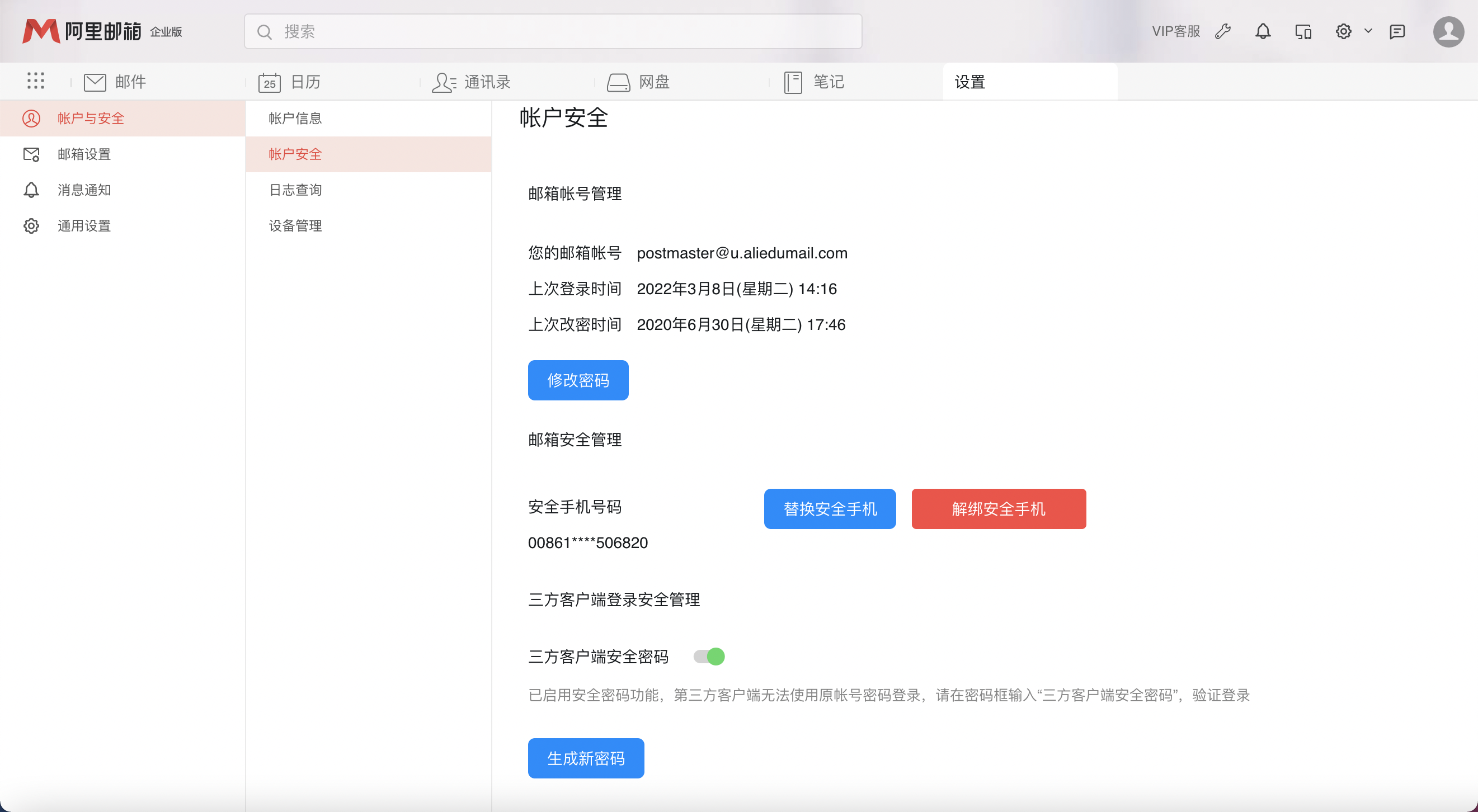 钉钉项目(Teambition)
1、「我的任务」和「捷径」支持按项目分组
功能价值:提供更丰富的跨项目任务视图和管理能力 核心操作:进入我的任务或者捷径—选择按所属项目分组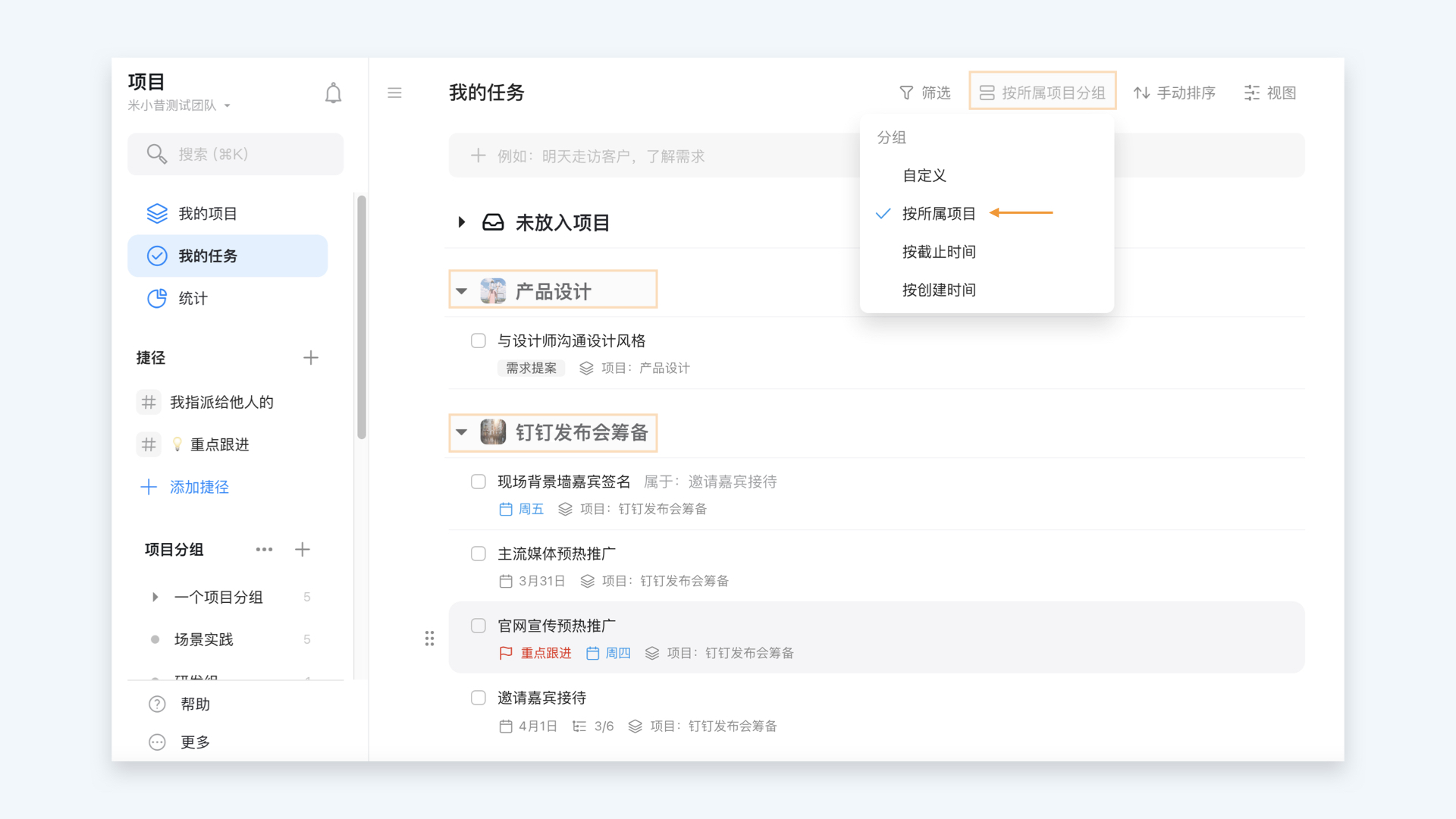 2、「我的任务」快捷创建支持添加「项目」
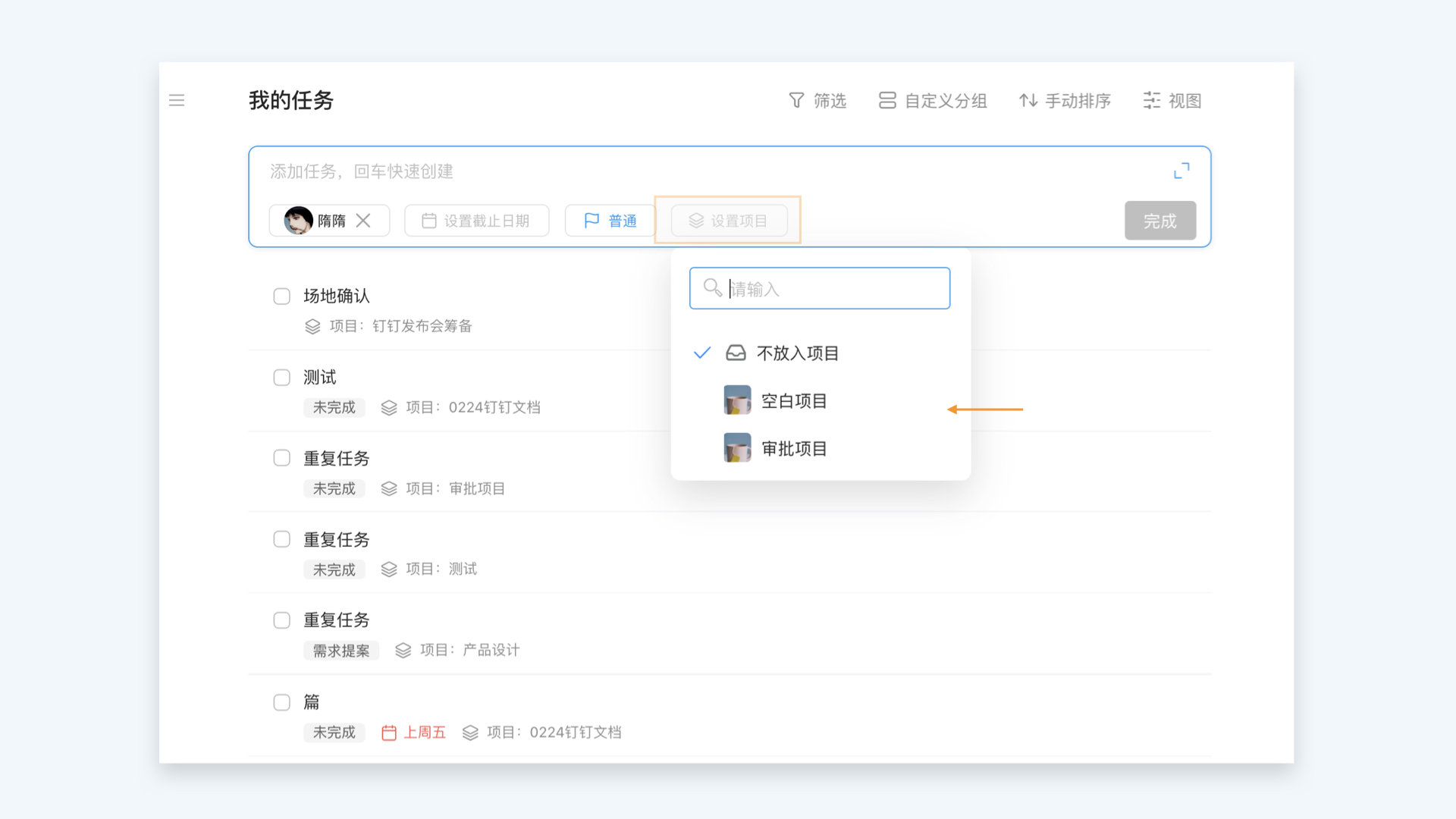
功能价值:更便捷的创建、分发任务进入不同的项目
核心操作:进入“我的任务”页面—点击顶部快捷创建任务—点击“项目”可直接选择
2、「我的任务」快捷创建支持添加「项目」
功能价值:更便捷的创建、分发任务进入不同的项目
核心操作:进入“我的任务”页面—点击顶部快捷创建任务—点击“项目”可直接选择
3、「我的任务」&「捷径」增加是否展示子任务开关
功能价值:支持灵活选择是否展示子任务,覆盖更多使用场景 核心操作:在“我的任务”和“捷径”中—点击“视图”—下拉菜单里有开关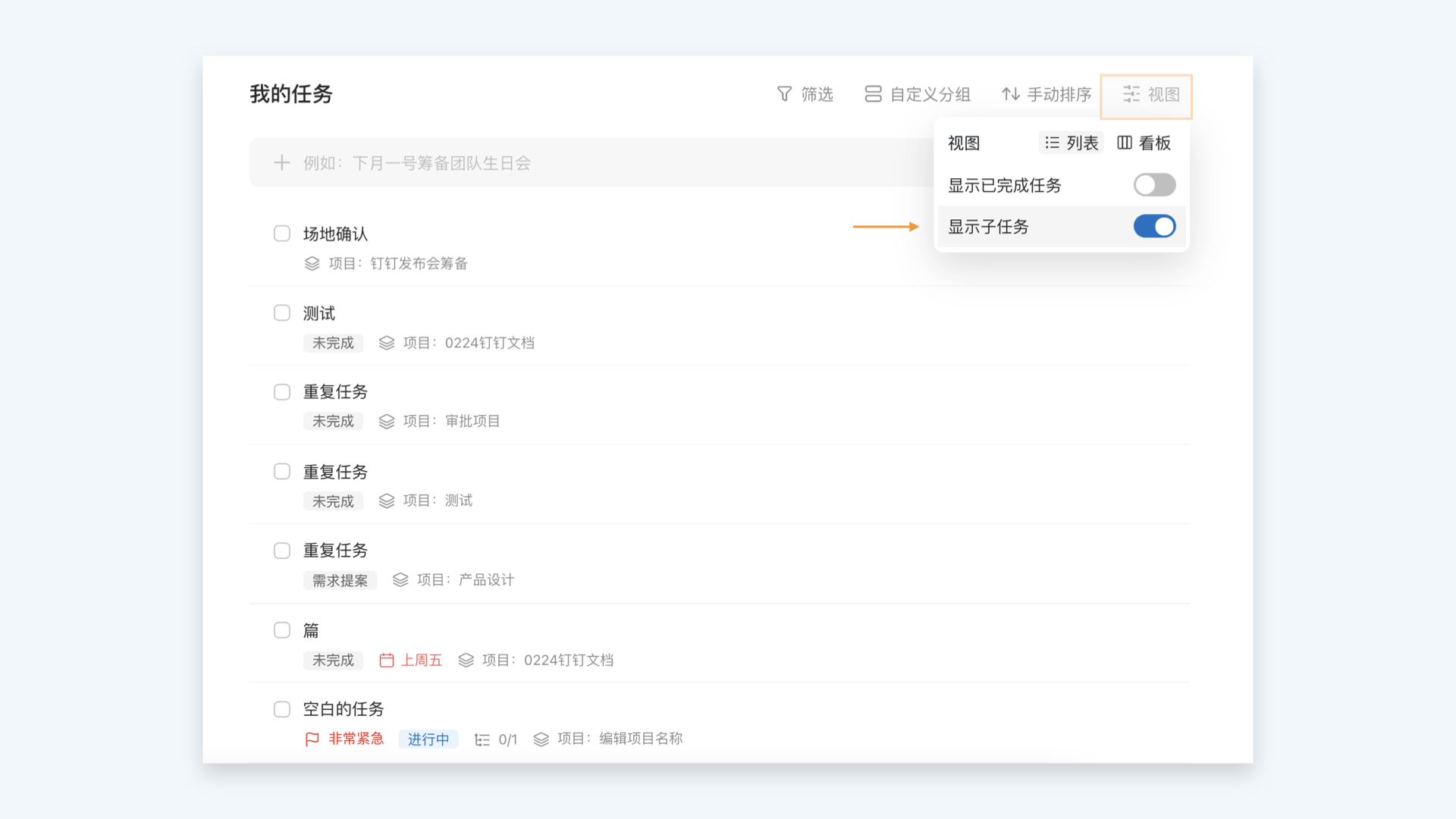 4、任务支持分享到钉群
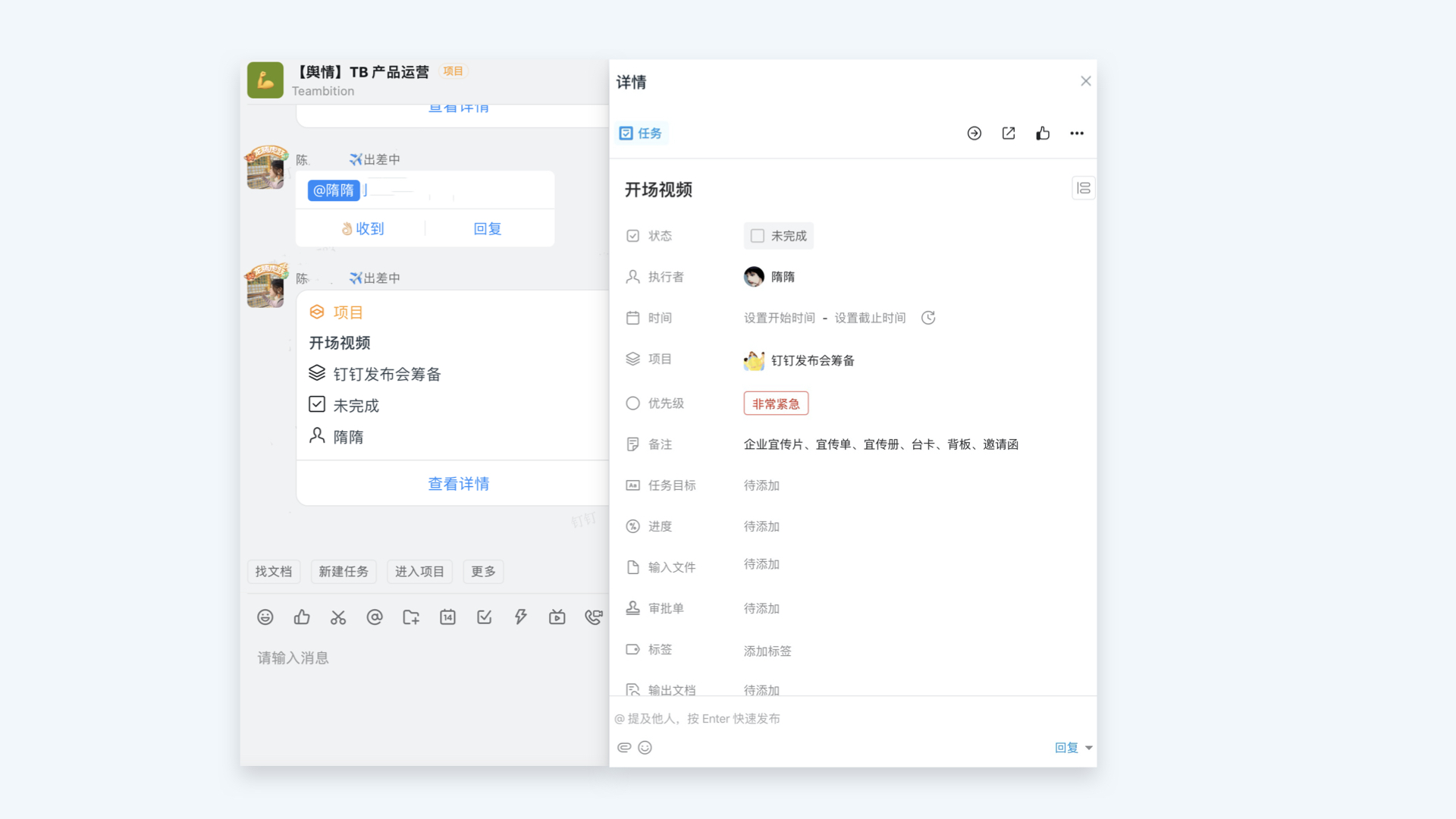
功能价值:快速进入任务详情,随时随地对任务展开讨论
核心操作:新版任务详情页右上角点击分享按钮,选择分享到钉钉聊天,选择需要分享的钉群
4、任务支持分享到钉群
功能价值:快速进入任务详情,随时随地对任务展开讨论
核心操作:新版任务详情页右上角点击分享按钮,选择分享到钉钉聊天,选择需要分享的钉群
5、表格视图支持分组查看(电脑端)
功能价值:从不同维度将任务分类,结合筛选和排序更好地管理任务 核心操作:在项目内工具栏上点击「分组」—选择按照什么字段分组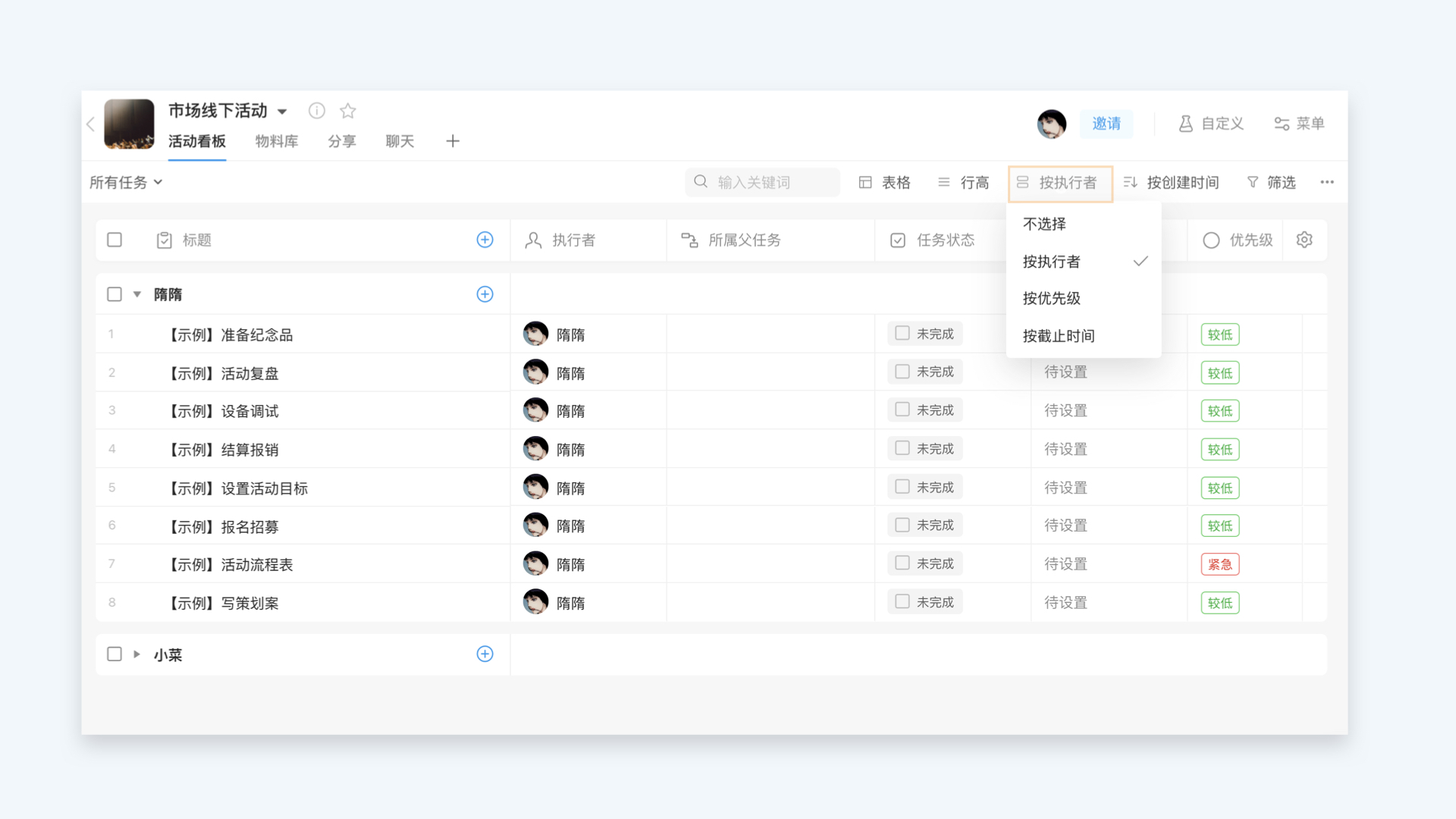 6、重复任务升级
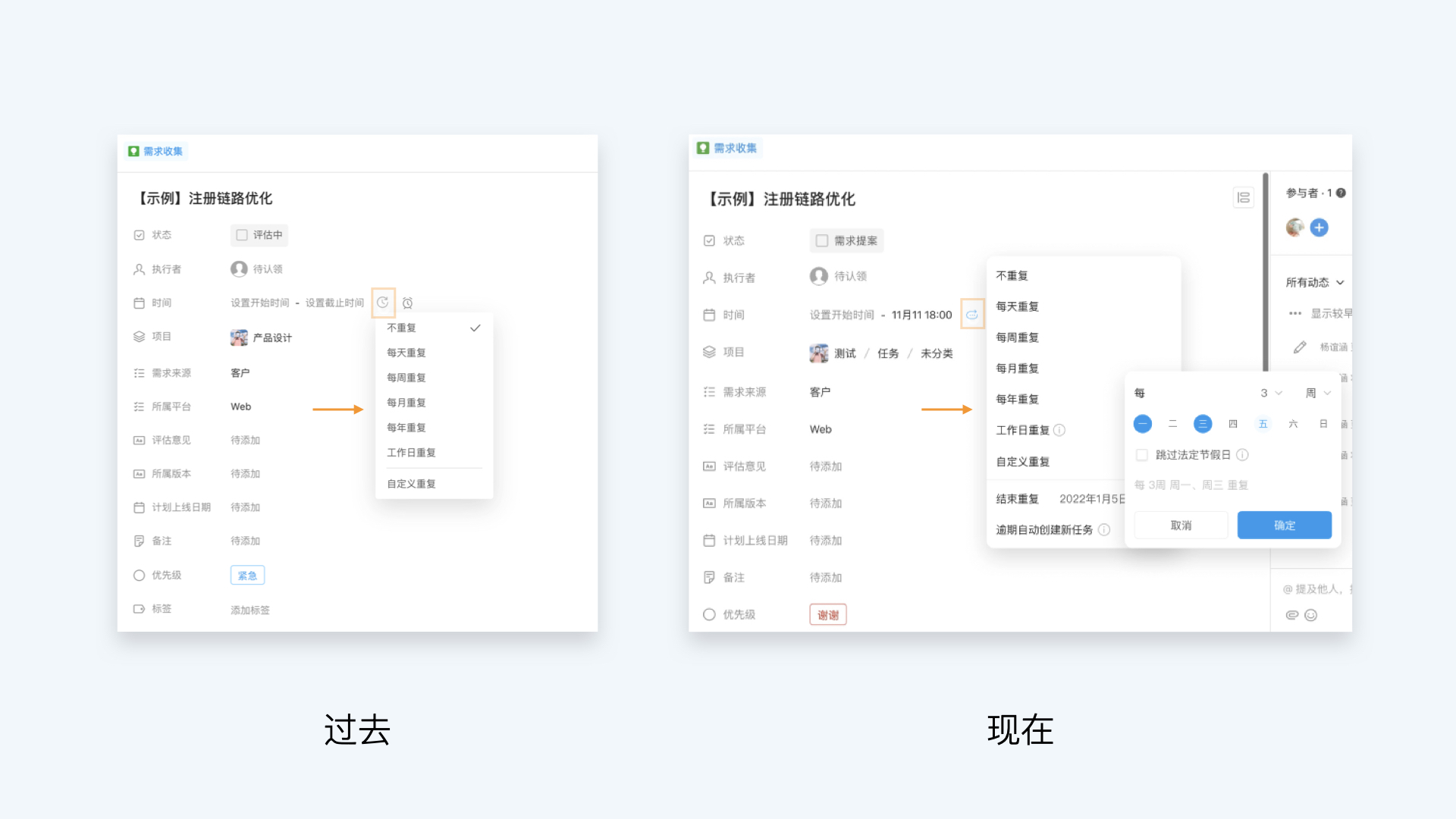
功能价值:提供颗粒度更细致的设置能力,提升重复任务在实际场景中的可用性
核心操作:进入钉钉项目应用-任务详情页,选择重复设置图标,自定义重复规则
6、重复任务升级
功能价值:提供颗粒度更细致的设置能力,提升重复任务在实际场景中的可用性
核心操作:进入钉钉项目应用-任务详情页,选择重复设置图标,自定义重复规则
 企业百科
企业百科
词条详情信息中可添加工作台应用
功能价值:词条详情中透出相关应用的信息,使用户更容易找到并使用该应用 核心操作:在“新增/编辑”词条页面,选择“相关应用”下“添加”按钮,下拉菜单中选择当前词条对应的工作台应用 最后更新于 2022/3/28