

 钉钉文档|移动端文档新导航页面,使用+视觉体验“双”升级
钉钉文档移动端导航页面全新改版,将原先的底部导航栏位置调整为顶部导航,在更加符合用户使用直觉的同时,也给用户提供了更多的内容空间,方便快速查看文档信息。
钉钉文档|移动端文档新导航页面,使用+视觉体验“双”升级
钉钉文档移动端导航页面全新改版,将原先的底部导航栏位置调整为顶部导航,在更加符合用户使用直觉的同时,也给用户提供了更多的内容空间,方便快速查看文档信息。
 💡 功能支持|移动端
📖 使用说明:移动端从「协作 tab」进入文档主页
钉钉文档|评论已读显示,反馈更加及时 当文档评论他人后,总没有了下文?钉钉文档体验升级,评论@人名,支持显示已读未读,方便掌握反馈信息,让办公更具效率。 💡 功能支持|桌面端
📖 使用说明:钉钉文档评论@人—出现小圆圈,被@人打开文档看到评论,小圆圈☑️表示已读
钉钉文档|文字iPad支持分屏全屏 钉钉文档体验优化,在iPad编辑文档时,可选择一键分屏,创作更便捷。 💡 功能支持|iPad
📖 使用说明:iPad输入文字 —左上角选择分屏功能
💡 功能支持|iPad
📖 使用说明:iPad输入文字 —左上角选择分屏功能
钉钉表格|移动端支持「导航手柄」,轻轻滑动解锁趣味体验
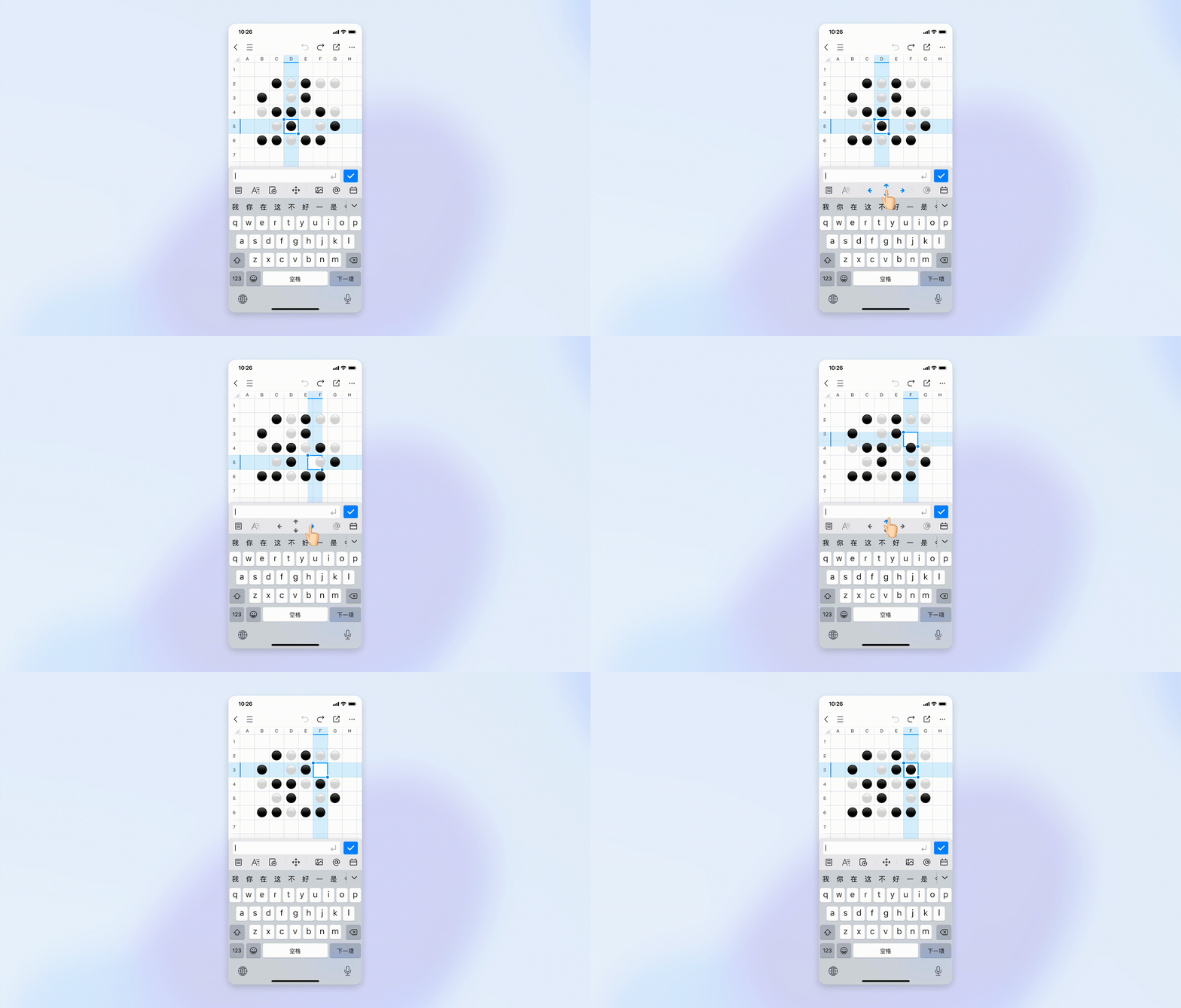
在移动端浏览编辑表格时,操作不便,老是不小心点错单元格位置?钉钉表格移动端体验新升级,键盘支持「导航手柄」,移动手柄即可快速切换单元格位置,轻松减少误操作,提高编辑效率。

 💡 功能支持|移动端
📖 使用说明:
入口:移动端钉钉表格,呼出键盘后,在键盘中央可以看到导航手柄入口;
按住拖动,即可快速切换单元格位置
💡 功能支持|移动端
📖 使用说明:
入口:移动端钉钉表格,呼出键盘后,在键盘中央可以看到导航手柄入口;
按住拖动,即可快速切换单元格位置
钉钉日历|移动端支持添加小组件
移动端支持添加桌面小组件、iOS16锁屏小组件,重要日程一目了然,工作更有序。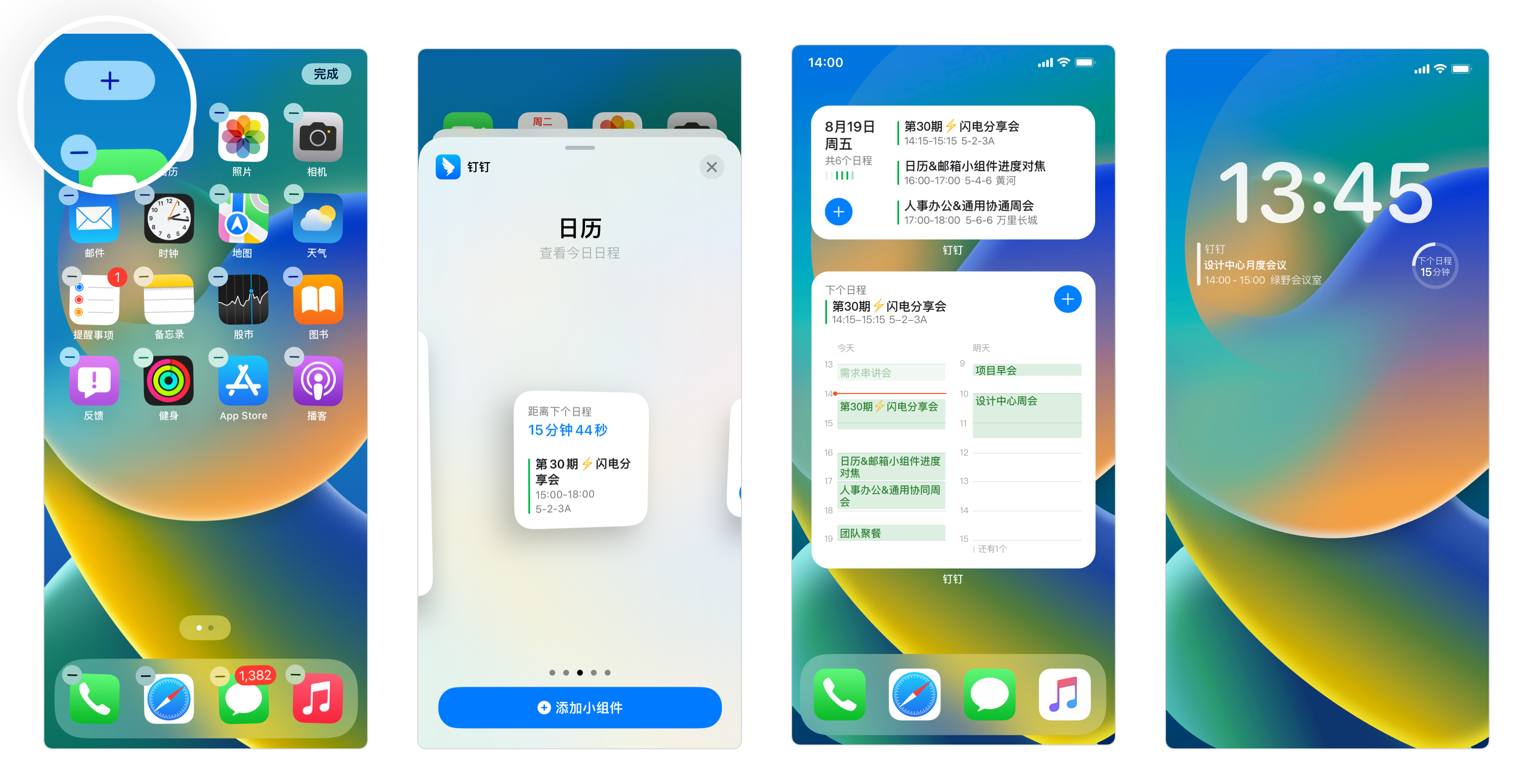 💡 功能支持:移动端
📖 使用说明:
长按 iOS 桌面主屏幕空白处,点击左上角「+」号
搜索“钉钉”,并选择钉钉日历小组件
💡 功能支持:移动端
📖 使用说明:
长按 iOS 桌面主屏幕空白处,点击左上角「+」号
搜索“钉钉”,并选择钉钉日历小组件
点击「添加小组件」到桌面
钉钉邮箱|移动端支持添加桌面小组件 一键添加,帮助快速浏览收件列表,轻松跳转读写界面,实现高效收发。 💡 功能支持:移动端
📖 使用说明:
💡 功能支持:移动端
📖 使用说明:
- 长按 iOS 桌面主屏幕空白处,点击左上角「+」号
- 搜索“钉钉”,并选择钉钉邮箱小组件
- 点击「添加小组件」到桌面
 - 钉钉
- 钉钉